
안녕하세요,
네이버 브랜드 블로그의 성장에 대해 다루는
브랜드블로그레터입니다.
지난 뉴스레터에서는
목적 및 블로그명 설정 방법에 대해 다뤘습니다.
이번 뉴스레터에서는 블로그를 본격적으로 시작하기 위해
'관리탭 설정' 중 '블로그 정보' 설정에 대해 다뤄보겠습니다.
SEO(Search Engine Optimization)와
나중에 설명드릴 C-rank라는 알고리즘과 연관되어
중요한 부분이니, 꼭 실습을 같이 하시길 바랍니다.
관리탭 설정 들어가기
블로그를 생성하는 방법은 매우 간단하여
생략하도록 하겠습니다.
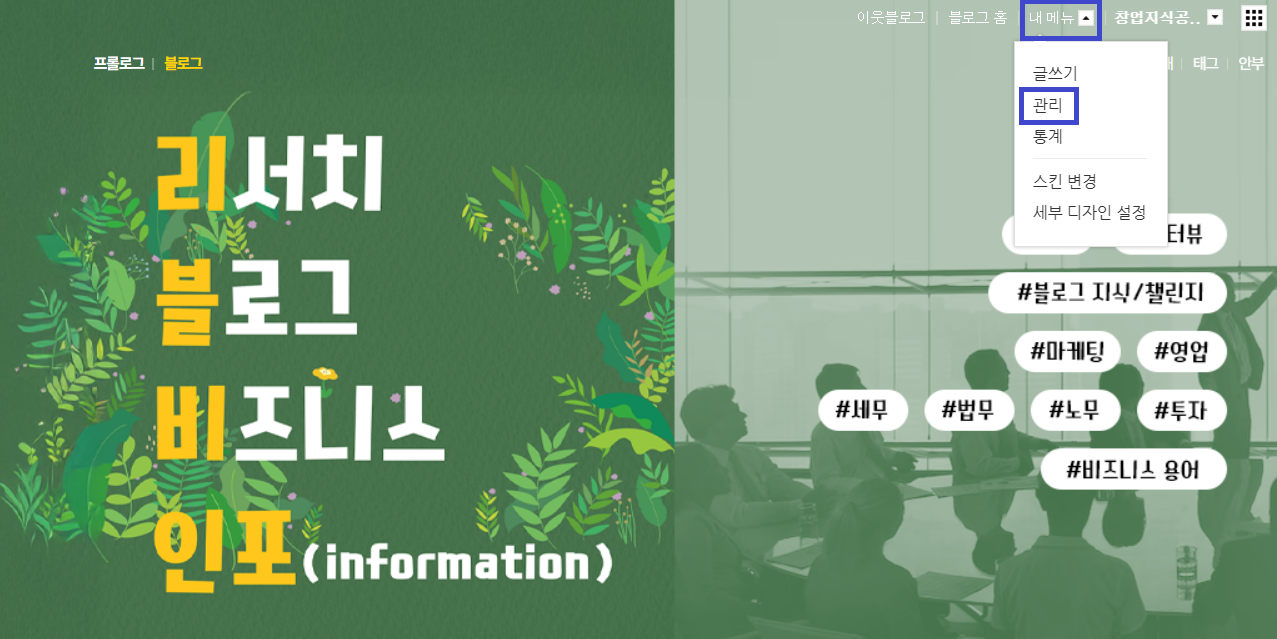
관리탭 설정은 블로그의 우측 상단에
내 메뉴 - 관리를 클릭하시면 시작할 수 있습니다.
블로그명, 소개글 설정
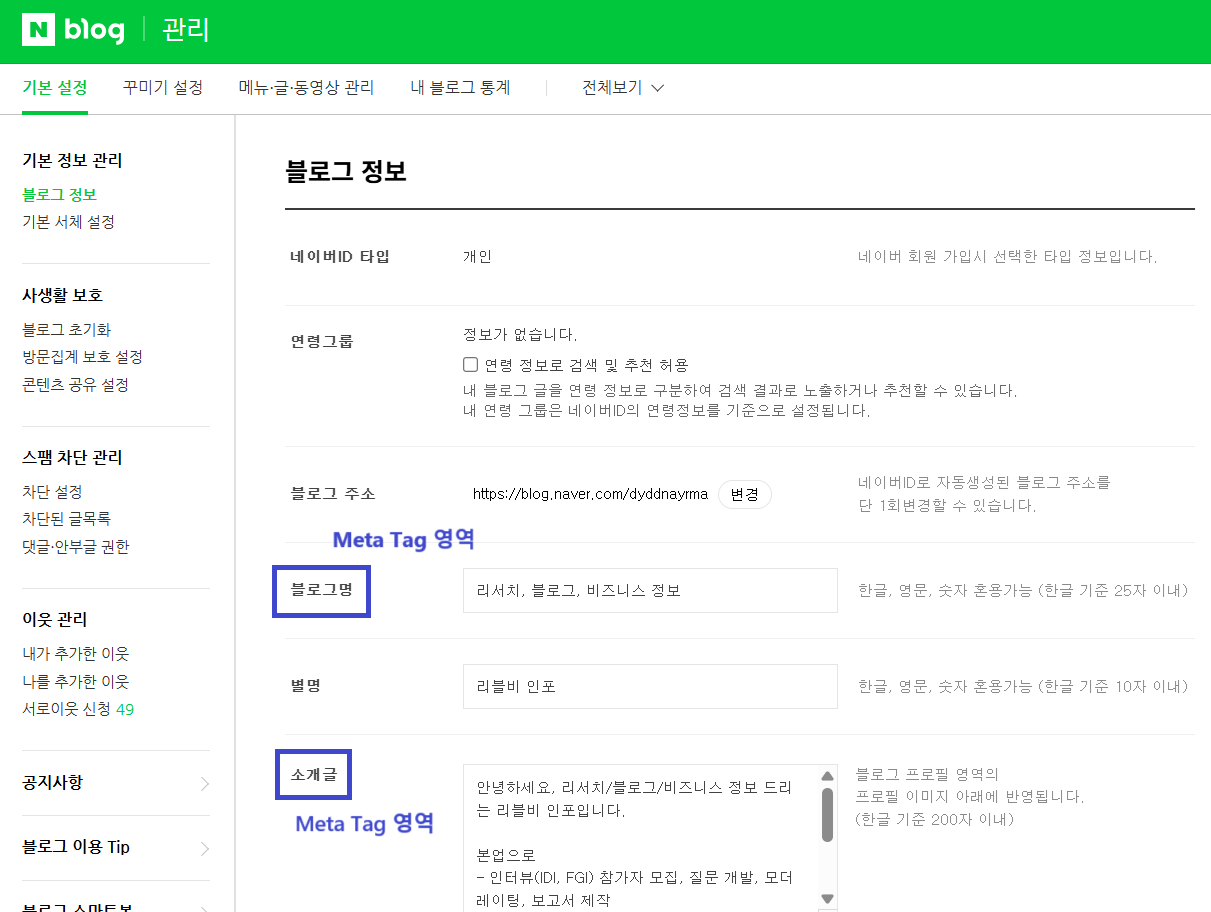
클릭하면 바로 이번 뉴스레터에서 다룰
'블로그 정보'를 설정하는 화면이 나옵니다.
위 이미지에 있는 요소 중에서는
'블로그명'과 '소개글'이 Meta Tag 영역이라 중요합니다.
Meta Tag란?
"<head> 태그 안에 위치하며, 해당 페이지에 대한 정보를
검색엔진, 브라우저, 소셜미디어 등에 전달하는 역할을 하는 HTML 태그"
입니다.
따라서, 해당 부분에는
'키워드'들을 잘 넣어주어야 합니다.
경제에 대해 다룬다면 '경제'를 꼭 넣어주고,
저처럼 블로그에 대한 지식을 다룬다면 '블로그'를 꼭 넣어주는 식으로요.
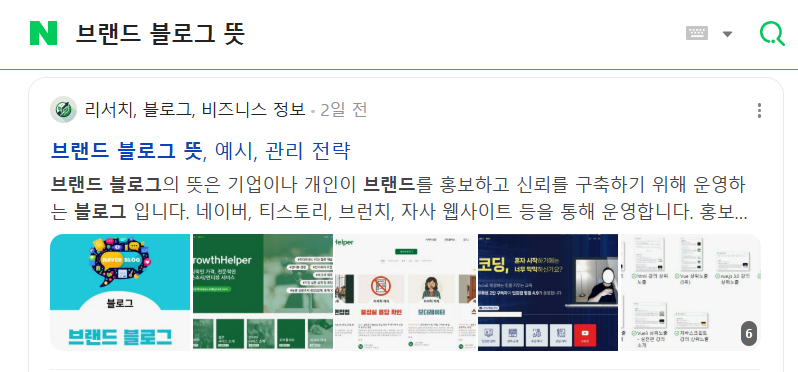
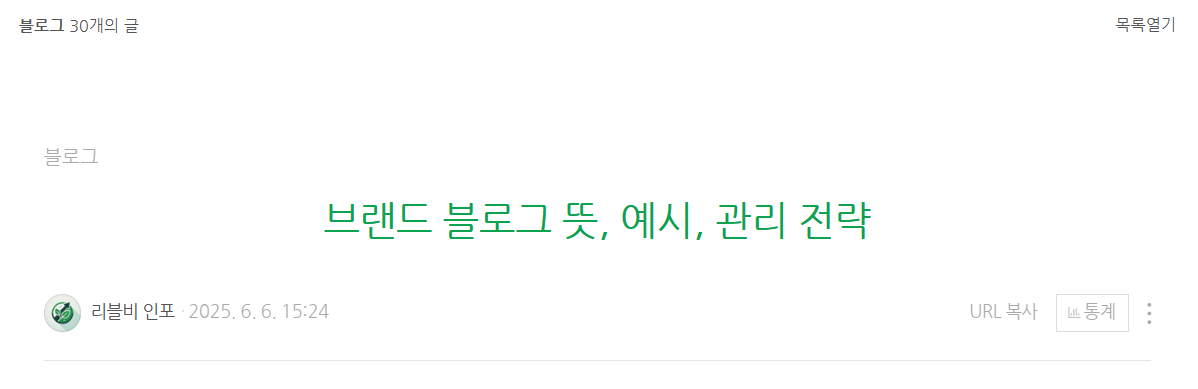
'블로그명'은 이렇게 검색 결과 화면에 나오기 때문에,
잘 설정을 한다면 키워드에 관한 주제를 전문적으로 다루는 블로그라는 인식을 주어
클릭률을 높일 수 있습니다.
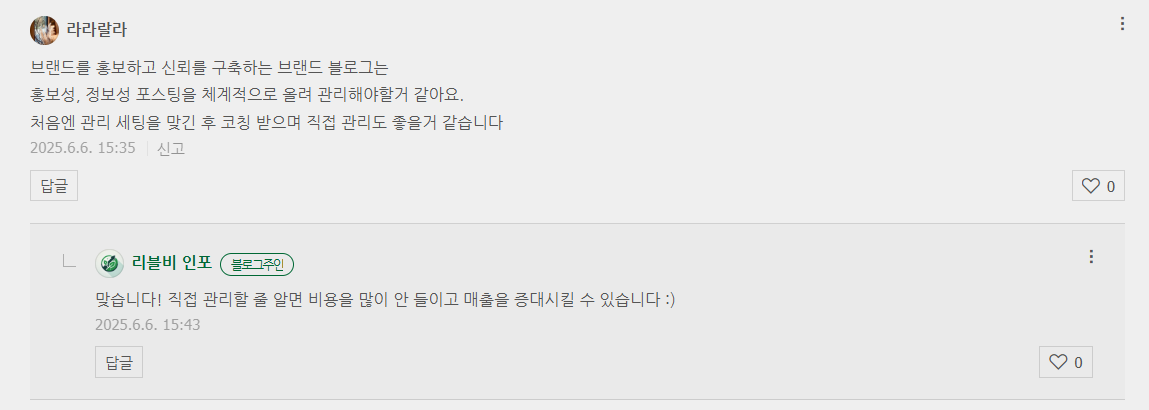
'별명'은 이렇게 게시글 내 & 댓글에 나옵니다.
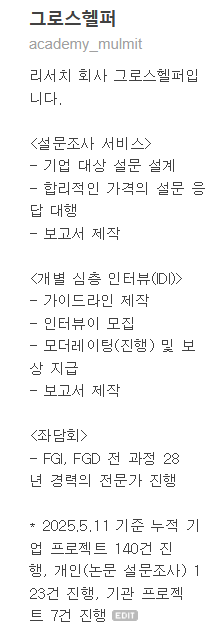
'소개글'같은 경우에는, 키워드를 많이 넣어주면서
경력/이력 등을 추가해주면 신뢰도를 올릴 수 있습니다.
예시 이미지 첨부 드립니다.
소개글까지 설정 했으면,
아래로 스크롤을 내려
'블로그 주제', '프로필 이미지', '모바일앱 커버 이미지', '네이버톡톡'
을 설정하면 됩니다.
주제, 이미지, 네이버톡톡 설정
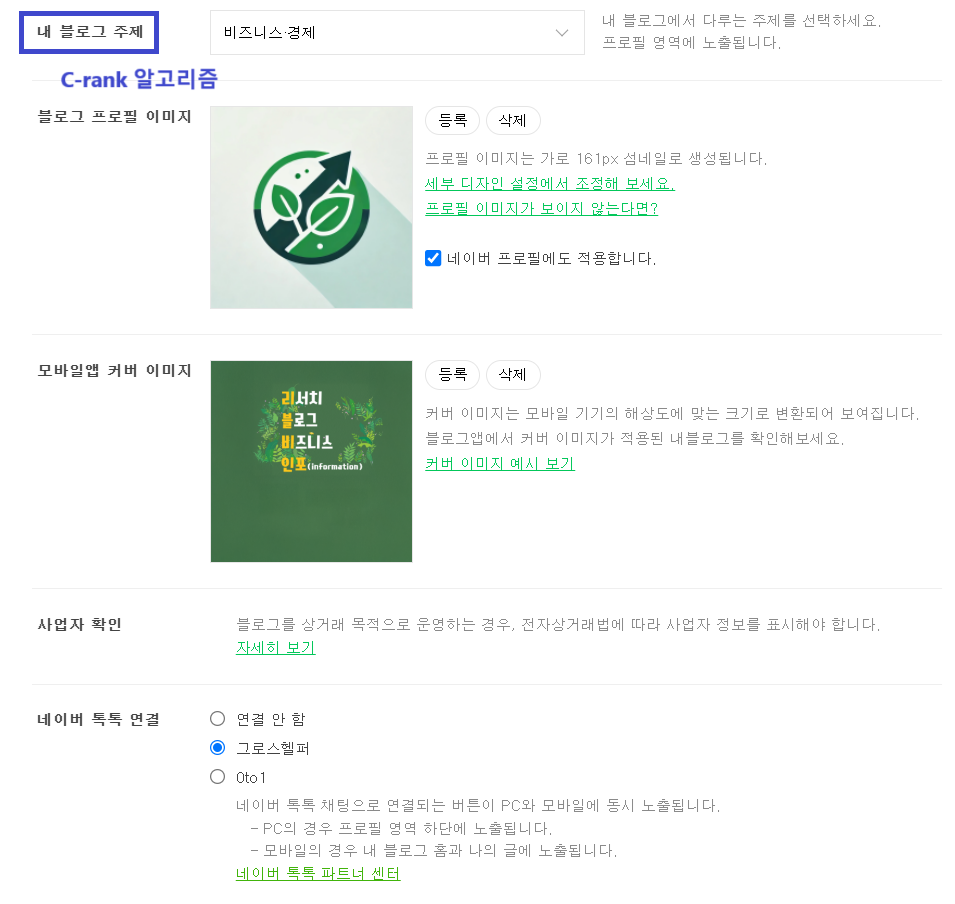
'블로그 주제'는 이후 알고리즘에서 설명드릴
C-rank와 연관되어 매우 중요합니다.
내가 쓰려는 주제의 키워드들을 검색하여
어떤 카테고리에 해당하는 지 확인하신 후 설정하시면 됩니다.
ex) '마케팅 리서치' 검색 -> '비즈니스/경제' 인기글 노출
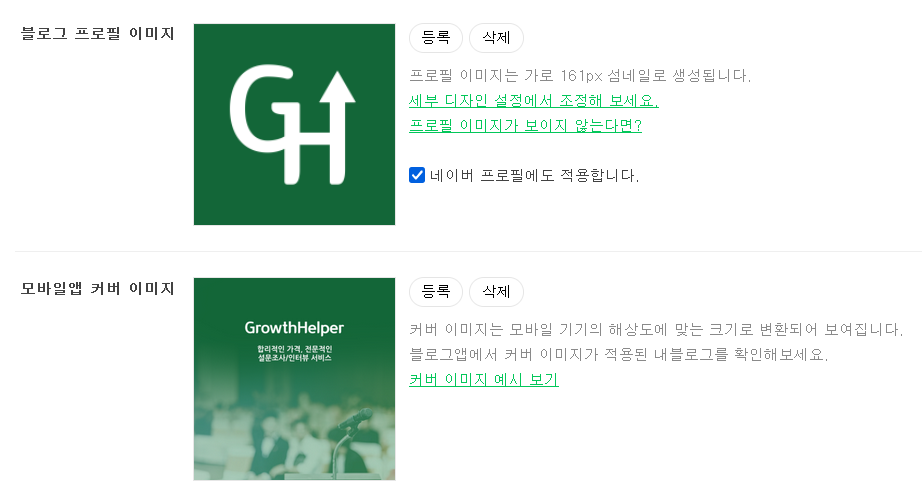
프로필 이미지는 브랜드 로고가 있다면 적용해주시면 됩니다.
저는 생성형 AI를 활용해 만들었습니다.
모바일앱 커버 이미지는
미리캔버스로 간단히 만들었는데,
전달하고자 하는 메시지를 두 줄 정도로 이미지에 담으면 좋습니다.
네이버톡톡은 간편하게 문의를 남길 수 있는 채팅 기능입니다.
병원, 미용실 등 서비스를 제공하는 곳에서 네이버톡톡을 많이 적용하는 것 같습니다.
네이버톡톡 파트너 센터에 들어가시면, 자세히 설명되어 있고
어렵지 않게 적용할 수 있기 때문에 따로 다루지는 않겠습니다.
이번 뉴스레터에서는 관리탭 설정 중 중요한 부분인
블로그 정보 설정에 대해 다뤄보았습니다.
다음 뉴스레터에서는
'카테고리 및 다양한 설정'에 대해 다뤄보겠습니다.
브랜드블로그레터에서는
현재 33,000원에 판매 중인 전자책의 내용을 모두 다룰 예정입니다.
브랜드 블로그를 성장시켜 매출을 올리고 싶거나,
블로그 관련 외주를 잘 맡기기 위한 최소한의 지식을 얻고싶으신 분들은
구독 부탁드립니다 :)





의견을 남겨주세요