🤖 딥컴퍼스AI연구소 | AI 사용법 가이드
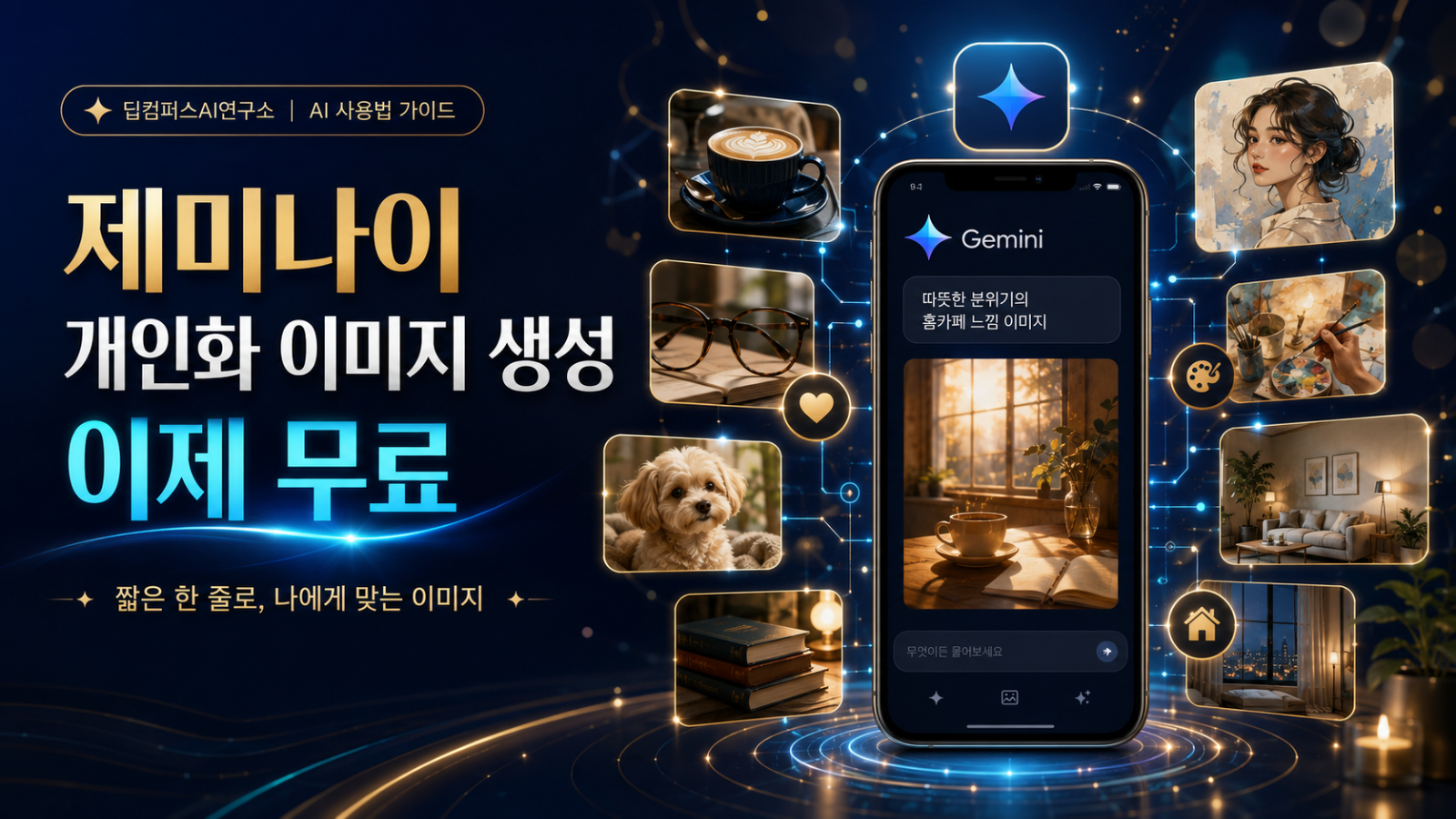
"내가 좋아하는 것들과 함께 있는 나를 그려줘" — 제미나이 개인화 이미지 생성, 이제 무료로 씁니다
프롬프트 길게 쓰느라 지친 분들, 이제 AI가 당신의 취향을 먼저 압니다
#제미나이 #퍼스널인텔리전스 #나노바나나 #개인화이미지 #Gemini #AI이미지생성 #구글AI
원문/출처: AI타임스 2026.06.30 (박찬 기자) — https://www.aitimes.com/news/articleView.html?idxno=212279
AI로 이미지를 만들 때마다 이런 경험 있으시죠? "커피를 좋아하고, 안경을 쓰고, 강아지를 키우는 40대 여성이 창가에 앉아서…" — 원하는 그림 하나 뽑으려고 프롬프트를 소설처럼 쓰다가 지치는 경험 말입니다. 이제 그럴 필요 없습니다. 구글이 제미나이의 개인화 이미지 생성 기능을 무료 사용자에게 전면 개방하면서, "내가 좋아하는 것들과 함께 있는 나를 그려줘" 한 줄이면 충분한 시대가 열렸습니다.
[01] 🔍 퍼스널 인텔리전스 이미지 생성이 뭔가요?
퍼스널 인텔리전스(Personal Intelligence) 이미지 생성 = 내 구글 데이터를 이해한 AI가 설명 없이도 나에게 맞는 이미지를 만들어주는 기능
쉽게 비유하면, 기존 AI 이미지 생성이 '처음 만난 화가에게 매번 내 취향을 처음부터 설명하는 것'이었다면, 이 기능은 '나를 10년 알아온 전속 화가에게 한 마디만 던지는 것'과 같습니다.
핵심 정보를 정리하면 이렇습니다.
- 구글이 6월 29일(현지시간) 미국의 모든 사용자에게 무료 개방했습니다. 기존에는 제미나이 플러스·프로·울트라 유료 구독자 전용이었습니다.
- 구글의 이미지 생성 기술 '나노 바나나(Nano Banana)'를 기반으로 합니다.
- 기존 방식과의 결정적 차이: 프롬프트만 해석하는 것이 아니라, 사용자 허가 하에 지메일·구글 포토·유튜브·구글 검색 등 연결된 구글 서비스 데이터를 참고해 관심사와 취향을 파악합니다.
- ChatGPT의 이미지 생성(GPT-Image 계열)과 비교하면, ChatGPT는 대화 맥락 안에서의 기억에 의존하지만, 제미나이는 구글 생태계 전체의 실사용 데이터를 활용한다는 점이 가장 큰 차별점입니다.
[02] 🚀 지금 바로 따라하기 — 단계별 사용법
STEP 1. 제미나이 앱 접속 → 스마트폰의 Gemini 앱 또는 gemini.google.com 접속 → 구글 계정 로그인
STEP 2. 퍼스널 인텔리전스 활성화 → 설정 → 퍼스널 인텔리전스(Personal Intelligence) 메뉴 → 옵트인(opt-in) 동의 ⚠️ 이 기능은 사용자가 직접 동의해야만 켜집니다. 자동으로 활성화되지 않습니다.
STEP 3. 연결할 구글 앱 선택 → 지메일 / 구글 포토 / 유튜브 / 구글 검색 중 제미나이가 접근할 앱을 직접 선택 💡 처음에는 구글 포토만 연결해서 테스트해보는 것을 추천합니다.
STEP 4. 간단한 프롬프트로 이미지 생성 → 채팅창에 짧은 요청 입력 → AI가 내 취향·사진을 반영해 생성
STEP 5. 필요 시 끄기 → 도구(Tools) 메뉴의 새 토글 버튼으로 언제든 비활성화 💡 활성화하면 모든 프롬프트에 기본 적용되므로, 일반 이미지가 필요할 때는 토글을 꺼주세요.
📝 실전 프롬프트 예시

[ 상황 ] SNS 프로필용 일러스트를 만들고 싶을 때
"내가 좋아하는 것들과 함께 있는 나를 일러스트로 그려줘"

💚 포인트 — 기존에는 "커피와 빵을 좋아하는 나를 그려 달라"처럼
취향을 일일이 나열해야 했지만, 이제 AI가 구글 포토의 내 사진과
유튜브 시청 기록 등에서 취향을 스스로 파악합니다.
사진 업로드 없이 내 얼굴이 반영된 일러스트가 나오는 것이 핵심입니다.
📝 실전 프롬프트 예시 2
[ 상황 ] 추상적인 아이디어를 시각화하고 싶을 때
"내가 꿈꾸는 집을 디자인해 줘"
💚 포인트 — 구체적 스펙을 쓰지 않아도 AI가 내 관심사(검색 기록,
저장한 이미지 등)를 반영해 개인화된 결과물을 만들어냅니다.
인테리어·여행 계획처럼 '취향이 핵심인 작업'에서 위력을 발휘합니다.[03] 💡 이렇게 써먹어요 — 실전 활용 사례 3가지
🎯 사례 1: 직장인 — 발표 자료용 퍼스널 브랜딩 이미지
자기소개 슬라이드에 넣을 캐릭터 이미지가 필요한 상황입니다.
- BEFORE: 사진 업로드 → 취향 설명 프롬프트 작성 → 수차례 재생성 (약 30분)
- AFTER: "내 관심사가 담긴 프로필 일러스트 그려줘" 한 줄 (약 3분)
🎯 사례 2: 학생 — 진로 비전보드 만들기
꿈꾸는 미래 모습을 시각화하는 과제를 받은 상황입니다.
- BEFORE: 핀터레스트에서 이미지 수집 → 콜라주 편집 (약 2시간)
- AFTER: "내가 꿈꾸는 5년 후 내 모습을 그려줘" → 유튜브·검색 기록 기반 맞춤 생성 (약 10분)
🎯 사례 3: 크리에이터 — 채널 아트·썸네일 제작
채널 정체성이 담긴 비주얼이 반복적으로 필요한 상황입니다.
- BEFORE: 매번 채널 콘셉트·색감·스타일을 프롬프트로 재설명 (건당 20분)
- AFTER: 퍼스널 인텔리전스가 내 콘텐츠 취향을 기억한 상태에서 "이번 영상 썸네일용 이미지" 요청 (건당 5분)
수치 요약: 프롬프트 작성 시간 약 80% 절감 / 사진 업로드 단계 0회 / 재생성 횟수 대폭 감소
[04] ⭐ AI 전문가의 한 수 — 고급 팁 & 조합 활용
1. 연결 앱을 '용도별'로 조절하세요
모든 앱을 연결하는 것이 항상 좋은 것은 아닙니다. 인물 중심 이미지는 구글 포토, 관심사 반영 이미지는 유튜브·검색 연결이 효과적입니다. 접근 권한은 앱별로 개별 설정할 수 있습니다.
2. 토글 온/오프를 워크플로에 넣으세요
개인화가 오히려 방해되는 작업(회사 공용 자료, 범용 일러스트)에서는 도구(Tools) 메뉴 토글을 끄고 작업하세요. '개인화 모드 / 범용 모드'를 구분하는 습관이 결과물 품질을 좌우합니다.
3. 다른 도구와 조합 워크플로
제미나이(개인화 초안 생성) → Canva(텍스트·레이아웃 편집) → 블로그·SNS 게시 순서로 연결하면, 퍼스널 브랜딩 콘텐츠 제작 파이프라인이 완성됩니다.
| 구분 | 기존 (구독자 전용 시절) | 현재 (2026.6.29 이후) |
|---|---|---|
| 이용 대상 | 플러스·프로·울트라 구독자 | 미국 내 모든 무료 사용자 |
| 데이터 연동 | 동일 (옵트인) | 동일 (옵트인) |
| 비용 | 유료 구독 필요 | 무료 |
💡 강의 현장 팁
수강생들이 가장 놀라는 기능 TOP 3
- 사진 무업로드 생성: 구글 포토에서 AI가 알아서 내 사진을 불러와 반영
- 취향 자동 파악: 유튜브·검색 기록으로 내 관심사를 프롬프트 없이 이해
- 원터치 온/오프: 도구 메뉴 토글로 개인화를 즉시 켜고 끄기
[05] 🤔 이것도 알아두세요 — 주의사항 & 한계
📍 현재 사용 가능 대상: 미국 사용자부터 적용 (한국은 아직 미출시). 퍼스널 인텔리전스 자체는 올해 3월 미국 정식 출시 후 인도·일본으로 확대 중이므로, 한국 적용도 시간문제로 보입니다.
- ⚠️ 옵트인 필수: 사용자가 동의하지 않으면 작동하지 않습니다. 반대로, 켜면 모든 프롬프트에 기본 적용됩니다.
- ⚠️ 프라이버시 검토 필요: 지메일·포토 등 개인 데이터에 AI가 접근하는 구조이므로, 어떤 앱을 연결할지 신중히 선택하세요.
- ⚠️ 팀·공용 계정 주의: 회사 공용 구글 계정에서 활성화하면 의도치 않은 개인화가 섞일 수 있습니다. 개인 계정에서만 사용하는 것을 권장합니다.
- 함께 발표된 업데이트: 하루 일정 요약 '데일리 브리프(Daily Brief)', 새 UI, 영상 생성 모델 '제미나이 옴니(Gemini Omni)', 개인 AI 에이전트 '제미나이 스파크(Gemini Spark)'도 예고되어 있어, 제미나이 앱 전반의 개인화 흐름은 더 강해질 전망입니다.
✅ 오늘 배운 핵심 요약
- 구글이 제미나이 개인화 이미지 생성을 무료 사용자에게 개방 (미국부터, 6/29)
- 기반 기술은 나노 바나나 + 퍼스널 인텔리전스
- 지메일·구글 포토·유튜브·검색 데이터로 취향을 자동 파악 — 긴 프롬프트 불필요
- 구글 포토 속 내 사진을 활용해 업로드 없이 내 모습 반영 가능
- 옵트인 방식 — 앱별 접근 권한 설정 + 도구 메뉴 토글로 언제든 끄기 가능
🎯 오늘 바로 해볼 것 1가지
제미나이 앱을 열고 설정에서 퍼스널 인텔리전스 메뉴가 내 계정에 표시되는지 확인해보세요. (한국 계정은 아직 미적용일 수 있지만, 메뉴 위치를 알아두면 개방 즉시 바로 쓸 수 있습니다.) 5분이면 충분해요! 확인해보신 결과, 댓글로 알려주세요.
딥컴퍼스AI연구소 | AI 사용법 가이드
💬 여러분은 AI에게 어디까지 '나'를 알려줄 수 있나요? 편리함과 프라이버시, 여러분의 기준이 궁금합니다.
매일 한 걸음씩, AI와 함께 성장하는 여러분을 응원합니다!
📰 blog.naver.com/emas7788 | emas7788@naver.com



의견을 남겨주세요