🪄 키위티-키위런 AI 빈칸 콘텐츠 OPEN!
키위티-키위런 안에서 빈칸 콘텐츠를 진행해 보세요!
선생님이 키위티에서 글감을 넣어 빈칸 콘텐츠를 생성한 뒤 활동을 시작하면, 학생들은 키위런에서 글을 읽고 빈칸에 알맞은 단어를 넣어보며 문해력을 키울 수 있습니다.
![선생님은 키위티 [자료 생성] - [빈칸 콘텐츠]에서 콘텐츠를 생성하고 학생들에게 제공합니다.](https://cdn.maily.so/du/keewi.t/202605/1779338428877549.png)
선생님은 "콘텐츠 생성"을 누른 뒤 직접 글감을 붙여넣거나, AI의 도움을 받아 글감을 만들어 학생들에게 제공할 수 있습니다. 만들어진 빈칸 콘텐츠는 [라이브러리] - [빈칸 콘텐츠]에 저장됩니다.
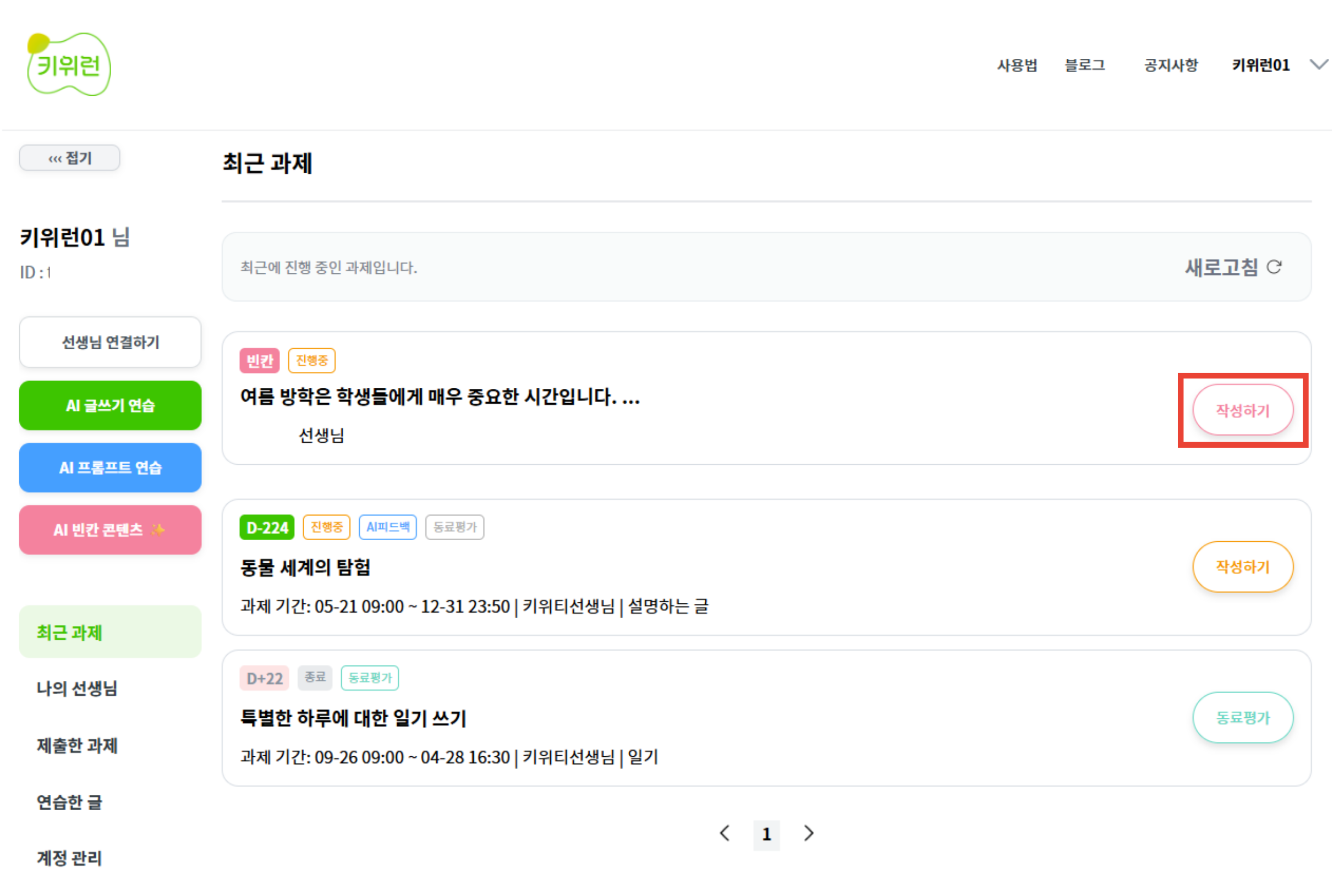
학생들은 키위런에서 선생님이 내준 활동을 진행할 수 있습니다. 또한, [AI 빈칸 콘텐츠]에서 스스로 빈칸 콘텐츠를 만들고 작성해볼 수도 있습니다.
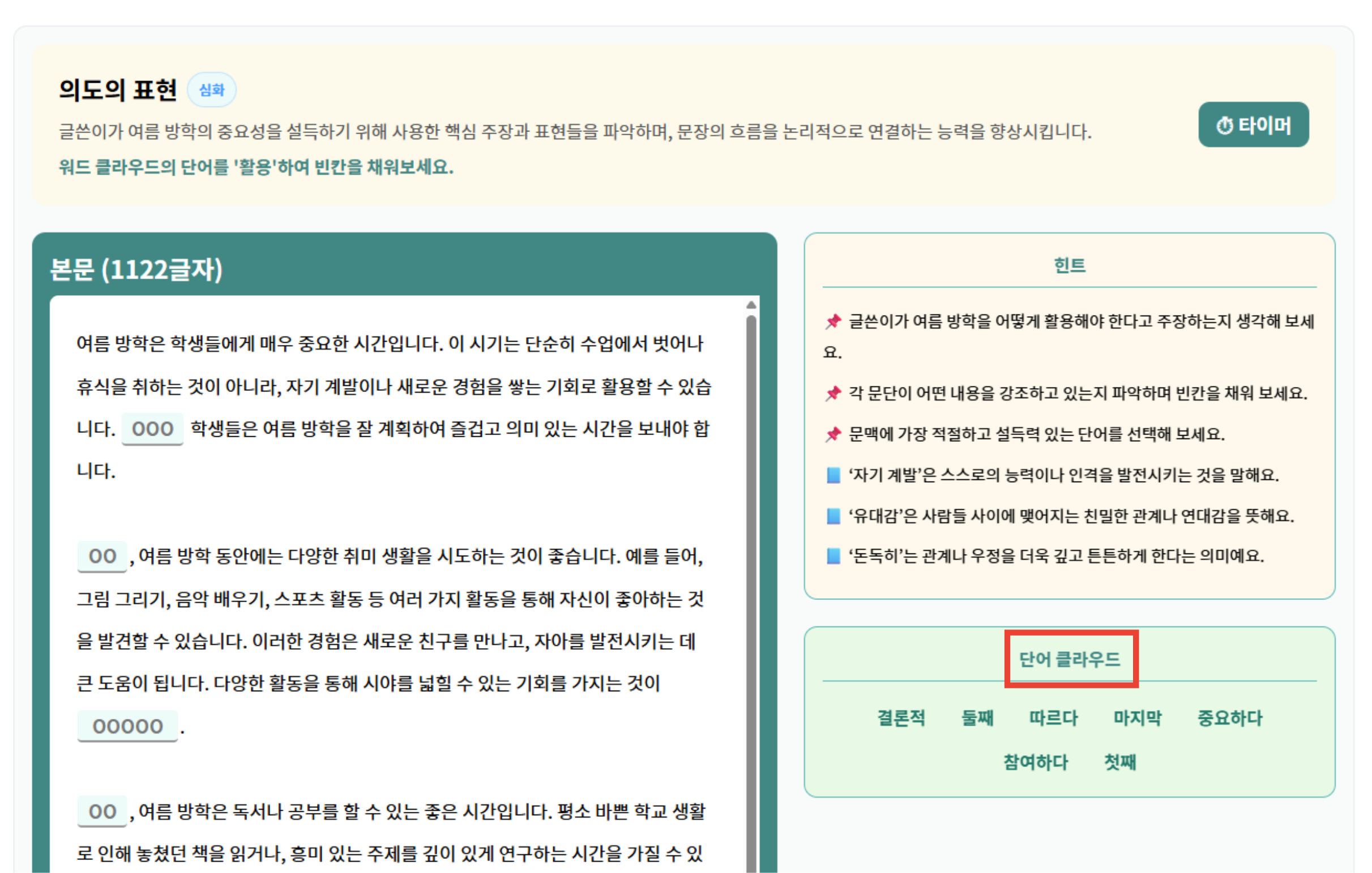
자세한 사용법은 하단의 블로그 링크를 참고해 주세요. 키위런 블로그에서는 학생들이 스스로 빈칸 콘텐츠를 만들고 활동할 수 있는 방법도 확인할 수 있습니다.
키위티-키위런의 빈칸 콘텐츠도 많은 이용 바랍니다⭐
🪄 [AI 프롬프트] 한컷 그림 추가
이제 키위티-키위런에서 네컷 만화에 이어 한컷 그림도 만들 수 있습니다. 한컷 그림이란, AI 프롬프트를 작성하여 만들 수 있는 한 장의 이미지로 과제 또는 수업에서 사용하기 용이합니다.
선생님은 키위티 [자료 생성] - [한컷 그림]에서, 학생들은 키위런 [AI 프롬프트 연습] - [한컷 그림]에서 프롬프트를 작성하여 그림을 생성할 수 있습니다.
![키위티 [자료 생성] - [한컷 그림]에서 과제를 생성하기 위한 프롬프트를 작성합니다.](https://cdn.maily.so/du/keewi.t/202605/1779168372794803.png)
자료의 목적에 맞게 스타일을 선택하고, 그림 생성에 필요한 프롬프트를 작성합니다. 필요에 따라 항목을 추가하거나 삭제한 뒤 하단의 "그림 생성" 버튼을 누르면 한컷 그림이 만들어집니다.
![키위런 [AI 프롬프트 연습] - [한컷 그림]에서 생성한 예시 이미지](https://cdn.maily.so/du/keewi.t/202605/1779168777624791.png)
만들어진 한컷 그림은 계정에 저장하거나 다운로드하는 등 여러 방면으로 활용 가능합니다. 특히 학생들은 "공유하기" 버튼을 누른 뒤 공유방 번호를 입력하여 해당 공유방에서 친구들과 함께 한컷 그림을 볼 수 있습니다.
다만 선생님이 키위티에서 만드는 한컷 그림은 내용 필터링을 거치지 않아 결과물을 공유방에 공유할 수 없습니다. 또한 활용에 있어 검토 및 최종 책임은 선생님께 있으니 꼭 참고하시길 바랍니다!!
더욱 자세한 내용은 하단의 블로그 링크를 확인해 주세요.
🔗 [키위티 블로그] 한컷 그림 등 4월 업데이트 사항
🔗 [키위런 블로그] 한컷 그림, 복사 후 붙여넣기 업데이트
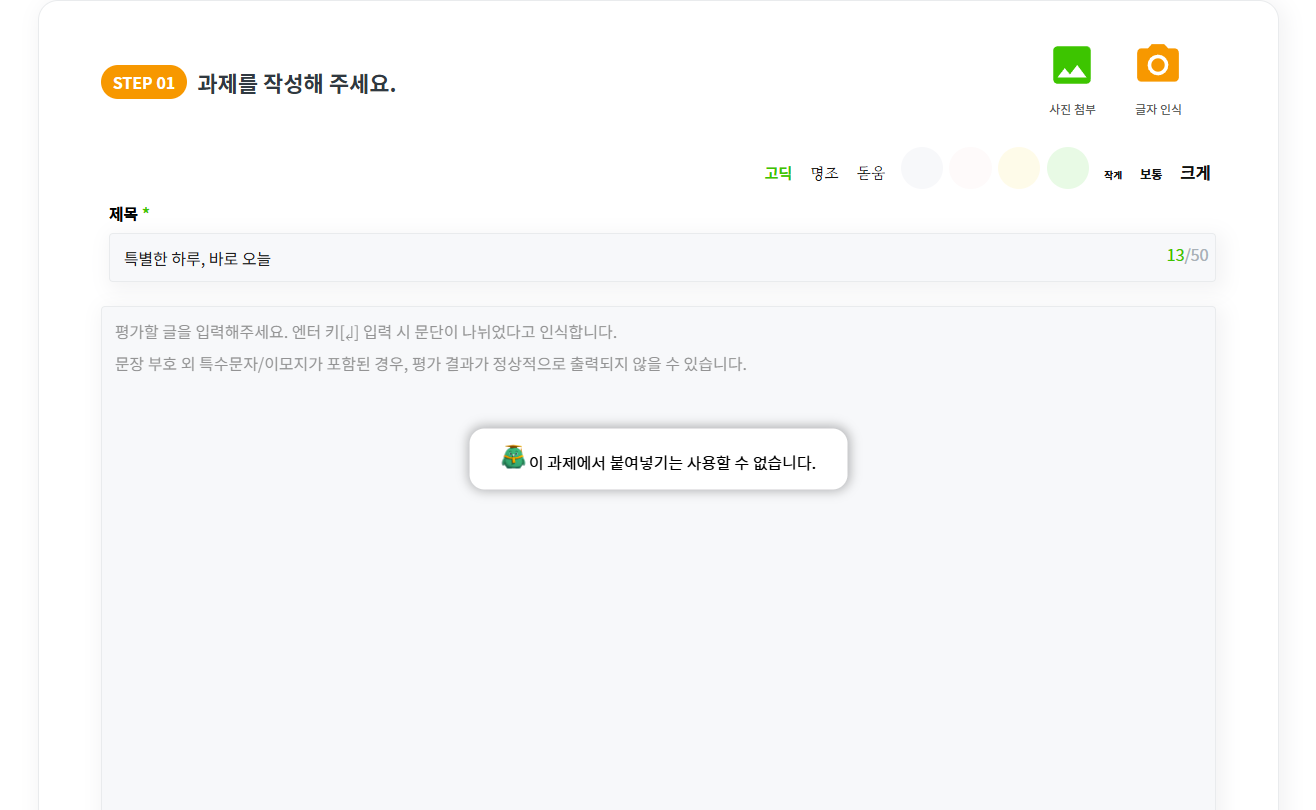
🪄 복사 및 붙여넣기(Ctrl+V) 방지
많은 선생님들이 요청해주심에 따라 과제 생성 시 복사 및 붙여넣기(Ctrl+V)를 방지할 수 있는 기능이 추가되었습니다. 키위티에서 과제를 만들 때, STEP 02. 과제 조건 설정하기에서 붙여넣기 설정을 확인합니다.
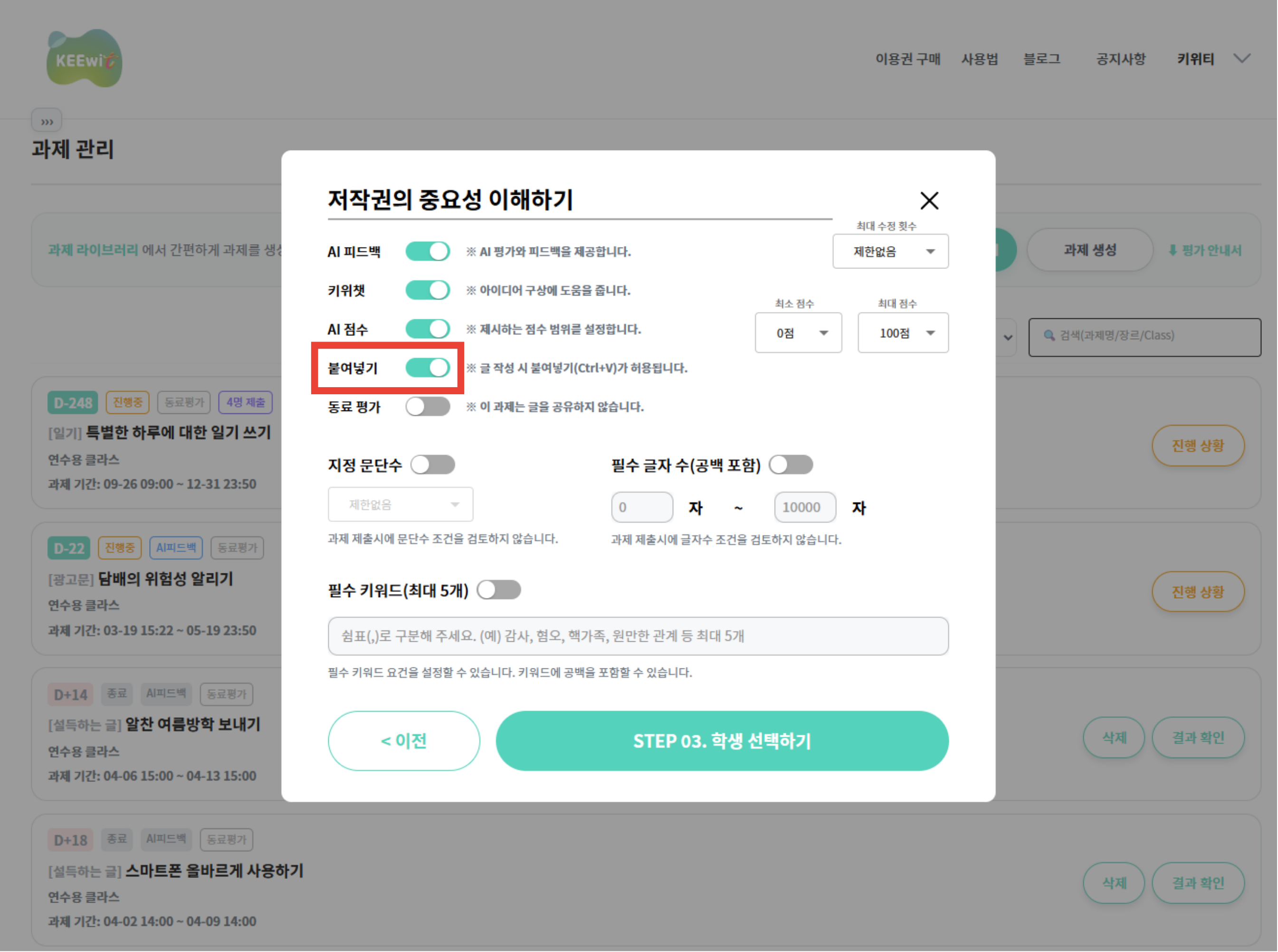
붙여넣기를 ON하면 학생들이 해당 과제를 작성할 때 복사 후 붙여넣기(ctrl+V)가 가능합니다. 반면 붙여넣기를 OFF할 경우에는 학생들이 붙여넣기(ctrl+V) 기능을 이용할 수 없습니다.
🪄 이미지 라이브러리 기능 OPEN!
과제 내용에서 학생들에게 제시하고 싶은 이미지가 있다면, 라이브러리에 저장해 보세요! 키위티 [라이브러리] 메뉴의 [첨부 이미지]에 들어가면 "사진 업로드" 버튼을 통해 사진을 올릴 수 있습니다.
![키위티 [라이브러리] - [첨부 이미지]](https://cdn.maily.so/du/keewi.t/202605/1779327225839339.png)
"사진 업로드" 버튼을 눌러 제목과 설명 또는 메모를 작성한 뒤, 기기에서 파일을 가져옵니다. 사진이 잘 올라갔는지 확인하고 팝업 하단의 "사진 올리기"를 누르면 이미지가 저장됩니다.
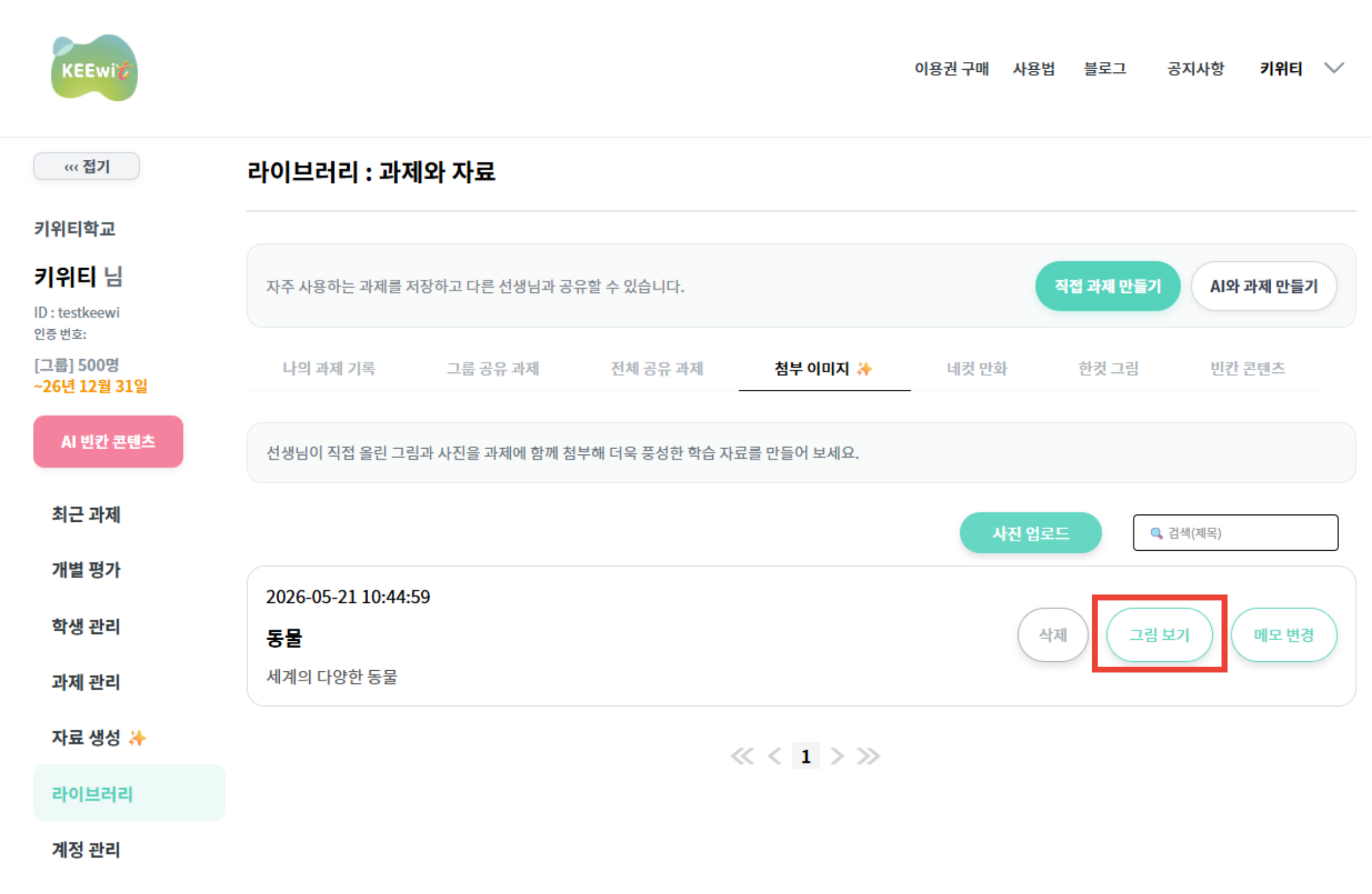
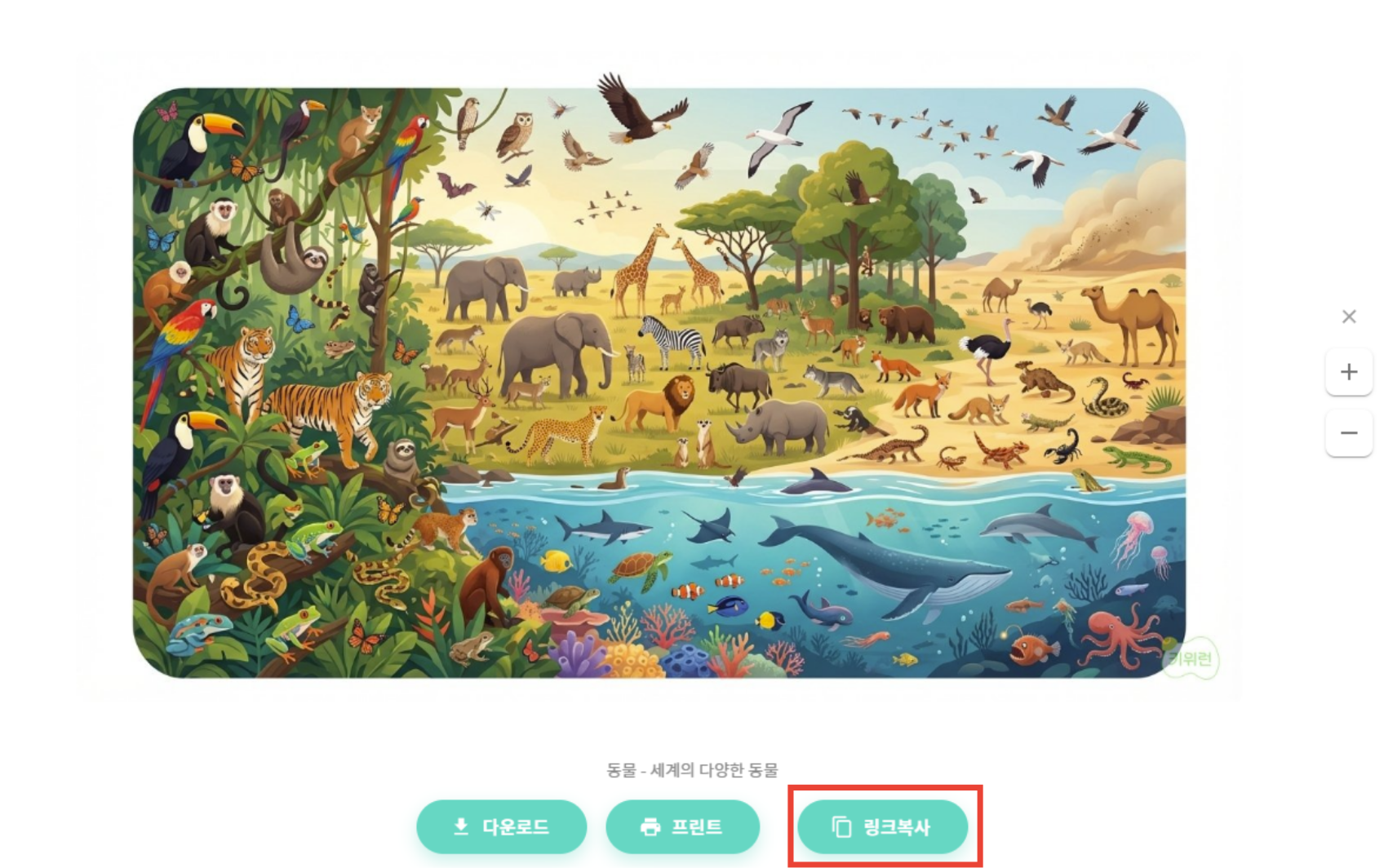
"그림 보기" 버튼을 눌러 이미지를 확인하고, 하단의 "링크 복사"를 눌러 링크를 복사합니다.
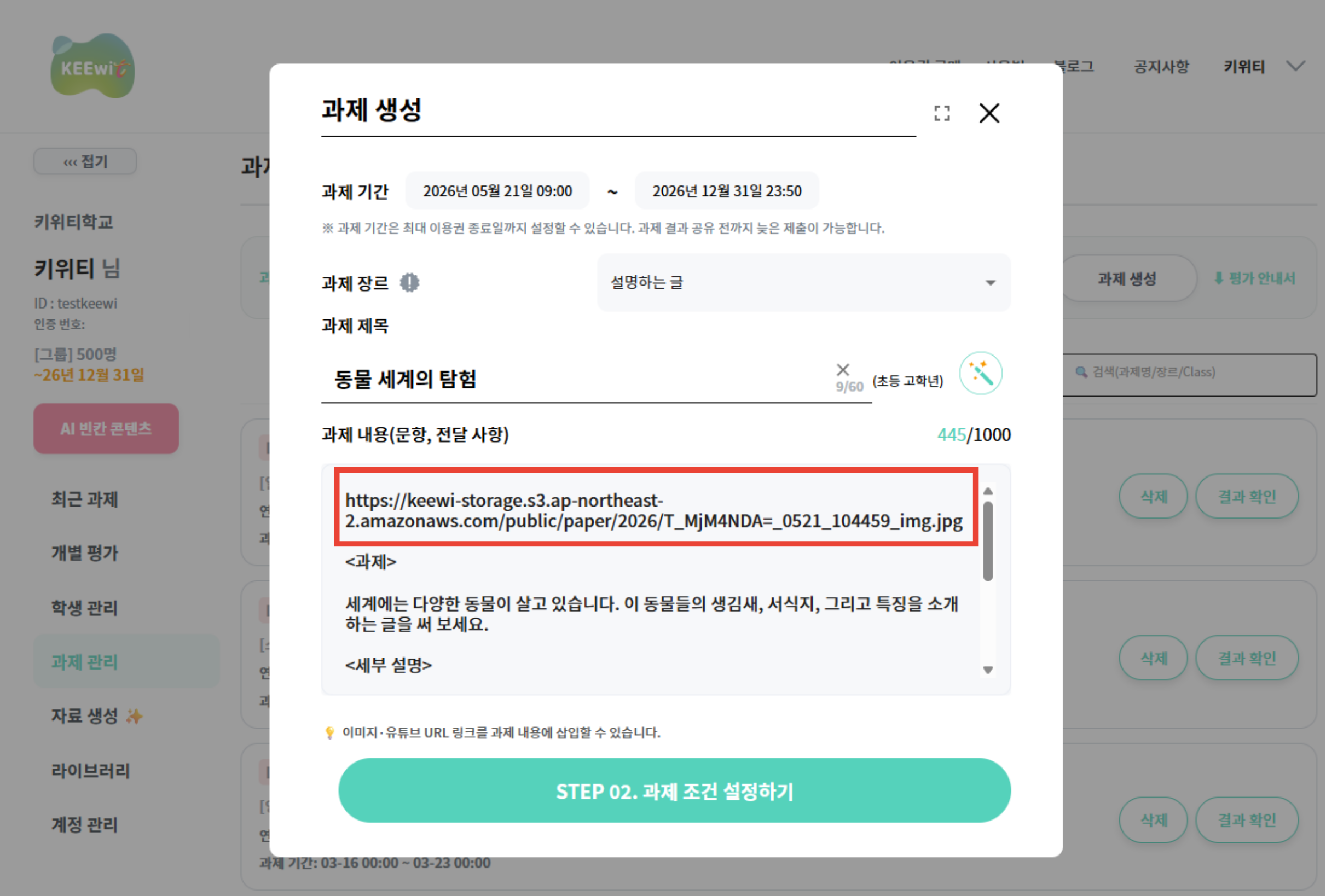
이후 과제를 만들 때, 과제 내용에 해당 링크를 붙여넣으면 학생들이 과제를 작성하며 이미지를 확인할 수 있습니다.



의견을 남겨주세요