
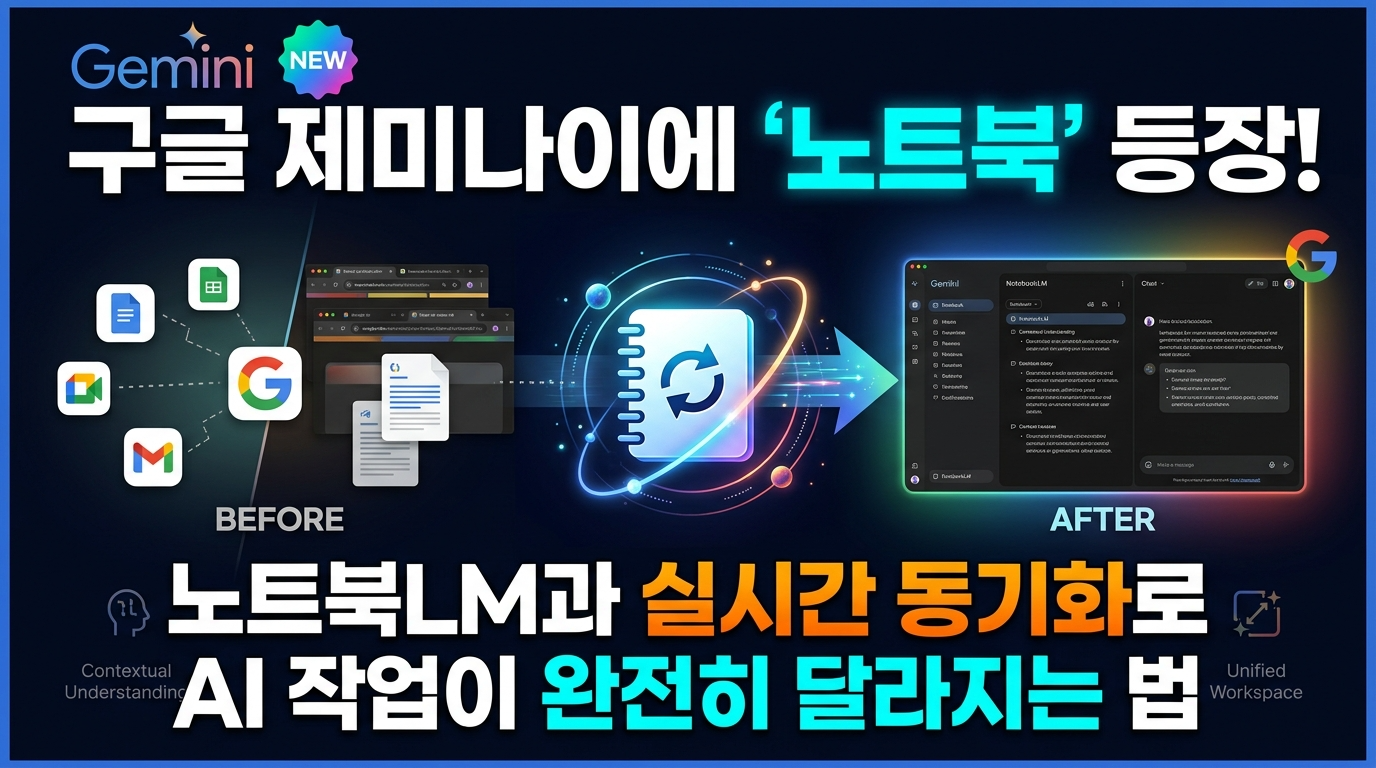
🤖 구글 제미나이에 '노트북' 등장! 노트북LM과 실시간 동기화로 AI 작업이 완전히 달라지는 법
📰 AI에 날개를 달다 | AI 프롬프트 연구소 | 피플웨어교육컨설팅 | AI 사용법 가이드
💡 한 줄 핵심 요약
"Gemini에서 열심히 자료 정리하고, NotebookLM에서 또 따로 문서 업로드하고… 두 앱을 왔다 갔다 하며 같은 파일을 두 번씩 정리하던 경험, 혹시 있으세요?"
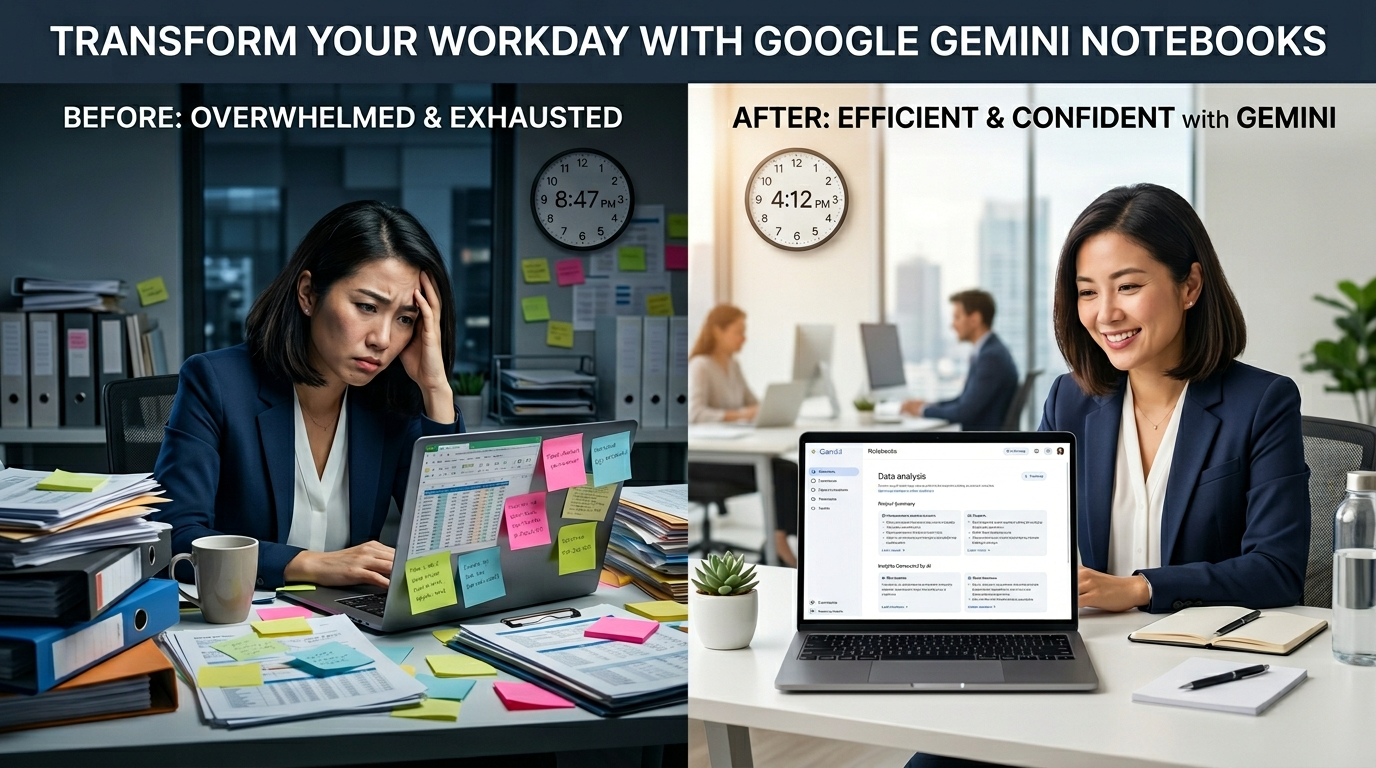
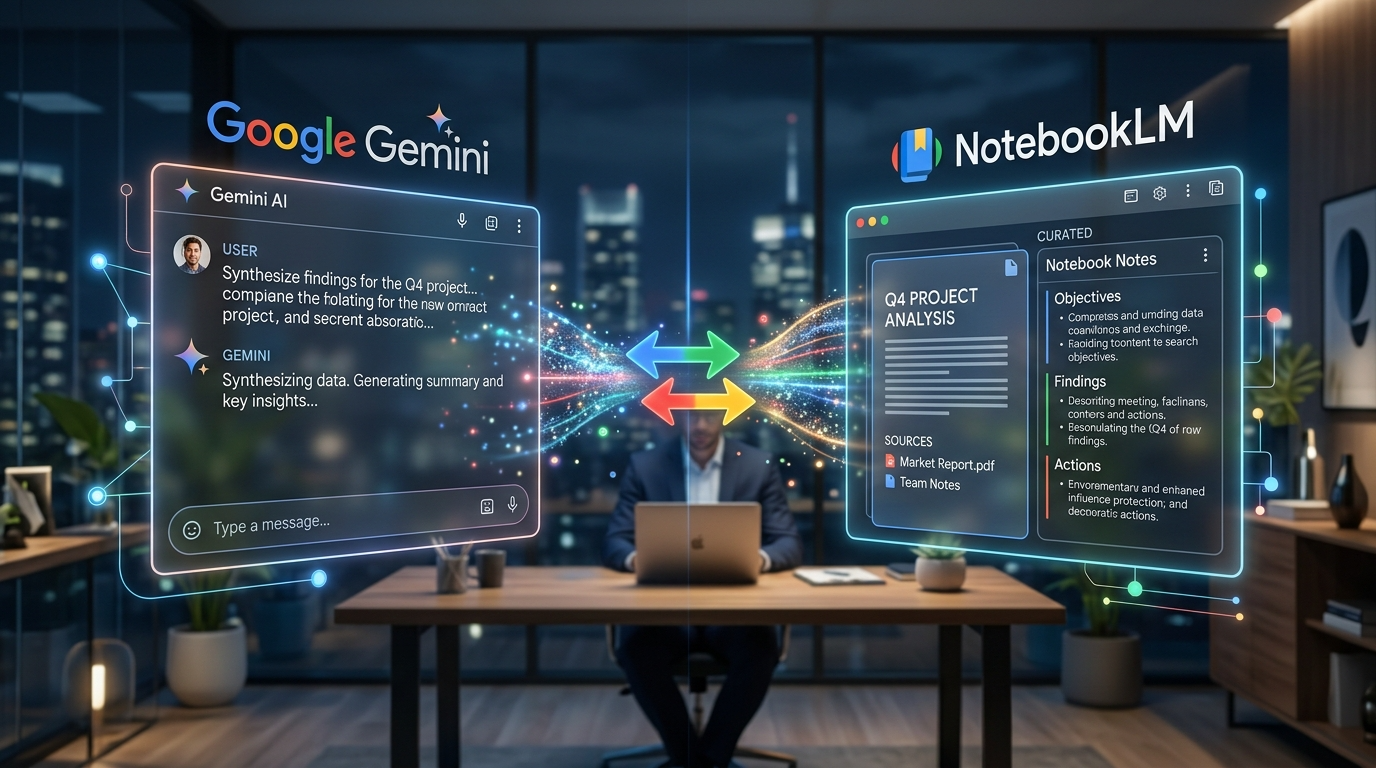
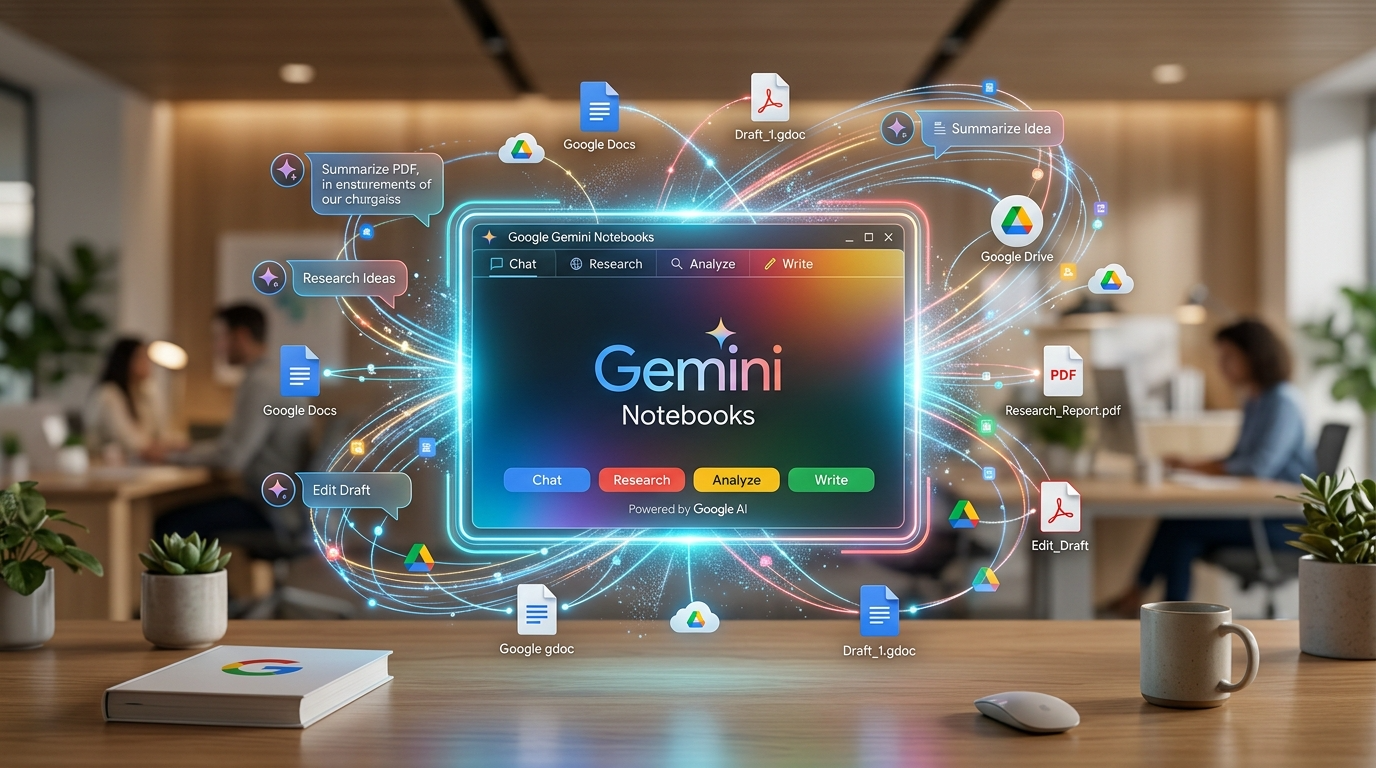
이제 그럴 필요 없습니다. 구글이 제미나이에 '노트북(Notebooks)' 기능을 추가했고, 노트북LM과 실시간 자동 동기화가 됩니다. AI 대화가 흩어지던 시대는 끝났습니다.
📊 이것만 알면 됩니다 - 핵심 수치 3가지
| 지표 | 절감률 | 대상 |
|---|---|---|
| 📈 보고서 작성 시간 | 83% | 직장인 |
| 📚 학습 자료 정리 시간 | 75% | 학생 |
| 🎬 콘텐츠 제작 시간 | 60% | 크리에이터 |
🗞️ 3줄 핵심 정리
① 제미나이 '노트북'은 개인 AI 작업 플랫폼이다 AI 대화, 구글 드라이브 문서, PDF, 웹 자료를 한곳에 모아 관리하는 프로젝트별 전용 작업 공간입니다. ChatGPT Projects와 유사하지만 구글 드라이브 연동 + NotebookLM 실시간 동기화라는 차별화 포인트가 있습니다. 2026년 4월 8일 출시됐습니다.
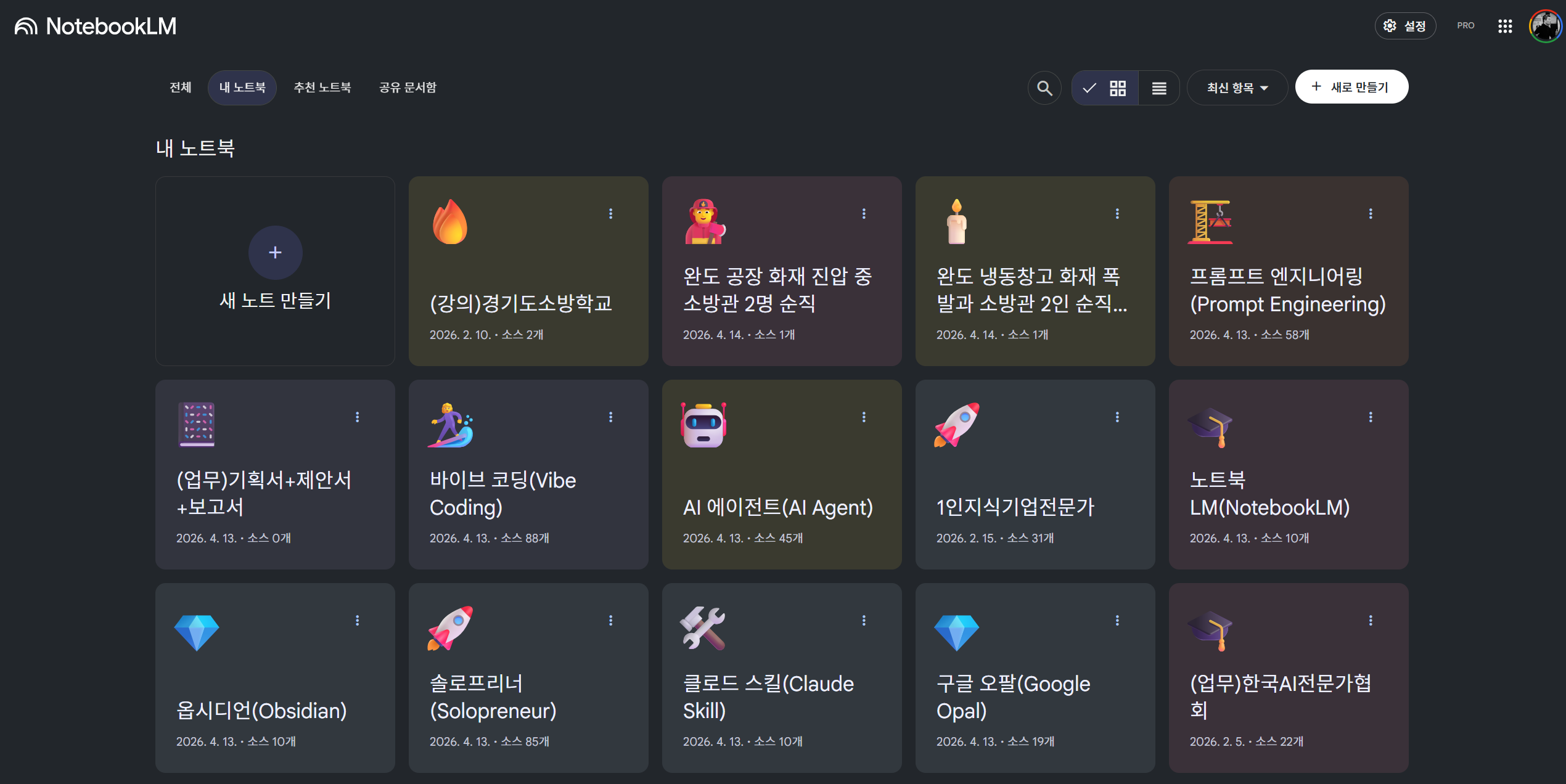
② 4단계 설정으로 5분 안에 완성된다 Gemini 사이드 패널 → '새 노트북' 생성 → 기존 대화·파일 추가 → 맞춤 지시사항 설정 → NotebookLM 자동 동기화 확인까지, 별도 파일 업로드 없이 드라이브 문서를 바로 연결할 수 있습니다.
③ 현재는 유료 구독자 전용, 곧 무료로 확대된다 현재 Ultra·Pro·Plus 구독자(웹 환경) 대상으로 제공 중이며, 모바일 앱·무료 사용자·유럽 등으로 순차 확대 예정입니다. 단, 18세 미만·Workspace·Education 계정은 사용 불가입니다.
🏢 구독 플랜별 노트북 한도 비교
| 구독 플랜 | 노트북 수 | 노트북당 소스 |
|---|---|---|
| 무료 | 100개 | 50개 |
| Plus | 200개 | 100개 |
| Pro ($19.99/월) | 500개 | 300개 |
| Ultra ($200/월) | 500개 | 600개 |
🔍 AI 전문가 해설
🚀 지금 바로 따라하기 4단계 사용법
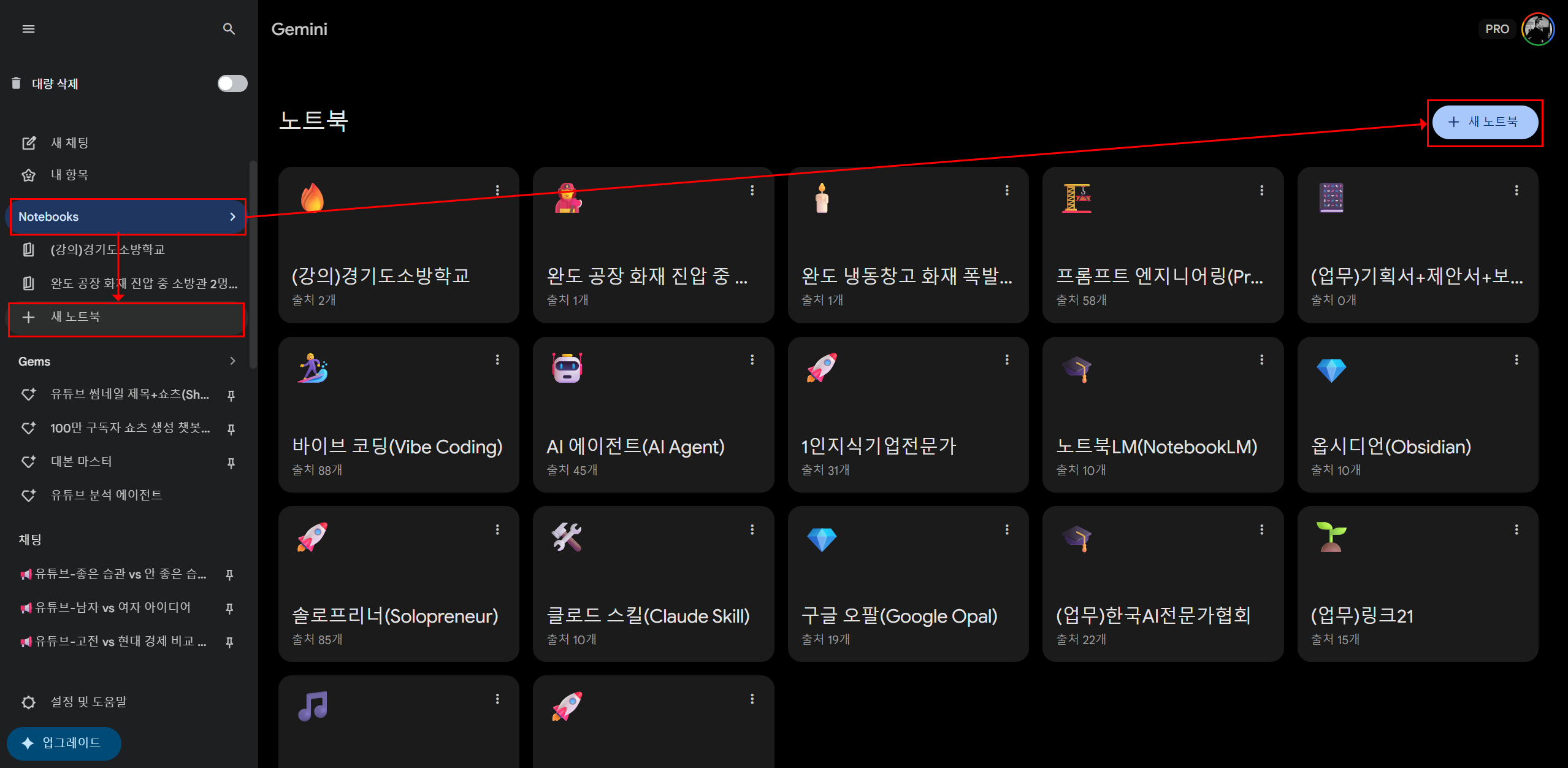
STEP 1 Gemini 사이드 패널에서 '새 노트북' 생성하기 gemini.google.com 접속 → 왼쪽 사이드 패널 → 'My stuff'와 'Gems' 사이 'Notebooks' 메뉴 클릭 → 'New notebook' 생성
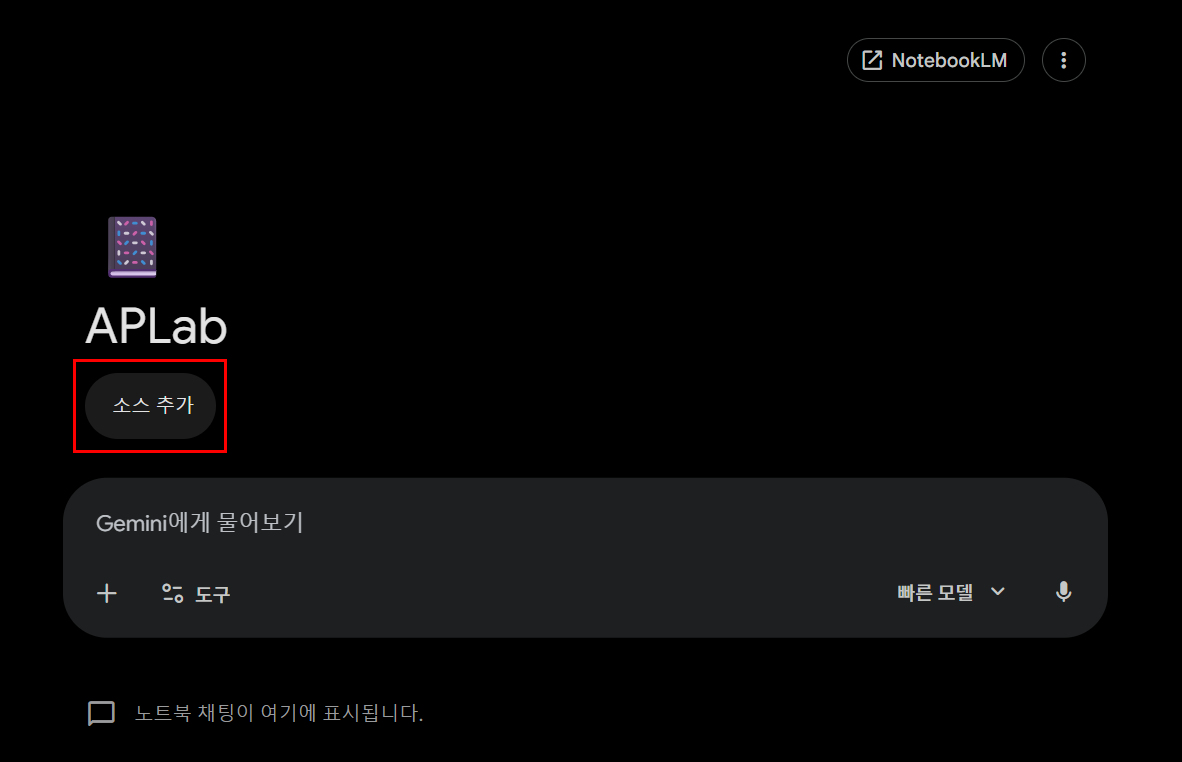
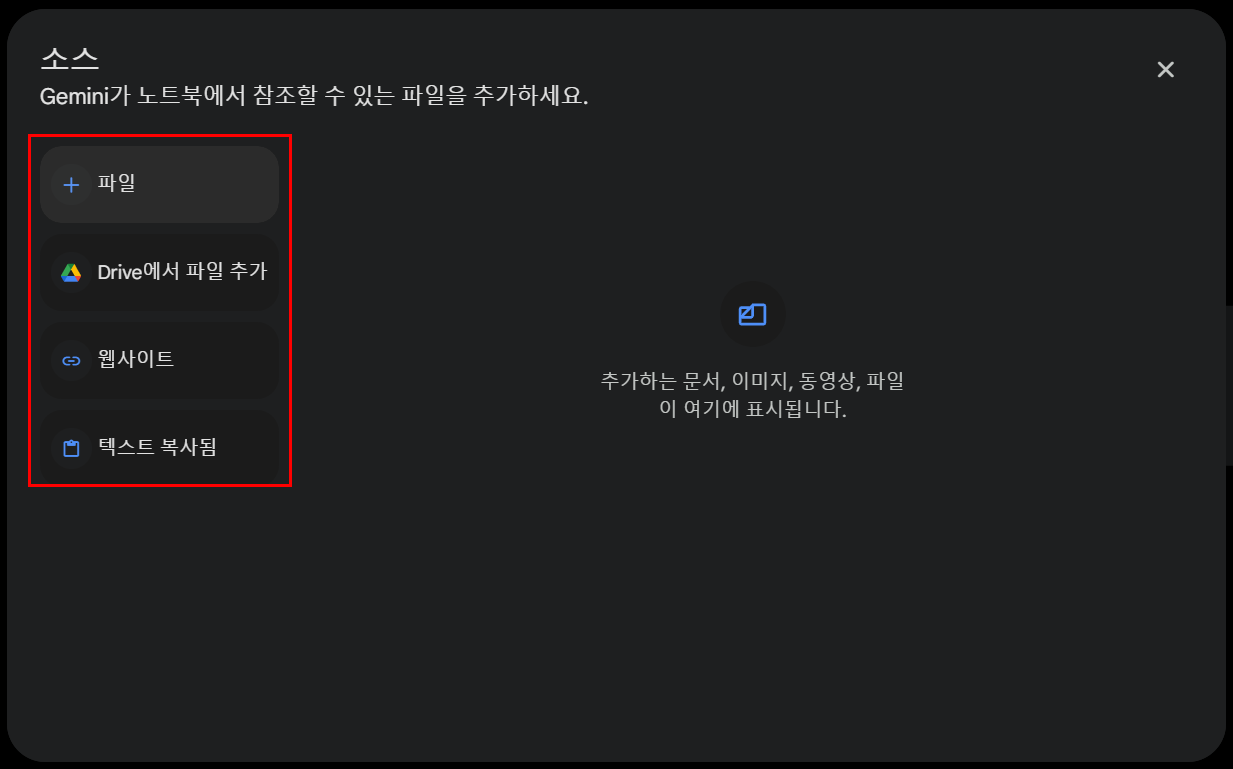
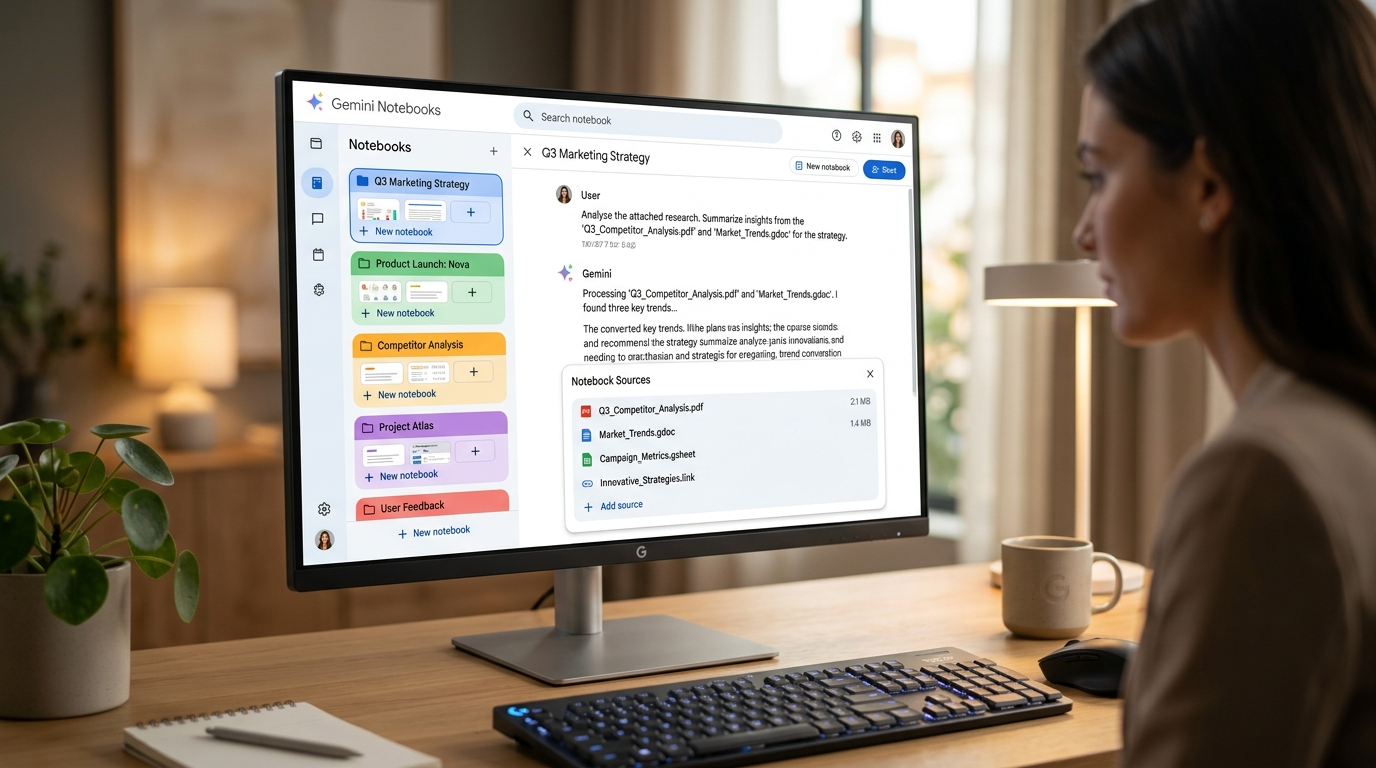
STEP 2 기존 대화와 파일 추가하기 모든 Gemini 채팅의 오버플로(⋮) 메뉴 → 'Add to notebook' 선택. Files·Google Drive 문서·웹사이트 URL·복사 텍스트를 소스로 추가 가능. 구글 드라이브 문서는 별도 업로드 없이 바로 연결됩니다.
⚠️ 주의: 공유된 NotebookLM 노트북은 Gemini에 표시되지 않으며, Gemini 채팅 포함 노트북은 협업자와 공유할 수 없습니다.
STEP 3 맞춤 지시사항(Custom Instructions) 설정하기 노트북 오버플로 메뉴 → 'Add Instructions' 선택. "항상 불릿 포인트로 답변해줘", "Python 중급자 수준으로 설명해줘" 같은 지시를 설정하면 NotebookLM에도 자동 동기화됩니다. 'Use notebook memory' 토글로 맥락 사용 여부를 조절할 수 있습니다.
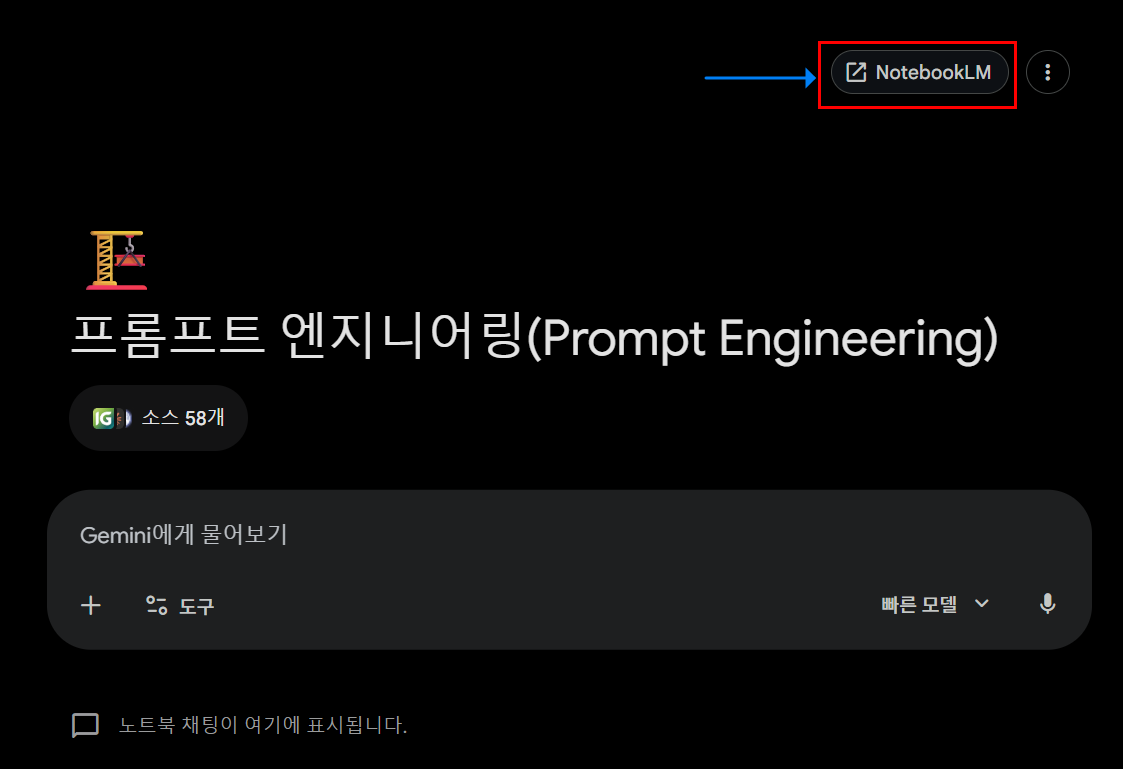
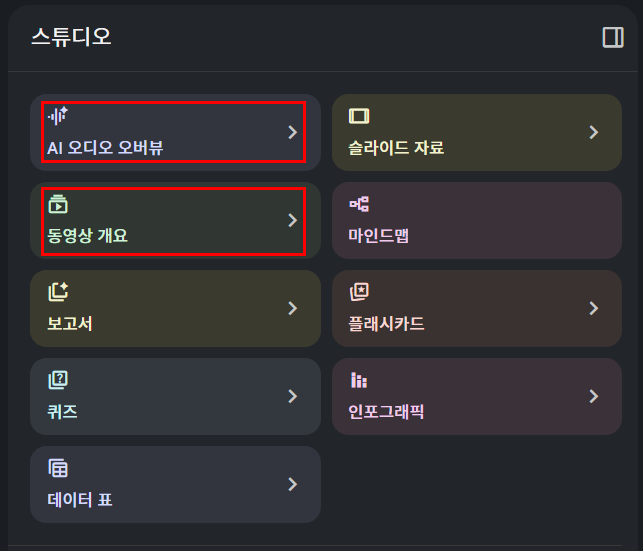
STEP 4 NotebookLM 연동 확인 및 활용하기 노트북 우측 상단 NotebookLM 바로가기 클릭 → 같은 소스가 이미 동기화된 상태로 열림 → 영상 요약·인포그래픽·오디오 개요 등 NotebookLM 전용 기능을 바로 사용 가능합니다.
⚠️ 알아두어야 할 현재 제한사항
- 공유 비대칭: NotebookLM에서 공유한 노트북은 Gemini에 표시되지 않음
- 협업 제한: Gemini 채팅이 포함된 노트북은 다른 사람과 공유 불가
- 계정 제한: 18세 미만, Workspace, Education 계정 사용 불가
💡 핵심 인사이트 3가지
🔑 인사이트 1 | Gemini × NotebookLM = AI 작업 루프의 완성
Gemini에서 리서치와 초안 작성, NotebookLM에서 자료 구조화·영상·팟캐스트 생성, 다시 Gemini에서 결과물 다듬기. 이 양방향 동기화가 만드는 원스톱 워크플로는 기존 ChatGPT Projects가 제공하지 못하는 구글 생태계 전용 강점입니다.
🔑 인사이트 2 | 교육 현장에서 가장 강력한 기능은 '오디오 개요'
수강생들이 가장 놀라는 Top 3는 오디오 개요(출퇴근 팟캐스트 학습), 영상 개요(리서치 자료 시네마틱 요약), 양방향 동기화(Gemini 조사 → NotebookLM 정리 → Gemini 활용). AI 강의에서 이 세 가지를 직접 시연하면 수강생 반응이 즉각적으로 달라집니다.
🔑 인사이트 3 | '지금 당장' 전략: 하나만 넣어보는 것부터
기능을 완벽히 이해하려 미루지 말고, 지금 진행 중인 프로젝트 자료 하나만 노트북에 넣어보는 것이 시작입니다. 5분의 실습이 어떤 설명보다 강합니다. → gemini.google.com 접속 → 사이드 패널 'Notebooks' → 'New notebook'
🎯 지금 당장 써먹는 실전 프롬프트
📝 노트북 활용 보고서 작성 프롬프트
[ 상황 ] 분기별 마케팅 전략 보고서를 작성해야 할 때
Q2 마케팅 전략 보고서를 작성하려고 해.
이 노트북에 있는 [시장 조사 자료]와 [경쟁사 분석 문서]를
바탕으로 초안을 작성해줘.
💡 포인트: 파일을 따로 붙여넣지 않아도 노트북 안의 소스를 자동 참조합니다. 맥락 설명 반복 없이 바로 결과물로 들어가는 것이 핵심입니다.
🎯 실전 활용 사례 Before & After
아스키 차트: 작업 시간 변화
직장인 보고서 작성
BEFORE  ████████████████████  60분
AFTER   ██████░░░░░░░░░░░░░░  10분

학생 자료 정리
BEFORE  ████████████████████  120분
AFTER   █████░░░░░░░░░░░░░░░  30분

콘텐츠 제작
BEFORE  ████████████████████  반나절
AFTER   ████████░░░░░░░░░░░░  2시간
🤔 오늘의 생각해볼 질문
"제미나이 노트북을 써보셨나요? 어떤 프로젝트에 적용했는지, ChatGPT Projects와 비교해서 어떤 점이 달랐는지 경험을 공유해주세요!"
AI 도구의 진짜 차이는 스펙이 아니라 워크플로 안에서 얼마나 자연스럽게 쓰이느냐에 있습니다. 노트북 기능이 여러분의 일상 작업 흐름에 어떻게 녹아드는지, 직접 실험해보세요.
✨ 오늘의 핵심 메시지
🗺️ 제미나이 노트북 = AI 대화 + 자료 + NotebookLM이 하나로 연결되는 '개인 AI 작업 플랫폼'
✅ 오늘 배운 핵심 5가지 체크리스트
- 제미나이 노트북 = AI 대화 + 자료 + NotebookLM이 하나로 연결되는 개인 AI 작업 플랫폼
- 사이드 패널에서 새 노트북 생성 → 기존 대화·파일·지시사항 추가 → NotebookLM 자동 동기화
- 구글 드라이브 문서 별도 업로드 없이 바로 추가 ChatGPT Projects 대비 편의성 우위
- 영상 개요, 오디오 개요(AI 팟캐스트) 등 NotebookLM 전용 기능을 Gemini에서 바로 실행 가능
- 현재 유료 구독자(웹) 대상 → 곧 모바일·무료 사용자로 확대 예정
🏁 지금 바로 해볼 것 1가지: gemini.google.com → 사이드 패널 'Notebooks' → 'New notebook' 클릭 → 지금 진행 중인 프로젝트 자료 하나 추가 (5분이면 충분!)
🔗 관련 링크
🏠 AI 프롬프트 연구소 | 🎓 정진일의 PEOPLEWARE
📮 정진일의 지식레시피
📺 AI에 날개를 달다
📝 자기성장에 날개를 달다 | 💬 AI 생산성 전문가
📚 AI 에이전트를 활용한 업무 자동화 클래스
🎯 AI 전문강사(제자) 양성 클래스
이 글이 도움됐다면, 지금 주변 한 분에게 공유해 주세요 🙏 📧 edupeopleware@gmail.com





의견을 남겨주세요