
대부분 대표님들이 이렇게 말합니다.
“저... 디자인은 1도 모르는데요.”
근데 이건 진짜입니다.
피그마는 디자이너만 쓰는 툴이 아닙니다.
브랜드 대표가 아이디어를 시각화하는 최고의 툴이에요.오늘 뉴스레터에선 디자인 1도 몰라도 상세페이지를 만들 수 있는
피그마의 A to Z를 알려드립니다.
1. 피그마가 뭐예요?
피그마(Figma)는
디자인을 ‘문서처럼’ 만들 수 있는 온라인 툴입니다.
설치도 필요 없고, 한글 문서처럼 켜서 바로 작업할 수 있어요.
❌ 포토샵처럼 복잡한 프로그램 아님
⭕ 마우스로 클릭하고 복붙하면 OK🔗 피그마 사이트: https://figma.com
실제로 많은 브랜드들이 상세페이지, 배너, 쇼핑몰 이미지를 피그마로 만들고 있어요.
왜냐면?
- 누구나 쉽게 쓸 수 있고
- 실시간으로 수정되며
- PDF처럼 저장도 되고
- 심지어 협업도 가능하니까요!
예를 들어서...
- 타이틀 바꾸고 싶다?
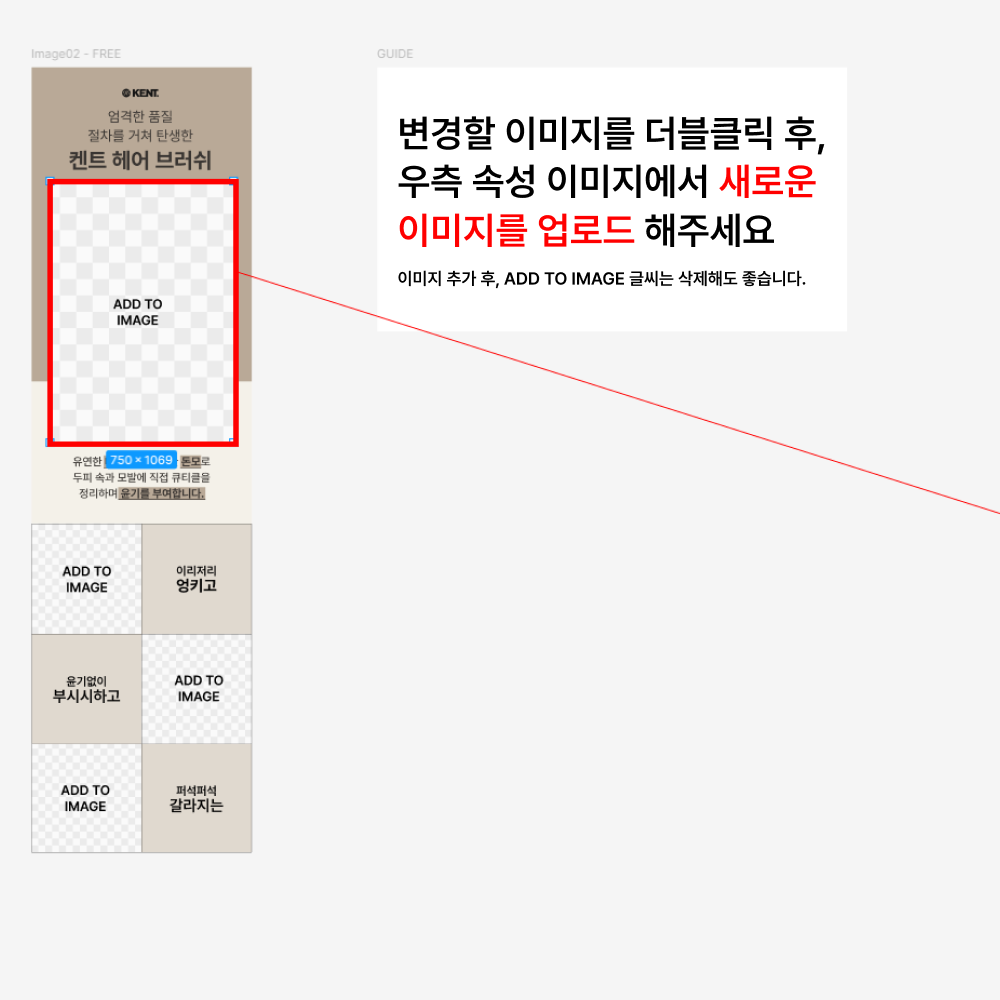
- 👉 더블클릭 → 글자만 수정
- 사진 넣고 싶다?
- 👉 드래그해서 넣으면 끝!
- 크기 바꾸고 싶다?
- 👉 마우스로 줄이고 늘리면 끝!
이 정도로 직관적인 툴이기 때문에,
디자인을 하나도 모르는 사람도 ‘나만의 상세페이지’를 만들 수 있습니다.
2. 어떤 걸 만들 수 있나요?
피그마는 단순한 디자인 툴이 아닙니다.
‘팔리는 콘텐츠’를 직접 만들 수 있게 해주는 실전형 무기입니다.
아래는 대표님들이 실제로 활용할 수 있는 콘텐츠 예시입니다.
🎯 1. 상세페이지
제품을 어떻게 설득할지 결정하는 페이지.
고객이 구매를 결정하는 핵심 터치포인트입니다.
- 제품 기능 나열? ❌
- "왜 이걸 사야 하는지"를 스토리로 설계해야 합니다.
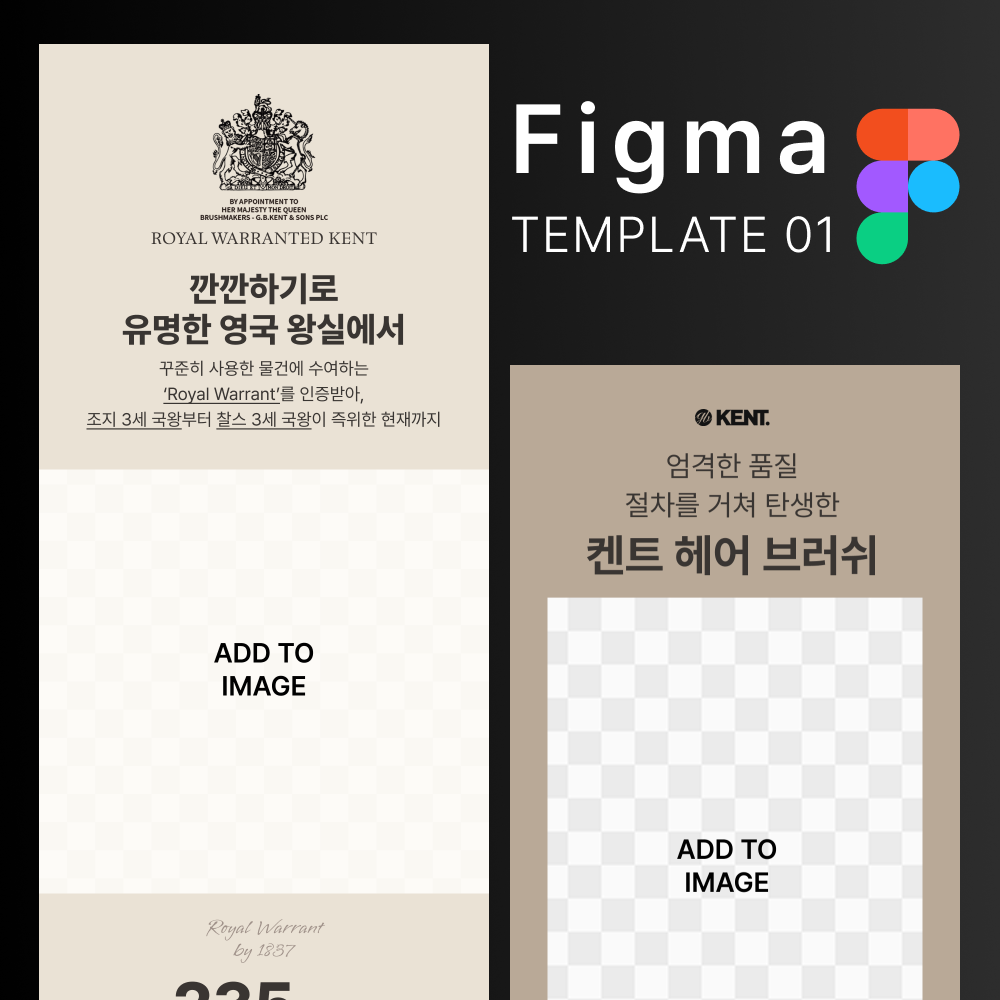
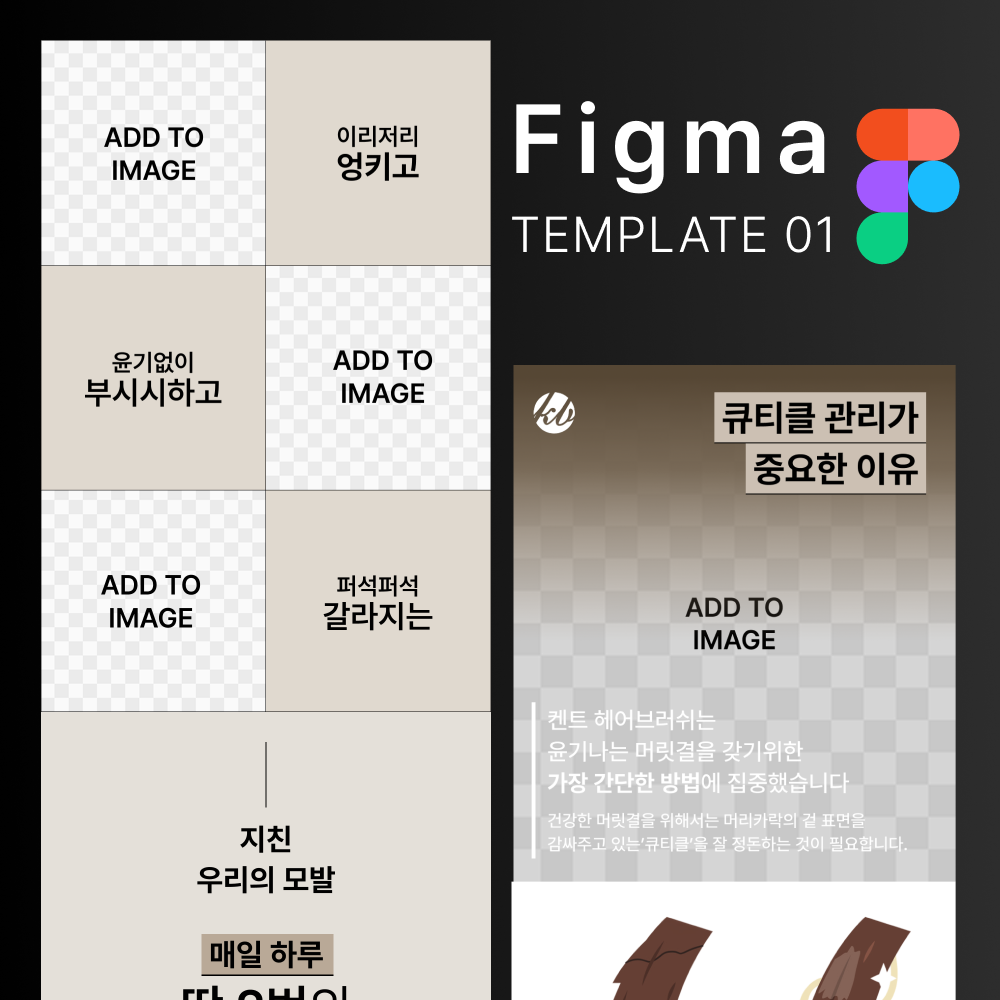
- 타이틀, 비교표, 후기, 구성요소 등 한눈에 구조화 가능
💡 2. 쇼핑몰 배너
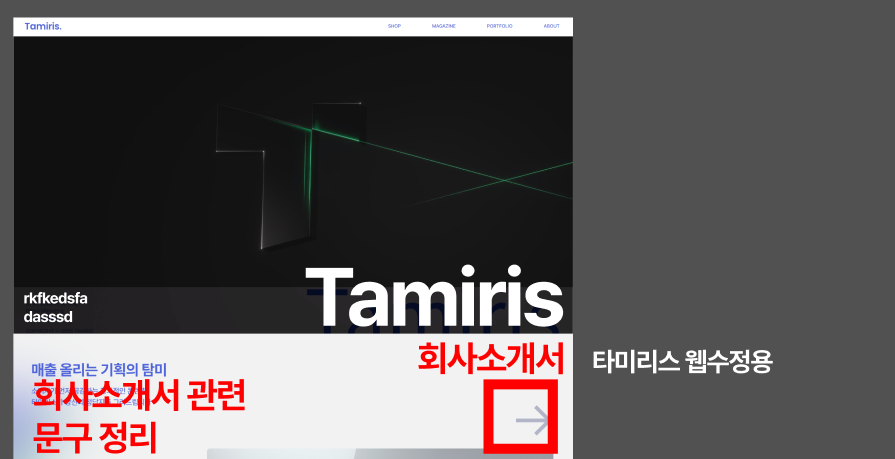
한 장 이미지로 브랜드 인상을 좌우하는 콘텐츠.
오픈마켓, 스마트스토어, 자사몰 등 어디서든 활용 가능
- 이벤트/런칭/베스트 상품 안내
- 시선 끌기용 3초 컷 메시지 필요
✅ 피그마에선 사이즈 조절, 텍스트 교체만으로 바로 완성 가능합니다.
📄 3. 브랜드 소개서 / 제안서
유통사, 총판, 협력사에게 브랜드를 어필할 때 필수.
디자인 툴이 없어도 피그마에서 직접 제작 가능
- 브랜드 스토리
- 타겟 & 경쟁사 비교
- 핵심 USP 한 눈에 보여주는 구성
📱 4. 인스타 콘텐츠 이미지
팔리는 피드를 만드는 법? 콘텐츠 분할이다.
한 개 상세페이지를 여러 장의 콘텐츠로 쪼개서 활용 가능
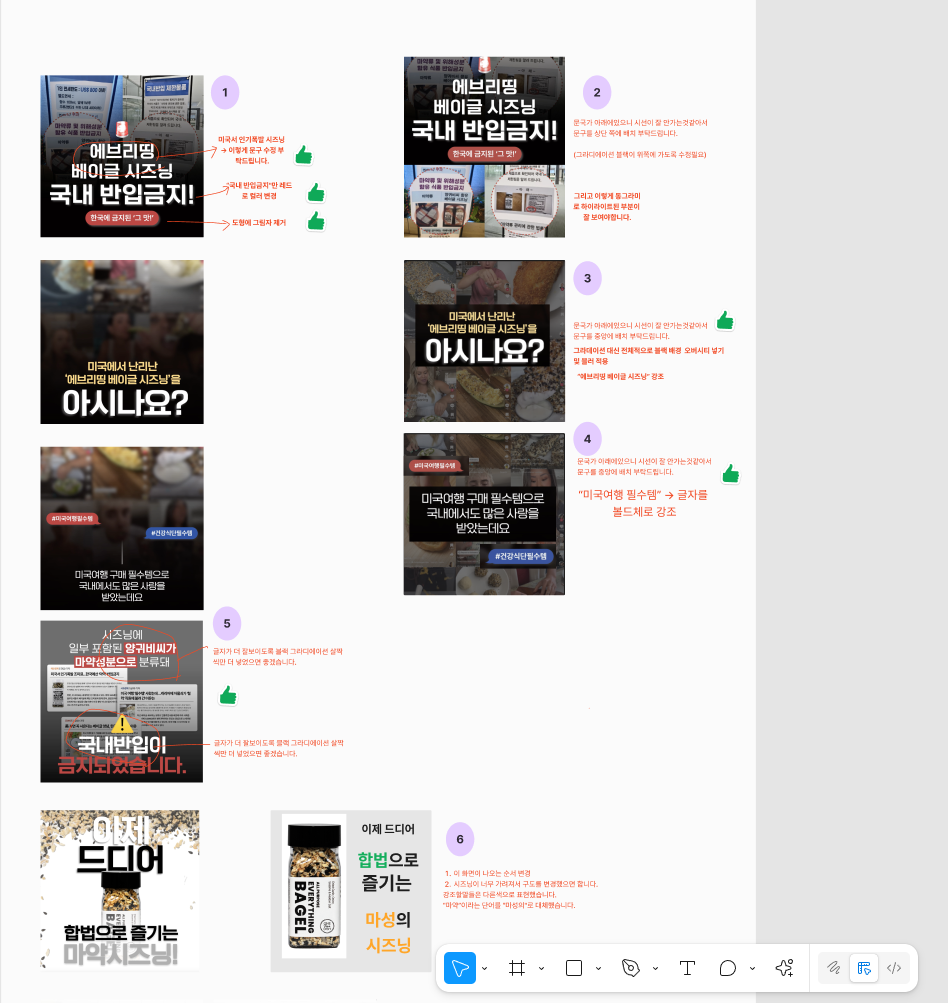
- 제품 특징 강조 카드 뉴스
- 후기/사용법 콘텐츠
- 광고용 이미지 A/B 테스트 등
✅ 템플릿 기반으로 바로 교체만 하면 10개도 뽑아낼 수 있어요!
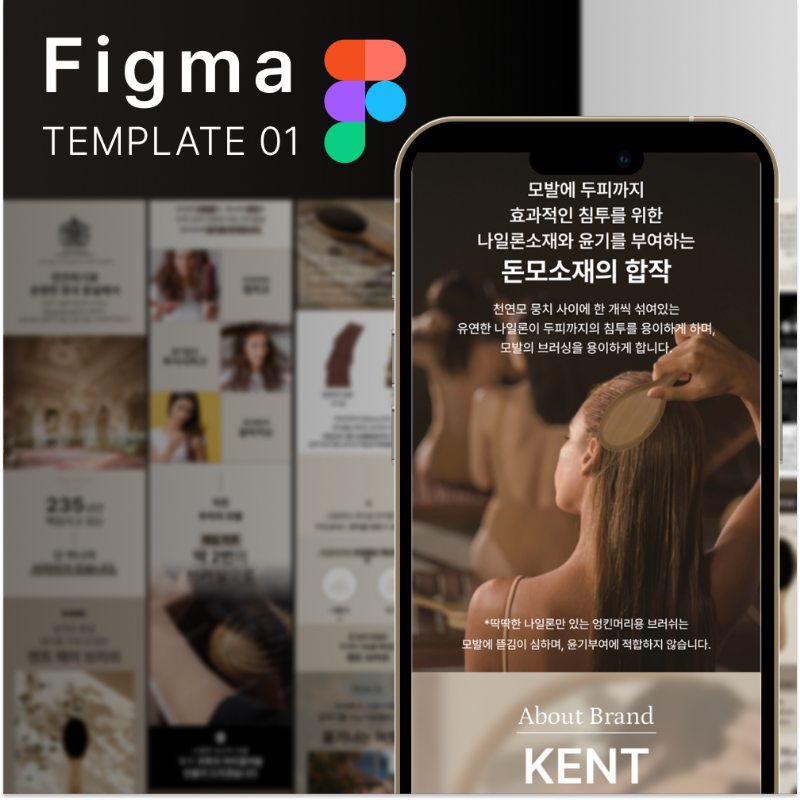
3. 그래서 템플릿을 점차 풀기로 결심했어요!
타미리스 템플릿이 초보자에게 좋은 이유😎
- 구성 다 짜여 있음 → 섹션 고민 안 해도 됨
- 텍스트만 바꾸면 바로 완성 → 컨텐츠 기획 필요 없음
- 이미지 삽입도 드래그만으로 OK
- 버튼 클릭 = PNG 이미지 저장 가능
- 실제로 쓰이는 상세페이지 그대로 활용 가능
💡 디자인? NO. 복붙과 텍스트 수정만 할 줄 알면 OK.
이건 템플릿이 아니라, ‘팔리는 구조’가 이미 담긴 설계서입니다.
4. 피그마, 그래서 어떻게 사용하는 거예요?
✅ 피그마 사용법, 여기까지 보면 대부분 할 수 있습니다.
처음에는 생소하지만,
피그마는 ‘문서 편집기처럼’ 작동하는 툴이라
한두 번만 해보면 금방 익숙해집니다.
그래도 혹시 모르겠는 부분이 있다면?
걱정 마세요.
아래는 타미리스 템플릿을 기준으로
완전 초보도 막히지 않게 쓴 실전형 FAQ입니다.
1:1 문의가 폭주했던 질문들을 바탕으로 작성했어요.
Q1. 피그마는 어디서 써요? 설치해야 하나요?
A. 설치 필요 없습니다. 👉 웹사이트(https://figma.com) 들어가서 회원가입만 하면 바로 사용 가능해요. 크롬 브라우저에서 가장 안정적으로 작동합니다.
Q2. 새 작업은 어떻게 시작하나요?
A. 로그인 후, 왼쪽 상단의 "Design file 만들기" 버튼을 누르면 새 작업창이 열려요. 작업 공간을 "Frame"이라는 단위로 구성해요. (캔버스 느낌)
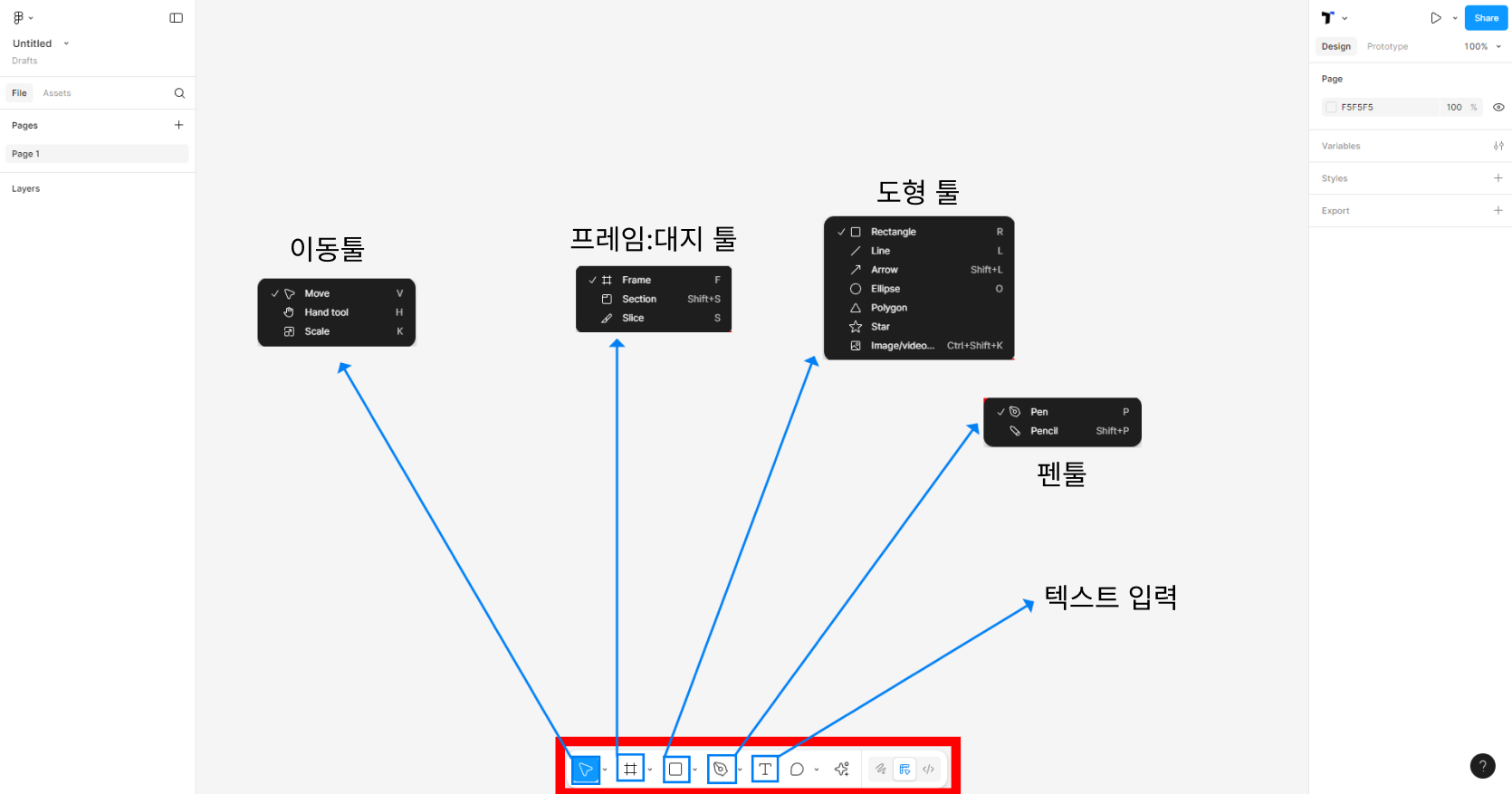
Q3. 텍스트는 어떻게 넣어요?
A. 왼쪽 메뉴에서 T 아이콘(Text) 클릭 → 화면 아무 데나 클릭 → 글 입력. 오른쪽 패널에서 글꼴, 크기, 정렬, 색상 모두 조절할 수 있어요.
Q4. 이미지는 어떻게 넣어요?
A. 방법 2가지 있어요!
- 이미지 파일을 화면에 드래그
- 상단 메뉴 → File > Place Image > 파일 선택
- 또는 템플릿에서 이미지 영역 더블클릭 → 이미지 덮어쓰기
Q5. 색상이나 폰트는 어떻게 바꿔요?
A. 텍스트나 요소 클릭 → 오른쪽 패널에서 색상/폰트/정렬 조절 가능.
직접 색 코드 입력하거나, 팔레트에서 고를 수 있어요.
Q6. 요소(박스, 버튼 등)를 옮기거나 복사하려면?
A. (요소) 클릭 후 마우스로 드래그하면 이동,
Ctrl + C / Ctrl + V 하면 복사/붙여넣기.
Alt + 드래그로도 복제 가능합니다.
Q7. 템플릿 안에 있는 글/버튼/이미지는 마음대로 바꿔도 되나요?
A. 네. 모든 요소가 편집 가능해요.
버튼 텍스트만 바꿔도 완전히 내 브랜드처럼 바뀝니다.
(타미리스 템플릿은 초보자 편집에 최적화되어 있음)
Q8. 완성된 이미지는 어떻게 저장하나요?
A. 저장할 프레임 선택 → 상단 메뉴 File > Export > PNG or JPG 선택.
혹은 우측 하단에서 Export 버튼 클릭 → 저장.
Q9. 작업하던 건 어디 저장돼요? 혹시 날아가면 어쩌죠?
A. 피그마는 자동 저장입니다.
구글 문서처럼 저장 버튼 없이 실시간 저장돼요.
인터넷 끊겼을 때도 복구 가능합니다.
Q10. 모바일용 사이즈나 인스타용 사이즈는 어떻게 맞춰요?
A. Frame 생성 시 사이즈를 직접 지정할 수 있어요.
- 상세페이지: 보통 W 720px~ / 높이 자유 (타미리스는 900px로 작업하고 있어요)
- 인스타 피드: 인스타 피드: 1080 x 1080px / 1080 x 1350px
- 배너: 쇼핑몰별 사이즈 가이드 참고
타미리스 템플릿은 이미 브랜드 이커머스 판매가 이뤄지고 있는 상세페이지를
무료스톡을 제외한 중요 구간은 비식별 처리한 템플릿입니다:)
이 콘텐츠를 통해 피그마를 혼자 시작할 수 있다면,
그건 단순한 ‘툴 활용’이 아니라
브랜드를 직접 조립하는 힘을 갖는 겁니다.
그리고 더 궁금한 게 생기거나, 영상 설명이 필요하다면?
👉 앞으로 열릴 웨비나 알림도 받을 수 있도록 지금 카카오채널 추가해두세요. http://pf.kakao.com/_xjRSKxb



의견을 남겨주세요