
스프레드 시트에서 AI를?!
오늘은 스프레드시트에서 AI함수를 사용할 수 있는 간단한 방법을 가져왔습니다.
정확히는 GEMINI 함수인데요, 아래 예시 사진처럼 고객 리뷰에 대한 답변 내용을 스프레드 시트에서 바로 생성할 수 있어요. 텍스트 생성 뿐만 아니라, 요약, 정보 분류, 감정 분석 등 가능합니다. 여러모로 활용도가 좋을 것 같습니다 :)
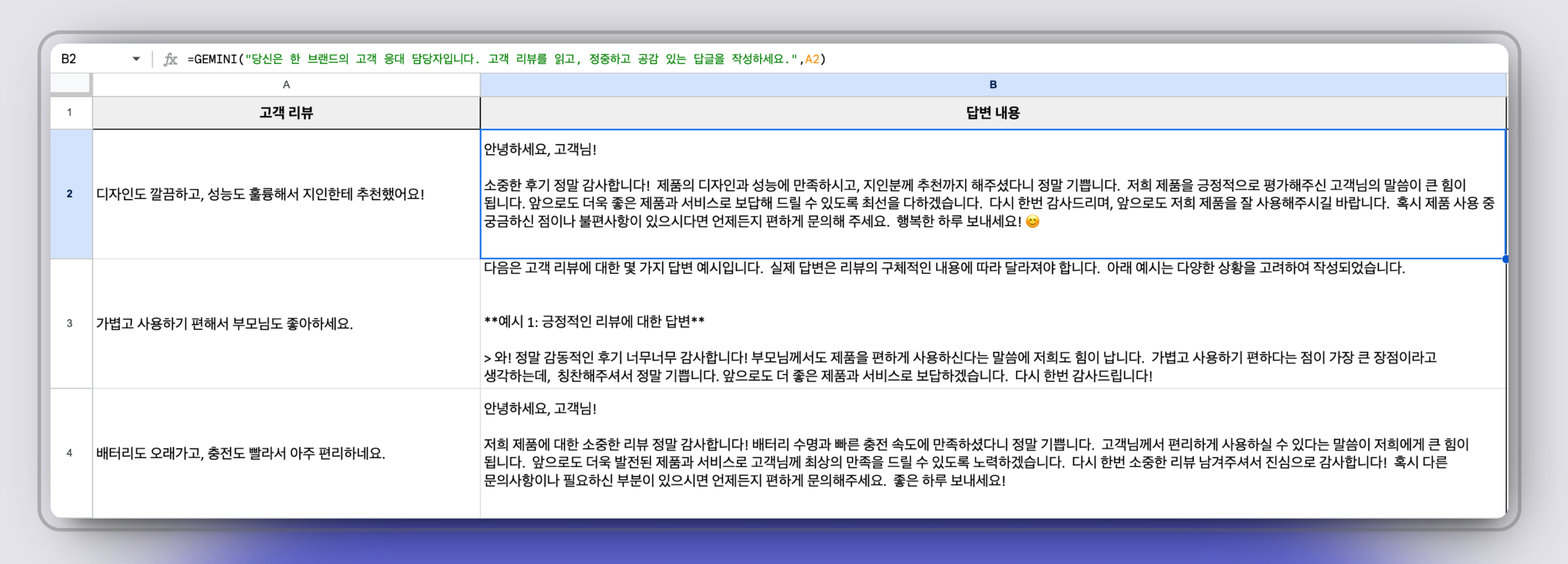
위에서 사용된 함수와 프롬프트는 다음과 같습니다.
👀 이 뉴스레터가 솔깃할 독자
- 구글 스프레드 시트를 더 잘 활용하고 싶은 사람들
📁 끝까지 다 보면 얻을 수 있는 것
- (3분이면 끝나는) GEMINI 함수 세팅 및 사용법
- AI(GEMINI) 함수 활용법
+ 인스타그램 영상도 함께 보시면 (제가) 좋아요!!
✨(3분이면 끝나는) GEMINI 함수 세팅 및 사용법
1. Gemini API로 Gemini 함수 세팅하기
어렵지 않으니 천천히 따라해보세요!!
먼저 구글 스트레드시트에 들어갑니다.
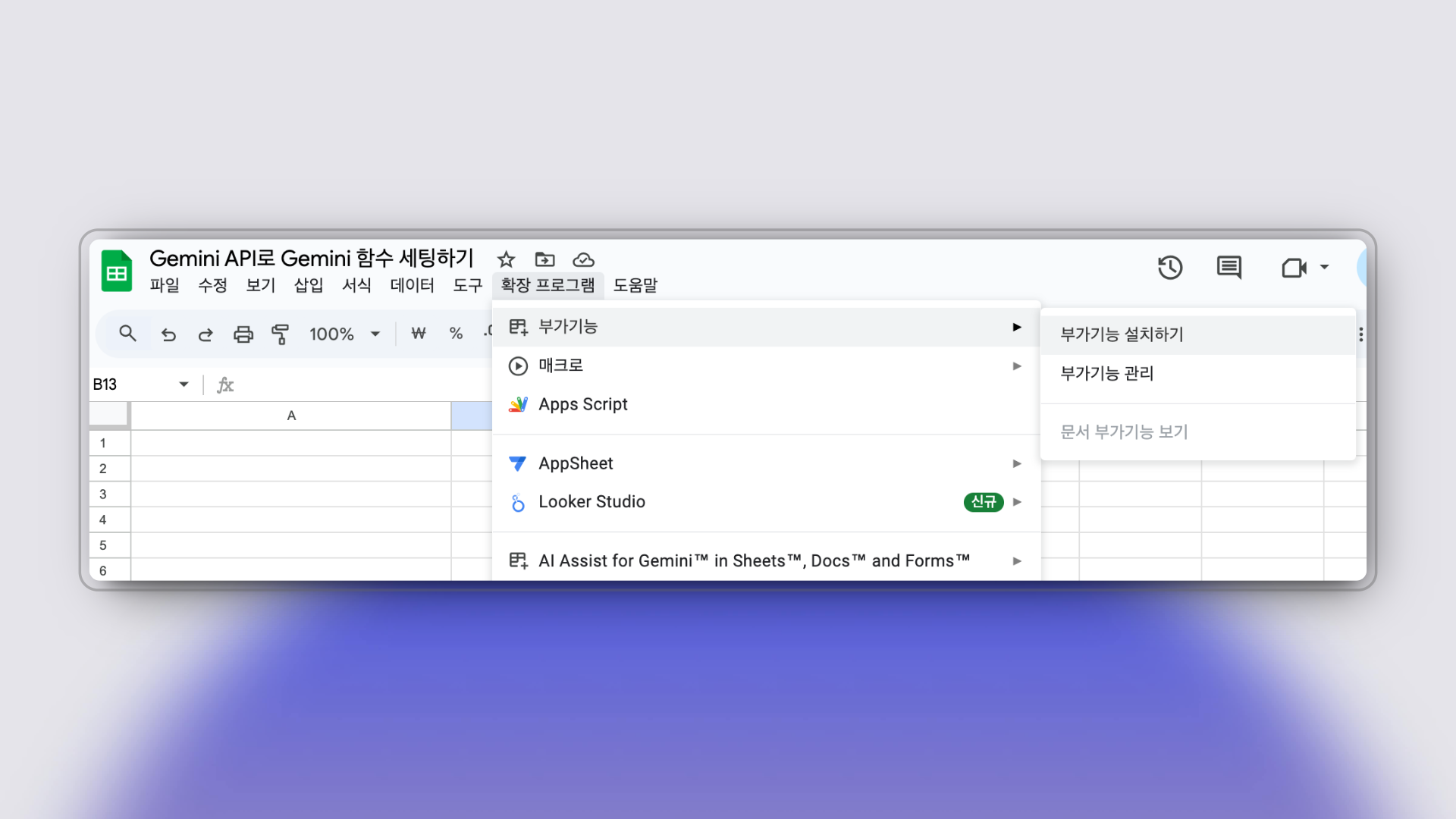
1. 확장 프로그램 > 부가기능 > 부가기능 설치하기
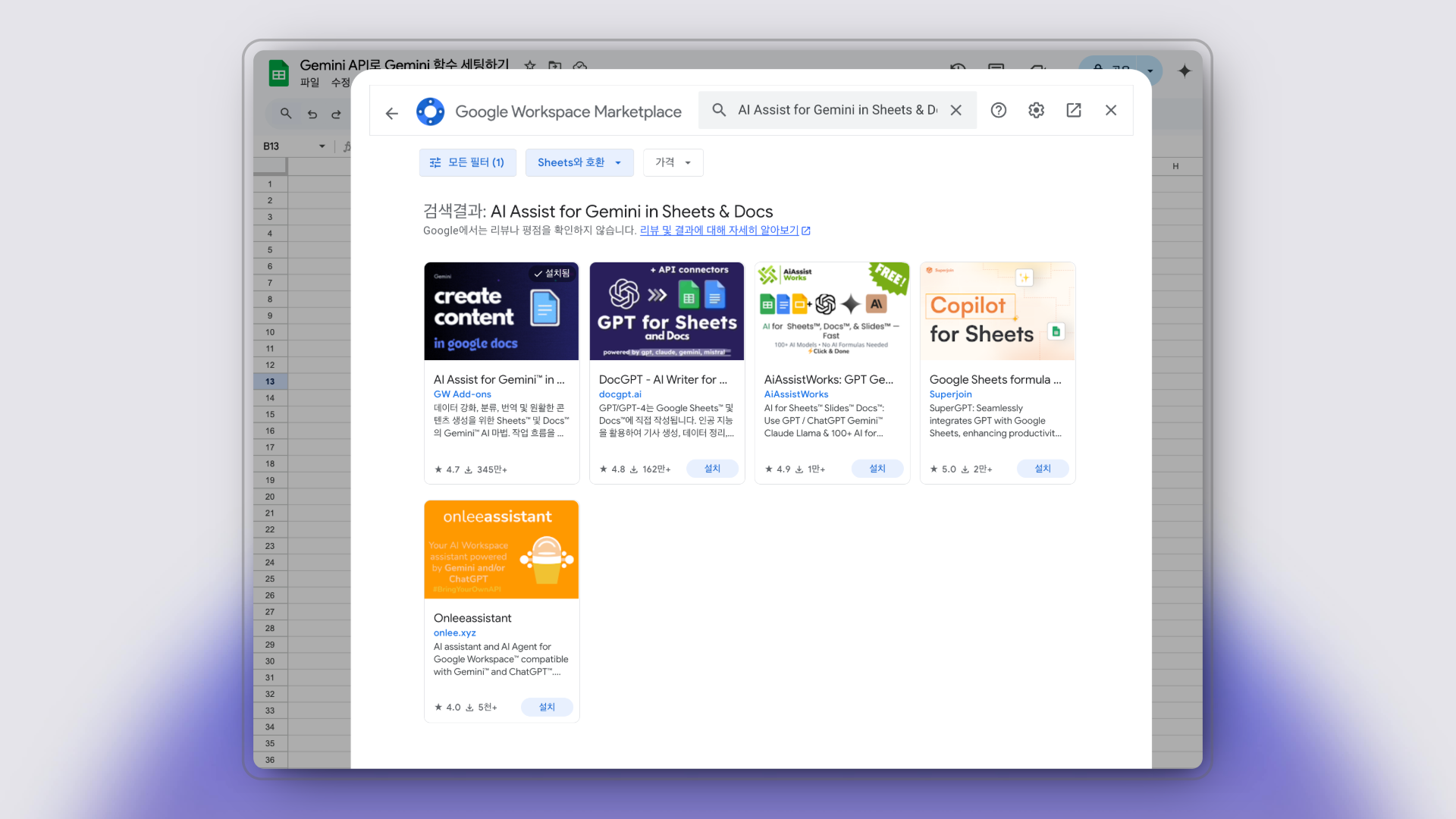
2. 'AI Assist for Gemini in Sheets & Docs' 검색 후 설치
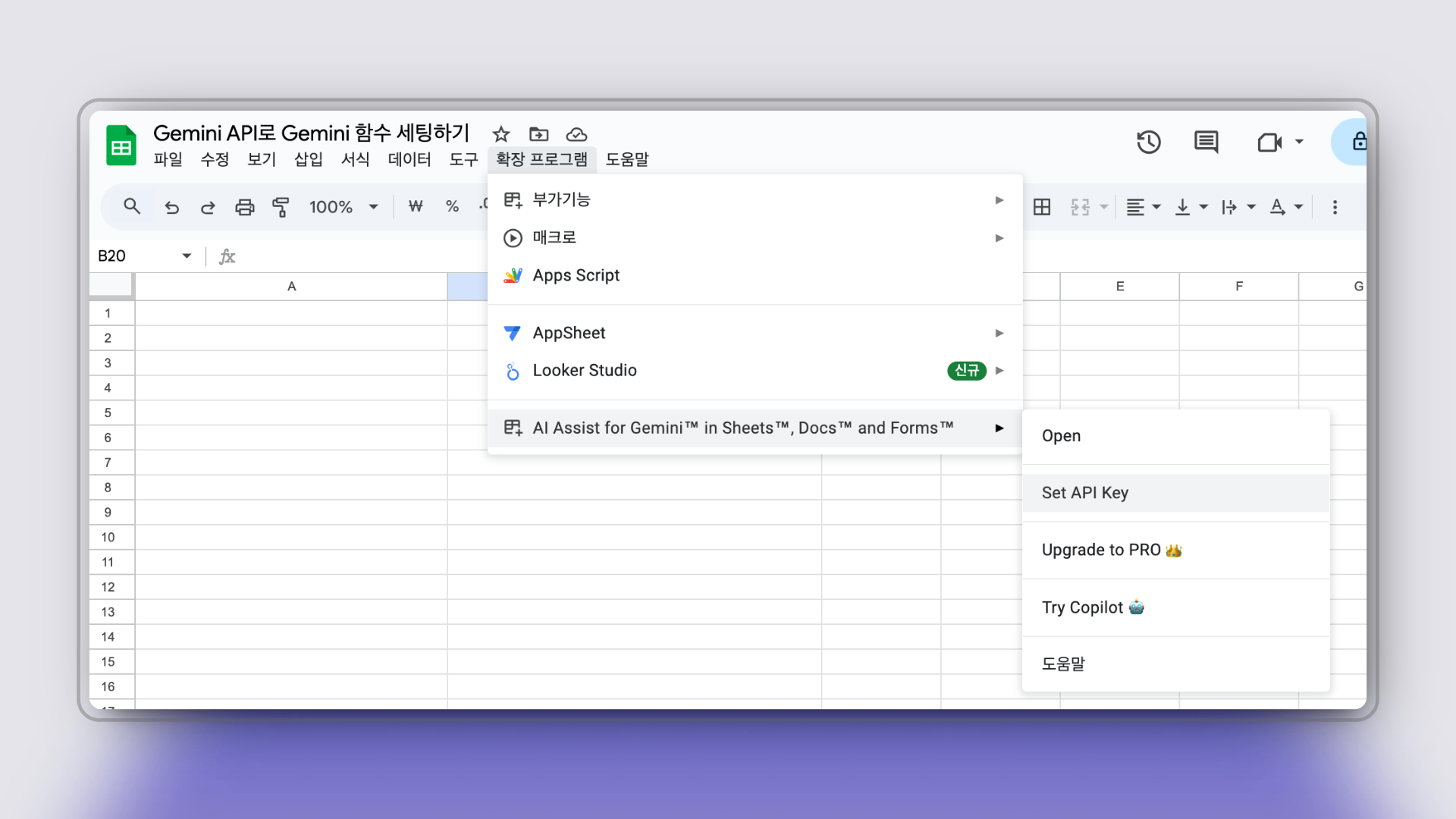
3. 확장 프로그램 > AI Assist for Gemini in Sheets & Docs > Set API Key
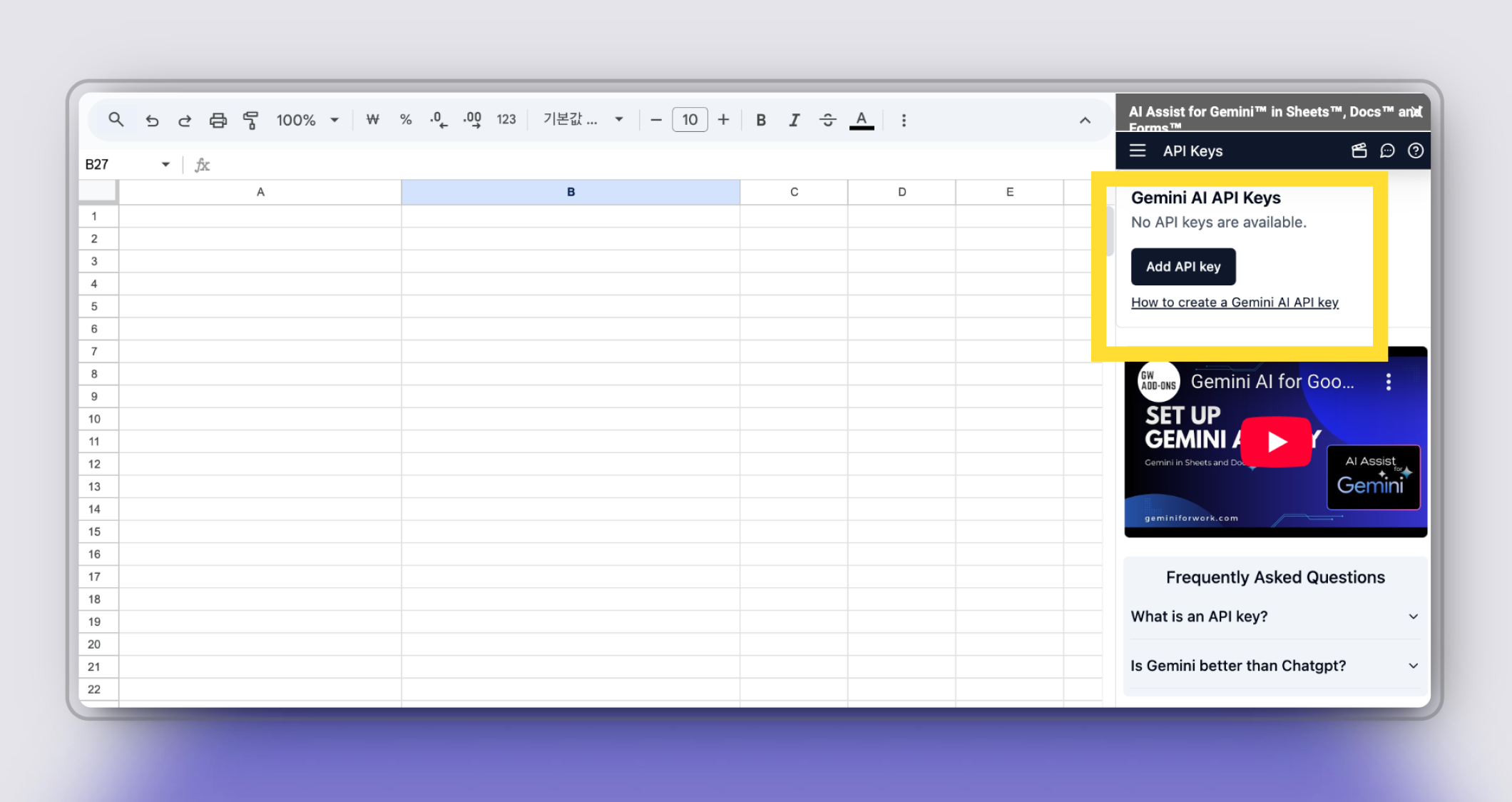
4. 우측에 'Add API Key' 버튼 클릭
그러면 API 키를 입력하라는 팝업창이 뜹니다. 이제 Gemini API 키를 발급받으러 가볼게요!무료로 사용 가능하니 걱정 마세요!!
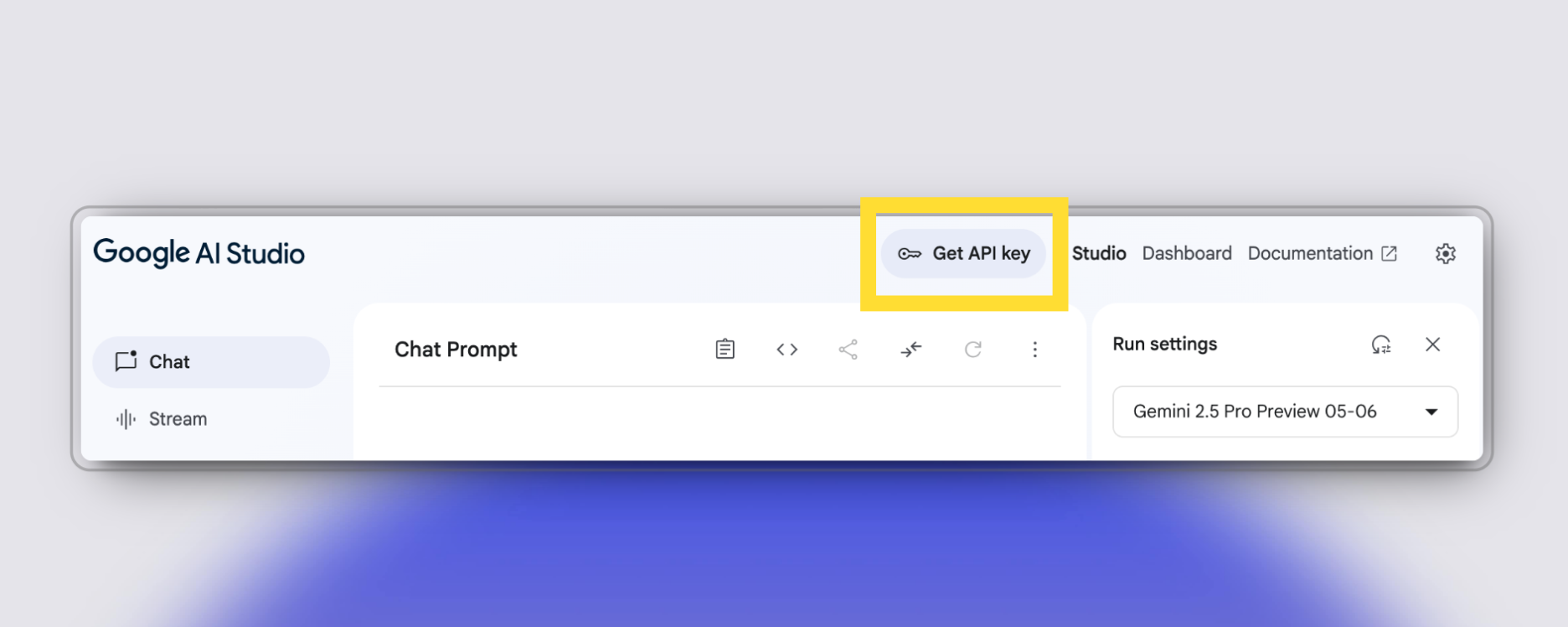
5. 구글 AI 스튜디오(⬅️ 링크 클릭) 로그인 > Get API Key > API 키 만들기
(처음 들어가시면 저와 화면이 다를 수 있습니다. 어쨋거나 API key 관련된 버튼을 클릭해주시면 돼요!)
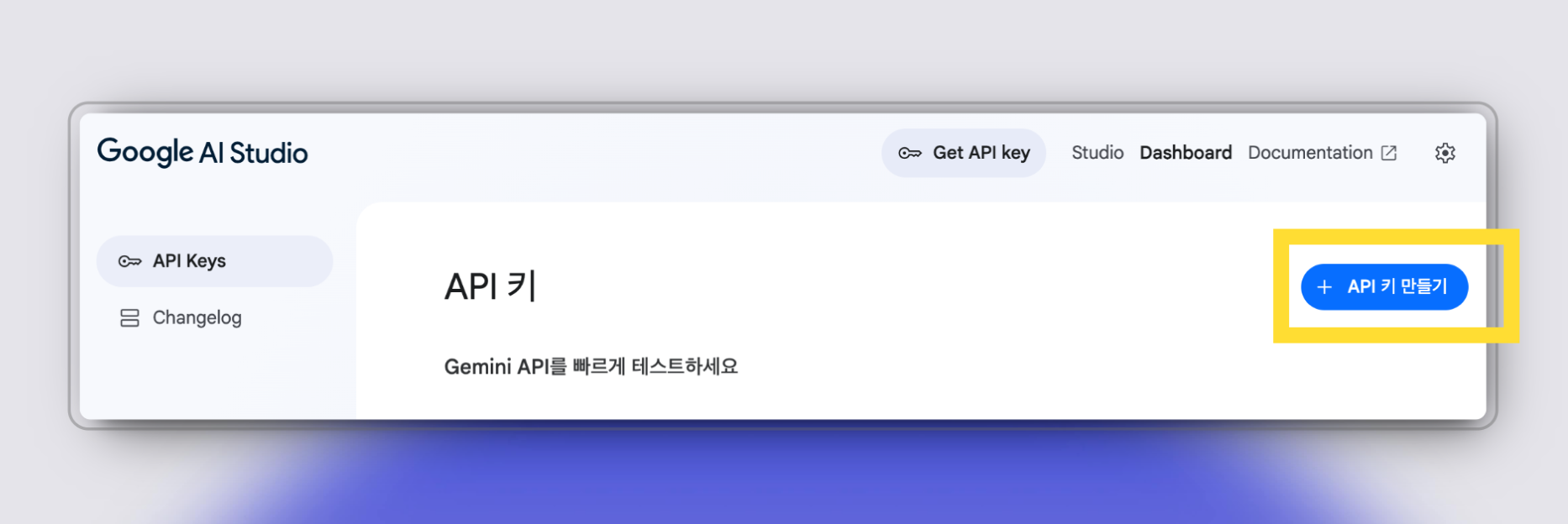
다음 '새 프로젝트에서 API 키 만들기' 또는 '기존 프로젝트에서 API 키 만들기' 클릭하면 API 키를 발급받을 수 있어요.
(API key는 타인에게 노출하지 않도록 조심하세요)
6. 발급받은 API Key를 복사 후 스프레드 시트에 돌아와 붙여넣기
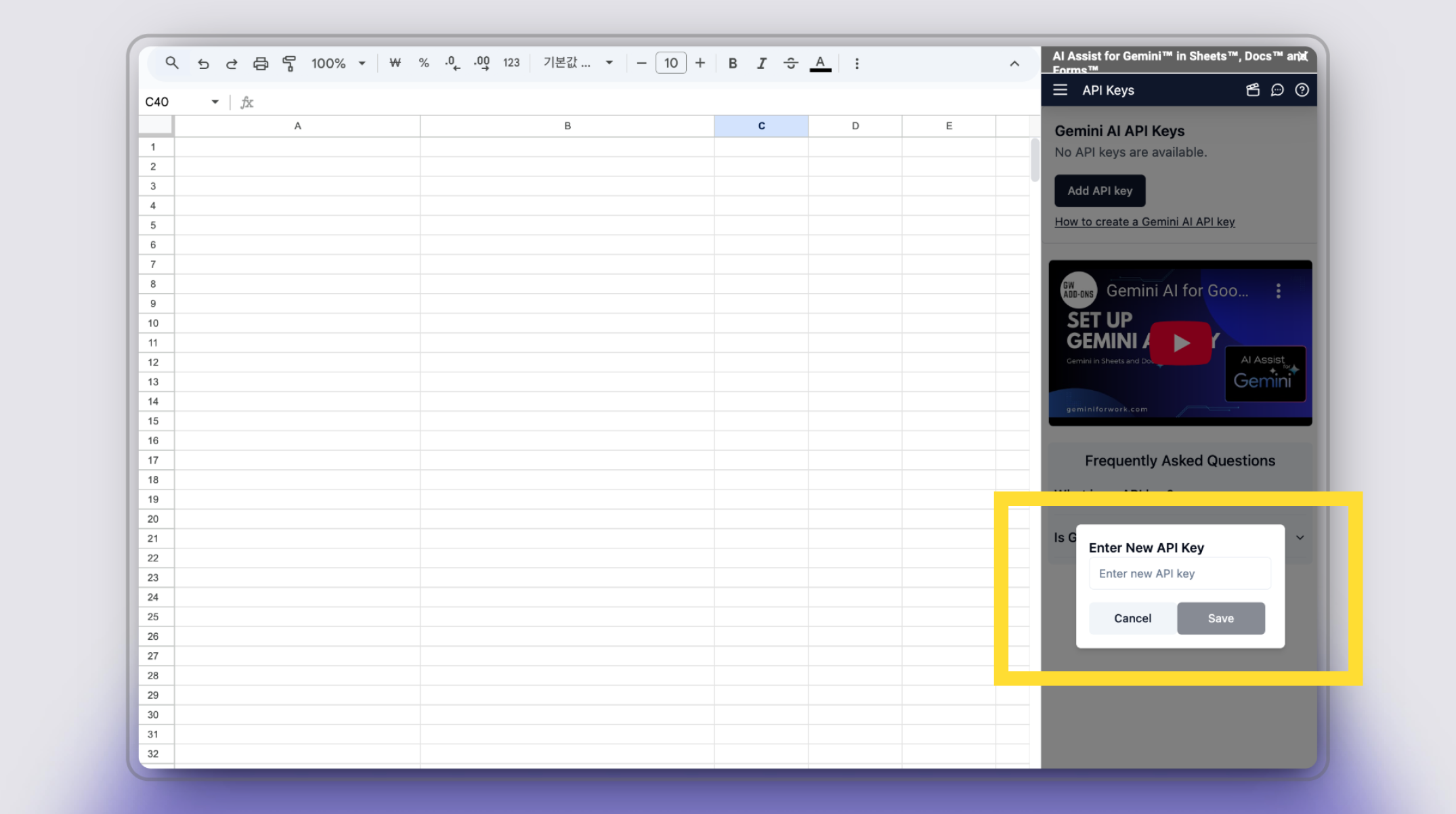
세팅은 이걸로 끝입니다 :)
이제 간단한 사용법을 알려드릴게요.
2. GEMINI 함수 사용법
1. 기본 골자는 =GEMINI("Prompt") 입니다. Prompt에는 AI에게 명령하고 싶은 내용을 넣습니다.
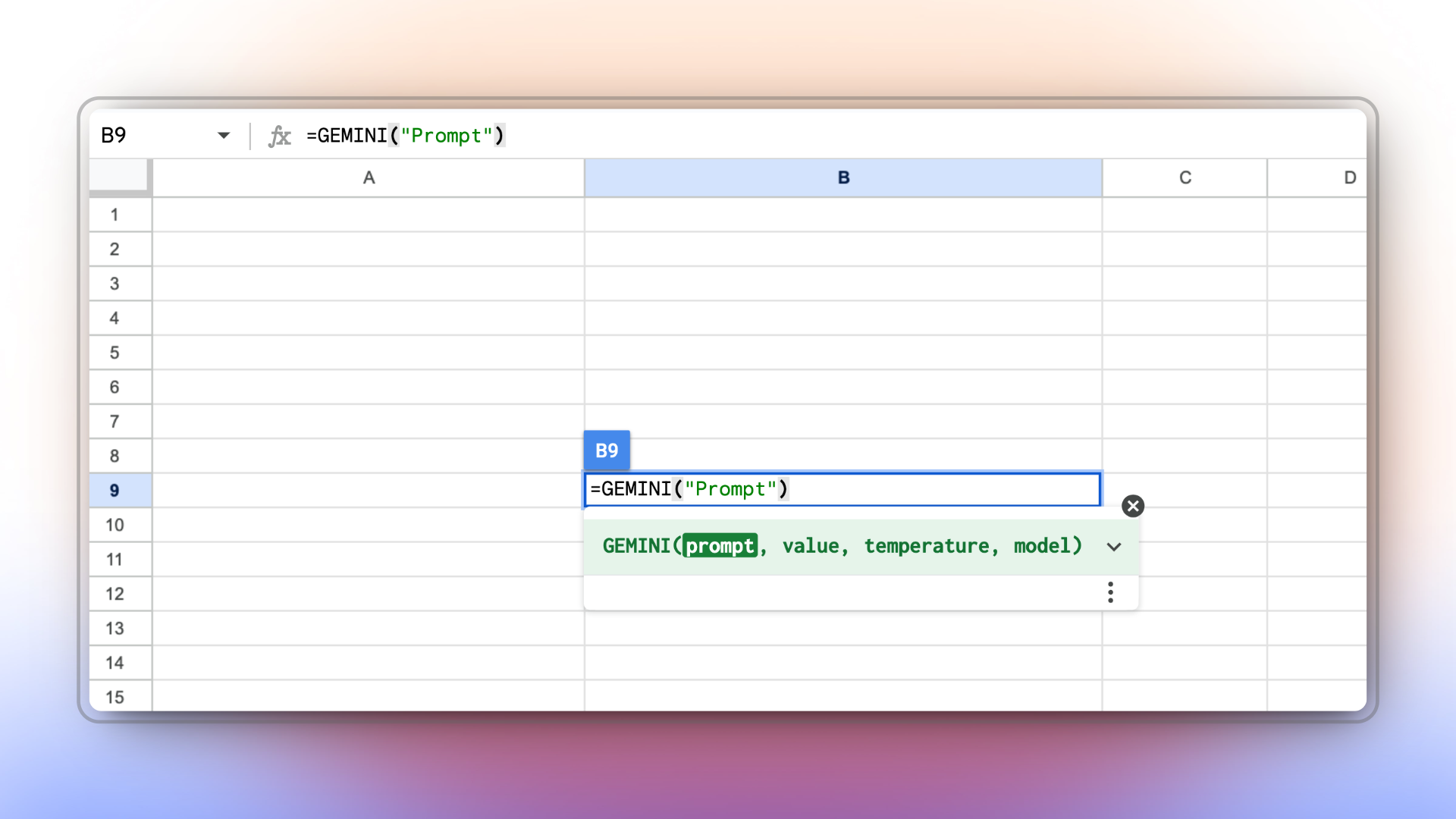
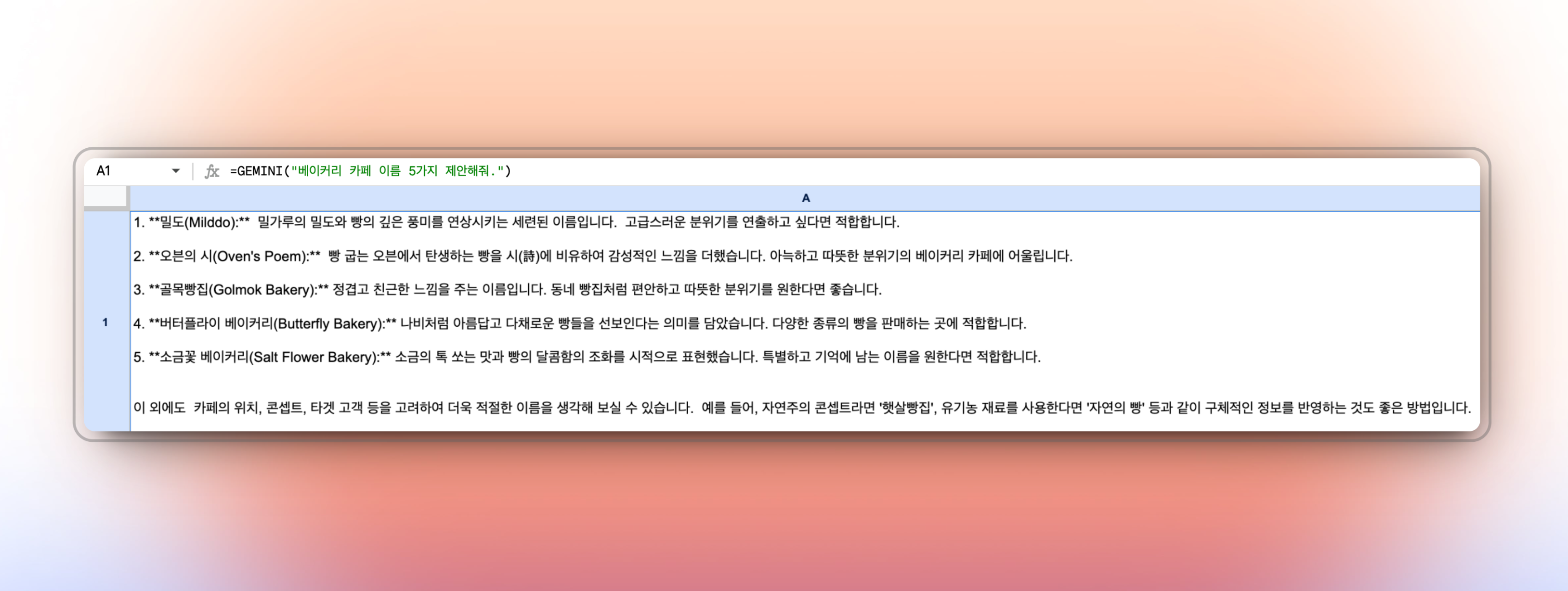
= GEMINI("베이커리 카페 이름 5가지 제안해줘.") 라고 명령했습니다. 아래와 같이 잘 뽑아주네요.
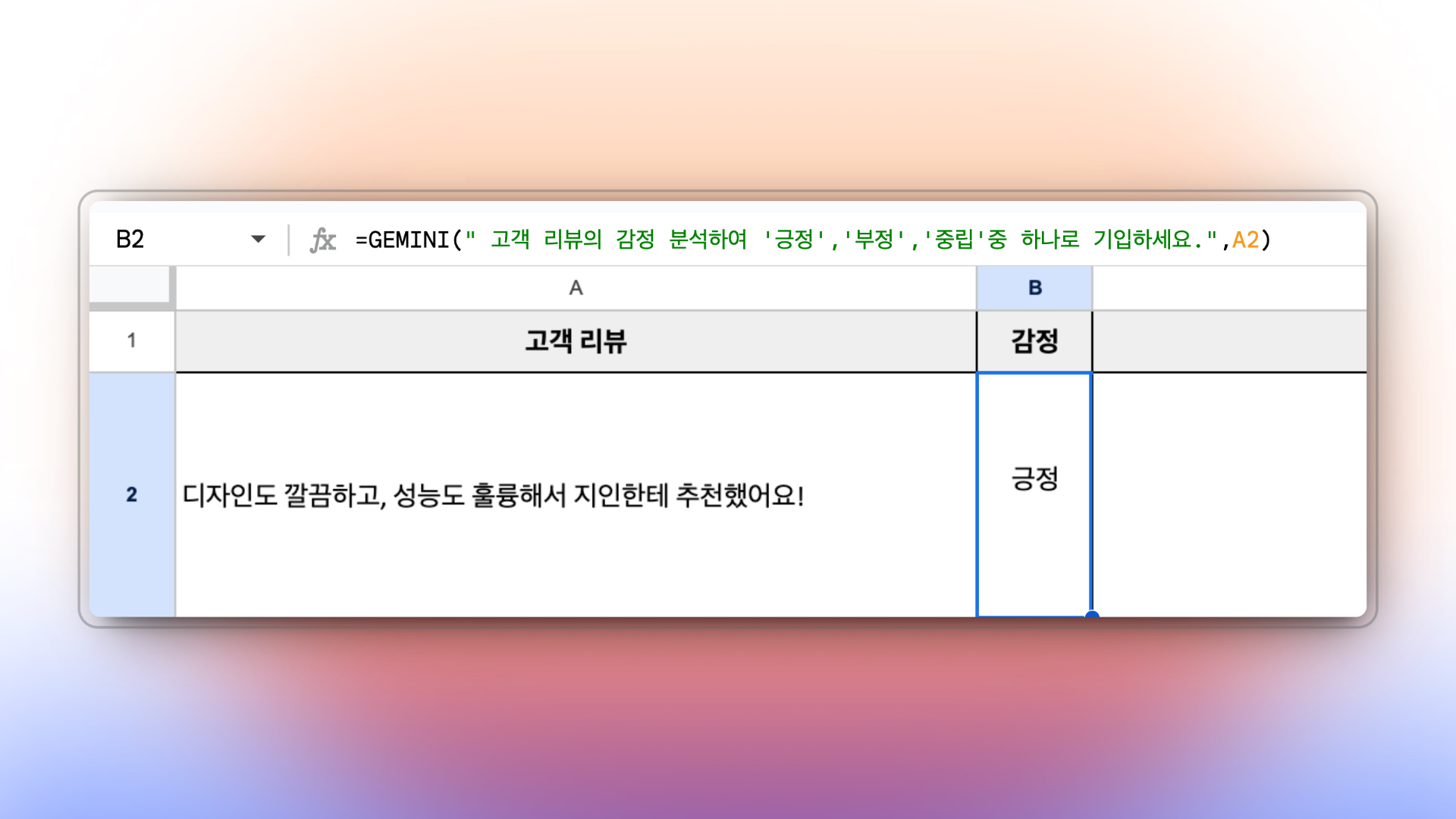
2. 다음은 =GEMINI("Prompt", Value)로 특정 셀 값을 넣어볼게요.
= GEMINI("고객 리뷰의 감정을 분석하여 '긍정', '부정', '중립' 중 하나로 기입하세요.", A2) 라고 명령했습니다.
3. 그 외
Temperature 은 창의성(creative)과 다양성(diversity)을 조절하는 값입니다.
높을수록 창의적인 답변이 나옵니다. 0~1까지 입력할 수 있어요.
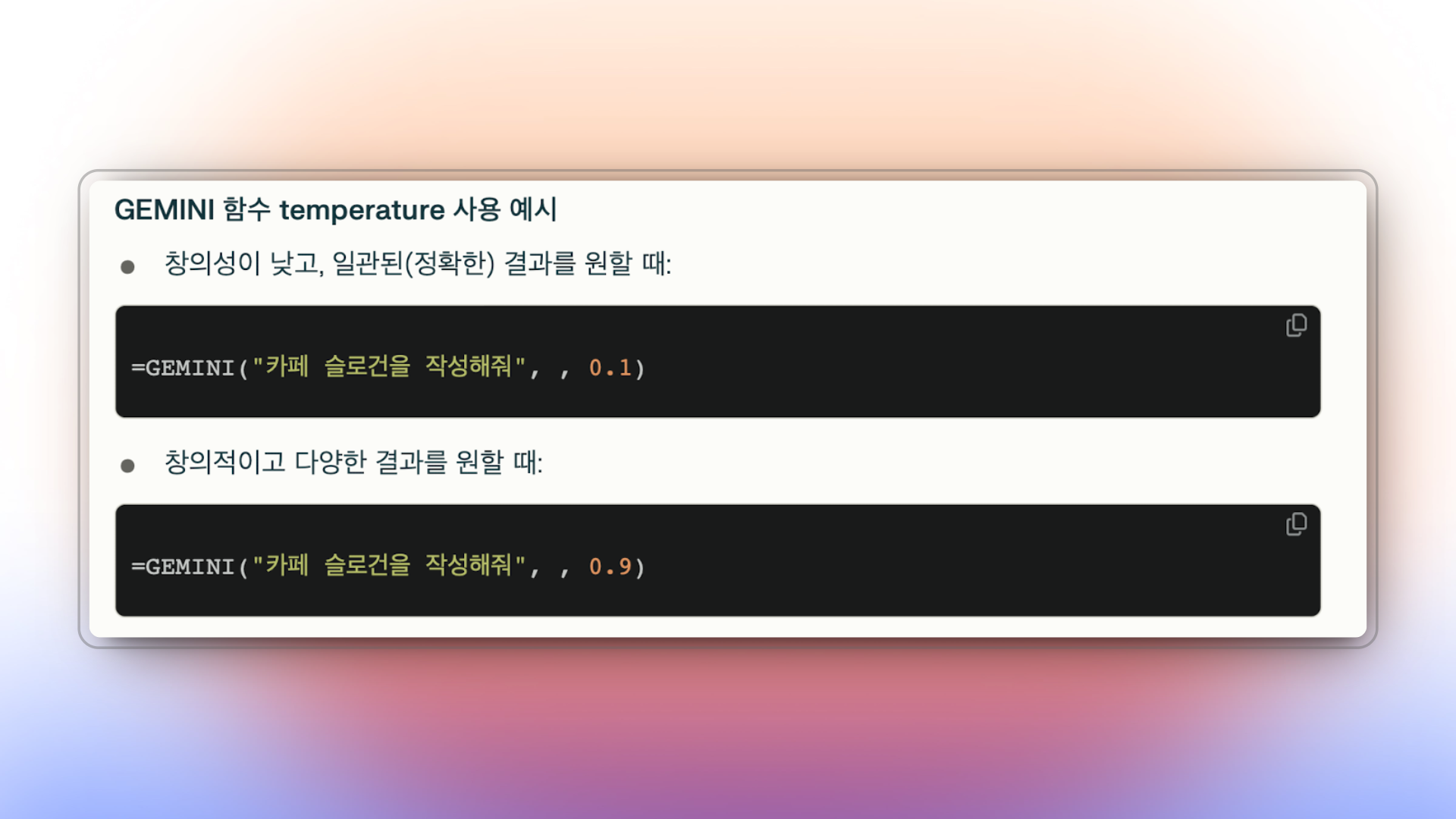
Model에서는 사용할 Gemini 모델을 선택 할 수 있습니다.
3. GEMINI 함수 활용법
AI 함수를 어떻게 활용할 수 있을지 간단한 예시를 알려드릴게요.
- 텍스트 생성
- =GEMINI(“10단어 이내로 이벤트 슬로건 생성해 줘”, A2)
- 정보 요약
- =GEMINI("고객의 의견을 한 문장으로 요약해 줘", A2:D2)
- 정보 분류
- =GEMINI("고객 문의를 칭찬, 교환 요청 또는 반품 요청으로 분류해 줘", A2:C2)
- 감정 분석
- =GEMINI("이메일 본문을 긍정, 부정, 중립으로 분류해 줘", D2)
마치며... 구글 스프레드시트 공식 AI 함수가 곧 나온다고 합니다.
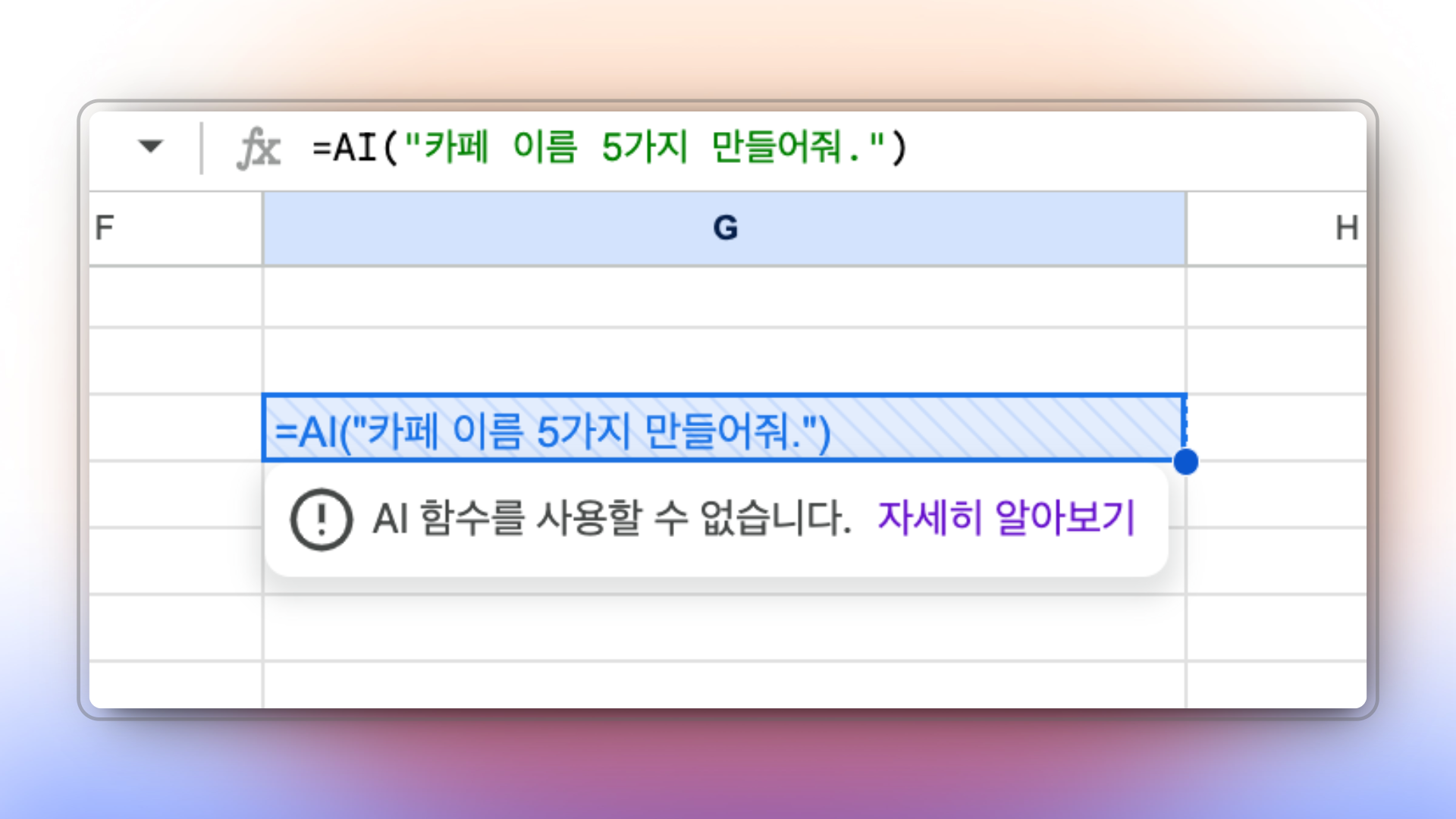
사실....이렇게 번거롭게 부가기능을 설치하지 않아도, 공식 AI 함수가 현재 존재합니다.
=AI("Prompt")로 함수를 삽입은 가능합니다만, 생성 기능은 아직 일부 유저만 사용할 수 있는 기능이라고 하네요. 🥲
빨리 전체 유저에게 공개됐으면 좋겠습니다....







의견을 남겨주세요