
· 지난 영상에서 다룬 내용입니다: https://youtu.be/57IVfvXqUVs
자기 전에 클로드에게 영상 편집을 맡기고, 일어나서 결과물을 확인하면 어떨까요?
직접 테스트해봤는데, 글자가 움직이고 효과음까지 붙은 결과물이 나왔어요.
만들고 싶은 영상은 있는데, 그것을 어떻게 요청해야 할지 막히는 분들이 있죠.
프롬프트, 즉 AI에게 보내는 요청 문장을 바꿔가며 한 편씩 다시 만들고 있다면, 요청 문장보다 참고 자료를 전달하는 방식부터 살펴볼 필요가 있습니다.
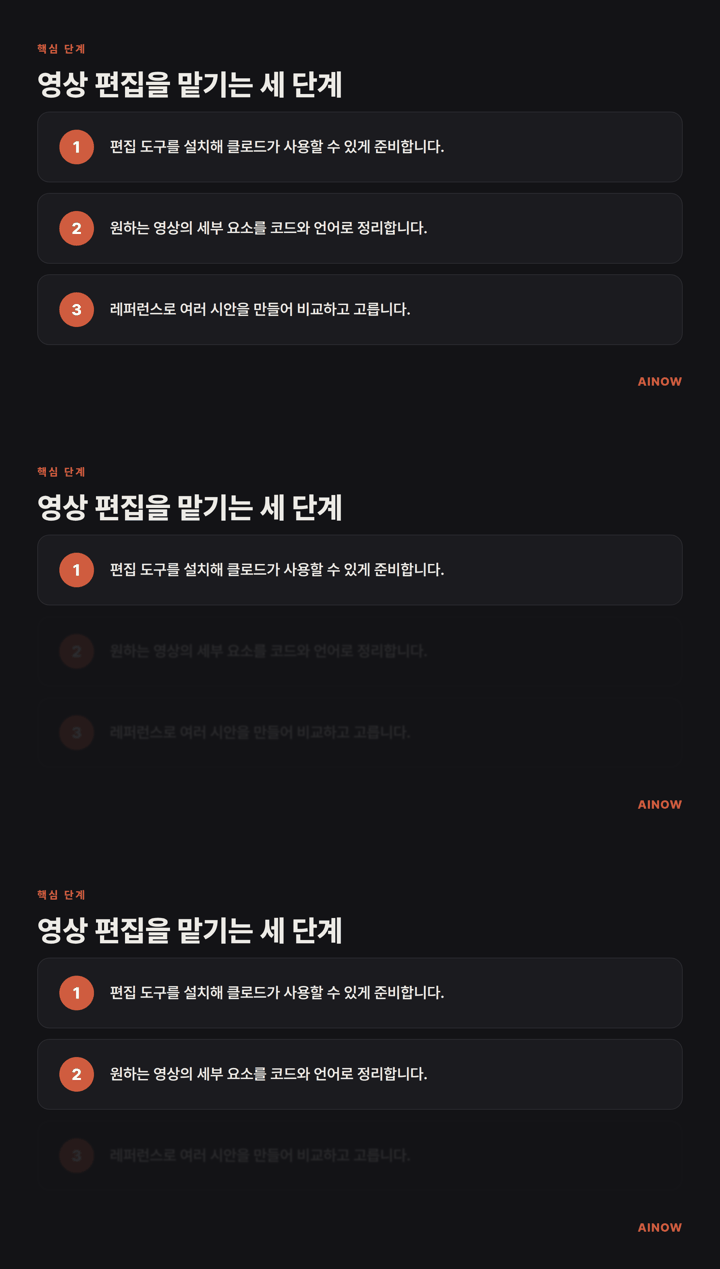
오늘 가져갈 결론은 세 가지예요.
- 편집 도구를 먼저 설치해 클로드가 쓸 수 있게 합니다.
- 원하는 영상의 세부 요소를 코드와 언어로 정리합니다.
- 레퍼런스로 여러 시안을 만들어 비교하며 고릅니다.
직접 설치하고 만들어본 순서대로 한번 풀어볼게요.
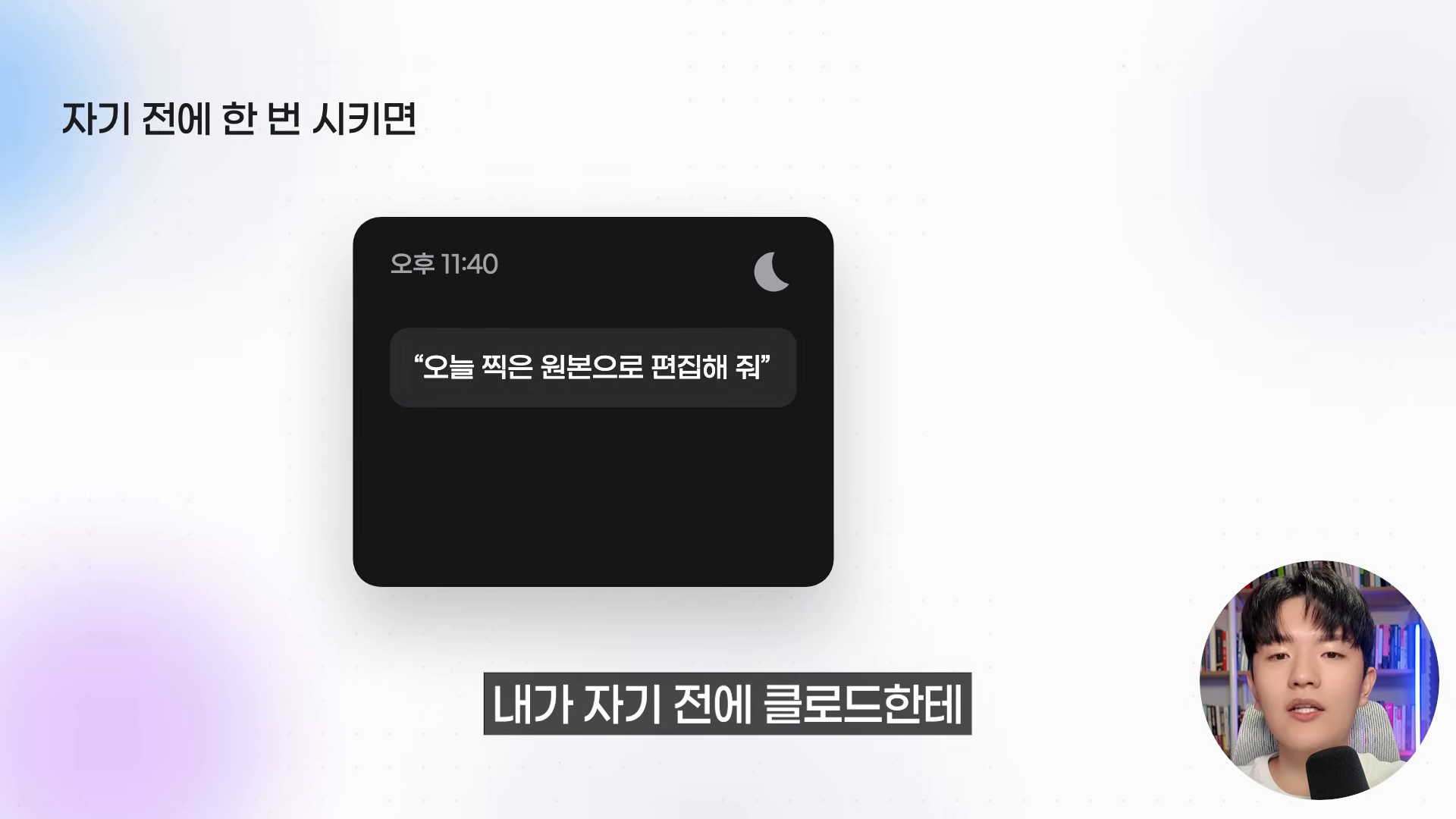
▲ 밤 1시 40분, 오늘 촬영한 원본을 클로드에게 편집해 달라고 맡기는 요청 예시.
1. 클로드에게 편집을 맡기기 전에
"제가 이거를 테스트를 한번 해봤거든요."
저는 그냥 영상 만들어달라고 요청하는 것부터 시작하지 않았어요.
클로드가 편집에 활용할 도구를 먼저 준비했습니다.
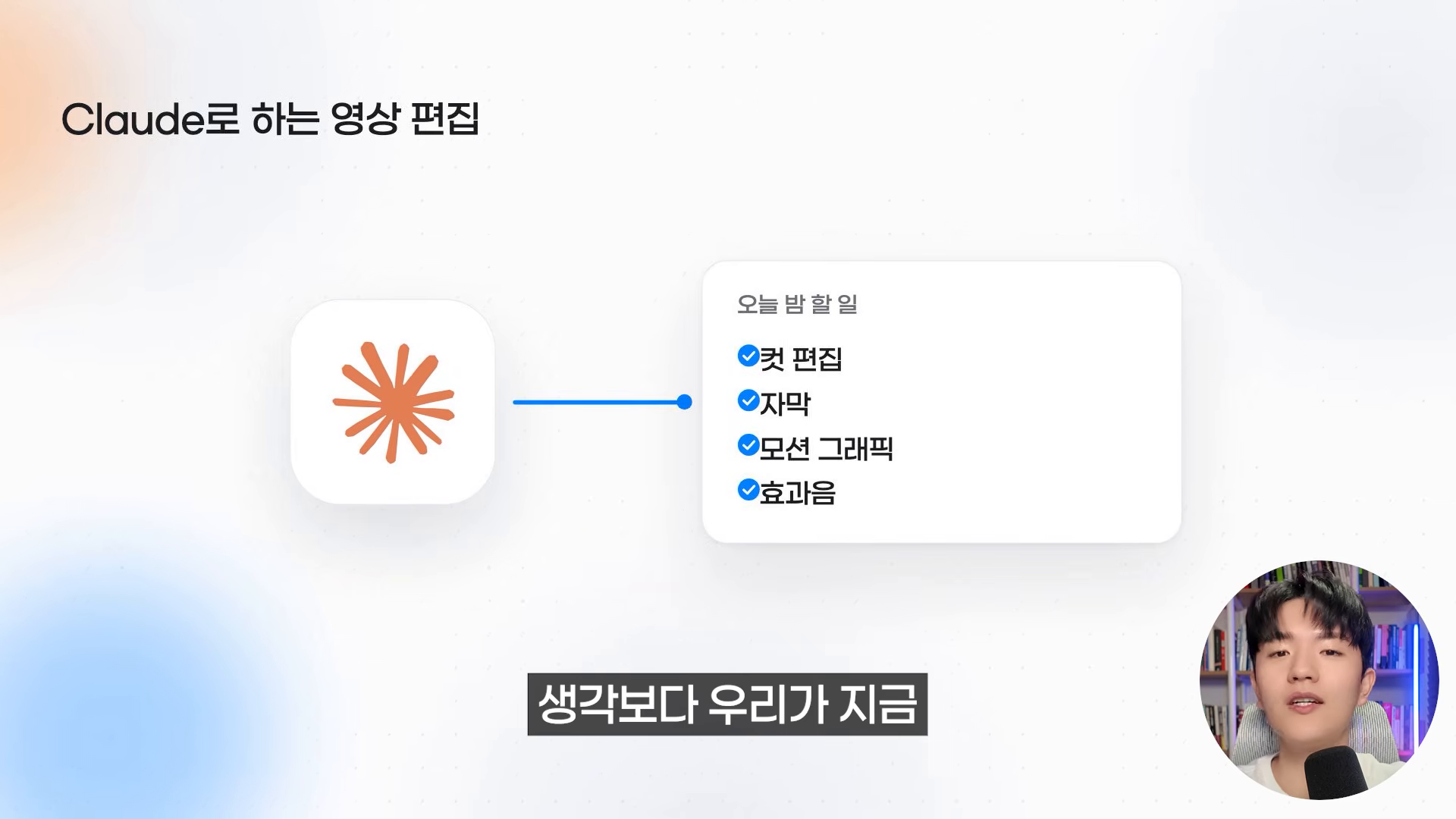
▲ 클로드에서 컷 편집·자막·모션그래픽·효과음으로 이어지는 작업 구성.
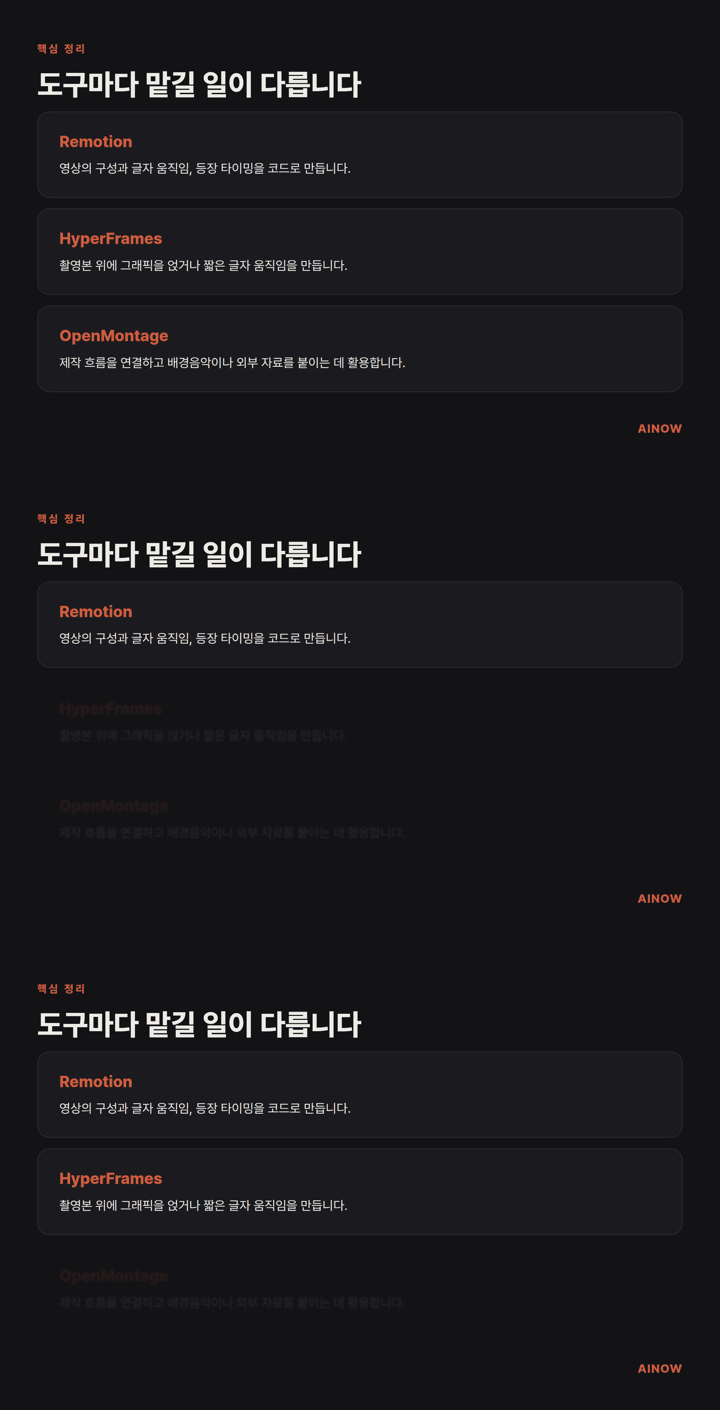
이번에 묶어서 소개한 도구는 각각 맡길 일이 달라요. 어떤 역할인지 함께 정리해둔 겁니다.
다만 오픈소스를 쓴다는 것과 비용이 전혀 들지 않는다는 것은 구분해야 해요.
보여드린 작업은 Claude Code를 준비한 상태에서 진행했습니다.
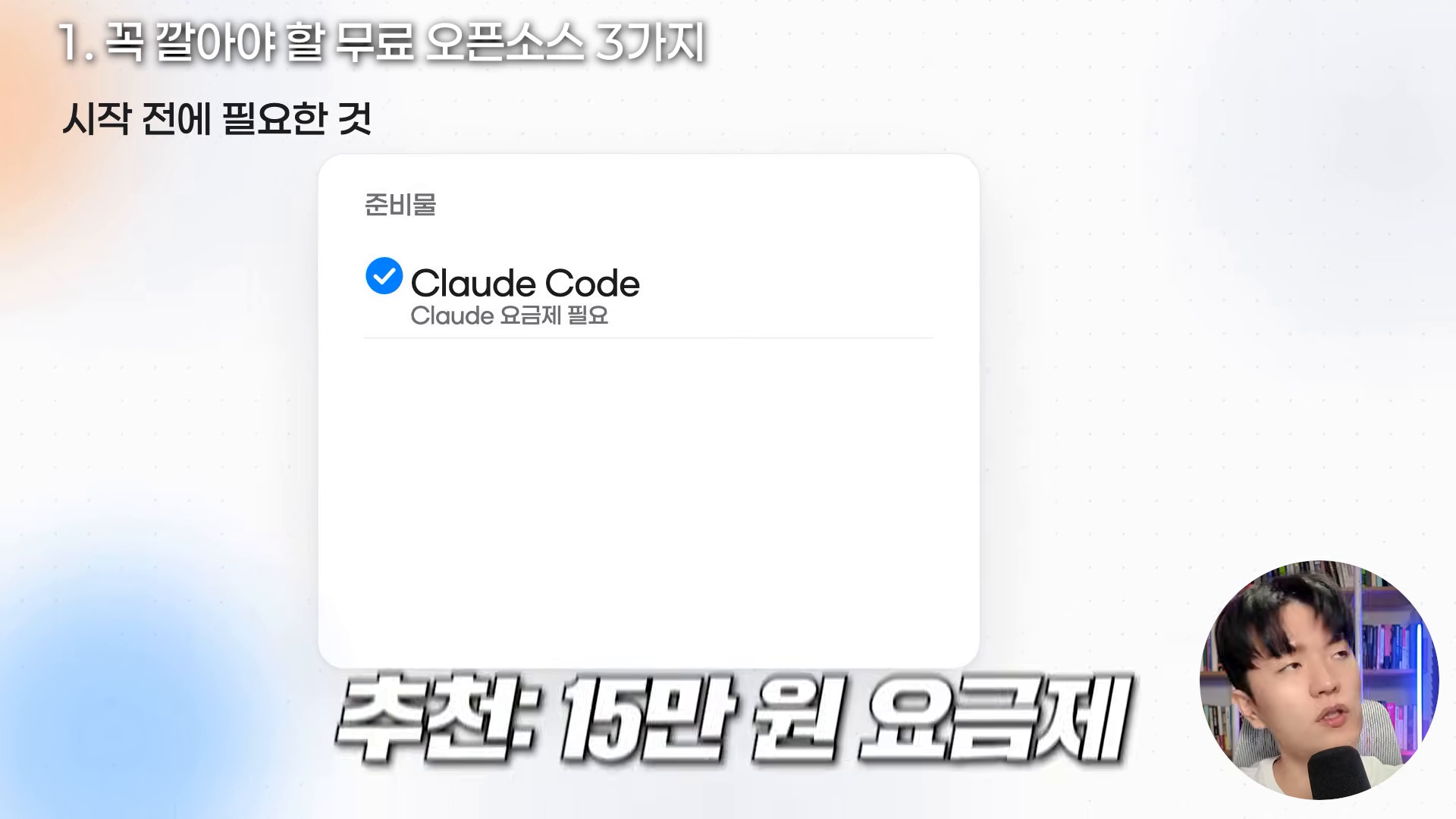
▲ Claude Code 준비와 유료 플랜에 관해 설명한 화면. 요금제 추천은 촬영 당시 제 사용 기준입니다.
당시에는 15만 원 정도의 요금제를 써야 좀 넉넉하겠다고 말씀드렸죠. 이 금액을 필수 설치 조건으로 받아들이기보다, 작업량을 고려해 추천했던 기준으로 봐주세요.
2. Remotion은 영상의 세부 요소를 코드로 만듭니다
"영상의 글자 움직인 타이밍을 전부 코드로 바꿔주는 역할을 한다 보시면 됩니다."
여기서 코드는 영상의 구성과 움직임을 적어놓은 언어예요.
클로드가 그 코드를 읽고 수정한 뒤, 렌더링까지 하는 거죠. 렌더링은 그 코드를 실제 영상 파일로 뽑는 작업입니다.
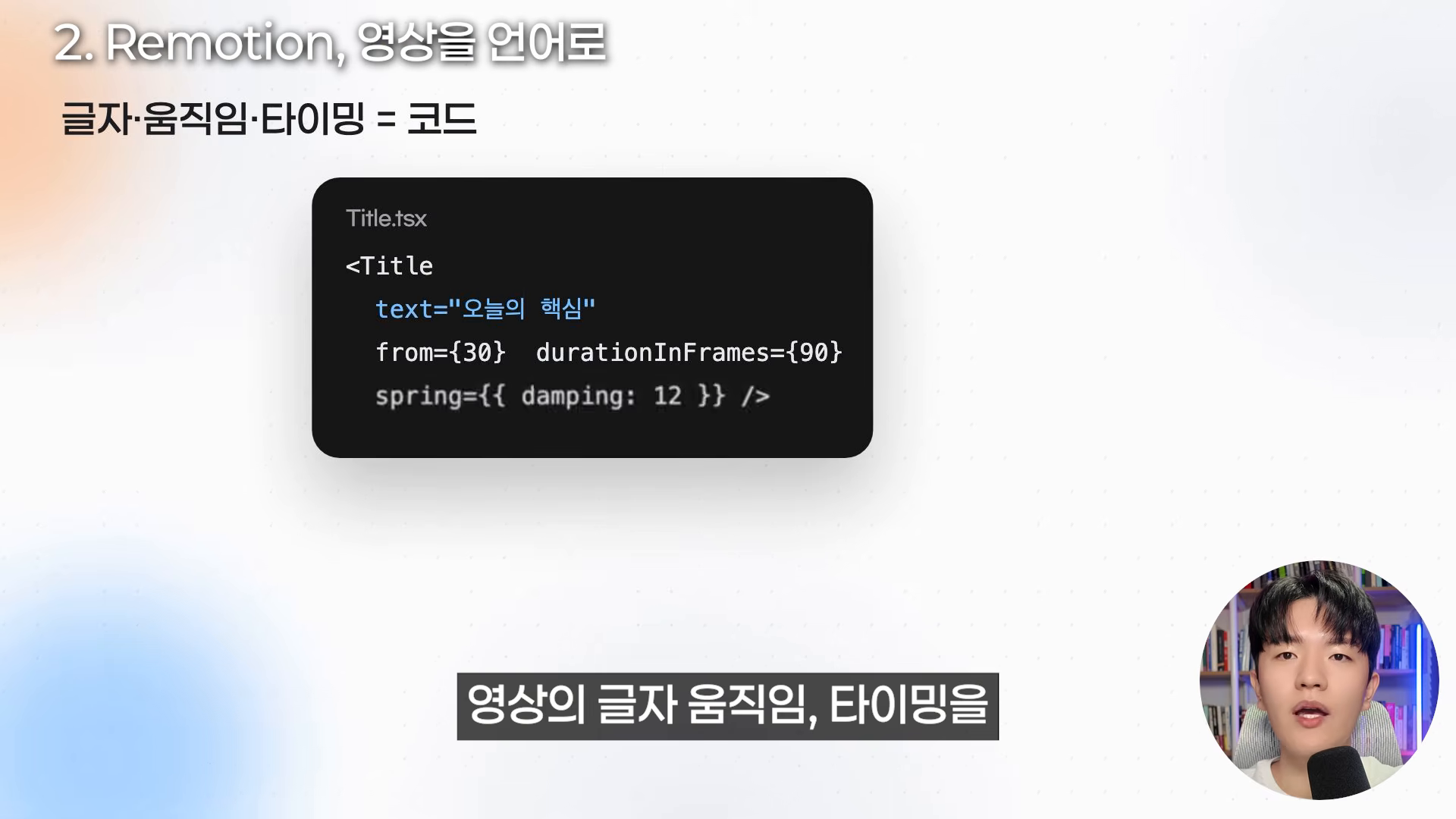
▲ 글자와 움직임, 등장 타이밍을 지정하는 Remotion의 Title.tsx 코드 예시.
이 방식이 중요한 이유는, 여러분이 이미 쓰는 편집 형식을 전달할 수 있기 때문이에요.
평소 만드는 영상이 있다면, 그 영상의 세부 요소부터 언어로 정리하는 겁니다.
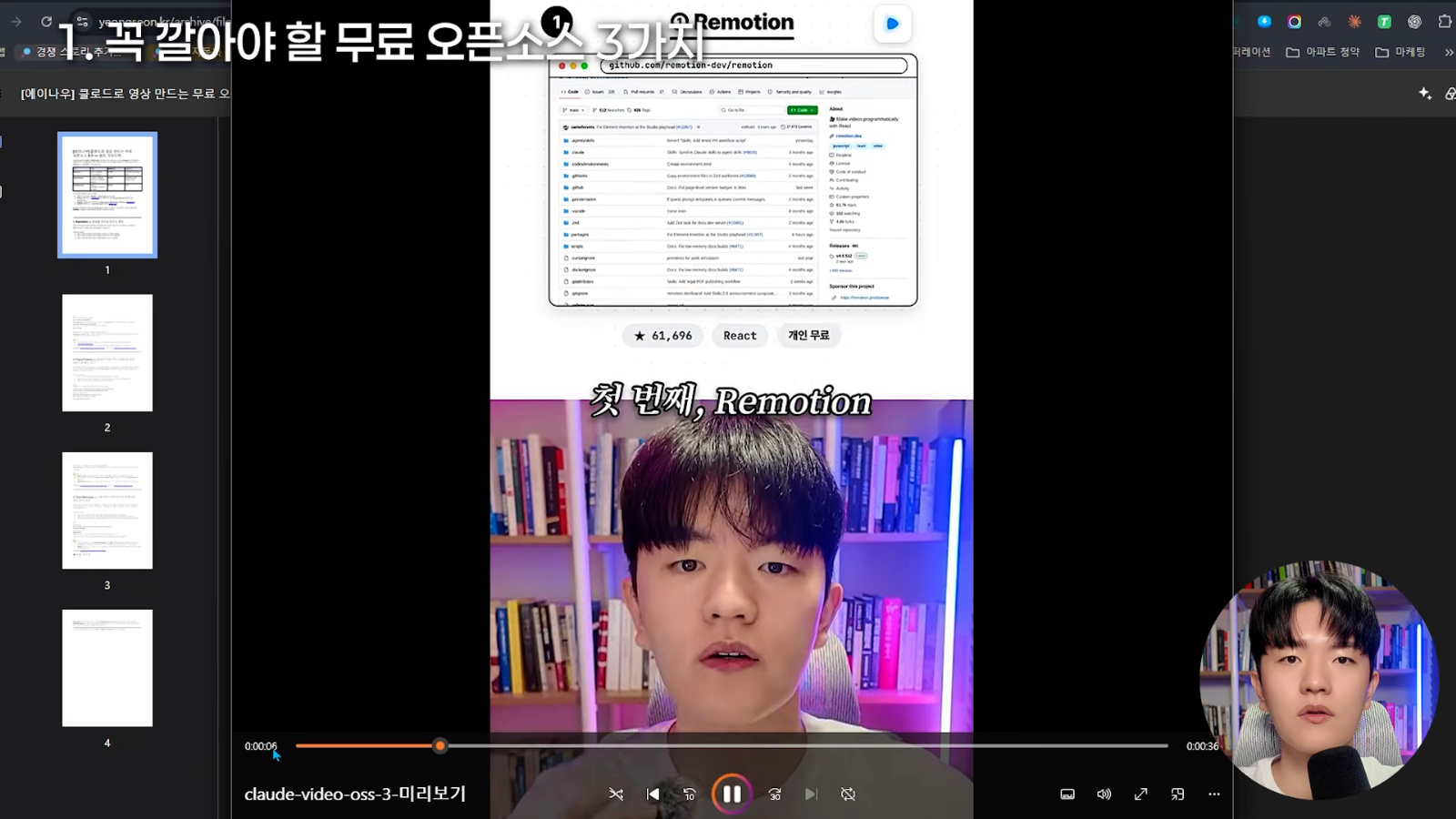
▲ 위쪽에는 Remotion 저장소, 아래쪽에는 제 얼굴을 배치한 세로형 편집 예시.
그냥 “내 영상처럼 해줘”에서 끝내면 안 되겠죠. 레이어, 즉 화면에 겹쳐 올린 각각의 요소까지 빠짐없이 나눠줘야 합니다.
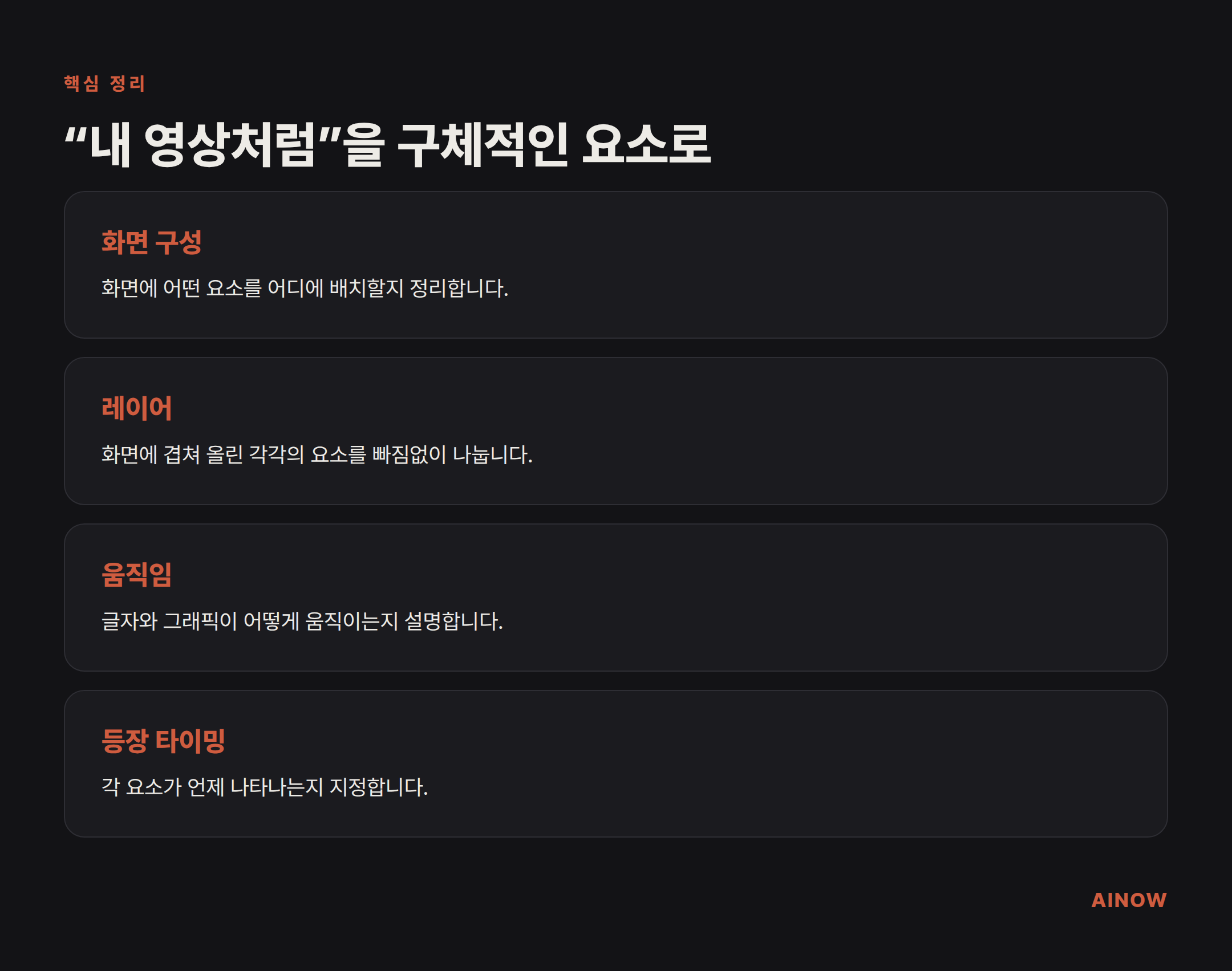
기존 영상이 없다면 레퍼런스, 원하는 결과의 참고 영상을 찾으면 돼요. 그 영상의 편집 요소를 언어로 가져와 예시 자료로 주는 방식입니다.
3. 촬영본 위에 얹을 것과 제작 전체를 나눠봅니다
"이 html이나 css라는 언어를 사용하죠."
HyperFrames는 HTML·CSS를 영상 화면에 활용하는 도구로 소개했어요. HTML·CSS는 홈페이지의 구조와 모양을 만드는 언어입니다.
저는 찍어둔 영상 위에 그래픽을 얹거나, 10초 안팎의 움직이는 글자를 만들 때 활용했습니다.
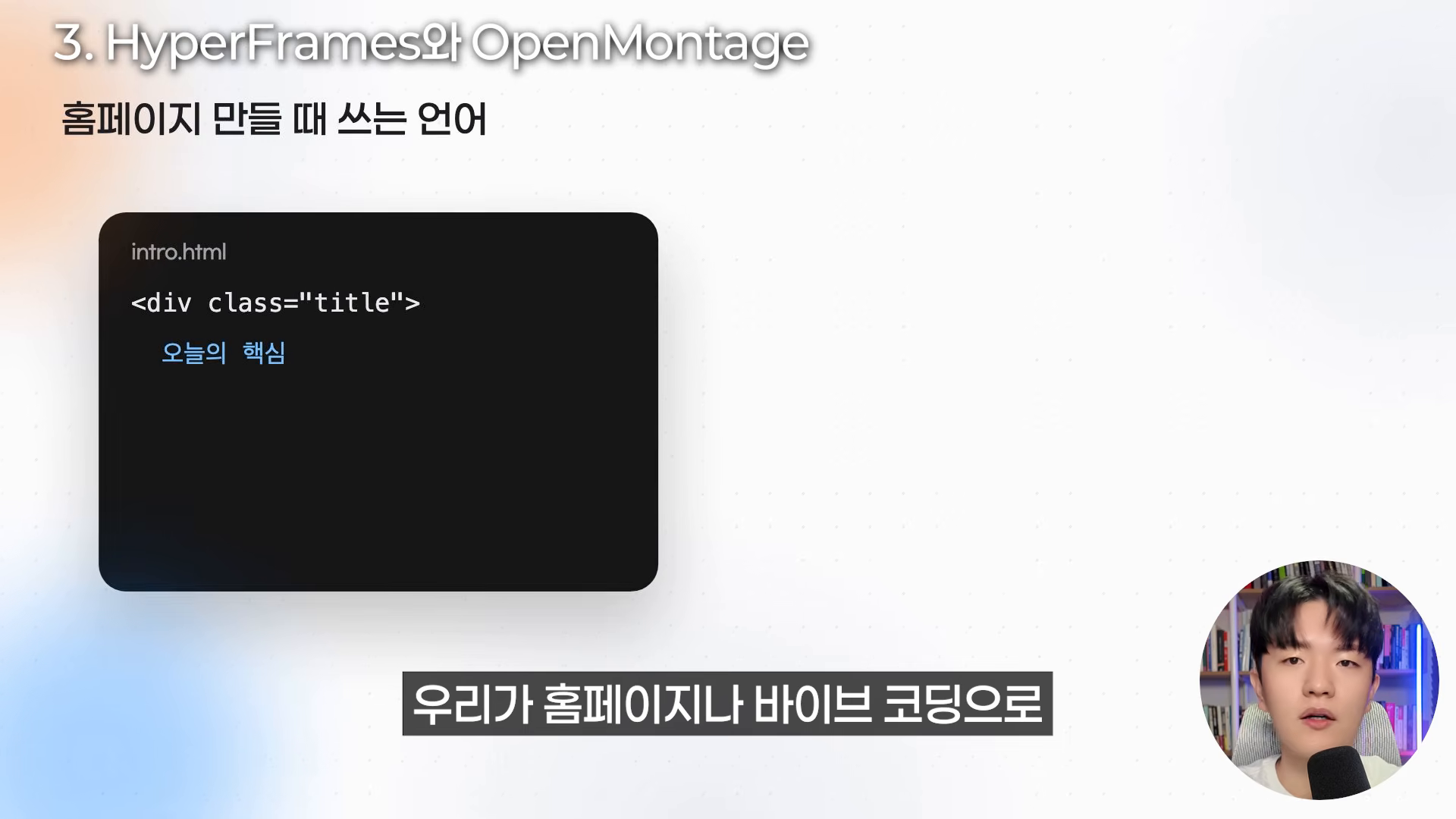
▲ 홈페이지 제작 언어인 HTML로 영상 화면을 구성하는 방식을 설명한 카드.
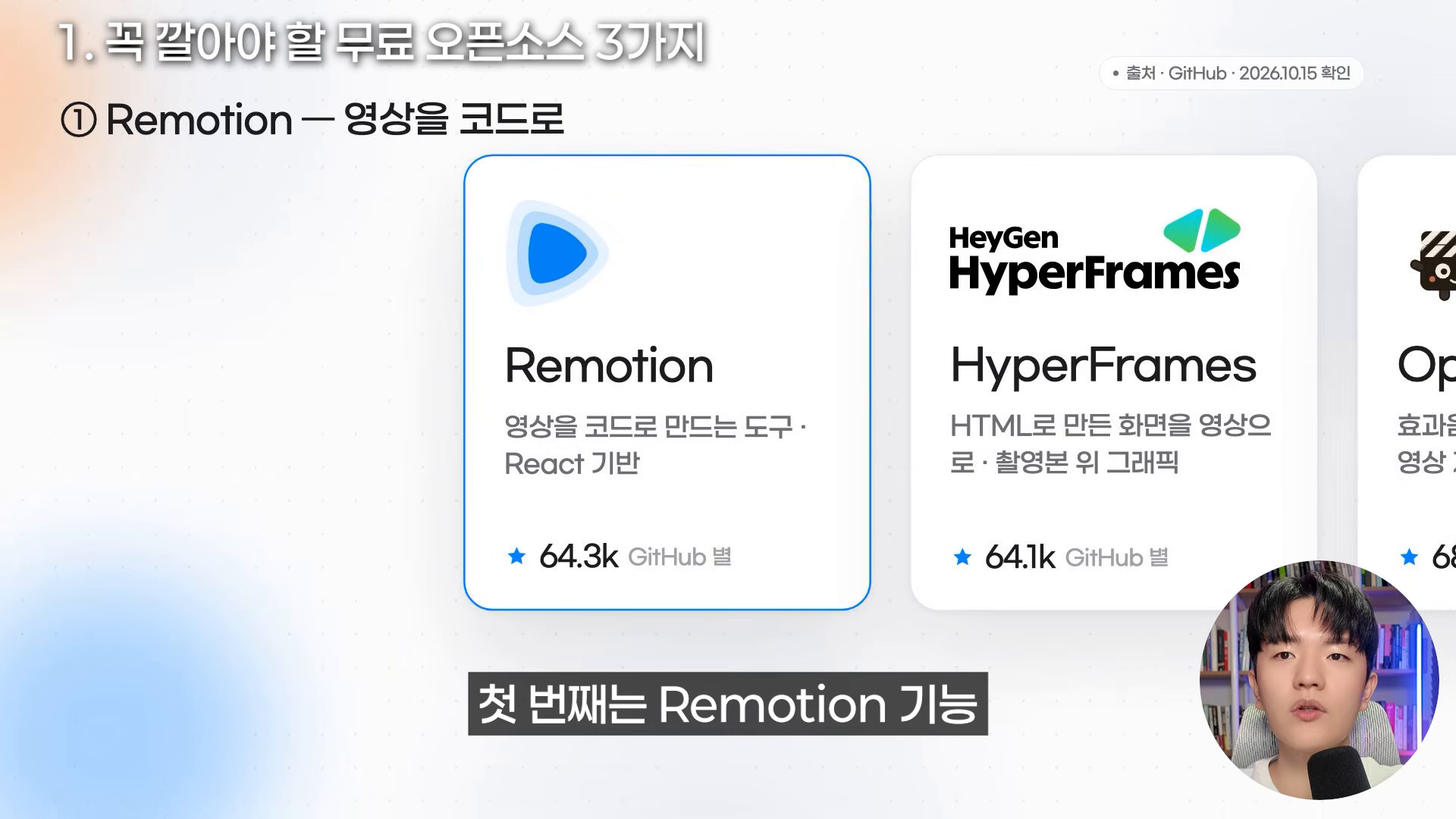
▲ Remotion과 HyperFrames의 특징을 나란히 정리한 비교 화면. GitHub 별 수는 촬영 당시 표시입니다.
OpenMontage는 좀 더 넓은 제작 과정을 묶어둔 쪽이에요.
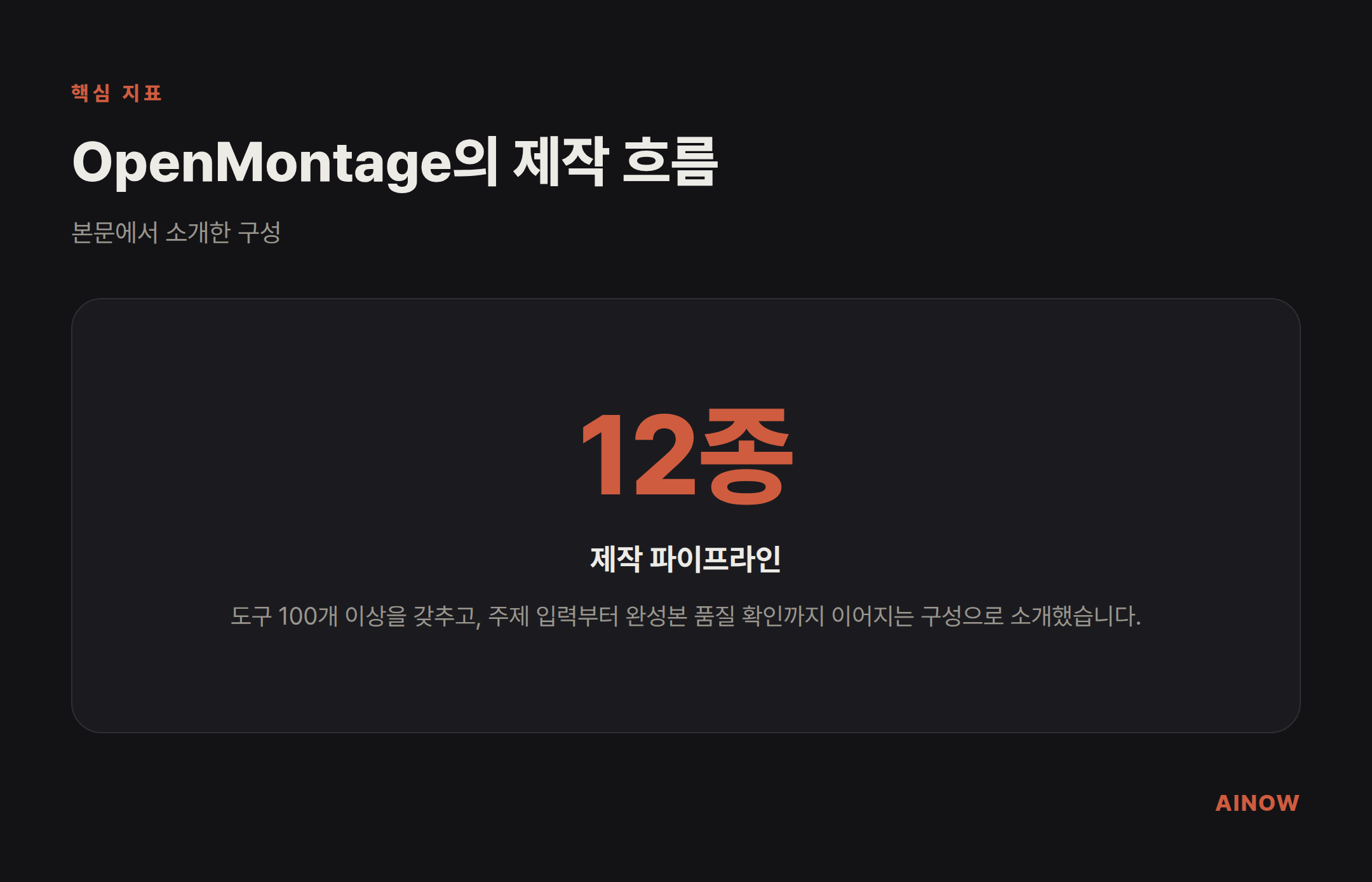
정해진 순서로 연결된 작업 흐름을 제작 파이프라인이라고 하는데, 그 파이프라인 12종과 도구 100개 이상이 있다고 소개했습니다.
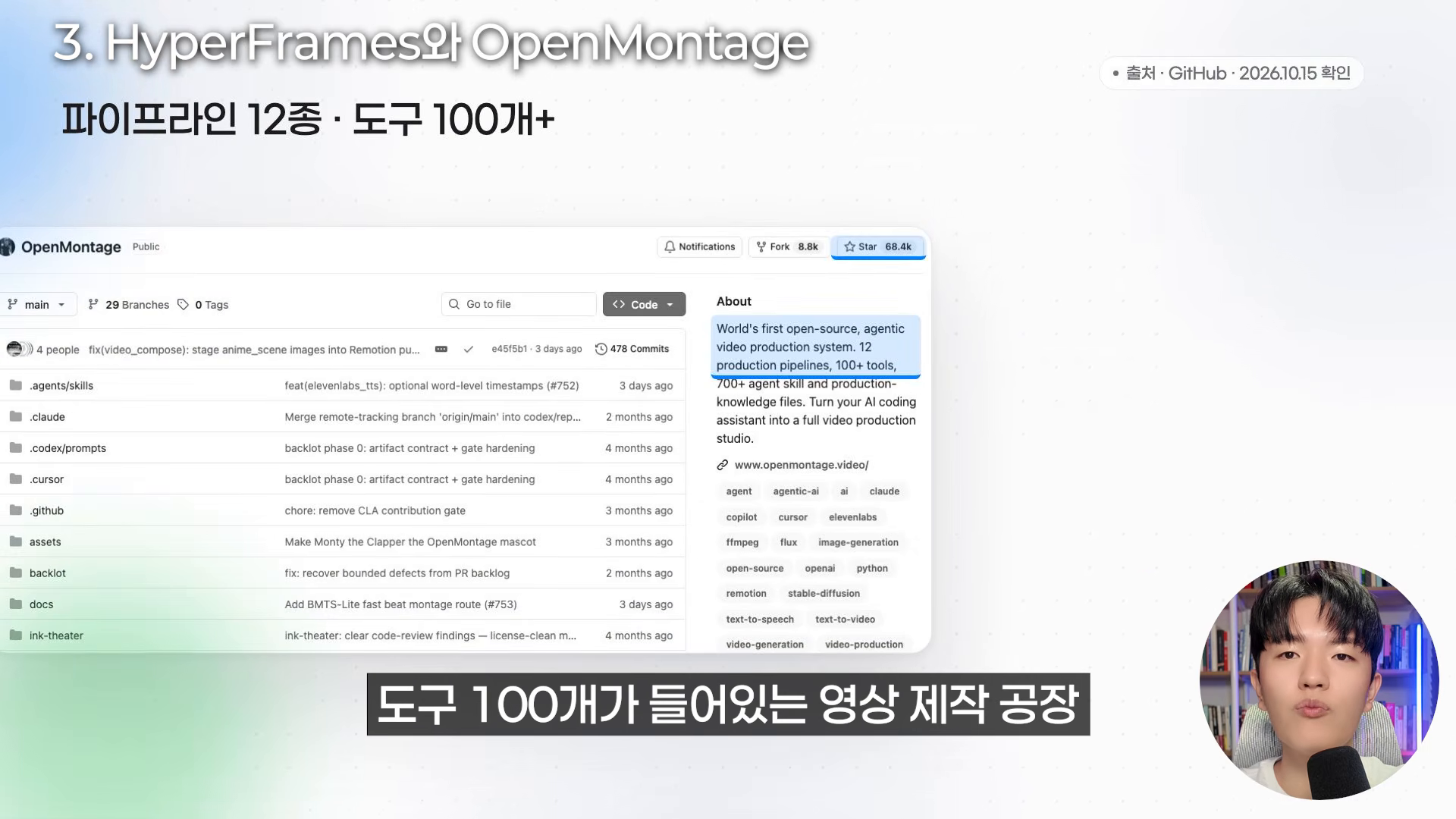
▲ OpenMontage 저장소와 제작 파이프라인 12종·도구 100개 이상이라는 소개.
주제를 주는 데서 출발해 완성본의 품질을 확인하는 데까지 이어지는 구성이죠. 어떤 작업들이 연결되는지는 도식으로 접어둘게요.
제가 설명한 활용 방식은 Remotion으로 영상 코드를 만들고, HyperFrames로 촬영본 위에 그래픽을 얹는 겁니다. 여기에 OpenMontage로 배경음악이나 외부 자료를 붙이는 흐름이었어요.
4. 설치는 PDF를 읽히는 것부터 시작했어요
"그리고 나머지 설치하지 않은 것들도 같이 설치를 한 번에 다 해줘."
도구마다 링크를 찾아다닐 필요 없도록 설치 PDF를 댓글에 남겨둔다고 안내했어요.
여러분은 그 PDF를 받아 클로드에게 먼저 내용을 확인하게 하면 됩니다.
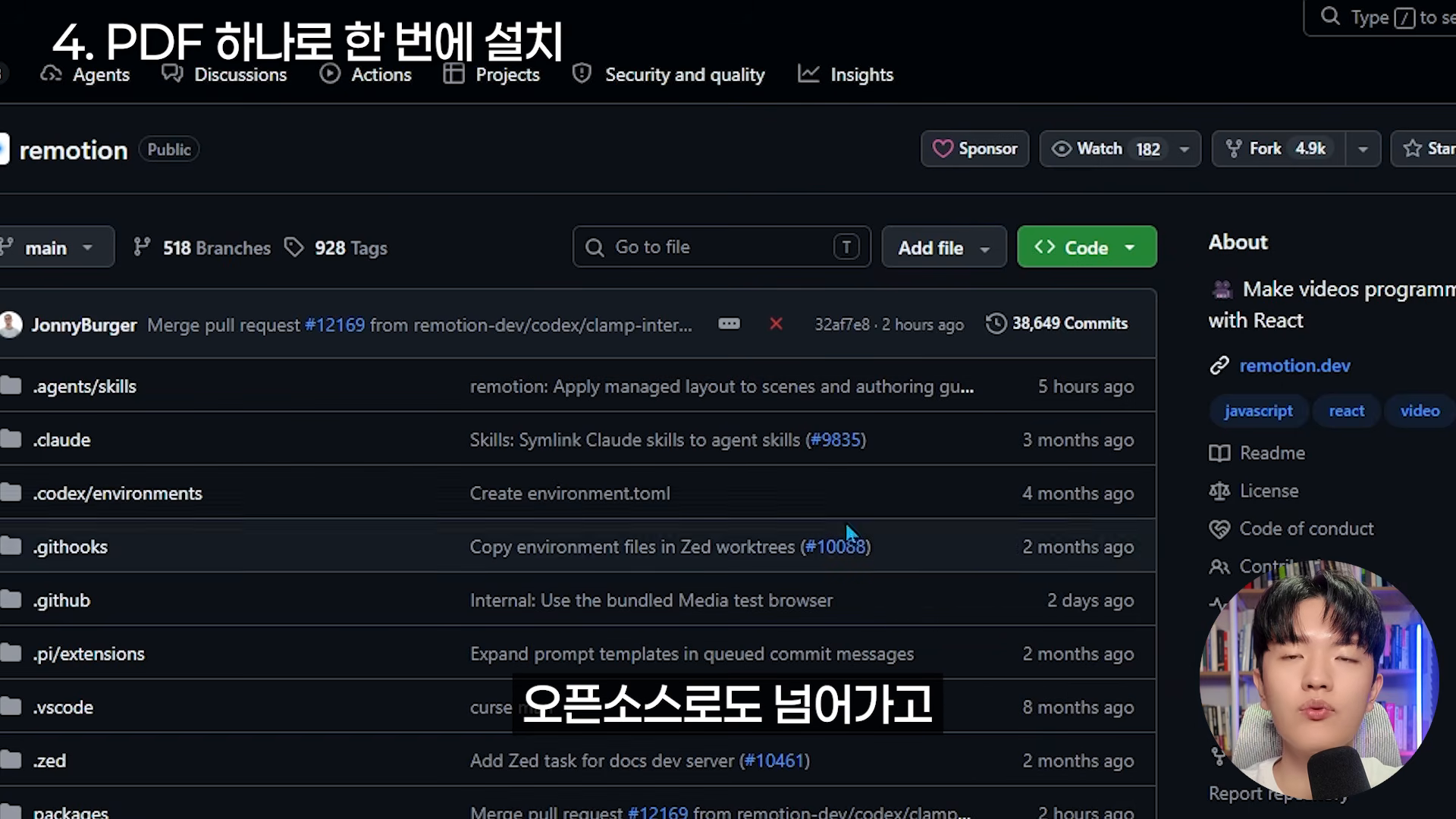
▲ PDF에서 연결한 Remotion GitHub 저장소의 폴더와 파일 목록.
도구를 하나씩 설치하는 방법도 있어요.
PDF의 GitHub 링크를 열고, 초록색 버튼에서 주소를 복사한 다음 클로드에 붙여넣어 설치를 요청하는 방식입니다.
다만 그렇게 하면 도구마다 같은 일을 반복해야 하죠. 그래서 저는 PDF 전체를 읽히고, 아직 설치하지 않은 것들을 함께 설치해 달라고 했습니다.
▲ 설치 요청을 설명하며 마이크 앞에서 손을 들어 보이는 장면.
PDF를 첨부하는 방법도 있고, 작업 중인 로컬 폴더에 미리 넣어두고 확인을 요청하는 방법도 보여드렸어요. 시연할 때는 Remotion과 HyperFrames가 이미 설치돼 있었습니다.
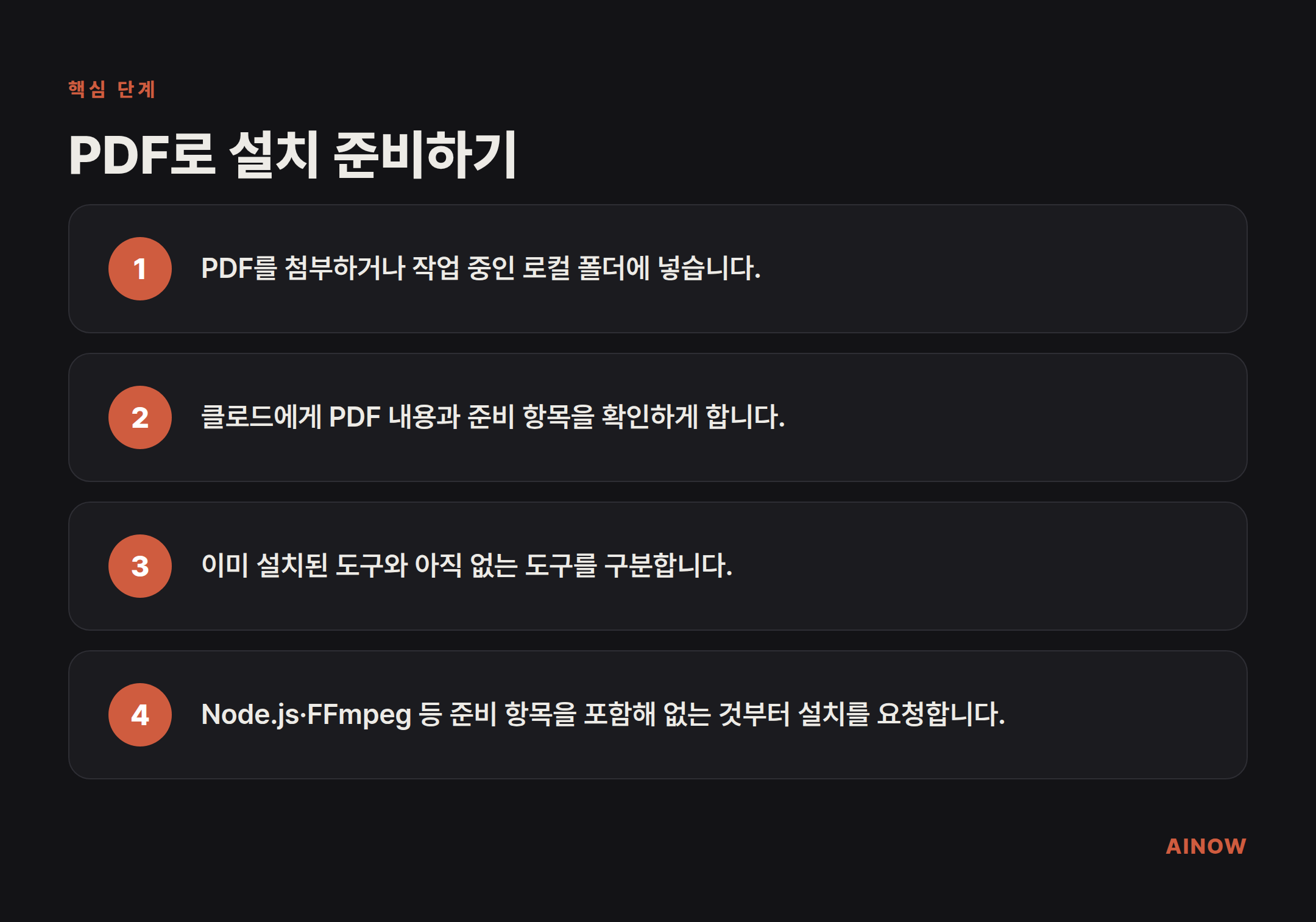
그래서 빠져 있던 OpenMontage 설치를 요청했죠.
여러분도 문서에 적힌 준비 항목을 클로드가 확인하게 하고, 없는 것부터 설치하면 됩니다. 준비 항목에는 Node.js와 FFmpeg 같은 실행·영상 처리 도구도 들어갑니다.
타이핑만 할 필요도 없어요. 저는 마이크를 누르고 나머지 설치 요청을 말로 덧붙였습니다.
AI 제작 도구를 직접 써보고 싶다면, 에이나우의 무료강의와 실습 자료를 이메일로 받아보세요.
5. “심플하지만 임팩트 있게”는 여전히 추상적이죠
"근데 이거조차도 여러분 사실 너무 추상적이에요."
마이크로 이렇게 요청해봤어요. 채널 중간에 들어갈 인트로와 마지막에 구독을 안내하는 모션그래픽을 만들고 싶다고요.
채널 색은 블랙&화이트. 최대한 심플하되, 보는 분들에게는 임팩트가 있었으면 좋겠다고 했습니다.
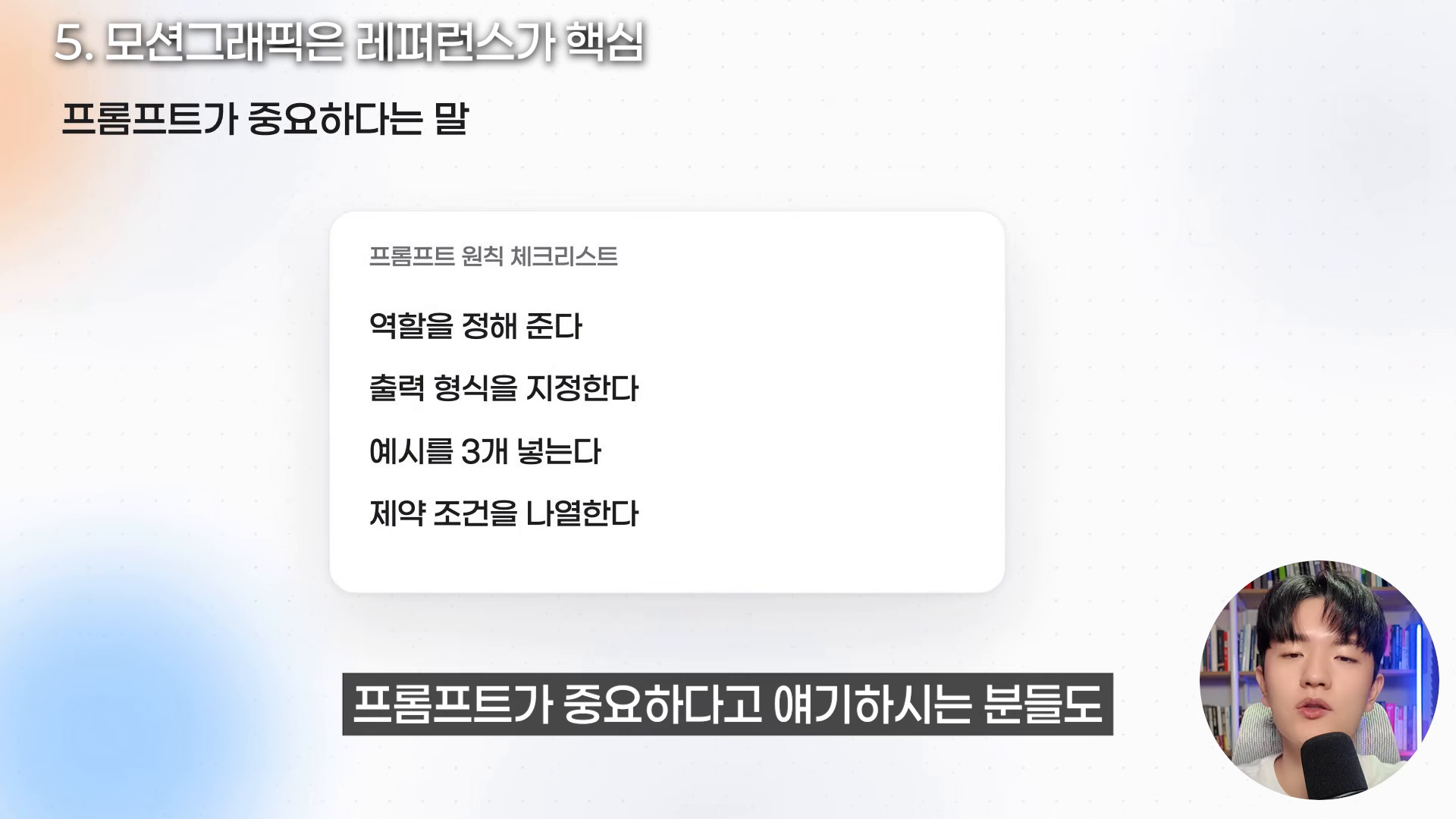
▲ 역할·출력 형식·예시·제약 조건을 정리한 프롬프트 체크리스트.
같은 말을 들어도 사람마다 떠올리는 화면은 다를 수 있잖아요.
저는 프롬프트 원칙 자체보다, 원하는 것을 명확하게 전달하는 게 중요하다고 생각해요.
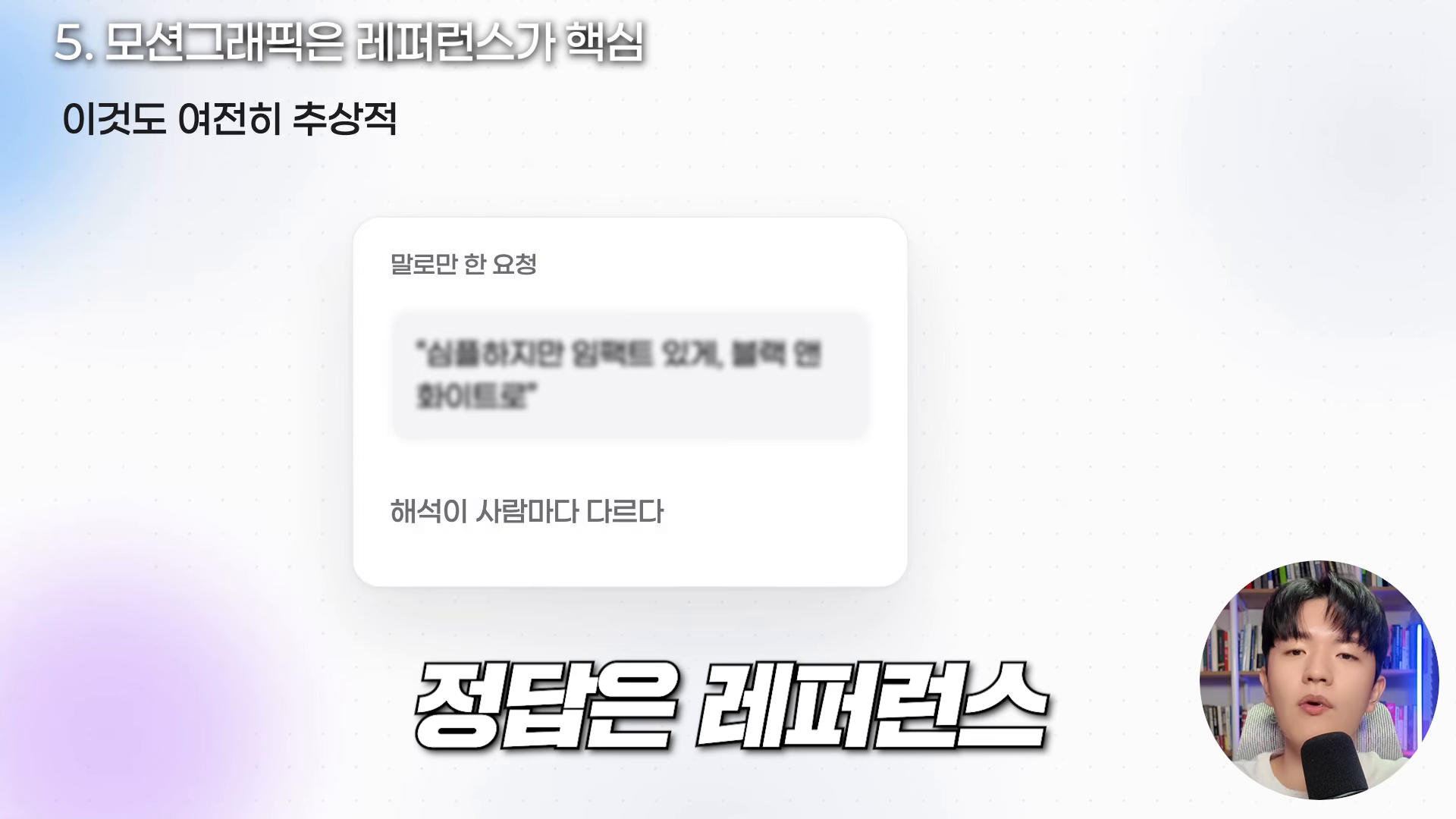
▲ 말로만 요청하면 해석이 달라질 수 있다는 설명과 ‘정답은 레퍼런스’라는 문구.
그래서 약 500개의 모션그래픽 참고 자료가 있다고 소개한 사이트를 열었습니다. 화면을 보면서 원하는 쪽을 고를 수 있었죠.
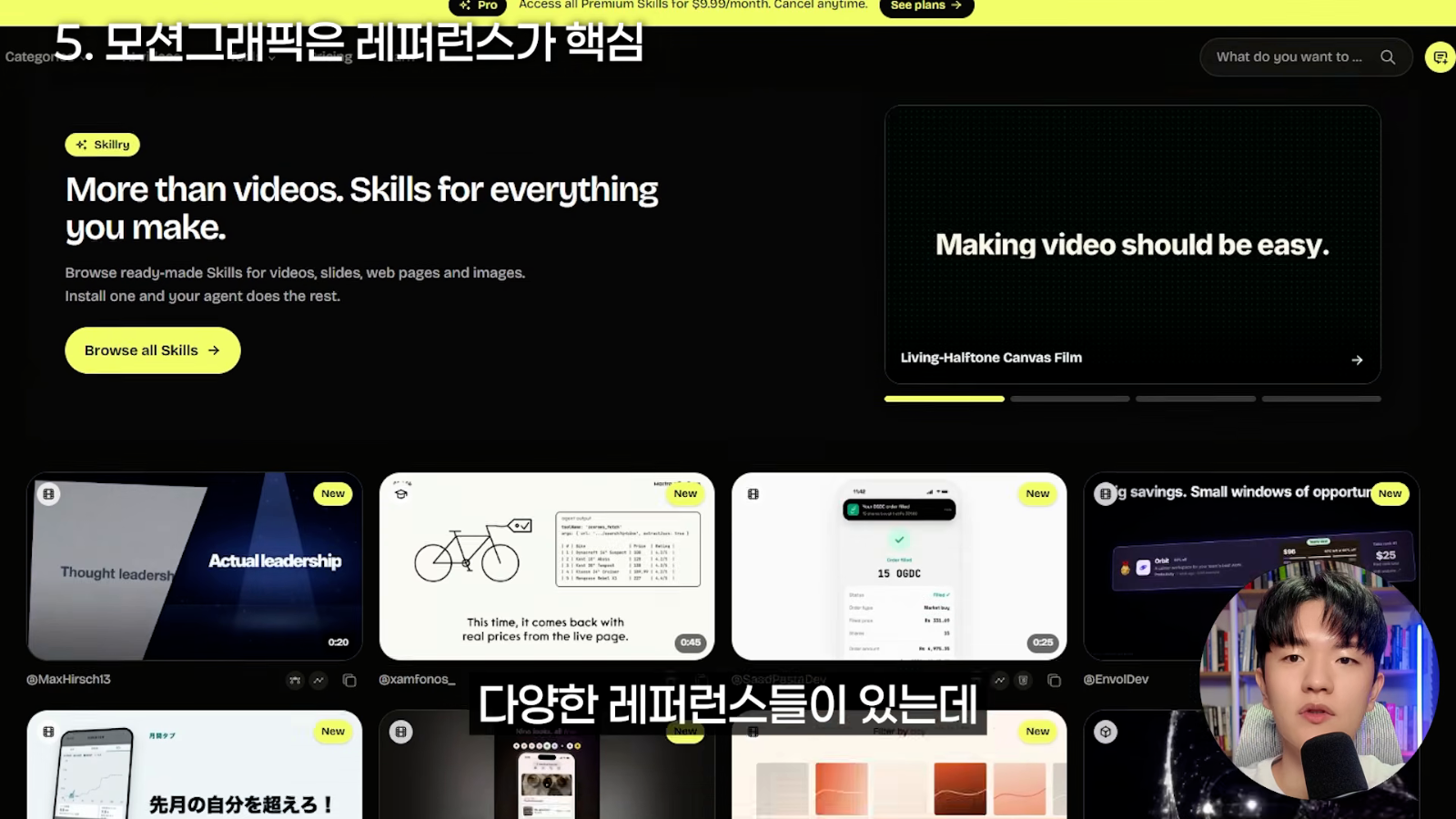
▲ 여러 모션그래픽 미리보기 카드를 모아놓은 레퍼런스 사이트.
마음에 드는 자료가 있으면 그 자료의 프롬프트를 복사해 가져오는 방법도 보여드렸어요. 말로만 모양을 설명하는 대신, 참고할 대상을 지정하는 겁니다.
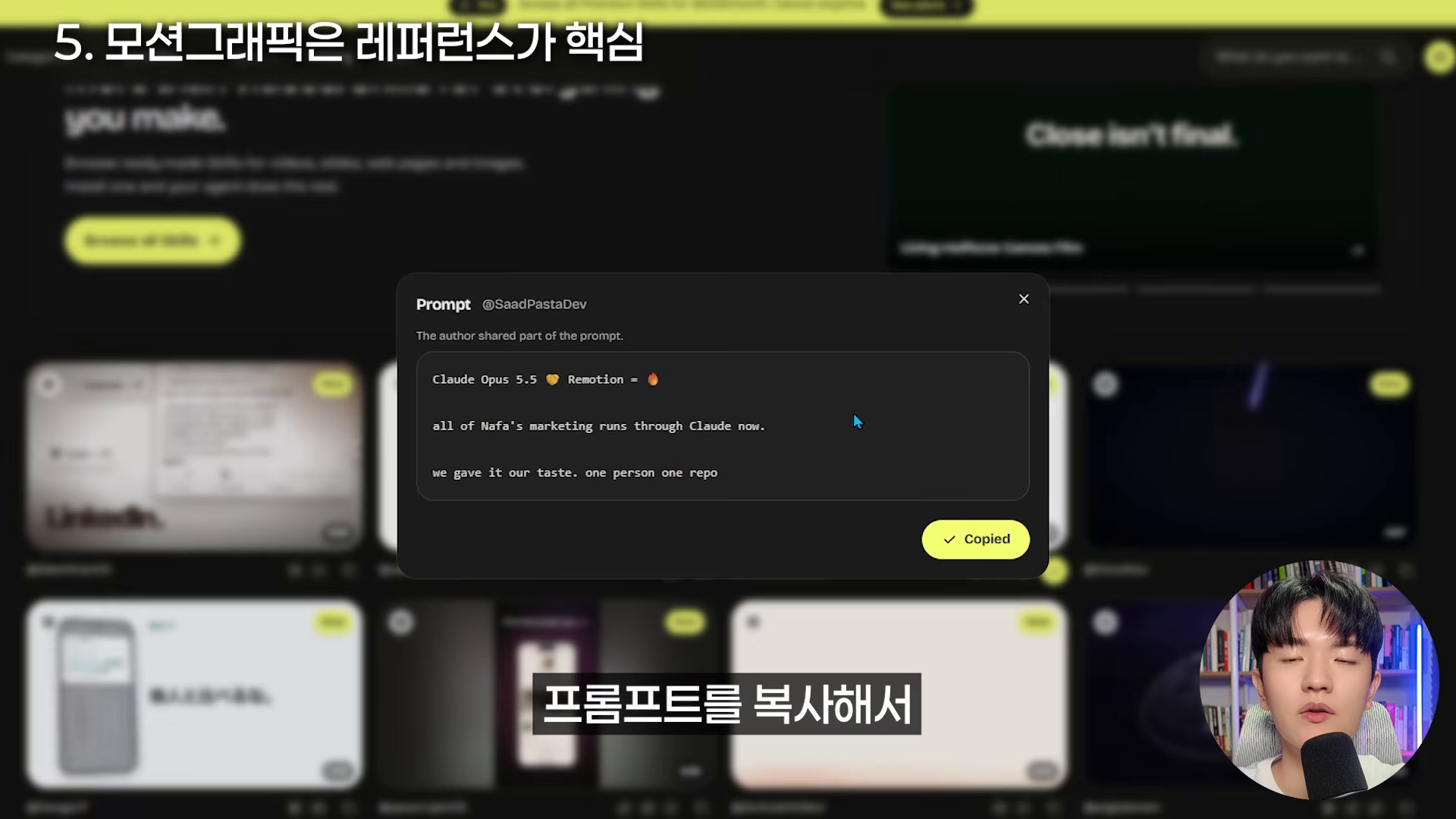
▲ 선택한 레퍼런스의 프롬프트 팝업을 열고 복사를 완료한 상태.
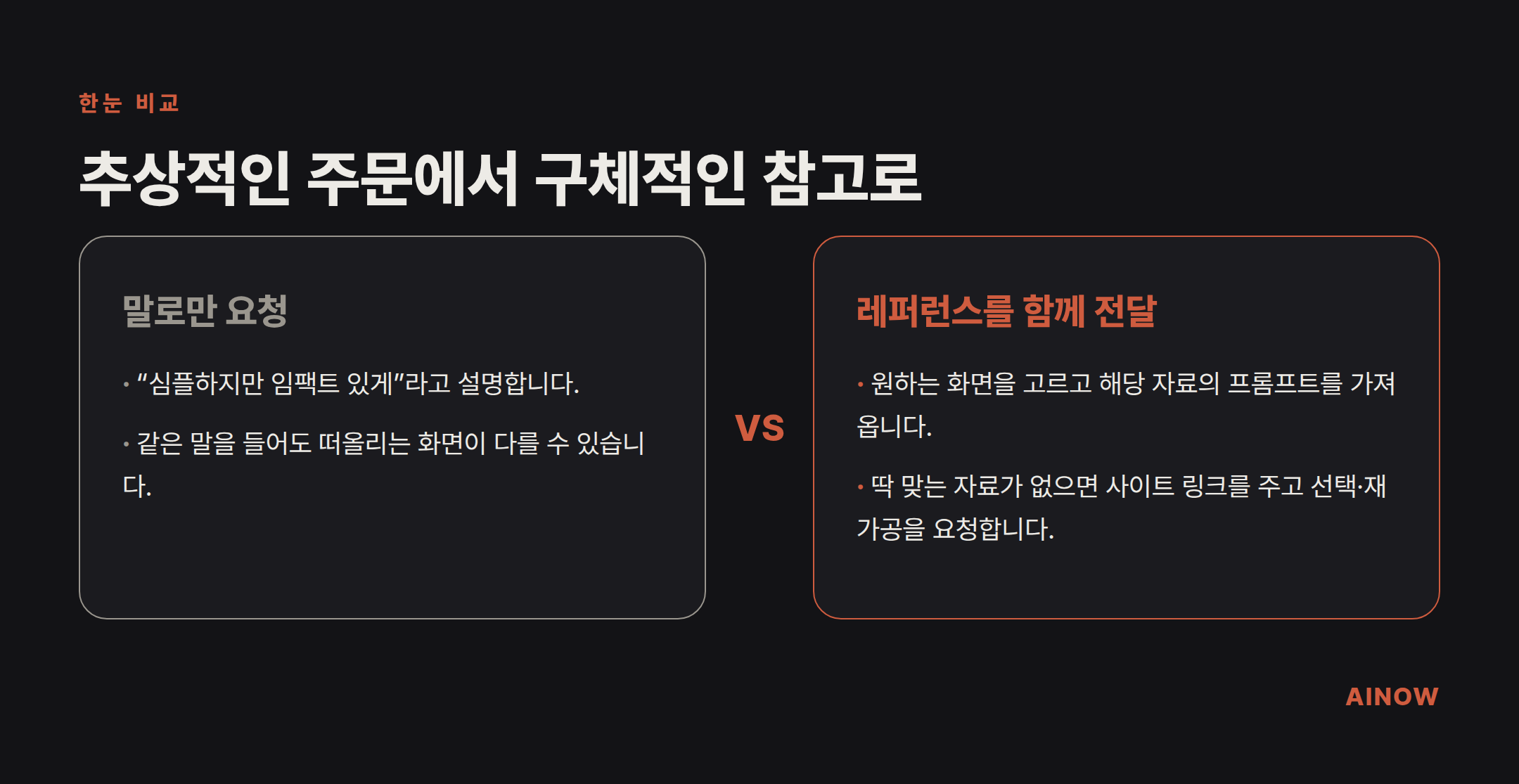
딱 마음에 드는 게 없다면 사이트 링크를 주는 방법도 있어요. 저는 그 안에서 제 채널의 의도에 맞는 자료를 골라 재가공해 달라고 요청했습니다.
6. 인물의 움직임까지 맡겨보니 아쉬움이 있었어요
"원래는 얘가 걸어가면서 올라가는 걸 만들고 싶었는데"
따로 만들어본 영상은 선명도가 좋았어요.
근데 인물이 올라가는 모습을 보니, 어떻게 올라가는 건지 이상하더라고요.
이 부분은 그냥 넘어가면 안 됩니다. 테스트한 결과에서는 인물의 동작이 필요한 애니메이션이나 드라마 같은 장면을 만드는 데 아쉬움이 있었어요.
"창작과 제작이 아니라 편집의 관점으로 봐야 되고"
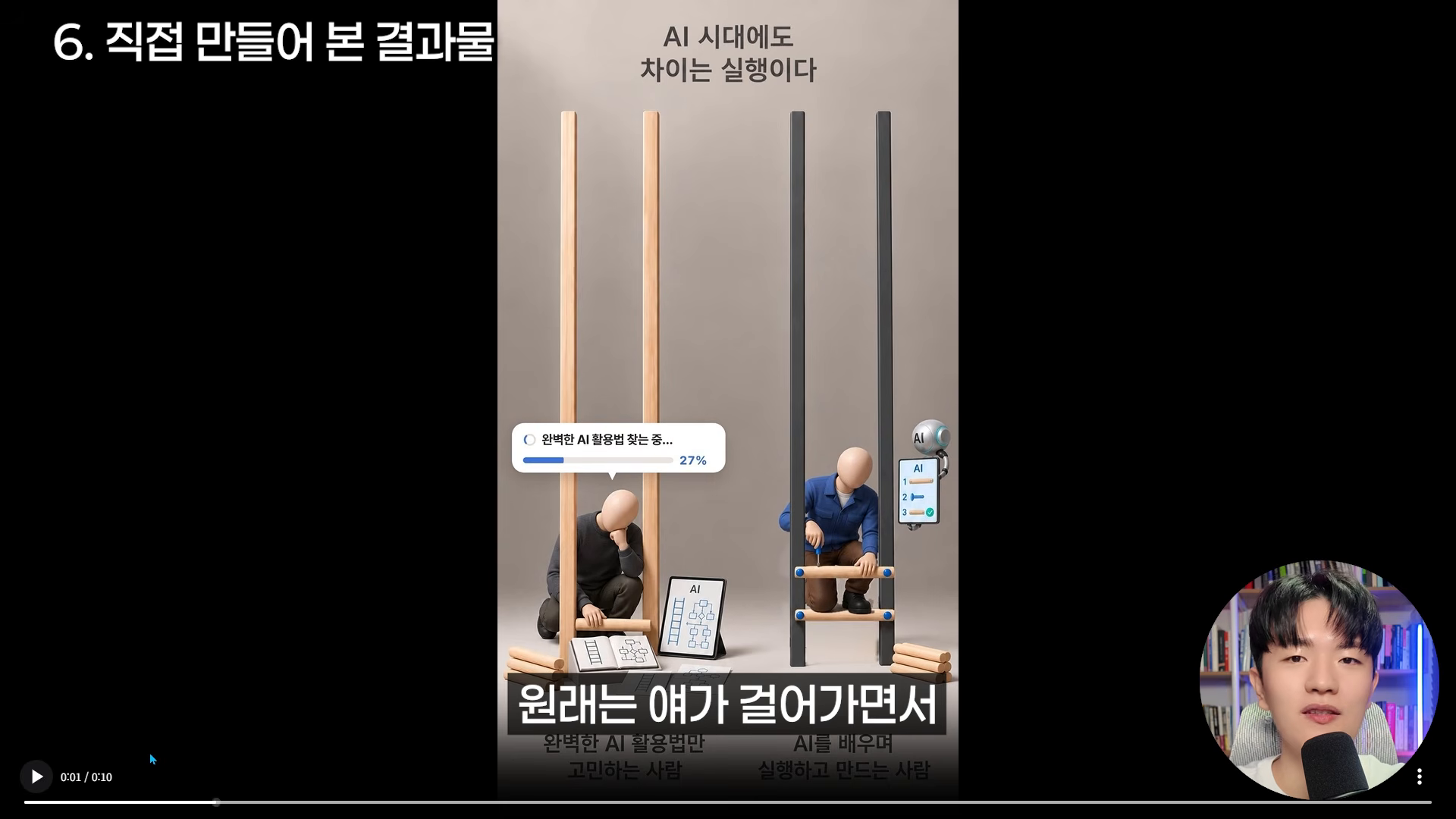
▲ 두 인물이 있는 세로형 영상 위에 제목과 진행률 카드, 작은 그래픽을 덧붙인 결과물.
촬영본 위에 무언가를 붙이는 일과, 인물이 자연스럽게 움직이는 장면을 새로 만드는 일은 다르죠. 보여드린 도구 활용은 편집 쪽에 무게가 있습니다.
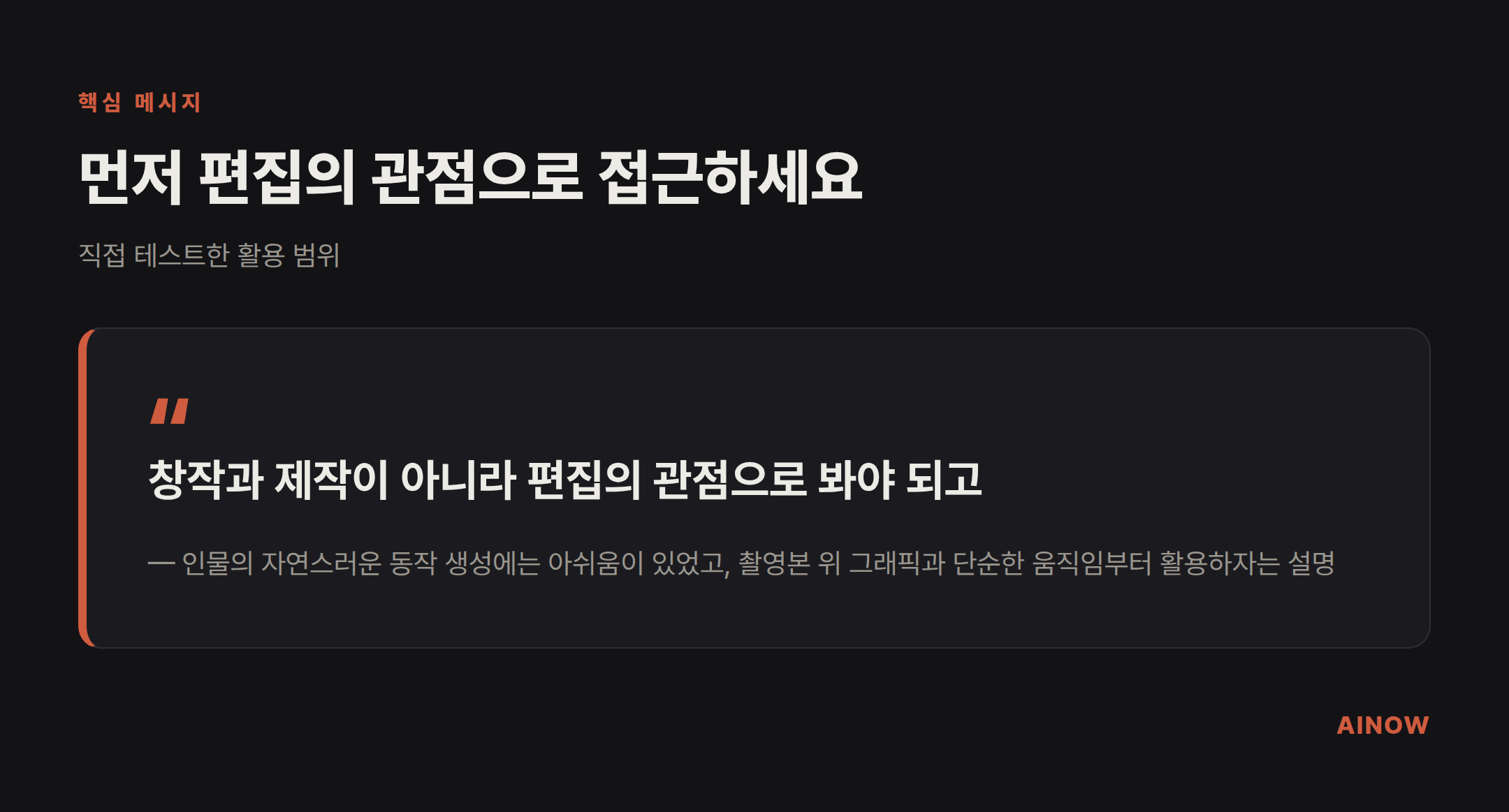
처음에는 이미 찍은 영상의 편집이나 단순한 글자 움직임부터 맡겨보세요. 제가 확인한 범위도 그래프가 차오르거나 단순한 요소가 움직이고 바뀌는 정도였거든요.
7. 같은 흑백 요청도 참고 자료를 붙이니 달라졌습니다
"여러분 영상이 두개가 만들어졌고 한번 보겠습니다."
먼저 HyperFrames로 중간 인트로와 마무리 인트로를 만들어봤어요.
Studio 화면에서 결과를 확인하고, 렌더링해서 뽑아달라고 하면 영상 파일로 만드는 흐름입니다.
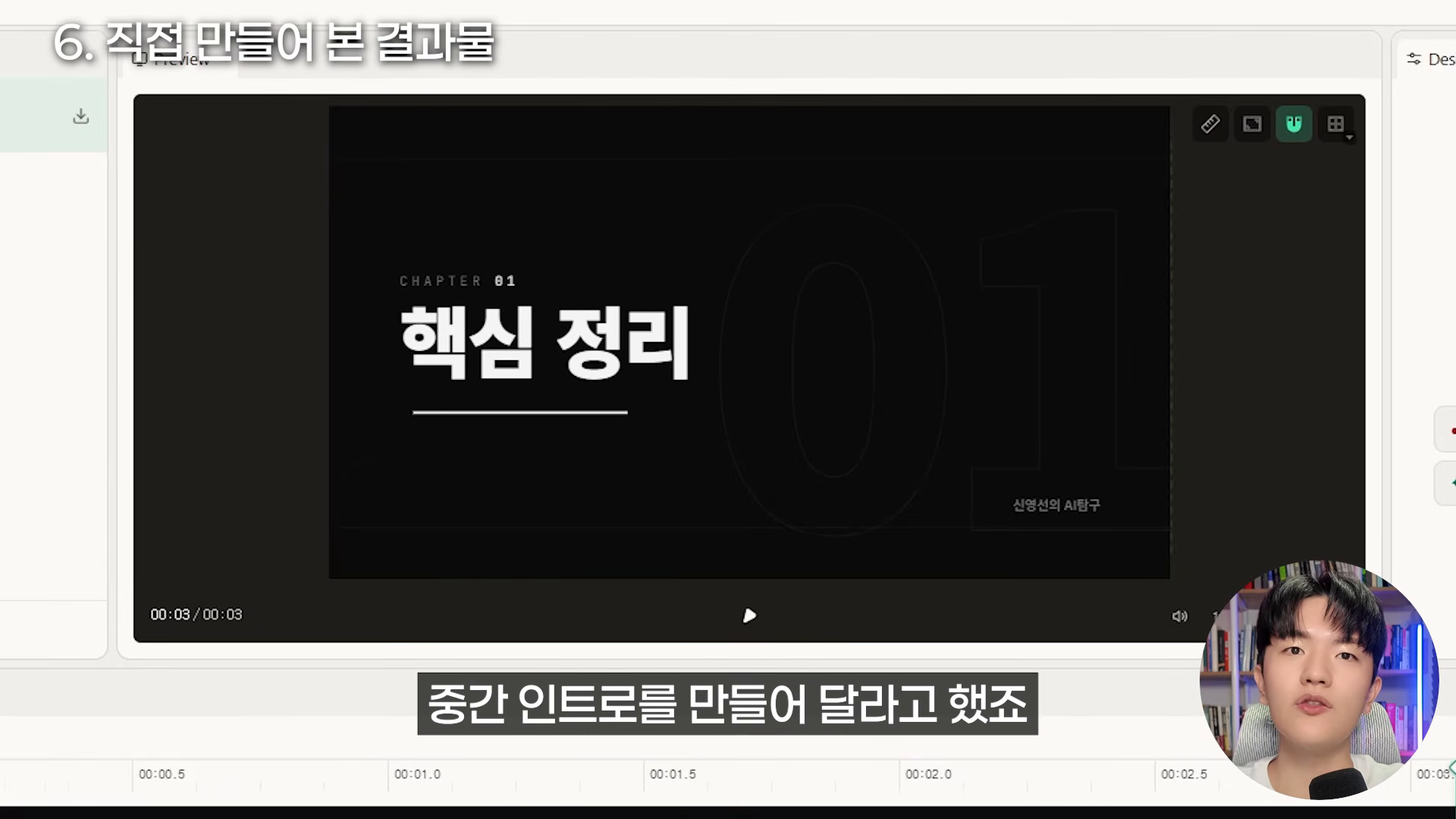
▲ HyperFrames Studio에 표시된 흑백 ‘핵심 정리’ 화면과 편집 타임라인.
그다음에는 참고 사이트의 링크를 줬습니다. 앞서 말한 콘셉트에 적합한 모션그래픽을 참고해서, 우리만의 영상으로 재가공해 보여달라고 했죠.
클로드가 흑백 미니멀 기준으로 후보 네 개를 골랐다고 했어요. 이어 만들어진 영상 두 개를 확인했는데, 저는 이쪽이 훨씬 좋았습니다.
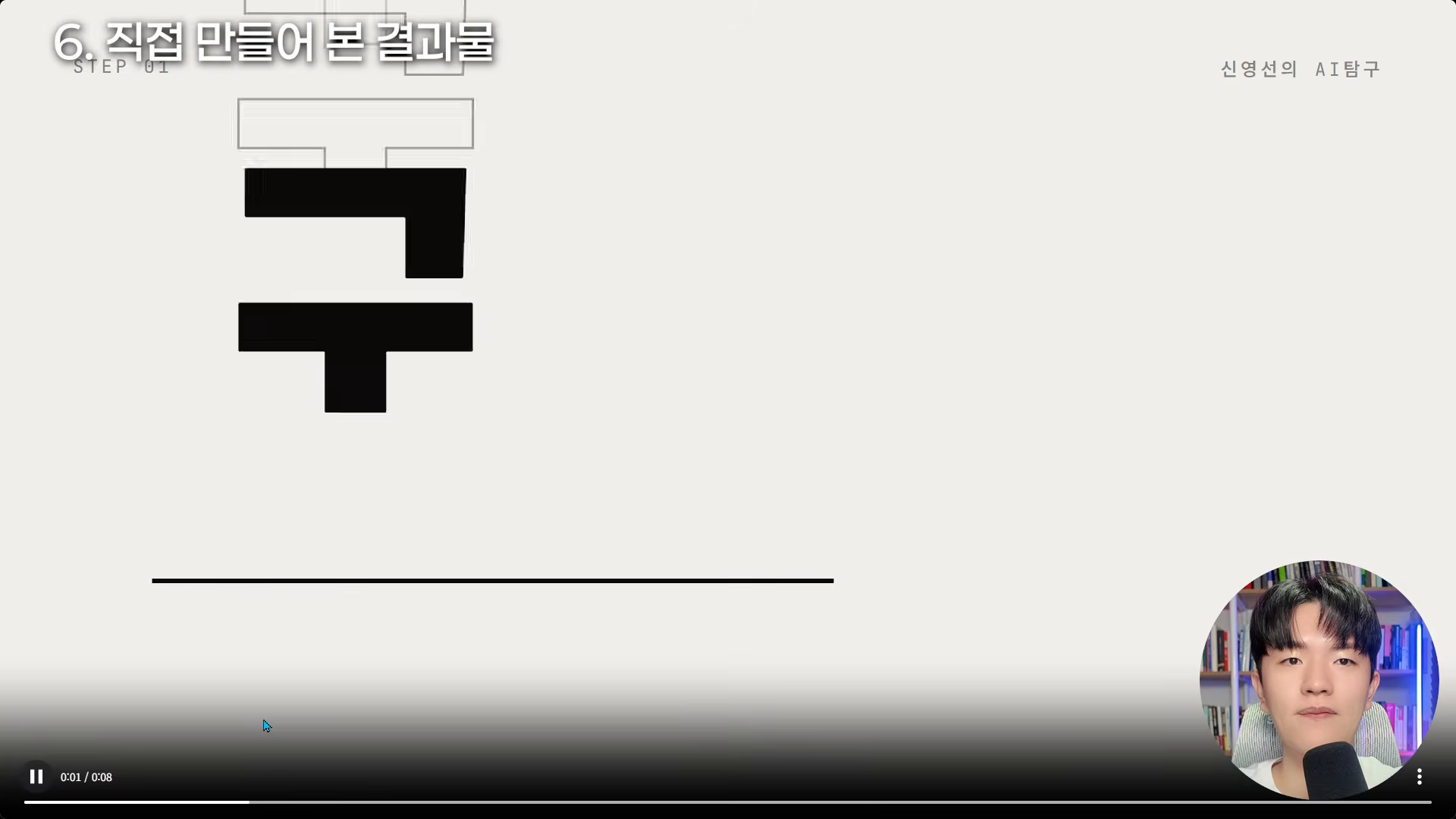
▲ 밝은 바탕에 커다란 검은 한글과 가는 선을 배치한 타이포그래피 결과물.
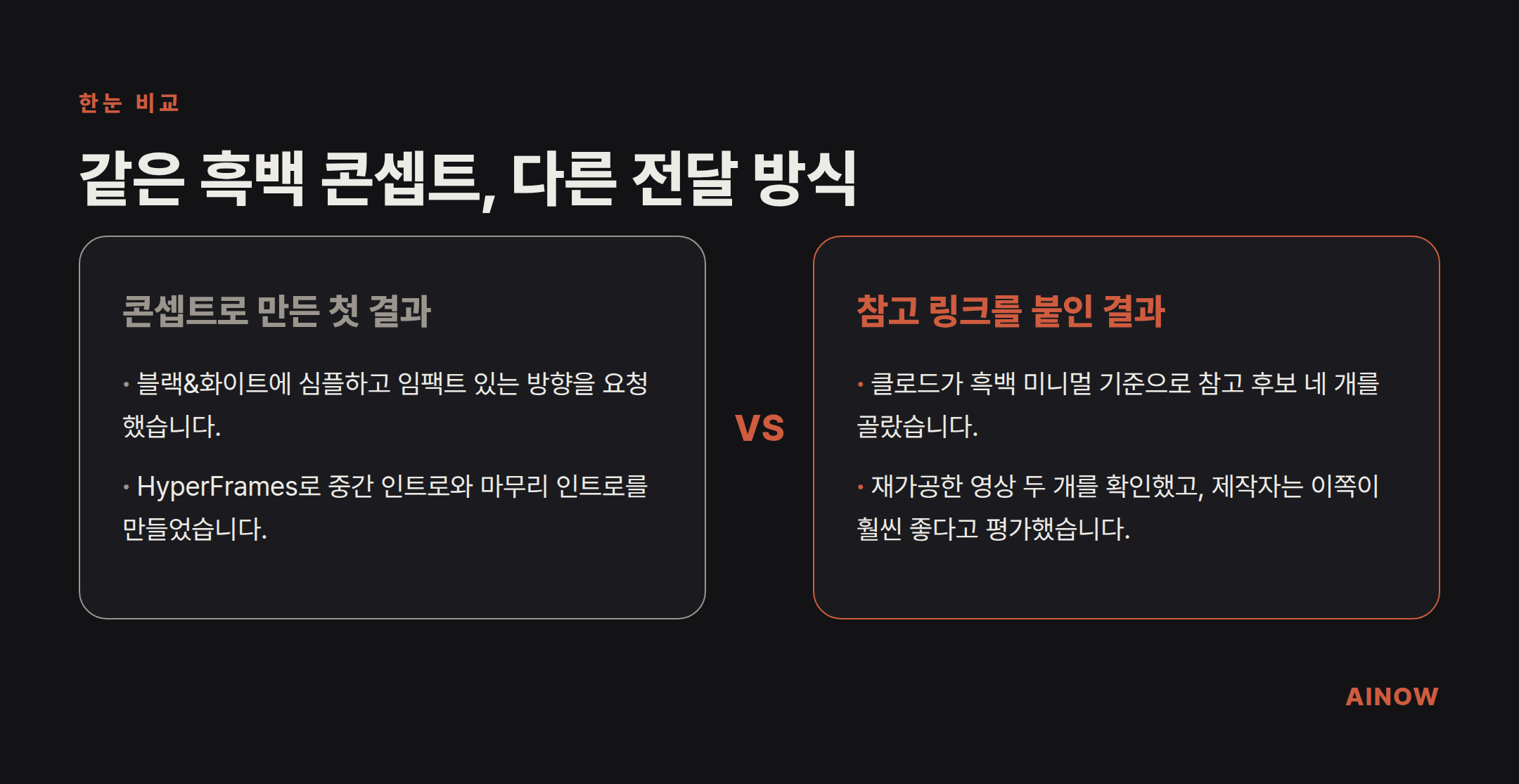
여러분도 요청 문장만 계속 손보기보다, 참고할 화면을 붙여서 결과를 비교해보세요. 제가 강조한 건 레퍼런스의 세부 요소를 클로드가 읽을 수 있는 언어로 빠짐없이 정리하는 것이었어요.
정리 형식은 JSON, 즉 항목과 값을 짝지어 적는 데이터 형식이어도 되고 HTML이어도 됩니다.
특정 형식 하나보다, 가져오고 싶은 요소를 빠뜨리지 않는 게 중요해요.
8. 우리 채널의 기존 영상도 예시 자료가 됩니다
"이거를 캡컷으로 불러서 디테일한 작업만 마무리해서 업로드를 해도 되겠죠."
제 경우에는 팀에서 편집해온 영상이 쌓여 있었어요.
그래서 그 영상들을 예시로 주고, 지금 만든 결과물에 효과음을 더 풍성하게 넣어달라고 요청했습니다.
보는 분들이 지루한 틈을 느끼지 않도록 만들어달라는 주문이었죠. 처음부터 새 기준을 설명하기보다, 이미 만든 영상을 참고하게 한 겁니다.
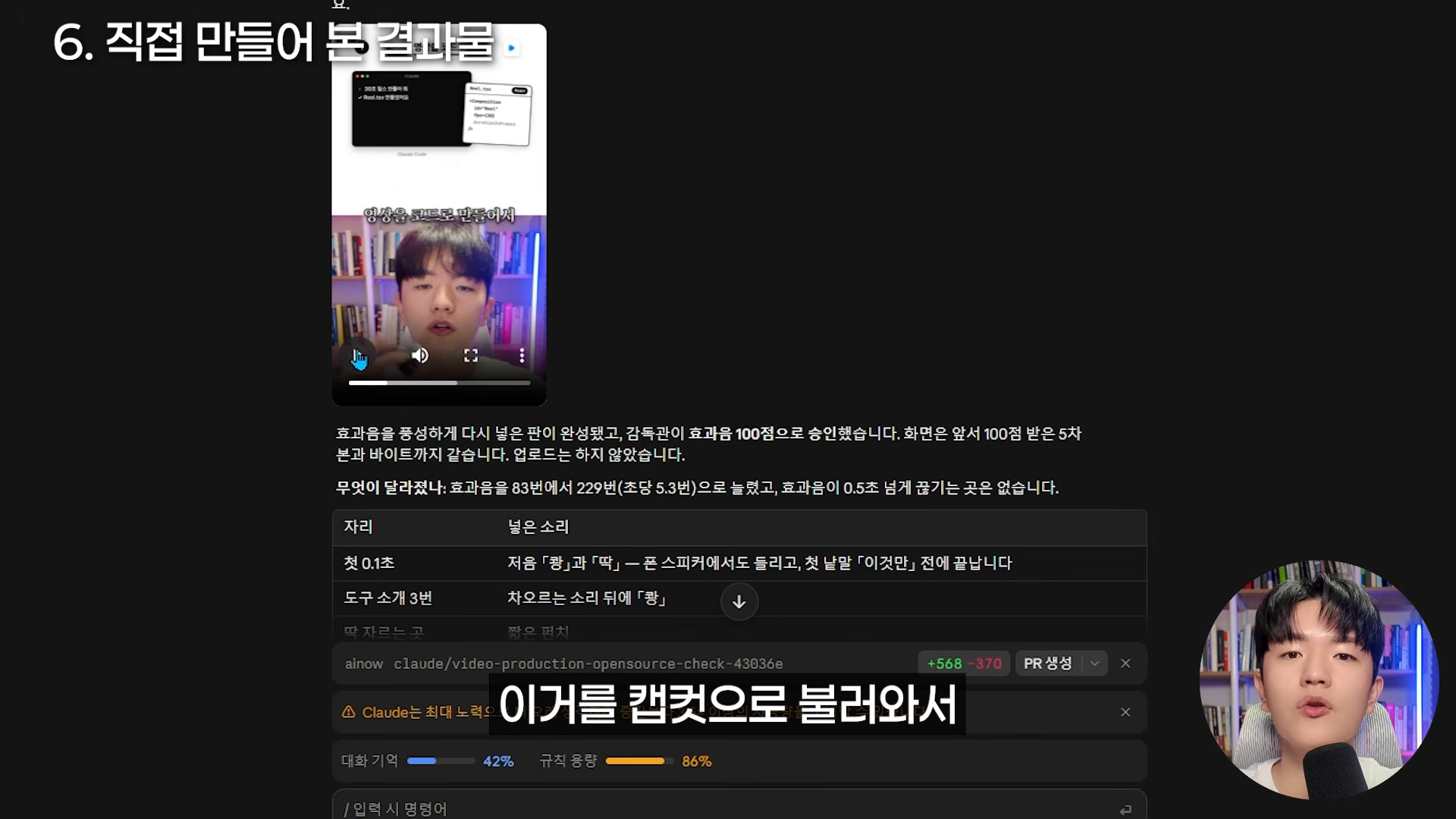
▲ 클로드 대화창에 나온 세로형 영상 미리보기와 효과음·사용 도구 정리 표.
여기서 완성된 결과물을 꼭 그대로 올려야 하는 건 아니에요. 캡컷으로 가져와 디테일을 마무리한 뒤 업로드하는 선택지도 있습니다.
9. 한 편을 계속 고치기보다 여러 시안을 놓고 보세요
"이런 영상을 시안을 3개를 만들어줘"
마지막으로 작업 방식도 바꿔볼 수 있어요.
참고 사이트에서 마음에 드는 자료 두세 개를 가져와, 비슷한 모션에 원하는 비주얼을 적용해 달라고 하는 거죠.
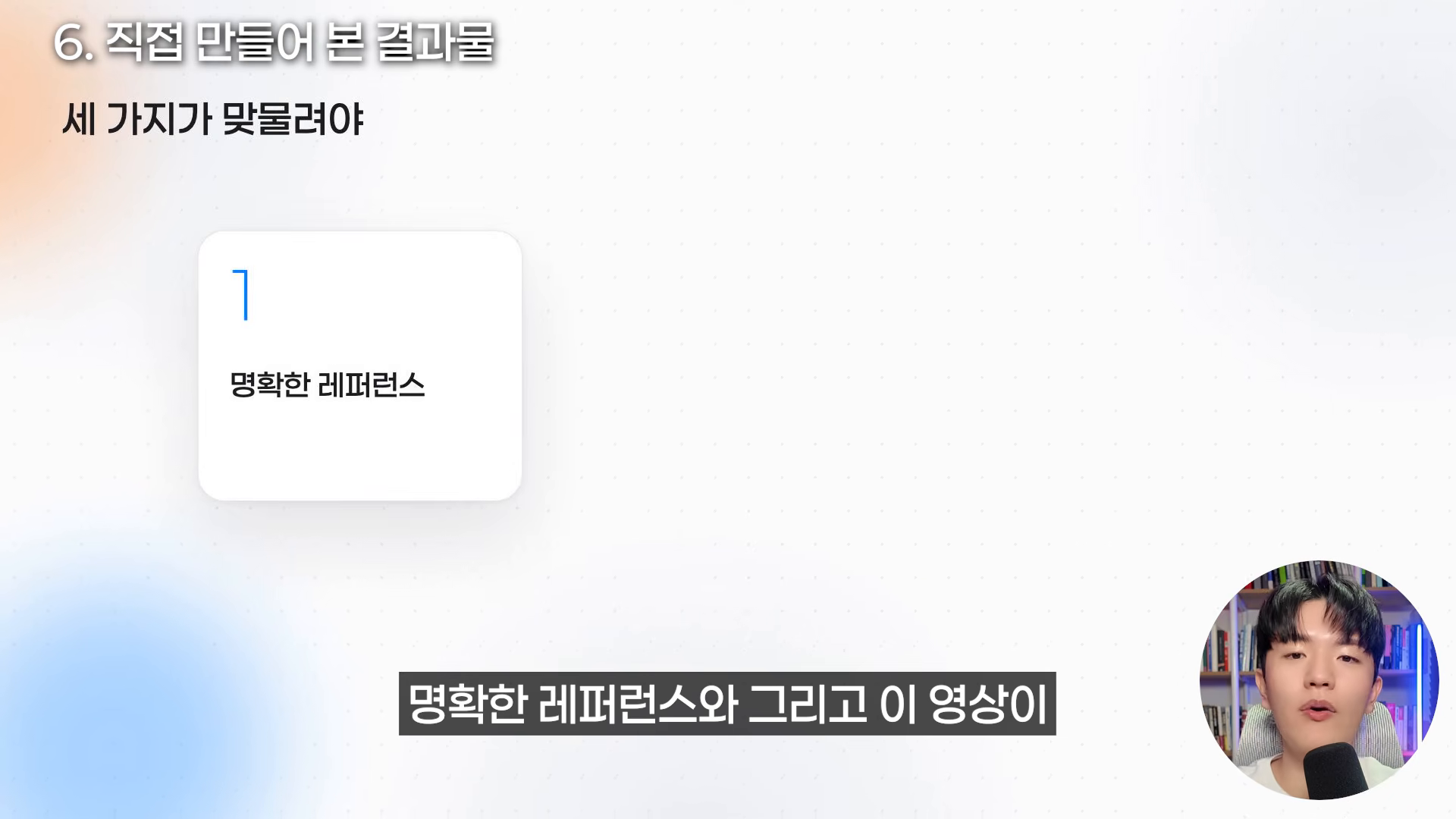
▲ ‘세 가지가 맞물려야’라는 화면에서 첫 요소인 ‘명확한 레퍼런스’를 강조한 카드.
그때 결과물을 하나만 요청하지 않는 겁니다. 세 개나 네 개의 시안을 만들어달라고 해서 옆에 놓고 고르는 거예요.
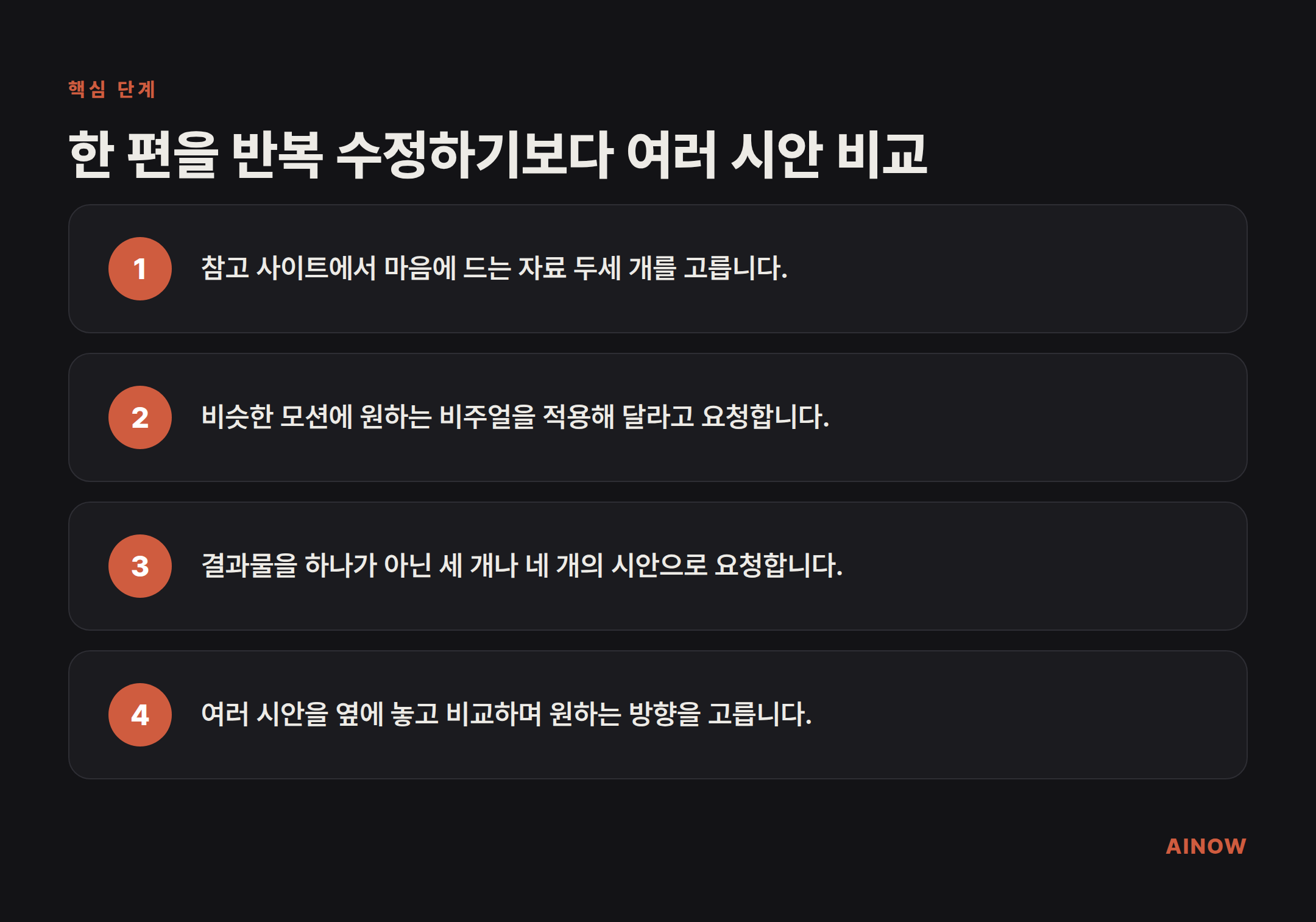
프롬프트 하나를 찾아 만들고, 별로라서 다시 바꾸는 것보다 이런 방식이 더 효율적이고 빠를 거라고 말씀드렸어요. 여러 결과를 보면서 내가 원하는 쪽을 찾아가는 거죠.
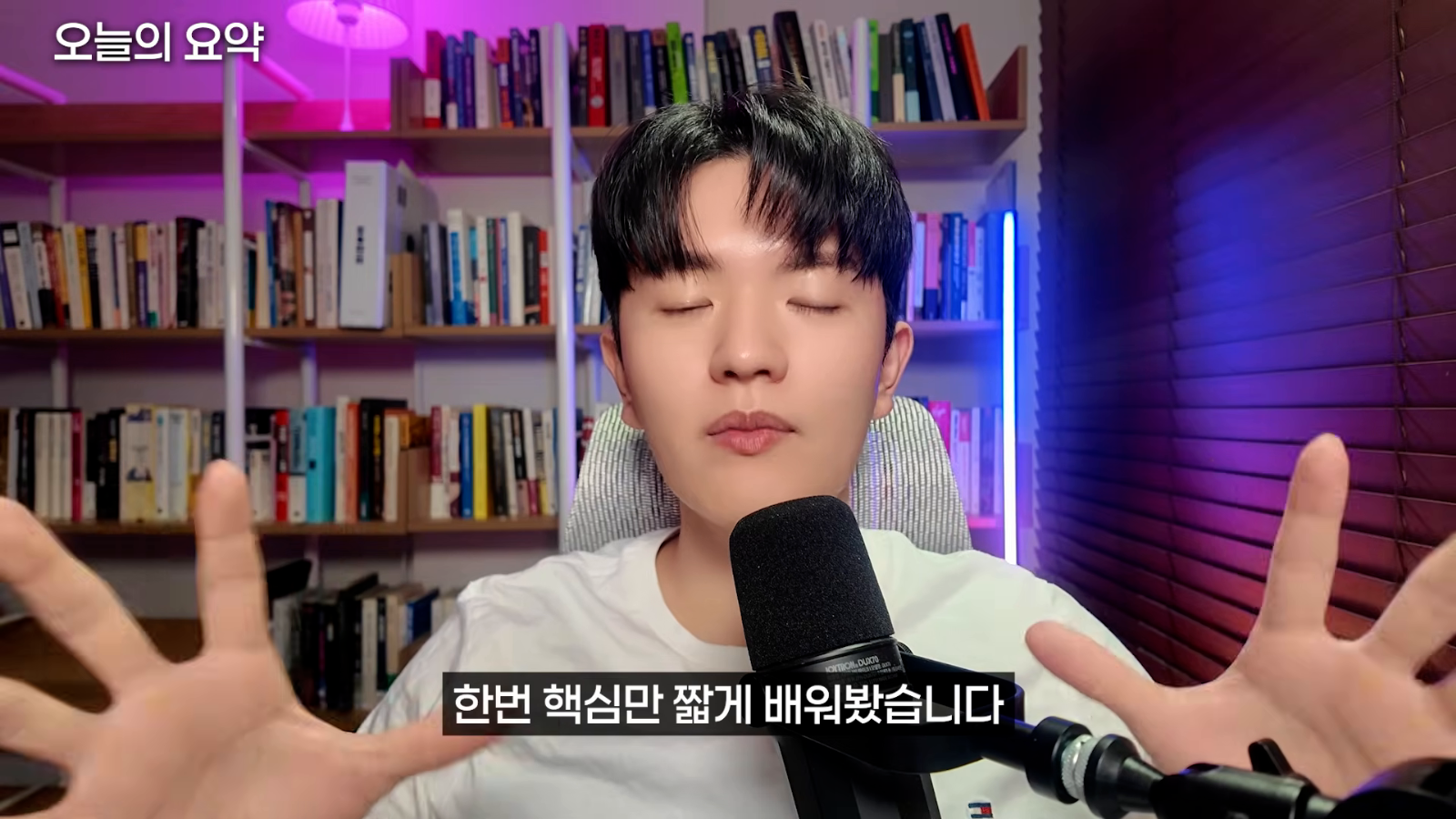
▲ ‘오늘의 요약’ 화면에서 도구 준비와 레퍼런스 활용 방식을 정리하는 장면.
설치 PDF는 원본 영상 댓글에 남겨둔다고 안내했습니다. 영상 하단에는 제가 운영하는 단톡방과 네이버 카페 링크도 있으니, 자료가 필요하면 함께 확인해주세요.
촬영 당시에는 무료강의 예정 소식도 전했어요. 다음 기수 소식은 아래에서 먼저 받아보세요.
입문자용 무료강의는 거의 13,000명이 수강했다고 소개했는데, 이 수치는 당시 안내한 강의의 수강 규모입니다.
여러분은 오늘 참고 영상부터 하나 골라보세요. 그 안에서 가져오고 싶은 요소를 언어로 정리하고, 여러 시안을 요청하는 방식이 원하는 영상을 만드는 데 큰 도움이 될 겁니다.
에이나우에서 AI 영상 제작을 실습할 무료강의와 자료를 이메일로 받아보세요.
· 문의: admin@nowai.kr



의견을 남겨주세요