

안녕하세요, 아이작입니다. 👋
이번 메일에서 보여드릴 건 Claude 한 줄에 구글애즈 커스텀 대시보드가 단 몇 분 안에 나오는 워크플로우입니다. 도구 두 개만 쓰면 됩니다. Claude Cowork와 GoMarble MCP (무료).
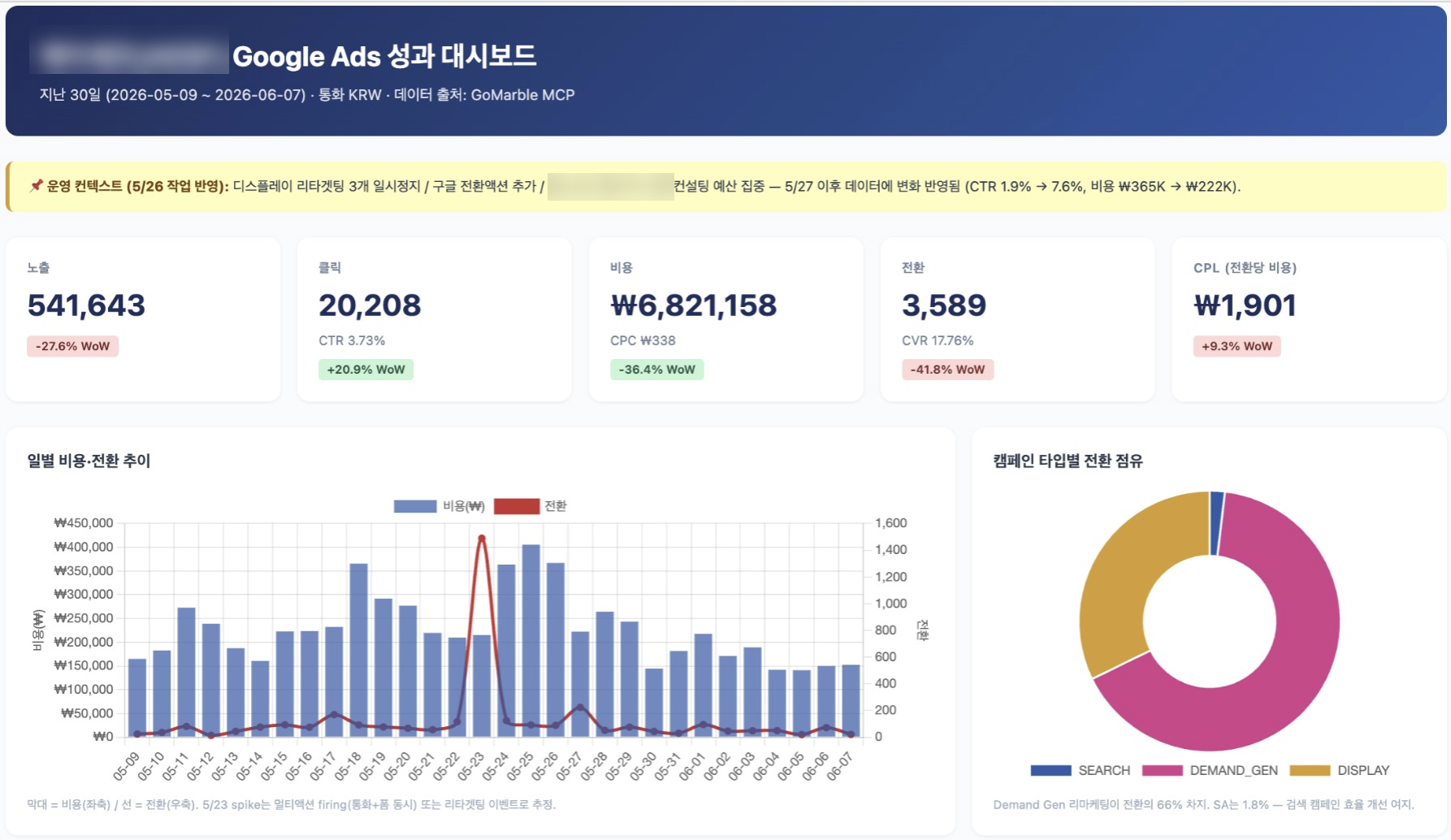
방식은 이렇습니다 ⤵️
(1) 먼저 GoMarble MCP를 Claude Desktop에 연결합니다. 구글애즈 데이터에 live 액세스가 열려요.
(2) 그 다음, Claude에 대시보드 생성 스킬 설치.
(3) 이제 Claude Cowork 열고 "지난 30일 구글애즈 대시보드 만들어줘" 한 줄.
(4) 단 3-5분 안에 — 인터랙티브 HTML 대시보드가 브라우저에 뜨게됩니다.
대시보드에 들어가는 것
- 요약 카드 4개 (총 전환, 광고비, CPA, 전환율 + 전주 대비 % 변화)
- 일별 전환 vs 광고비 (막대+라인)
- 캠페인 타입별 전환 도넛
- 시간대별 전환 패턴 (입찰 스케줄 조정 데이터)
- CPA 트렌드 (목표선 포함)
- 캠페인 성과 표 — CPA 색상 코딩 (초록 / 노랑 / 빨강)
스프레드시트 없습니다. 피봇 테이블 없습니다. 수동 차트 빌드 없습니다.
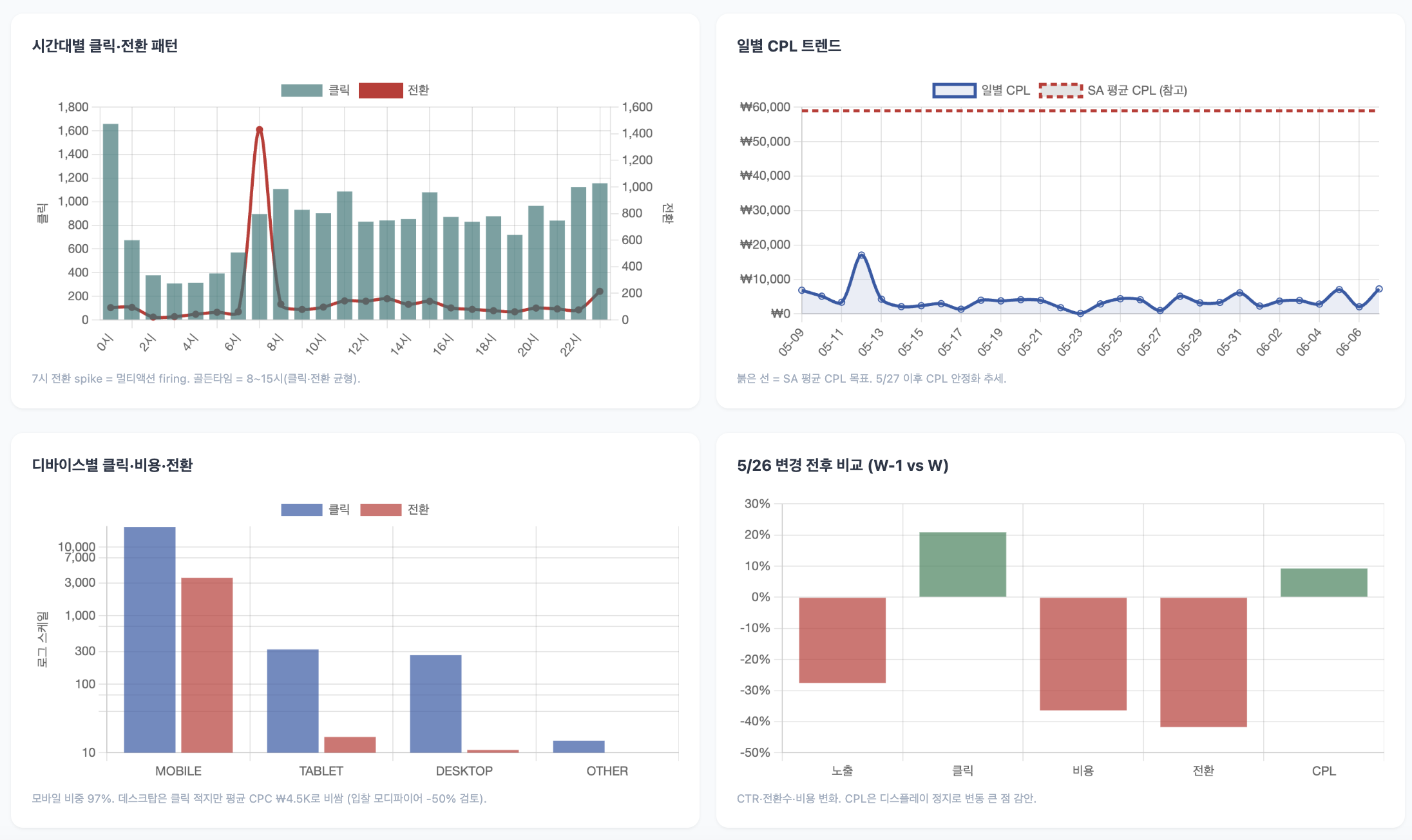
대행사이거나 클라이언트 계정 시 참고사항.
GoMarble은 매니저 계정 (MCC)를 지원해주는데요. MCC를 연결하면 하위 클라이언트 계정이 다 잡힙니다.
한 줄 프롬프트로 자동으로 이메일 또는 슬랙으로 그대로 보낼 수 있는 HTML 기반 보고서 1장이 만들어집니다. 클라이언트당 보고서 만들던 시간이 단 몇 분 으로 줄어듭니다.
이 시스템은 단순 AI 사용법이 아닙니다.
이건 광고 분석의 워크플로우 자체를 자산화하는 첫 단계입니다.
대부분 운영자는 주간 보고서를 매주 적게는 30분에서 많게는 몇시간씩 만듭니다. 그게 사실 문제인데요. 분석을 깊게해야 할 시간에 대시보드 만들고 있으니, 시간을 효율적으로 사용하지 못하고 있는 겁니다.
클로드로 분석을 빠르게 끝내고, 남는 시간에 더 깊은 분석을 하는게 맞는 방향이겠죠.
스킬 1개 설치하면 매주, 매 클라이언트, 매 기간에 같은 품질의 대시보드가 빠르게 생성됩니다. 한 번 만든 스킬이 영구 자산이 되어줍니다.
클로드나 MCP 설치가 처음이면 좀 낯선 분들이 계실 수도 있을 것 같아요.
그래서 가이드를 정리해두었습니다. 한번 보시고 활용해보세요.
👉 Google Ads Dashboard Skill 가이드 + SKILL 코드 — 무료
가이드 안에 들어 있는 것:
- Part 1: 셋업 3단계 (GoMarble MCP 연결 → 스킬 설치 → 첫 대시보드)
- Part 2: 대시보드 커스터마이징 (검색어 / 디바이스 / 기간 비교 / 클라이언트 브랜딩)
- Part 3: 위젯 6종 상세 (요약 카드 · 일별 전환·광고비 · 캐페인 타입 도넛 · 시간대 패턴 · CPA 트렌드 · 성과 표)
- Part 4: FAQ
- Appendix A · B
셋업하면서 막힌 부분 있거나, 궁금하신 부분은 알려주세요.
그럼 또 유익한 퍼포먼스 마케팅/콘텐츠 등 다양한 AI 이야기를 전해드릴게요. 감사합니다.
Let AI work, you think.
— 아이작
P.S. 스레드에서도 구글애즈/퍼포먼스 마케팅 이야기를 합니다 ⬇️




의견을 남겨주세요