🖍️ 서술형 평가 OPEN!
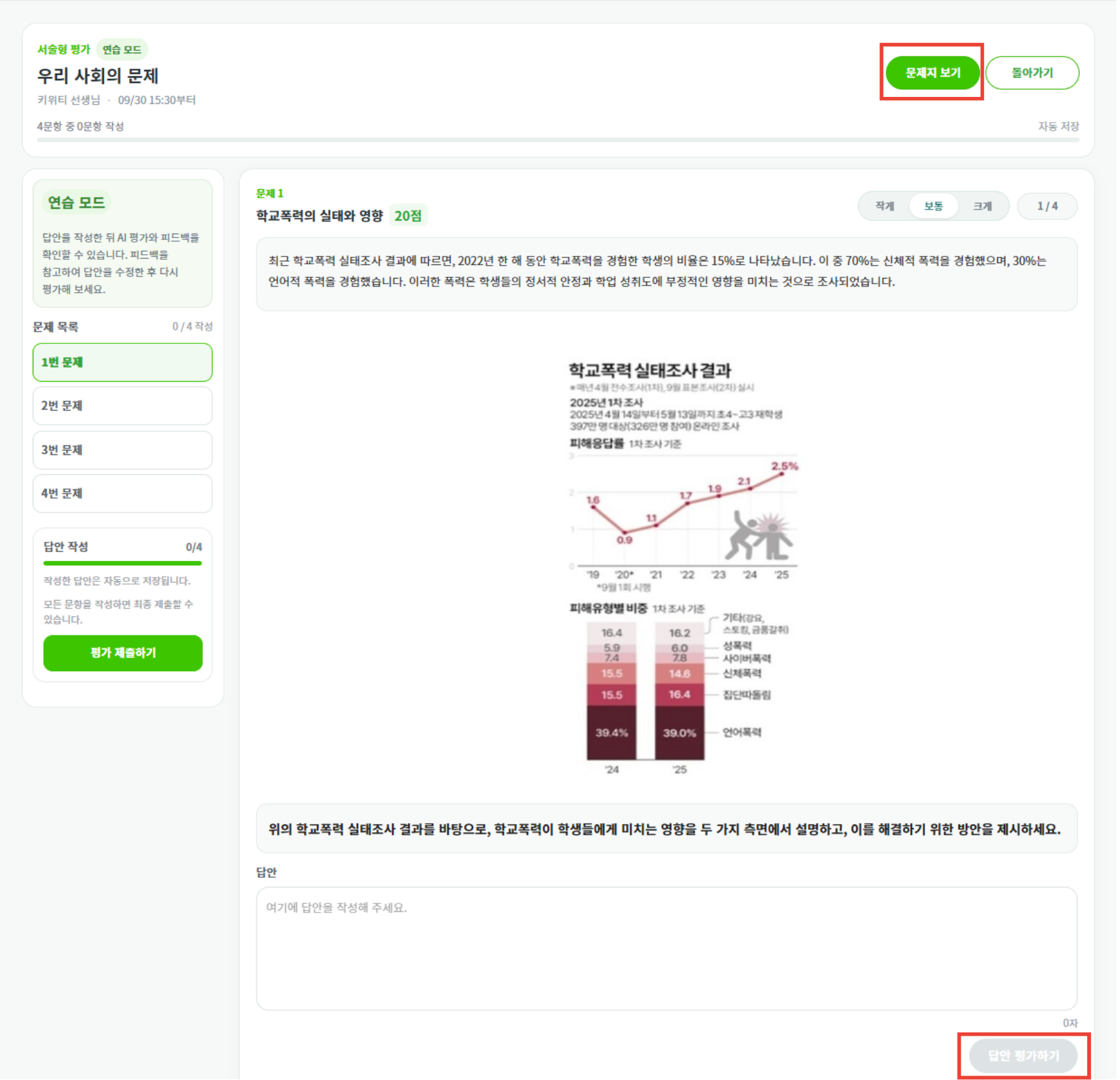
이제 키위티-키위런에서 쉽고 간편하게 서술형 평가를 출제하고 관리해 보세요! 이미지와 표를 삽입하고, 연습 모드와 시험 모드 중 하나를 선택하여 학생들이 서술형 평가를 대비하도록 문항을 만들 수 있습니다.
키위티 [콘텐츠 생성] 메뉴의 [서술형 평가]에서 학교급과 과목에 따른 성취기준을 선택하고, 참고 자료를 입력하여 서술형 평가 문제지를 생성합니다. 생성한 문제지는 PDF 형태로 다운로드하여 활용할 수도 있고, 학생들이 키위런에서 작성하도록 할 수도 있습니다.
![[활동 시작] 버튼 클릭 시 설정할 수 있는 기능](https://cdn.maily.so/du/keewi.t/202610/1792991476190423.png)
키위티 서술형 평가에서 제공하는 두 가지 평가 방식은 다음과 같은 차이를 지닙니다.
- 연습 모드 : 학생이 각 문항에 대해 답을 작성한 뒤 AI 피드백을 받아 스스로 고쳐 씁니다.
- 시험 모드 : 학생이 키위런 화면을 벗어나지 않고 답안을 작성한 뒤 선생님께 제출합니다.
서술형 평가에 대해 보다 자세히 알고 싶으시다면 하단의 블로그 링크를 확인해 주세요!
🖍️ NEW! 키위런 매뉴얼
키위티 매뉴얼에 더불어 키위런 매뉴얼도 업데이트 되었습니다! 학생들에게 보이는 키위런 화면을 확인하고, 학생들이 선생님과 함께 또는 자기주도적으로 키위런에서 할 수 있는 다양한 글쓰기 활동에 대해 꼼꼼하게 살펴 보세요.
하단의 링크를 누르면 키위런 매뉴얼로 이동합니다.
🖍️ 10월 업데이트 내용
키위티-키위런은 10월에도 실제로 사용해주시는 선생님들의 의견에 귀를 기울이고, 피드백을 반영하여 더욱 편리한 서비스로 나아가고자 했습니다.
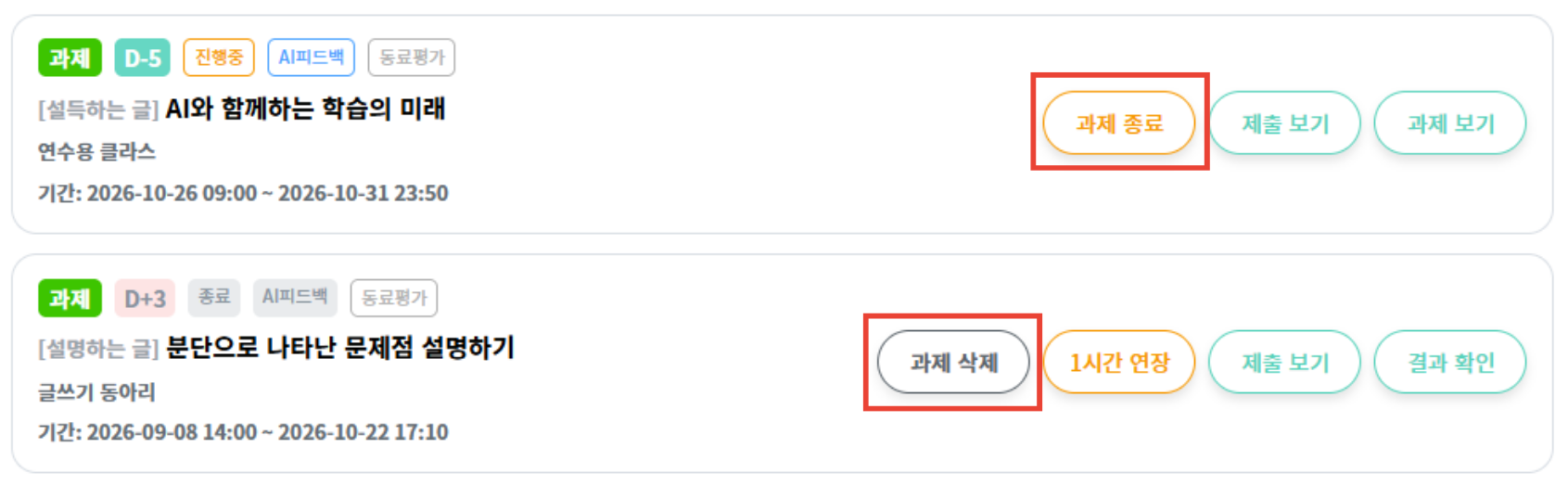
우선, 각 과제별 과제 종료 및 삭제 버튼이 활성화되었습니다. 진행 중인 과제는 과제의 상세 페이지에 들어가지 않고도 종료할 수 있으며, 종료된 과제의 경우 목록에서 바로 과제를 1시간 연장하거나 삭제할 수 있습니다.
[제출 보기] 버튼을 누르면 지금까지 제출된 글 목록이 간단히 나타납니다. [과제 보기] 또는 [결과 확인] 버튼을 누르면 과제 상세 페이지로 이동하여 더욱 자세한 과제 설정과 평가가 가능합니다.
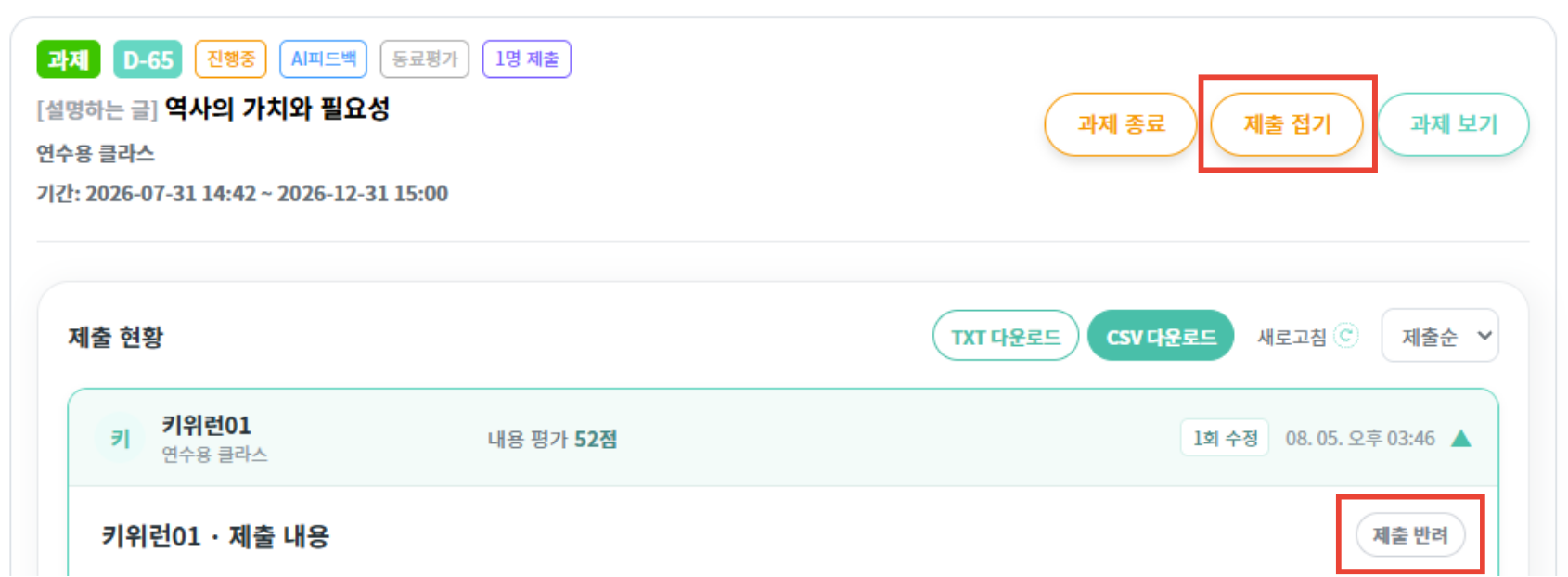
[제출 보기]를 누른 뒤 각 학생의 이름을 클릭하면 해당 학생이 제출한 글의 본문 및 제출 정보와 함께 [제출 반려] 버튼을 확인할 수 있습니다. [제출 반려] 버튼을 누르면 학생이 선생님께 제출한 기록과 평가 결과가 사라지지만, 학생이 작성 중인 글과 AI 피드백 기록은 키위런에 유지됩니다.
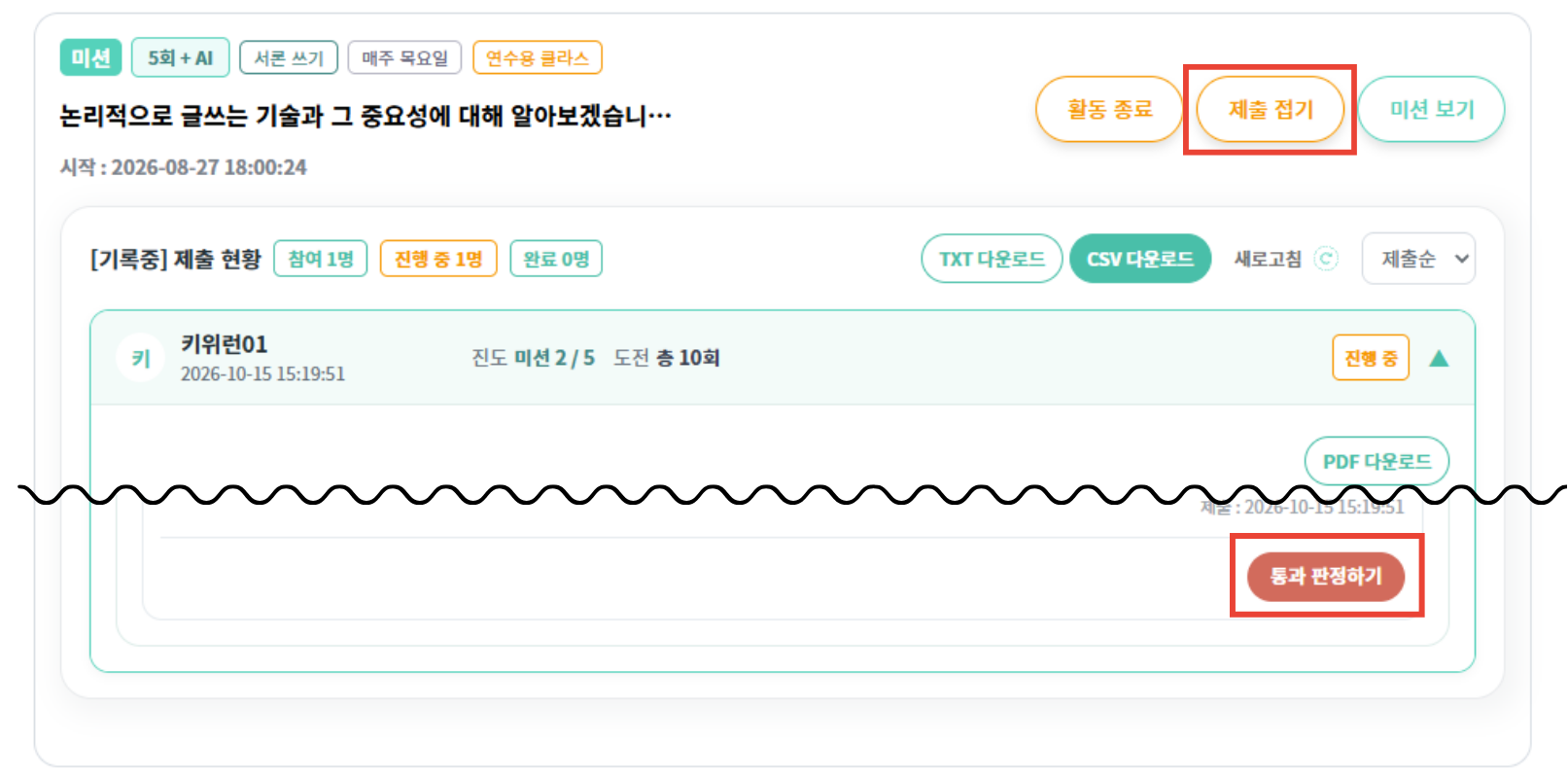
미션 글쓰기 활동 진행 시, 다음 미션이 열리기 위한 조건을 [AI 평가]로 설정해도 선생님이 필요에 따라 미션을 통과시킬 수 있도록 버튼을 추가하였습니다. [통과 판정하기] 버튼을 누르면 바로 미션이 통과 처리되니, 이 점 참고하여 이용해주시길 바랍니다!






의견을 남겨주세요