
✍️요약
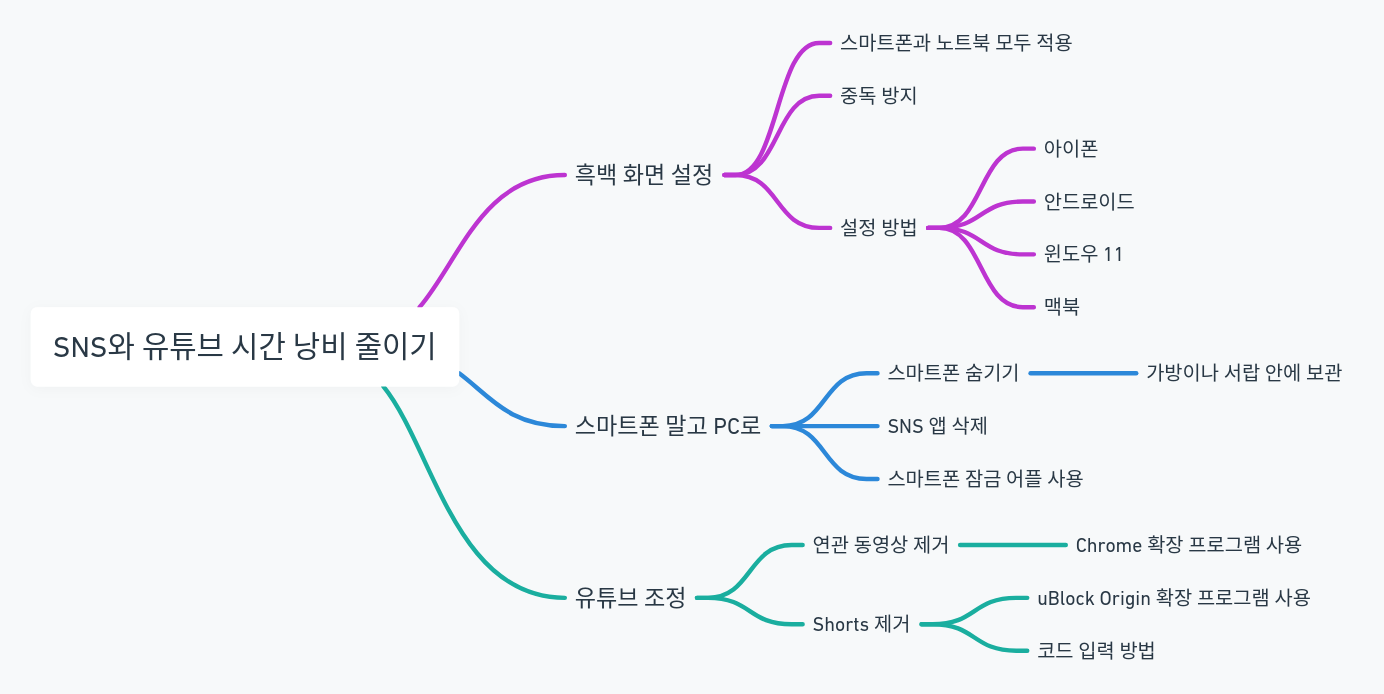
- SNS와 유튜브로 시간 낭비를 줄이는 방법
- 흑백 화면 설정
- 스마트폰은 가방과 서랍 속에
- 스마트폰 말고 PC로
- 유튜브 연관 동영상 제거 방법
- 유튜브 Shorts 제거 방법
시간 관리는 정말 중요합니다.
국가, 종교, 가진 돈, 매력 등에 상관 없이 모두가 공평하게 가진 자산은 시간입니다.
그런데 그 시간, 잘 사용하고 계신가요?
저는 숏폼 컨텐츠로 시간을 너무 많이 뺏기고 있어요.
정말 신나지도, 재미있지도 않지만 그냥 보게 되요.
그렇게 보고 난 후 항상 후회합니다.
“정말 좋아서 본 것도 아니고, 봐서 행복한 것도 아니며, 나에게 화만 나는데 바보같이 왜 계속 볼까?"
매일 하는 후회 중에서
시간이 항상 모자른 이유
🧐WHY?
SNS와 유튜브가 정말 잘 만들어진 서비스이기 때문입니다.
구글, 메타(구 페이스북)과 같이 세계적 대기업이 많은 자본을 투자하고, 세계 일류 대학을 졸업한 똑똑한 수십~수백명의 사람들이 함께 만들었으니 그럴 수 밖에요.
어쩌면 우리가 시도 때도 없이 SNS와 유튜브를 하고 있는 것은 당연한 것일지 모릅니다. 오히려 ‘나는 그런 거 안 보는 데?’라는 사람이 이상하죠.
이처럼, 도파민을 최대로 올려주는 프로덕트와 우리는 함께 생활하고 있습니다. 소중한 시간을 빼앗기면서요.
시간을 낭비하는 스스로에게 너무 화가 나서 어떻게 해야 나의 시간을 SNS에 빼앗기지 않을 수 있을지 고민하고 공부했어요.
어떻게 해야 나의 시간을 지키고 할 일을 끝낼 수 있을까요?
1. 흑백
화면을 흑백으로 만드는 것입니다. 스마트폰, 노트북 모두 말이죠.
흑백 화면의 매력은 SNS를 하더라도 중독되지 않을 수 있어요.
스스로가 무엇을 하는지(릴스 보기) 알아차리고 그만 둘 수 있어요.
🧐WHY?
흑백이라 재미가 없거든요.
생각보다 재미가 없어서 저도 놀랐어요. 화려한 색상이 저의 집중력을 그렇게 훔쳐 가는지 처음 알았습니다.
그럼, 흑백 화면으로 변경하는 법을 알려드릴게요.
1-1. 아이폰 흑백 화면 설정
- 아이폰 ‘설정’앱에서 ‘손쉬운 사용’ 탭에 들어갑니다.
- ‘디스플레이 및 텍스트 크기’ 탭에 들어갑니다.
- ‘색상필터’ 탭에 들어갑니다.
- ‘색상필터’를 켜주고 ‘흑백모드’를 선택합니다.
더 자세한 내용을 알고 싶으시다면 링크를 참고해 주세요.
![[출처 : https://linus-x.com/아이폰-흑백모드-전환-설정-방법/]](https://cdn.maily.so/6kqjce25z0lfp5a2e4v45rdnerr4)
1-2. 안드로이드 흑백 화면 설정
- 톱니바퀴 모양[설정] 버튼을 눌러줍니다.
- 우측 상단의 돋보기를 눌러줍니다.
- ‘흑백’ 이라고 입력합니다.
- 흑백 (색상 조정)을 눌러줍니다.
- 우측 상단의 ‘사용 안 함’ 버튼을 눌러줍니다.
더 자세한 내용을 알고 싶으시면 링크를 참조해 주세요.
1-3. 윈도우11 흑백 화면 설정
- 화면 하단의 [시작 버튼] 옆의 [검색]창을 눌러줍니다.
- 검색 창에 ‘색상 필터’라 입력합니다.
- 활성화 버튼을 눌러주세요!
- 활성화 버튼 아래쪽의 ‘색 필터용 바로 가기 키’를 눌러 주시면 ‘ctrl+win+C’로 흑백 화면을 손쉽게 설정할 수 있어요.
1-4. 맥북 흑백 화면 설정
- Apple 메뉴 > 시스템 설정 선택
- 사이드바에서 손쉬운 사용을 클릭
- 색상 필터 선택 후 활성화
더 자세한 내용을 알고 싶으시면 링크를 참고해 주세요.
2. 스마트폰 말고 PC로
2-1. 스마트폰은 눈에 띄지 않게.
🧐WHY?
SNS를 많이 하게 되는 이유는 중독적인 이유도 있지만, 하기 쉽기 때문입니다.
스마트폰은 항상 우리의 시야 안에 있습니다.
그리고 손만 대면 스마트폰을 확인할 수 있기 때문이죠.
그럼 사용하기 어렵도록, 눈에서 보이지 않게 숨겨두세요.
가방 안이나 서랍 안에 넣어두는 것도 좋아요.
스마트폰이 눈에 띄지 않는다면 하고 싶은 욕구 또한 많이 사라질 거에요. 😊
흡연자들은 비행 중 비행기 안에서 담배에 대한 생각이 나지 않았다고 해요.대신, 비행기가 착륙하기 직전에 담배에 대한 생각이 가장 많이 났다고 해요.
>> “담배를 피우지 못하는 비행시간의 길고 짧음보다는 이제 비행이 끝난다는 생각이 들 때 흡연욕구가 커진다는 사실을 보여주는 것”출처 : KBS 뉴스
스마트폰도 마찬가지 같아요.
할 수 없다는 것을 알면, 하고 싶다는 욕구가 사라지는 것이죠.
2-2. SNS가 필요하다면 스마트폰 말고 PC로
똑같은 SNS를 하는 것인데 이상하게 저는 스마트폰이 더 편하더라구요.
반면에 노트북으로 SNS를 할 때는 몰입감이 떨어지고 재미가 없었어요.
🧐WHY?
화면이 스마트폰 보다 커서 개인적인 내용을 다른 사람들이 볼까 그런 것 같아요.
2-3. 스마트폰에서 SNS 앱 삭제
PC나 노트북으로 SNS를 하게 되었다면 굳이 스마트폰에 있는 어플이 필요 할까요?
SNS를 사용하기 어렵게 만들어야 하잖아요 .
SNS를 할 수 없다고 믿어야 하잖아요.
그 방법 중 가장 쉬운 것이 SNS 앱 삭제 입니다.
2-4. 스마트폰 잠금 어플
요즘 스마트폰 잠금 어플이 참 많이 나왔어요.
SNS앱을 제거할 수 없다면, 잠금 어플을 사용해보세요.
각 앱마다 하루에 사용할 수 있는 시간을 정해서 그 시간 동안만 사용하도록 말이죠.
3. 유튜브가 문제야
3-1. Youtube DF(Distraction Free) [링크] _ 연관 동영상 제거 크롬 확장 프로그램
PC로 Chrome을 사용하신다면, 아주 좋은 크롬 확장 프로그램이 있습니다.
바로 연관 동영상을 제거 해주는 확장 프로그램 입니다.
위의 링크를 눌러 들어간 다음, ‘Chrome에 추가’ 버튼을 눌러주기만 하면 됩니다.
간단하죠?

심지어 개발자가 개인정보를 수집하지도 않으니 걱정하지 않으셔도 됩니다.
3-2. Shorts 제거
Chrome 에서 '크롬 확장 프로그램'을 통해 유튜브 Shorts가 보이지 않도록 설정하는 방법 입니다.
1. 링크에 들어가서 ‘Chorme에 추가’를 눌러줍니다.
2. 크롬 화면 우측 상단의 ‘퍼즐 모양’의 ‘확장 프로그램’을 선택합니다.
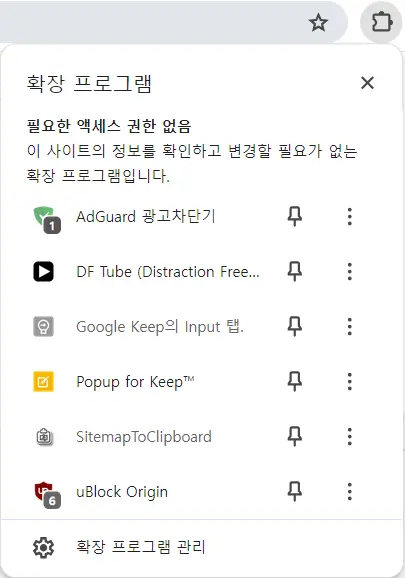
3. uBlock Origin을 눌러 줍니다.
4. 우측 하단의 설정을 눌러줍니다.
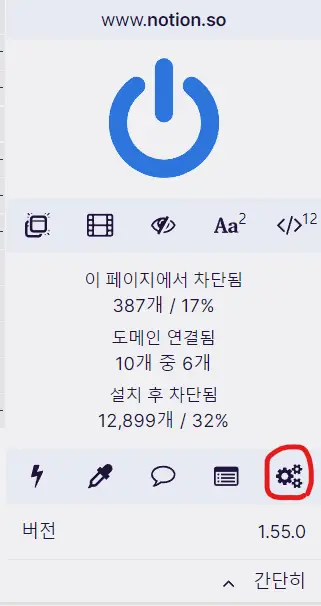
5. 그리고 [링크]에 들어가서 모든 코드(1번째 줄~71번째 줄)을 복사해서 붙여넣습니다.
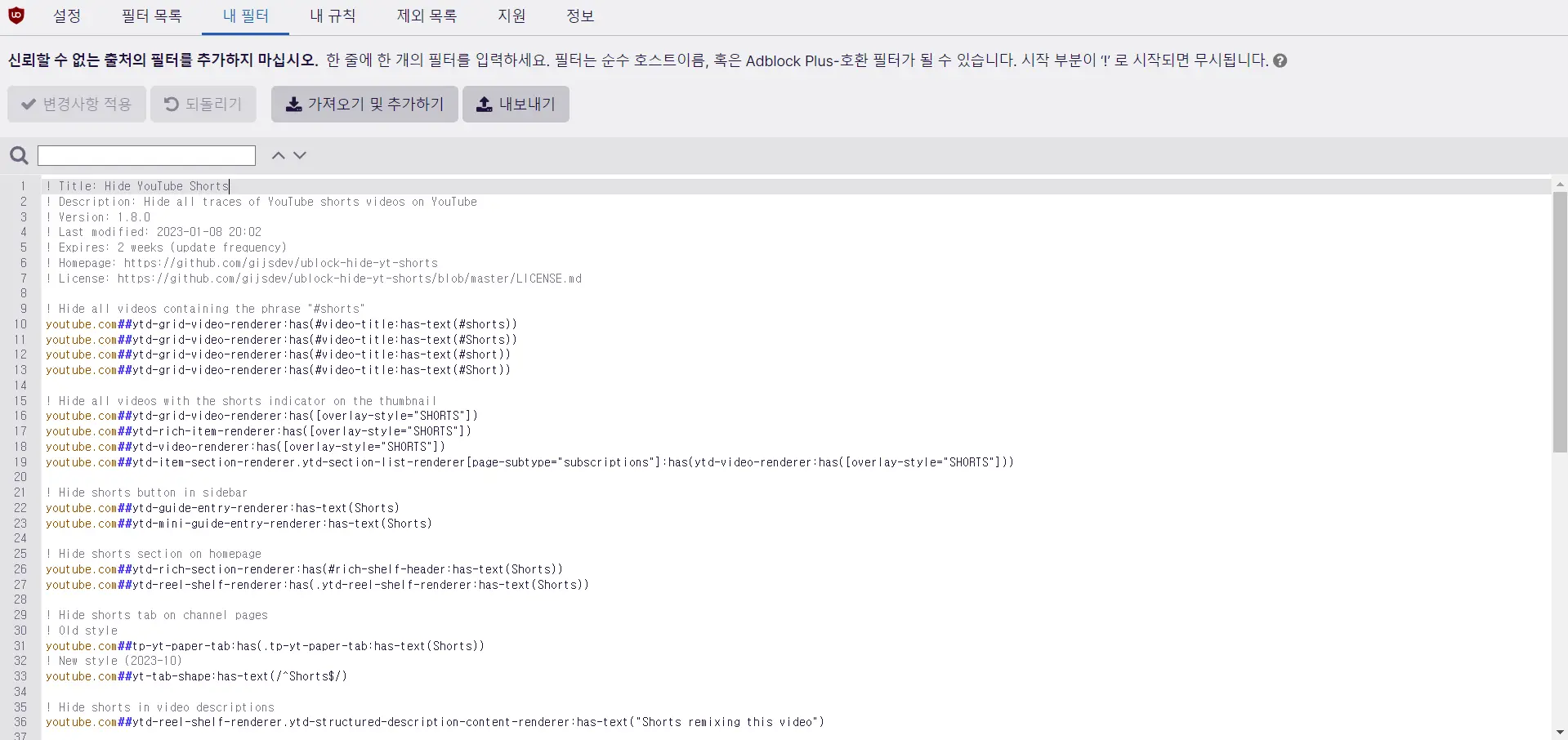
6. 그리고 좌측 상단의 [변경사항 적용] 버튼을 눌러주세요.
7. 이제부터 Chrome으로 유튜브 시청 시, Shorts가 더 이상 뜨지 않을 거에요.
더 자세히 알고 싶으시다면 [링크]를 확인해 주세요.
마치면서
어떻게 하면 SNS로 저의 시간을 줄일 수 있을지 고민하고 알아본 방법을 여러분들과 함께 나누어봤어요.
여러분들도 SNS로 인해서 저처럼 스트레스를 받지 않았으면 좋겠어요.
저는
고민보다는 행동을,
시도 보다는 마무리를,
그리고 결국 결과를 만들어 내는 것을 추구해요.
우리 모두 작은 결과들을 만들어가는 문화를 만들어 가고 있어요.
앞으로 함께 결과를 만들어 나가면 좋을 것 같아요. 👉[관련 글 읽기]👈



의견을 남겨주세요