
안녕하세요 :) AI와 자기계발로 일생을 더욱 나답계 설계하는 AI 레시피의 김연지입니다.
오늘도 쏟아지는 할 일 속에서 글 한 편 쓰려고 모니터 앞에 앉았는데, 챗GPT 켜서 프롬프트 넣고, 나온 글 복사해서 블로그 창 열고, 로그인하고, 서식 맞추고... '이것만 대신 해주는 비서는 없나?' 한숨 쉰 적 없으신가요? 😮💨
챗GPT가 똑똑한 건 알겠는데, 결국 사이트를 열고 옮겨 적는 건 여전히 내 손가락 몫이었습니다.
그런데 이제 질문에 답만 던져주는 AI의 시대는 지나가고 있습니다! 내가 로그인해 둔 인터넷 창에 직접 들어가서 클릭하고, 타이핑하고, 글쓰기 창까지 알아서 채워두는 AI 에이전트 브라우저가 나왔거든요.
오늘 AI 레시피에서는 복사·붙여넣기 노동에서 벗어나 내 손과 발이 되어줄 AI 브라우저, 어사이드(Aside) 세팅법부터 실전 활용법까지 차근차근 짚어드립니다.
😀 어사이드, 한 줄로 말하면?
어사이드(Aside)는 AI에게 일을 맡기는 인터넷 창이에요. 크롬이나 엣지에서는 내가 직접 찾고 클릭하고 입력하죠. ChatGPT는 답은 알려주지만 옮기는 건 결국 내 몫이고요. 어사이드는 AI가 사이트에 직접 들어가서 클릭과 입력까지 해 줍니다.
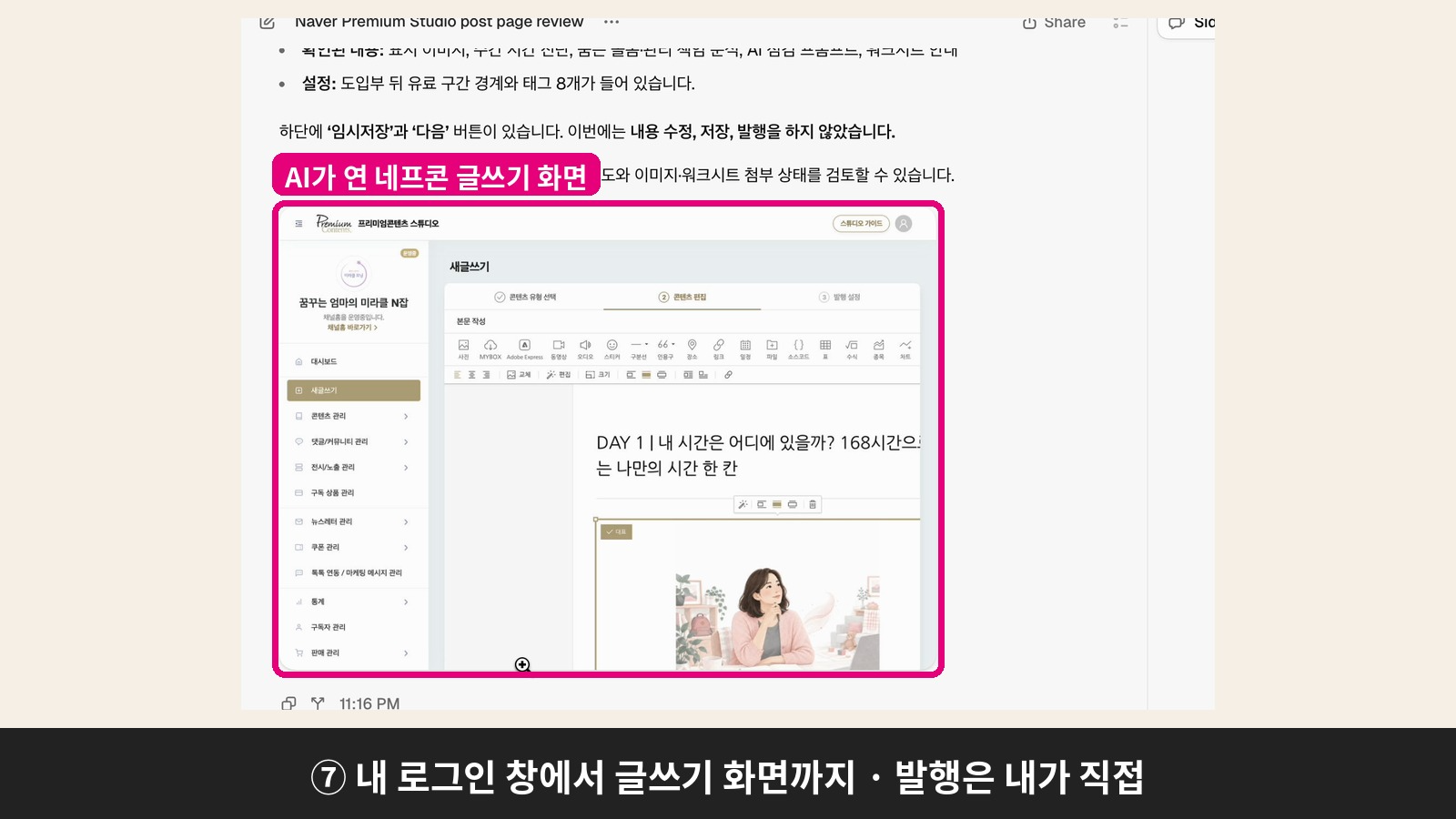
엄마들에게 좋은 이유는 이거예요. 블로그 글감 찾기, 자료 정리, 글 다듬기처럼 매일 반복하던 일을 AI와 나눠서 할 수 있어요. 특히 다른 AI는 로그인에 막혀 못 들어가던 네이버 프리미엄콘텐츠 글쓰기 화면까지, 내가 로그인해 둔 창에서 AI가 직접 들어갑니다.
🎚️설치는 5단계면 끝
처음 한 번만 하면 돼요. 5분이면 충분합니다.
- 인터넷 주소창에 aside.com을 치고 Download 버튼을 눌러요. 구글에서 'aside'라고 검색해도 돼요.
- 내려받은 파일을 열고, Aside 아이콘을 응용 프로그램 폴더로 끌어다 놓아요.
- 처음 실행하면 로그인 화면이 나와요. 구글 계정으로 로그인하면 됩니다. '기존 브라우저 정보 가져오기'는 Skip을 눌러도 괜찮아요.
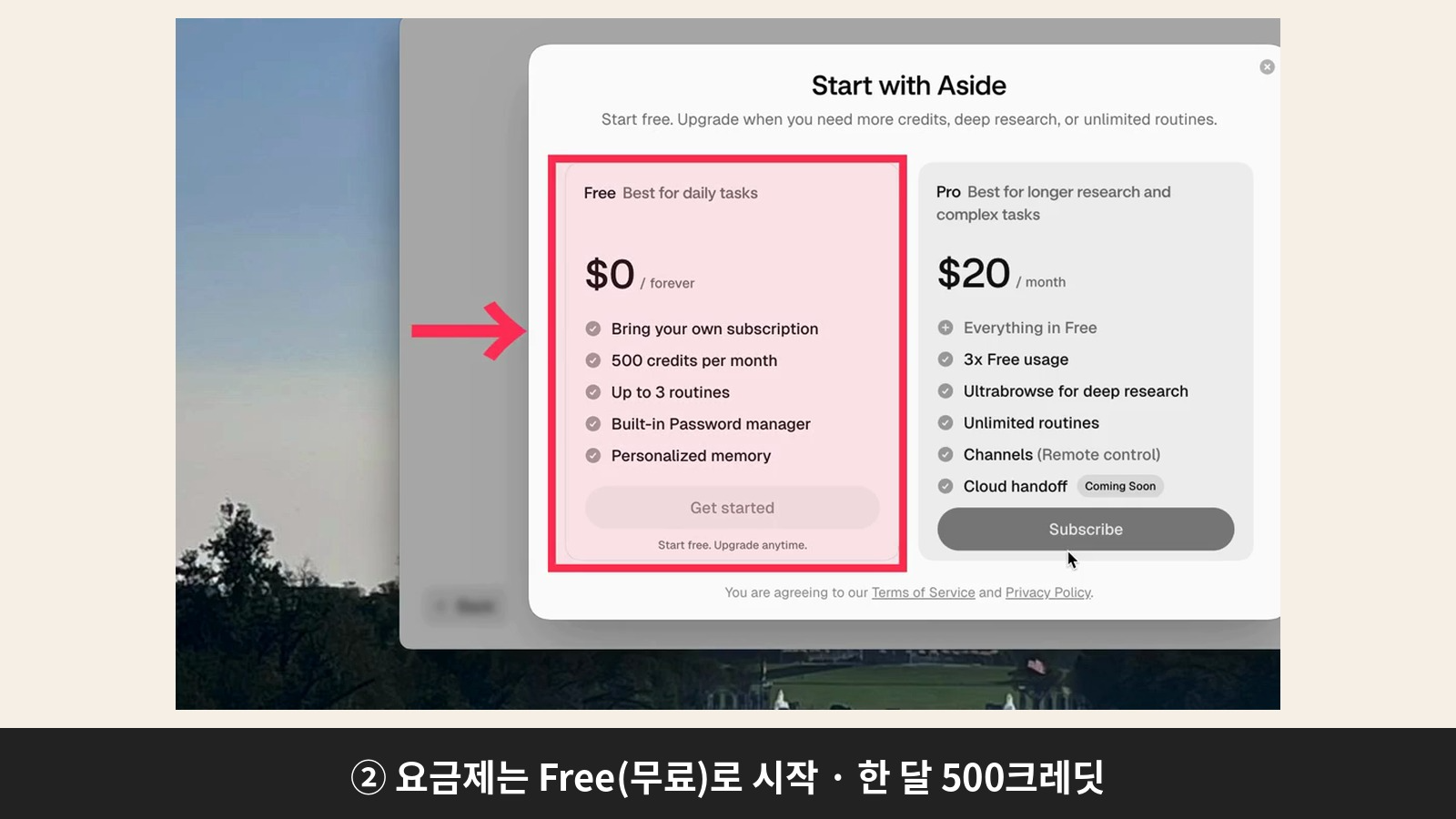
- 요금제 화면에서 Free(무료)를 고르세요. 한 달에 500크레딧이 무료로 나오고, 루틴(자동 예약)은 3개까지 만들 수 있어요.
- 화면 가운데 입력창이 보이면 준비 끝! 여기에 할 일을 적으면 됩니다.
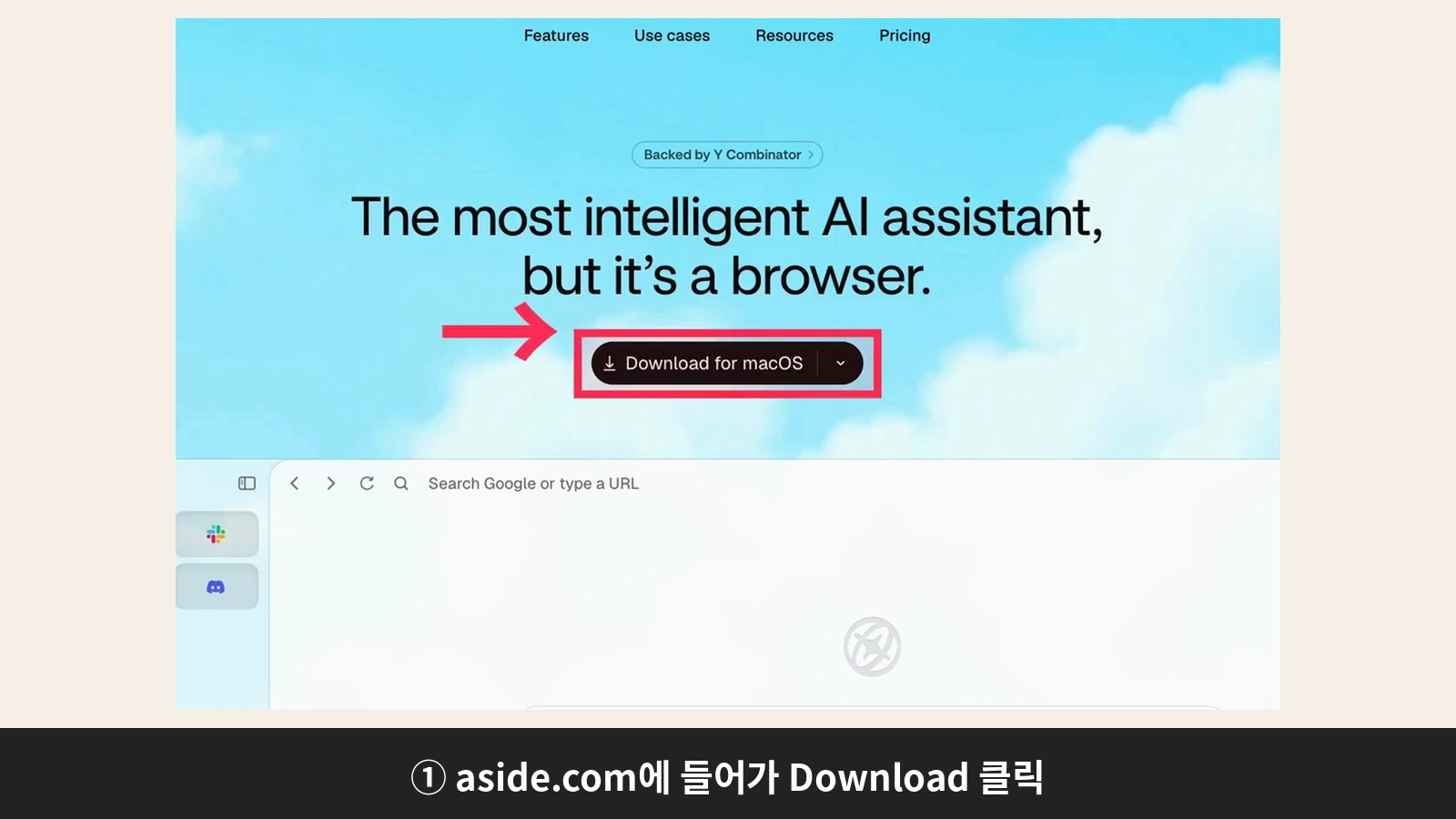
크레딧은 AI가 일할 때 드는 '연료'예요. 다 쓰면 다음 달 가입일(혹은 제일) 다시 채워져요.
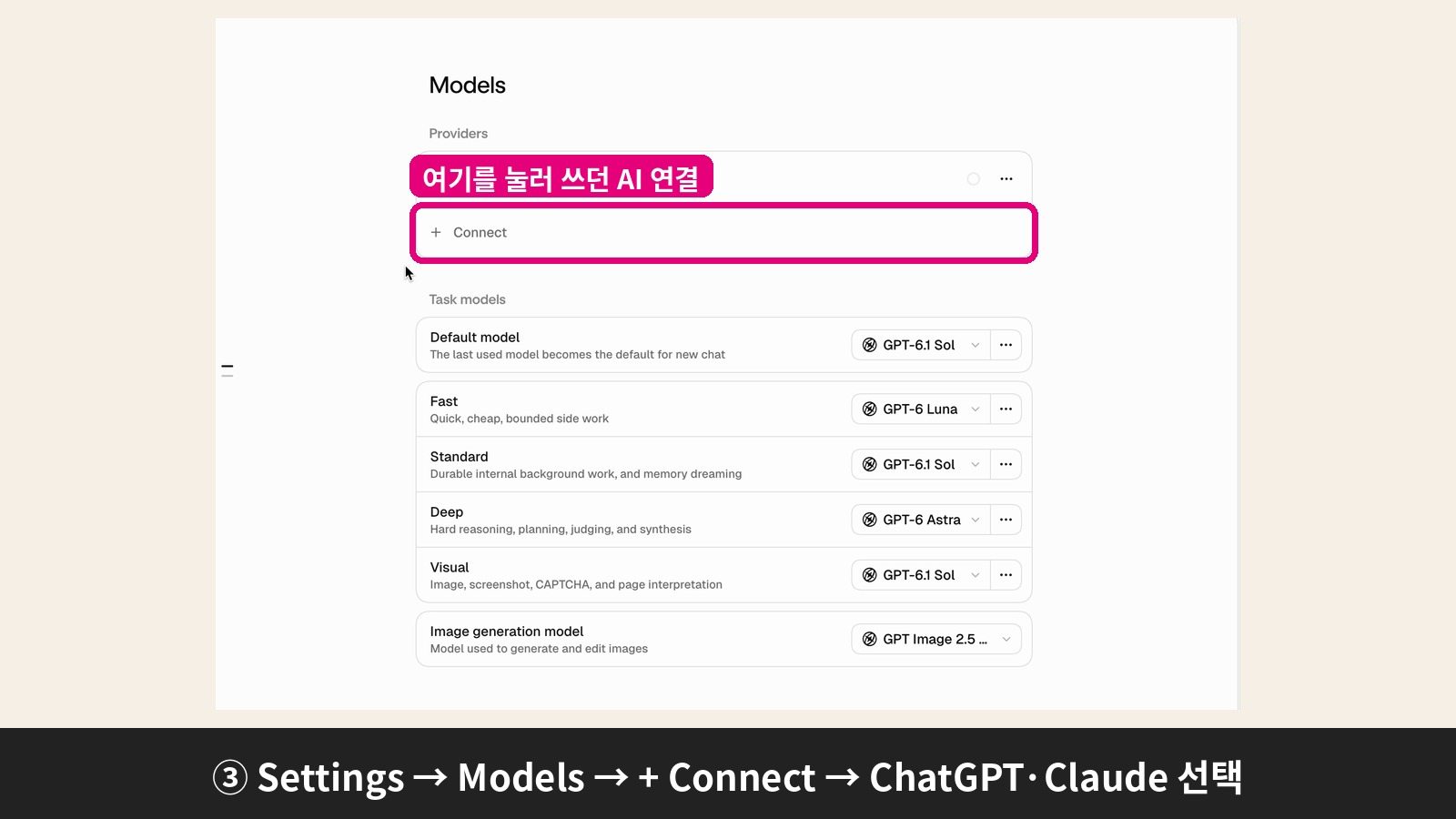
쓰던 ChatGPT나 Claude 유료 계정을 연결하면 모델 사용 토큰을 내 계정으로 대체해 크레딧 소모를 줄이거나 더 고성능 모델을 쓸 수 있어요.
단, 웹사이트를 직접 클릭하고 이동하는 어사이드 브라우징 작업에는 기본 어사이드 크레딧이 계속 소진되므로, 월 500 크레딧이 다 떨어지면 다음 달 충전일까지 기다리거나 상위 요금제를 고려해야 해요.
🔗 쓰던 ChatGPT·Claude 구독 그대로 연결하기
이미 ChatGPT나 Claude를 유료로 쓰고 있다면, 그 구독을 어사이드에 연결해서 그대로 쓸 수 있어요. 돈을 두 번 낼 필요가 없어요.
- 왼쪽 아래 내 프로필을 눌러 Settings(설정)으로 들어가요.
- 왼쪽 메뉴에서 Models를 눌러요.
- + Connect를 누르고, 목록에서 쓰던 서비스(ChatGPT 또는 Claude)를 골라요.
- 창이 뜨면 Connect를 누르고, 평소처럼 로그인해요.
- Providers 목록에 ChatGPT(또는 Claude)가 보이면 연결 완료예요.
입력창 아래 Connect my AI subscription 버튼으로 바로 들어가도 돼요.
🔍 이것 3가지만 알면 돼요
메뉴가 영어라 낯설어도 괜찮아요. 처음에는 아래 세 가지만 익히면 됩니다.
| 기능 | 이럴 때 써요 | 이렇게 써요 |
|---|---|---|
| Search (검색) | 평소 네이버·구글처럼 찾아볼 때 | 입력창이 Search일 때 검색어나 사이트 주소를 치세요 |
| Ask (AI에게 맡기기) | 자료 조사, 표 정리, 초안 쓰기처럼 '일'을 맡길 때 | 입력창 오른쪽에서 Ask를 고르고 할 일을 문장으로 적어요 (Tab 키로도 바뀌어요) |
| 사이드 패널 (옆 창) | 보던 화면을 떠나지 않고 질문할 때 | 화면 오른쪽 위 패널 버튼을 눌러 옆 창을 열고 "이 뉴스 뭐야?"처럼 물어보세요 |
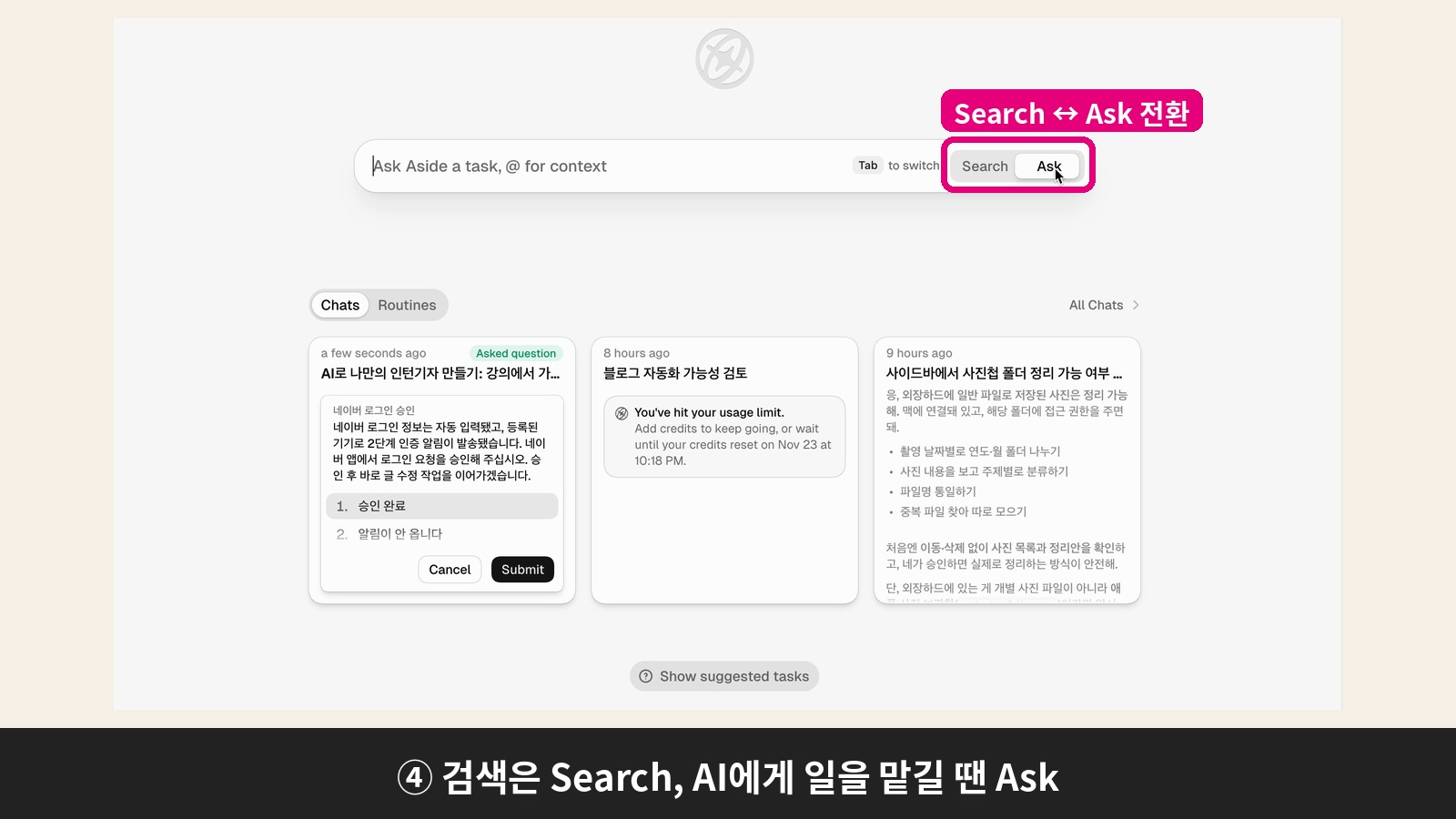
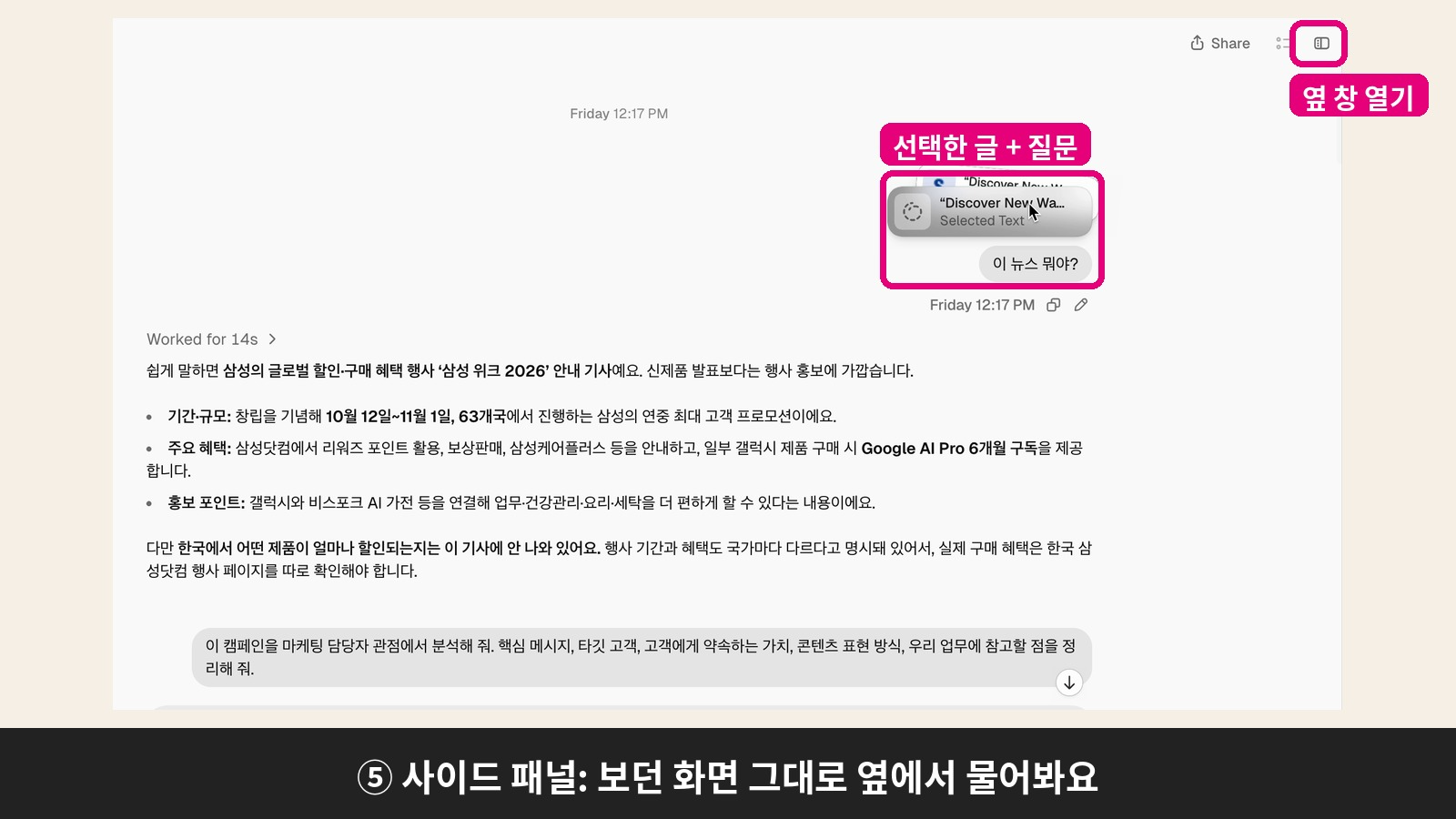
가장 많이 쓸 기능은 Ask예요. 질문에 답만 하는 게 아니라, 사이트에 직접 들어가서 일을 해요.
😎 복사해서 바로 쓰는 따라하기 4가지
아래 문장을 그대로 복사해 Ask 창에 붙여 넣고, [ ] 부분만 내 상황에 맞게 바꾸세요.
① 블로그 글감 찾기
최근 30일 동안 [30~40대 엄마들]이 관심 가질 블로그 키워드 10개를 조사해서 표로 정리해 줘
AI가 자료를 찾아보고 키워드를 표로 정리해 줘요.
② 네이버 프리미엄콘텐츠 글쓰기 화면 찾기 (블로그도 가능해요!)
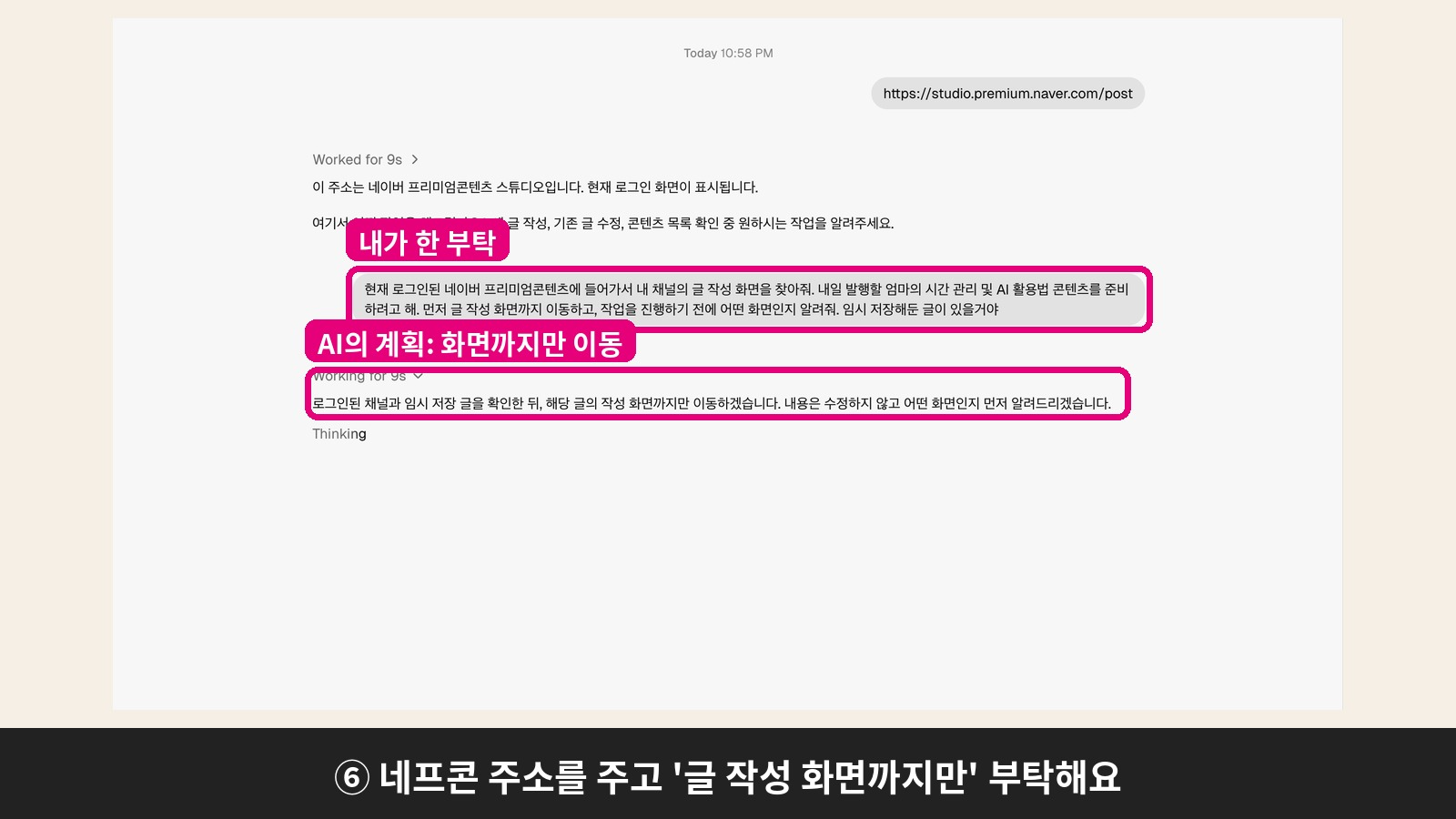
먼저 어사이드 창에서 네이버에 내가 직접 로그인해 두세요. 그다음 내 프리미엄콘텐츠 주소를 주고 이렇게 부탁해요.
현재 로그인된 네이버 프리미엄콘텐츠에 들어가서 내 채널의 글 작성 화면을 찾아줘. [내일 발행할 글 주제]를 준비하려고 해. 먼저 글 작성 화면까지만 이동하고, 작업을 진행하기 전에 어떤 화면인지 알려줘.
'화면까지만 이동하고 먼저 알려줘'가 핵심이에요. AI는 의욕이 넘쳐서 가끔 산으로 가거든요. 한 단계씩 확인하며 시키세요.
③ 보고 있는 글 고치기 (사이드 패널)
고치고 싶은 글을 띄운 채로 옆 창을 열고 물어보세요.
이 글을 AI 초보 엄마가 읽어도 이해할 수 있을까? 어려운 말은 쉽게 바꿔 줘
④ 매주 자동으로 받아보기 (루틴)
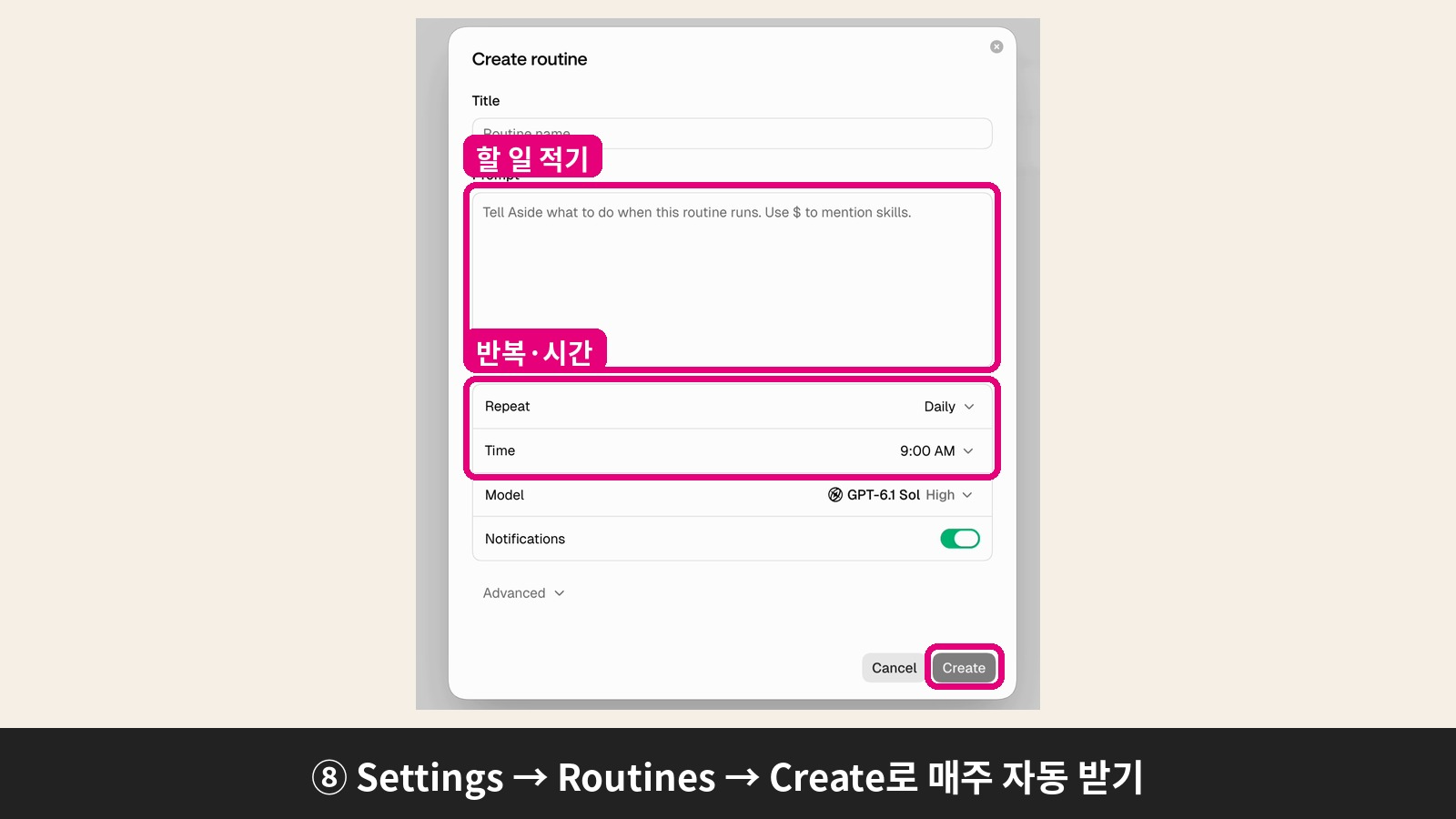
Settings → Routines → Create로 들어가 아래 문장을 넣고, 받고 싶은 요일과 시간을 정하면 끝이에요.
매주 월요일, [엄마들이 활용할 AI 콘텐츠] 주제 5개를 조사해서 표로 정리해 줘. 실제로 글을 발행하거나 다른 사이트에 게시하지는 마.
😎 꼭 기억하세요: 초안은 AI가, 완성은 내가
- 작은 일부터 맡기세요. 글감 조사, 웹페이지 요약처럼 결과를 확인하기 쉬운 일부터 시작해요.
- 주의해서 사용하세요. 계정이나 사이트 상태에 따라 접근이 제한될 수 있어요. 내 계정으로 AI가 자동으로 작업하는 만큼, 한 번에 많이 시키지 말고 조금씩 써 보세요.
- 발행과 결제는 내가 직접. AI가 초안까지 올려뒀더라도, 내용이 정확한지, 제목과 본문·사진·공개 범위가 맞는지, 정말 내 이야기인지 확인한 뒤 발행 버튼은 내가 눌러요.
AI가 나를 대신하는 게 아니에요. 반복되는 입력 작업을 AI와 나눠서, 아낀 시간을 가족과 내 꿈에 쓰자는 거예요.
그런데 저는 AI를 쓰면서 한 가지를 더 중요하게 생각합니다.
AI로 아낀 시간, 어디에 쓰고 계세요?
남의 콘텐츠를 소비하는 데만 시간을 쓰기엔 우리에게도 하고 싶은 일이 너무 많잖아요.
오랫동안 미뤄뒀던 글쓰기, 내 경험을 담은 전자책, 나만의 콘텐츠, 새로운 도전.
AI가 자료를 찾는 일을 도와준다면,
우리는 그 시간에 나만의 이야기를 쓰고 새로운 기회를 만들 수 있어요.
그래서 제가 5년째 직접 만들고, 3년째 운영중인 것이 바로 모닝레시피, 그리고 모닝레시피 커뮤니티입니다. ✍️
단 하루 10분, 나를 위한 질문을 던지고 목표를 적고 작은 행동을 실천하는 시간.
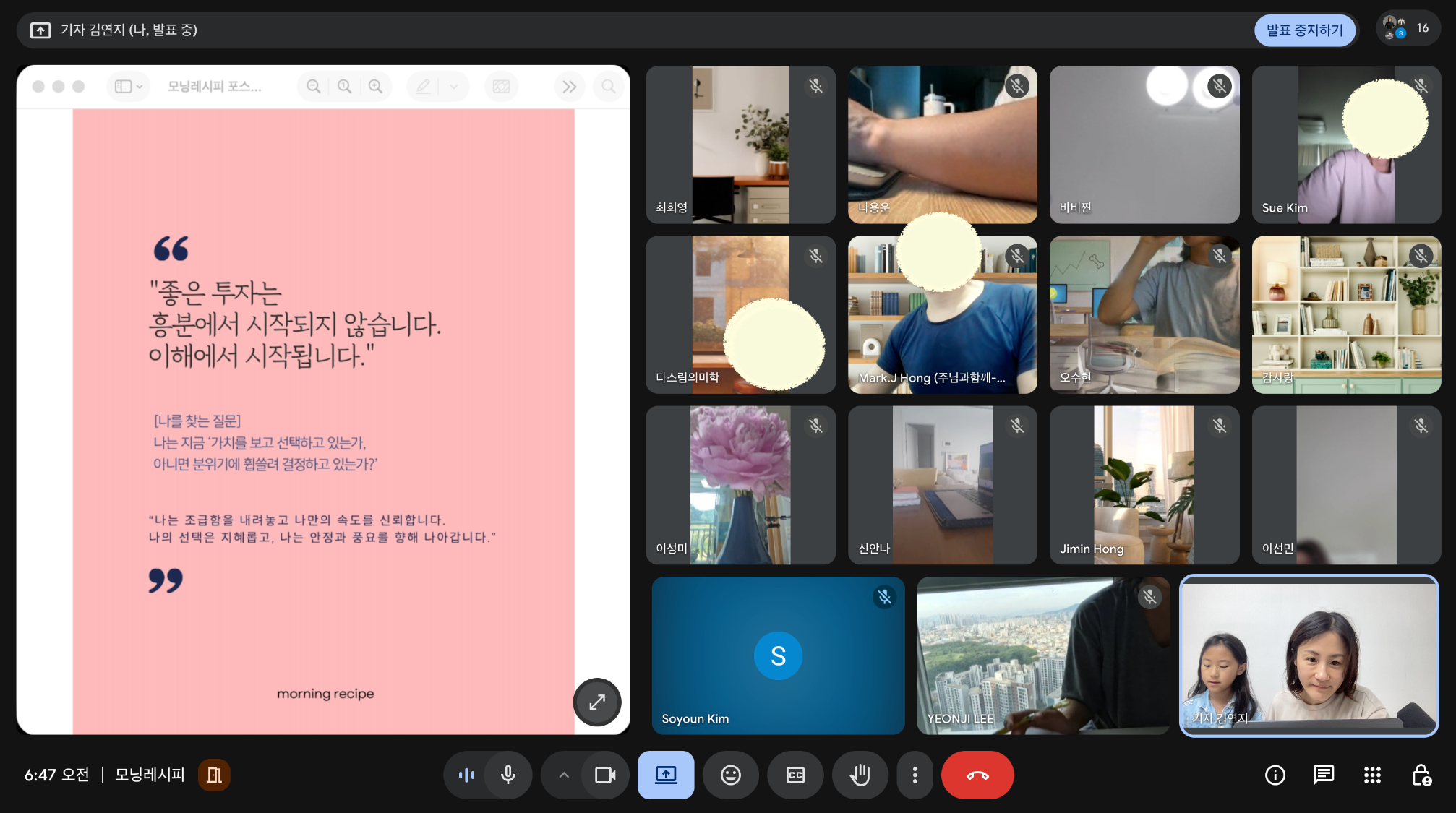
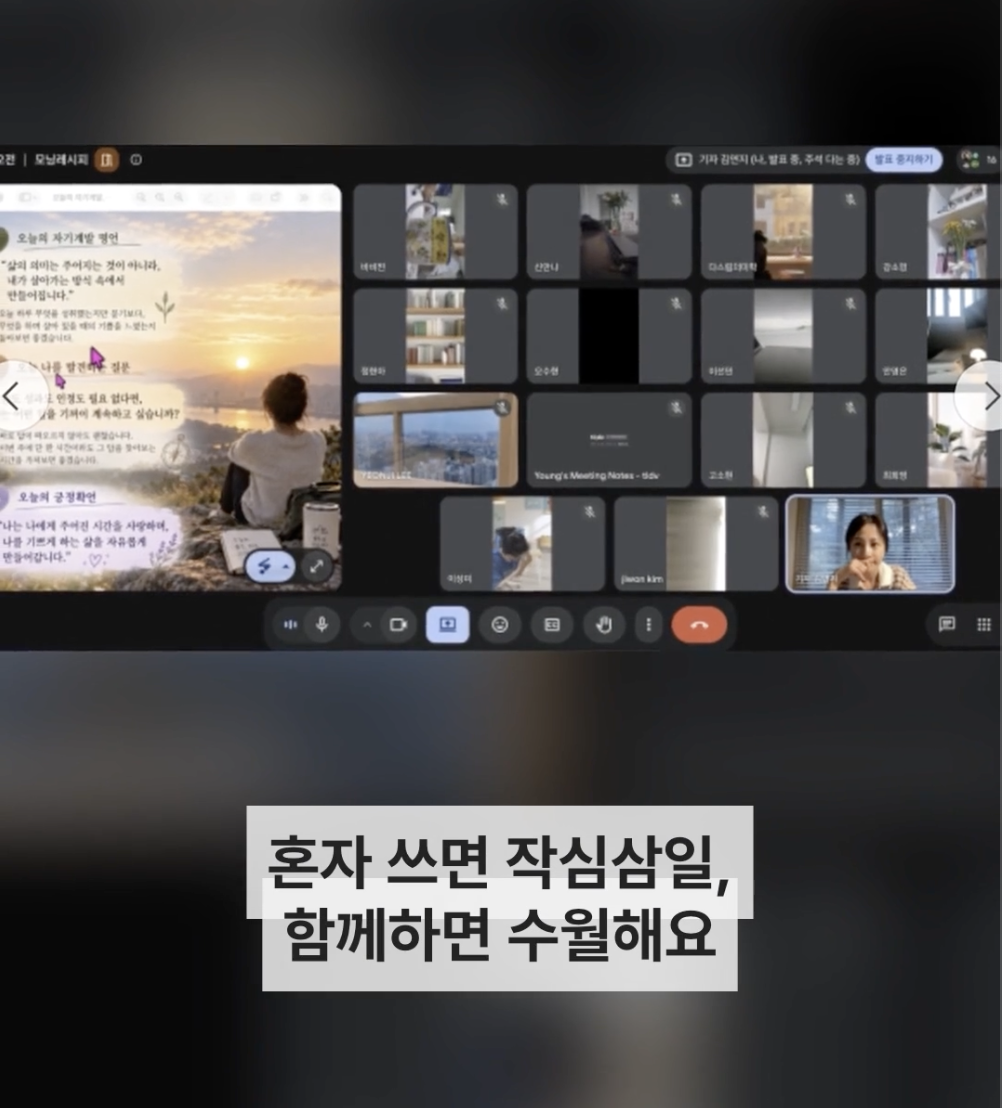
기록에서 끝나지 않고 글쓰기와 AI 활용, 전자책 출간까지 연결하는 커뮤니티, 클래스도 함께 운영하고 있어요. 단 한번의 선택으로 2027년 함께 가며 1:1 개별 코칭까지 드려요.!!
AI로 시간을 아끼고, 모닝레시피로 내 삶을 채워보세요.
2027 모닝레시피 다이어리와 출간·브랜딩 프로그램, 11월 2일에 공개됩니다 :)








의견을 남겨주세요