이제 한 장의 이미지만으로도 역동적인 5초짜리 영상을 만들 수 있습니다.
방법도 아주 간단합니다. 첫 번째 프레임으로 사용할 이미지를 넣고(텍스트 프롬프트는 선택 사항), Midjourney가 이를 생생하게 움직이는 영상으로 바꿔주는 과정을 지켜보면 됩니다.
영상 제작 방법
midjourney.com 사이트로 접속해서 지금 바로 영상을 만들어보세요! 사이트 접속 방법이 궁금하다면 로그인 및 계정 연결 가이드를 참고하세요.
Discord를 통해 Midjourney를 사용 중이라면 "Continue with Discord(Discord로 계속하기)" 옵션으로 로그인해 주세요.
Midjourney 이미지 활용하기
갤러리에 있는 모든 이미지(제작버전과 관계없이)를 열면 ‘Animate Image’ 버튼이 Creation Actions 아래에 표시됩니다. Create 페이지에서 이미지를 마우스로 올려놓으면 바로가기 버튼도 확인할 수 있습니다.


- Auto 버튼: 이미지를 기반으로 자동으로 영상 생성 시작
- Manual 버튼: 프롬프트를 수정한 후 영상 생성 가능
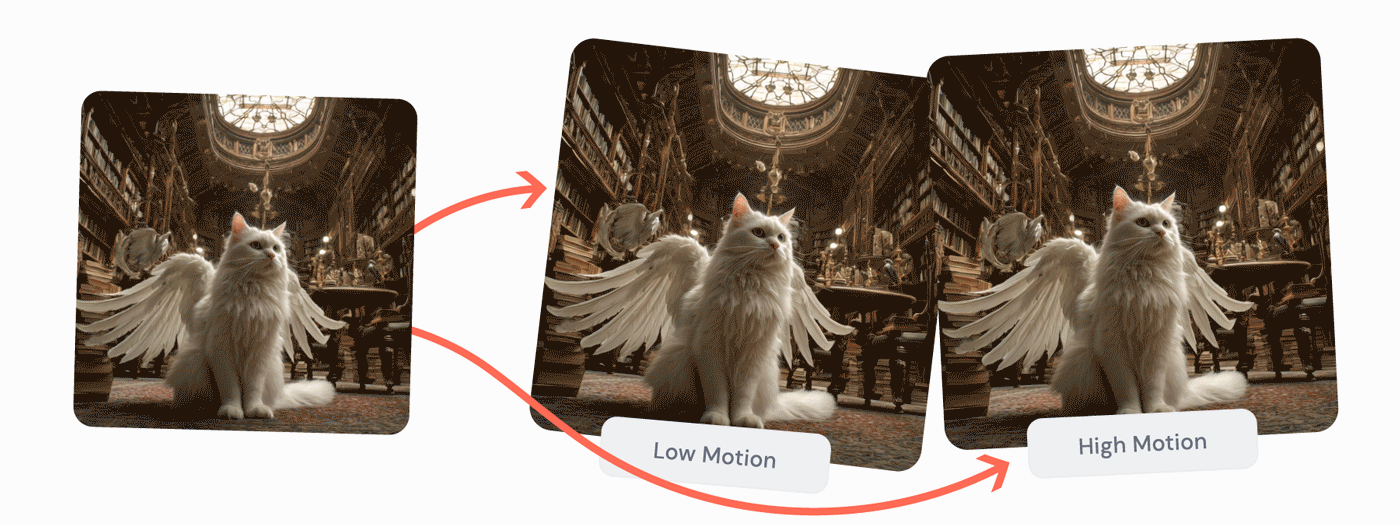
‘Low Motion’과 ‘High Motion’에 대한 자세한 정보는 아래 [비디오 모션] 항목을 참고하세요.
※ 원본 이미지 생성 시 사용한 파라미터(매개변수)는 영상 생성 시 자동으로 제거됩니다.
내 이미지 사용하기
내 이미지를 애니메이션화하려면, Imagine 바에서 이미지 아이콘(image-icon.svg)을 클릭하세요. 이미지 패널이 열리며 새 이미지를 업로드하거나 기존 업로드 이미지 중에서 선택할 수 있습니다.

라이브러리에서 이미지를 클릭하면 자동으로 Starting Frame(시작 프레임)으로 추가됩니다. 이미지를 드래그 앤 드롭해 Starting Frame 섹션에 넣을 수도 있습니다. Imagine 바에서 이미지를 제거하려면 마우스를 올리고 X 아이콘을 클릭하세요.
여러 프롬프트에서 같은 이미지를 사용하고 싶다면, 락 아이콘을 클릭해 이미지 고정을 설정할 수 있습니다.
※ 다음 이미지 참조 기능은 영상 생성 시 사용 불가: 이미지 프롬프트 스타일 참조 옴니 참조
- Image Prompt
- Style Reference
- Omni Reference(기존 Character Reference 대체)
영상 출력
Midjourney에서 생성되는 영상은 480p(Standard Definition) 품질로 제공됩니다. 영상의 정확한 크기와 비율은 시작 이미지의 가로세로 비율에 따라 달라집니다. 생성한 영상을 다른 플랫폼에 업로드하면 480p 영상으로 표시됩니다.
| 시작 이미지 비율 | 영상 비율* | 영상 해상도 (px) |
|---|---|---|
| 1:1 | 1:1 | 624 x 624 |
| 4:3 | 77:58 | 720 x 544 |
| 2:3 | 2:3 | 512 x 768 |
| 16:9 | 91:51 | 832 x 464 |
| 1:2 | 1:2 | 448 x 880 |
* 일부 경우에는 Midjourney가 비율을 약간 조정할 수 있으며, 이로 인해 영상 비율이 원본 이미지와 다소 다를 수 있습니다.
영상 설정
시작 프레임으로 사용할 이미지를 선택한 후, Imagine 바에서 설정 아이콘(settings-icon.svg)을 클릭하세요. 여기에서 기본동작 설정,GPU 속도,스텔스 모드를제어할 수 있습니다. 이 설정은 이미지 생성 설정과 연동됩니다.
※ Relax Mode에서 영상 생성은 Pro 및 Mega 요금제에서만 지원됩니다.

비디오(영상) 재생
Create 페이지에서 영상 생성이 완료되면, 영상 위에 마우스를 올려 자동 재생할 수 있습니다. 또한 키보드에서 Control(또는 Command) 키를 누른 채 마우스를 앞뒤로 움직이면 영상을 원하는 속도로 수동 재생할 수도 있습니다.

비디오 모션
영상 생성 시 두 가지 모션 설정을 선택할 수 있습니다: "Low Motion", "High Motion" 웹사이트 버튼을 사용하거나, 프롬프트 끝에 --motion low 또는 --motion high 파라미터를 추가하면 됩니다.
- Low Motion (기본값): 정적인 장면, 느린 카메라 움직임, 부드러운 캐릭터 움직임에 적합
- High Motion: 빠른 카메라 이동과 역동적인 캐릭터 움직임 생성 가능(단, 비현실적이거나 오류가 발생할 가능성도 있음)
영상 Raw 모드
더 섬세한 모션 제어가 필요하다면 --raw 파라미터를 추가해 보세요. 이미지용 Raw 모드 와 유사하게 작동합니다. Midjourney의 자동 보정 효과가 줄어들어 프롬프트 텍스트의 영향력이 더 커집니다.
(--rawMidjourney가 일반적으로 추가하는 창의적인 느낌이 줄어들고, 프롬프트 텍스트가 결과에 더 큰 영향을 미치게 됩니다. )
영상 확장하기
기본 영상은 5초로 생성되지만, 원하는 경우 더 길게 만들 수도 있습니다. 영상 생성 후 "Extend Auto" 또는 "Extend Manual" 버튼이 표시됩니다. 이를 이용해 영상을 4초씩 연장할 수 있습니다.
Create 페이지에서 영상 위에 마우스를 올리거나 Creation Actions 섹션에서 연장 옵션을 확인하세요.
- Extend Auto: 기존 프롬프트 그대로 자동으로 영상 연장
- Extend Manual: 프롬프트 수정 후 영상 연장 가능 — 새로운 요소를 추가하거나 수정 가능
최대 4번까지(최대 21초) 영상 연장이 가능합니다.



의견을 남겨주세요