
AI로 영상 편집을 자동화했다는 얘기가 솔솔 들립니다.
과연 딸깍일까? 싶었는데 딸깍까지는 아니고 따알깍은 되겠더라고요!!
그 과정.. 꽤 간단해서 오늘 뉴스레터는 조금 날로 먹을 수 있을 것 같다는 생각이 듭니다.
페낭 국제학교에 다녀와서 도와드리기로 한 마케팅 중 '영상 편집'이 남아 있었어요.
- 인터뷰한 교장 선생님의 인터뷰 영상
- 페낭에서의 삶을 재미있게 담은 홍보용 영상
저는 이 영상 편집을 AI와 함께 하기로 마음 먹었답니다.
인터뷰 영상 편집기 - 단순 컷편집 + 애니메이션
1단계: 영상 편집을 수동으로 한다고 상상하며 그 과정 잘게 쪼개보기
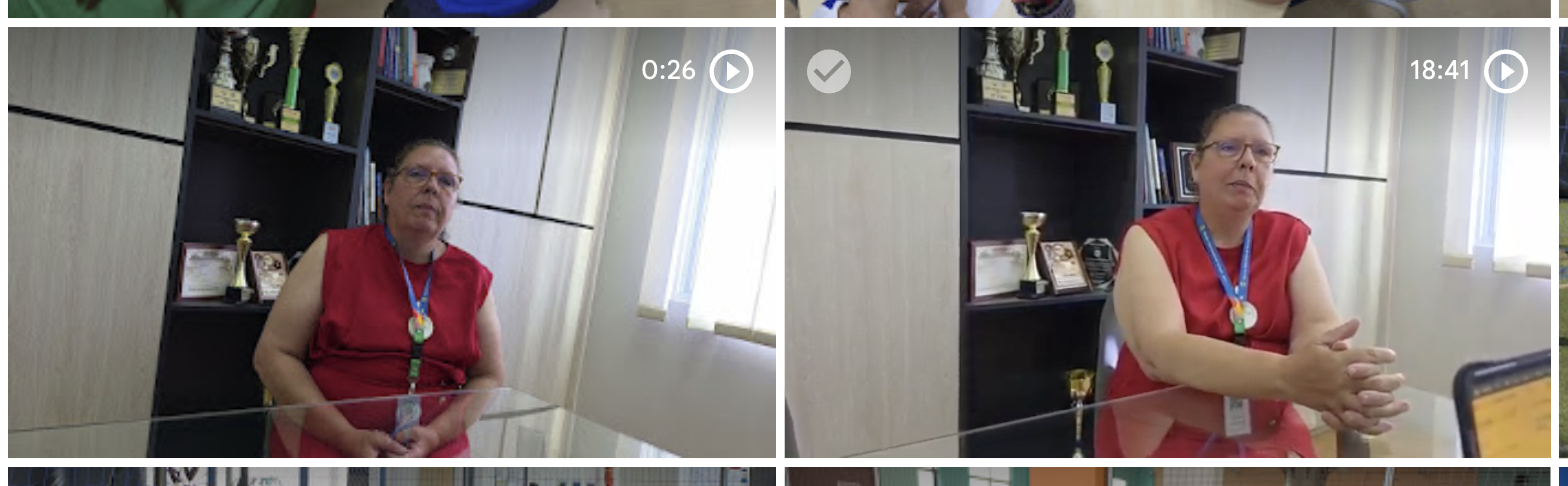
이렇게 쌩으로 촬영한 영상이 있습니다. 이걸 제가 수동으로 편집한다면 이런 과정을 거치겠죠?
- 영상 + 음성 합성 (음성은 따로 마이크로 땄거든요.)
- 컷편집: 저의 질문 부분과 말실수 부분 덜어내기
- 자막: 교장선생님의 말씀 자막으로 깔기, 내 질문은 덜어낸 대신 별도 자막 효과로 더하기
- 시작, 종료에 들어가는 멋진 모션 효과 넣기
2단계: 영상 편집 스킬의 각 역할 이해하기
Video-use 영상을 읽는 편집 엔진
코딩 에이전트로 영상을 편집하게 해주는 오픈소스예요. AI가 영상을 보는 게 아니라, 음성을 단어 단위로 전사하고 화자를 분리해서 '글자로 읽어요'. 원본을 폴더에 넣고 대화하면 완성본이 나옵니다.
✅ 이럴 때 : 인터뷰, 강연, 브이로그처럼 '말'이 중심인 긴 영상을 컷 편집할 때
Remotion 코드로 영상을 만드는 프레임워크
설치 명령어)
npx create-video@latest리액트(React) 코드로 영상을 만드는 도구예요. 자막, 로고 모션, 화면 전환, 표 애니메이션 같은 걸 손으로 그리지 않고 코드로 만듭니다. 실험 1의 로고 타이틀, 실험 3의 자막이 다 여기서 나왔어요.
✅ 이럴 때 : 자막·모션 그래픽·데이터 표를 '매번 똑같은 규칙'으로 반복 생성할 때
Remotion-best-practices Remotion 사용 설명서 스킬
설치 명령어)
https://github.com/anthropics/skills --skill remotion-best-practicesRemotion을 다룰 때 AI가 참고하는 노하우 모음이에요. 자막 처리, FFmpeg로 영상 자르기, 오디오 파형 시각화, 트랜지션, 폰트 넣기 같은 세부 규칙이 정리돼 있어요. AI가 '대충'이 아니라 '제대로' 만들게 잡아주는 안내서죠.
✅ 이럴 때 : Remotion으로 만든 결과물의 완성도를 한 단계 올리고 싶을 때
HyperFrames HTML로 영상을 그리는 렌더러
헤이젠(HeyGen)이 공개한 오픈소스로, HTML·CSS·JS로 영상을 만듭니다. AI가 영상을 '애니메이션 웹페이지'로 코딩하면, 헤드리스 브라우저가 프레임을 찍어 영상 파일로 바꿔줘요. 자막·오버레이·모션 그래픽 같은 '그래픽 레이어'에 특히 강해요.
✅ 이럴 때 : 더 강력한 모션 그래픽을 만들고 싶을 때
3단계: 위 1단계에서 정한 업무를 프롬프트화하기
아래 작업은 클로드코드, 코덱스, 안티그래비티 모두 동일하게 시킬 수 있습니다.
제가 영상 편집을 하기 위해 초기에 던진 프롬프트를 잘 살펴볼까요?
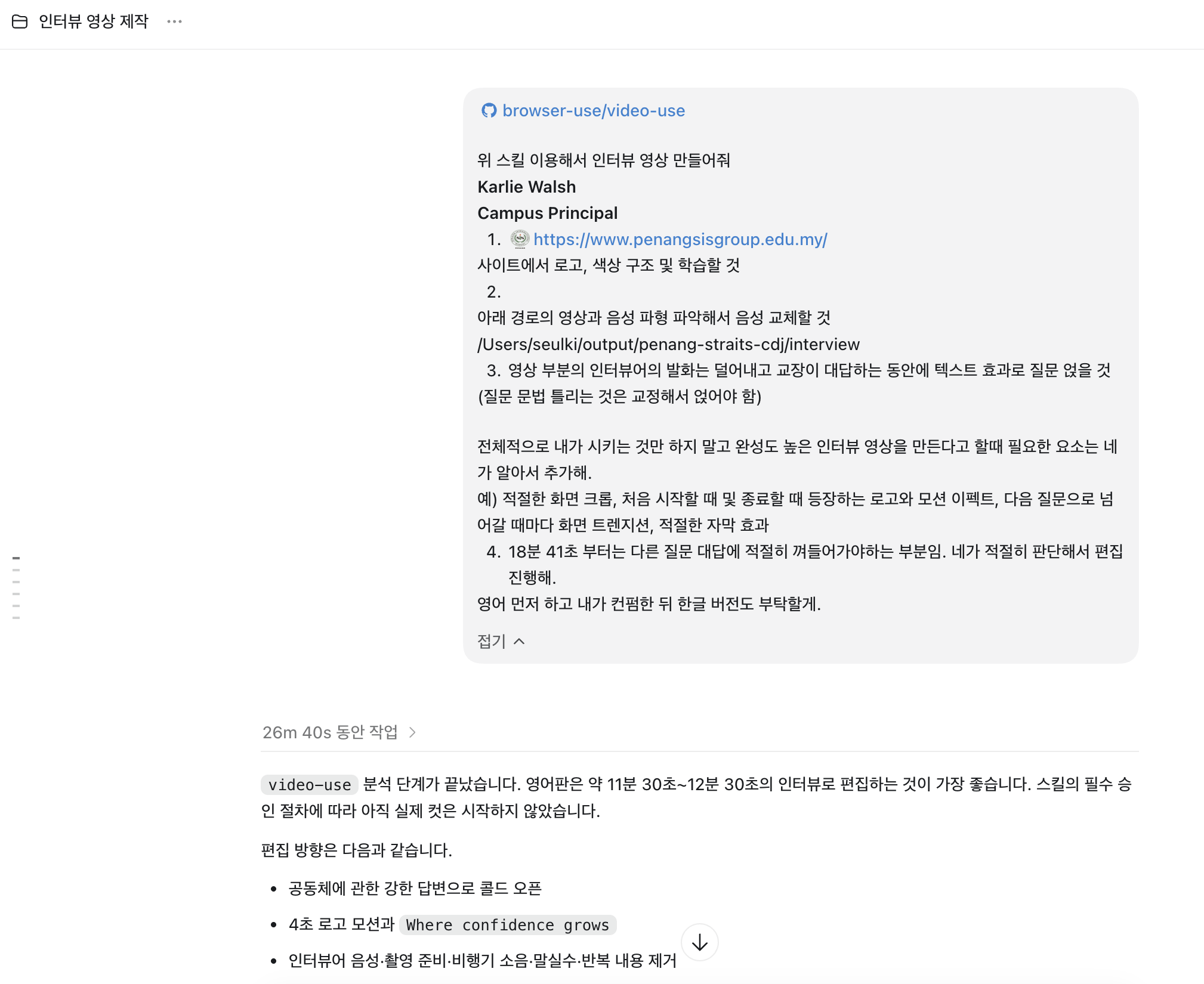
❶ 스킬 사용 지시: Video-use, Remotion, Remotion-best-practices 3가지
>> Remotion 관련 스킬 2개는 위 드린 명령어를 채팅창에 던져 설치하고, Video-use는 그냥 깃헙 주소를 채팅창에 던지면 스킬을 알아서 설치해서 사용까지해요.
(위 프롬프트에는 리모션 관련 스킬 설치가 생략되어 있으니 꼭 선행하세요!)
❷ 중요 정보를 포함했어요: 교장선생님의 타이틀과 이름
❸ 공식 사이트 주소를 줬어요: "영상에 적용할 브랜드 색상, 로고 알아서 따와"
❹ 제가 편집 전 영상과 음성 파일을 저장해 둔 폴더 경로를 줬어요: 영상-음성 파형 참고해서 음성 교체해줘.
❺ 기타 요청 사항: 인터뷰어의 발화 부분은 들어낼 것, 대신 질문은 텍스트 효과로 얹을 것
마지막으로... "시키는 것만 하지말고 퀄리티 끌어올려라..." 강조했습니다.
4단계: 편집 과정 지켜보기
코덱스가 바로 편집을 시작하지 않고, 편집 설계도부터 만들어 왔어요. 26분 원본에서 질문 11개를 골라 문법까지 교정하고, 각 질문과 답변이 원본 몇 분 몇 초에 있는지 표로 정리해줬습니다. 편집 감독이 콘티를 짜온 느낌이었어요.
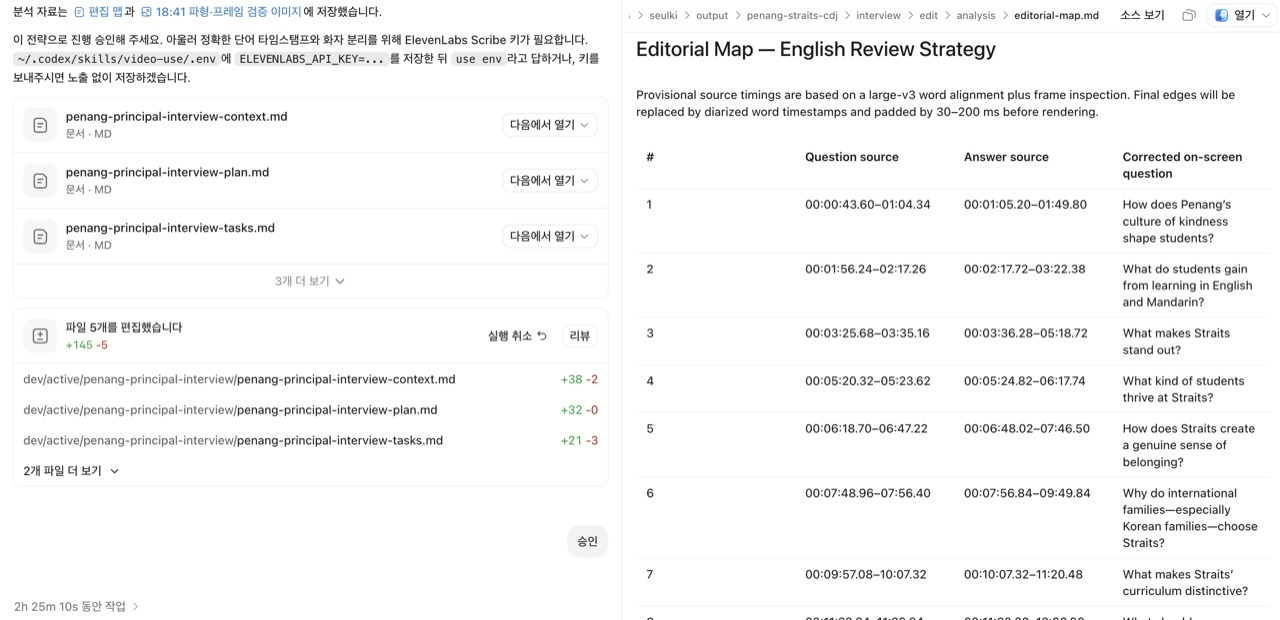
제일 놀랐던 건 정밀함이었어요. 교체할 음성이 영상과 얼마나 어긋나는지 확인하는데, 파형과 프레임을 나란히 놓고 오차를 1000분의 1초 단위로 맞추더라고요. 사람이 눈대중으로 하던 싱크 작업을 숫자로 검증하는 거예요. 이게 바로 Video-use 스킬의 힘입니다.
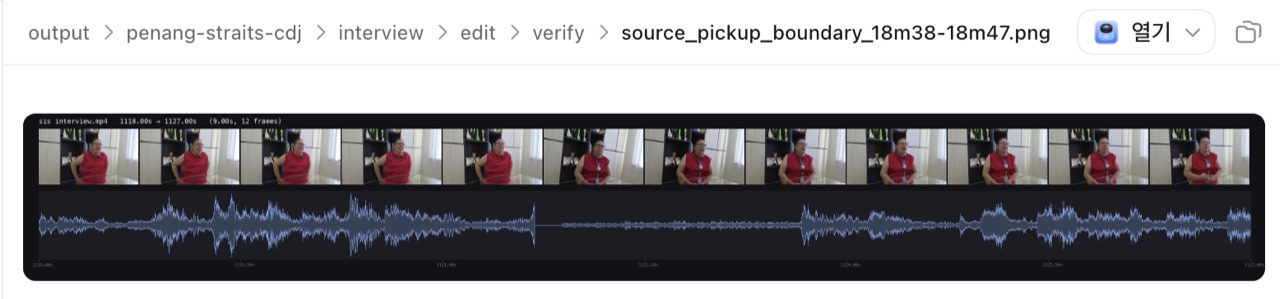
그렇게 나온 결과물이 11분 51초, 1080p 완성본이었어요. 앞부분 4초 로고 타이틀, 질문마다 자막 전환, 71개의 자체 검사까지 통과한 상태로요.
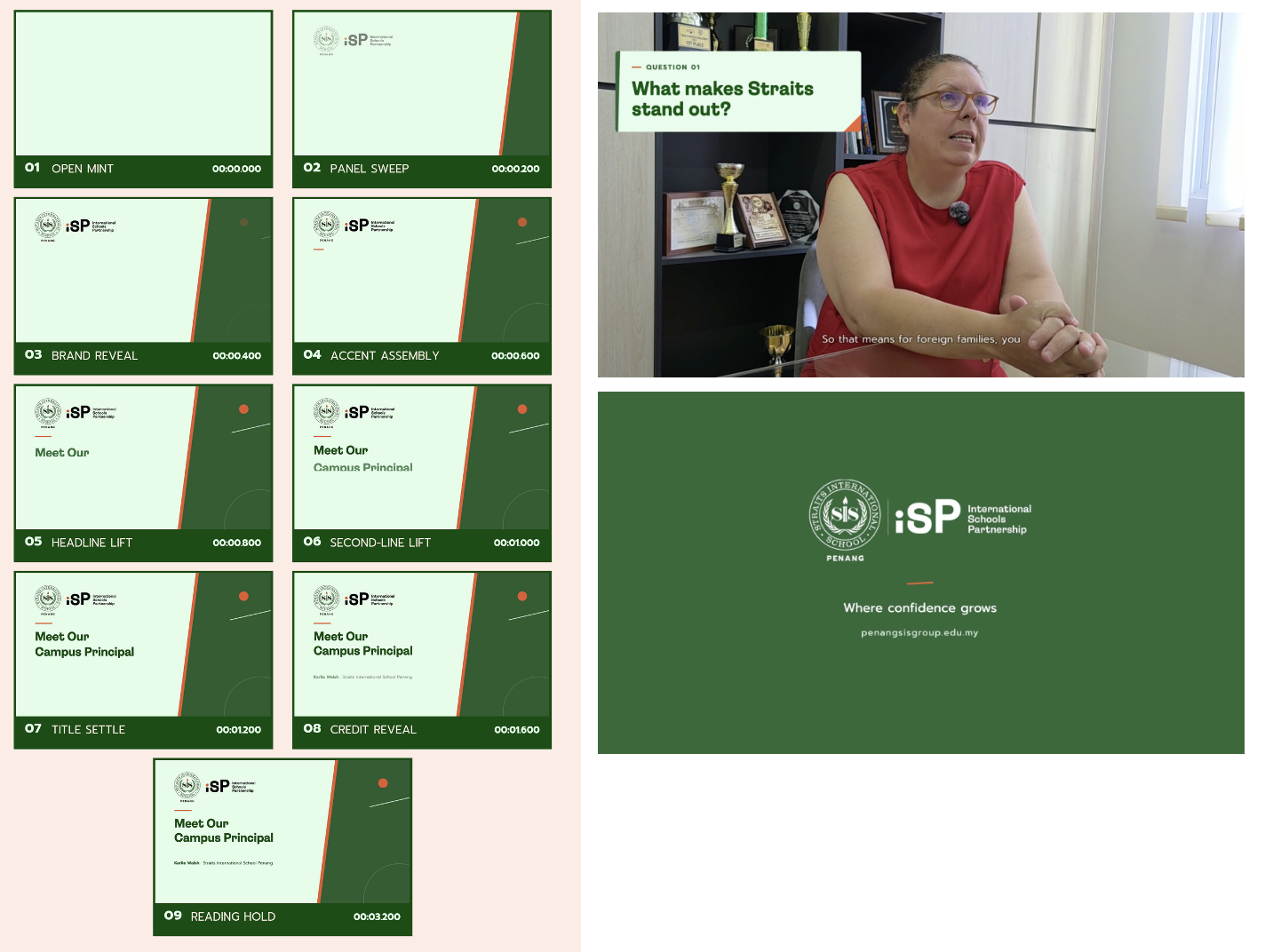
홈페이지 주소를 줬을 뿐인데, 타이틀 디자인 너무 잘하지 않나요?
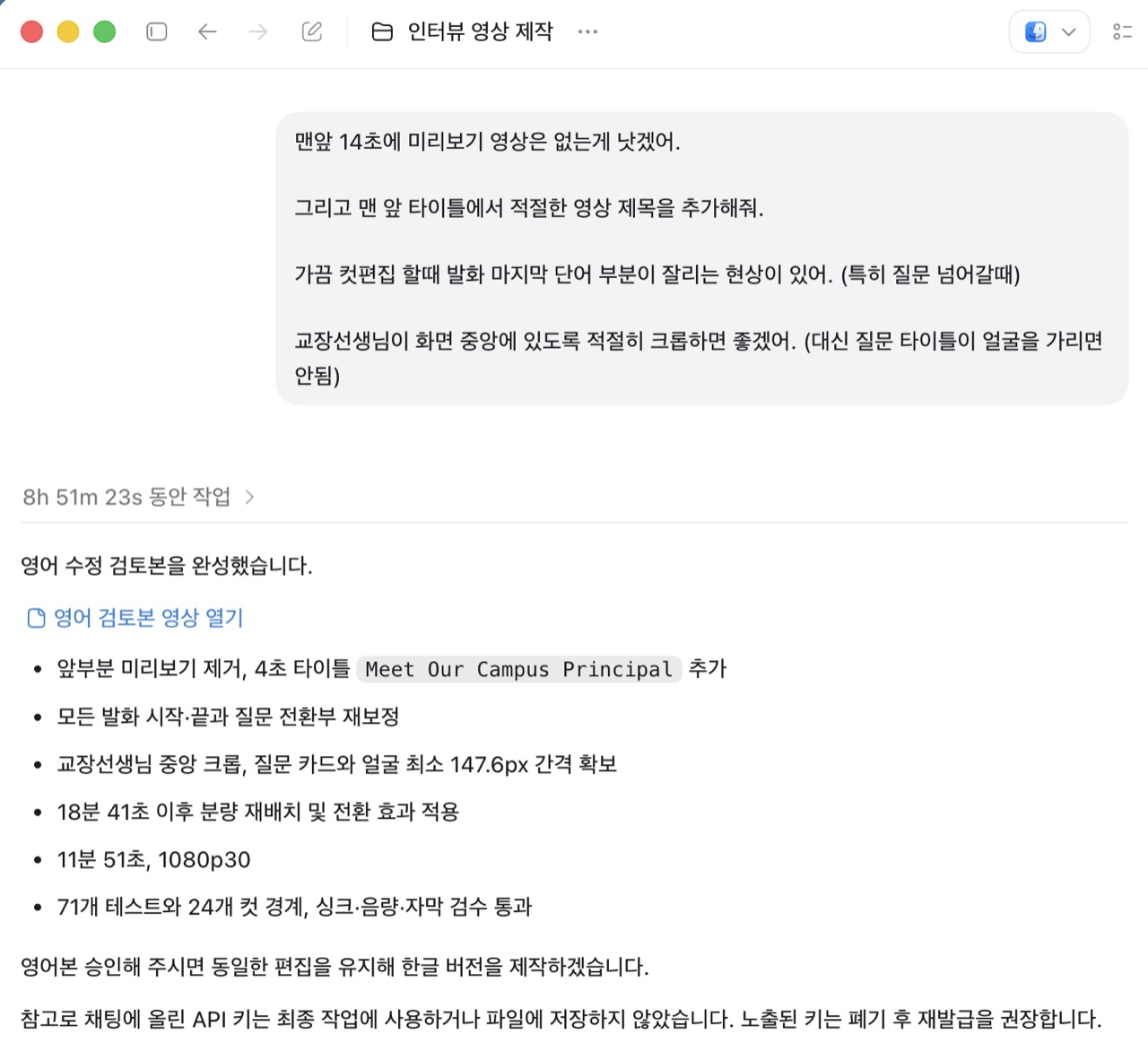
결과물이 마음에 들었지만 몇가지 거슬리는 부분 수정을 요청하고 최종본을 받았습니다.
5단계: 타이틀 고도화해보기
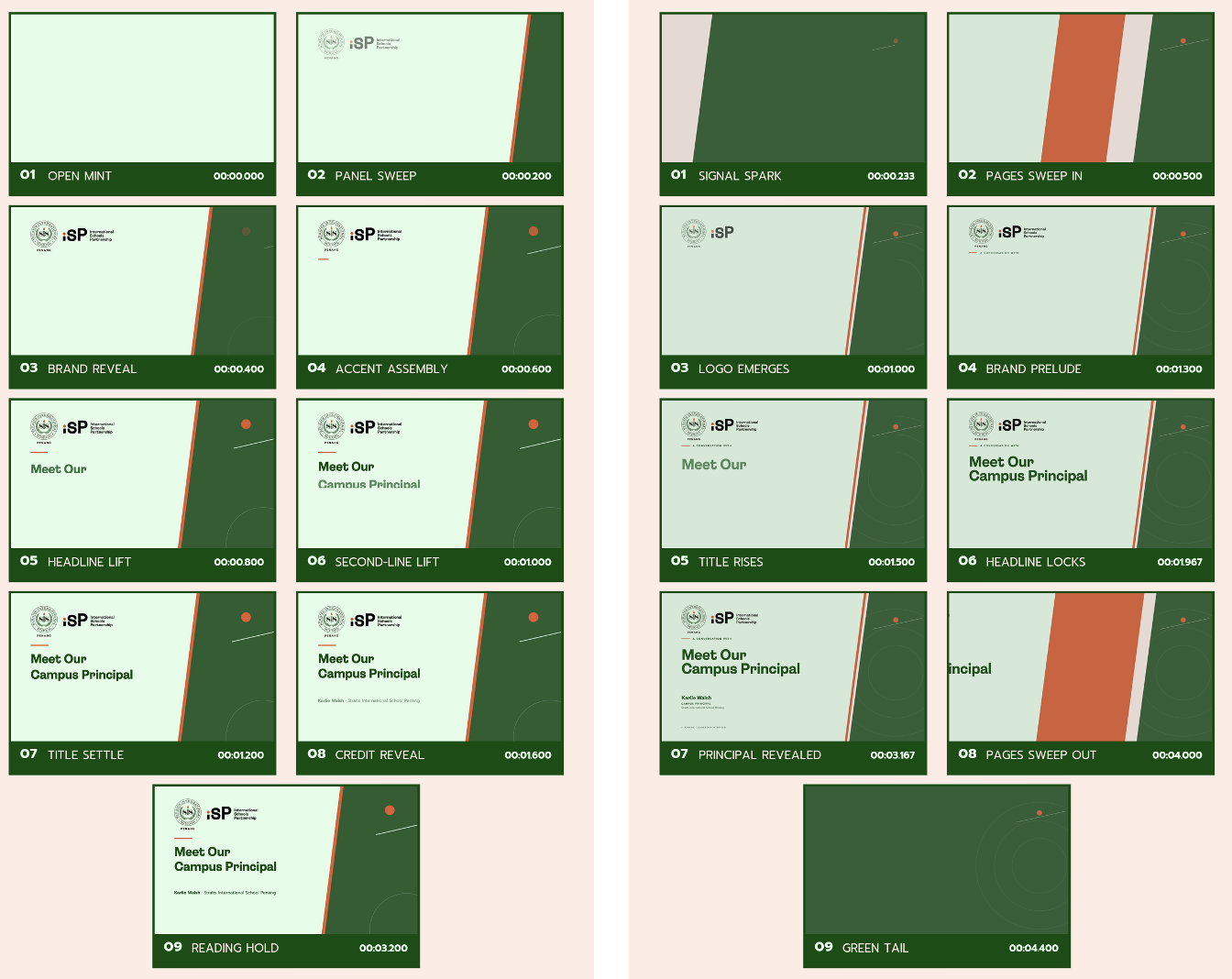
Remotion-best-practice 보다 더 고도화된 모션그래픽을 만들어준다고 하여 역시 HyperFrames 주소를 주며 시도해보았어요!
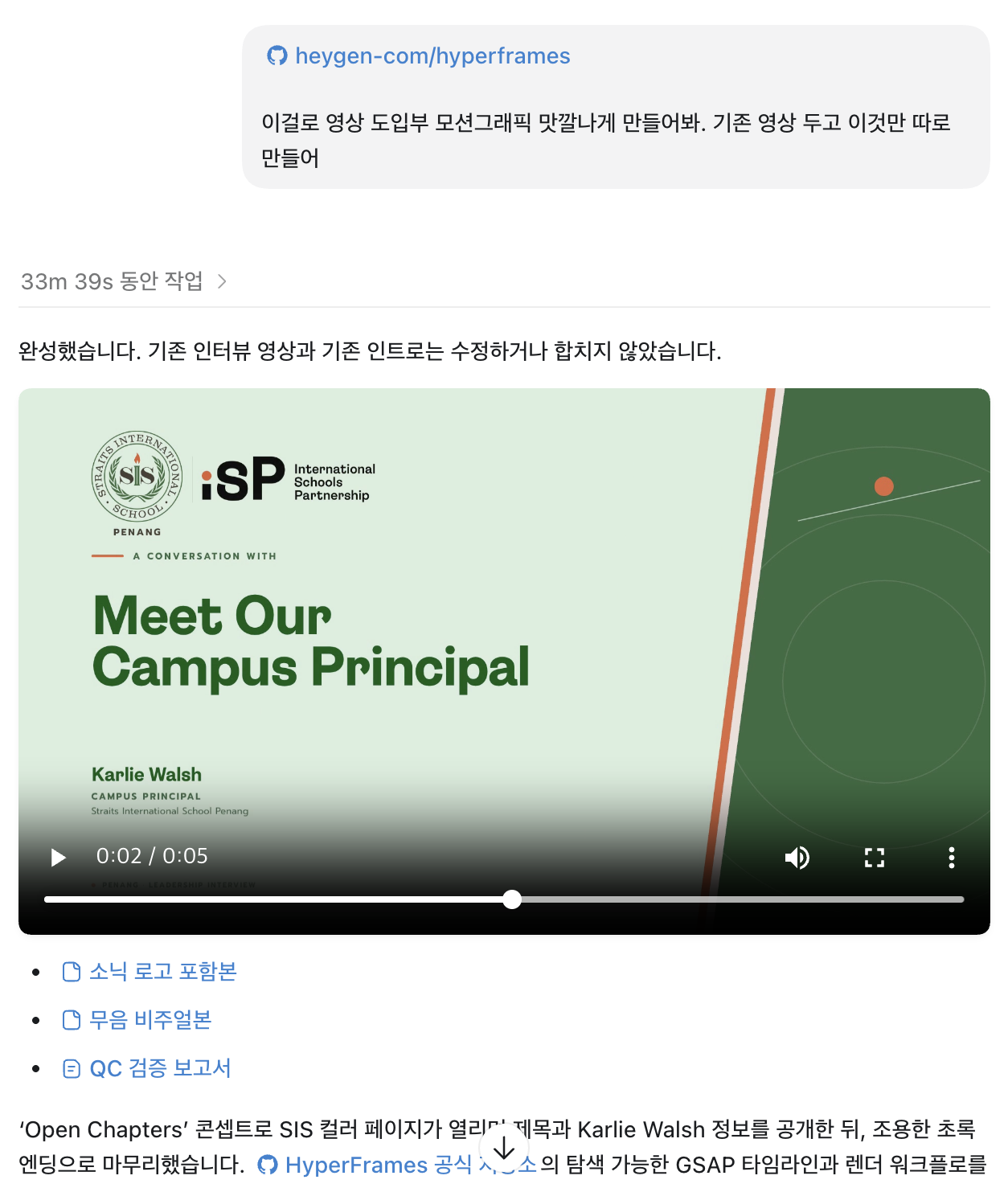
remotion-best-practice와의 결과물 한 번 비교해보세요. :)
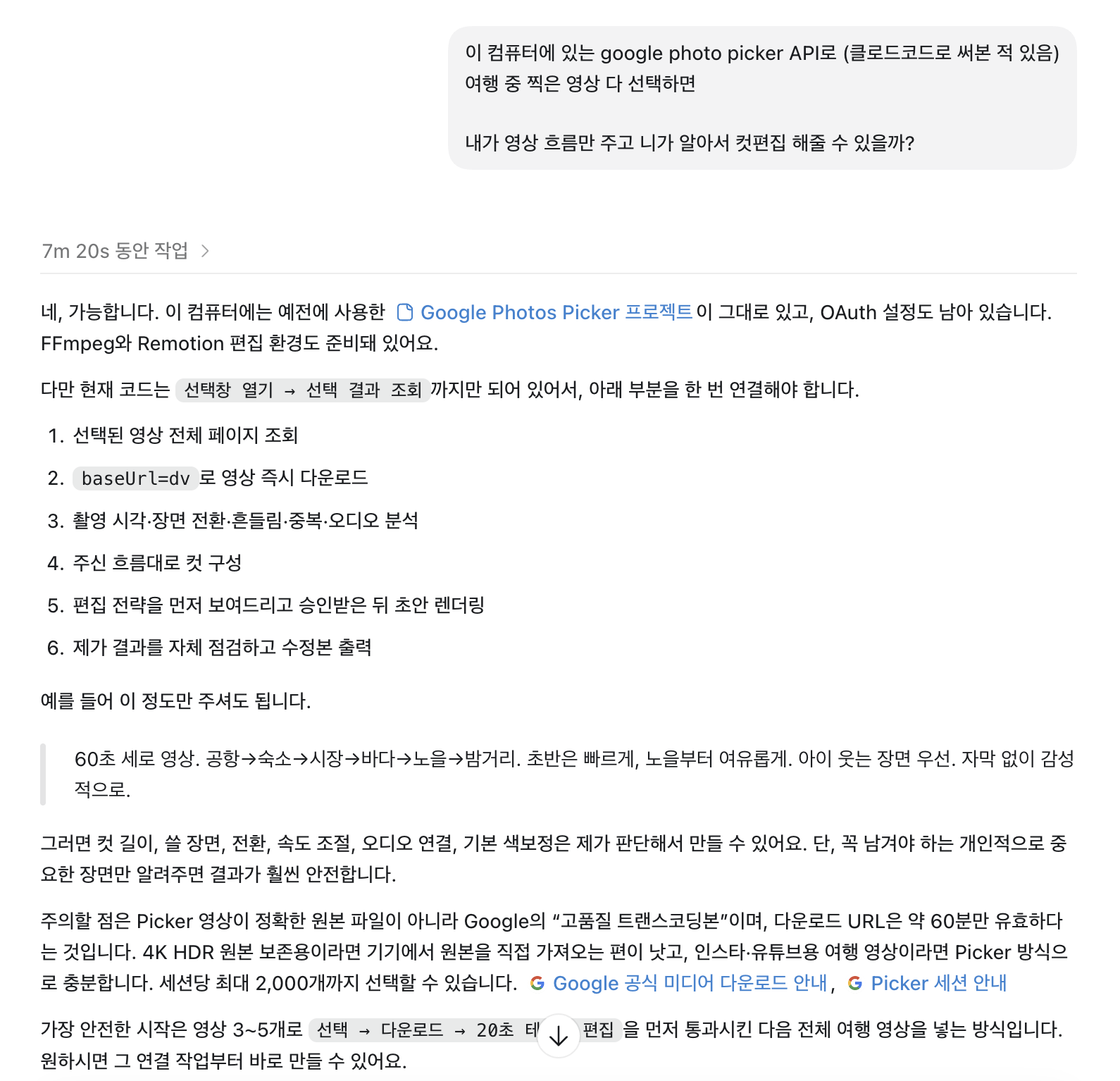
여행기 편집기 - Photo Picker API 활용 편집 자동화
좀 더 복잡한 편집은 이전 뉴스레터에서 다룬 'Photo Picker API'를 또 활용했습니다.
이건 실은 될까 싶어서 되는지부터 물어봤어요 ㅋㅋㅋ 자신 있어 하네요?
심지어 클로드코드에서 썼던 API인데 코덱스에서 알아서 찾아다 쓰네요.
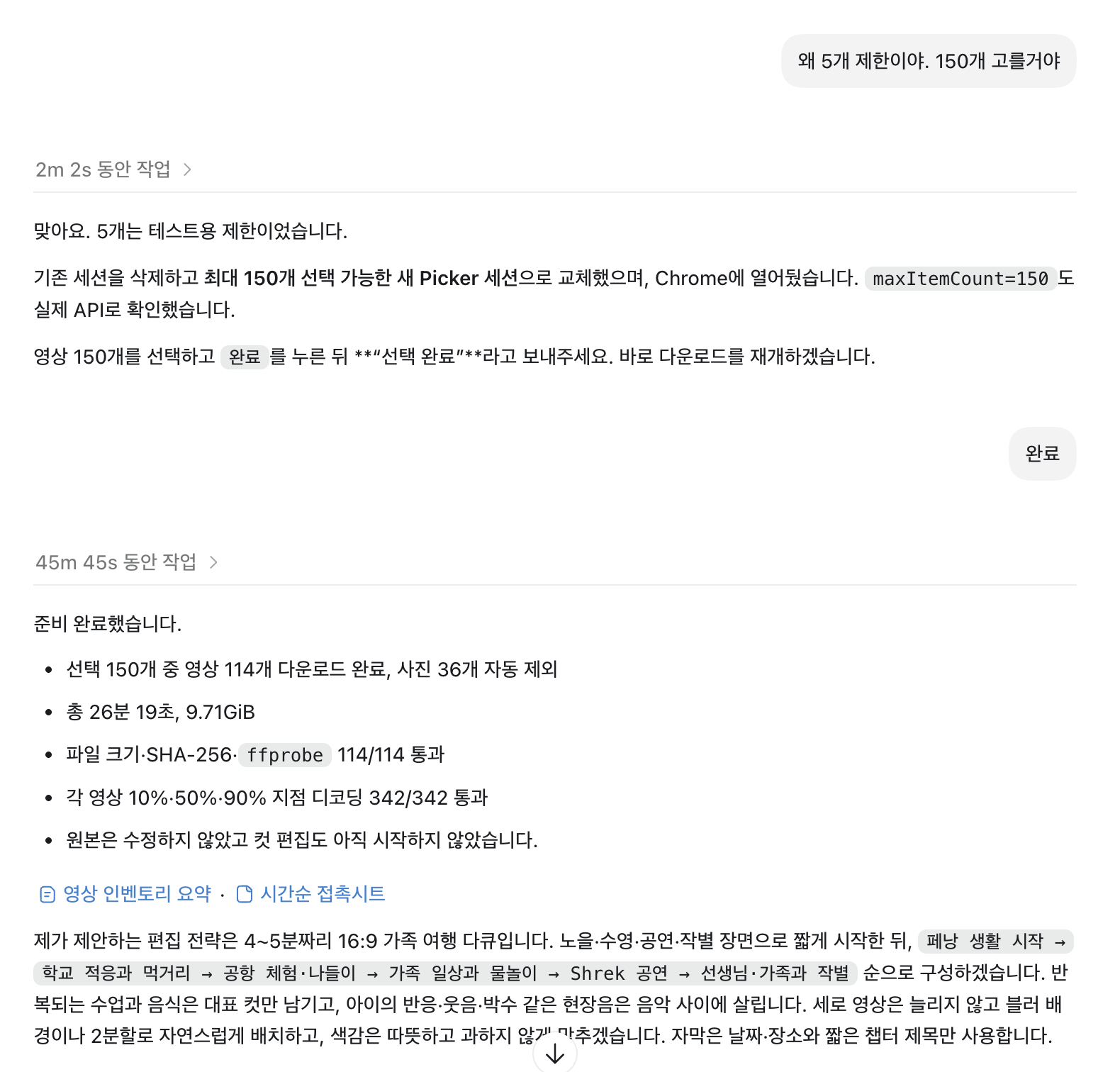
역시 영상 고르라는 창이 뜨길래, 제가 페낭에서 찍은 영상 150개를 모두 선택했어요.
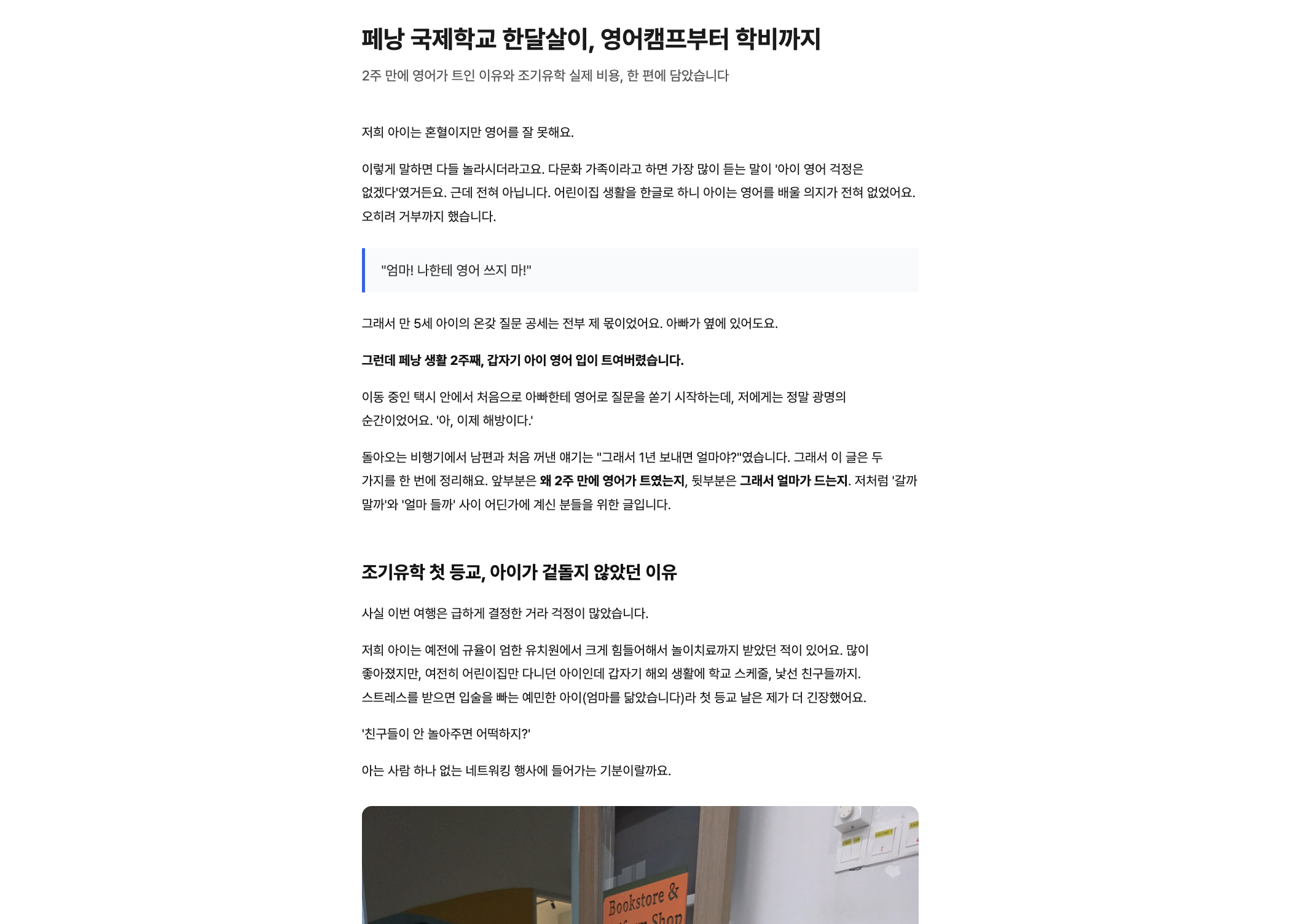
그냥 편집할 수는 없고, 제가 스토리라인을 줘야하기 때문에 미리 써둔 블로그를 그 기준으로 줬어요.
아니 진짜 된다니... 영상 선택, 컷 선택, 편집 결과물은 마음에 들었는데
이 영상은 캡컷으로 텍스트 효과를 맛깔나게 주고 싶어서 자막 효과 없는 '클린 버전'도 요청했어요.
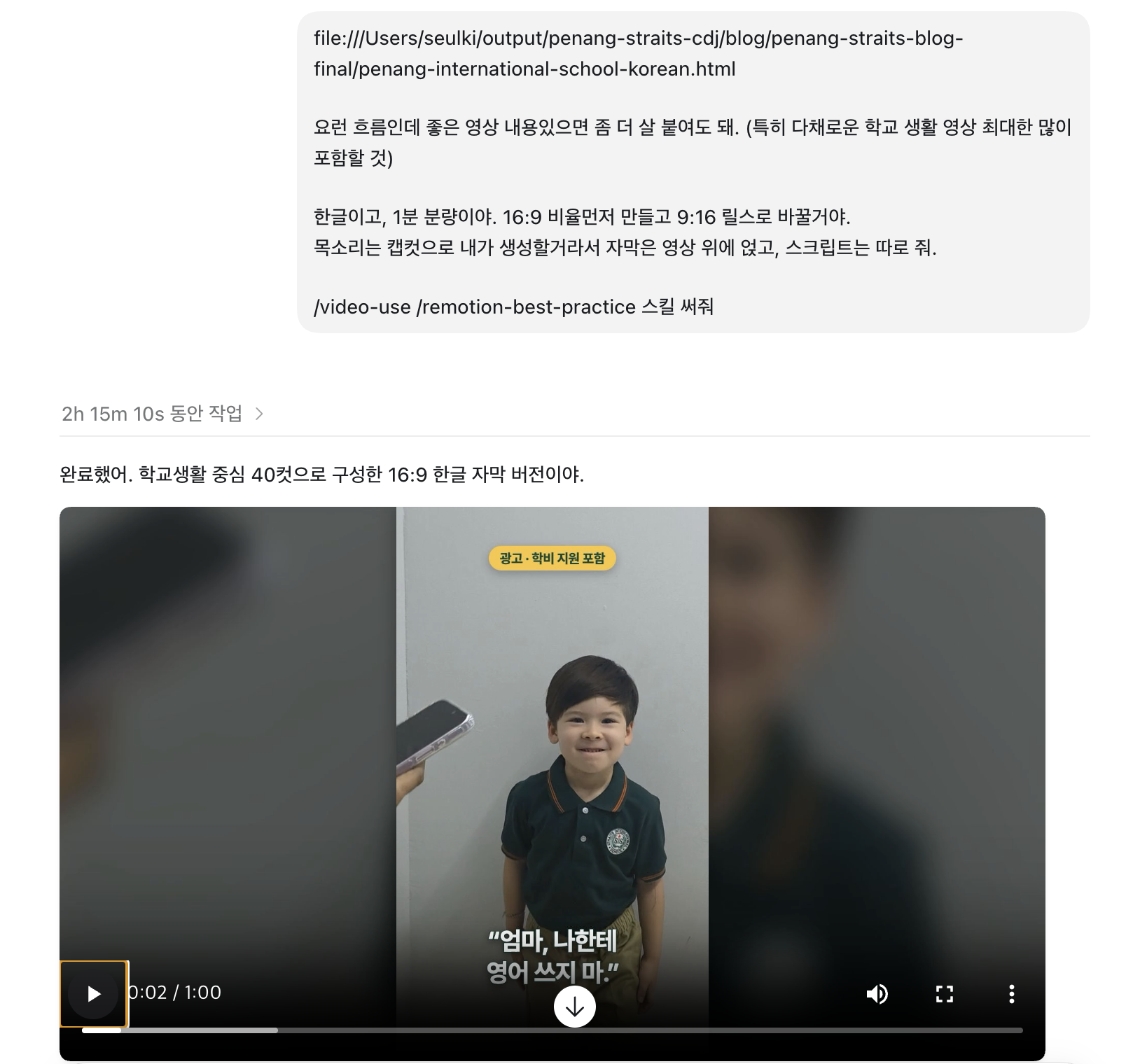
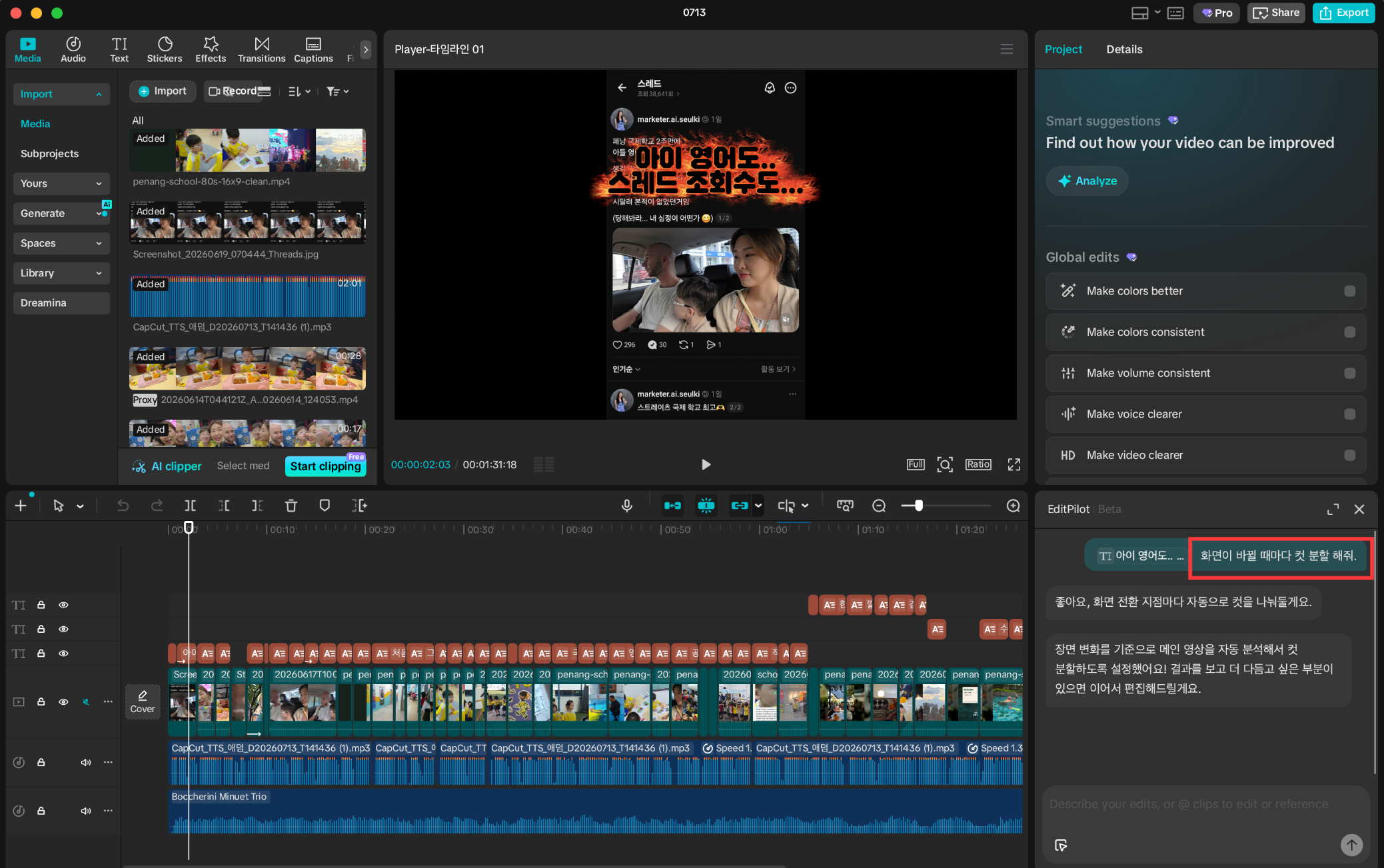
캡컷 편집할 때, 다 좋은데 이렇게 AI가 직접 편집해준 영상은 컷편집이 아닌 통 영상을 받게 되니까 캡컷에서 타이틀을 얹거나, 자잘한 컷편집을 하는게 어렵더라고요.
그래서 캡컷 자체 'AI Edit Pilot'에 '화면이 바뀔 때 마다 컷 분할 해줘'라고 요청하니 되더라고요?!
편하게 세부 편집할 수 있었어요.
전 아직 못 써봤지만 파이썬으로 캡컷 영상 편집 초안 만들어주는 스킬도 있으니 써보시고요!
편집 결과 영상은 다음주에 인스타그램에 올리려고 합니다. 🤣
궁금하시면 팔로우하고 기다려주세요!
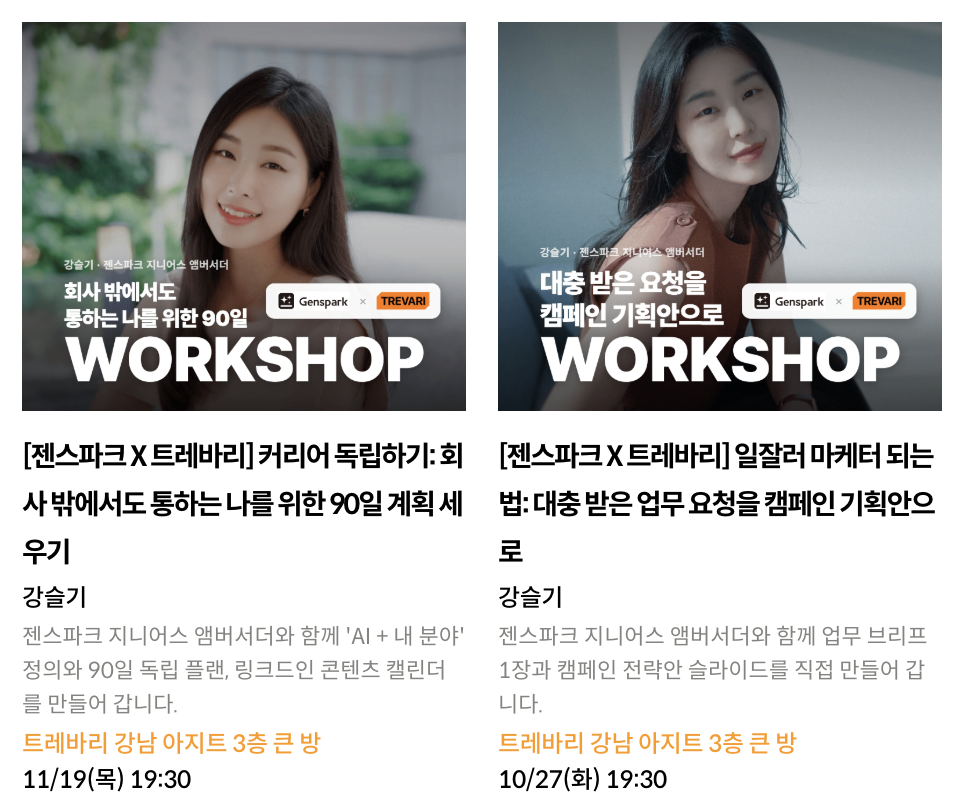
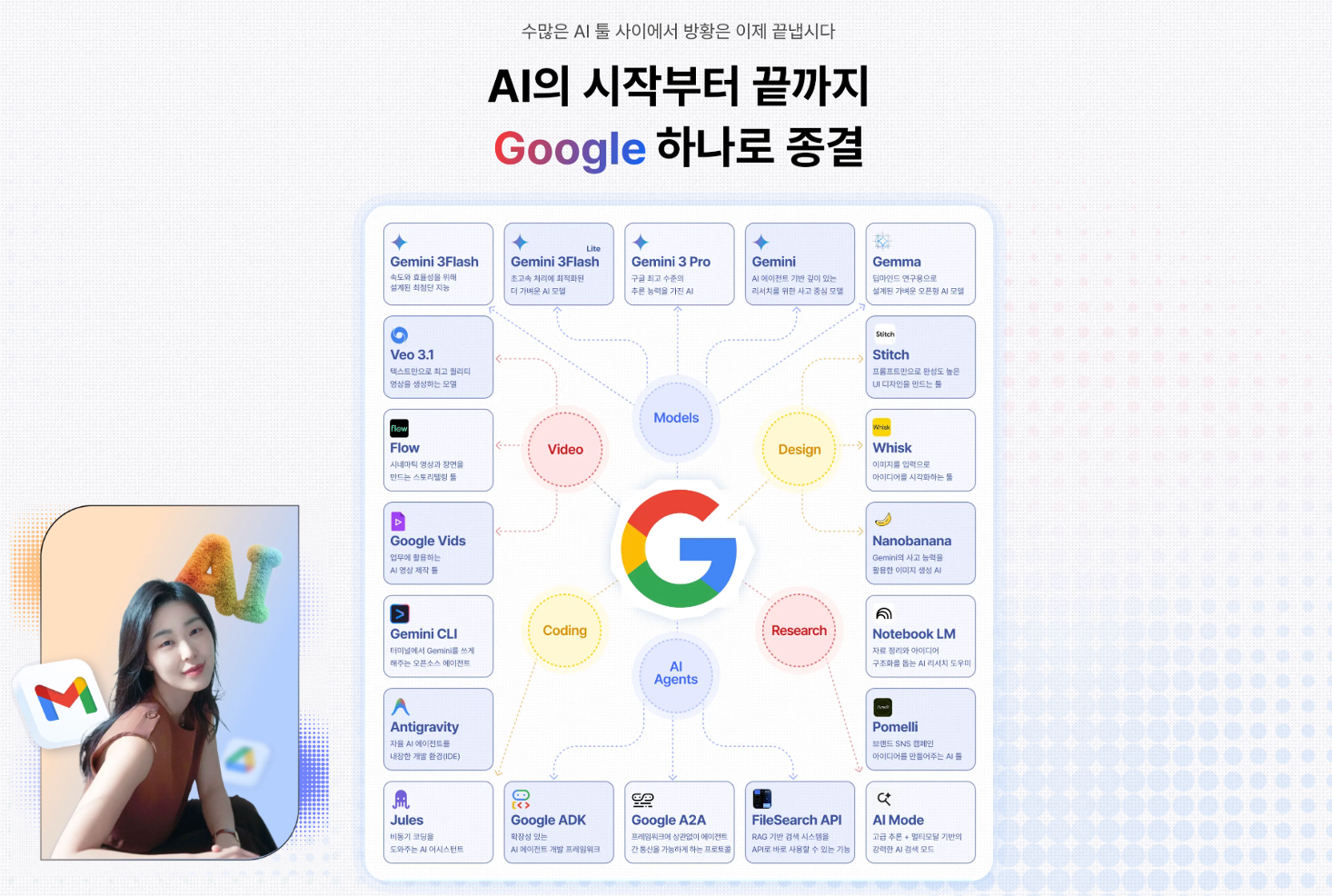
클로드코드 정말 쉽게 배우고 싶다면?!
요런 작업 처음부터 해보기에 너무 어렵다면, 클로드코드부터 배워보세요. :)
제가 쉽게 설명한 강의 소개드립니다. :)




의견을 남겨주세요