
안녕하세요, 캐럿 팀입니다! 🙂
Seedance 2.0 써보셨나요? 실제 사람이 촬영한 것 같은 시네마틱 영상, 이제 직접 만들 수 있어요.
뉴스레터 담당자(디자인 할 줄 모름)가 직접 만들어본 결과물부터 보여드릴게요. 👇
AI 영상 퀄리티가 좋아진 건 다들 체감하고 계실 거예요. 근데 막상 해보면 캐릭터 얼굴이 컷마다 달라지고, 프롬프트를 어떻게 써야 할지 감이 안 잡히죠.
오늘 뉴스레터에서는 캐럿 앱 3개를 써서 위 영상을 어떻게 만들었는지 처음부터 끝까지 알려드릴게요.
🎨 캐럿 앱으로 만들었어요
캐럿에는 용도별로 설계된 전문가용 앱이 있어요. 프롬프트를 직접 쓸 필요 없이 옵션만 골라주면 앱이 알아서 결과물을 만들어줘요.
프롬프트 쓰는 게 막막하거나, 결과물이 내 의도와 자꾸 어긋날 때 특히 유용해요. 오늘 사용한 앱은 아래 3개예요:
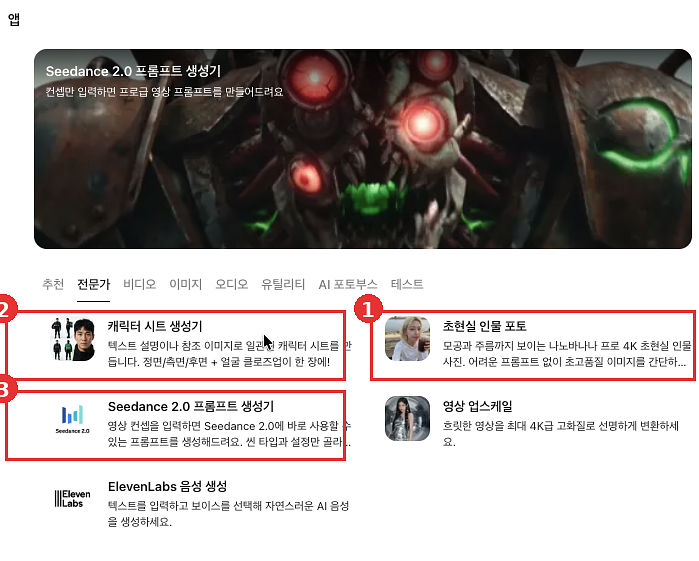
❶ 초현실 인물 포토 → 영상에 등장할 인물 생성
❷ 캐릭터 시트 생성기 → 인물의 다각도 레퍼런스 시트 제작
❸ Seedance 2.0 프롬프트 생성기 → 시트를 기반으로 영상 생성
하나씩 따라가볼게요.
Step 1. 🧑 초현실 인물 포토로 주인공 만들기
영상에 등장할 인물부터 만들어야겠죠. 초현실 인물 포토 앱을 열고 성별, 나이, 체형, 의상 같은 옵션을 골라주면 4K 인물 사진이 바로 나와요.
이번에는 범죄 액션 영화 컨셉으로 형사와 범죄자, 두 명을 만들었어요.
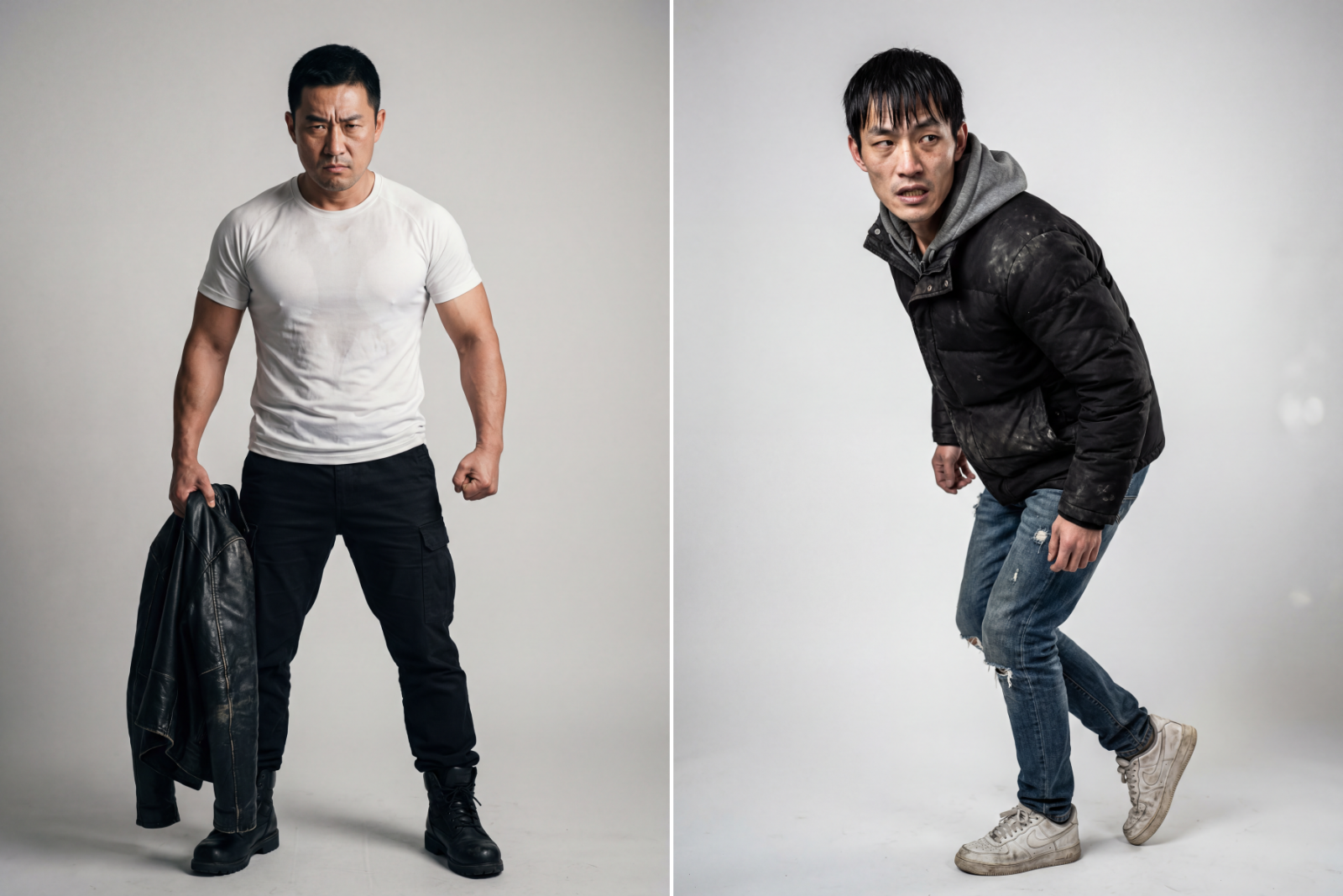
촬영 구도는 Full body로 설정해야 다음 단계에서 전신이 제대로 잡혀요. Camera Tone은 두 캐릭터 모두 DSLR로 맞춰줬어요.
Step 2. 📐 캐릭터 시트로 일관성 잡기
영상에서 같은 인물이 여러 컷에 나오려면, AI가 "이 사람이 이렇게 생겼다"를 정확히 알아야 해요. 그걸 해주는 게 캐릭터 시트 생성기예요.
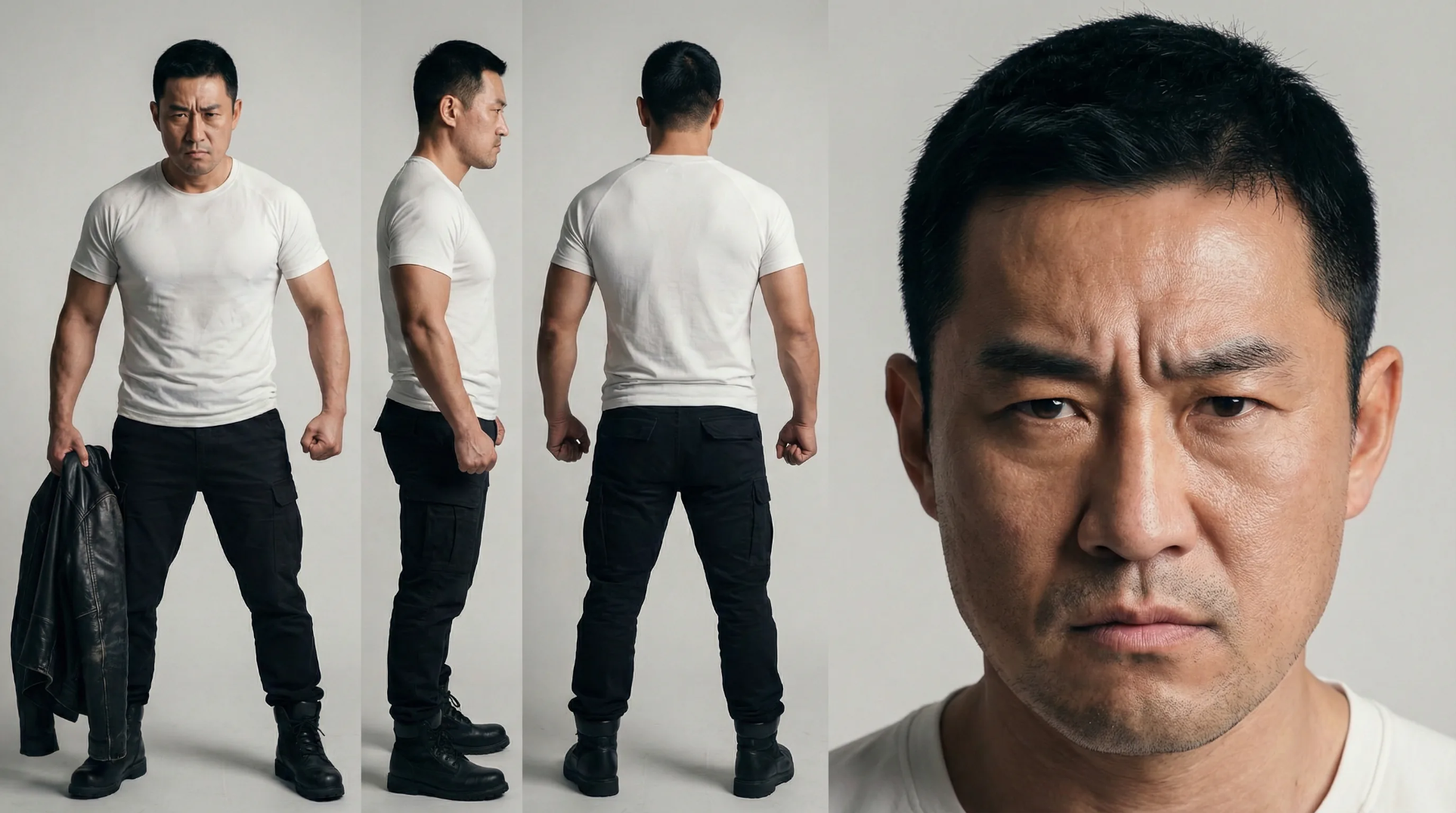
Step 1에서 만든 사진을 올리고, 시트 유형에서 기본(Default)을 선택하면 전면·측면·후면 + 얼굴 클로즈업이 한 장에 담긴 시트가 나와요.
형사 캐릭터 시트
범죄자 캐릭터 시트
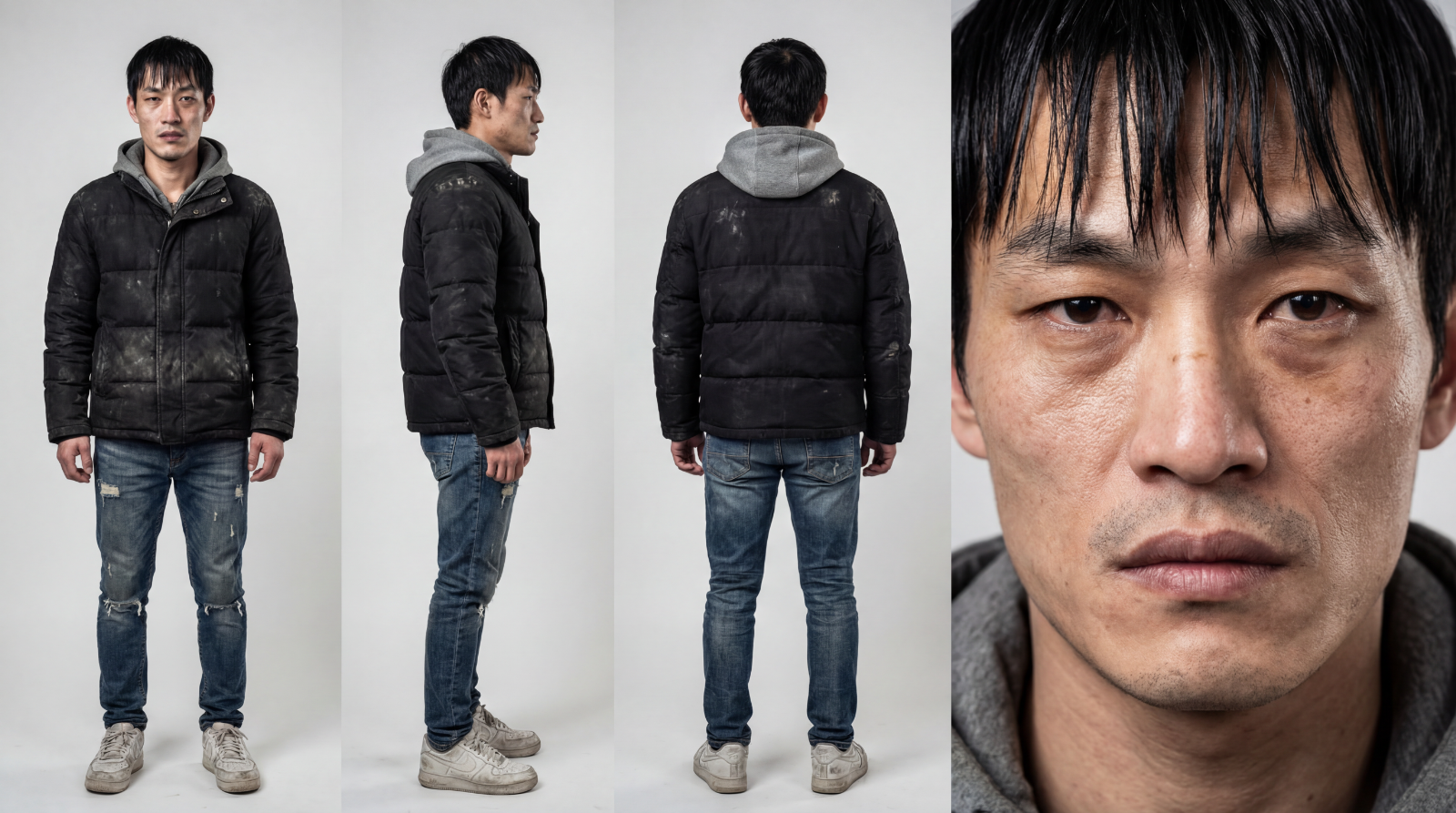
이 시트를 다음 단계에서 레퍼런스로 넣으면, Seedance 2.0이 컷이 바뀌어도 같은 인물로 영상을 만들어줘요.
Step 3. 🎥 Seedance 2.0으로 영상 뽑기
마지막! Seedance 2.0 프롬프트 생성기에서 캐릭터 시트 2장을 Reference로 올리고, 영상 컨셉을 입력하면 돼요.
10초짜리 영상을 생성했고, 영상 컨셉은 이렇게 썼어요:
"액션 영화 추격 장면. 흰색 반팔을 입은 형사가 검은 패딩을 입은 범죄자를 쫓아가며, 마지막에 슬라이딩으로 가까스로 발을 잡아 넘어트림. 행인을 밀치며 시장을 지나는 장면 포함."
참고로, Seedance 2.0은 실사 인물 영상 생성에 제약이 있는데요, 캐럿에서는 이 부분을 우회하는 자체 기술이 적용되어 있어서 위 영상처럼 실사 느낌의 인물 영상도 바로 만들 수 있어요.
🔧 캐럿 앱, 이런 것도 돼요
오늘 쓴 3개 말고도 캐럿에는 다양한 앱이 있어요. 프롬프트를 잘 몰라도 옵션만 고르면 바로 쓸 수 있다는 건 다 똑같아요.
- TTS — 영상에 자연스러운 내레이션을 입힐 수 있어요
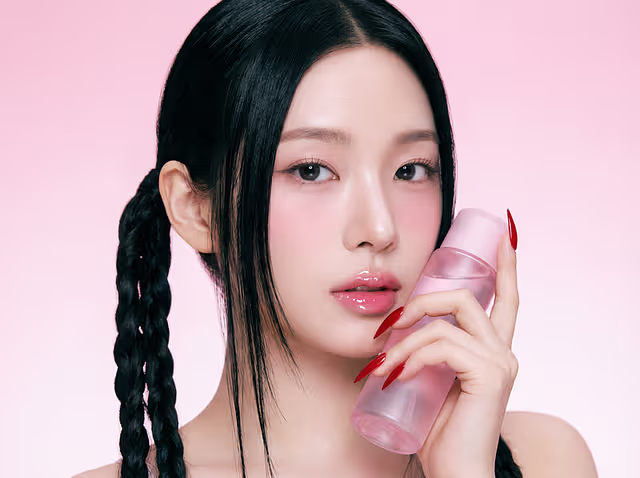
- 뷰티 화보 생성기 — 아래처럼 광고용 뷰티 화보를 바로 만들 수 있어요
- 업스케일 — 이미지나 영상 해상도를 한 단계 올릴 수 있어요
영상 제작이 처음이어도 괜찮아요. 캐럿 앱과 함께 쉽게, 퀄리티 높은 영상을 만들어보세요!
💼 우리 회사에서도 쓸 수 있을까?
마케팅 영상, 제품 촬영, SNS 콘텐츠까지. 100곳 이상의 기업이 이 콘텐츠들을 캐럿 하나로 만들고 있어요.
우리 팀이 AI 콘텐츠를 활용할 수 있는 방법이 궁금하다면, 비즈니스 매니저와 이야기해보세요!
🙌 오늘 알려드린 3단계, 직접 따라해보시고 결과물 저희한테도 공유해주세요!
다음에도 쓸만한 활용법 들고 올게요.
따뜻한 봄날 보내세요 🌸
캐럿 팀 드림


