
PPT 하나 만드는 데 반나절을 쓰고 있었거든요. AI를 만나기 전의 제 이야기입니다.
요즘은 AI PPT 만들기 도구가 정말 많아졌어요. ‘ppt ai 생성’, ‘AI PPT 만들어주는 사이트’를 검색하면 수십 개가 쏟아지는데, 솔직히 다 써볼 시간이 어디 있겠어요.
그래서 제가 직접 8개 도구로 같은 주제의 PPT를 만들어보고, 결과물 퀄리티부터 수정 편의성, 가격까지 비교해봤습니다. 실제 사용 경험 기반이니까 참고하시면 시행착오를 많이 줄이실 수 있을 거예요.
먼저 결론부터 - AI PPT 도구 선택 가이드
8개를 다 써본 결론은 이렇습니다. 상황에 따라 최적 도구가 달라요.
이제 하나씩 살펴볼게요.
용도별 추천 도구
| 이런 상황이라면 | 추천 도구 |
|---|---|
| 퀄리티만 중요하고 수정은 안 해도 된다 | NotebookLM |
| 한국 스타일 + 웹 수정이 수월하면 좋겠다 | 미리캔버스 미리클 |
| 웹에서 쉽게 수정하고 싶다 | Gamma |
| 복잡한 도표/차트 + 수정 가능 | Genspark |
| 무난하고 수정 잘됨 | Gemini 캔버스, Claude Skill |
| 무료로 PPT 다운로드를 원한다. | Skywork Manus |
Genspark AI 슬라이드 - 결과물 퀄리티 최고
Genspark AI Slide는 개인적으로 가장 많이 쓰는 도구입니다. Gamma보다 수정 기능은 다양하지 않지만, 결과물 퀄리티가 확실히 좋아요.
복잡한 도표나 차트도 꽤 잘 구현하고, Advanced Edit 기능으로 간단한 수정도 가능합니다. 한글 PDF를 첨부하면서 영어로 바꿔달라고 할 수도 있어서 글로벌 발표 자료 만들 때도 유용했어요.
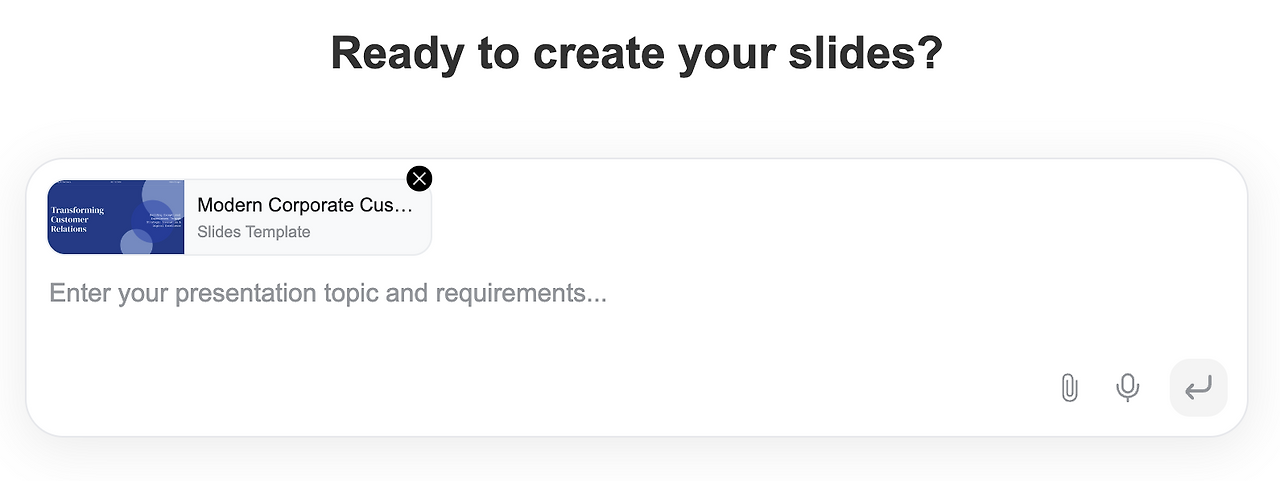
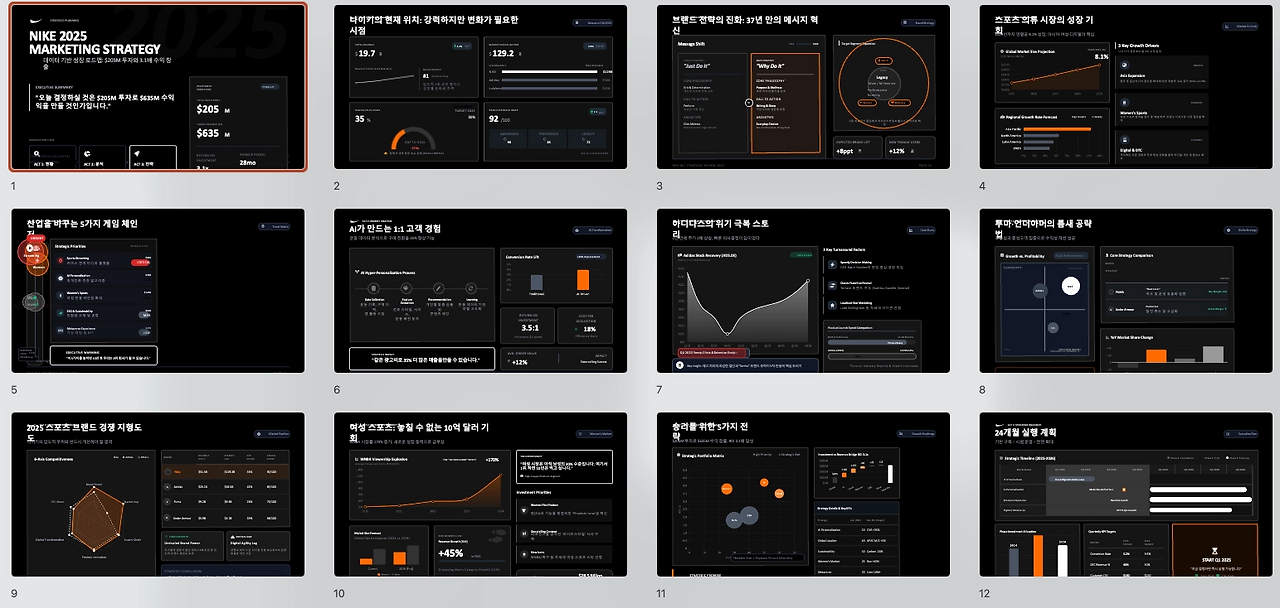
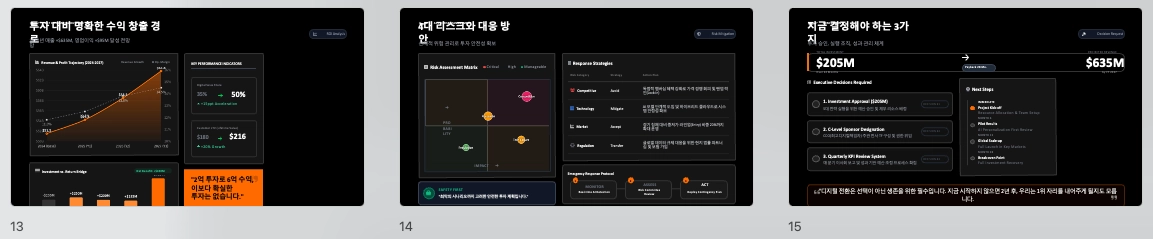
AI Slide 생성은 장표 수, 복잡성, 첨부 자료에 따라 300-1,000 크레딧이 소요됩니다 (약 1,000원-3,000원 사이). 크레딧이 부족하면 아래 링크에서 1,000크레딧을 받으실 수 있어요.
Genspark 요약
장점: 결과물 퀄리티 최고, 복잡한 도표 구현 가능, 한국어 지원 양호
단점: 크레딧 소모, 수정 기능이 Gamma만큼 다양하지 않음, 도형 구조도 어그러질 때 있음
가격: 크레딧 기반 (슬라이드 1회 300-1,000 크레딧)
Gamma - 속도와 수정 편의성의 왕
Gamma는 AI PPT 만들어주는 사이트 중에서 속도가 가장 빠르고, 생성 후 수정이 가장 편합니다.
주제 한 줄만 입력하면 10장 내외의 슬라이드가 자동으로 구성돼요. 텍스트 양, 테마, 이미지 출처까지 사전에 설정할 수 있습니다.
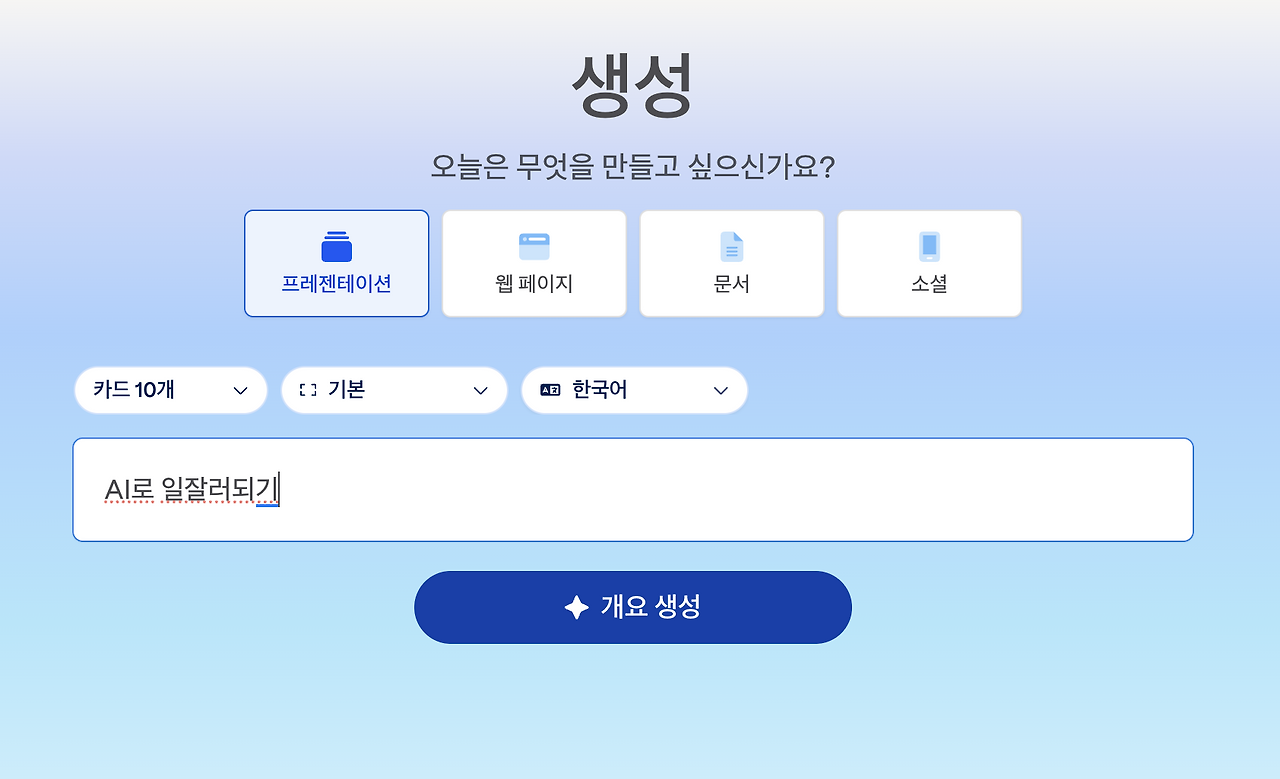
주제만 입력하면 자동으로 개요를 구성해줍니다
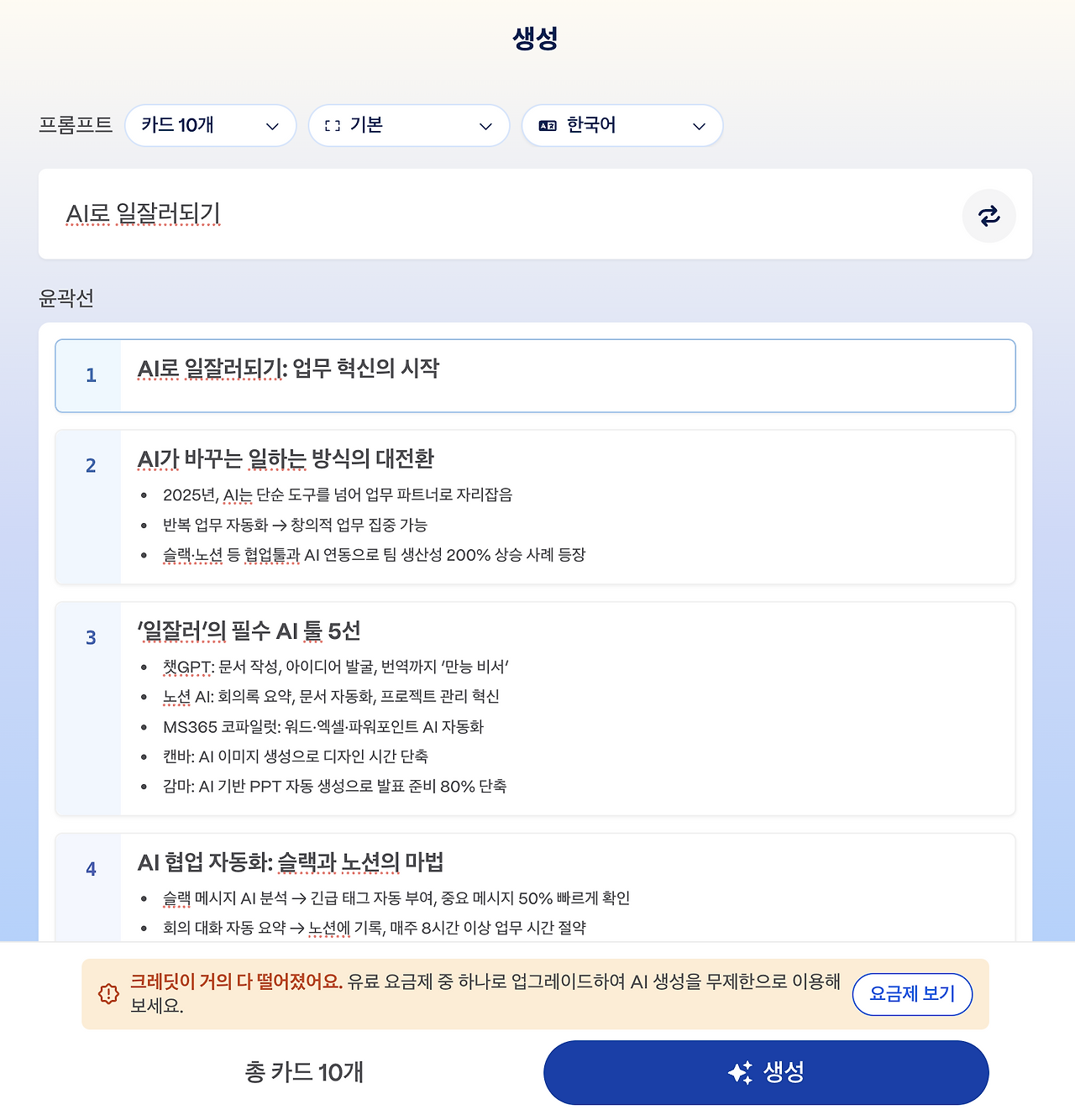
텍스트 양, 테마, 이미지 출처를 선택할 수 있어요
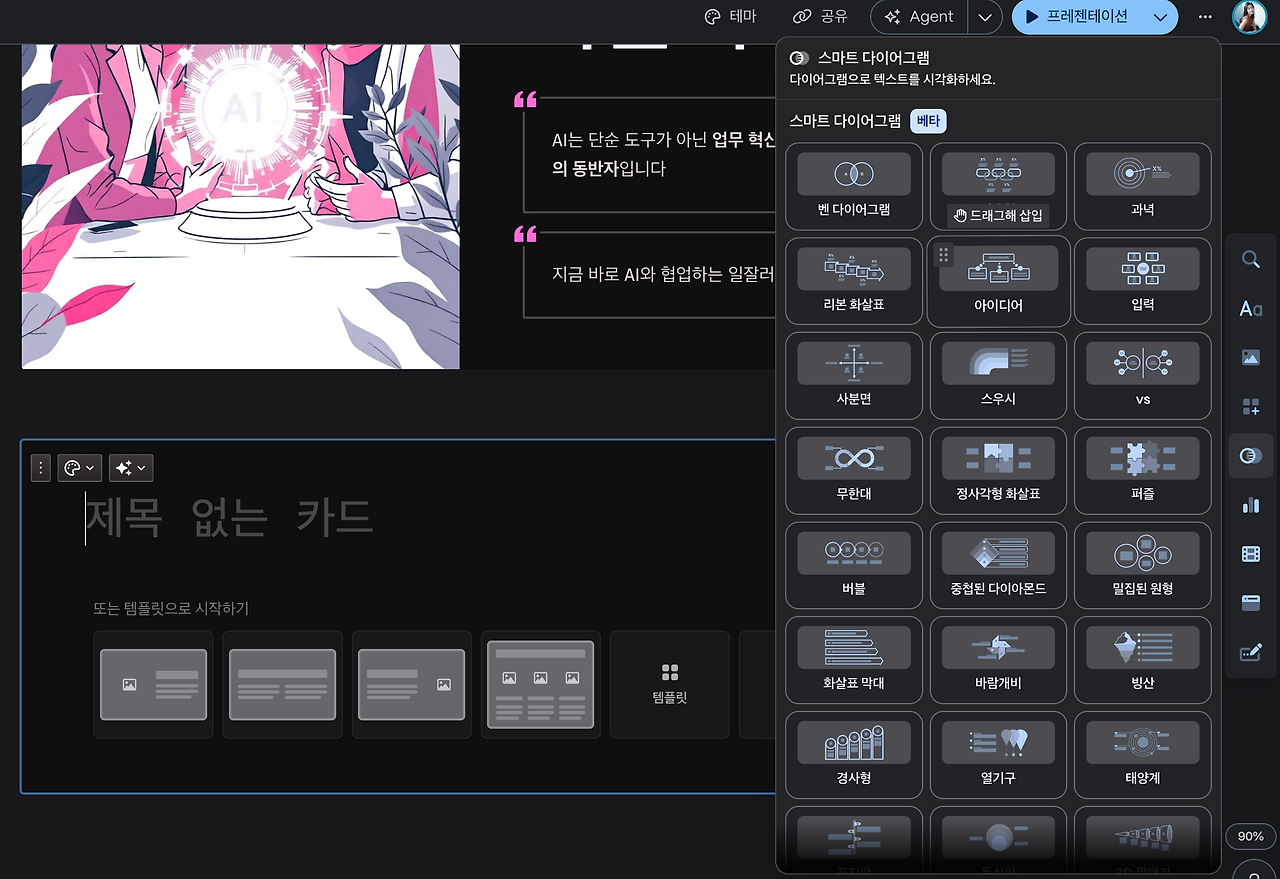
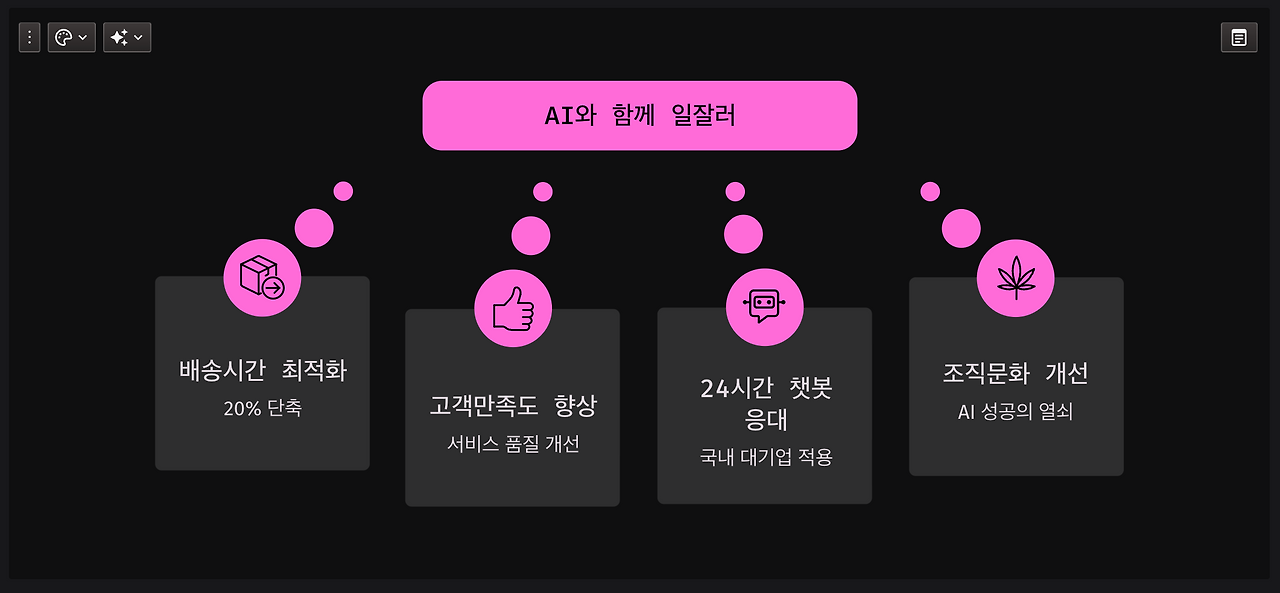
최근에는 Agent 기능도 추가돼서, 대화하듯이 추가 수정을 요청할 수 있어요. 다이어그램 추가를 누르면 내용까지 자동으로 채워줍니다.
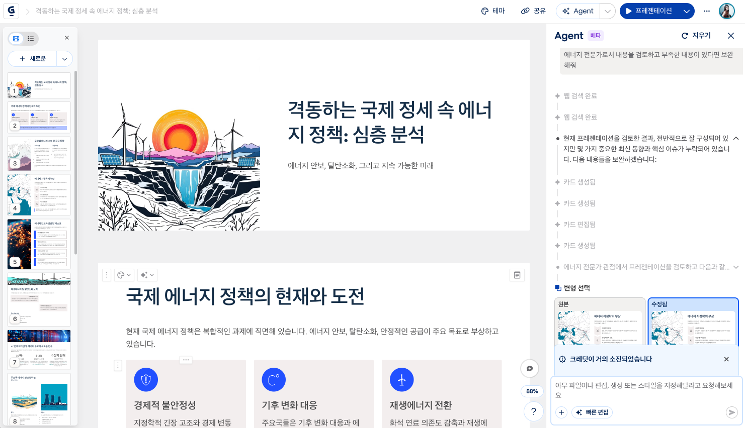
Agent 기능으로 대화형 수정이 가능합니다
Gamma 요약
장점: 생성 속도 빠름, 수정 용이, Agent 대화형 수정, 다이어그램 자동 생성
단점: 살짝 심플한 감성, PPT 내보내기 후 폰트 일괄 변경 + 워터마크 제거 필요
가격: 무료 플랜 있음 / 유료 $10-20/월
PPT로 내보낸 후에는 3가지만 체크하세요. 16:9 비율 넘어가는 텍스트 크기 조정, 서식 > 폰트바꾸기에서 폰트 일괄 변경, 슬라이드마스터에서 Gamma 워터마크 제거.
Skywork.ai - 젠스파크의 무료 대안
Skywork는 젠스파크와 비슷한 기능을 제공하는데, 무료 500 크레딧을 줍니다. 문서, PPT, 엑셀, 바이브코딩, 팟캐스트 제작, 유튜브 영상 파생 제작물까지 지원해요.
결과물은 젠스파크와 근접한 퀄리티 수준이고 PPT 다운로드도 가능합니다. 젠스파크 크레딧이 부족할 때 대안으로 쓰기 좋아요.
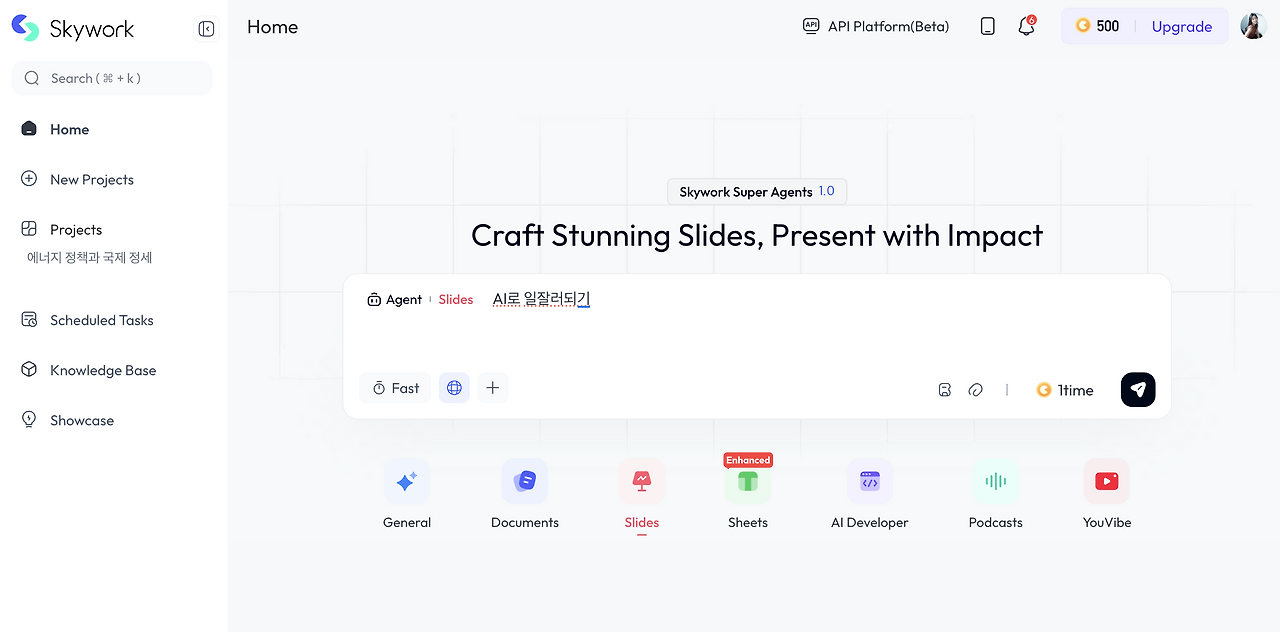
Slides를 선택하고 프롬프트를 입력합니다
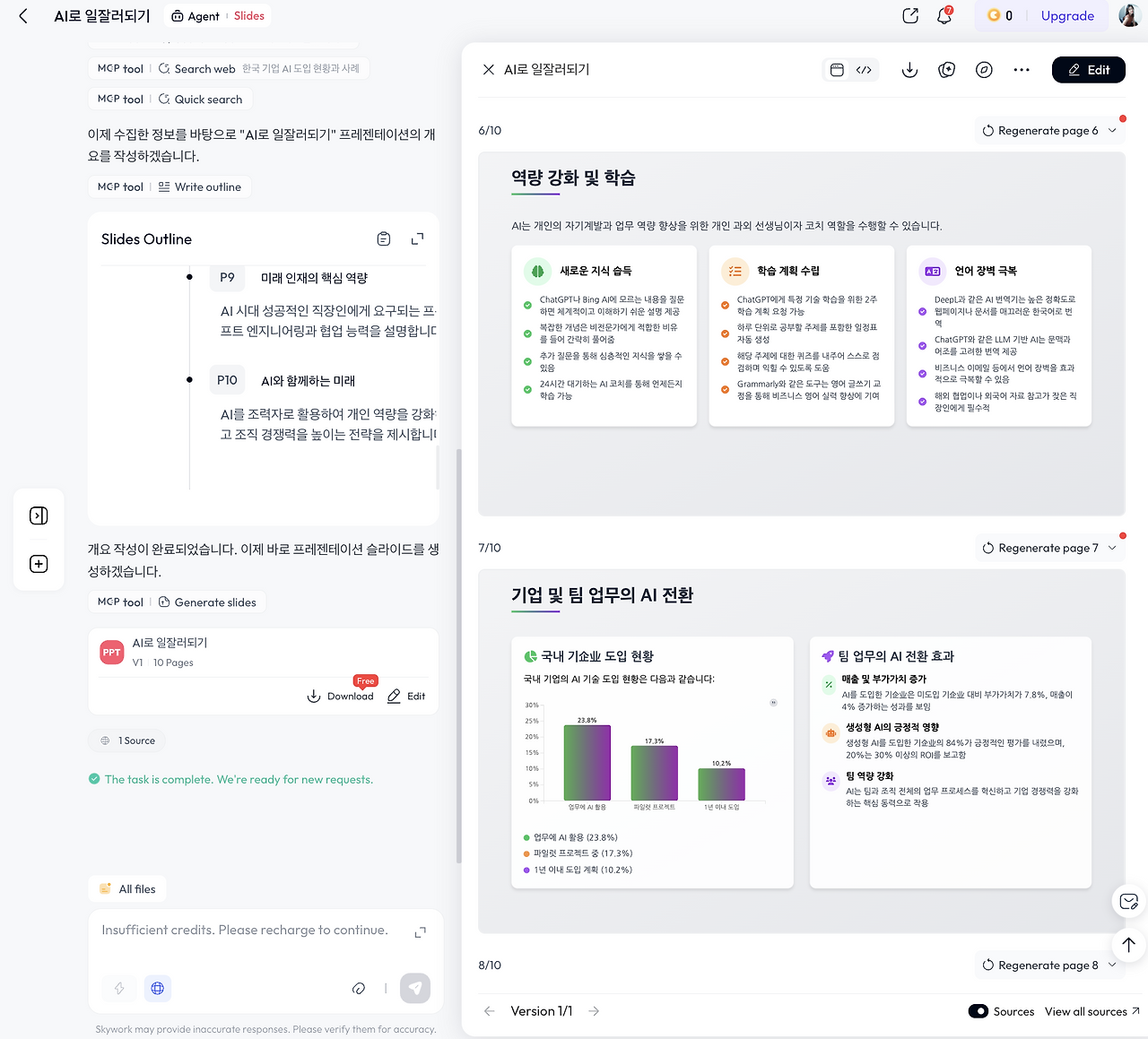
젠스파크와 비슷한 수준의 결과물이 나오고, PPT 다운로드도 가능합니다
Skywork 요약
장점: 무료 500크레딧, 다양한 파생물 지원, PPT 다운로드 가능
단점: 젠스파크 대비 미세하게 퀄리티 낮음
가격: 무료 500크레딧 제공
미리캔버스 미리클 - 가장 한국적인 AI PPT
미리캔버스 미리클은 지금까지 본 AI PPT 도구 중에서 가장 한국 스타일입니다.
프롬프트 2만자까지 입력 가능하고, 유료 사용자는 PDF도 첨부할 수 있어요. 개요가 나오면 한국 스타일 템플릿을 선택할 수 있는데, 이게 정말 깔끔합니다.
미리캔버스 자체가 워낙 수정 기능이 충분한 툴이라 웹상에서 수정도 용이하고, PPT는 하루 3번까지 무료 다운로드가 가능합니다.
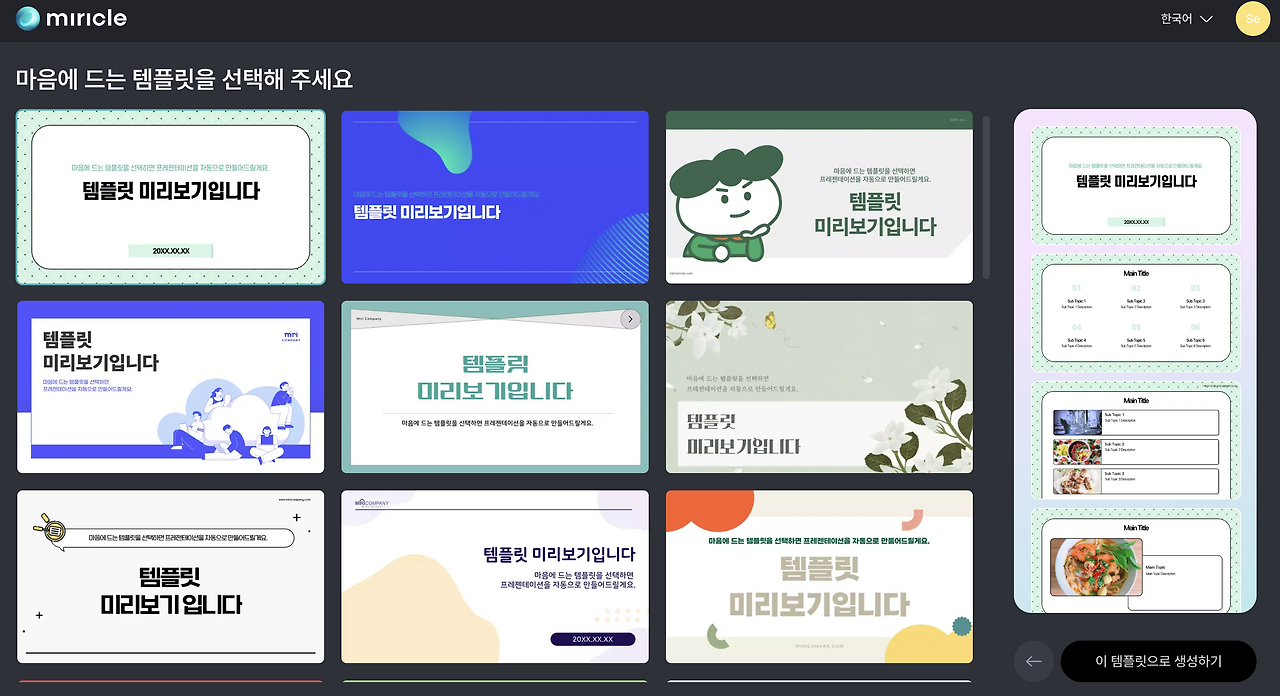
한국 스타일 템플릿 선택이 가능합니다
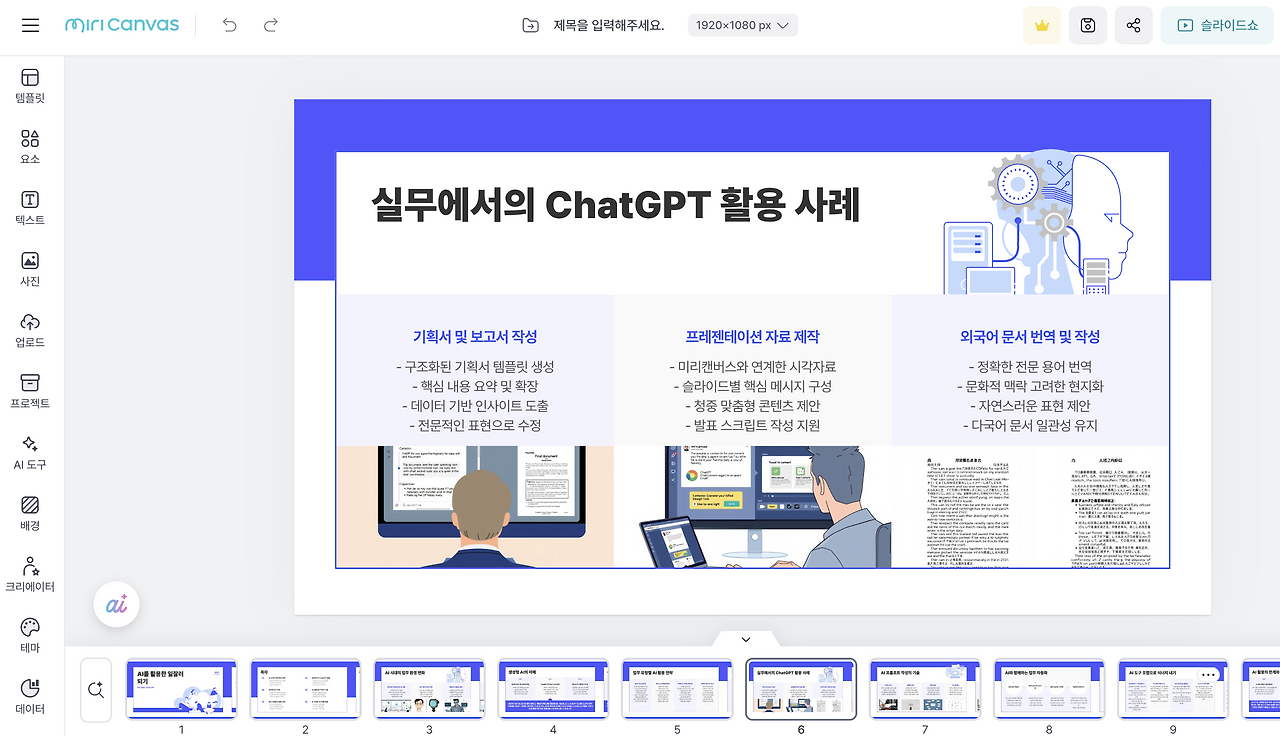
지금까지 본 것 중 가장 한국 스타일인 결과물이 나옵니다미리캔버스 내에서 바로 수정이 가능하고, PPT는 하루 3번 무료 다운로드 가능합니다.
미리캔버스 미리클 요약
장점: 한국 스타일 템플릿, 웹 수정 기능 풍부, 하루 3회 무료 PPT 다운로드
단점: 복잡한 도표나 차트 구현은 아쉬움
가격: 무료 (PPT 다운 3회/일) / 유료 구독
Manus - PPT + 데이터 시각화의 신흥 강자
Manus는 단순 PPT 생성을 넘어서 복잡한 데이터 시각화를 잘 합니다. 생키차트, 버블차트, 워드클라우드 같은 고급 차트를 PPT 안에 넣을 수 있어요.
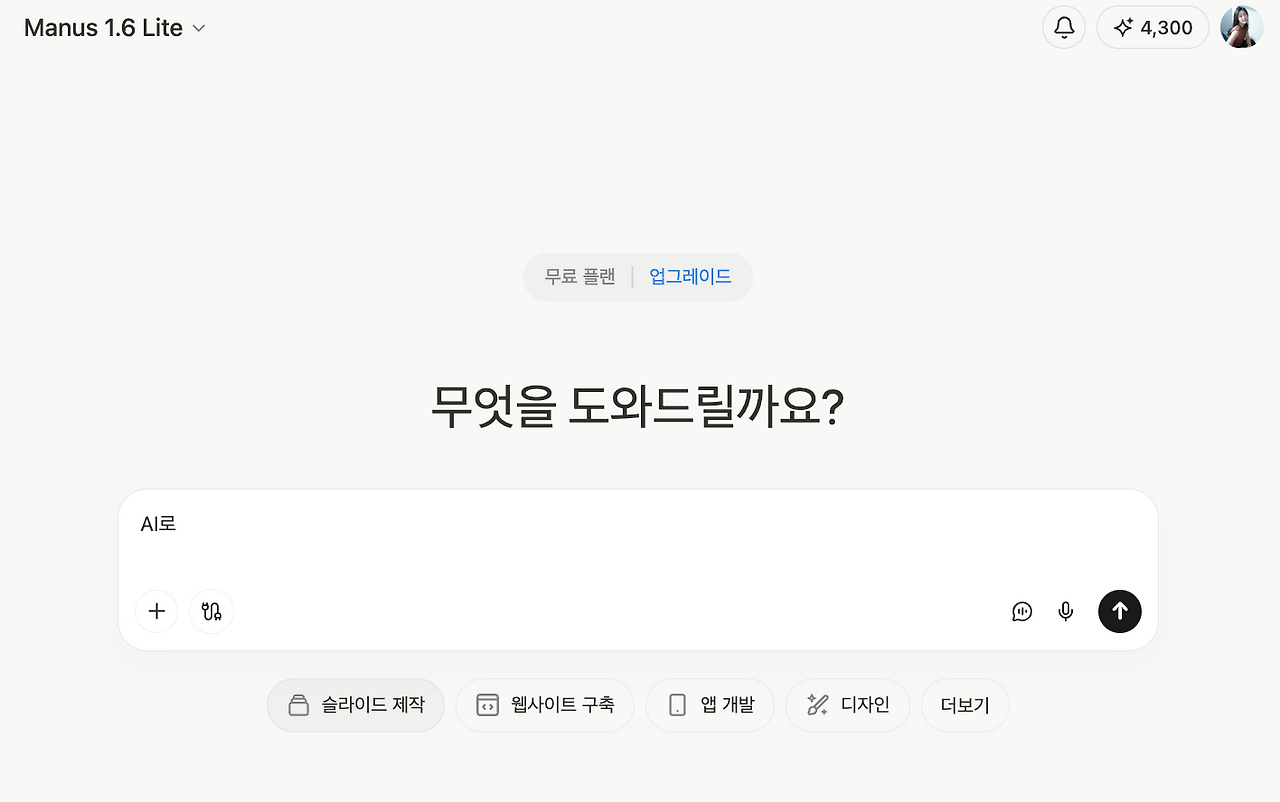
채팅창 아래 '슬라이드 제작'을 선택합니다
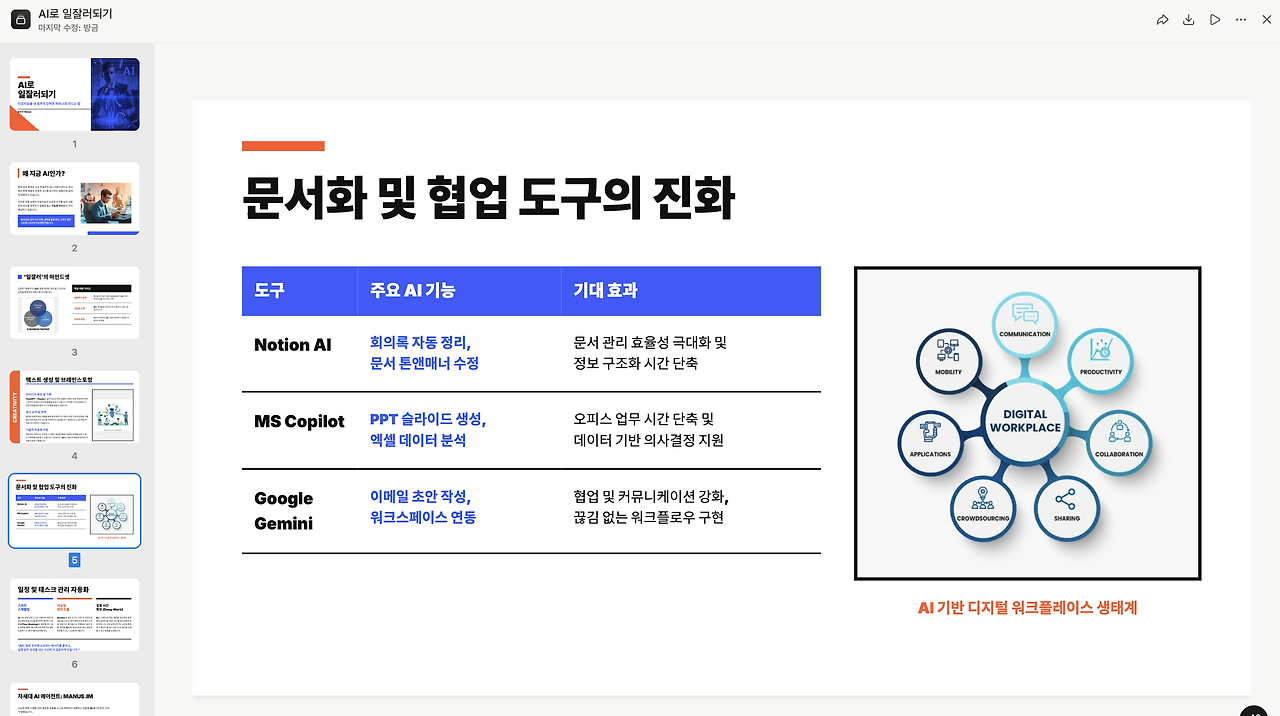
무료 구독자도 PPT 다운로드, 구글 슬라이드 변환이 가능해요
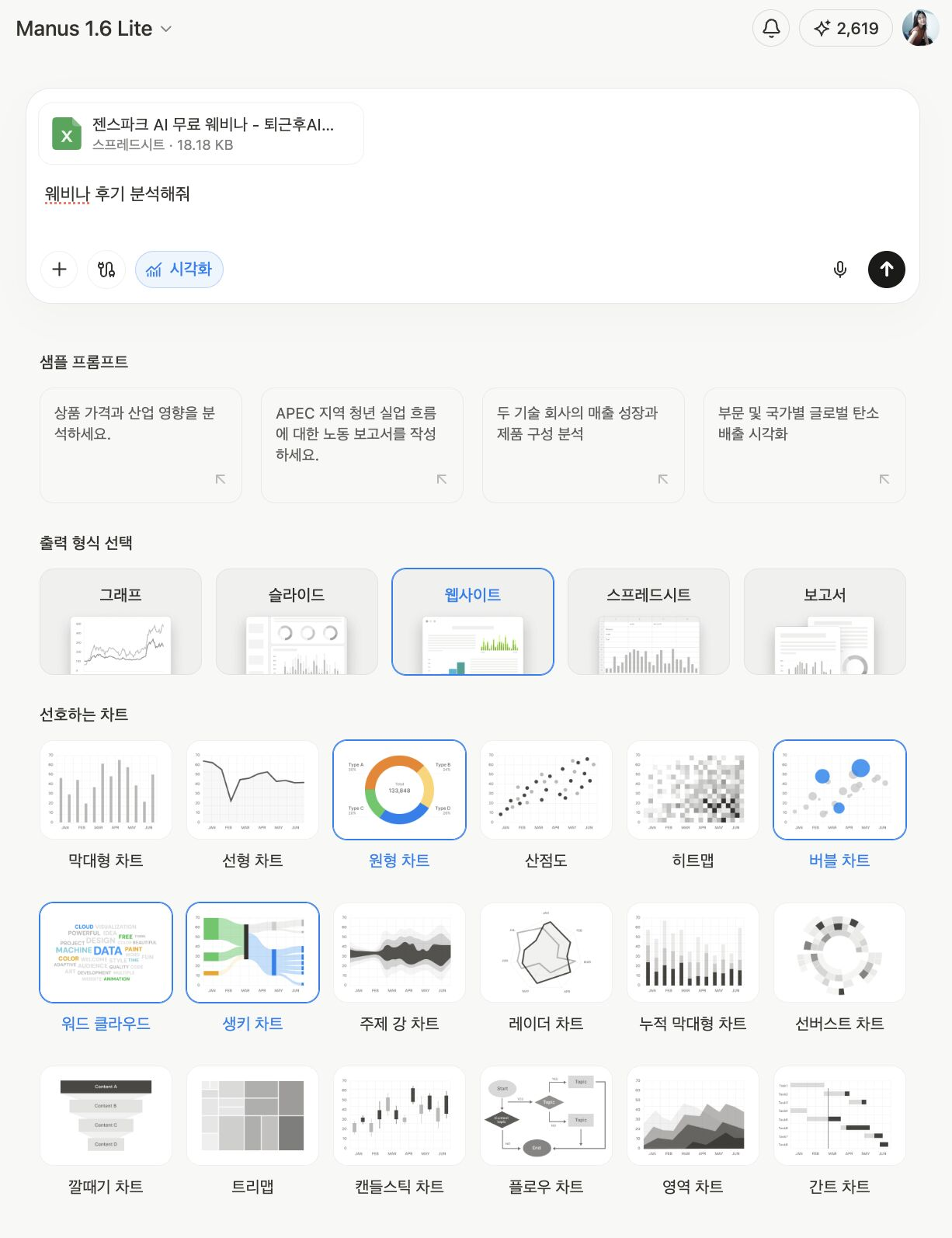
Manus의 시각화 기능 - 파이차트, 생키차트 등 고급 차트를 자동 생성합니다
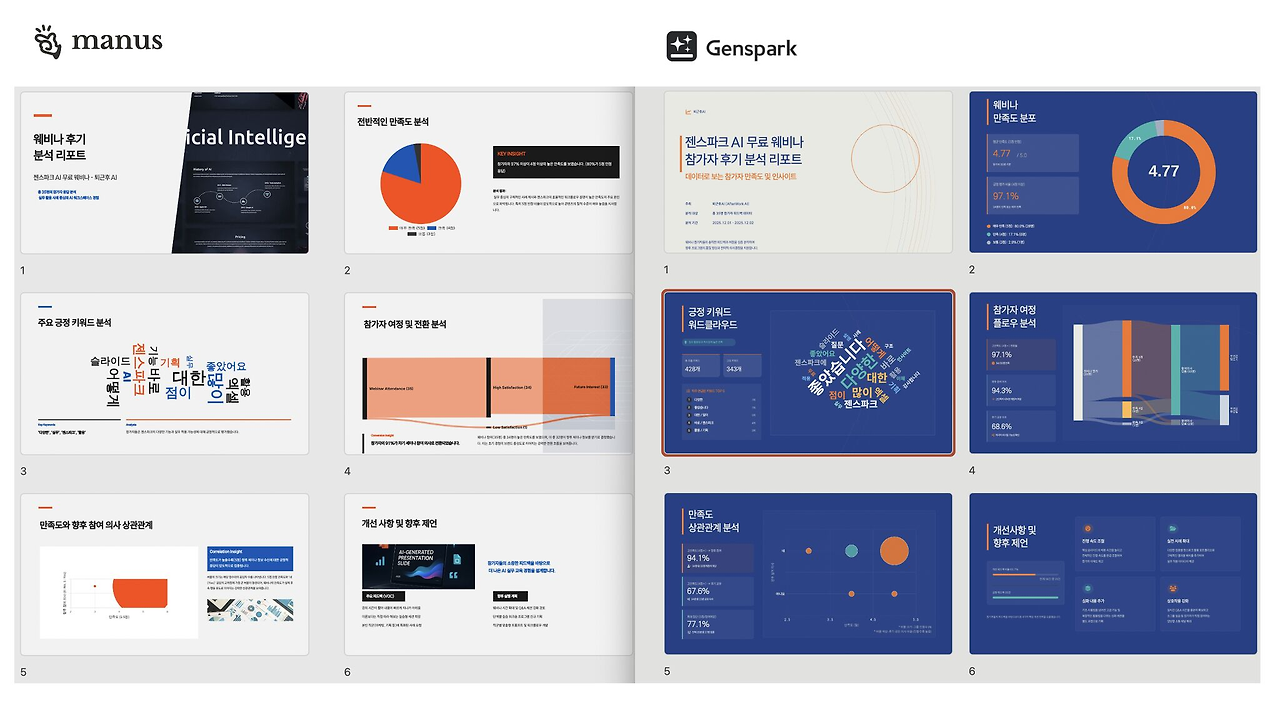
Manus 요약
장점: 고급 데이터 시각화, 무료 PPT 다운로드, 구글 슬라이드 변환
단점: 디자인 감성은 젠스파크/Gamma 대비 약간 아쉬움
가격: 무료 500 크레딧 제공 링크
NotebookLM - 수정 못 해도 퀄리티는 최고
NotebookLM은 문서나 URL을 업로드하면 자동으로 고퀄리티 슬라이드를 만들어줍니다. 단, PDF로만 다운로드 가능하고 수정이 안 된다는 게 가장 큰 단점이에요.
그래서 저는 소스 자료를 먼저 아웃라인으로 변환한 후 슬라이드를 생성하는 방법을 씁니다. 이렇게 하면 정확도가 훨씬 올라가요.
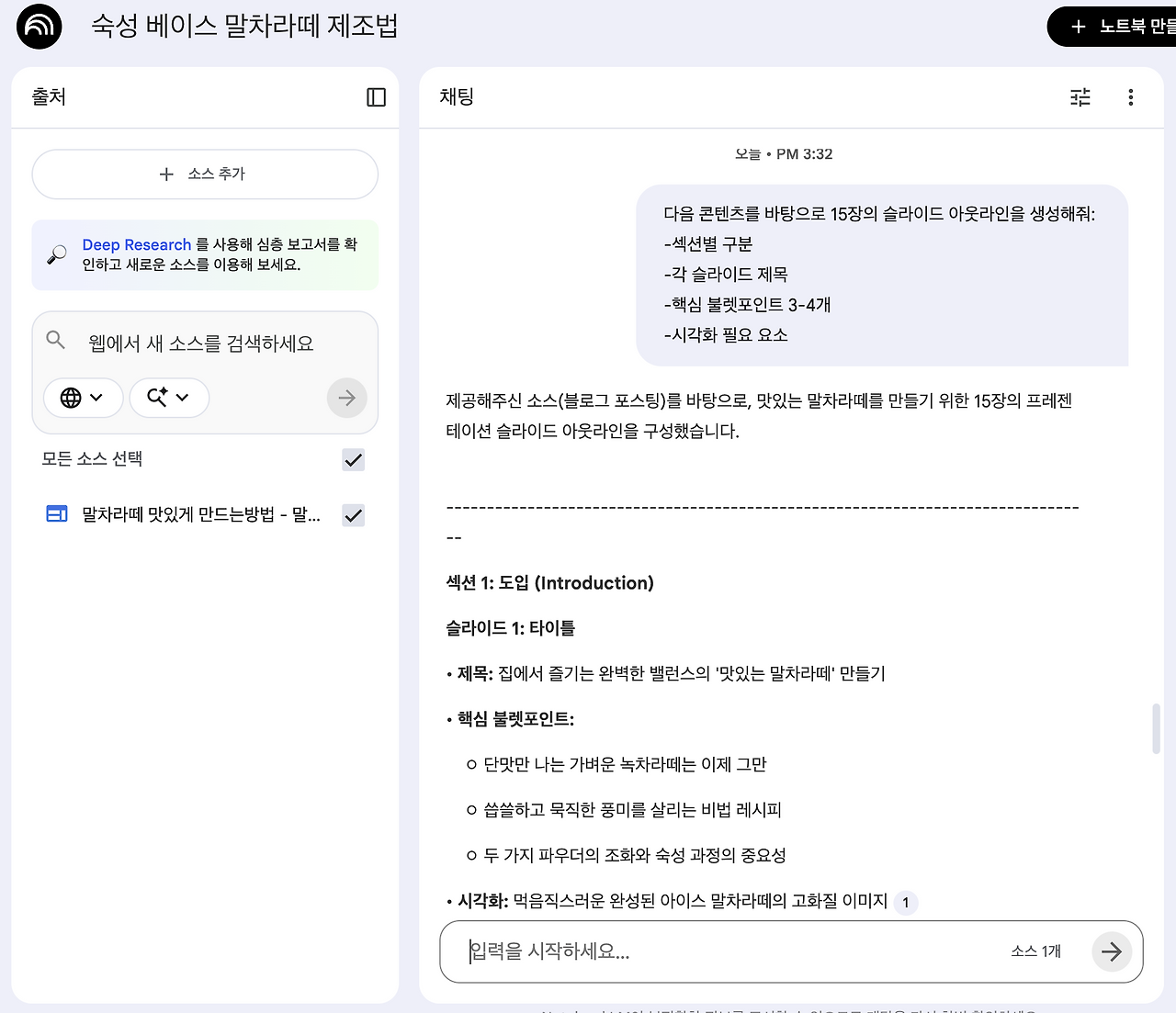
먼저 아웃라인을 받아서 소스로 변환합니다
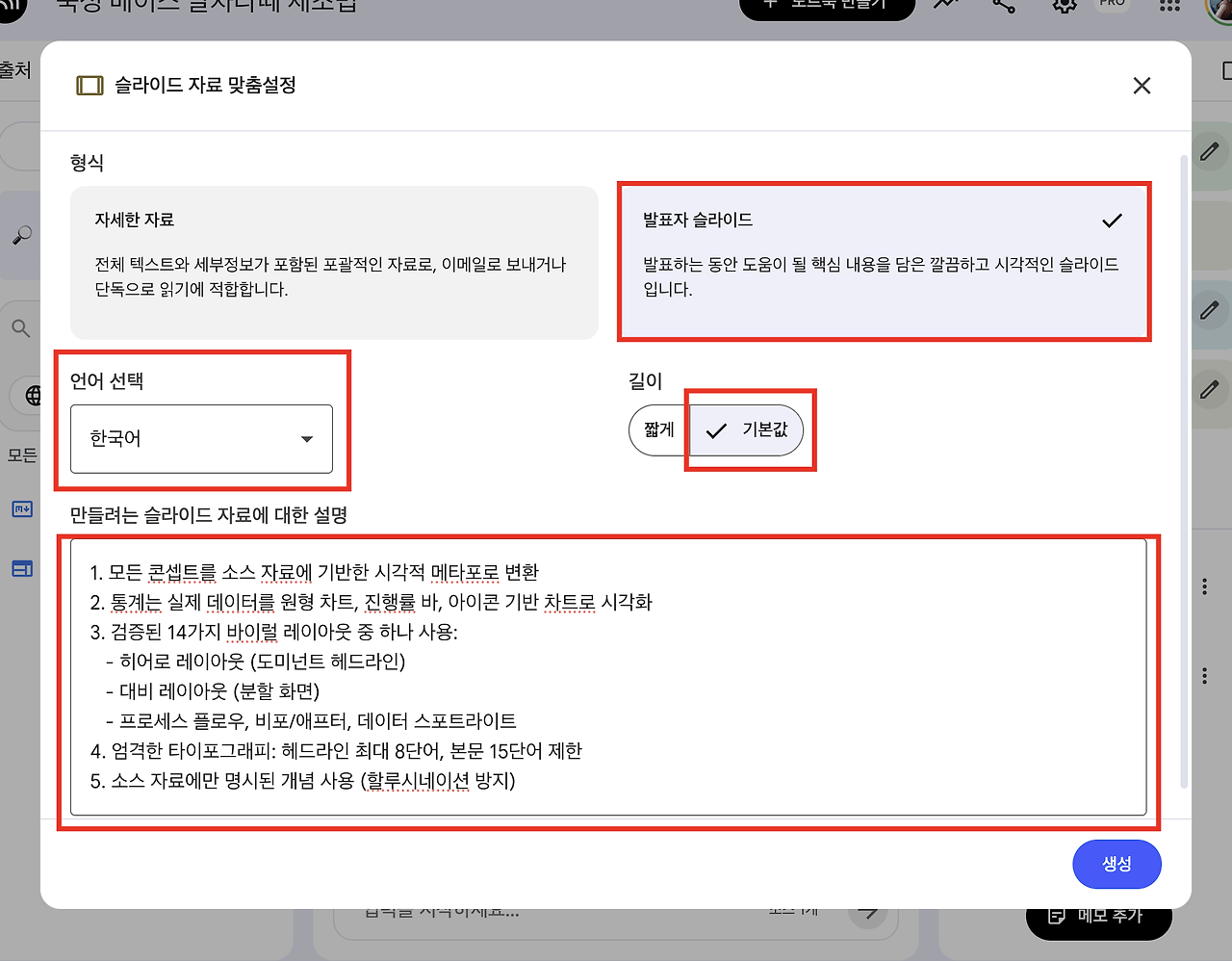
바이럴 레이아웃 14가지를 지정하면 퀄리티가 올라갑니다
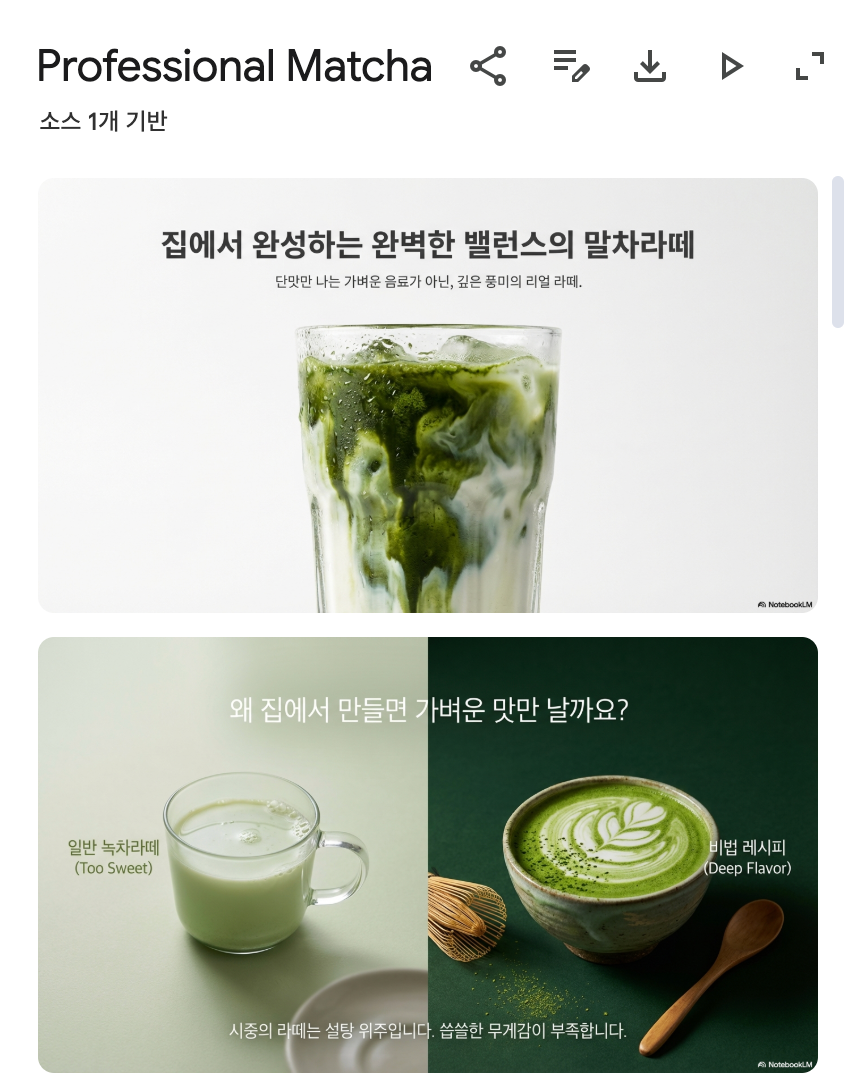
NotebookLM 고급 프롬프트 팁
슬라이드 생성 시 다음 프롬프트를 추가하면 퀄리티가 확 올라갑니다:
- 모든 콘셉트를 소스 자료 기반 시각적 메타포로 변환
- 통계는 원형 차트, 진행률 바, 아이콘 기반 차트로 시각화
- 검증된 바이럴 레이아웃 사용 (히어로/대비/프로세스플로우/타임라인 등)
- 헤드라인 최대 8단어, 본문 15단어 제한
- 소스 자료에만 명시된 개념 사용 (할루시네이션 방지)
NotebookLM 요약
장점: 결과물 퀄리티 매우 높음, 소스 기반 정확한 내용 생성
단점: PDF로만 다운로드, 수정 불가
가격: 무료 (Google 계정 필요)
Gemini 캔버스 기능 - 구글 생태계에서 바로 쓰는 AI PPT
Gemini는 구글이 만든 AI인데, 캔버스 기능에서 슬라이드를 만들 수 있습니다. 가장 큰 장점은 구글 슬라이드로 바로 내보내기가 된다는 거예요.
딥리서치를 먼저 돌린 후 같은 대화창에서 슬라이드 변환을 요청하면, 리서치 내용이 그대로 반영된 PPT가 나옵니다. Google Workspace를 쓰는 조직이라면 특히 편리해요.
결과물 퀄리티는 중상급이고, 구글 슬라이드에서 자유롭게 수정할 수 있다는 게 큰 메리트입니다. 무료 사용자도 기본 기능은 쓸 수 있어요.
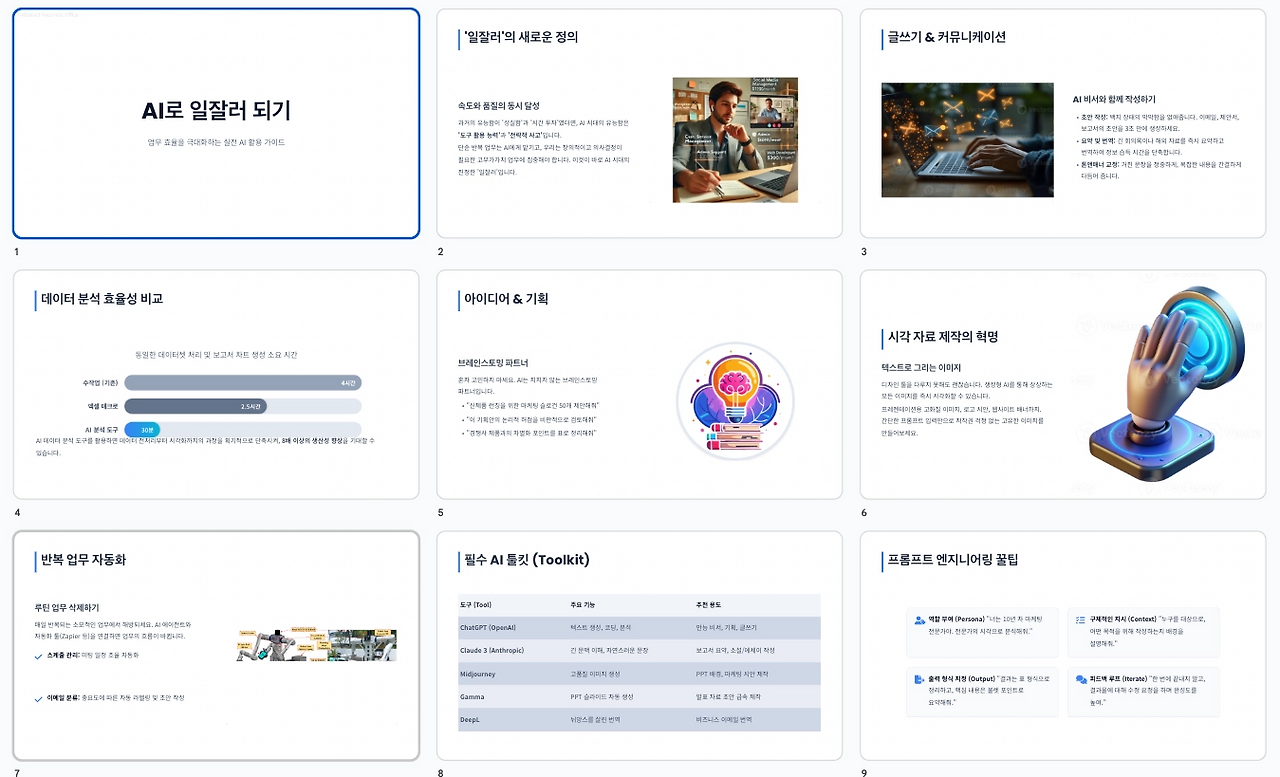
Gemini 캔버스 - 딥리서치 후 같은 대화창에서 슬라이드로 변환할 수 있어요
Gemini 요약
장점: 구글 슬라이드 바로 내보내기, 딥리서치 연동, Google Workspace 통합
단점: 디자인 퀄리티가 Gamma/Genspark 대비 심플, 한글 일부 어색
가격: 무료 (Gemini Advanced $20/월)
Claude Skills (Slidev), Cowork - 잘 안 깨지는 PPT AI
Claude에서는 Slidev라는 스킬을 설치해서 PPT를 만들 수 있어요. 가장 큰 장점은 요소가 잘 안 깨진다는 겁니다.
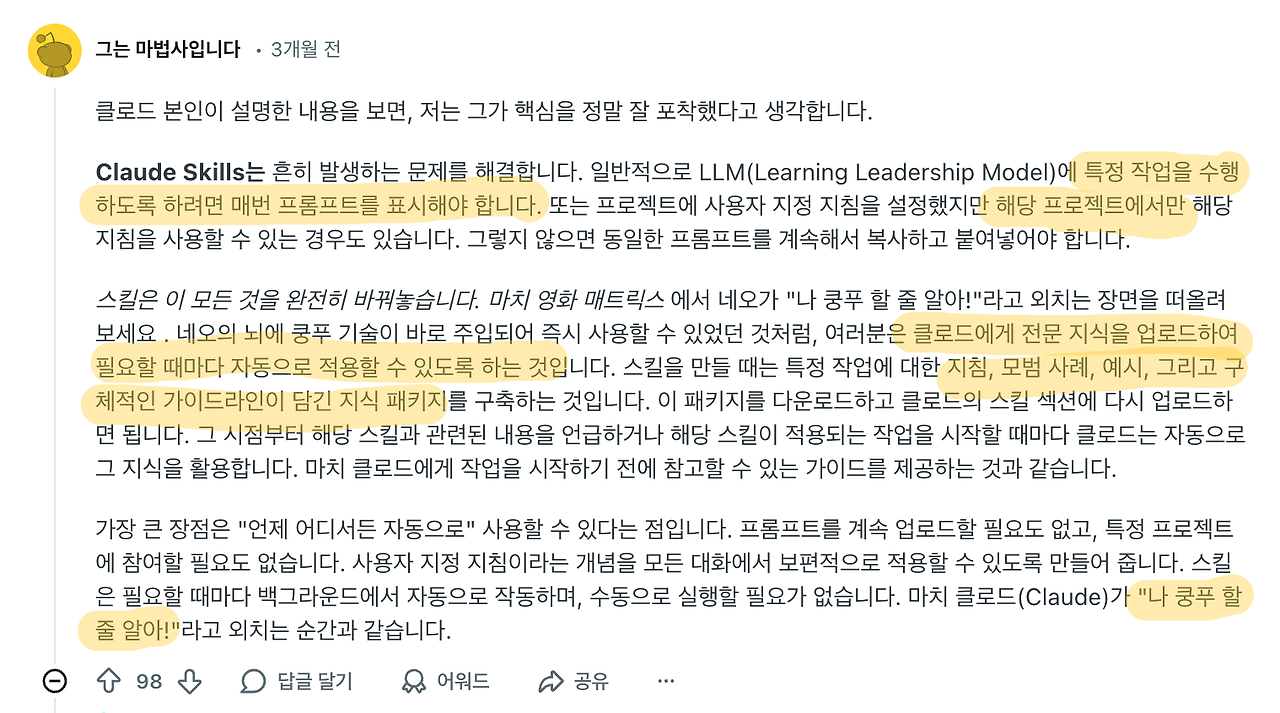
Claude 스킬이란?
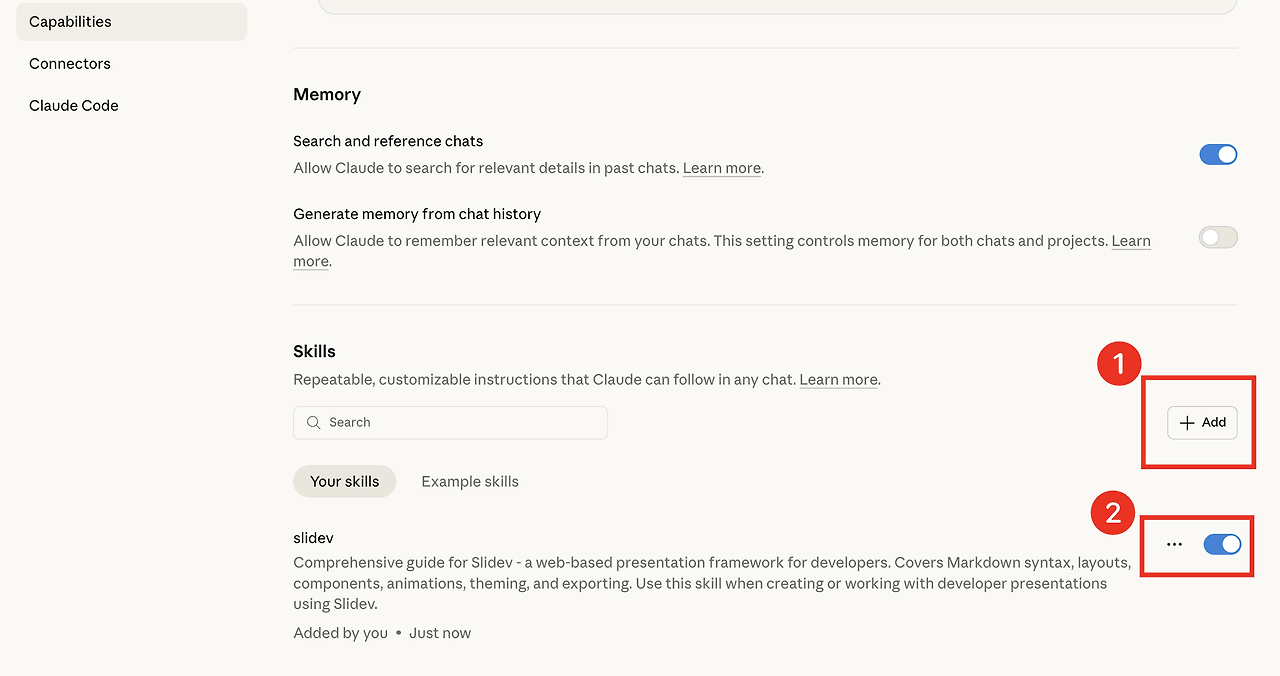
Capabilities 설정에서 Slidev 스킬을 활성화합니다
다른 AI PPT 도구를 써보신 분들은 아시겠지만, 한글이 안 깨지는 게 얼마나 중요한 건지 설명 안 해도 아시죠?
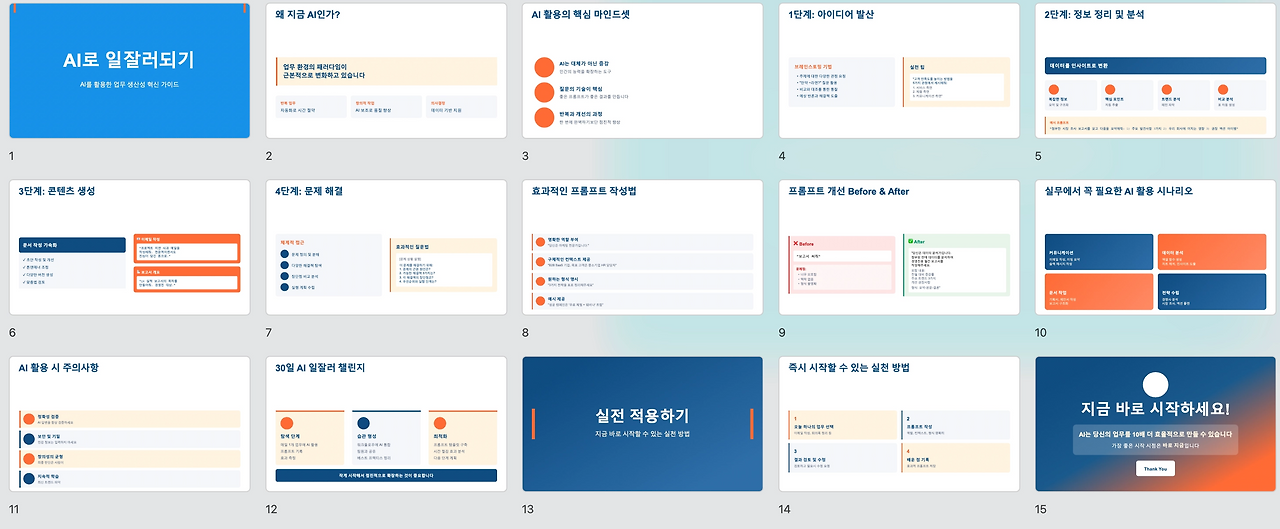
템플릿 파일을 주면서 스킬 업데이트를 요청하면, 자기만의 PPT 스타일을 만들어서 반복 활용할 수도 있어요.
코워크 앱을 다운받아 간단히 진행해볼 수도 있습니다.
Claude 요약
장점: 요소가 잘 안 깨짐, 템플릿 커스터마이징 가능, 스킬 마켓플레이스 활용
단점: 초기 설정 필요 (ZIP 다운로드 + 스킬 활성화)
가격: 무료 가능 (제한 있음), Claude 유료 구독 필요 ($20/월)
AI PPT 도구 8개 종합 비교표
| 도구 | 퀄리티 | 수정성 | 가격 |
|---|---|---|---|
| Gamma | 상 | 상 | 무료/유료 |
| Genspark | 최고 | 중 | PDF 무료, PPT 유료 |
| Skywork | 상 | 중 | 무료 500크레딧 |
| 미리캔버스 | 상 | 최고 | 무료 3회/일 |
| Manus | 상 | 중 | 무료 크레딧 |
| NotebookLM | 최고 | 없음 | 무료(PDF만 가능) |
| Gemini 캔버스 | 중상 | 최고 | 무료/$20/월 |
| Claude Skill | 중상 | 최고 | 무료/유료 |
AI PPT 만들기, 4가지 검증된 방법
어떤 도구를 쓰든, PPT를 만드는 접근법은 크게 4가지입니다.
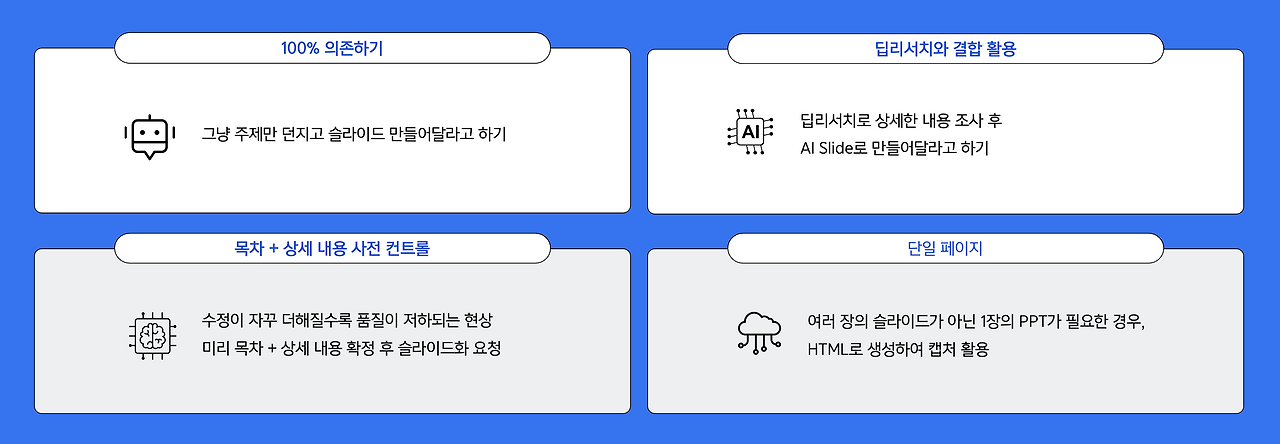
방법 1: 1줄 주제로 바로 만들기
가장 간단합니다. 주제 한 줄만 입력하면 15-20장의 슬라이드가 자동 생성돼요. 빠르게 시안을 뽑을 때 유용합니다.
방법 2: 딥리서치 연동 후 변환
심층연구를 먼저 실행한 후, 같은 대화창에서 슬라이드 변환을 요청합니다. 데이터 기반 프레젠테이션에 최적이에요. ChatGPT, Gemini, Genspark 모두 가능합니다.
방법 3: 목차 먼저 확정 후 생성 (크레딧 절약)
AI 채팅에서 목차와 내용을 먼저 확정하고, 그 결과를 AI Slide에 넘겨줍니다. 수정을 최소화할 수 있어서 크레딧도 절약돼요.
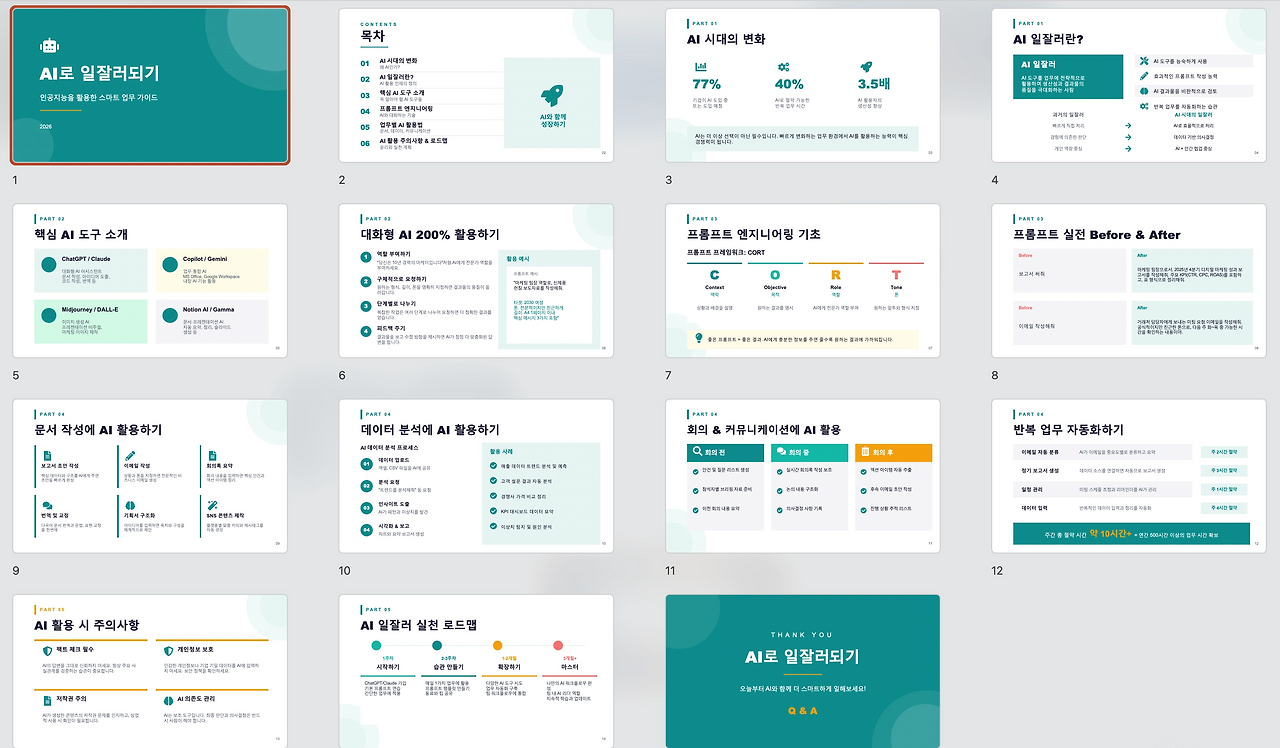
AI로 일잘러되기라는 주제의 PPT를 만들려고 해.
15장에 대해서 각 장표의
- 제목
- 2줄의 상세 설명
- 삽입 비주얼 요소 종류(이미지, 구조도, 표 등 중 1개) 및 설명
- 기타 삽입 정보
구성해줘. PPT를 만들기 전에 텍스트로 먼저 줘.
방법 4: HTML로 1장씩 만들어 캡처
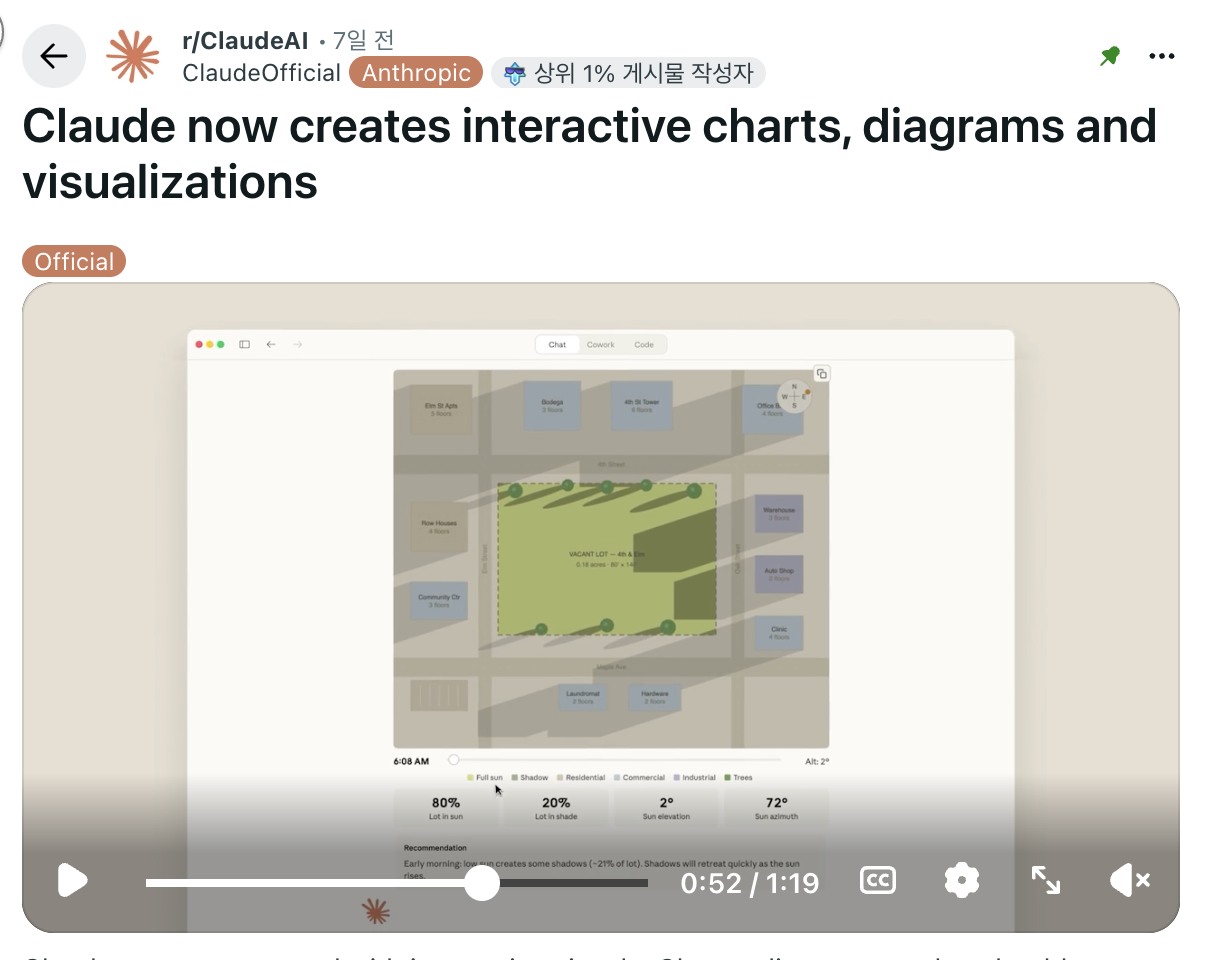
은근히 많이 쓰는 방법이에요. 16:9 비율로 HTML을 만들어달라고 해서 캡처 후 PPT에 붙입니다. Google AI Studio, ChatGPT 캔버스, Claude, Gemini 모두 가능합니다. Napkin.ai에서도 텍스트만 넣으면 도식화가 5초 만에 끝납니다.
최근에는 클로드에 Show me 기능이 내장되어 한층 손쉬워졌죠.
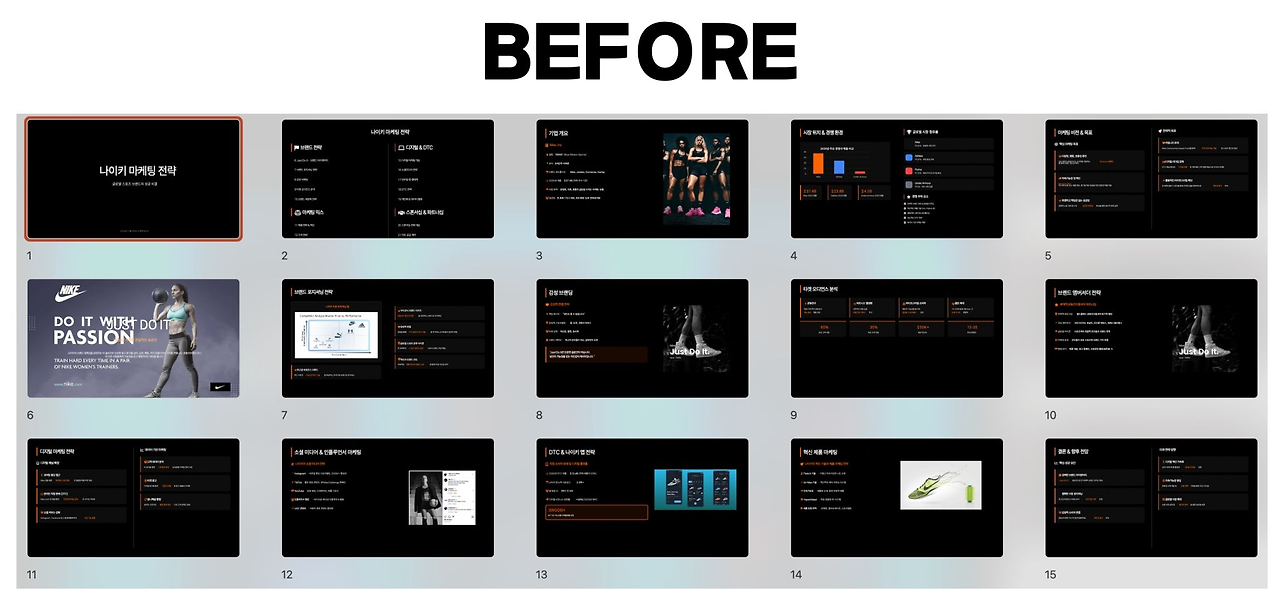
뻔한 PPT vs. 프롬프트 잘 쓴 PPT
AI PPT의 가장 큰 불만이 뭔지 아세요?
내용, 구성이 너무 일반적이에요. 서식이 다 깨져있고 글씨가 너무 작아요. 복잡한 인포그래픽이 깨져요. 수정하다가 크레딧을 다 썼어요.
100% 고칠 수는 없지만, 워크플로우와 프롬프트로 어느 정도 보완할 수 있습니다.
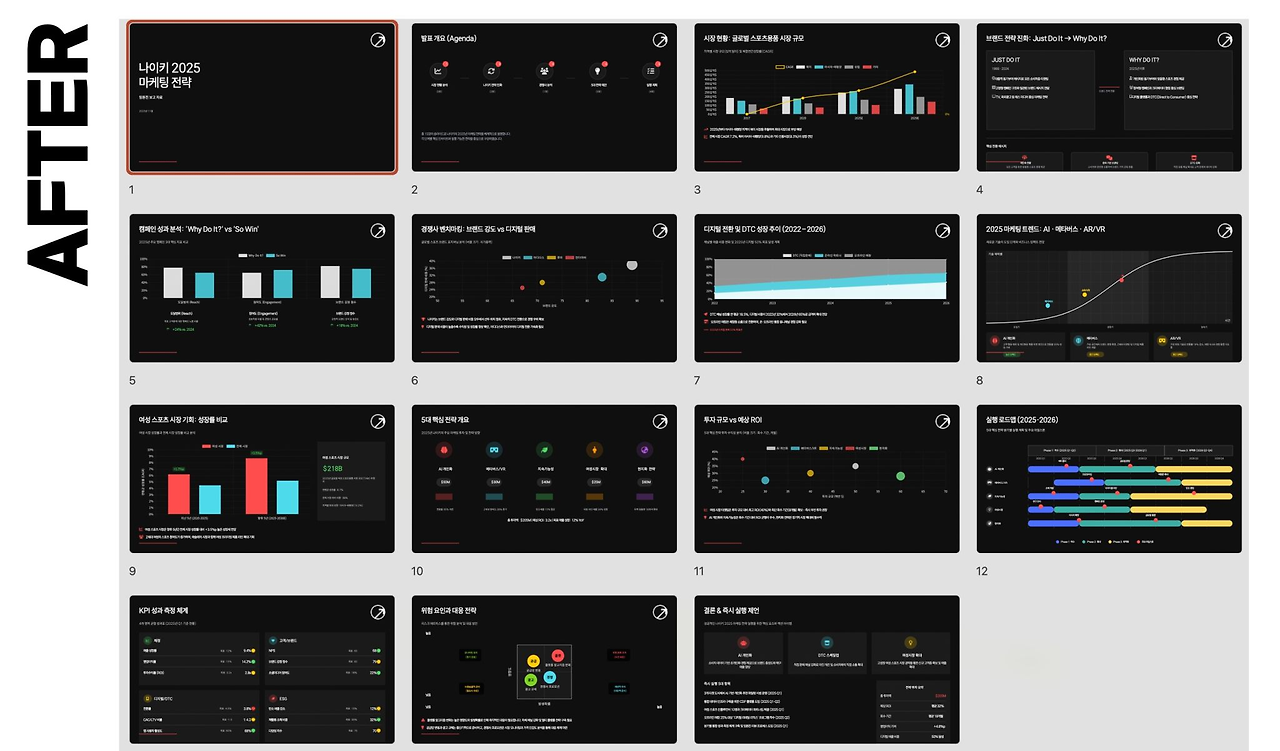
PPT 퀄리티를 올리는 프롬프트 꿀팁
색상 팔레트, 레이아웃 타입, 이미지 스타일, 글꼴, 시각적 강조 요소를 구체적으로 지정하면 템플릿 선택 없이도 원하는 디자인이 나옵니다. 브랜드 컬러까지 반영해줘요.
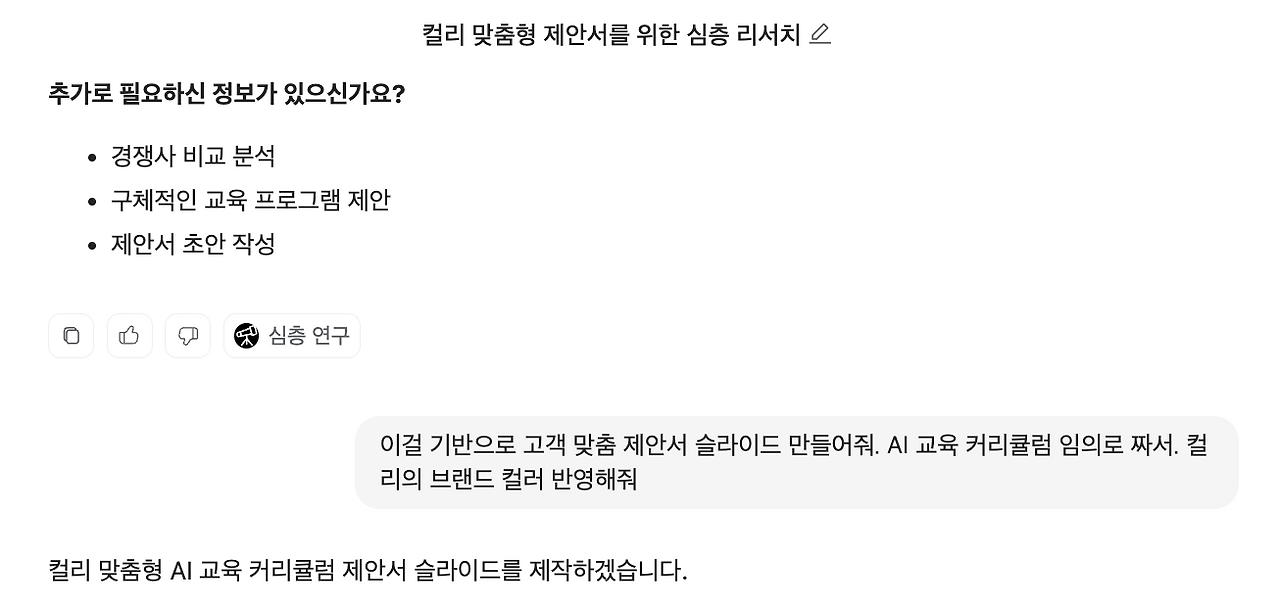
색상 팔레트와 레이아웃을 지정하면 브랜드 컬러가 자동 반영됩니다
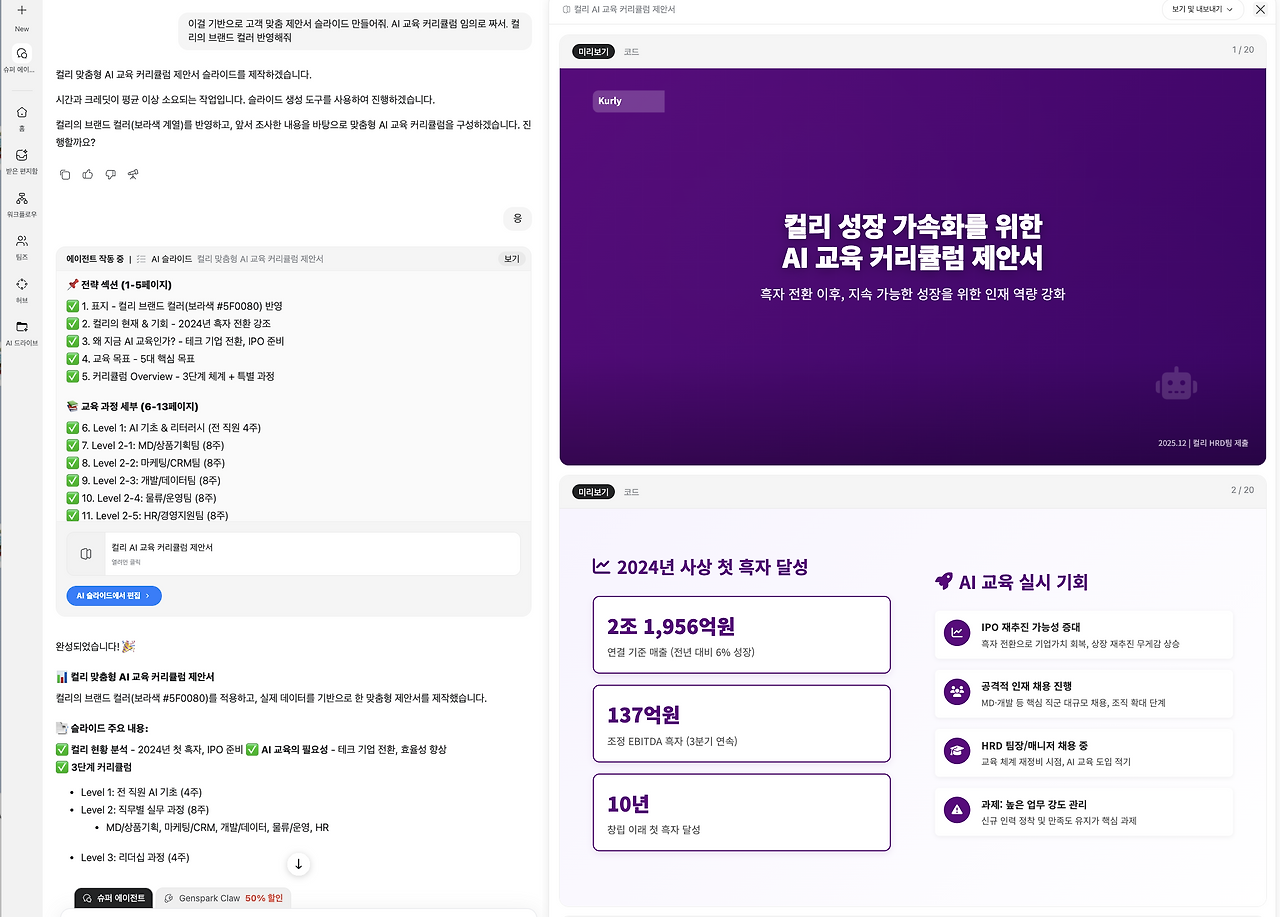
정리하면
AI PPT 만들기, 이제 도구 선택에서 헤매실 필요 없습니다.
한국 스타일이 중요하면 미리캔버스 미리클, 퀄리티 최우선이면 Genspark이나 NotebookLM, 수정 편의성이 핵심이면 Gamma, 깨짐이 걱정이면 Gemini나 Claude Skills를 추천합니다.
무료로 시작하고 싶다면 NotebookLM(완전 무료), Skywork(500크레딧), Manus(무료 500 크레딧) 순서로 써보세요.
중요한 건 도구 자체보다 프롬프트를 얼마나 잘 쓰느냐예요. 목차를 먼저 확정하고, 색상과 레이아웃을 구체적으로 지정하는 것만으로도 결과물이 확 달라집니다.
AI PPT 만들면서 막히는 부분이 있으시면, 퇴근후AI 오픈단톡방에서 같이 이야기해요!
젠스파크로 PPT 만들어보고 싶으신 분은 아래 링크에서 1,000크레딧을 무료로 받으실 수 있어요.
PPT AI 만들기, 직접 배워보고 싶다면
이 글에서 다룬 8개 도구 비교, 4가지 제작 방법, 고급 프롬프트 팁까지 -
AI 4주 완성 강의에서 영상 + 실습 자료와 함께 직접 따라 하실 수 있어요.
PPT 뿐 아니라 프롬프팅, 이미지 생성, 바이브코딩까지 4주간 체계적으로 배웁니다.





의견을 남겨주세요