

* 이번주도 휴가 특별판입니다.
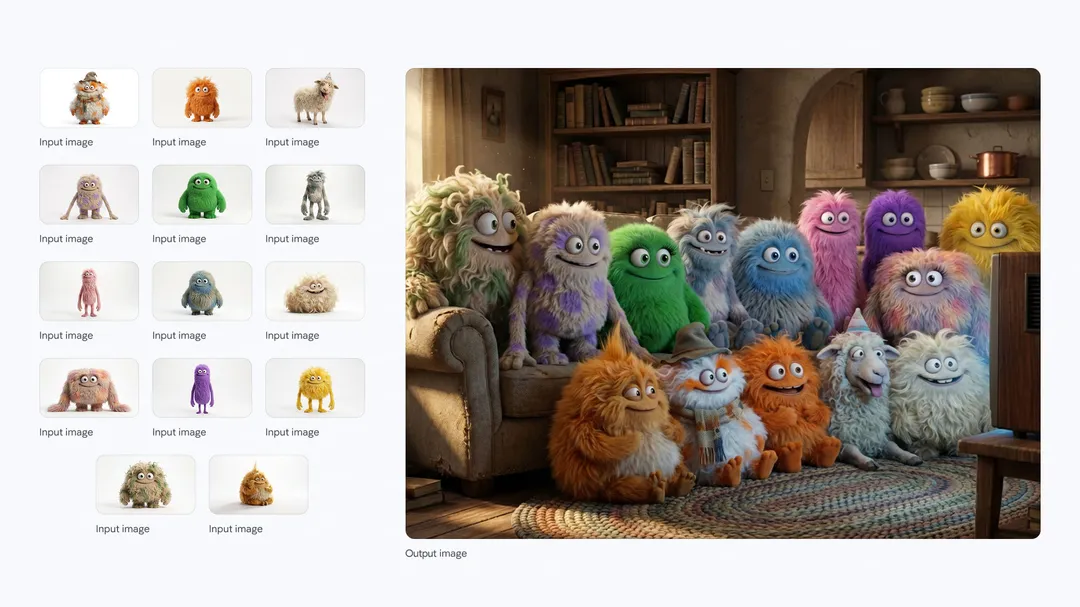
나노바나나 프로가 출시된 후 센세이셔널했죠.
지시 사항에 대한 수행 능력, 기존 이미지에 대한 일관성, 무엇보다도 한글 텍스트가 깨지지 않는다는 것이 결정적이었어요.
한글 텍스트가 깨지지 않는 순간부터 나노바나나프로는 디자이너의 영역이 아니라, 일반 사무직 분들도 자유롭게 활용해야하는 좋은 툴이 되기 시작합니다. 그래서 그런 케이스들을 준비해보았어요.
나노바나나 프로 어떻게 쓰는데?!
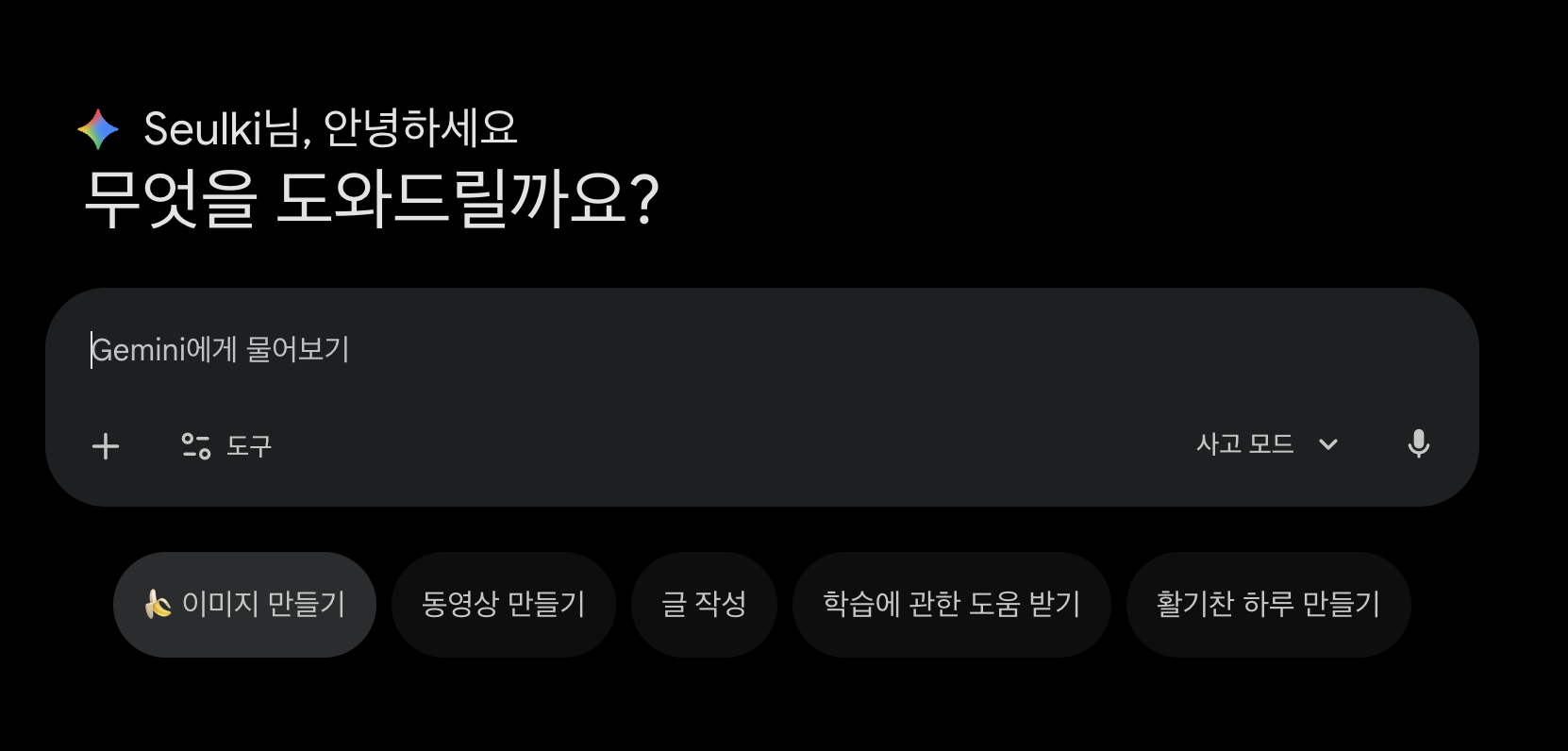
난이도랄 것이 없습니다. 제미나이에 접속하여 '이미지 만들기🍌'를 활성화하고 프롬프트를 치면 끝! 무료 사용자에게는 만들기 제한이 있습니다. (무료 3개, 프로 100개 추정)
더 많은 이미지 제작을 원하시면 젠스파크 유료 구독시 2026년 1월까지 나노바나나프로(무료2K) 제작이 무제한이라고 합니다! (🔗10% 할인 링크)
나노바나나프로 전에도 이런 것들이 가능했다.
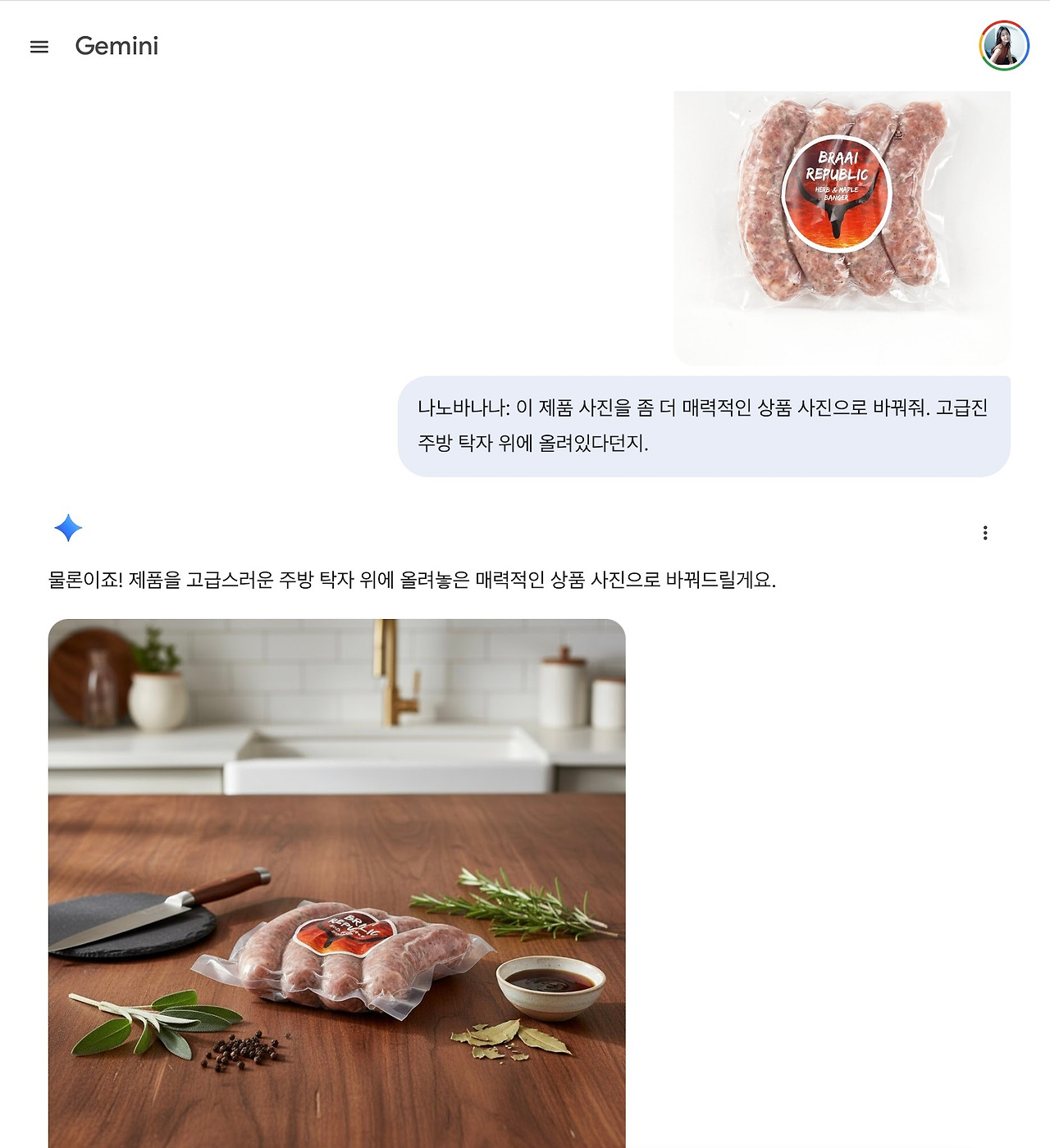
나노바나나 프로 전, 나노바나나 시절에는 한글은 깨지지만 그래도 이미지 퀄리티가 상당했습니다. 그래서 사무직들도 이런 작업들이 가능했어요.
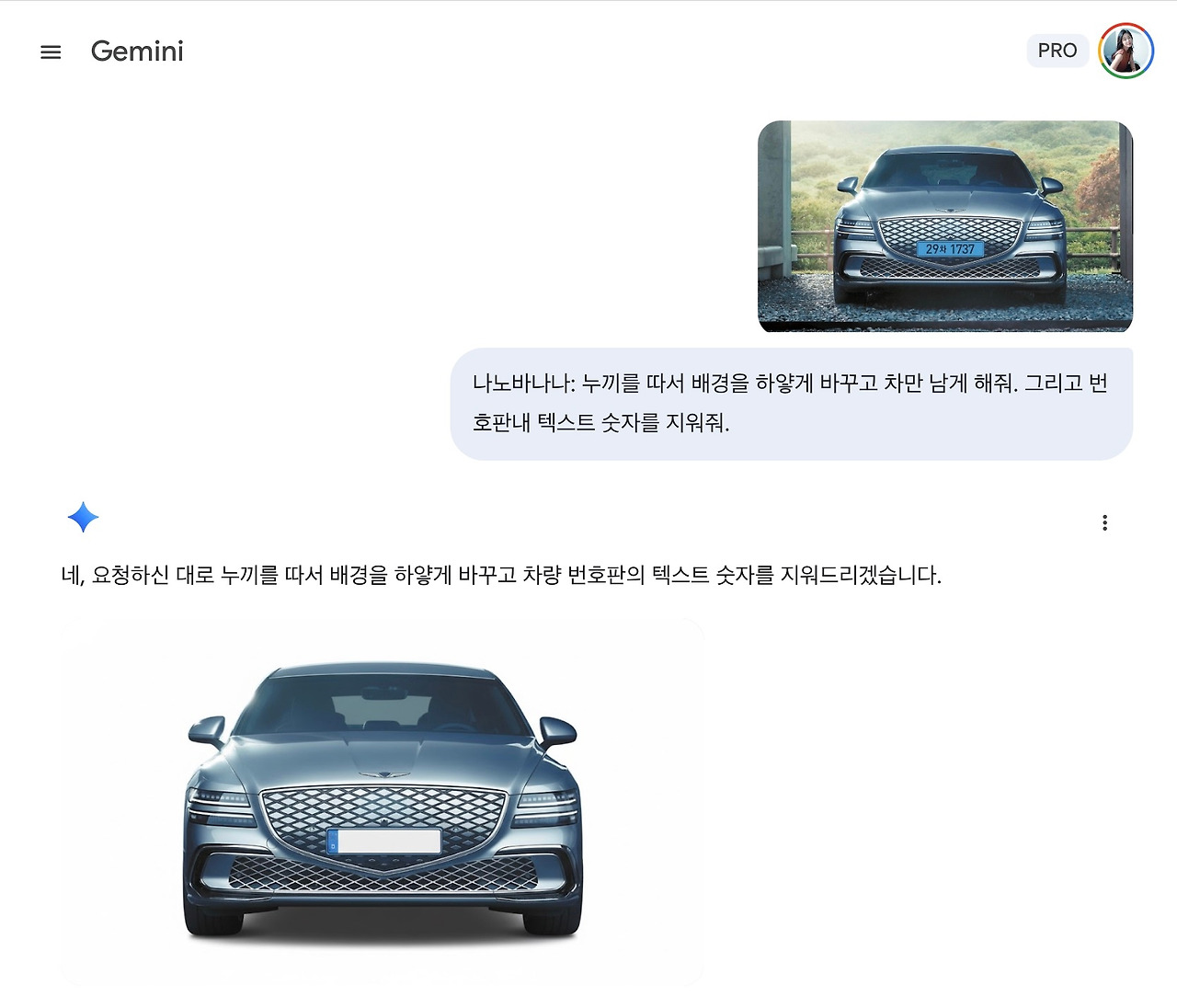
상품 이미지 바꾸기
누끼따기
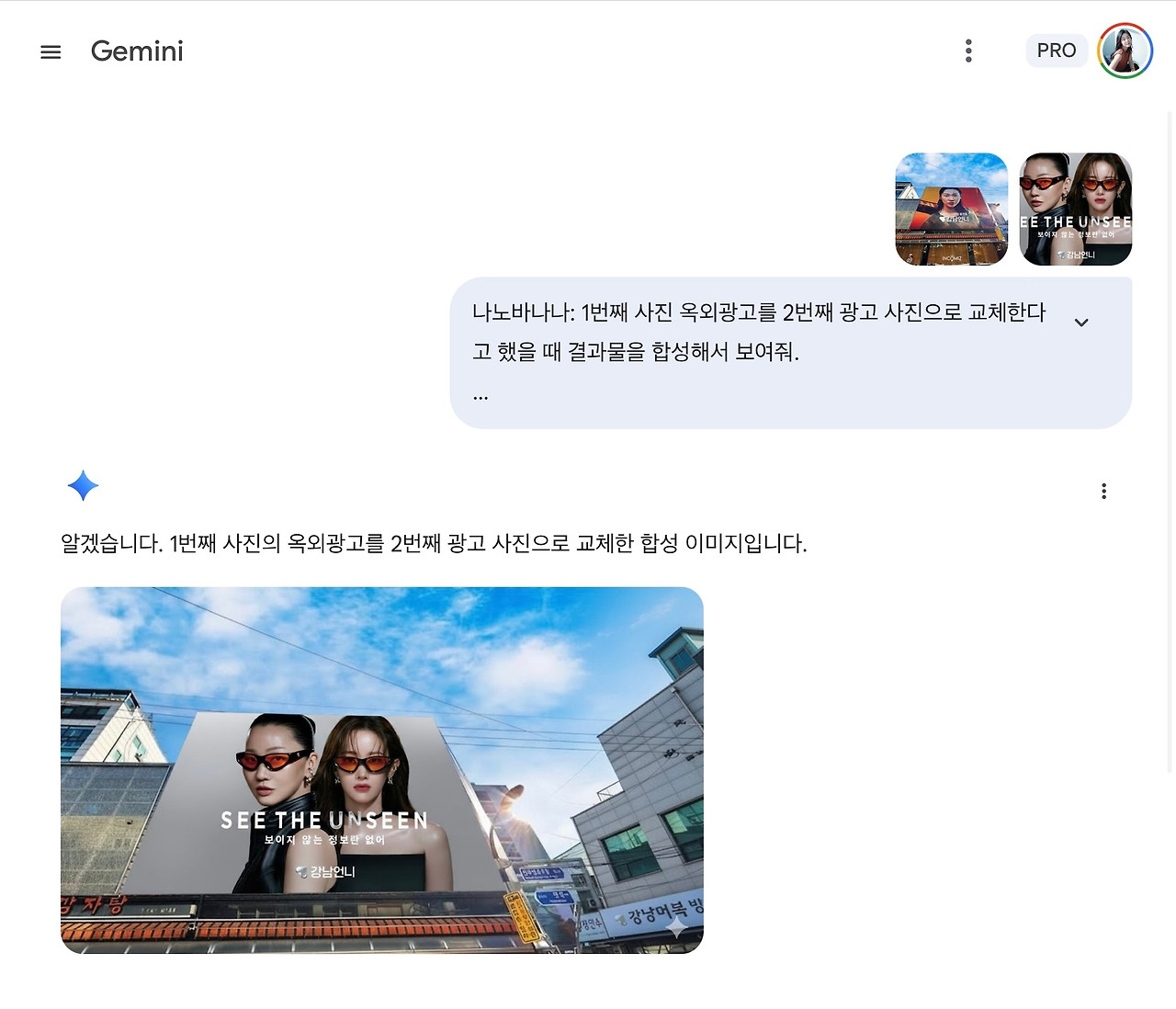
옥외광고 목업 만들기
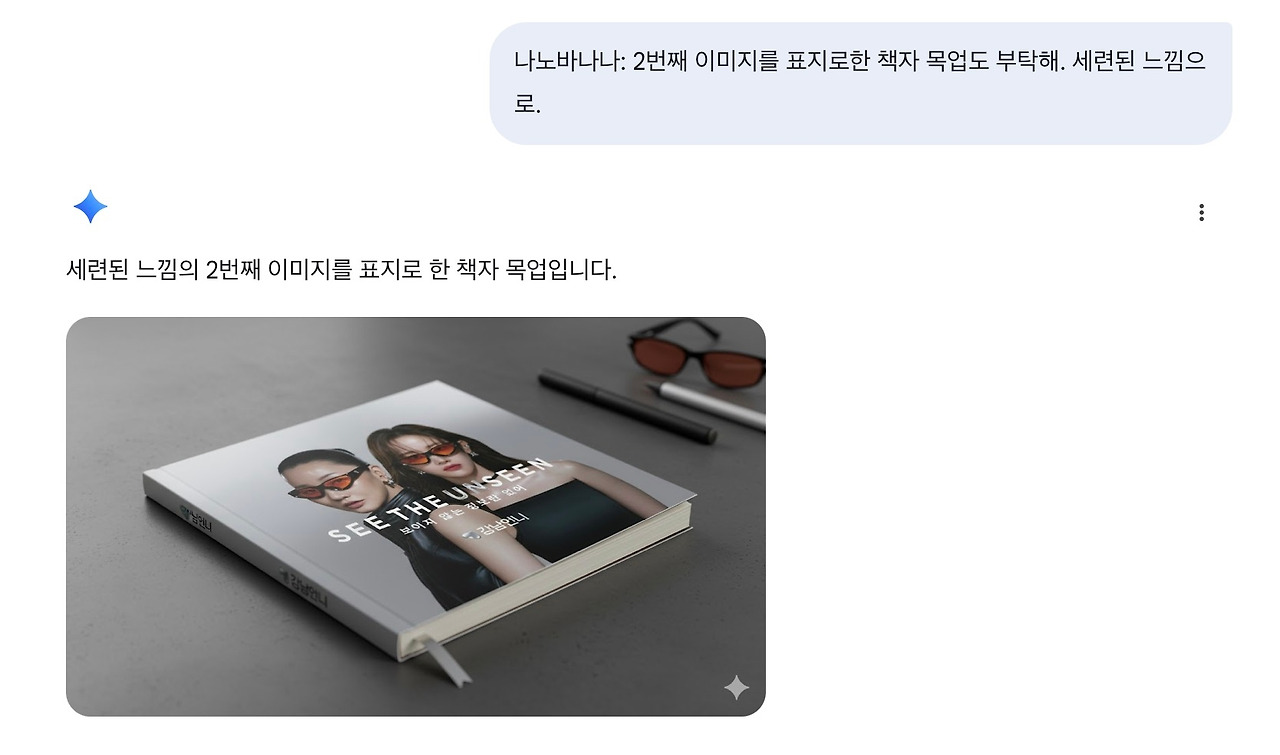
책 표지 목업 만들기
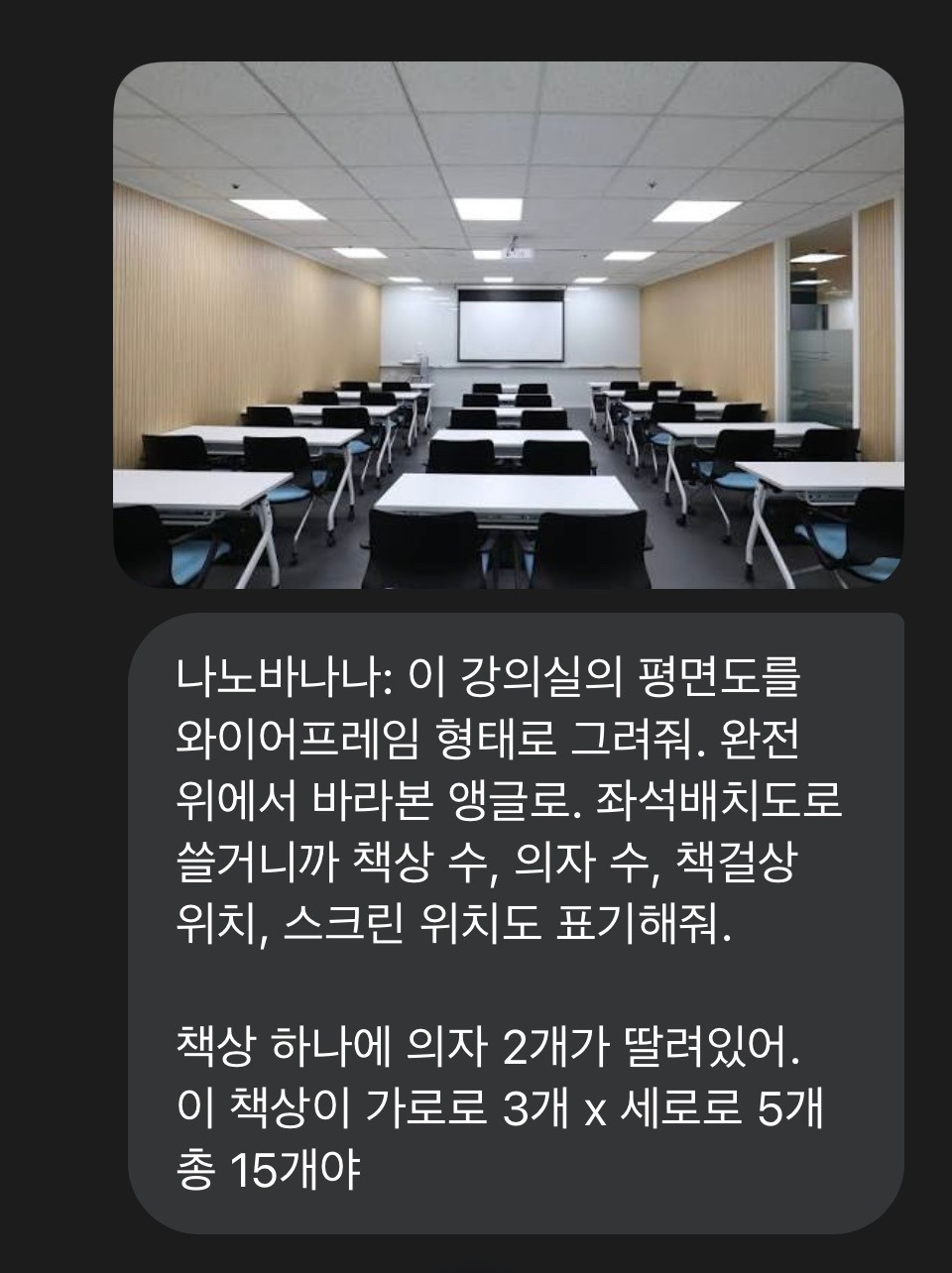
강의실 평면도 그리기
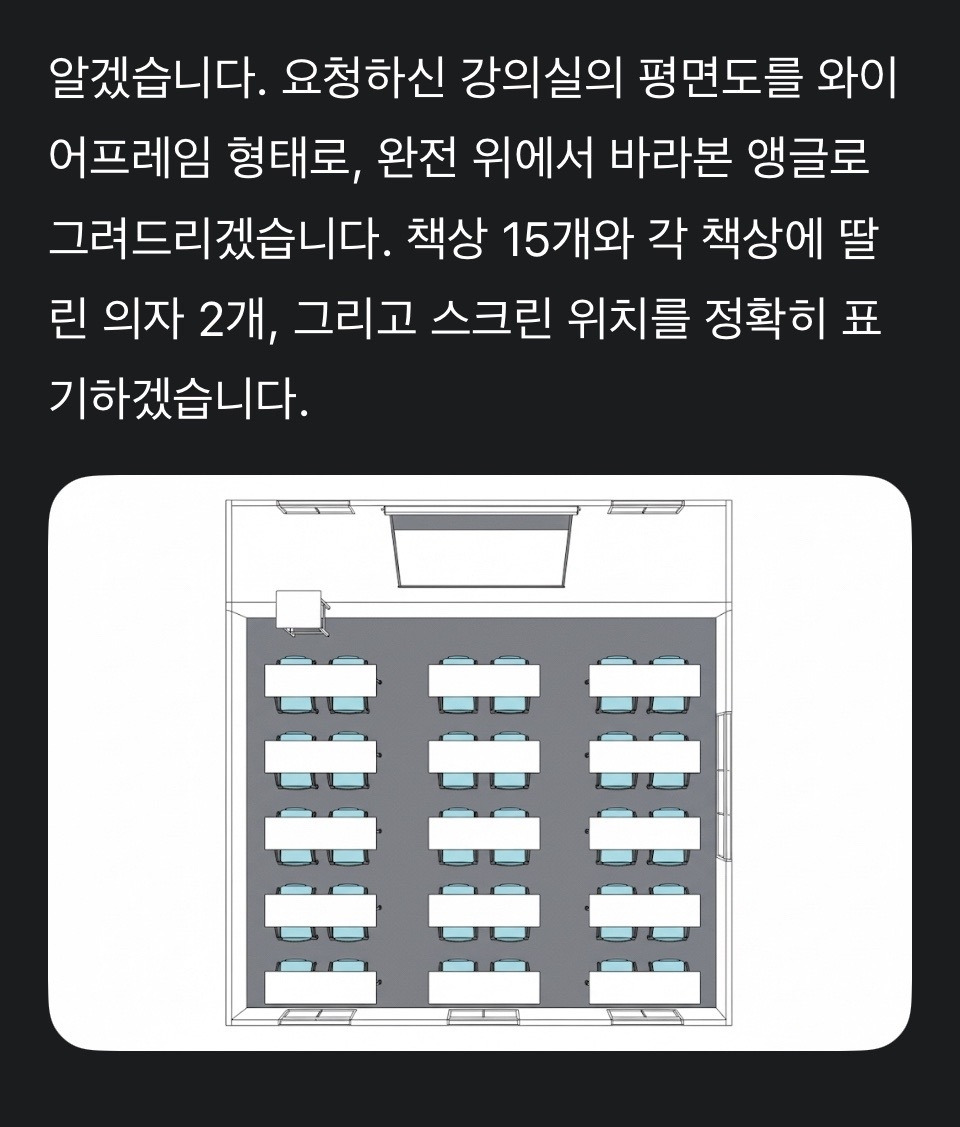
나노바나나프로 이후 - 이런 것들이 가능합니다.
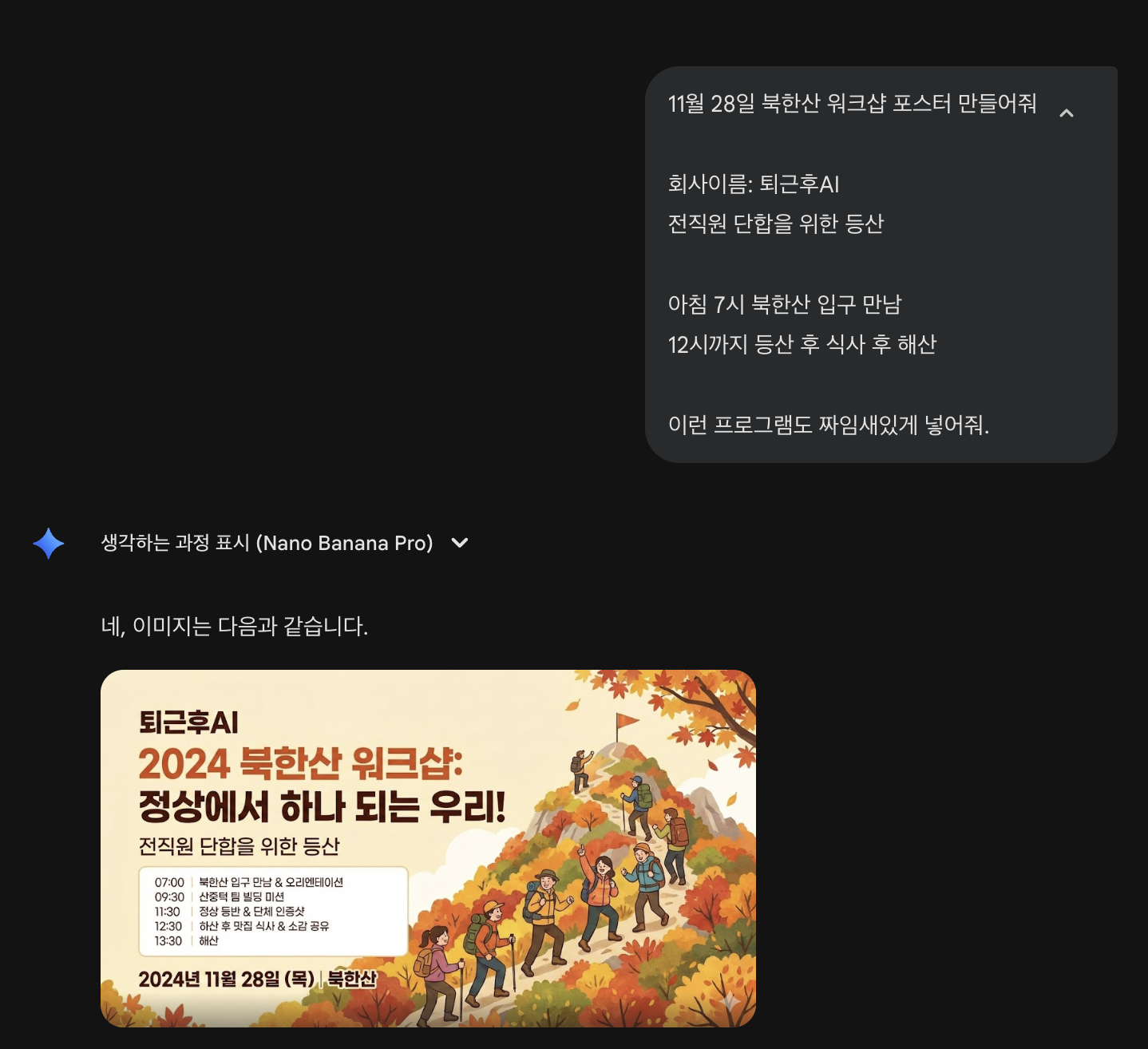
회사 워크샵 포스터 만들기
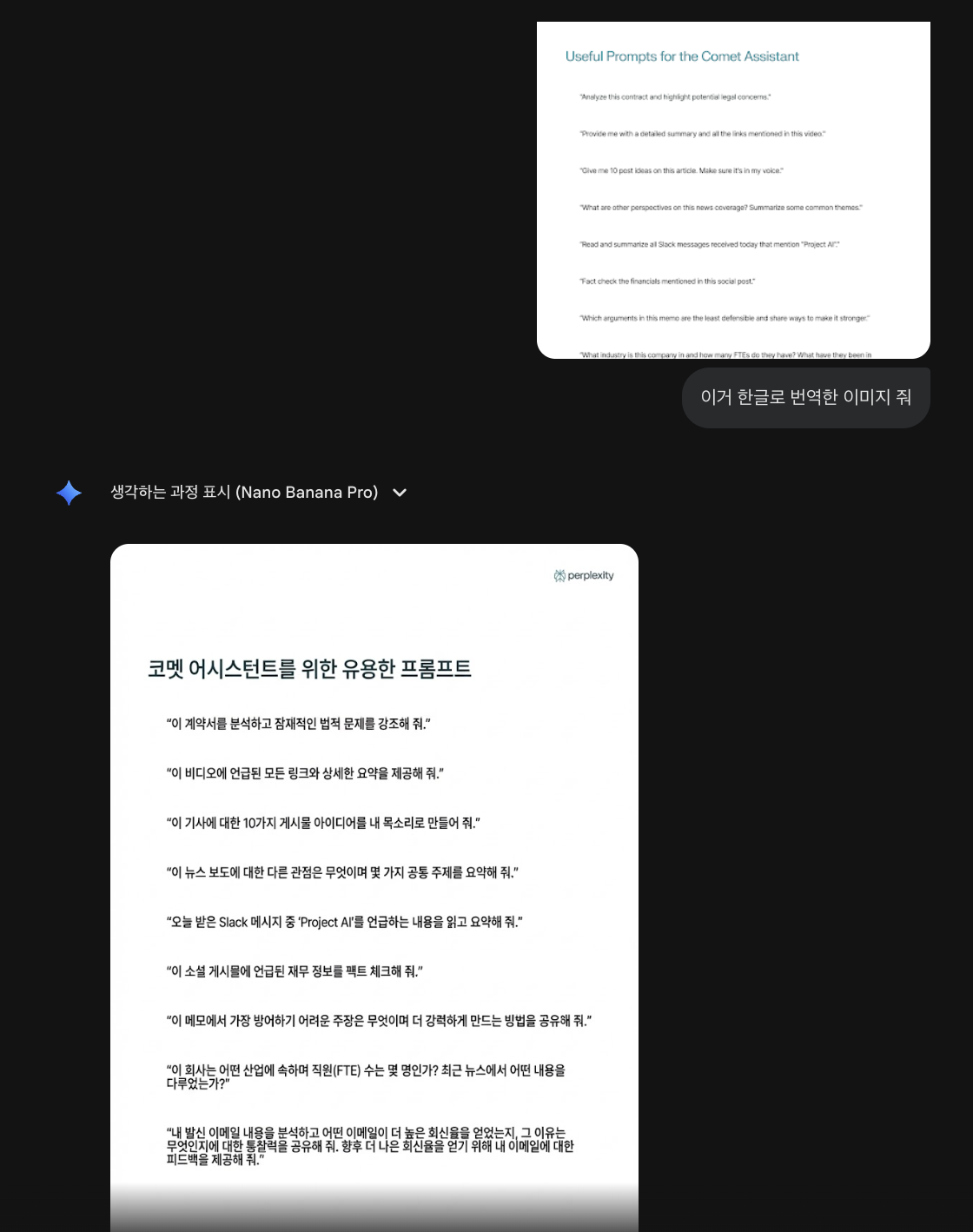
영문 이미지 한글로 번역하기
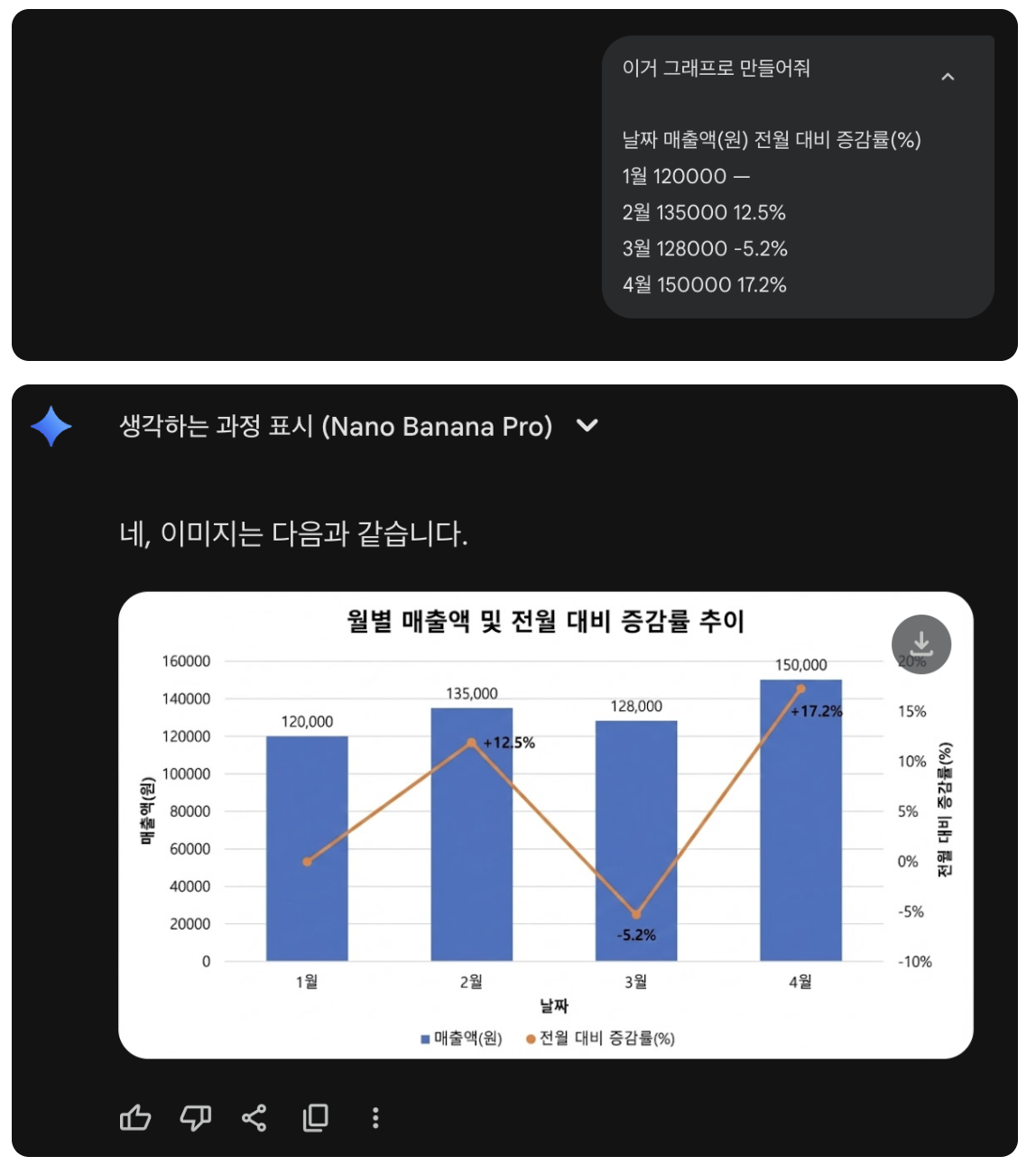
표를 그래프로 만들기
릴스 시안 만들기
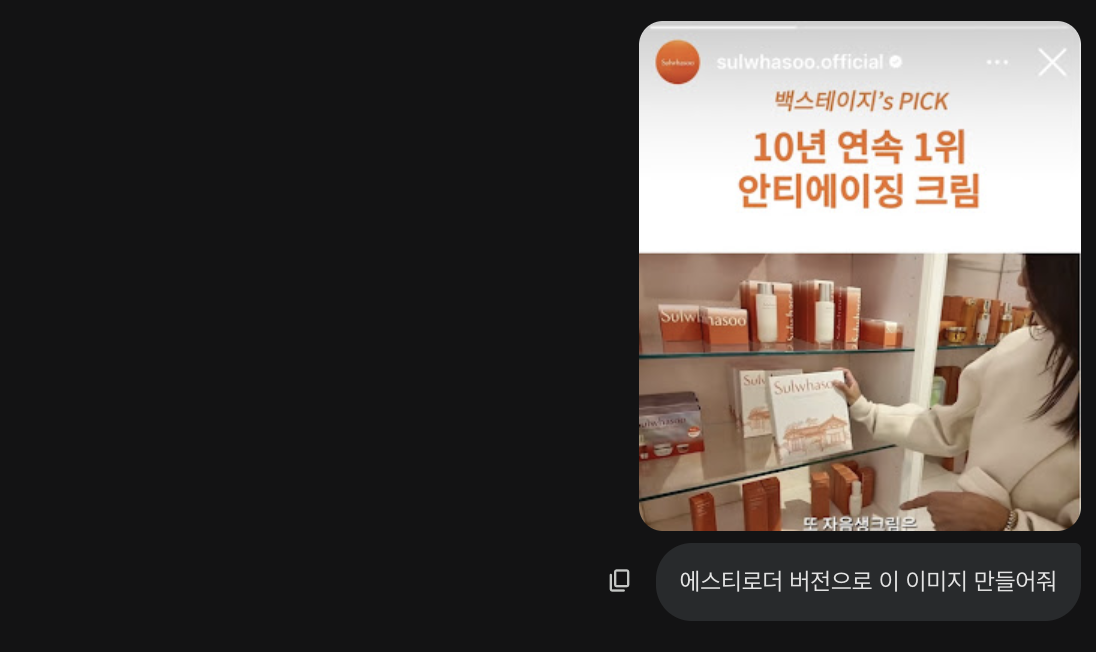
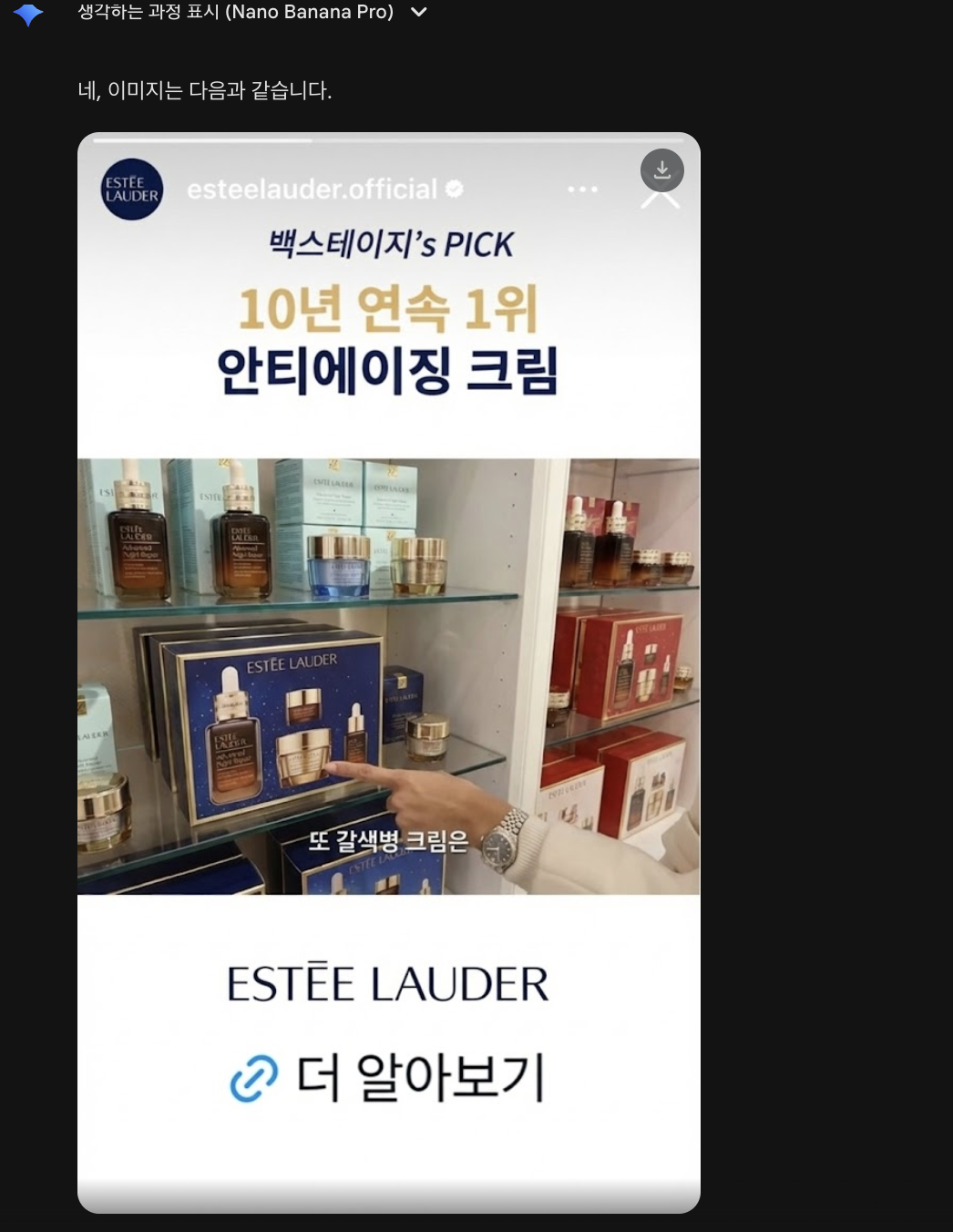
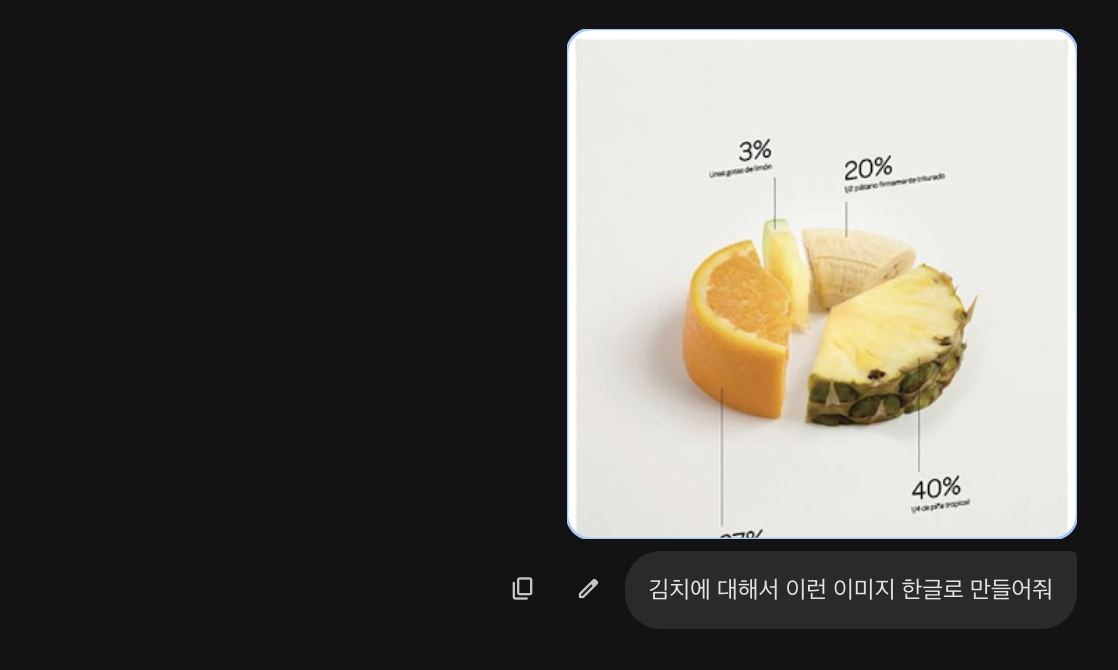
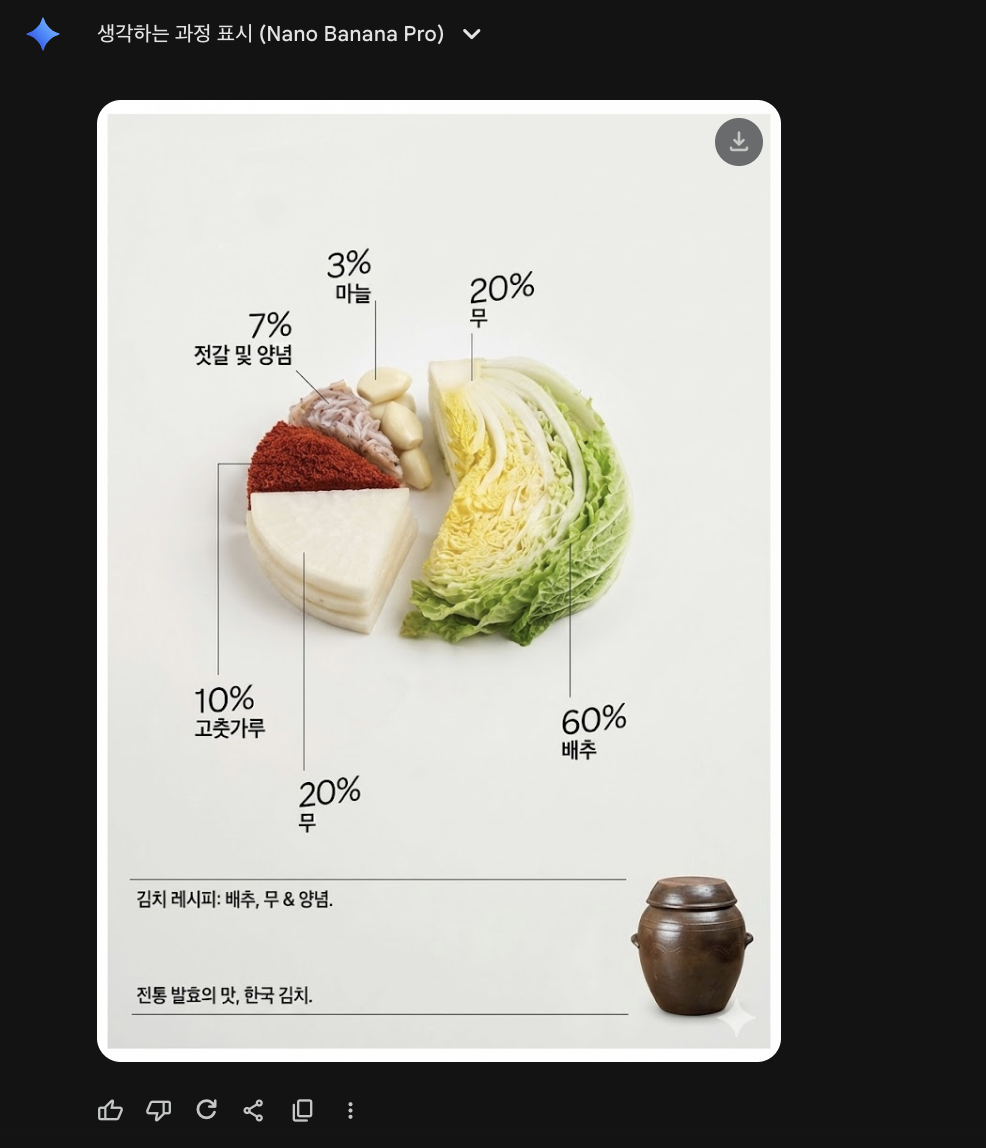
레퍼런스 주며 인포그래픽 만들어달라고 하기
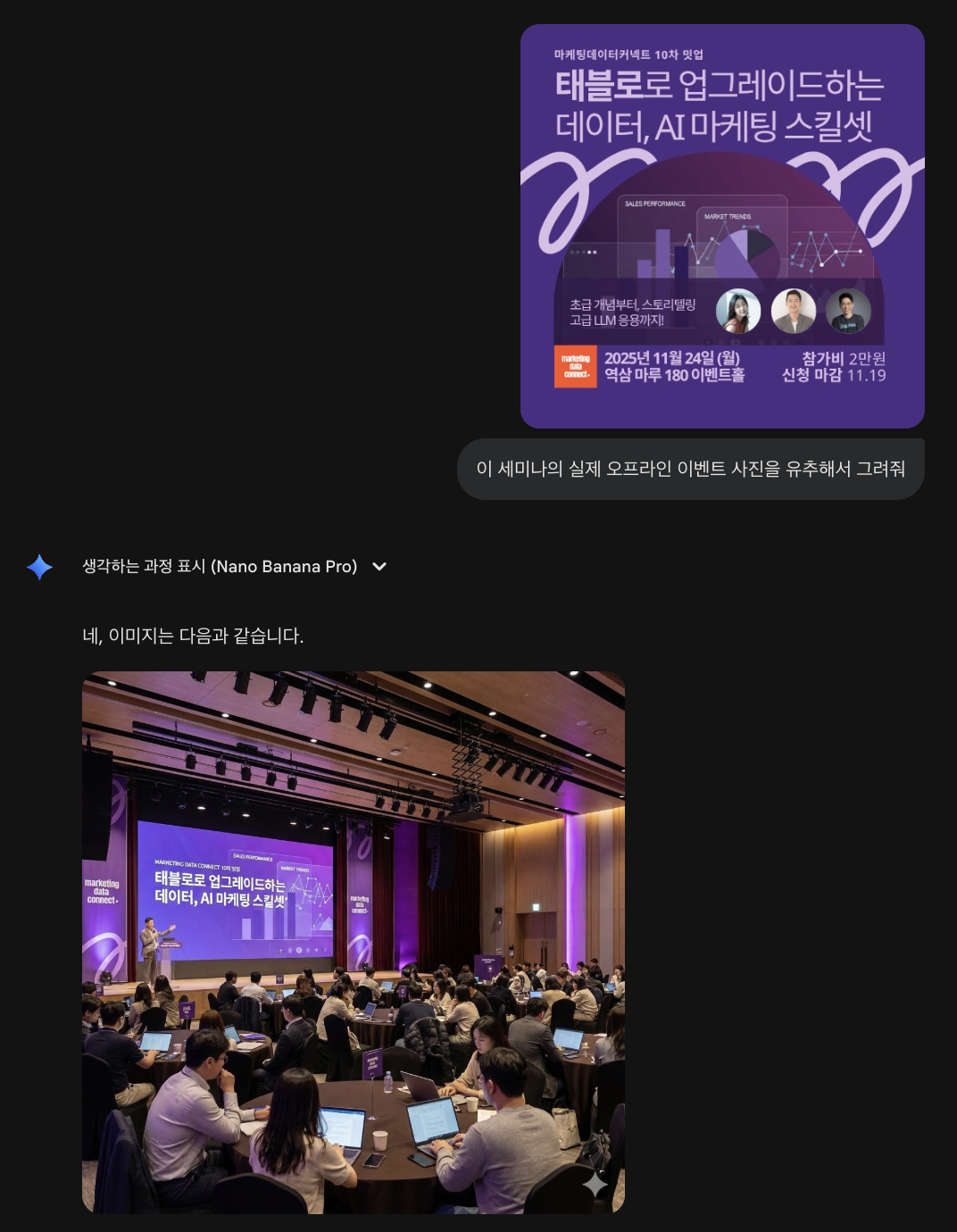
행사 사진 시뮬레이션 하기
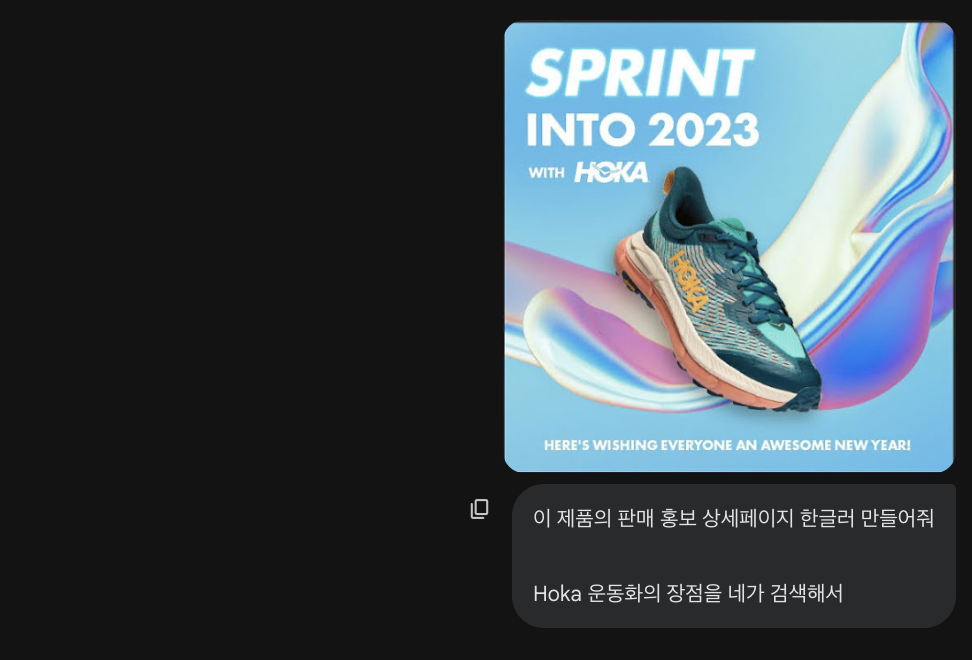
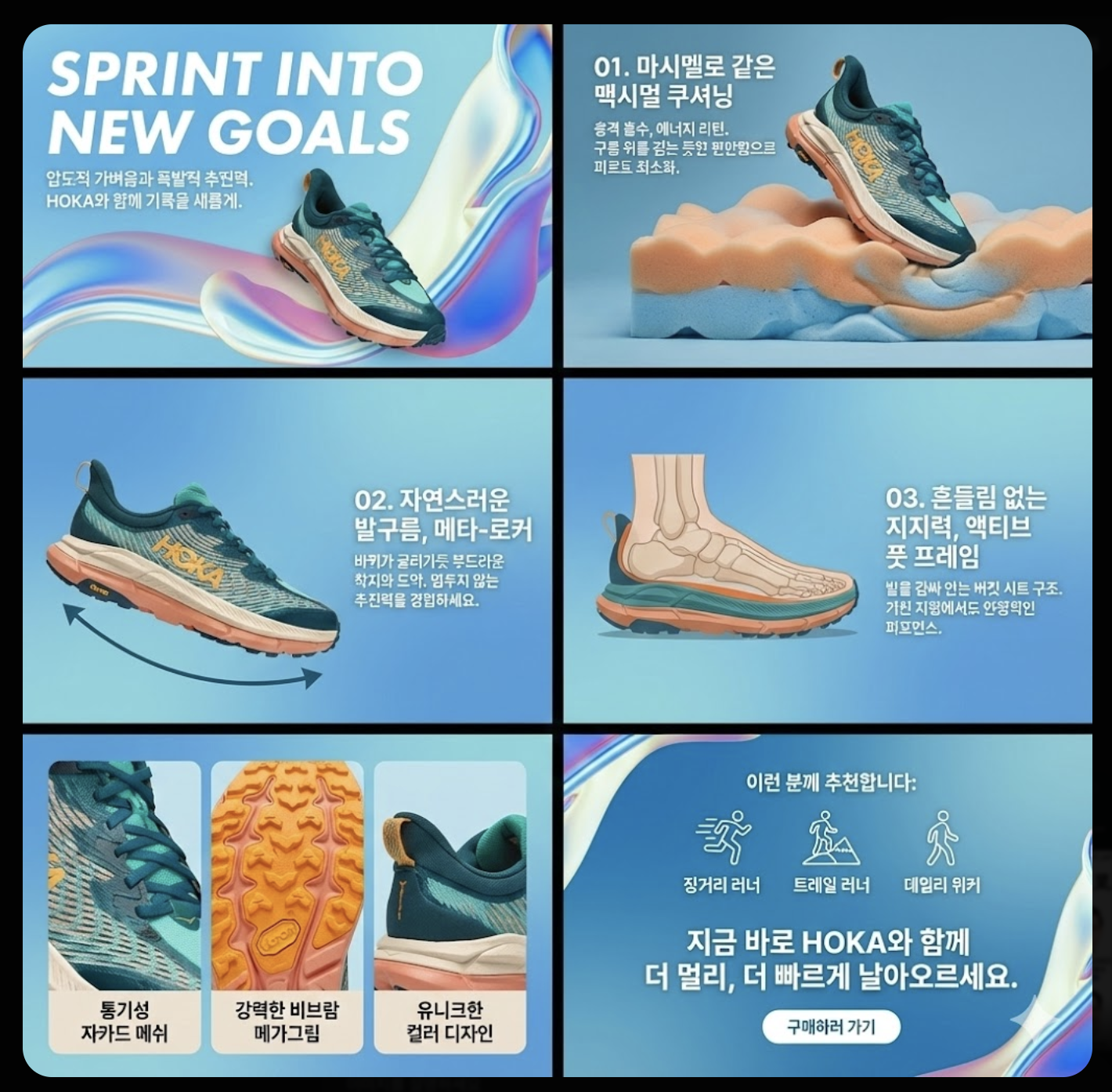
제품 포스터로 상세페이지 만들기
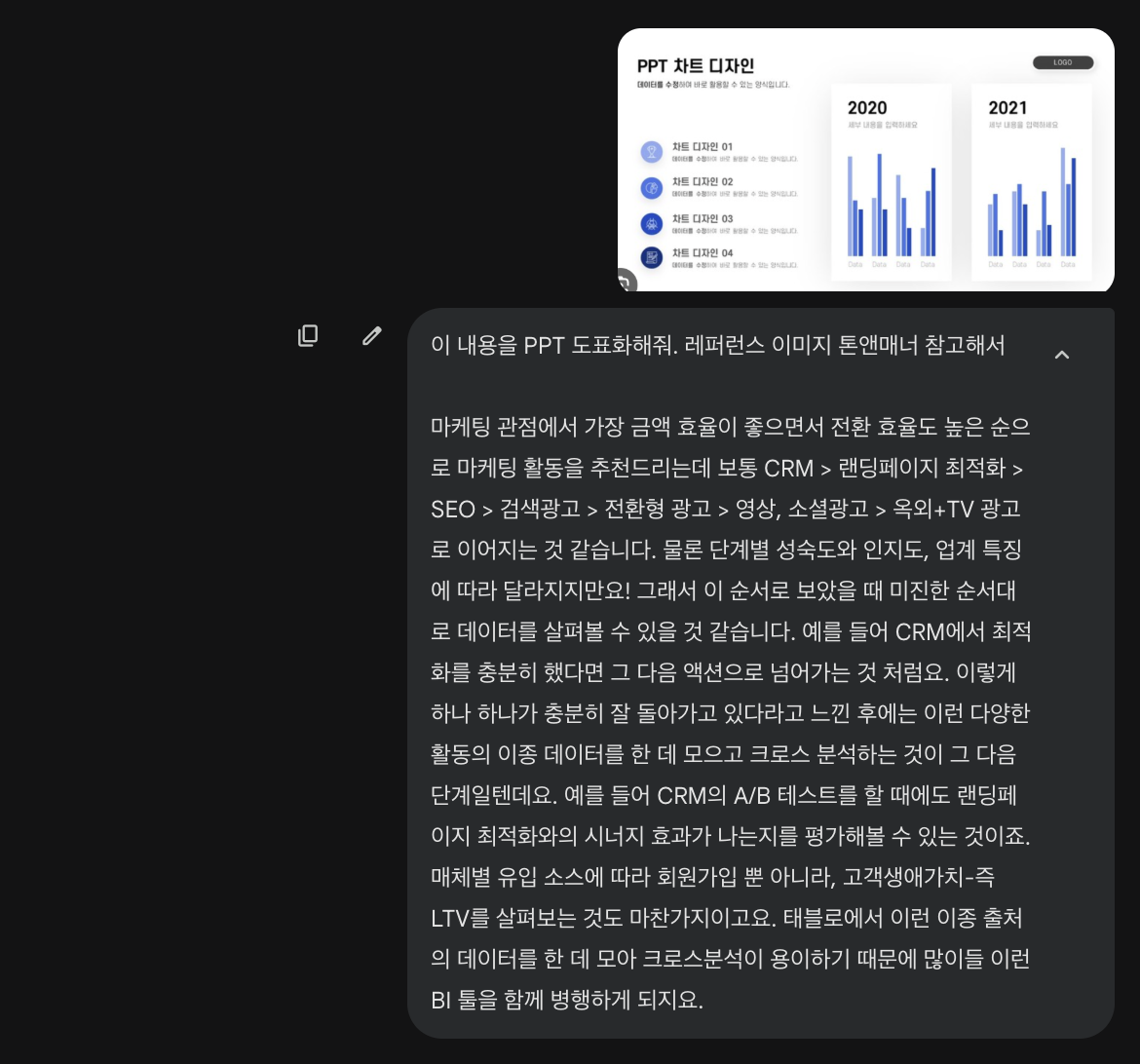
PPT 도표화 하기
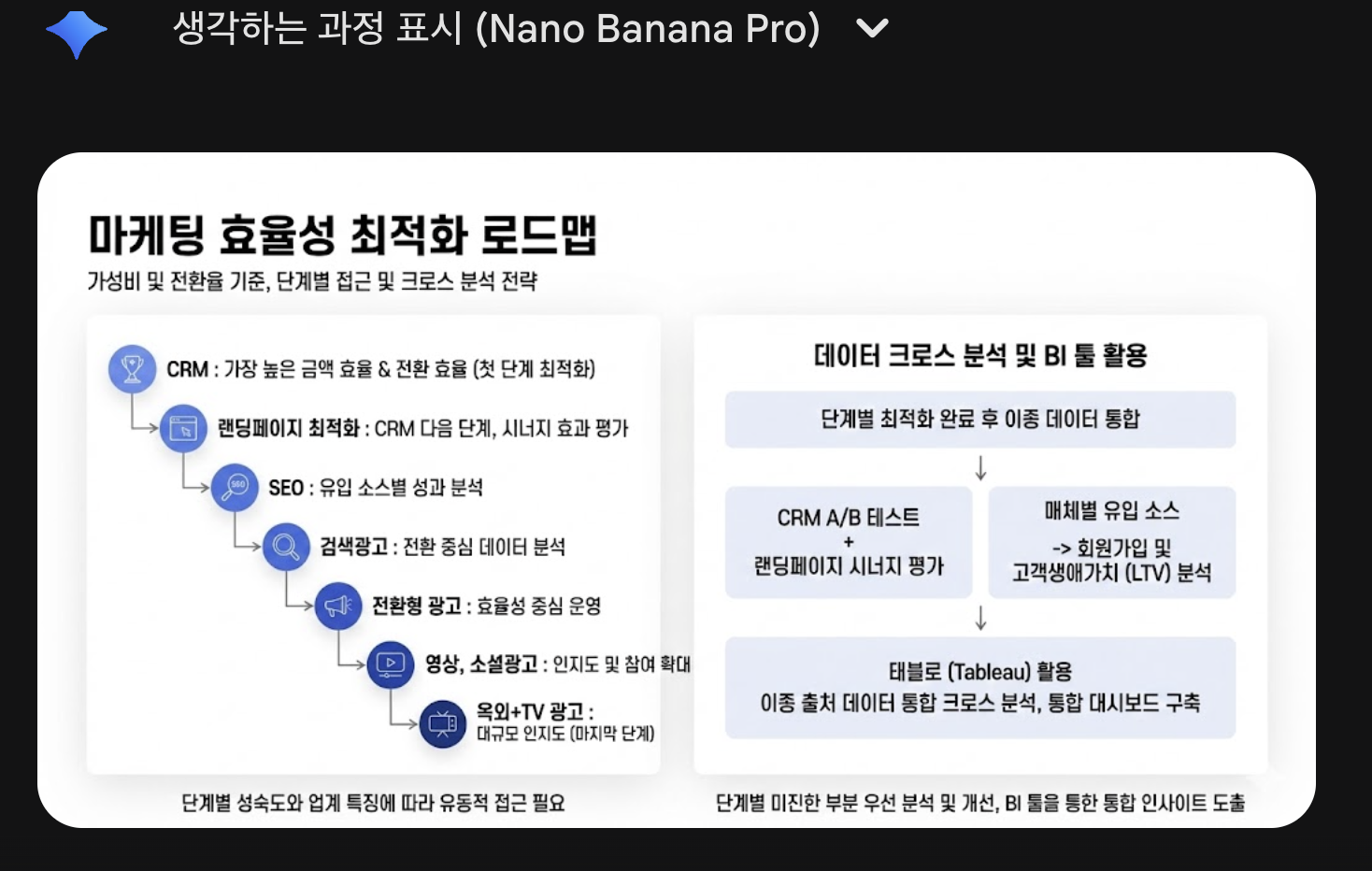
정말.. 와우죠?
사무직을 위한 나노바나나프로 활용 TIP
레퍼런스 첨부하기
워낙 수행을 잘하기 때문에, 레퍼런스 제공이 정말 중요합니다.
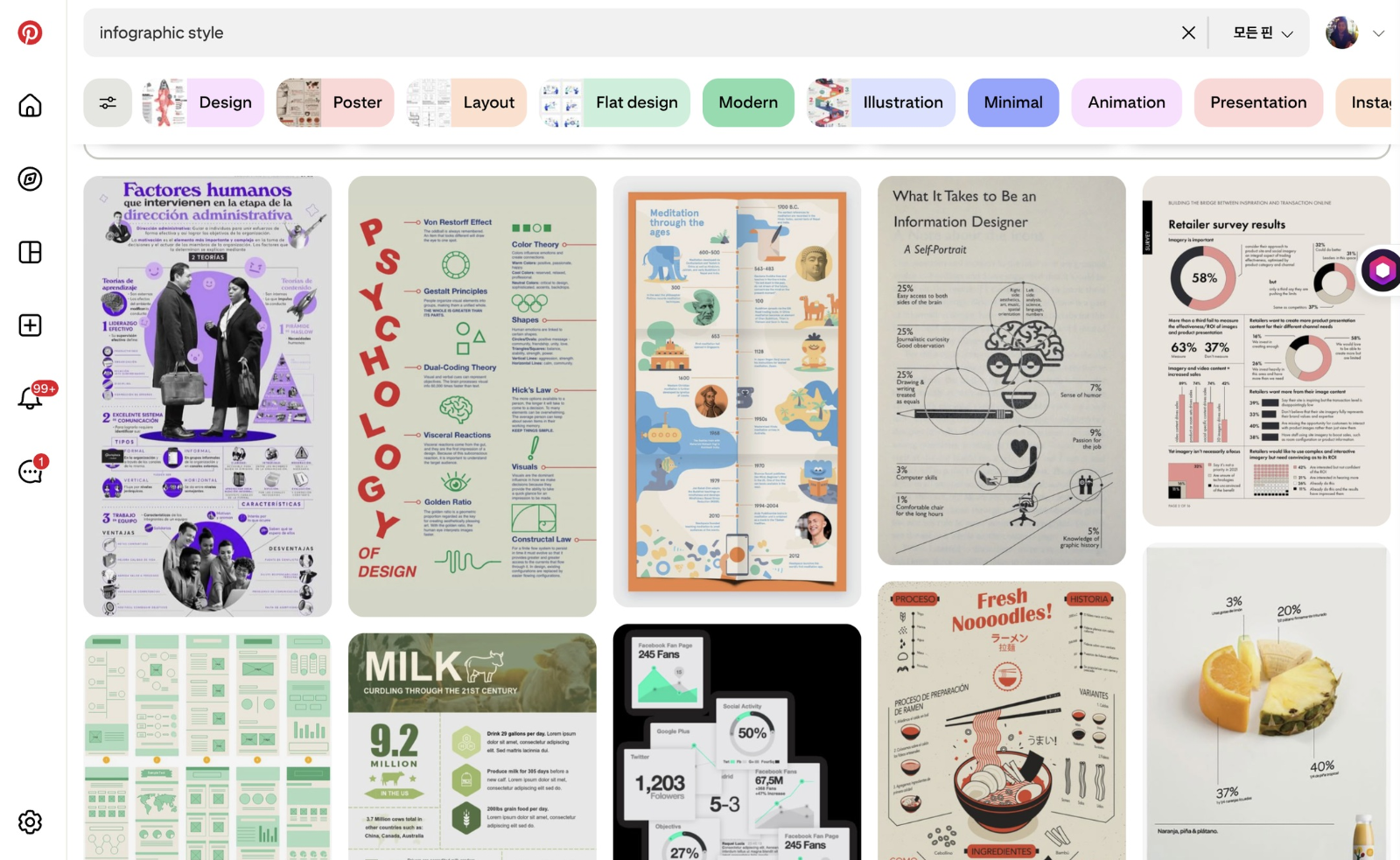
핀터레스트에서 ‘인포그래픽 스타일’을 검색한 화면에서 레퍼런스 탐색 후, 함께 제공하며 작업물을 요청하세요!
프롬프트는 이 7개 요소로 지정하세요!
1️⃣ 목적과 주제 명확히 하기
"말차 라떼 만드는 법", "에너지 사용량 비교", "의사결정 트리 설명" 등무엇을 전달할 것인지 구체적으로 명시합니다.
예시: "말차 라떼 만드는 법을 단계별로 보여주는 인포그래픽"
2️⃣ 레이아웃과 섹션 구조
세로형/가로형, 분할 방식, 섹션 개수를 지정합니다. 3~5개 섹션이 가장 적절합니다.
예시: "세로형 레이아웃, 5개 섹션으로 구성, 각 섹션마다 번호와 아이콘"
3️⃣ 색상 팔레트 지정
Hex 컬러 코드를 사용하면 정확한 색상 구현이 가능합니다. 브랜드 컬러가 있다면 반드시 명시하세요.
예시: "배경색 #DCE7E2, 강조색 #7FB77E, 파스텔 톤 사용"
4️⃣ 스타일과 무드
"플랫 디자인", "미니멀", "카페 감성", "비즈니스 리포트" 등 원하는 느낌을 구체적으로 표현합니다.
예시: "친근하고 교육적이며 카페 감성, 플랫 아웃라인 아이콘 (2px 선)"
5️⃣ 아이콘과 시각 요소
각 섹션에 어떤 아이콘이나 그림이 들어갈지, 화살표나 연결선이 필요한지 명시합니다.
예시: "각 단계마다 간단한 아이콘, 섹션을 연결하는 화살표 포함"
6️⃣ 텍스트와 타이포그래피
제목, 레이블, 설명 텍스트의 위치와 스타일을 지정합니다. 한글 사용 시 명시해야 합니다.
예시: "상단에 굵은 산세리프 한글 제목, 각 아이콘 아래 읽기 쉬운 한글 레이블"
7️⃣ 출력 용도
인쇄용, SNS용, 슬라이드용 등 최종 사용처를 명시하면 적절한 해상도와 레이아웃으로 생성됩니다.
예시: "SNS 콘텐츠용 세로 인포그래픽" 또는 "인쇄용 고해상도", "16:9 비율 PPT 용" 등
이런 건 잘 안되더라고요!
- 섹션이 너무 많음: 6개 이상은 복잡해 보입니다
- 모호한 표현: "예쁘게", "멋지게" 대신 구체적인 스타일 명시
- 너무 많은 데이터: 카테고리는 5개 이하 권장
- 색상 미지정: 브랜드 컬러가 있다면 반드시 Hex 코드로 지정 (https://htmlcolorcodes.com/)
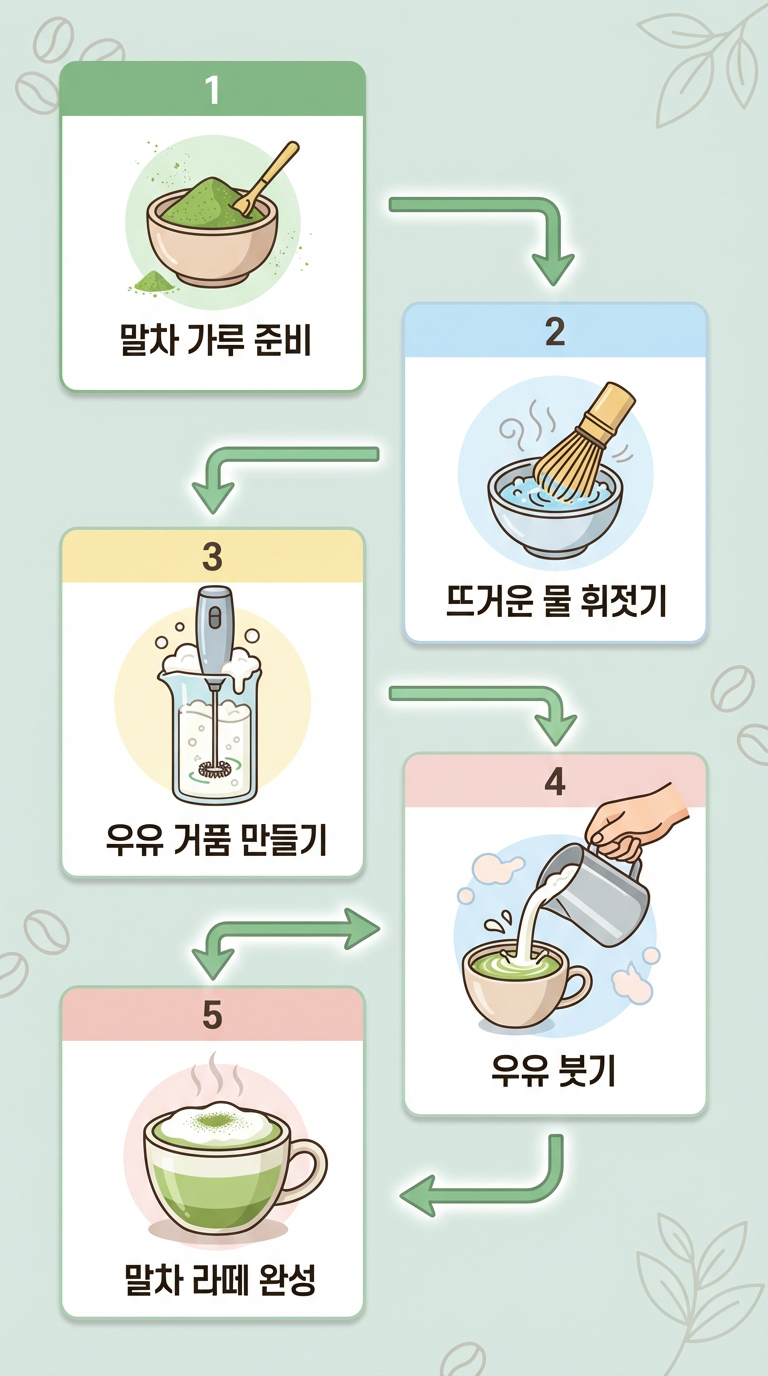
실전 예시1: 레시피 인포그래픽
✅ 적용한 요소
1️⃣ 목적: "말차 라떼 만드는 법" 명확히 명시
2️⃣ 레이아웃: 세로형, 5개 섹션
3️⃣ 색상: #DCE7E2, #7FB77E (Hex 코드 사용)
4️⃣ 스타일: 친근하고 교육적, 카페 감성, 플랫 디자인
5️⃣ 아이콘: 각 단계마다 간단한 아이콘, 화살표 연결
6️⃣ 텍스트: 한글 제목 + 한글 레이블, 산세리프체
7️⃣ 용도: SNS/블로그용 세로 형식
결과물
실전 예시 2: 데이터 비교 인포그래픽
작성한 프롬프트
✅ 적용한 요소
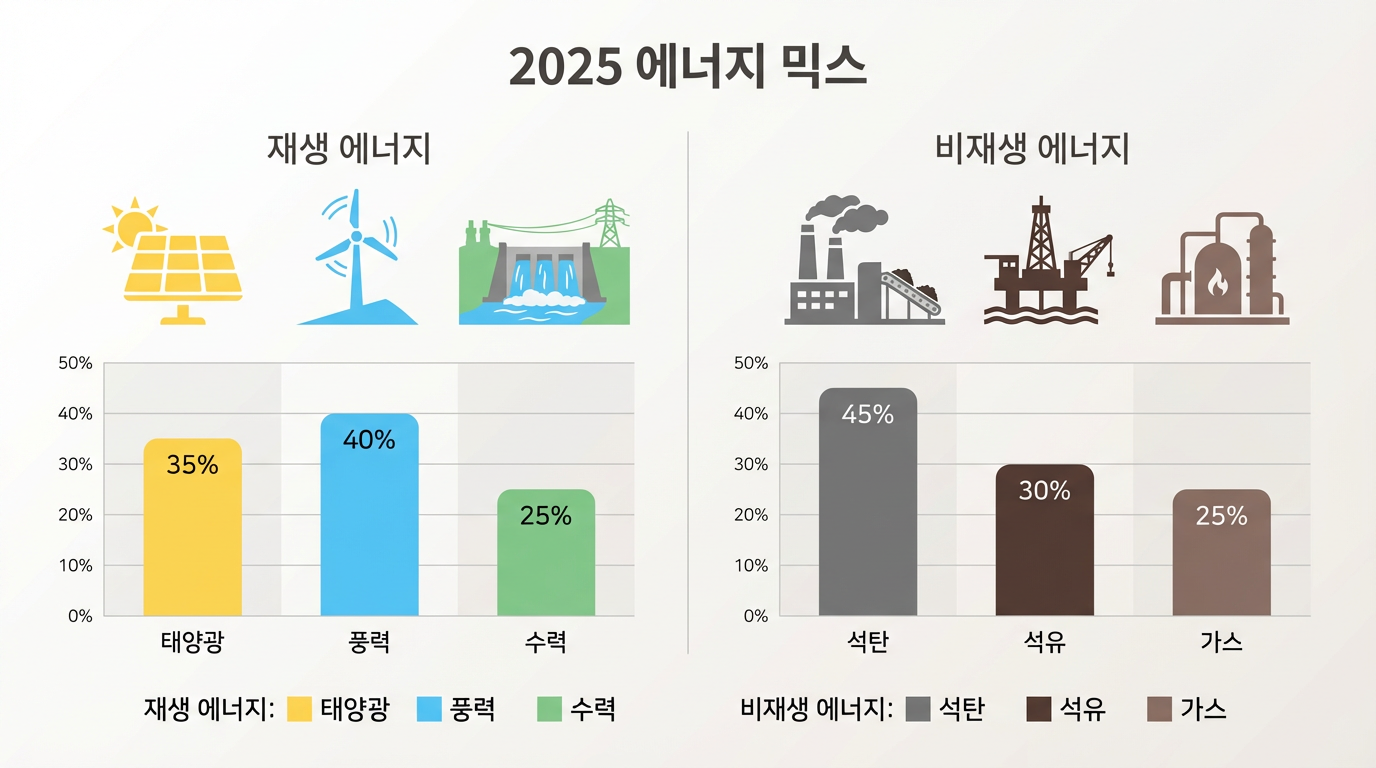
1️⃣ 목적: 재생/비재생 에너지 사용량 비교
2️⃣ 레이아웃: 좌우 분할, 각 열마다 아이콘+그래프
3️⃣ 색상: 에너지원별 6개 Hex 코드 지정
4️⃣ 스타일: 비즈니스 리포트, 플랫, 미니멀
5️⃣ 차트: 막대 그래프, 구체적인 % 수치 명시
6️⃣ 텍스트: 한글 제목 + 한글 레이블, 범례
7️⃣ 용도: 리포트/프레젠테이션용 가로 형식
결과물
그래도 한글이 자꾸 깨진다면?
이런 프롬프트로 예방하세요!
그래도 텍스트가 깨졌다면?
이미지 편집 도구로 텍스트 교체해야죠!!
- 파워포인트: 이미지 삽입 → 텍스트 상자로 깨진 글자 덮기
- Canva: 이미지 업로드 → 텍스트 요소 추가
- Photoshop: 텍스트 레이어로 정확한 타이포 구현
더 많은 AI 팁이 궁금하시다면?!




의견을 남겨주세요