
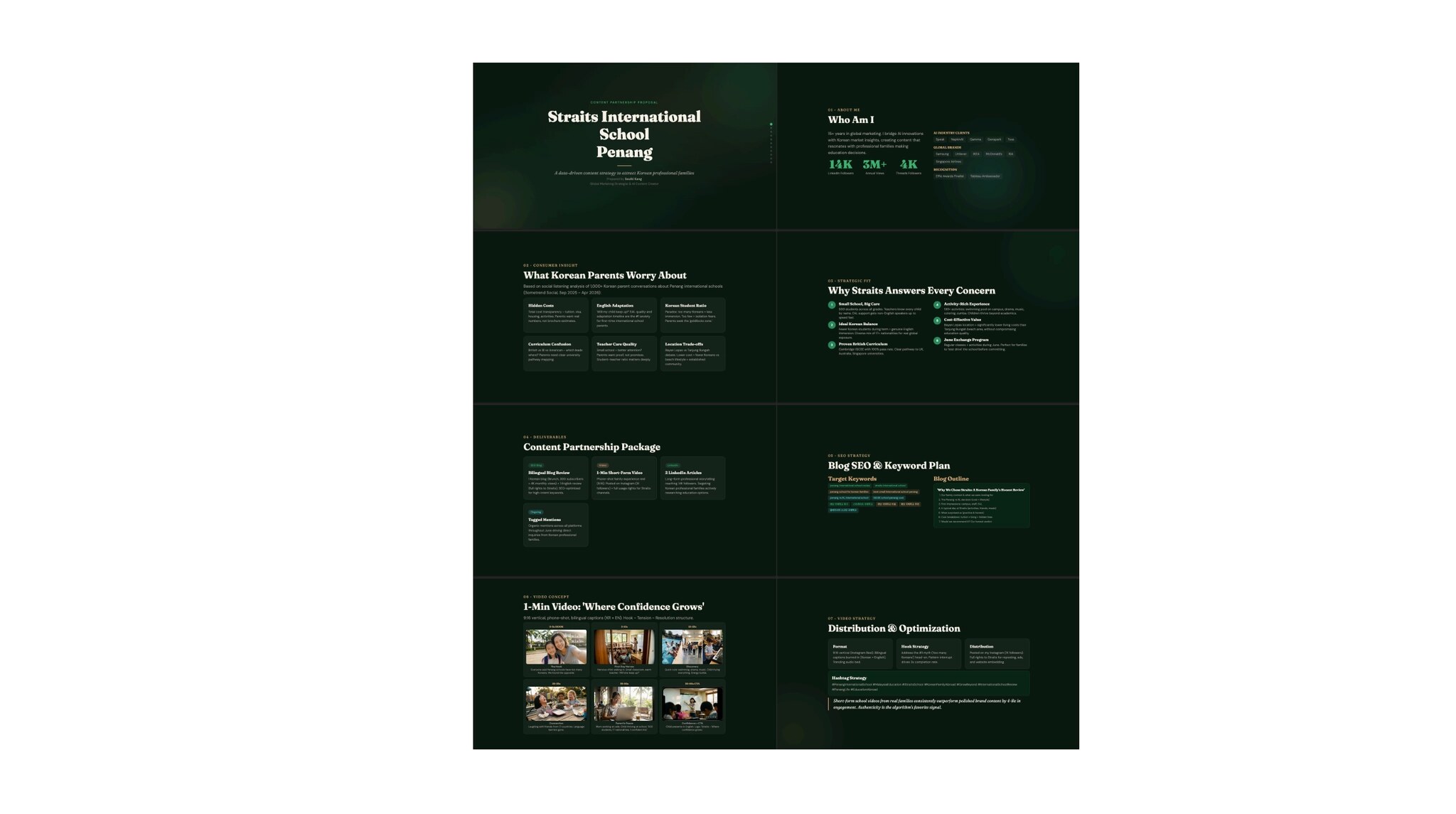
페낭 한달살이 일정이 끝나고 할 일이 있었습니다. 바로 아이가 공부를 지원 받은 페낭 스트레이츠 국제학교와 약속한대로, SEO 블로그와 홍보 영상 편집을 진행해야 했는데요.
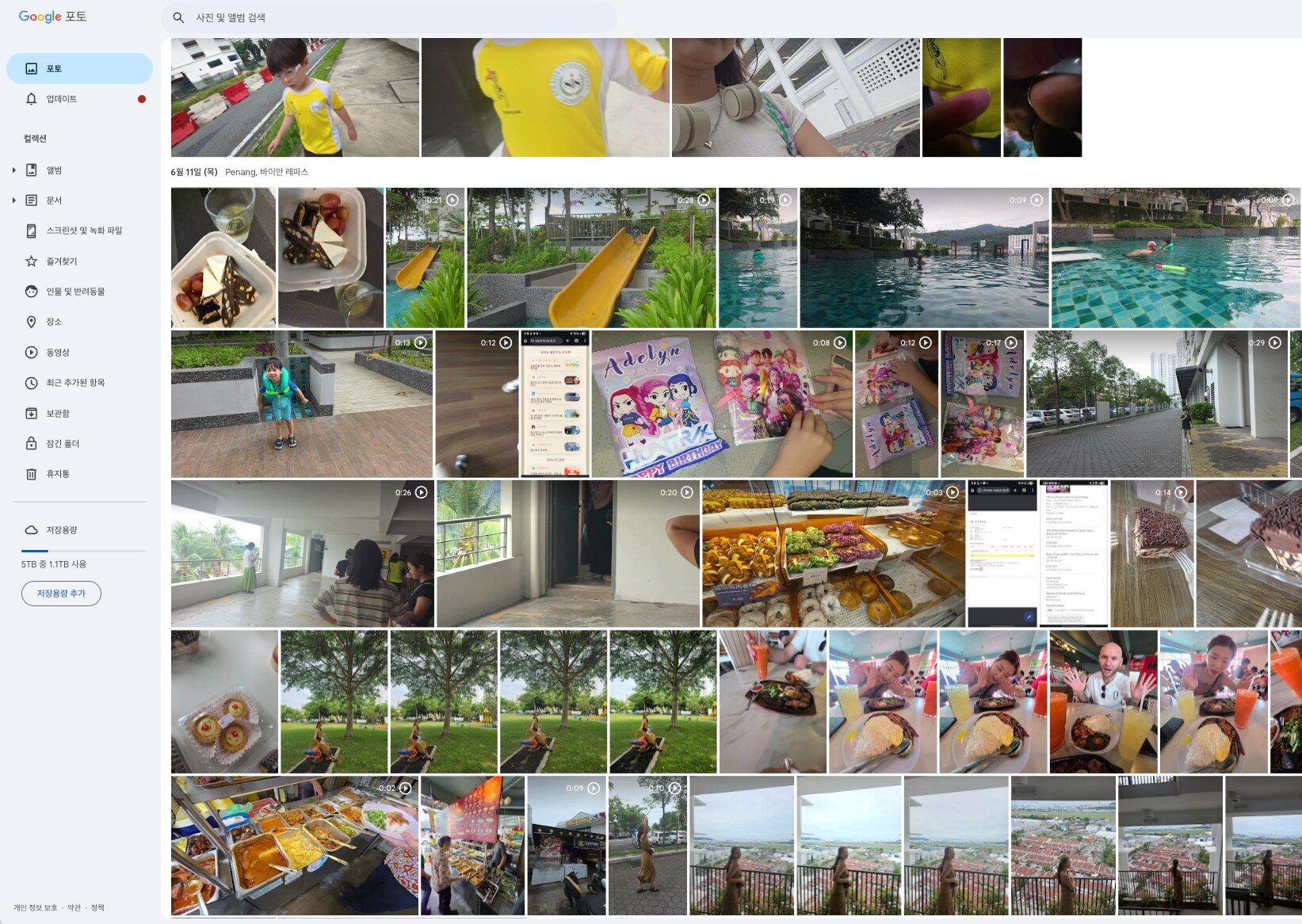
제가 사진 정리를 바로 하는 스타일도 아니고 사진첩에 사진 + 영상이 2천개나 있더라고요.
그리고 블로그 작업 특성상 언급되는 내용에 딱 맞게 이미지를 선택해야 하는데 그게 너무 일인거죠!
AI에게 사진 선택 떠넘기기: 어떻게 AI에게 맡길 수 있을까?
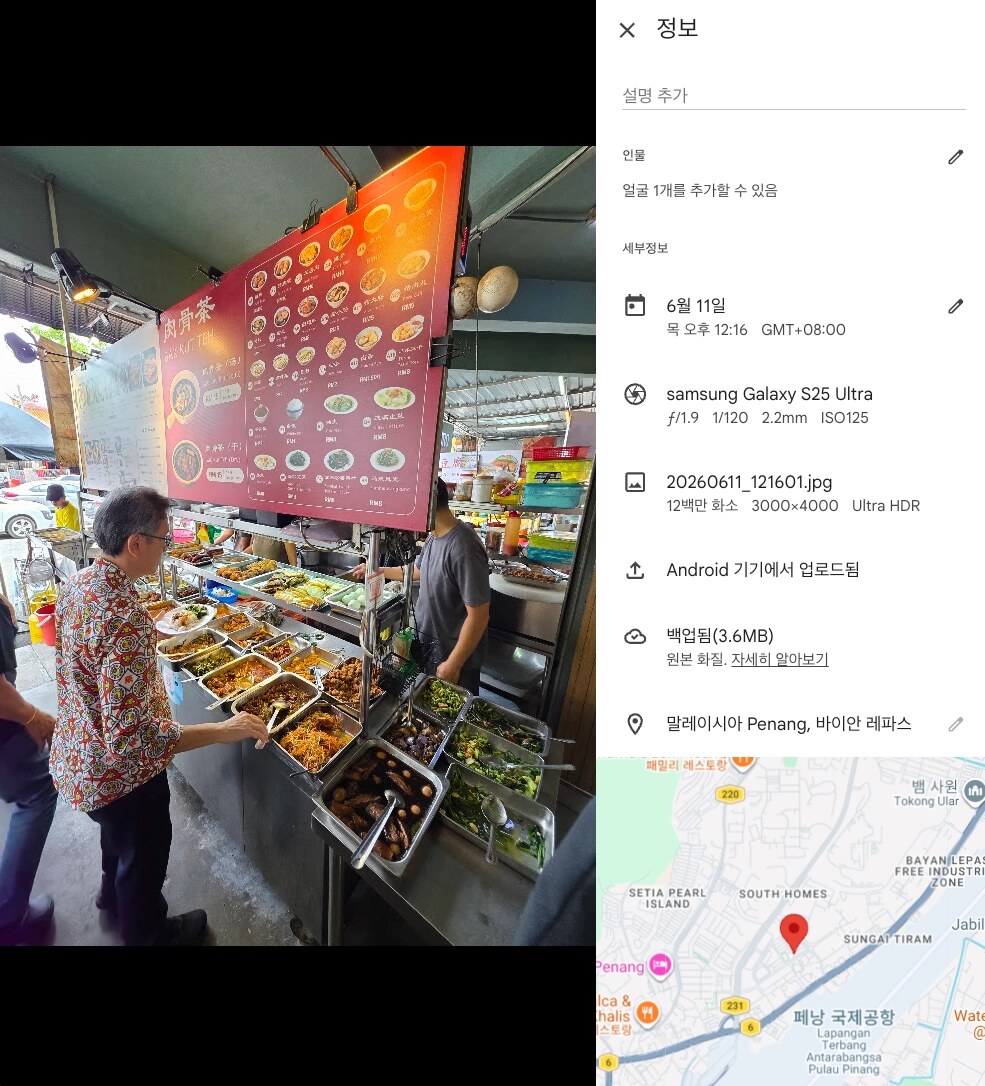
생각해보니 구글 포토의 사진은 많은 정보들을 가지고 있어요.
날짜, 위치를 기본적으로 가지고 있고 무엇보다도 자체적으로 사진을 분해하고 요소를 읽는 기능을 가지고 있죠. (누가 무엇을 하고 있고, 어떤 텍스트가 보이는지)
AI도 자체적으로 사진을 해석할 수 있으니 만나면 더 강력해지겠죠!
나 대신 구글 포토 사진 골라주는 AI, 이렇게 해볼까?
❶ 제가 쓴(AI가 쓰고 제가 다듬은) 블로그를 주며 읽게 하고
❷ 맥락 상 중간 중간 어떤 사진이 필요한지 판단하게 하고
❸ 구글 포토를 마음대로 접속할 수 있게 해서 사진도 고르고
❹ 실제 삽입까지!
지금 쓰다보니 역방향도 가능하겠어요.
AI가 구글 포토 사진을 쭉 보면서 알아서 사람의 여정대로 블로그를 써주는 것이죠.
구글 포토 MCP 존재할까?
이렇게 AI에게 시스템을 통째로 연결해서 맡겨버리고 싶을 때, 이 시스템의 ‘MCP’가 존재하는지를 찾아봅니다.
있다!
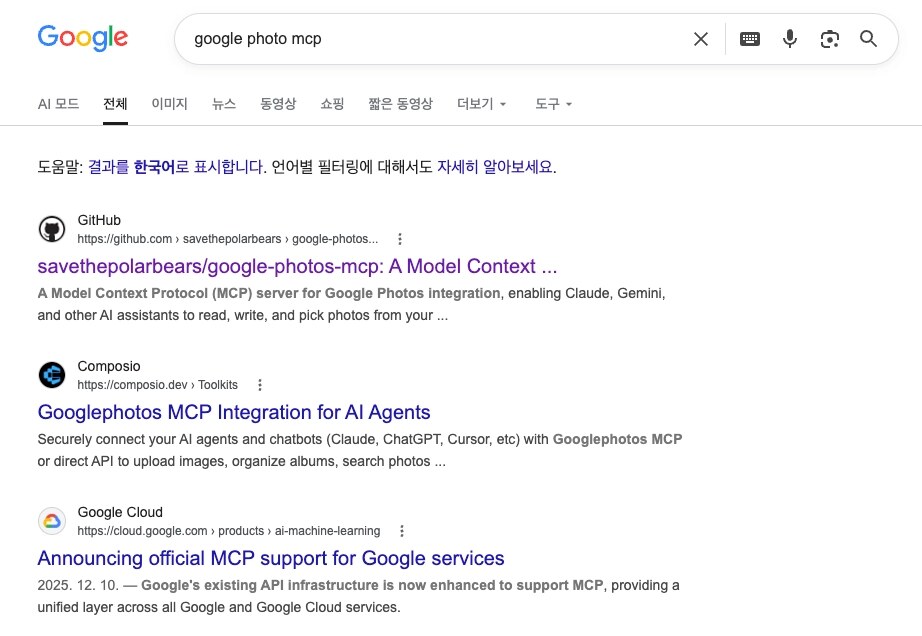
깃헙 페이지를 내려보면 Setup에 설치 방법이 나오는데
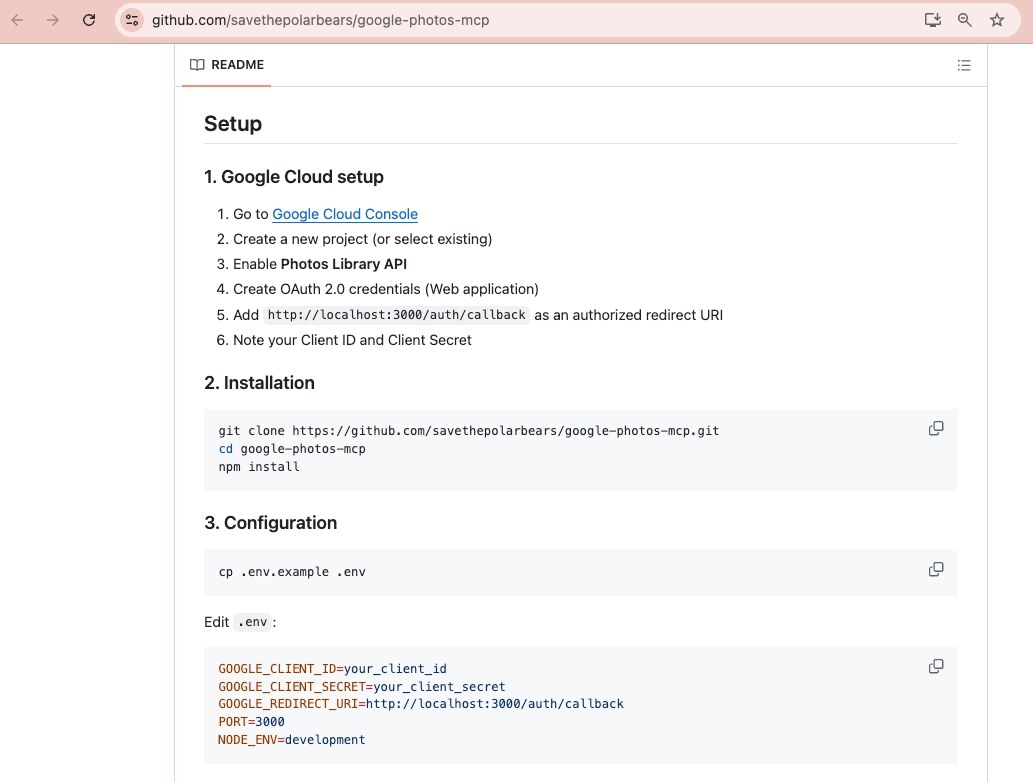
저는 크롬 자체 번역 기능 (오른쪽 버튼 > ‘한국어로 번역’)을 눌러 더 쉽게 내용을 파악해요.
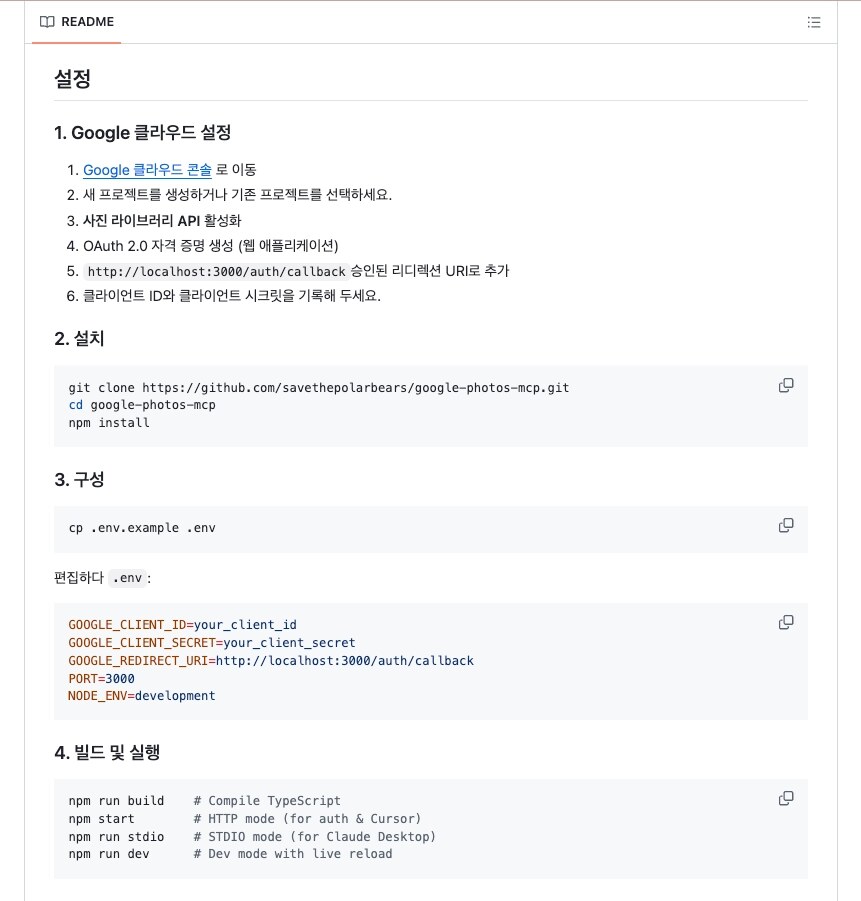
1번에서 비개발자가 그렇게도 어려워하는… 구글 클라우드 콘솔 접속을 요구하네요.
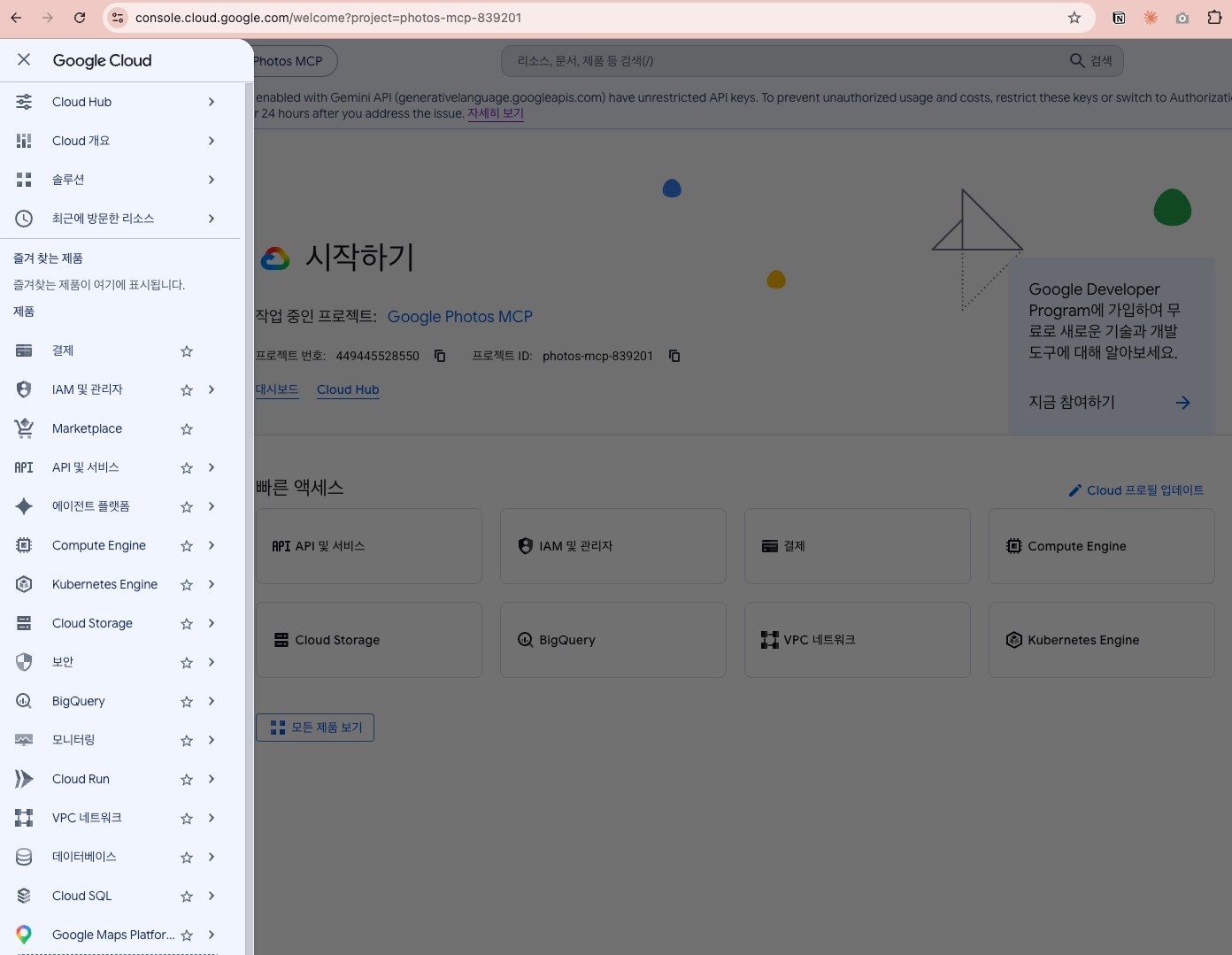
아까 깃헙 Setup에서 시키는 대로 하기만 하면 되는데, 그래도 꽤나 이 메뉴 찾고 시키는대로 하는 게 어려워요.
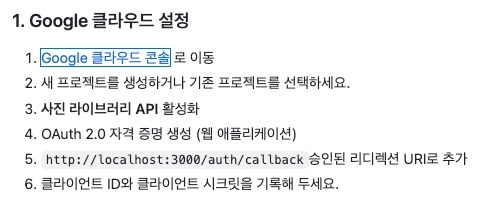
이럴때 요긴한 것, 바로 gcloud CLI입니다.
구글 클라우드를 자유자재로 설정하는 gcloud CLI
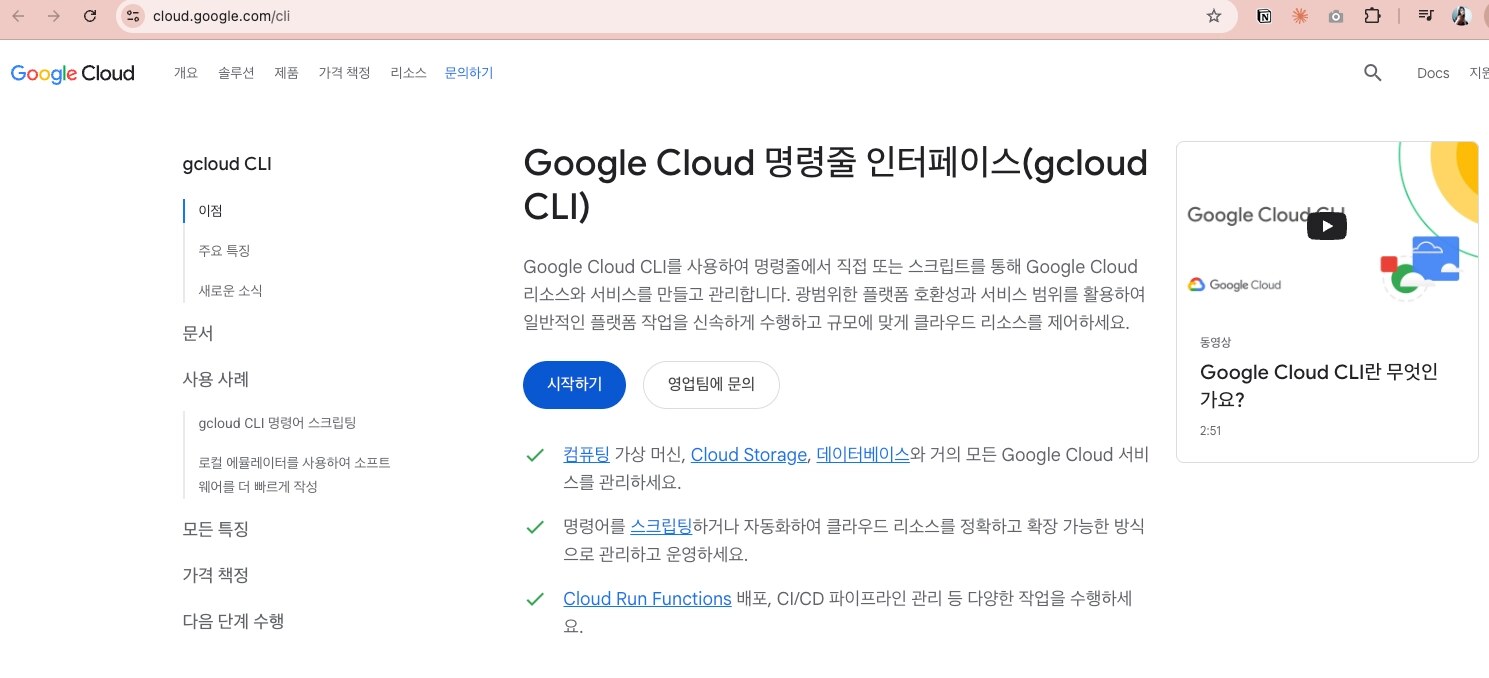
공식 사이트에서 잘 쓰임새를 설명하고 있죠!
gcloud CLI 설치 방법
❶ 설치 방법 페이지에 접속합니다 > 이대로 따라도 되지만
❷ 에이전트 3형제 - 클로드코드, 코덱스, 안티그래비티 중 아무데나 이렇게 말해요.
<https://docs.cloud.google.com/sdk/docs/install-sdk?hl=ko>
gcloud CLI 설치해줘. gcloud 설정을 에이전트를 통해 하는게 목표야.
❸ 그럼 설치를 끝내고 이렇게 로그인 인증을 요구할거에요! - 모두 승인하면 끝!
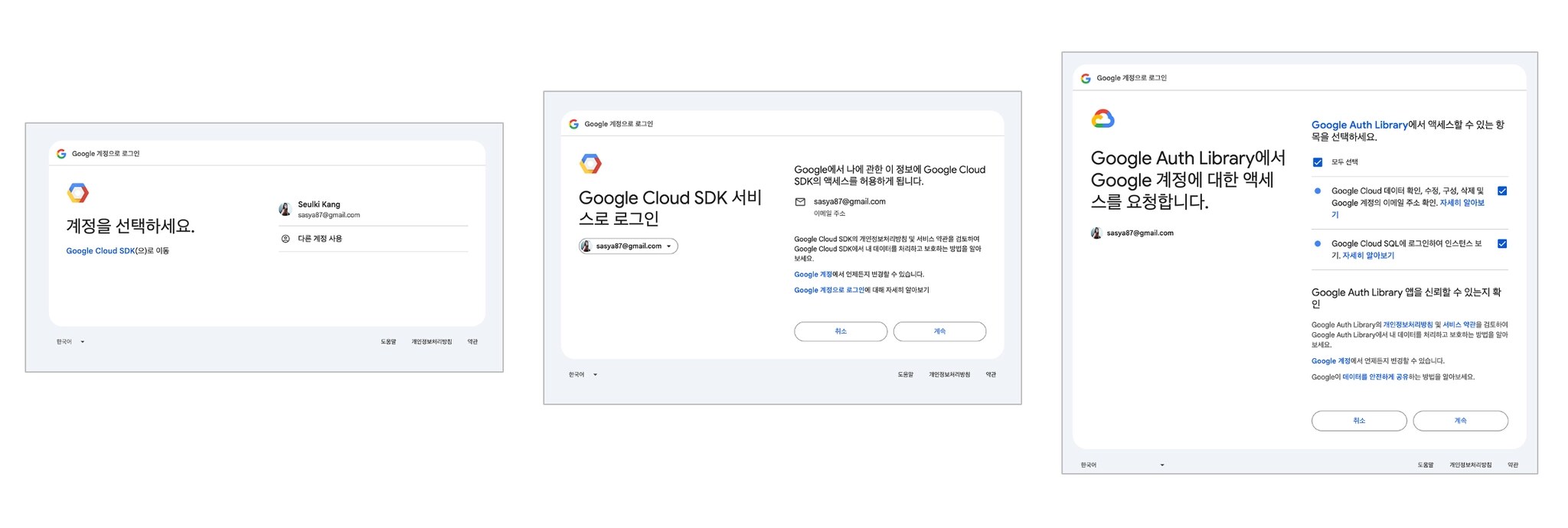
이제 아래 깃헙에서 지시한대로 구글 클라우드 설정을 모두 gcloud CLI에 맡겨요.
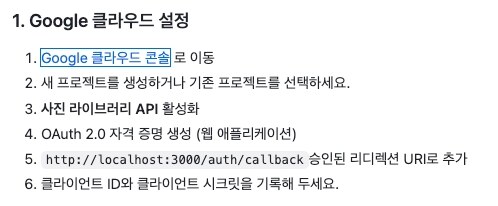
(저는 안티그래비티에서 했습니다. 그런데 아무 에이전트와 해도 관계 없어요!)
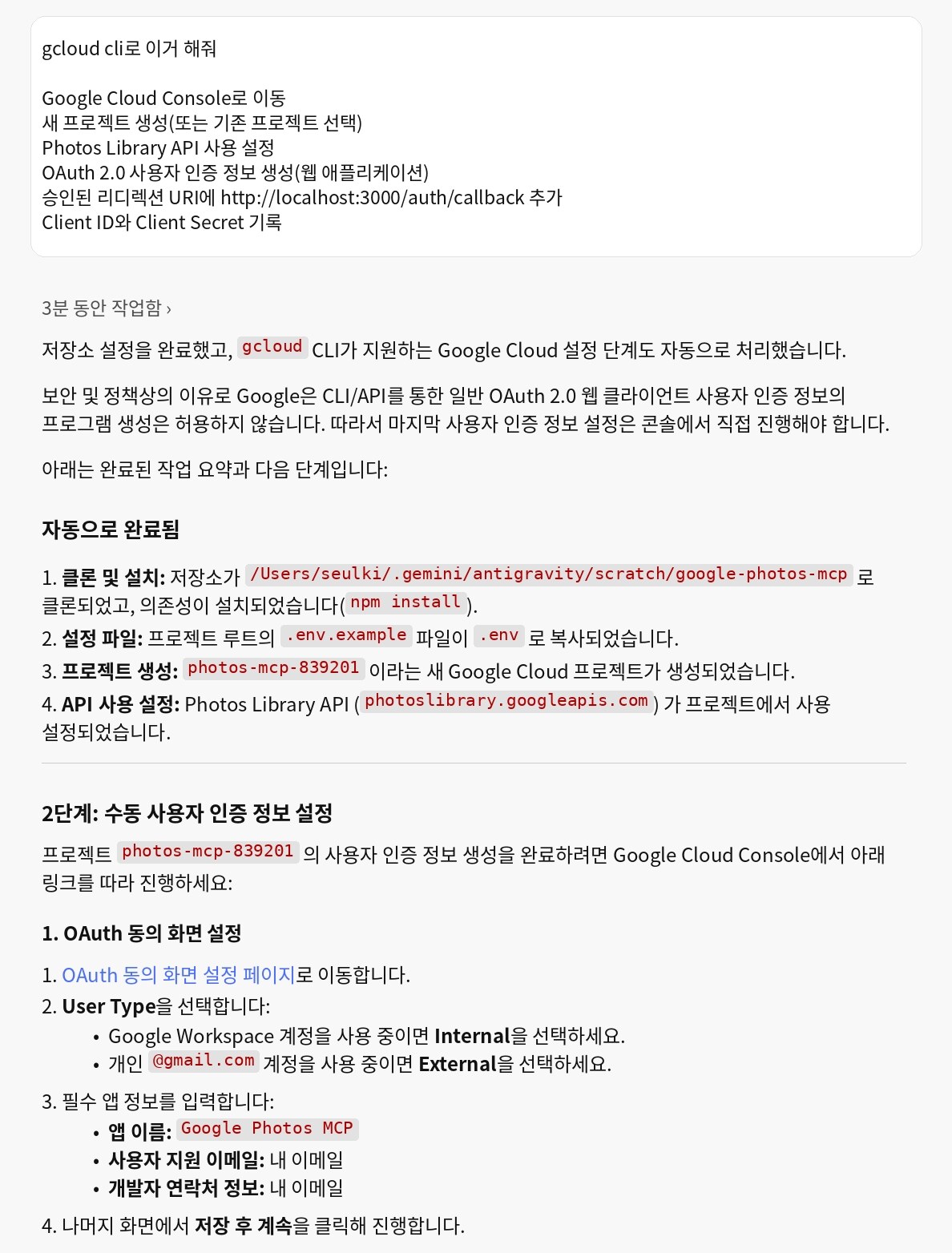
답변을 요약해보자면, 프로젝트 만들기와 API 사용 설정은 끝났는데, 사용자 인증 설정은 직접 할 수 없었다고 말해요.
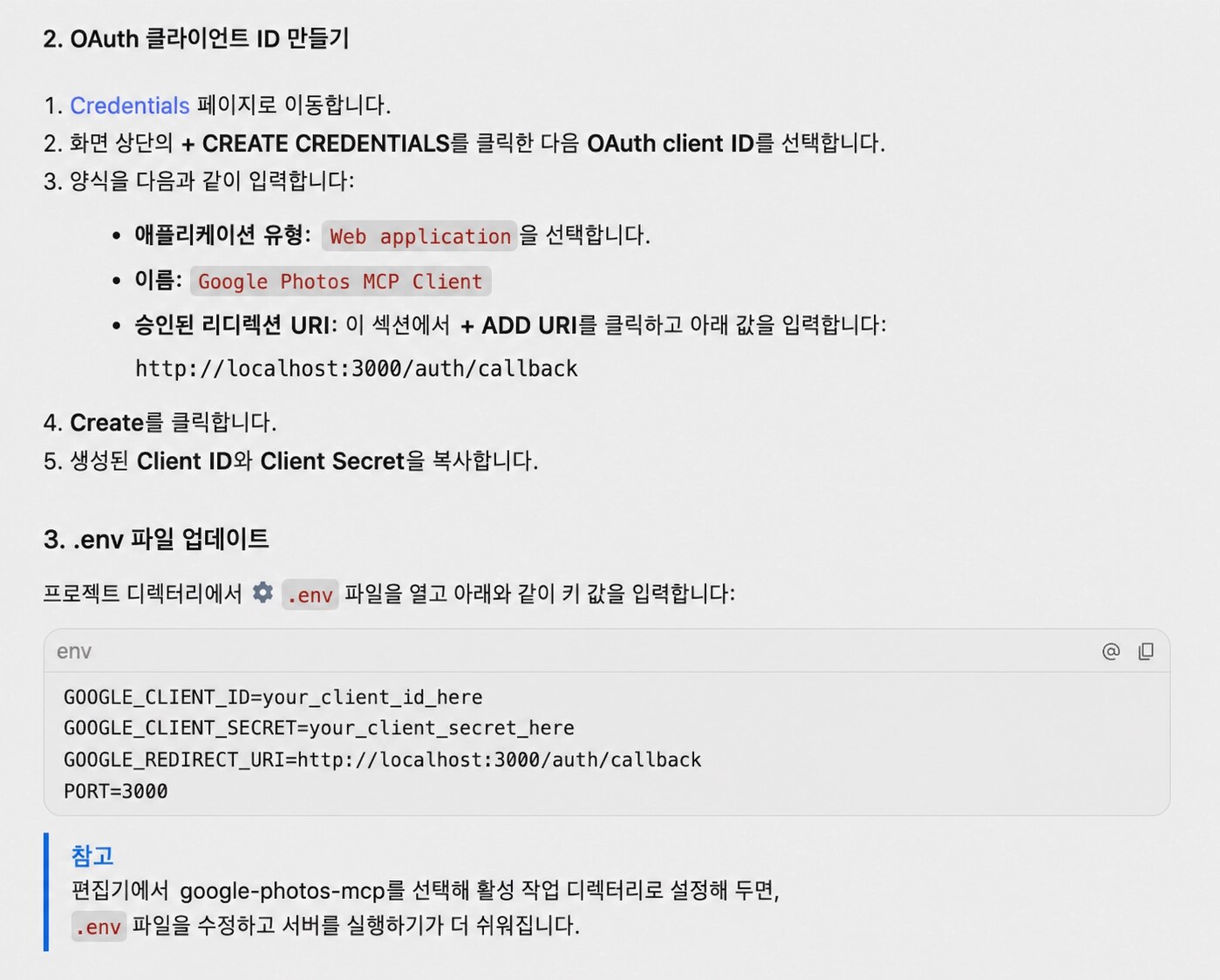
gcloud 수동 사용자 인증 정보 설정하기
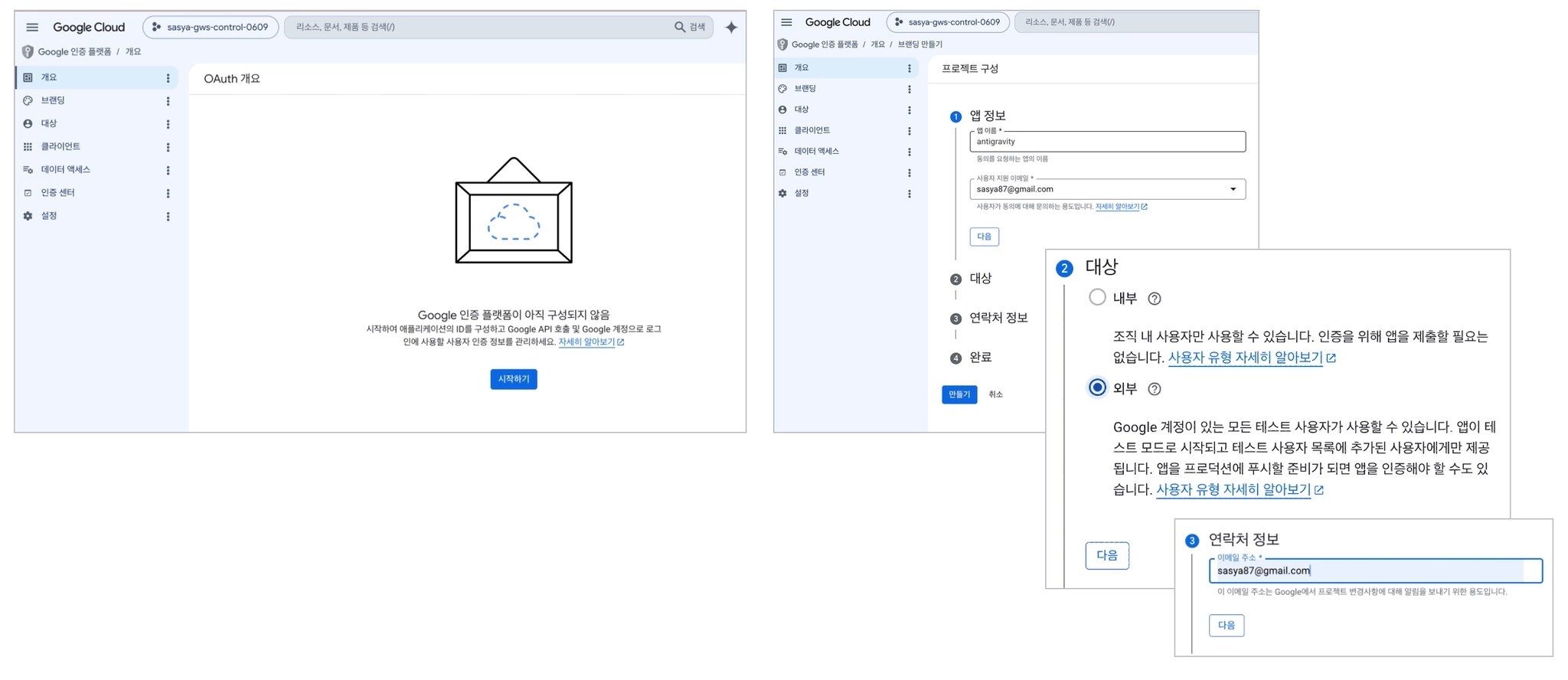
OAuth 동의화면 설정 페이지 링크를 이미 에이전트에서 제공하기에 그냥 클릭하면 아래 페이지에 접속할 수 있어요!
아래 이미지 순서대로
시작하기 > 앱 정보 > 대상(외부) > 연락처 정보를 차례대로 입력 후 ’만들기’를 눌러요.
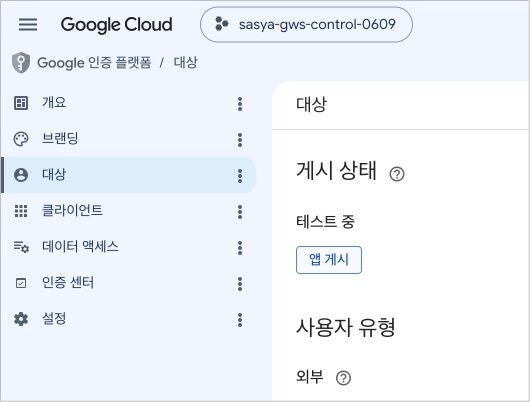
그 다음엔 대상 > 게시 상태에서 ‘앱 게시’를 눌러요.
역시 사용자 인증 정보 만들기 페이지도 이미 에이전트에서 링크를 제공하기에 그냥 클릭하면 아래 페이지에 접속할 수 있어요!
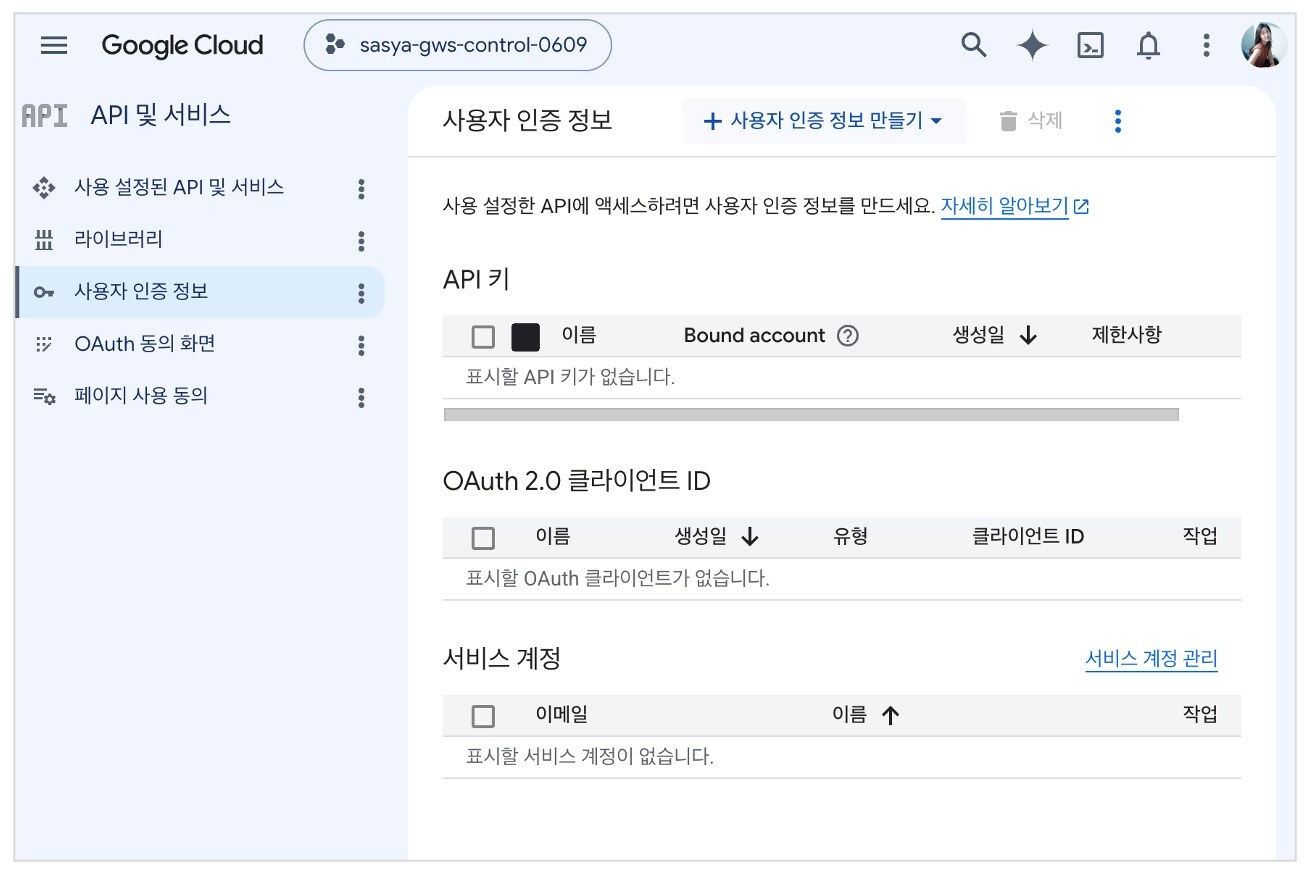
+ 사용자 인증 정보 만들기 버튼을 누르고
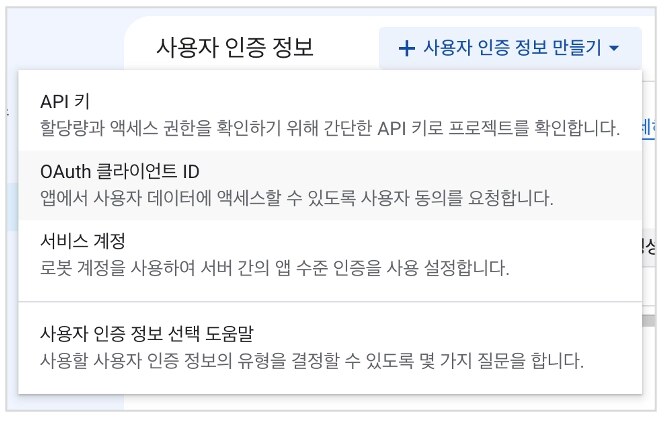
아래와 같이 설정한 후 ‘만들기’를 눌러요.
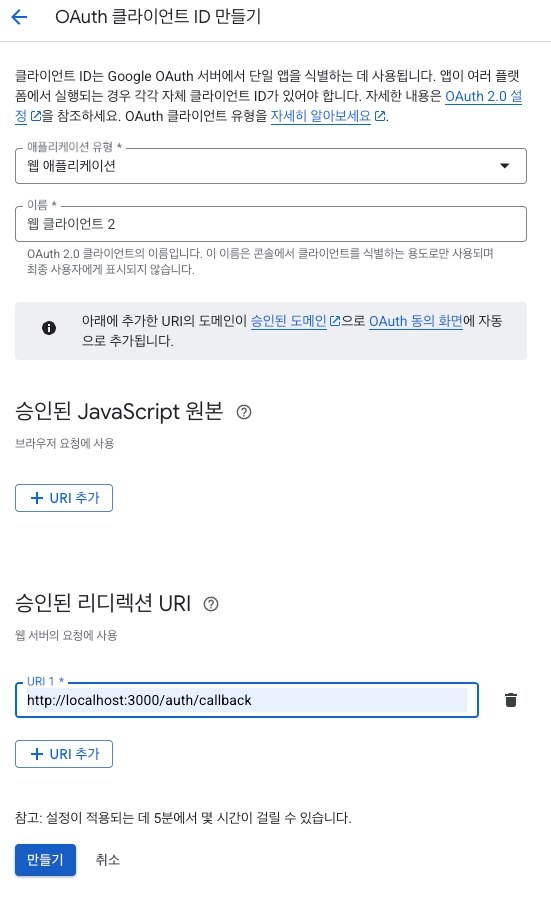
위 localhost~로 시작하는 URI 주소는 저와 똑같이 넣지 말고 에이전트가 지시한 URI를 넣으세요!
완료했을 때 뜨는 클라이언트 ID와 보안 비밀번호를 복사해서 다시 에이전트 채팅창에 줍니다. (유출 금지)
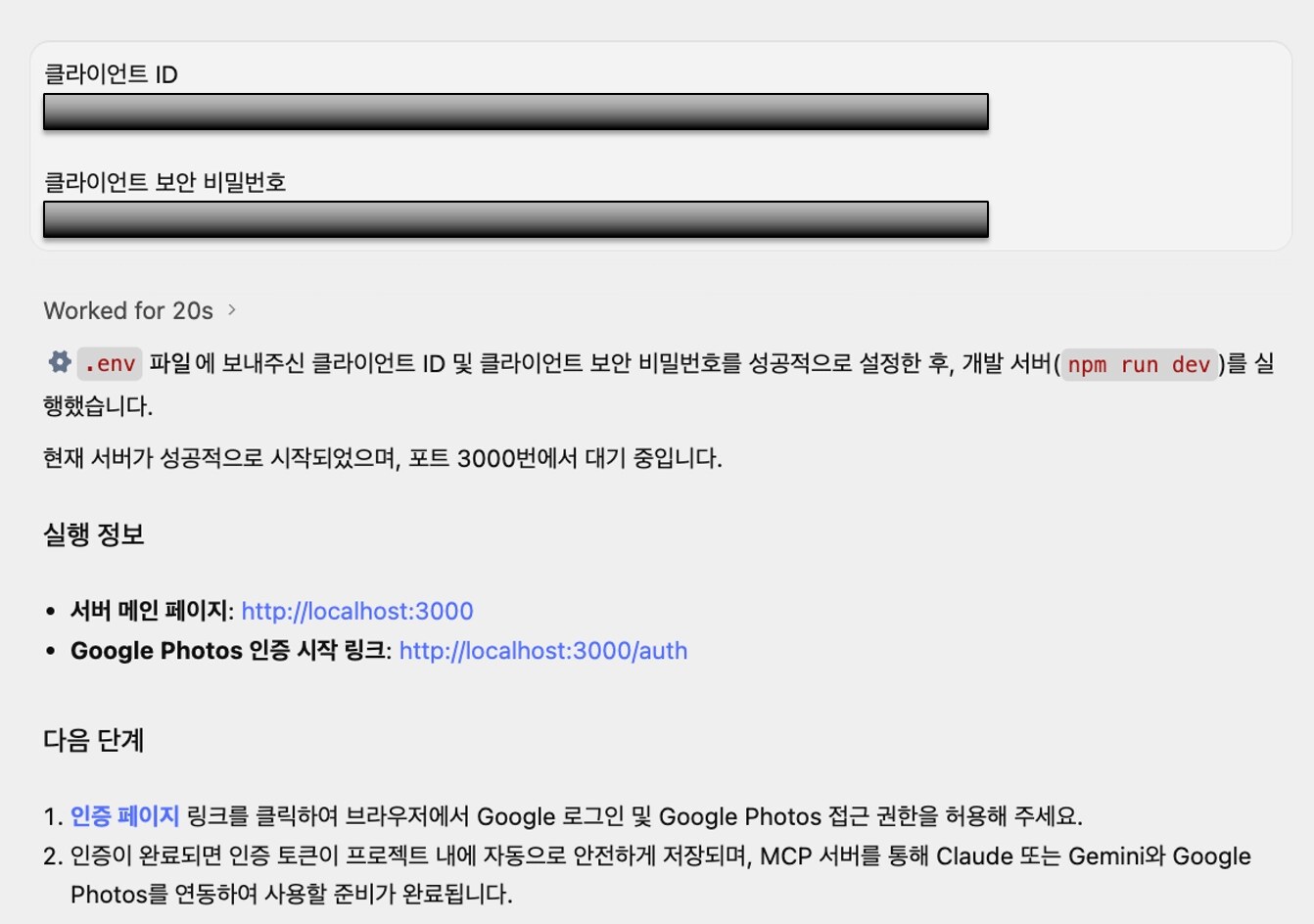
또 지시하는 대로 저 ‘인증 페이지’에 접속하여 구글 로그인을 해주면 셋팅 끝!
실제로 AI 에이전트와 구글 포토 연결하기 - 대화를 다른 에이전트로 이관하는 법
gcloud CLI 셋팅, 인증 셋팅은 안티그래비티와 함께 했지만 이후 작업은 다른 에이전트에서도 이어갈 수 있어요.
저는 이렇게 물어봤어요.
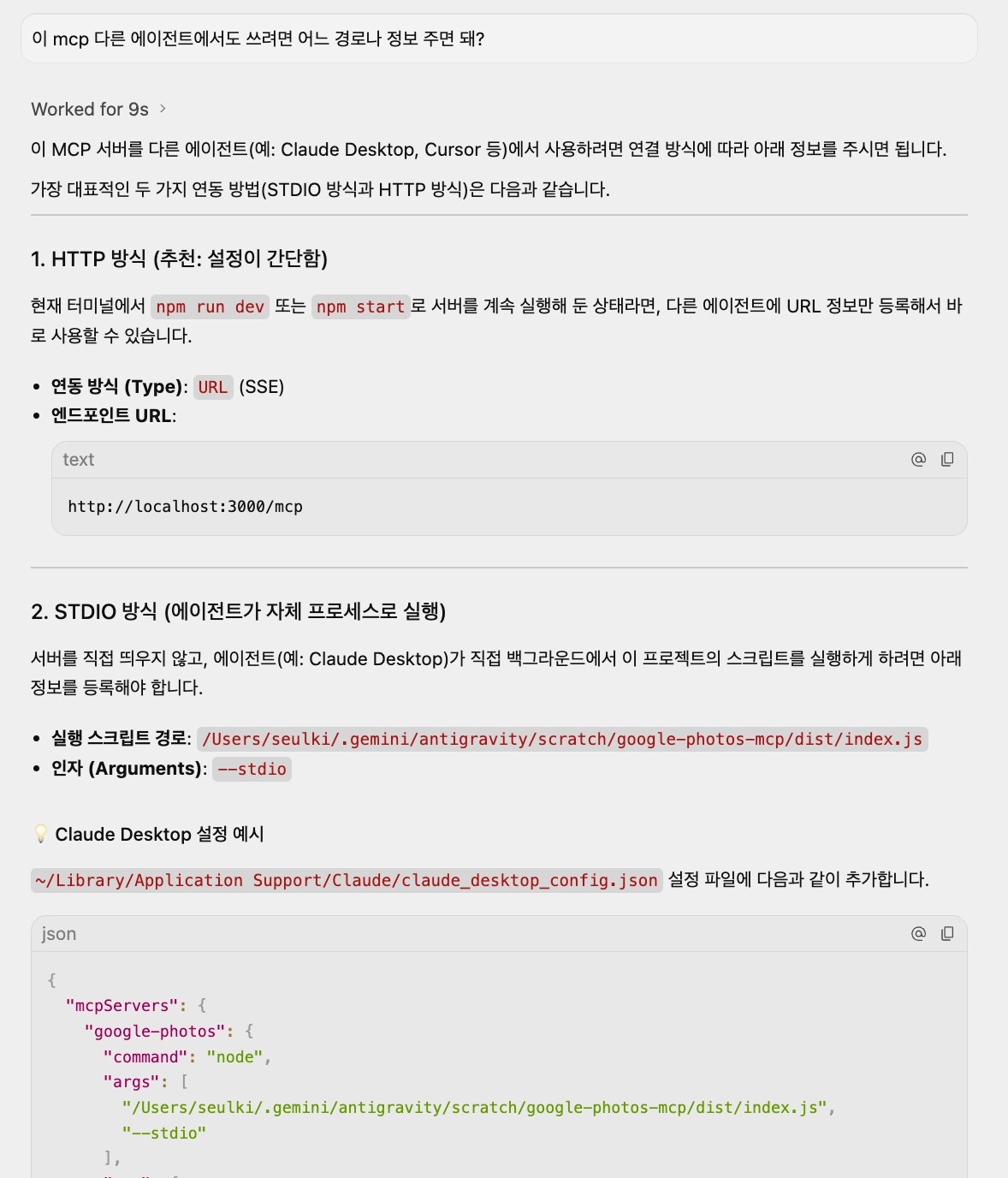
또 어려운 작업을 시키길래, 아예 안티그래비티와의 대화를 다 클로드코드에 넘기고 싶어서
‘지금 대화 세션 ID 내놔’라고 말했습니다.
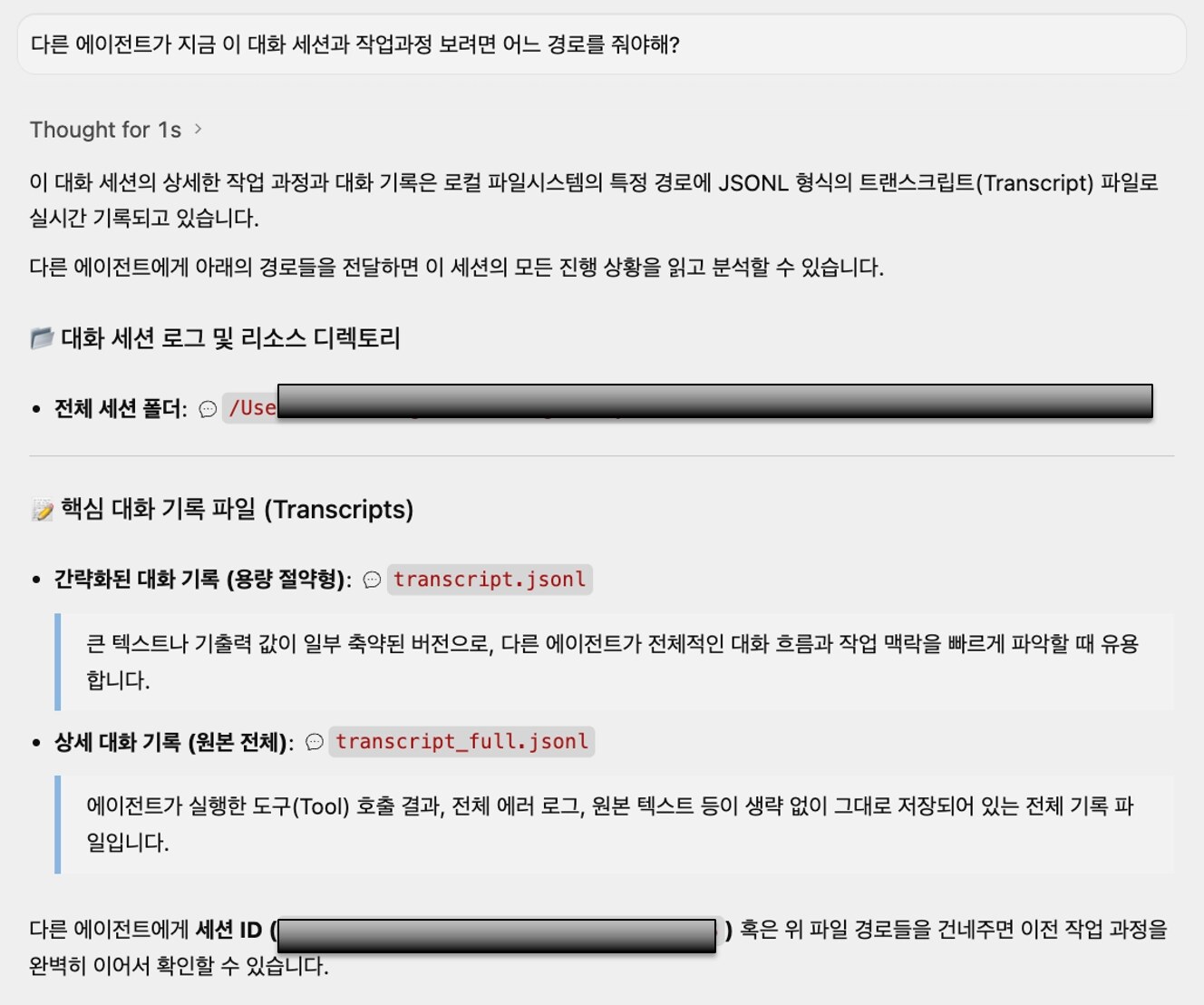
클로드코드에 와서 이렇게 말합니다.
안티그래비티 이 대화 세션으로 구글 포토 MCP 설치했어.
<<위 받은 대화 세션 폴더 + 세션 ID 첨부>>

아래 내 블로그 글 읽고, 필요한 사진을
구글 포토 MCP를 통해 찾아봐
청천병력과 같은 소식!
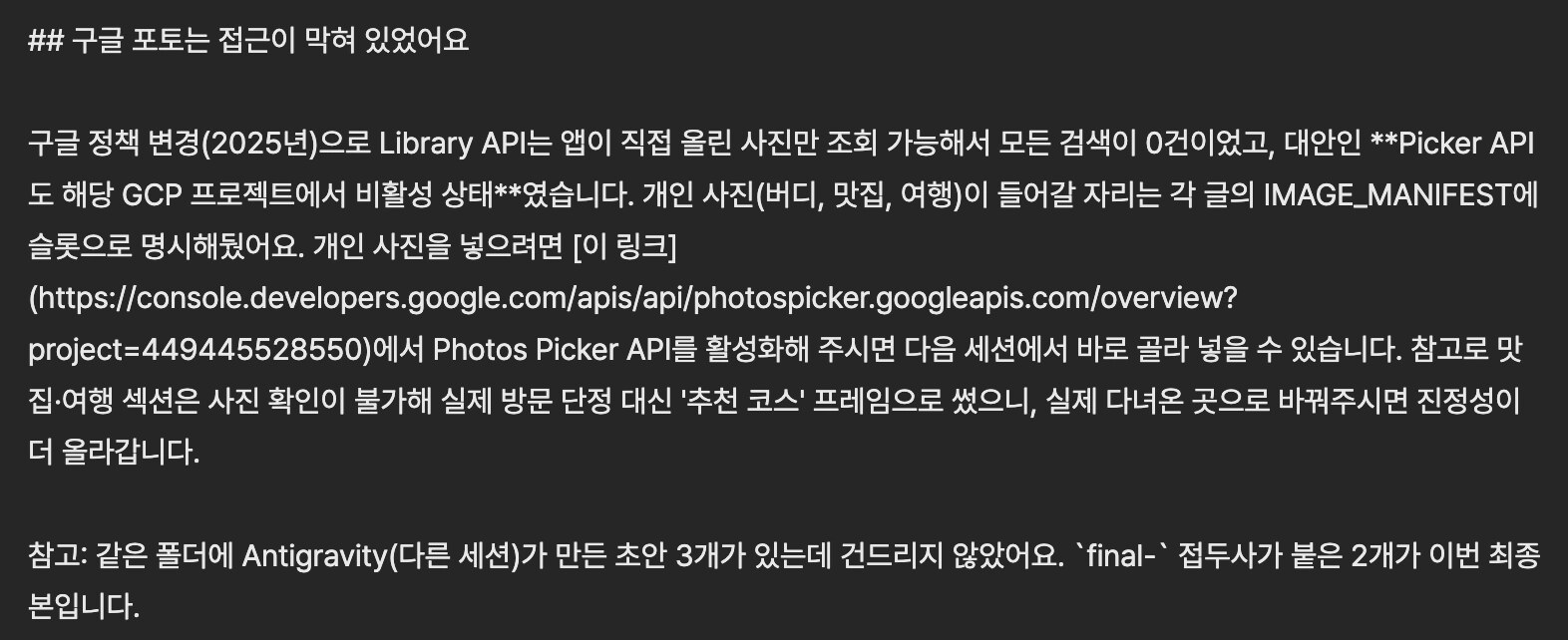
이제 MCP는 작동을 안하고, Photos Picker API를 활성화하라네요?!
클로드코드가 친절히 콘솔 주소까지 줬으니, 들어가서 ‘사용’ 버튼만 누르면 됩니다.
(혹시 경로를 모르시면 API서비스 > 라이브러리 > 에서 Photo Picker를 검색하시면 됩니다.)
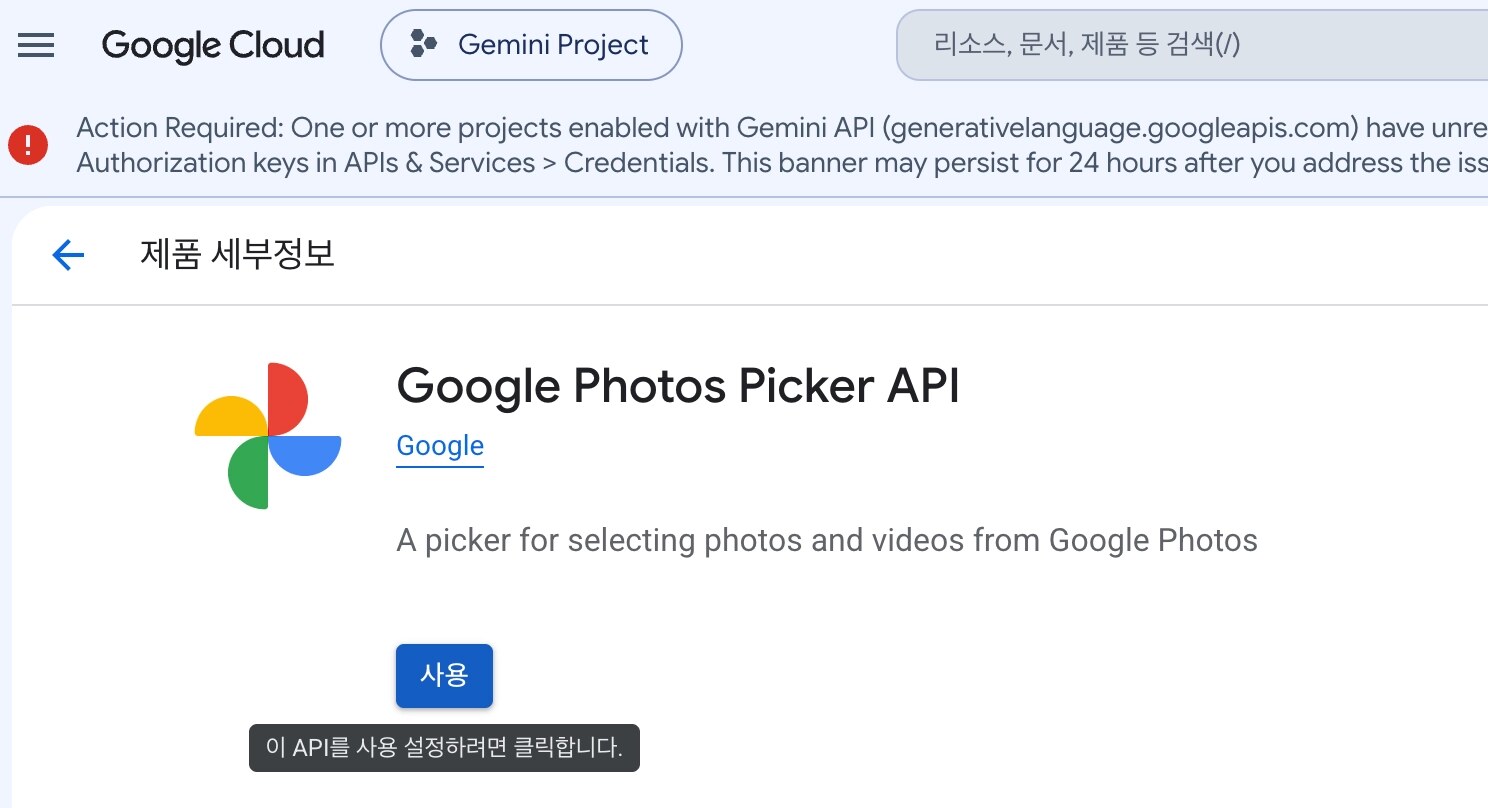
클로드코드에 활성화했다고 말하니 사진 선택 창을 띄워주겠대요.
근데 저보고 고르라네요? 고분 고분 말을 들으면 안됩니다.
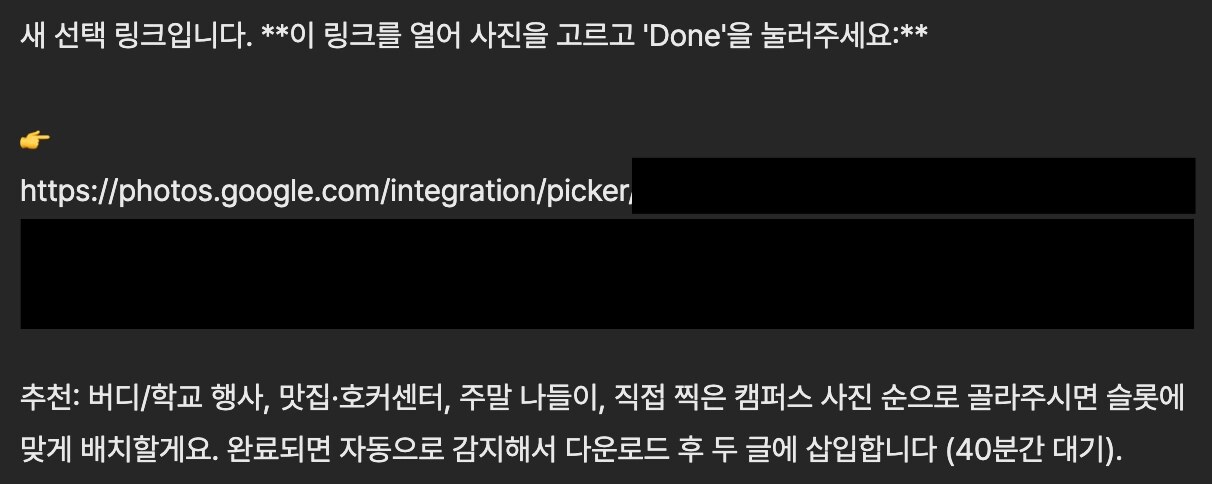
“왜 니가 안 고르고 날 시켜?!”라고 말하니 이렇게 답해요.
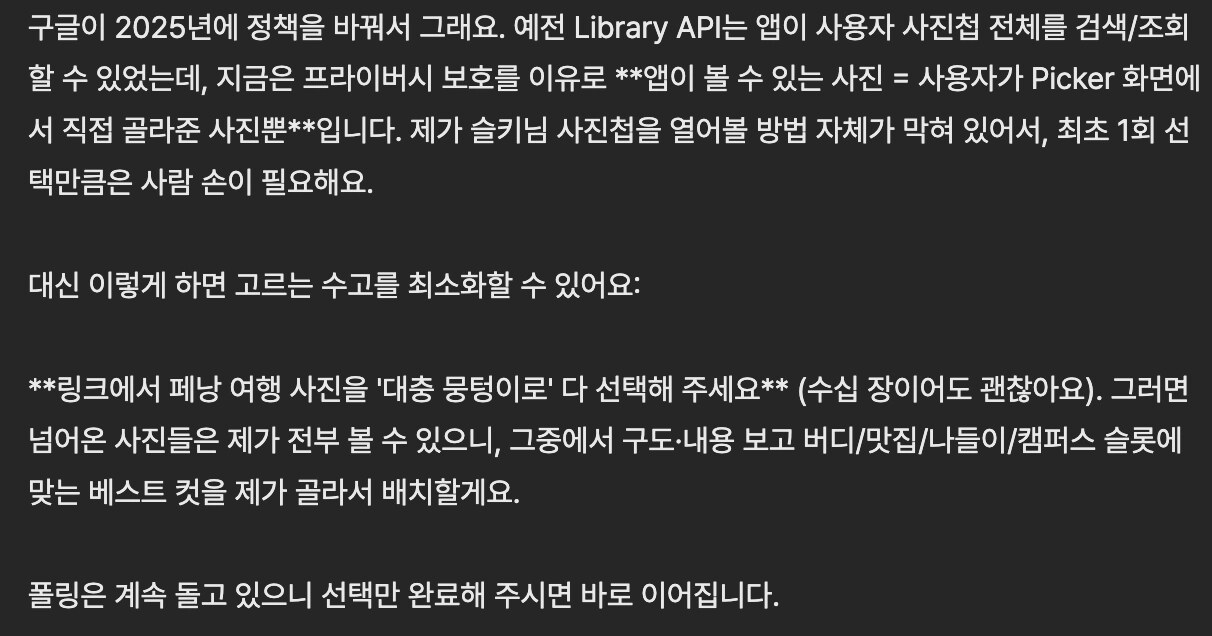
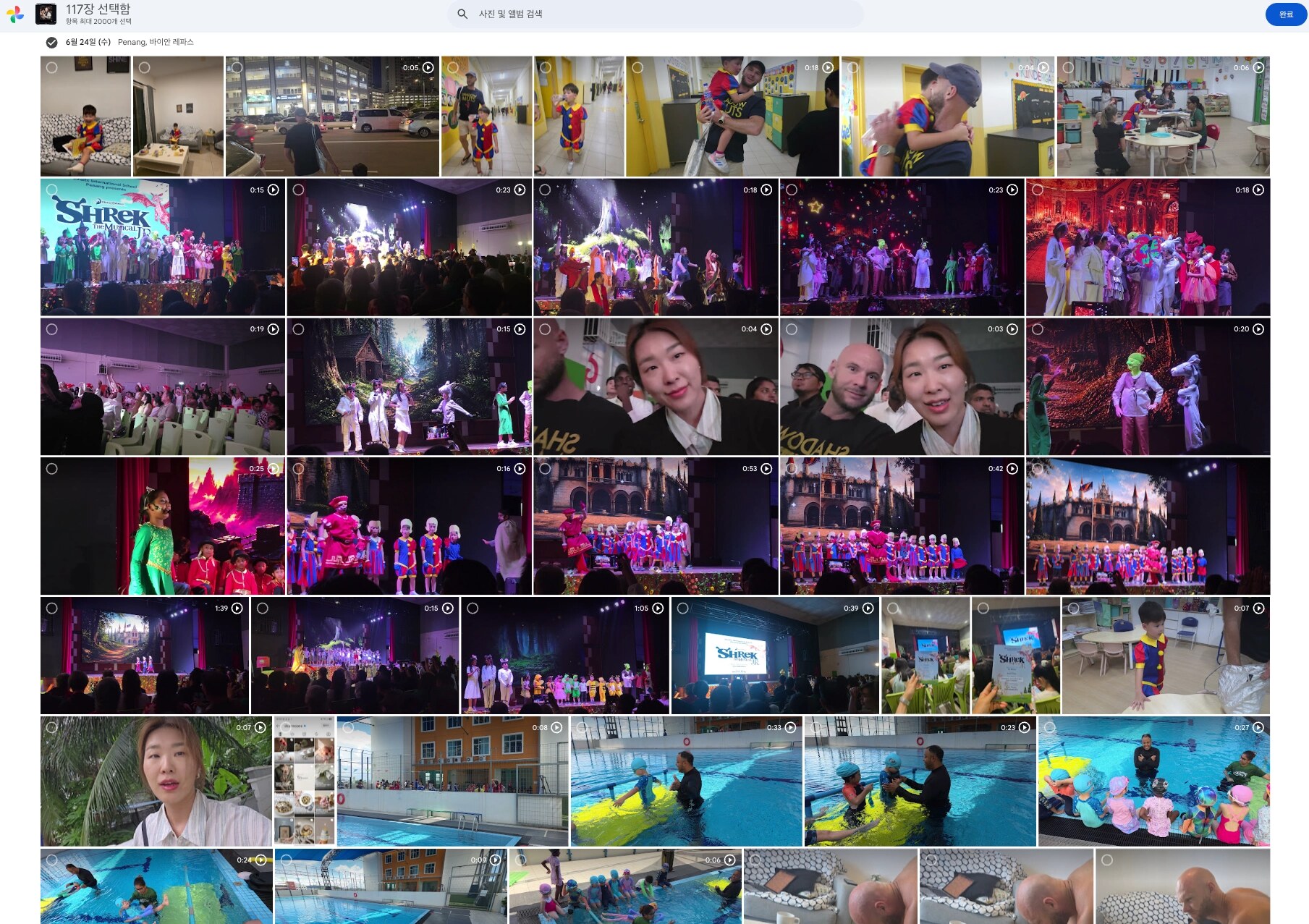
그러더니 갑자기 창이 하나 떴어요.
사진 2천개를 고르고 우측 상단에 ‘완료’를 눌렀습니다.
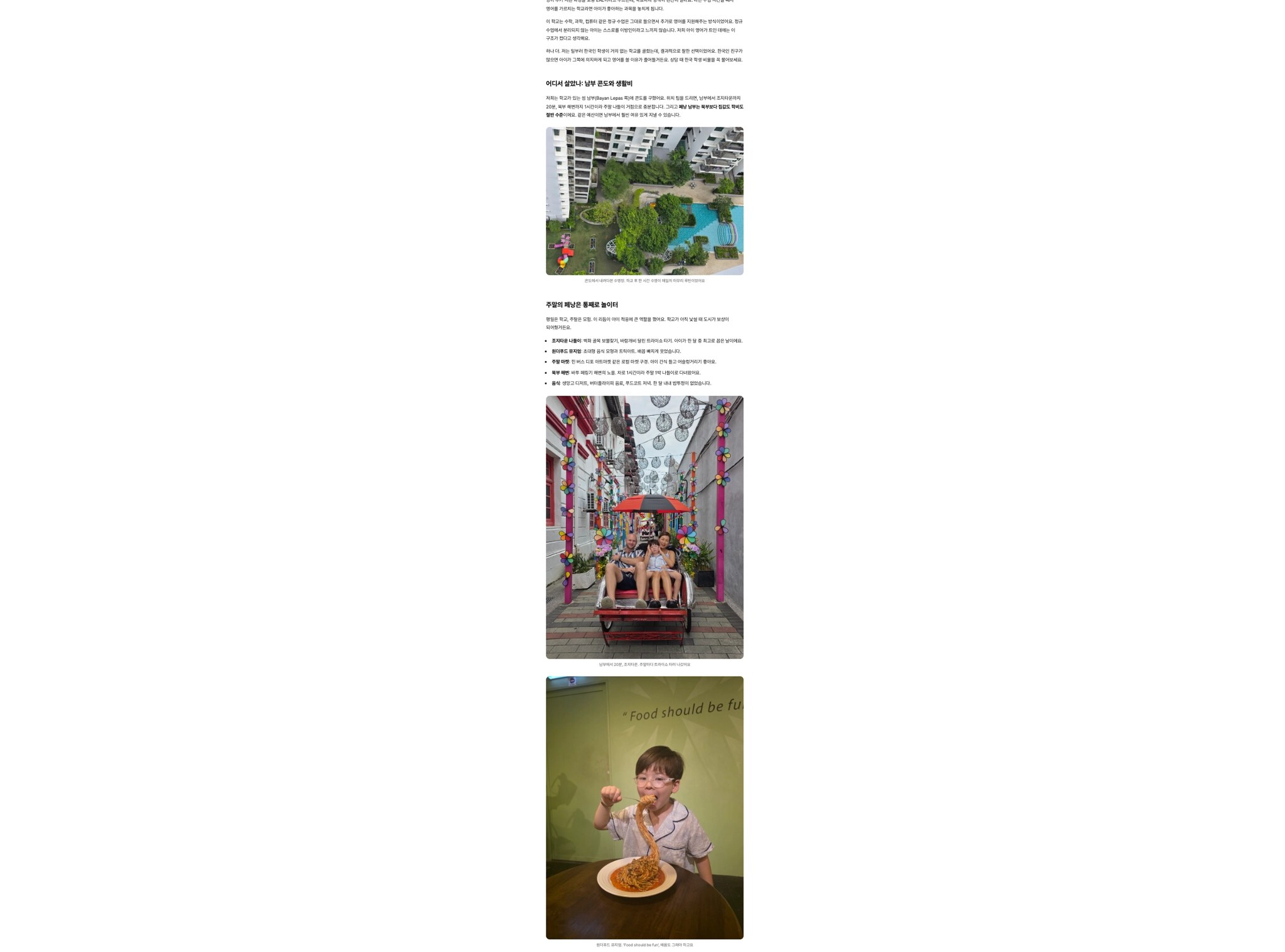
똑똑한 클로드코드가 2천개 사진을 모두 썸네일화하여 파악하기 시작합니다.
와우…
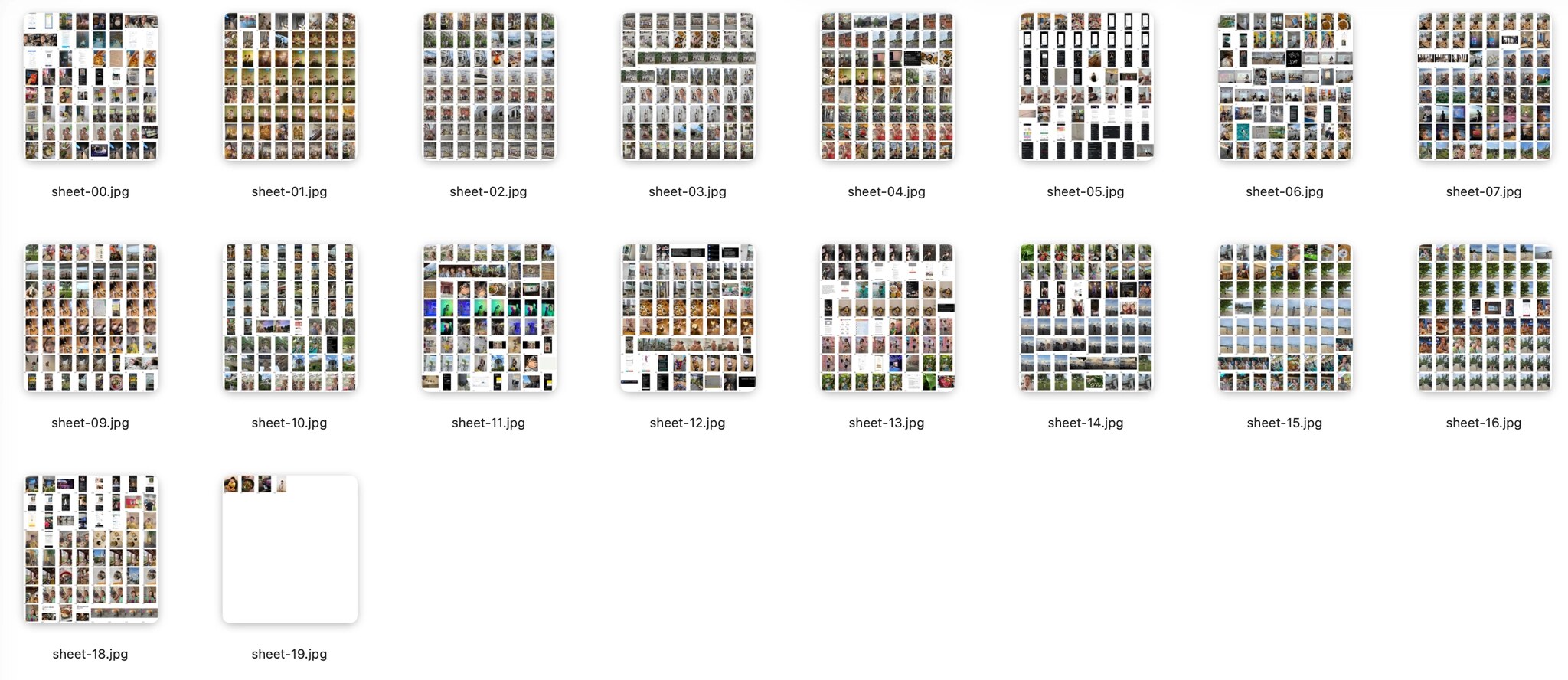
뭔가 조금 creepy한..

사진을 다 정확하게 파악하고 파일명까지 정리해주니까 너무 편하더라고요.

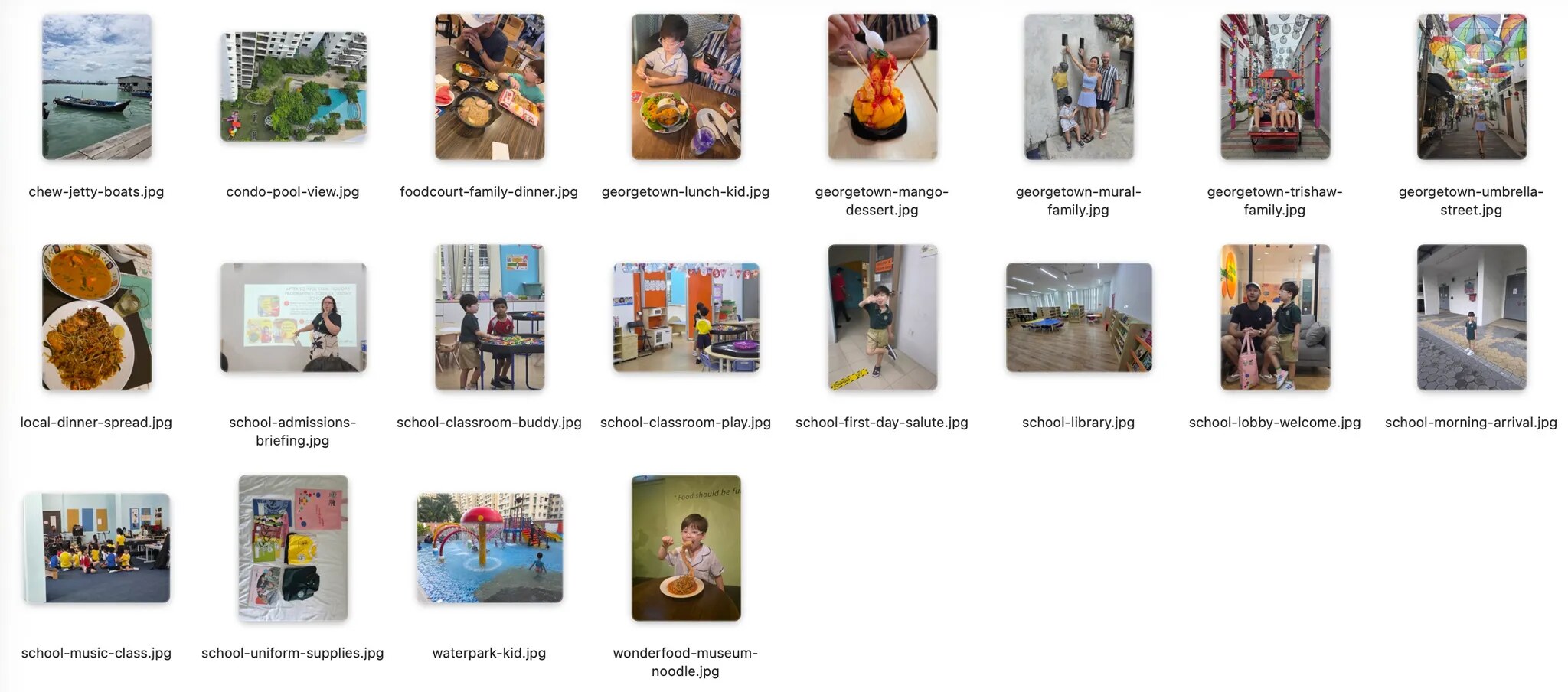
이렇게 저는 손 안대고 코풀 블로그 글 사진 선택을 완료했습니다.
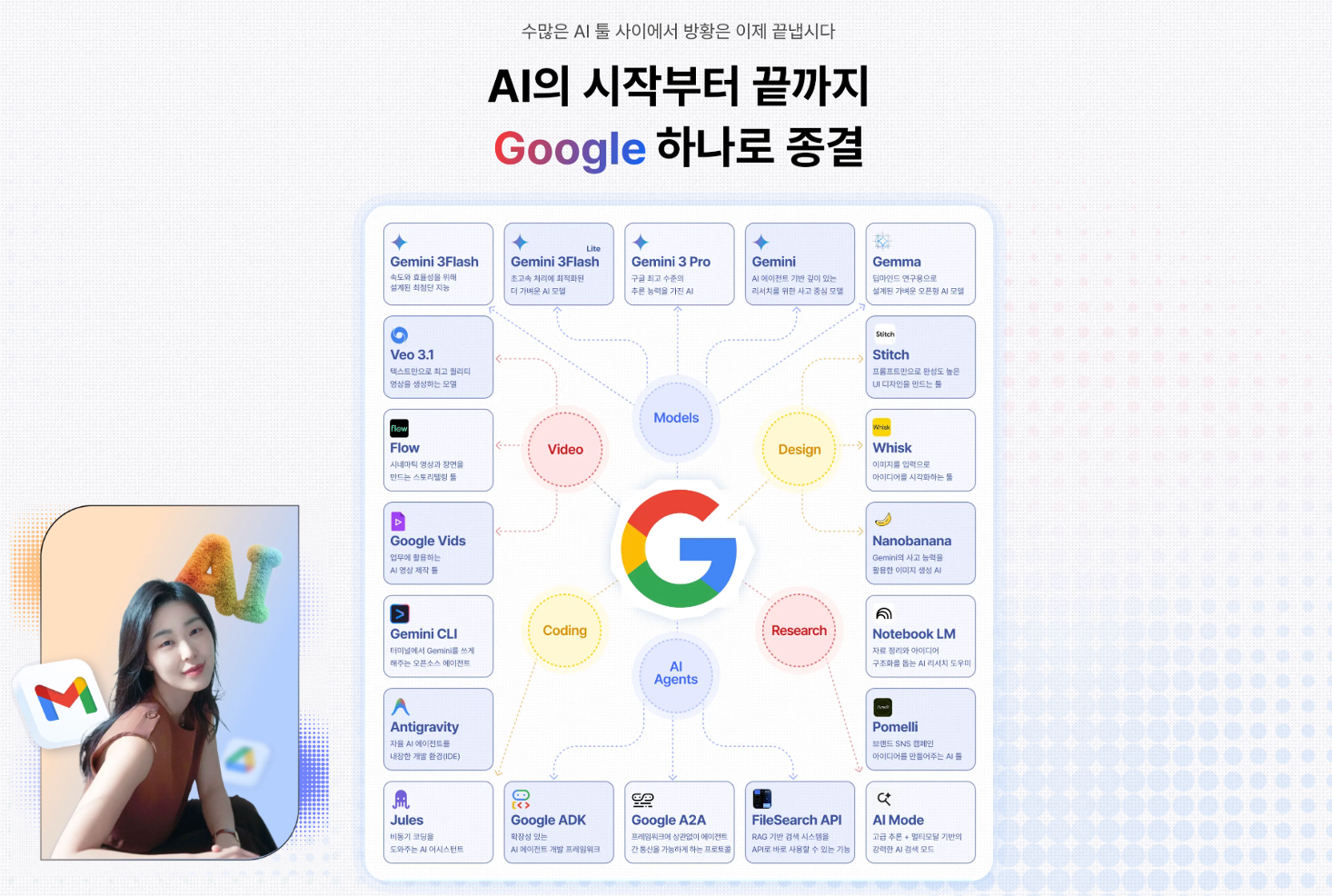
이것이 바로.. 구글 생태계의 힘.
알게 모르게 구글에서 서비스하는 모든 툴들에 접속 권한이 마련되어 있습니다.
이번 사례를 다루지는 않았지만 (이미 이 글로 전 과정을 공개했어요!)
궁금하시다면 구글 생태계 AI 강의를 참고하세요!
제가 15시간 분량으로 준비한 일잘러를 위한 구글 AI 생태계 바이블 : 워크스페이스 연동부터 콘텐츠·서비스 자동화까지 w. only 구글강의를 살펴보세요! 😚




의견을 남겨주세요