
안녕하세요 하파그로이드코리아 입니다.
지난 2025년 11월 7일부로 고객 여러분께 보다 쉽고 빠른 부킹 서비스를 제공해 드리고자 New Booking 화면이 새롭게 개편되었습니다. 추가로 업데이트된 내용을 반영하여 부킹 진행 방법을 안내드리오니 참고해 주시기 바라며, 보다 자세한 이용 방법은 하파그로이드 홈페이지에 게시된 New Web Booking 한글가이드(클릭!)를 참고하여 주시기 바랍니다.
✅ 주요 개선 사항
- 가이드 기반의 직관적인 화면 구성 상시 표시되는 상단 및 좌측 사이드바를 통해 단계별 절차와 진행 상황을 간편하고 명확하게 확인할 수 있습니다.
- 유연한 작업 환경 부킹 진행 중 Draft 저장이 가능하여 미완료 부킹 건에 대해 추후 이어서 부킹 완료가 가능합니다. 또한 Template 기능을 통해 더욱 빠른 부킹 진행이 가능합니다.
- 입력 오류 감소 및 데이터 품질 향상 기존 Free text 형식의 Remark에서 항목별 화물 정보 선택 및 자동화 기능을 추가하여 입력 오류를 줄이고, 보다 정확하고 원활한 부킹 진행이 가능하도록 개선되었습니다.
- 간소화된 화물 관리 일반 화물은 물론 특수 화물 및 위험물까지 하나의 흐름으로 통합 관리할 수 있습니다.
01. Request (요청)
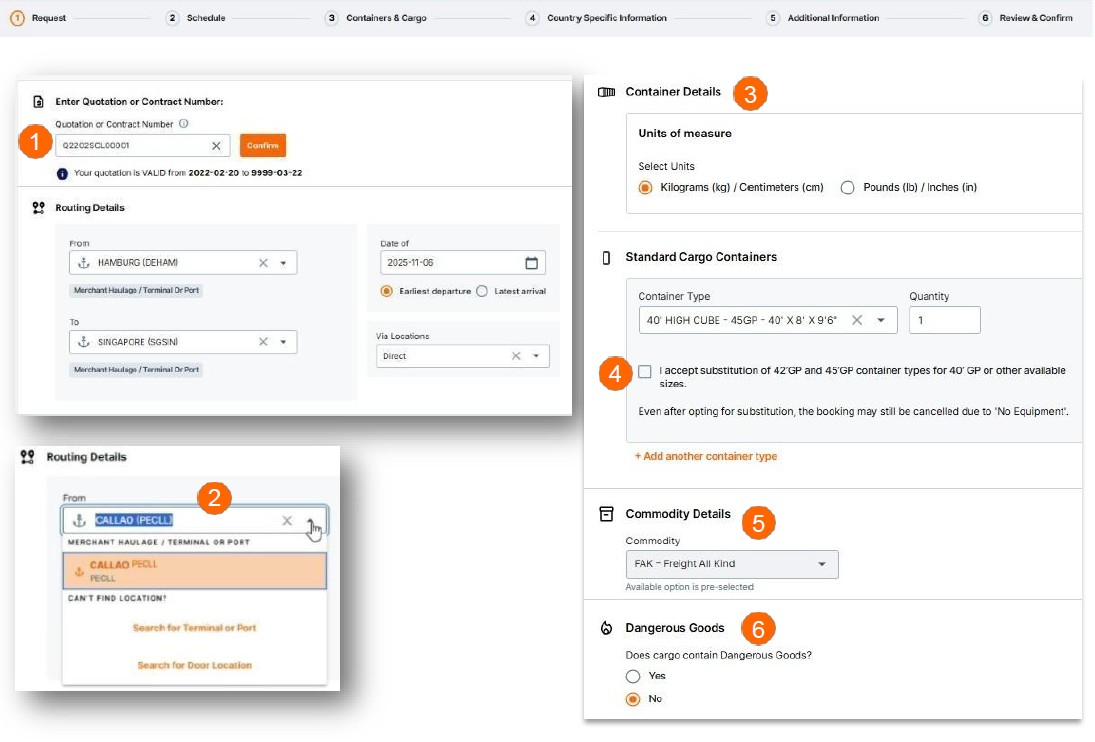
1) 견적(Quotation) 또는 계약(Contract) 넘버를 입력해 주세요.
**계약 정보에 따라 출발지와 도착지가 자동으로 설정됩니다.
2) 계약에 포함되어 있지 않은 경로를 선택할 경우, Tariff 요율이 적용됩니다.
3) 컨테이너 세부 정보(단위, 타입, 수량)를 선택 및 입력해 주세요.
4) 요청하신 컨테이너 타입 진행이 불가능한 경우, 대체 타입으로 변경할지 확인해주세요.
**대체 타입을 선택하더라도 장비 상황에 따라 진행이 불가능할 수 있습니다.
5) 견적 단계에서 선택하신 화물 정보가 자동 입력됩니다.
6) 위험물 여부를 확인해 주세요.
**위험물인 경우 정확한 UN 넘버와 IMDG 코드를 입력해 주세요.
02. Schedule (일정)
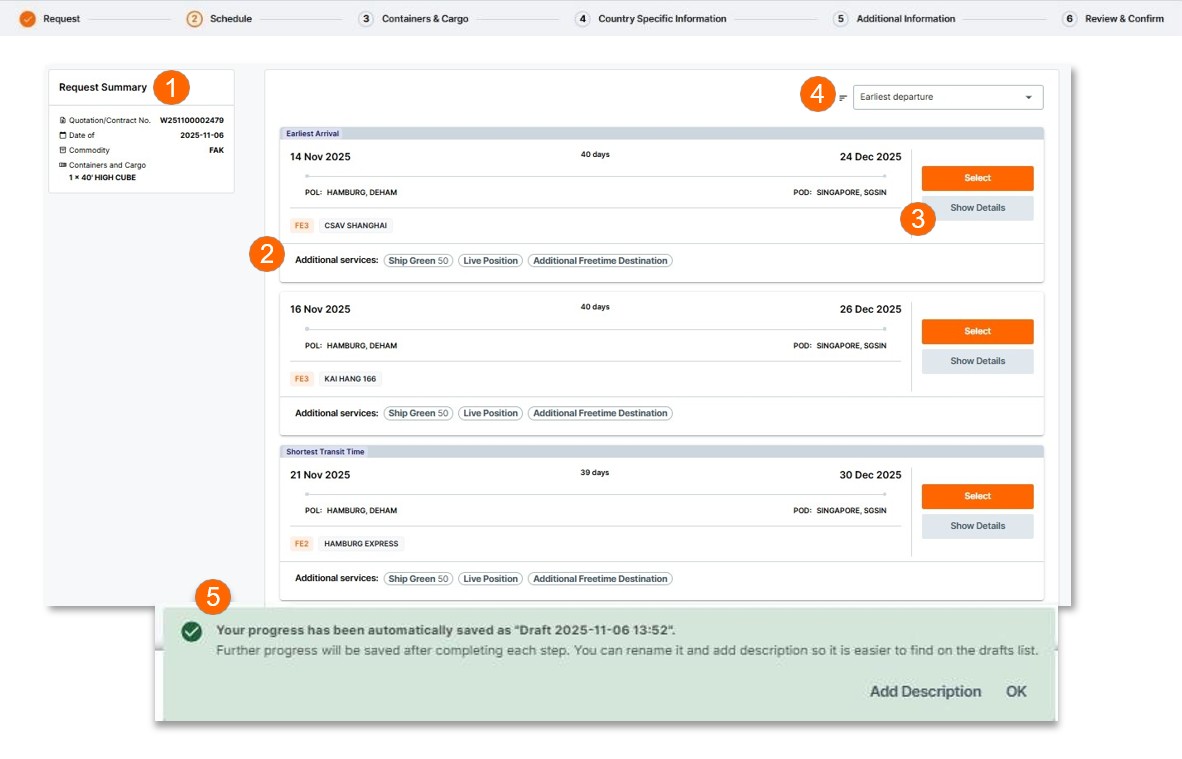
1) 부킹 화면 좌측에서 진행 중인 부킹의 요약 정보를 확인할 수 있습니다.
2) 모선정보 하단에 견적 단계에서 추가로 구매한 서비스(Value Added Service)가 보여집니다.
3) ‘Show Details’ 버튼을 클릭하면 해당 모선의 상세 경로와 Cut-off 일정을 확인할 수 있습니다.
4) 가장 빠른 출발, 가장 빠른 도착 또는 최단 운송 기간으로 스케줄을 필터링이 가능합니다.
5) 부킹 초안(Draft)은 자동으로 생성되며, My Bookings 메뉴 ▶ Drafts 탭에서 확인 가능합니다.
03. Containers & Cargo (컨테이너 및 화물)
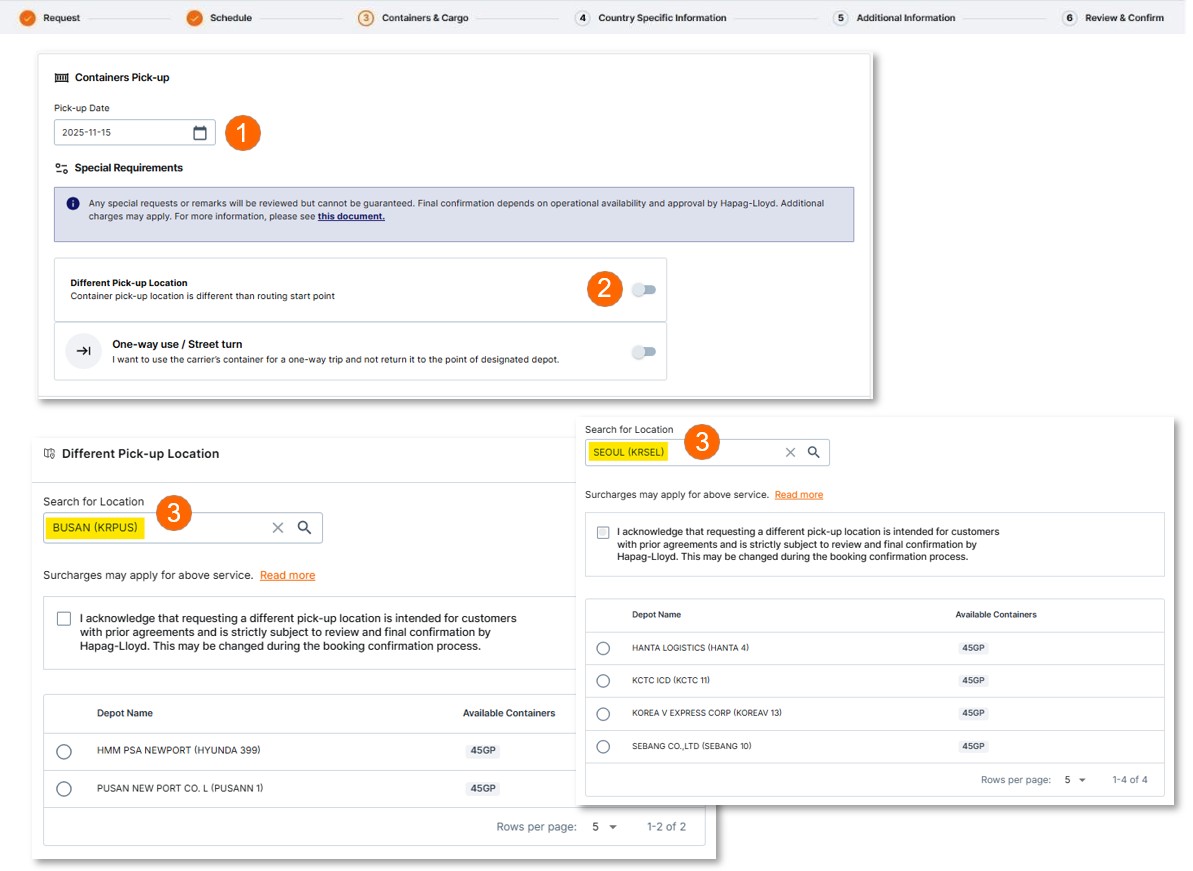
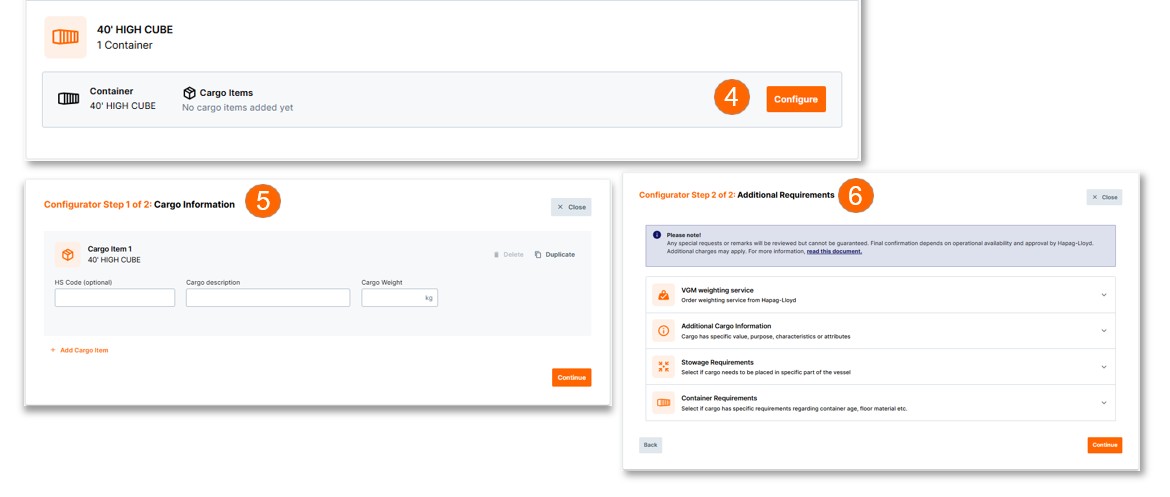
1) 픽업일자를 선택해 주세요.
2) 픽업지 변경을 원하는 경우 해당 버튼을 클릭해 주세요.
**변경을 원하지 않으면 다음 단계로 진행해 주세요. 픽업지는 자동으로 출항 터미널로 설정됩니다.
3) 원하는 픽업지를 검색해 주세요.
- 부산 : BUSAN (KRPUS)
- 인천/부곡 : SEOUL (KRSEL)
**선택한 픽업일 기준으로 장비 재고 현황에 따라 픽업이 가능한 픽업지만 조회됩니다.
**부킹 완료 후 픽업지 변경을 원하는 경우, WEB Booking Amendment 를 통해 요청해 주세요.
4) ‘Configure’ 버튼을 클릭 후 화물 정보를 입력해 주세요.
5) 화물 세부정보(HS code, Description, Weight)를 입력해 주세요.
**Description & Weight 은 필수 입력 항목 입니다.
6) 추가 요청사항에 대하여 선택 및 입력해 주세요.
**한국 수출 건은 VGM weighting 및 Container Requirements 서비스는 진행이 불가합니다.
04. Country Specific Information (국가별 정보)
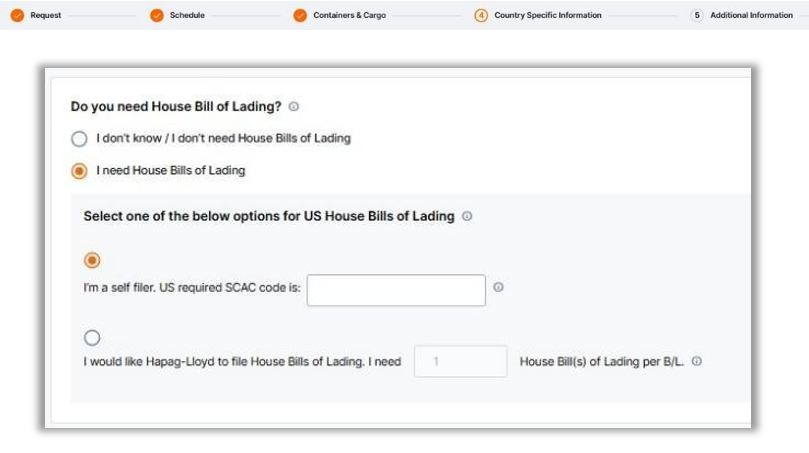
이 단계에서는 B/L(Bill of Lading) 관련 세부 정보를 입력하는 화면이 표기됩니다. House B/L의 경우, 필요한 B/L 수량을 지정할 수 있습니다. 또한 미국 또는 캐나다와 같은 특정 목적지의 경우, 전송 코드(Transmission Codes)를 입력하는 것도 가능합니다.
05. Additional Information (추가 정보)
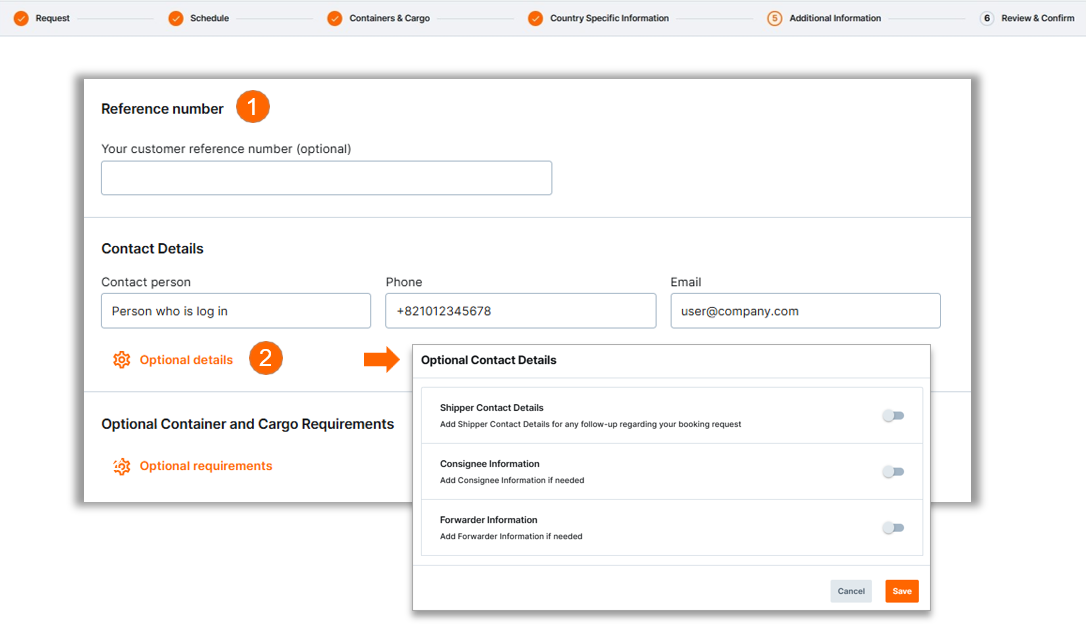
이 단계에서는 원하시는 참조 번호를 입력하고, Contact Details(연락처 정보)를 작성할 수 있습니다. 필요한 경우, Shipper / Consignee / Freight Forwarder 의 세부 정보를 부킹 단계에서 입력할 수 있습니다.
06. Review & Confirm (검토 및 확인)
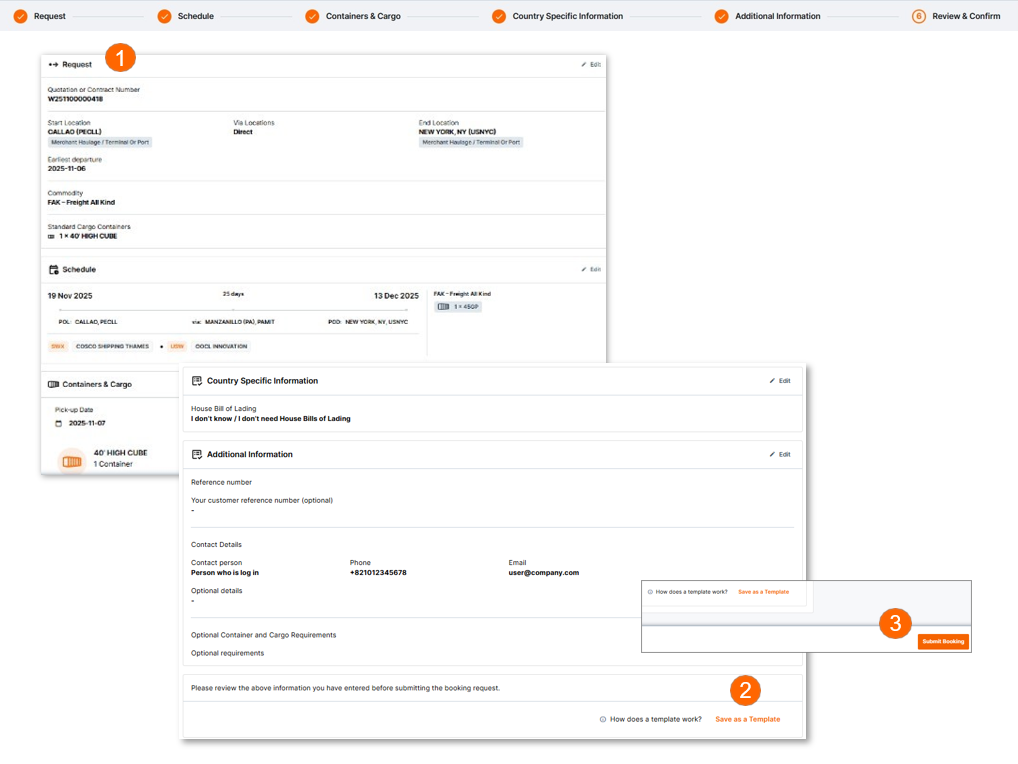
1) 모든 세부 정보가 단일 화면에 표시되며 ‘Edit’ 버튼을 통해 수정할 수 있습니다.
2) 해당 부킹 과정을 템플릿으로 저장할 수 있습니다.
**저장된 템플릿은 My Bookings 메뉴 ▶ Templates 탭에서 확인할 수 있습니다.
3) 'Submit Booking’ 버튼을 클릭하여 최종 제출해 주세요.
07. Booking Acknowledgement (예약 확인)
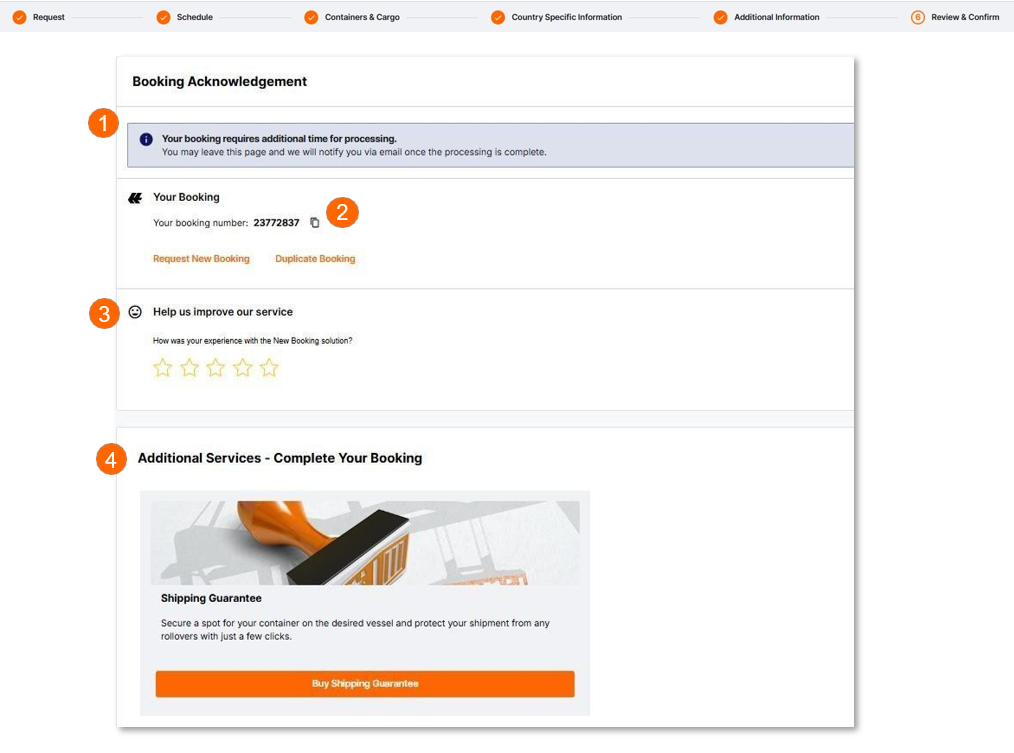
1) 제출된 부킹의 상태가 표기됩니다.
- Confirmed(확정)
- Additional time to review(추가 검토 필요)
- Rejection(거절 사유)
2) 생성된 부킹 넘버 확인이 가능하며, 추가로 새로운 부킹 진행 또는 해당 부킹을 복사하여 진행할 수 있는 옵션이 제공됩니다.
3) 부킹 과정에 대한 피드백을 제공해 주세요.
4) 부킹 완료 후, 추가로 구매 가능한 부가 서비스가 보여집니다.
보다 자세한 이용 방법은 하파그로이드 홈페이지에 게시된 New Web Booking 한글가이드(클릭!)를 참고하여 주시기 바랍니다.
진행중 어려움이나 궁금한 사항이 있으신 경우, 업무팀(Korea@Service.hlag.com)에 문의 주시면 자세한 설명 안내 드리겠습니다.
감사합니다.
하파그로이드 코리아



의견을 남겨주세요