

안녕하세요, 시오입니다.
오늘은 여러분의 아침 루틴을 하나 줄여드릴 방법을 가져왔어요.
대 AI 시대를 맞이하고 나서 가장 고통스러운 일 중 하나는 매 분 매 초 새롭게 쏟아지는 소식들인데요. 하루 종일 트렌드 조사만 하고 있을 수도 없고, AI 트렌드 소식 날라주는 계정을 팔로우해도 조각조각 정보를 입수하는 느낌이라 정리해두기도 어렵더라고요.
그래서 요즘엔 클로드 코워크(Claude Cowork) 로 자동화하는 방법을 사용하고 있어요.
시작 전에: 유료 구독이 필요한가요?
결론부터 말하면, 클로드 유료 플랜이 있어야 코워크를 쓸 수 있어요.
코워크는 무료 플랜에서는 사용할 수 없어요. Pro 플랜부터 접근이 가능하고, 커넥터와 Scheduled 기능 모두 유료 플랜 전용이에요. 무료로 미리 체험해보는 방법은 현재 없으니, 구독 전에 아래 내용을 보고 결제가 필요할지 판단해보세요 🙂
저는 월 5만 원 예산 안에서 그때그때 쓰고 싶은 AI를 골라 구독을 바꿔가며 사용하고 있어요. 요즘은 클로드와 제미나이 두 개만 구독 중이고, 이 조합으로 대부분의 작업을 커버하고 있습니다.
코워크의 자동화 작업은 일반 채팅보다 사용량 소모가 많아요. Pro 플랜으로 매일 자동 실행을 돌리면 사용 한도에 걸릴 수 있으니, 처음엔 실행 빈도를 조절해가며 테스트해보는 걸 추천드려요.
어떻게 하는 건가요?
1단계. 클로드 코워크 설치
PC(윈도우/맥)에서 클로드 공식 사이트에 접속해 설치 파일을 다운로드하세요. 설치 후 앱 상단에서 Cowork 탭으로 전환하면 코워크 모드가 시작됩니다.
2단계. 노션 연동 (커넥터 연결)
코워크 화면에서 + 버튼에 마우스를 hover하면 컨텍스트 메뉴 레이어가 떠요. 여기서 커넥터를 선택한 뒤에 노션 계정을 연결해 주세요. 이 작업을 거쳐야 클로드가 여러분의 노션 워크스페이스에 직접 접근해서 페이지를 생성하고 내용을 채울 수 있어요.
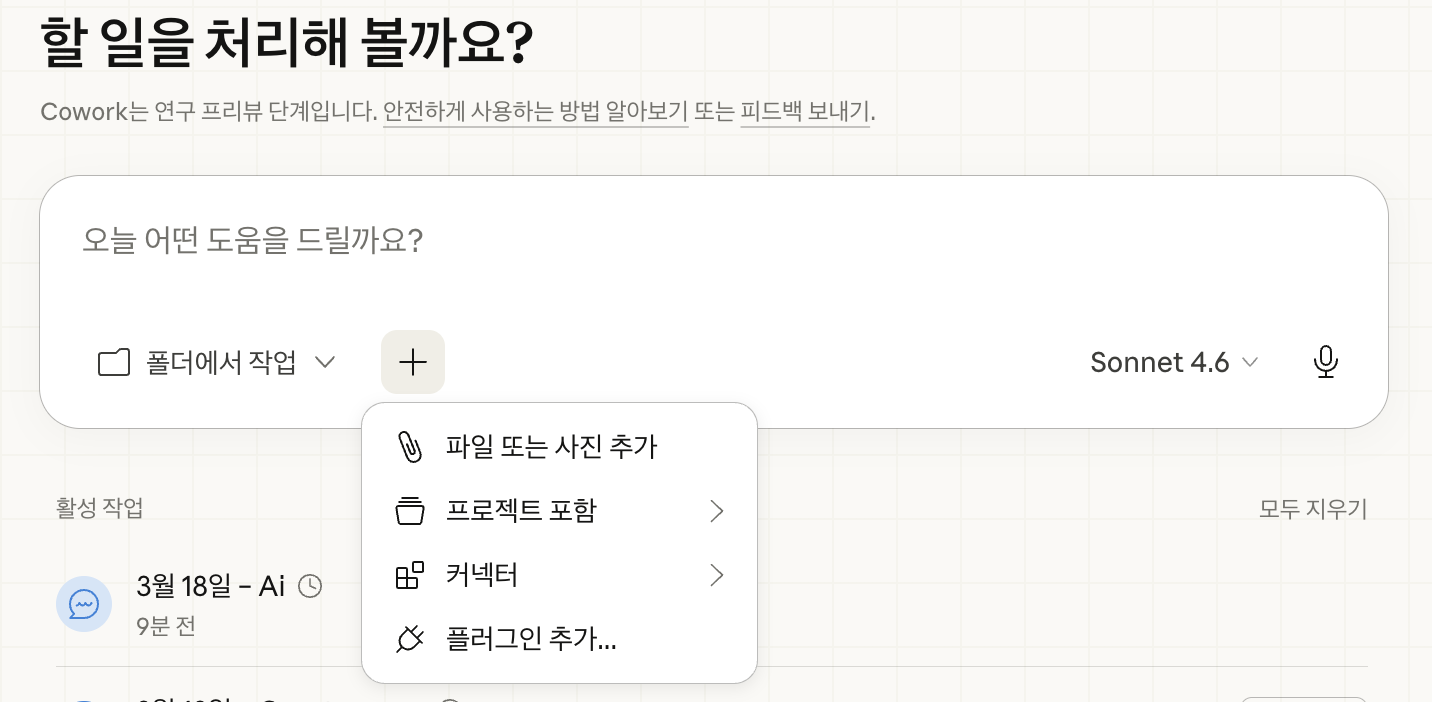
Customize → Connectors → Notion 선택 → 노션 계정 로그인 → 권한 허용
이때 어떤 워크스페이스와 페이지에 접근할지 범위를 지정할 수 있으니, 트렌드 레터 전용 페이지를 미리 만들어두는 걸 추천드려요. 저는 "AI 트렌드"라는 데이터베이스를 캘린더뷰로 만들어서 여기에 날짜별로 트렌드레터를 쌓고 있어요.
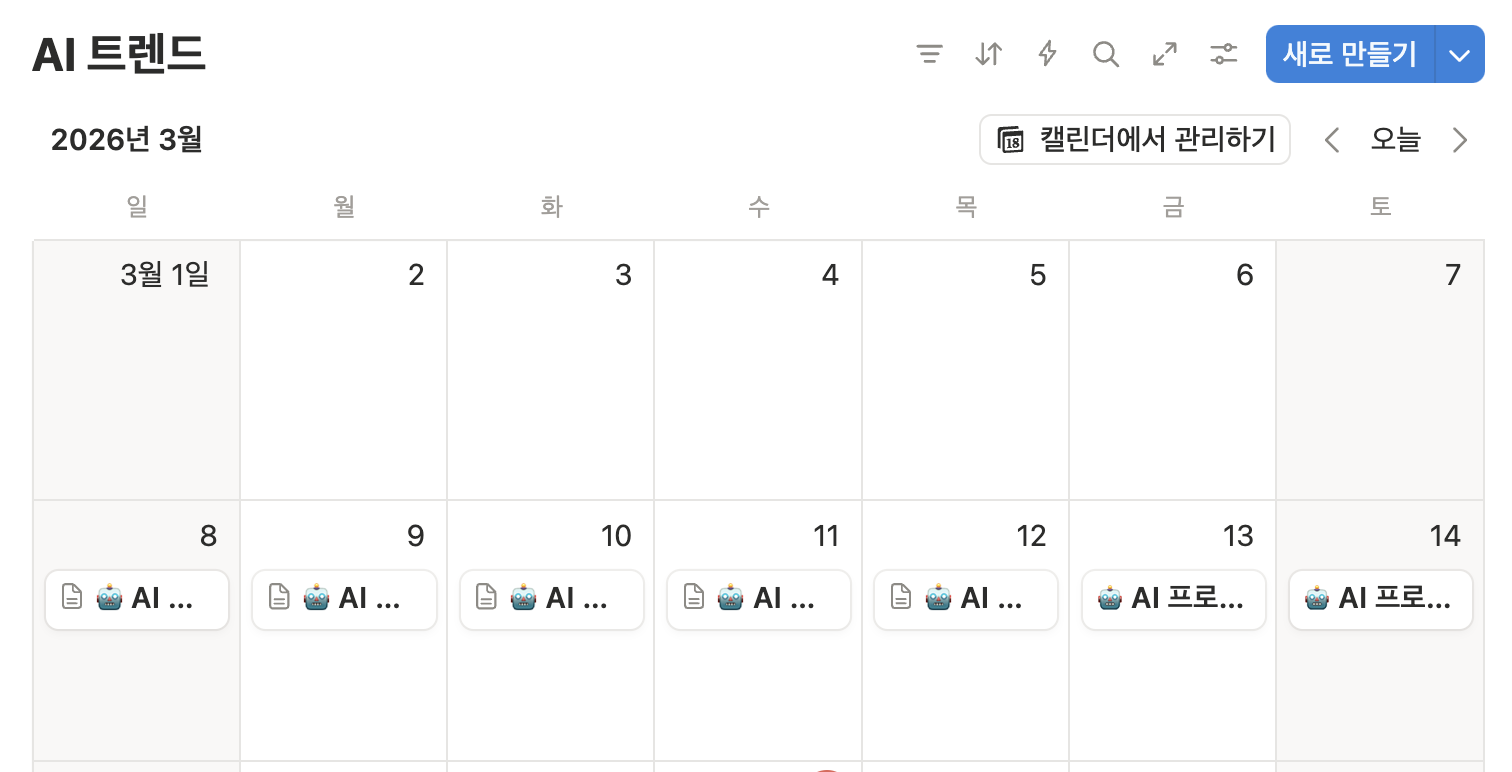
만약 노션을 사용하기 어렵다면, 슬랙 커넥터를 연결해 메시지로 발송되도록 할 수도 있어요.
3단계. 예약 명령 입력 — Scheduled 기능 활용
여기가 진짜 핵심이에요. 클로드 코워크의 Scheduled(예정됨) 기능을 쓰면, 매일 정해진 시간에 클로드가 알아서 작업을 시작합니다!
Scheduled 설정 방법은 두 가지예요.
방법 A — 대화로 설정 (더 쉬움)
코워크 태스크 창에 아래처럼 입력하면 클로드가 알아서 스케줄을 잡아줘요.
채팅창에 /schedule 입력 → 언제, 얼마나 자주 실행할지 답변 → 프롬프트 입력 → Schedule 버튼 클릭
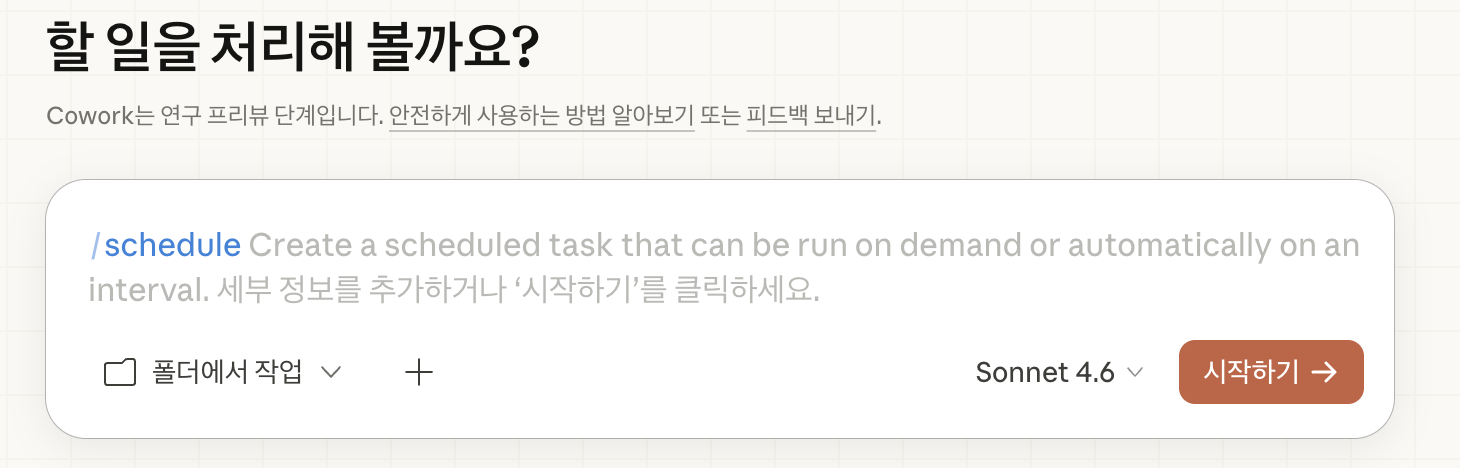
방법 B — 직접 설정
좌측 사이드바 Scheduled 탭 클릭→ New Task → 이름 / 실행 주기 / 프롬프트 입력 → Save

두 방법 모두 저장하면 그 시간부터 클로드가 자동으로 일을 시작해요.
그럼 이제 제가 사용하고 있는 프롬프트를 공유드릴게요.
프롬프트를 입력하고 스케줄을 저장하면, 클로드는 매일 이 순서로 움직입니다.
- 리서치 — 브라우저를 직접 열어 분야별 최신 뉴스를 수집해요
- 큐레이션 — 프로덕트 디자이너 관점에서 가장 중요한 TOP 5를 골라냅니다
- 저장 — 정리된 내용을 노션 페이지에 날짜별로 자동 업로드해요
매일 아침 노션을 열면, 읽기 좋게 정리된 트렌드 리포트가 올라와 있는 거죠.
리서치를 자동화하기에 앞서 참고하면 좋을 몇 가지 팁이 있어요.
💡 Tip: 프롬프트는 영어로 쓰세요
사소해 보이지만 토큰 절약에 꽤 효과적인 팁이에요.
한글은 자모 조합 구조 때문에 같은 내용을 써도 영어 대비 1.5~3배 토큰을 더 소모해요. 코워크 자동화 작업은 일반 채팅보다 소모가 빠르기 때문에 프롬프트라도 줄이는 게 낫더라고요.
그래도 저희는 한글로 읽어야 하니까, 프롬프트는 영어로 쓰고 마지막에 Respond in Korean 한 줄만 추가하는 절충안을 선택했어요. (위 복붙용 프롬프트는 이미 이 방식으로 작성되어 있답니다)
⚠️ Tip: 세팅 전에 꼭 알아두세요
자동화를 걸어뒀는데 아침에 노션에 아무것도 없다면? 클로드의 문제가 아닐 수 있어요.
클로드 코워크는 클라우드가 아니라 여러분의 PC를 직접 빌려 쓰는 데스크톱 기반 에이전트예요. 그래서 예약 작업이 정상적으로 실행되려면 세 가지 조건이 반드시 갖춰져 있어야 합니다.
① 컴퓨터가 깨어 있어야 해요
PC가 절전 모드거나 꺼져 있으면 그 시간엔 작업이 스킵돼요. 다만 이후에 PC가 켜지거나 앱을 열면 밀린 작업을 자동으로 실행해주긴 합니다. 아침에 노션을 열었는데 레터가 없다면, 잠시 기다리거나 앱을 확인해보세요.
② 클로드 앱이 실행 중이어야 해요
클로드 코워크는 브라우저가 아니라 설치된 데스크톱 앱에서 돌아갑니다. 앱을 완전히 종료하면 백그라운드 작업도 멈춰요. 최소화는 괜찮지만, 프로세스 자체를 닫으면 안 됩니다.
③ 인터넷이 연결되어 있어야 해요
클로드가 웹 리서치를 하고 노션에 결과를 보내려면 실시간 인터넷 연결이 필요해요. 밤사이 Wi-Fi가 끊기거나 공유기가 재부팅되는 경우에도 작업이 실패할 수 있으니 참고하세요.
💡 안정적으로 받으려면
3줄 요약
- 설치 — 클로드 데스크톱 앱을 설치하고, Cowork 탭으로 전환 후 노션 커넥터를 연결한다
- 설정 — /schedule 입력하거나 Scheduled 탭에서 실행 주기와 프롬프트를 등록한다
- 확인 — 지정 시간에 노션을 열어 트렌드 TOP 5 리포트를 확인한다! 🎉
매일 탭 열고 북마크하고 따로 정리하는 시간 아끼고, 더 중요한 작업에 집중해 보세요. PM이랑 디자이너한테 필요한 건 정보 수집 그 자체가 아니라 그 정보로 뭘 할지 결정하는 것이니까요.
시오 드림
📮 다음 호 예고
[7호] AI 시대에 맞춰 변하고 있는 디자인 프로세스
AI가 리서치, 아이디어 발산, UI 생성까지 관여하기 시작하면서 디자이너의 역할도 ‘직접 만드는 사람’에서 ‘방향을 정하고 판단하는 사람’으로 조금씩 이동하고 있는 것으로 보입니다.
다음 글에서는 AI 시대에 맞춰 디자인 프로세스가 어떻게 변화하고 있는지 함께 살펴보려 합니다.
✉️ 구독과 함께 AI 시대 디자이너의 새로운 일하는 방식, 같이 먼저 만나보시죠 🎨🤖




의견을 남겨주세요