

클로드코드, 혹시 데스크톱 앱으로만 쓰고 계신가요?
생각보다 아직 클로드코드를 터미널에서 불러와 쓰시는 분이 많지 않더라고요. 설치가 어렵다 보니, 그냥 데스크톱 앱에서 코딩툴을 바로 실행하고 외부 커넥터를 연결해 쓰는 경우가 많은 것 같습니다.
특히 개발자분들이나 이미 코딩을 다룰 줄 아는 고수분들 컴퓨터엔 당연히 깔려 있는 것들이, 우리 같은 비개발자 컴퓨터엔 안 깔려 있는 게 많거든요. 기업 AX 강의를 다니다 보면, 정작 설치 자체를 못 해서 클로드를 겉핥기식으로만 쓰시는 분들이 적지 않았습니다.
그런데 터미널로 작업할 때, AI 직원 여러 명(멀티에이전트)을 만들고 관리하기가 훨씬 수월하더라고요. 그래서 오늘은 윈도우 터미널에서 클로드코드를 설치하고 쓰는 방법을, 처음부터 끝까지 총정리해 보겠습니다. 천천히 따라오시면 됩니다.
1. 깃허브(GitHub) 가입하기
먼저 'GitHub(깃허브)'라는 사이트에 가입합니다. 개발자들이 쓰는 공간인데, 클로드코드를 쓰려면 여기 계정이 하나 필요해요. 어렵지 않습니다.
① github.com/signup 접속 → ② 이메일 입력, 비밀번호 설정 → ③ 메일로 온 인증 코드 입력 → 가입 완료가입 후에는 로그인된 상태를 그대로 유지해 두세요. (뒤에서 계속 씁니다)
2. Git 설치하기
이름이 비슷해서 헷갈리는데, 1번의 'GitHub(사이트)'와는 다른 'Git(프로그램)'을 설치하는 단계예요. 그냥 다음만 누르면 됩니다.
① git-scm.com/download/win 접속 → ② 'Click here to download'로 받은 .exe 파일 실행 → ③ 설정은 건드리지 말고 Next → Next → Install (기본값 그대로)
3. 커서(Cursor) 설치하기
클로드코드를 띄울 작업 공간이에요. 'Cursor(커서)'라는 프로그램입니다.
① cursor.com 접속 → Windows용 .exe 파일 다운로드 후 실행 → ② 처음 실행하면 로그인 화면이 나옵니다.
⚠ 여기가 제일 중요해요. 로그인할 때 반드시 'GitHub로 연결'하세요. (1번에서 만든 계정) 이거 안 하고 넘어가면 나중에 꼬입니다.
4. 관리자 권한으로 실행하기
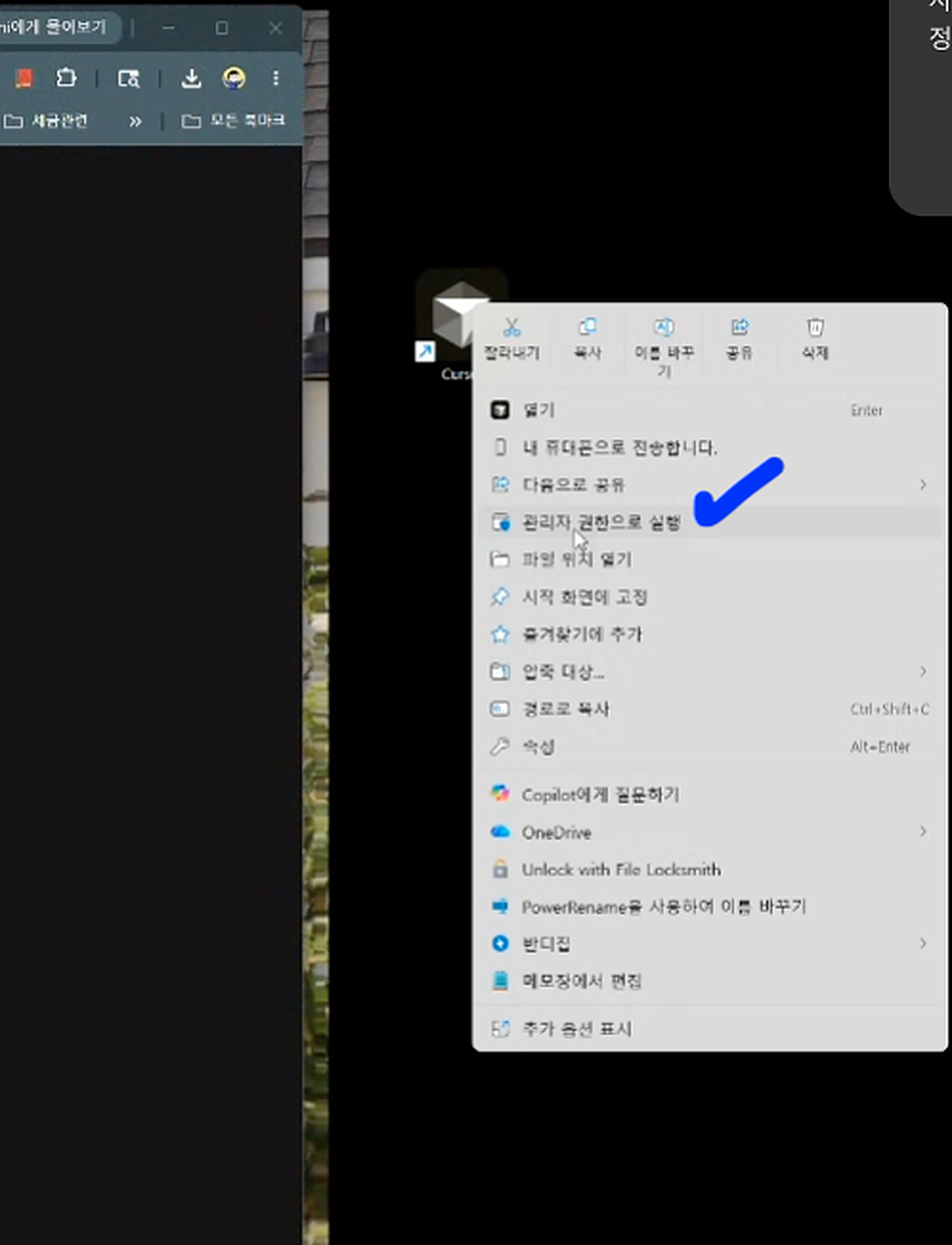
윈도우는 이 한 단계가 추가됩니다. 설치가 제대로 되려면 '관리자 권한'이 필요하거든요.
🔁 먼저 컴퓨터를 한 번 재부팅하세요! 앞에서 설치한 Git이 제대로 잡히려면 재부팅이 꼭 필요합니다.
① 바탕화면의 Cursor 아이콘을 마우스 오른쪽 클릭 → ② '관리자 권한으로 실행' 선택 → ③ Cursor가 열리면 상단 메뉴 View → Terminal 클릭
아래쪽에 검은 창이 하나 뜨는데, 이게 바로 '터미널'이에요. 명령어를 입력하는 곳입니다.
5. Node.js 설치하기
클로드코드가 돌아가려면 필요한 부품 같은 거예요. 한 번만 깔면 됩니다.
① nodejs.org/en/download 접속 → ② 여러 버튼 중 'Windows Installer (.msi)'만 골라 받아서 설치
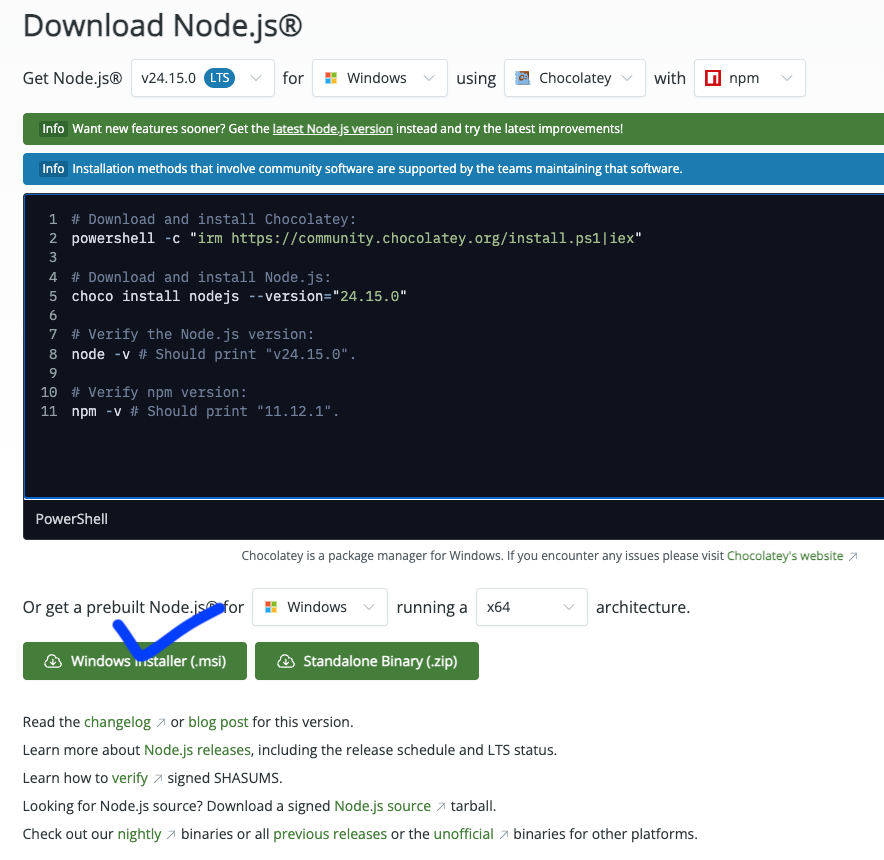
잘 깔렸는지 확인해 볼까요. 4번에서 띄운 터미널에 아래를 입력하고 Enter를 눌러보세요.
node --version
6. 클로드코드 설치하기 (핵심)
드디어 본체입니다. 윈도우에서 제일 손이 가는 부분이라, 천천히 같이 가요.
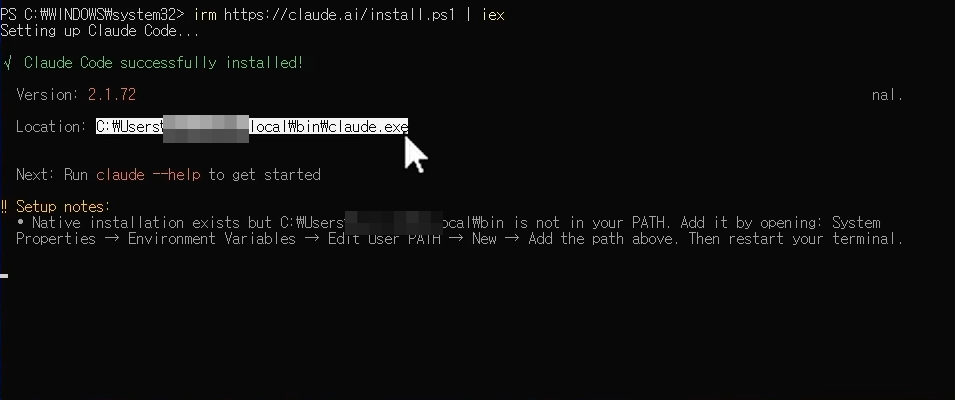
① 설치 명령어 입력 — 4번에서 관리자 권한으로 연 Cursor '터미널'에 아래를 그대로 붙여넣고 Enter를 누릅니다. (아래 명령어를 마우스로 긁어 복사하세요)
irm https://claude.ai/install.ps1 | iex

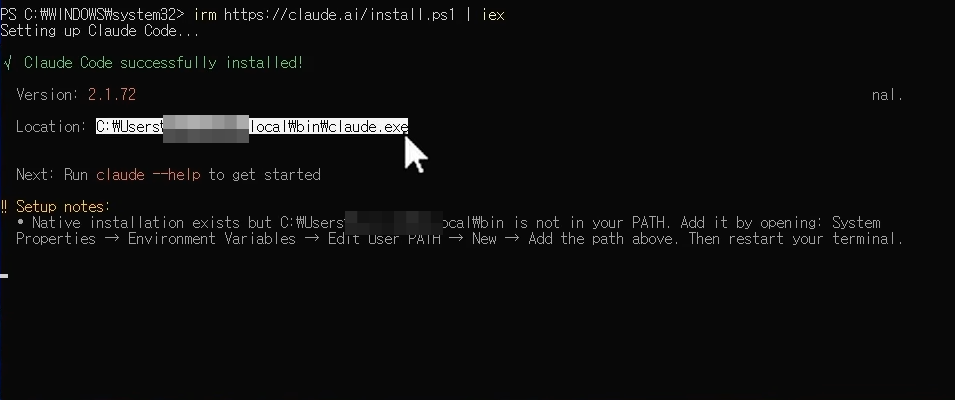
② 'Location' 경로 복사 — 설치가 끝나면 화면에 'Location'이라고 적힌 줄이 나옵니다. 클로드코드가 컴퓨터 어디에 깔렸는지 알려주는 '주소'예요. 이 경로를 마우스로 드래그해 복사해 두세요. 아래 화면처럼요.
③ 환경 변수에 등록 (윈도우 핵심) — 복사한 주소를 컴퓨터가 기억하게 만드는 단계입니다. 조금 길지만 화면을 그대로 따라오시면 됩니다.
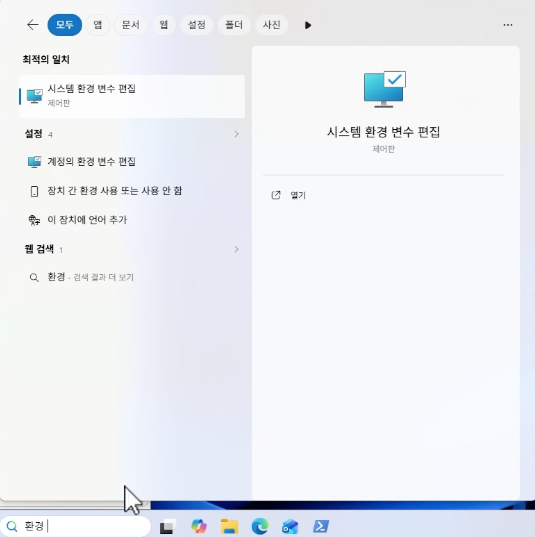
1) 윈도우 작업표시줄 검색창에 '환경 변수'를 입력 → '시스템 환경 변수 편집'을 클릭합니다.
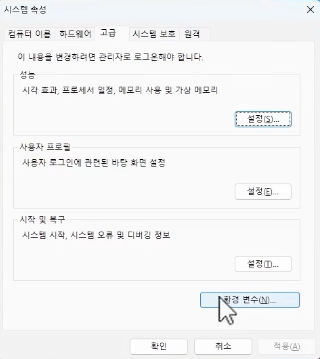
2) 창이 뜨면 아래쪽 [환경 변수] 버튼을 클릭합니다.
3) [사용자 변수]에서 'Path'를 찾아 더블클릭합니다.
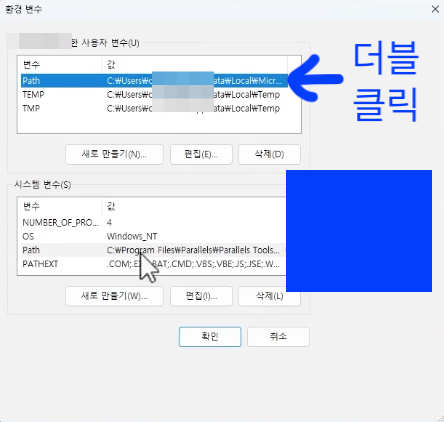
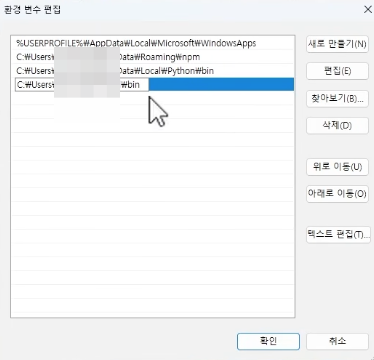
4) [새로 만들기]를 누르고, 복사해 둔 Location 경로를 붙여넣은 뒤 [확인]을 누릅니다.
5) 이번엔 [시스템 변수]에서도 'Path'를 찾아 더블클릭합니다.
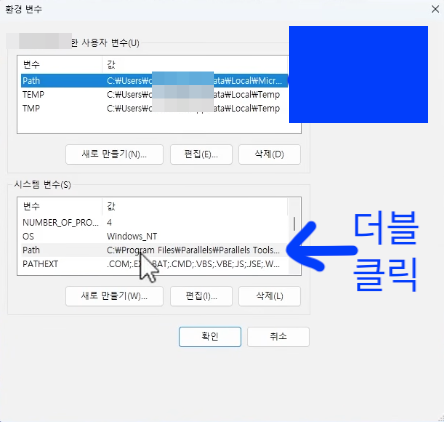
6) 여기서도 똑같이 [새로 만들기] → 같은 경로 붙여넣기 → [확인]을 눌러줍니다.
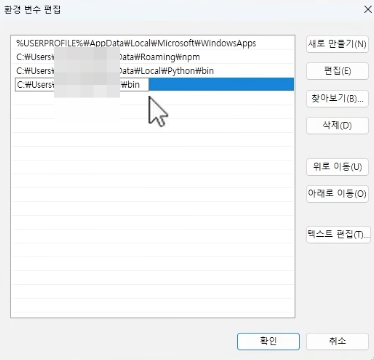
⚠ 사용자 변수, 시스템 변수 — 두 군데 모두에 넣어야 합니다. 한 곳만 넣으면 나중에 명령어를 못 알아들어요. 다 됐으면 [확인] → [확인]으로 창을 닫습니다.
④ 터미널 다시 켜고 실행 — Cursor 터미널을 껐다 다시 켠 뒤, 아까 ②에서 복사해 둔 Location 경로를 '터미널'에 그대로 입력하고 Enter를 누릅니다. (다른 곳 말고 꼭 터미널에!) 아래가 그 복사해 둔 경로예요.
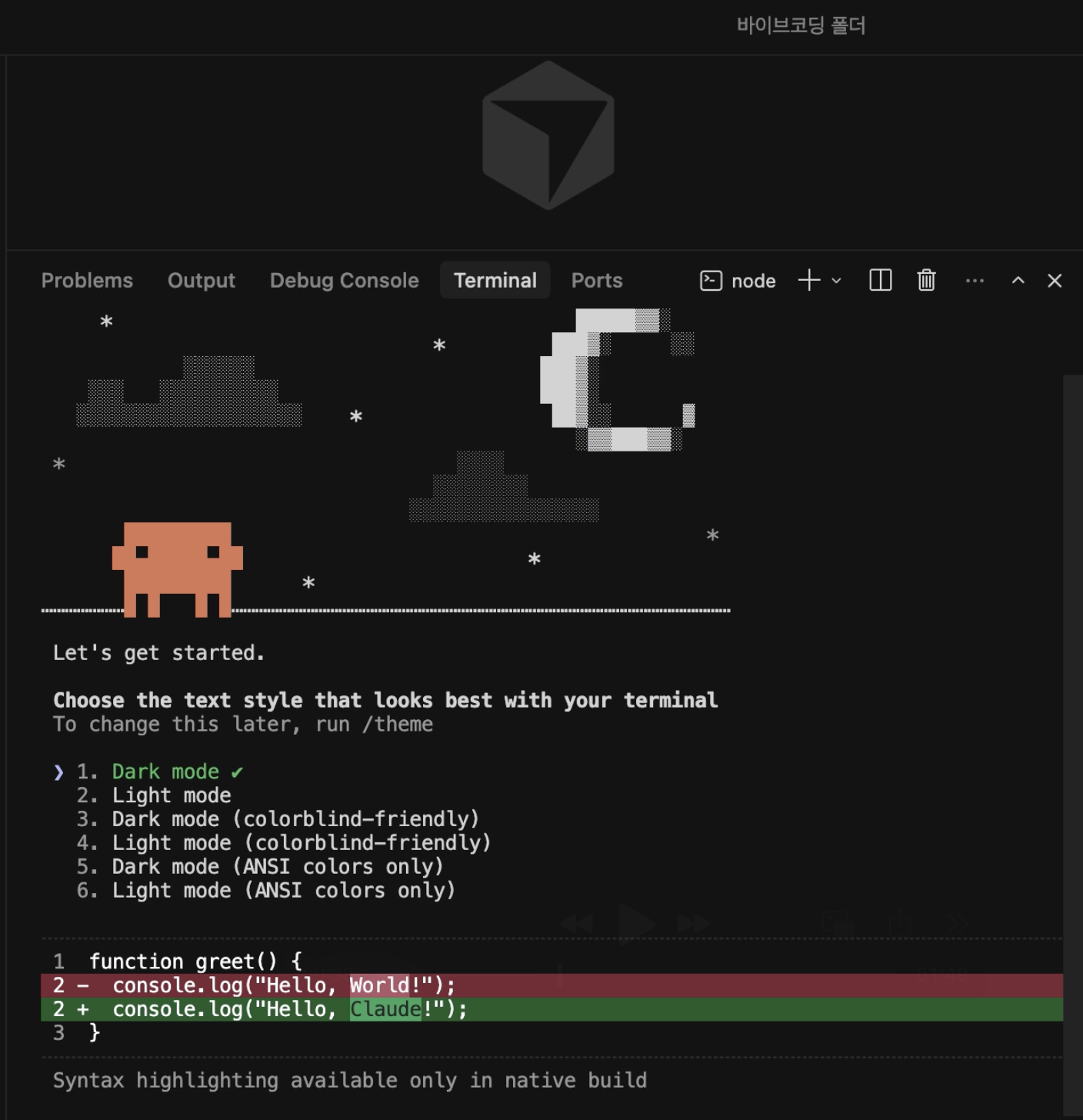
테마(어두운/밝은 화면)를 고르는 창이 나오면, 원하는 걸 선택하고 Enter를 누릅니다.
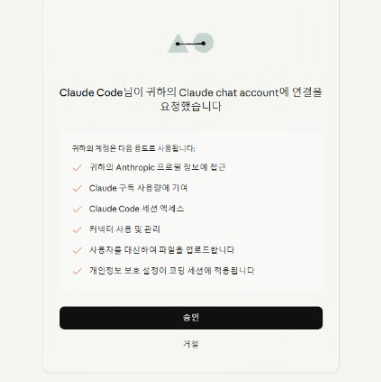
구독 관련 안내가 나오면 '1번'을 선택하세요. 그러면 브라우저가 자동으로 뜨는데, '연결하기'를 눌러 (3번에서 연결한 깃허브 계정으로) 로그인하면 됩니다.
⚠ 여기 정말 중요해요! 지금부터는 'Cursor 채팅창'에 입력합니다. (클로드코드 채팅창이 아니에요!) 둘을 헷갈리지 마세요.
먼저 Cursor 채팅창에 'Hi'라고 쳐서, 잘 연결됐는지 가볍게 테스트해 봅니다. 클로드가 인사로 답하면 성공이에요.
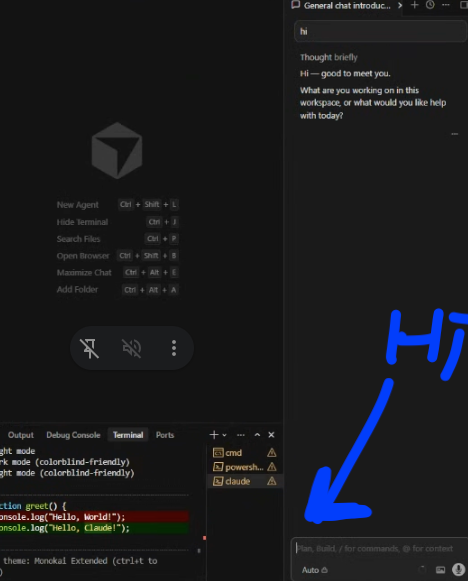
이어서 Cursor 채팅창에 아래 문장을 그대로 입력하세요.
I want powershell to find claude
그러면 채팅창에 'Run' 버튼들이 뜨는데, 전부 다 눌러서 실행해 주세요.
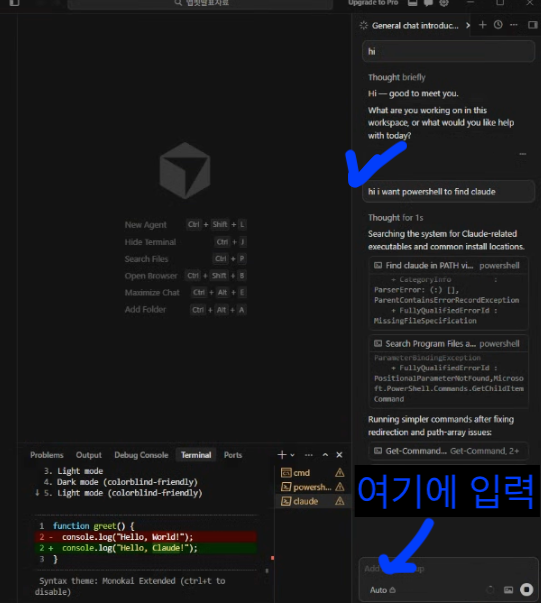
마지막으로 한 번 더, Cursor 채팅창에 아래 문장을 입력해 주세요.
claude만 입력해도 claude 실행되게 해줘
🔁 컴퓨터를 한 번 더 재부팅하세요! 환경 변수와 설정이 완전히 적용되려면, 이 마지막 재부팅이 꼭 필요합니다. 재부팅이 끝나면 Cursor를 열고, 터미널에 아래를 입력해 보세요. 클로드코드가 인사하면 진짜 끝입니다.
claude
7. 스킬(Skill) 추가하기
클로드코드를 더 똑똑하게 만들어주는 '추가 기능'이에요. 사이트에 직접 들어갈 필요도 없이, 아래 문장을 그대로 복사해서 클로드코드에게 시키기만 하면 됩니다.
github.com/anthropics/skills 여기 들어가서 모든 스킬을 설치해줘
이제 여러분 컴퓨터에도 'AI 직원'이 출근했습니다. 천천히, 하나씩 일을 시켜보세요.
혼자 말고, 팀 전체가 같이 쓰려면?
설치는 시작일 뿐이에요. 우리 팀, 우리 회사 업무에 'AI 직원'을 어떻게 개발해 사용하면 좋을지, 비개발자 눈높이에 맞춰 함께 설계해 드립니다. 아래에서 워크샵 상담을 신청해 보세요.




의견을 남겨주세요