
이제 본격적인 작업을 위해 작업환경을 세팅할 거예요. 이게 중요한 이유는 아무도 가르쳐주지 않기 때문입니다. 이미 개발자이신 분들은 오래전에 자신에게 맞는 개발 작업 환경을 세팅해 두셨을 거예요.
하지만 저희 같은 왕초보들은 '챗지피티처럼 자연어로 입력하면 된다던데, 난 왜 뭔가 작업 환경이 다르지..' 속으로 답답해 하며 결국 코딩이나 에이전트 만들기를 포기하게 됩니다.
수학 잘하는 친구들이 "아니 이걸 왜 몰라?" 하는 바로 그 영역!
바로 초기 작업환경 세팅입니다.
커서(Cursor)에 출근해요
컴퓨터에 커서랑 클로드 모두 설치하셨죠? 코딩용 폴더도 하나 만들었고요. 참고로 내 물리적인 컴퓨터, 즉 저장장치를 포함한 내 IT기기를 '로컬'이라고 불러요.
자 그럼 이제 여러분의 로컬에 설치된 커서를 실행합니다. 우리의 작업환경에서 커서는 우리가 출근하는 사무실입니다. 사무실이 너무 어둡나요? 커서에게 명령하세요. 오른쪽에 대화창에요. 화이트모드로 바꿔줘, 이런 식으로 말하면 충분합니다. 물론 반대도 가능해요.
탭 매뉴 중 터미널을 누릅니다. 터미널에다가 입력하면 내 로컬을 커서나 클로드 코드 같은 코딩프로그램이 컨트롤 할 수 있어요. 코딩을 터미널에다 하는 이유입니다. 이해하지 말고 그냥 외우세요. 어두컴컴해서 터미널인가 했는데 그건 터널이고.... 여튼 여기에다 코딩 툴을 불러와 작업을 할 겁니다.
커서에 명령하는 장면은 이미 인스타에서 보고 오셨죠?
우리가 사용할 코딩 툴은 바로 클로드 코드입니다. 저에게 클로드 코드는 사람 뽑아오는 인사책임자이자 세일즈, 마케팅, 콘텐츠 제작 모든 걸 시킬 수 있는 만능 일꾼입니다. 내 로컬 환경을 활용해서 다양한 일을 처리해주는 비서이자 제 동료입니다. 설치해보죠.
커서 내에 클로드 코드 불러오기, 그냥 따라해요
전문가들이 봤을 때는 왜 저렇게 하지? 싶을 수 있어요. 비개발자 출신이자 빨리 내가 하고 싶은 일을 에이전트에게 시키는 게 목적인 저로선 긴 말 하지 않습니다. 엉망진창이라도 괜찮아요. 일단 '일에 되게끔' 하는 게 중요하니까요.
1.브루 인스톨
클로드 코드를 터미널 환경에서 설치해야 해요.
커서를 실행한 뒤 터미널을 열고 다음 명령어를 터미널에 입력해주세요.
/bin/bash -c "$(curl -fsSL https://raw.githubusercontent.com/Homebrew/install/HEAD/install.sh)"
echo 'eval "$(/opt/homebrew/bin/brew shellenv)"' >> ~/.zprofile eval "$(/opt/homebrew/bin/brew shellenv)"
brew install --cask claude code
2.노드
다 하셨나요? 자 그 그럼 다음에는 여기에 들어가세요.
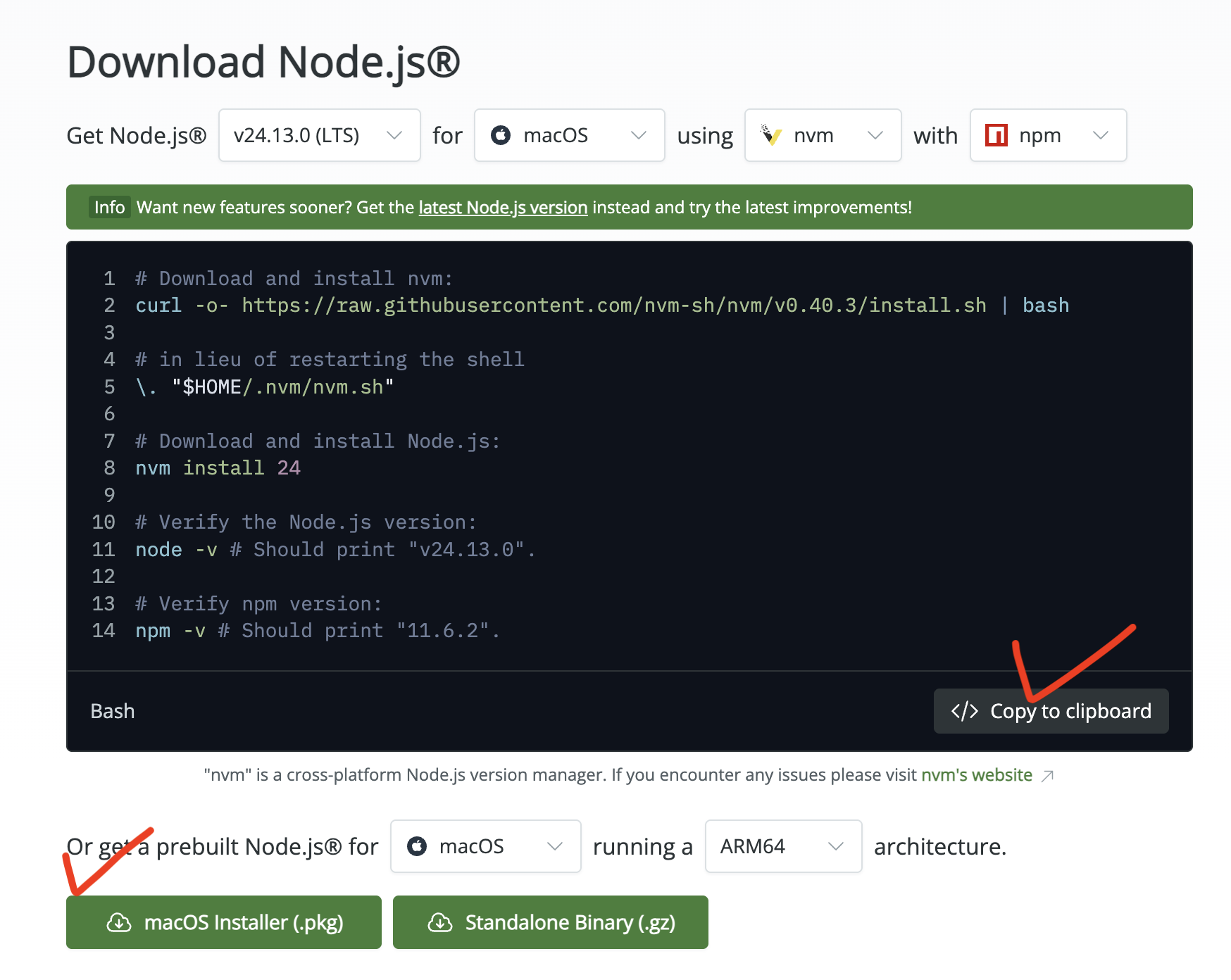
위 그림 속 검은색 화면 우하단에 보면 </> Copy to clipboard가 보입니다. 저걸 눌러 복사한 후 커서로 돌아가 터미널에 쳐주세요. 설치설치.
그리고 좌측 하단에 보시면 macOS 인스톨러가 보입니다. 설치하세요. 설치설치.
3. 얘도 설치하세요
xcode-select --install
터미널에 그대로 복사에서 치세요. 끝.
4. git-scm 이 녀석도 설치하세요
여기를 눌러 사이트로 이동합니다.
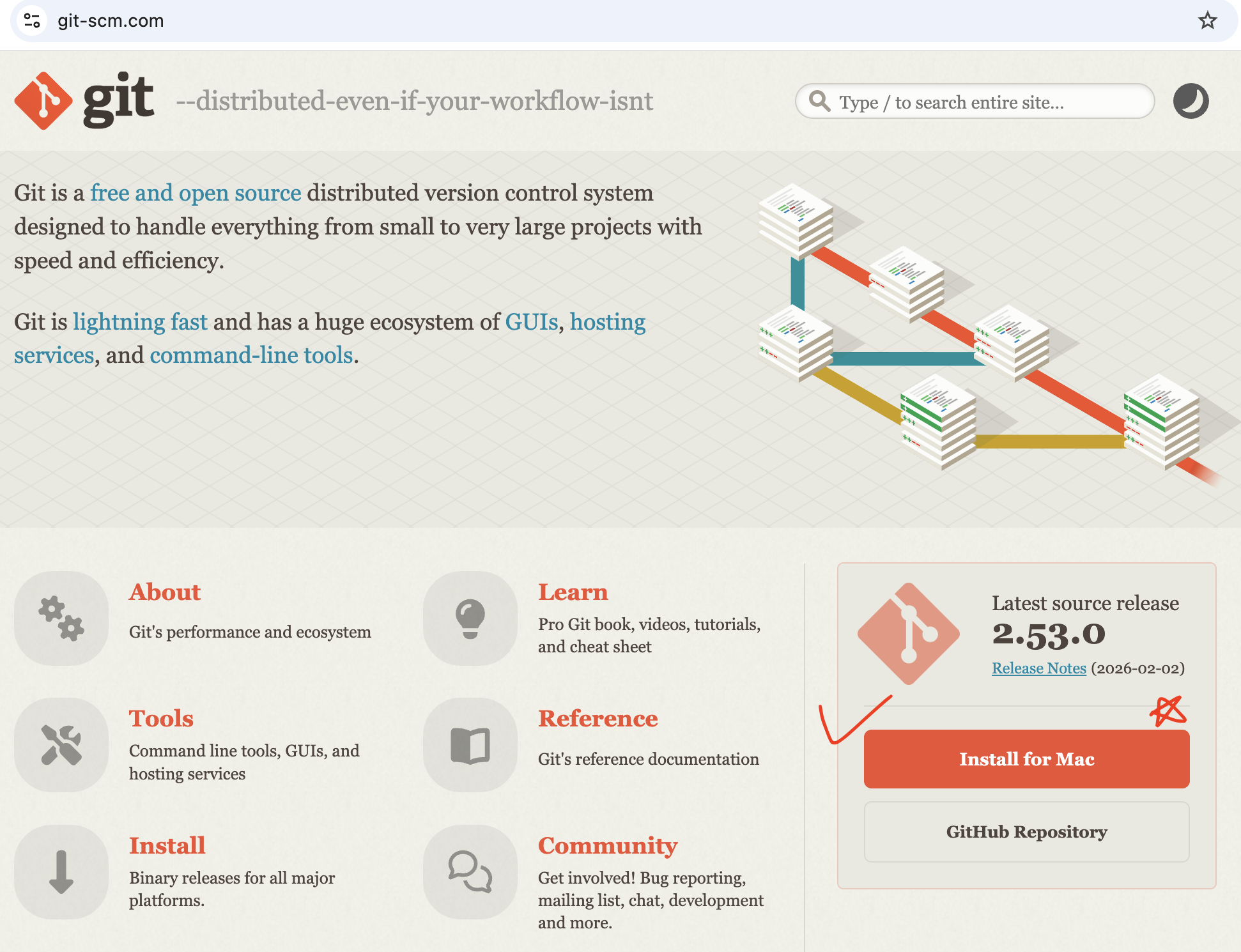
우측에 Install for Mac 보이죠? 설치하세요.
5. 터미널에 이거 입력한 후 클로드 구독 결제하세요
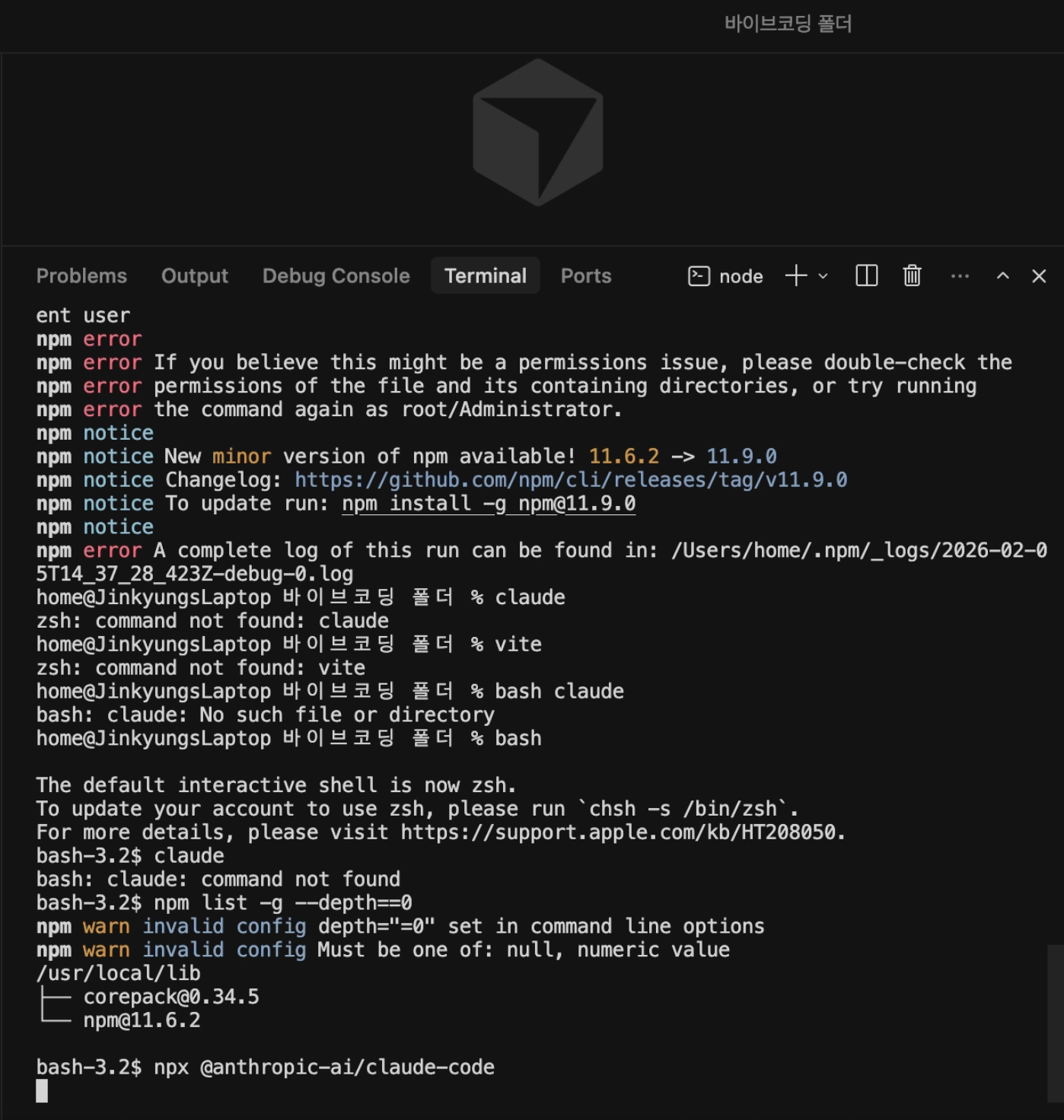
터미널 모습이죠? 터미널에 아래 텍스트를 그대로 복사해 붙여넣고 실행합니다.
npx @anthropic-ai/claude-code
그럼 할 거냐 Yes or No 같은 거 물어볼 거예요. 무조건 다 예스해줍니다. 그럼 다음 화면이 떠요.
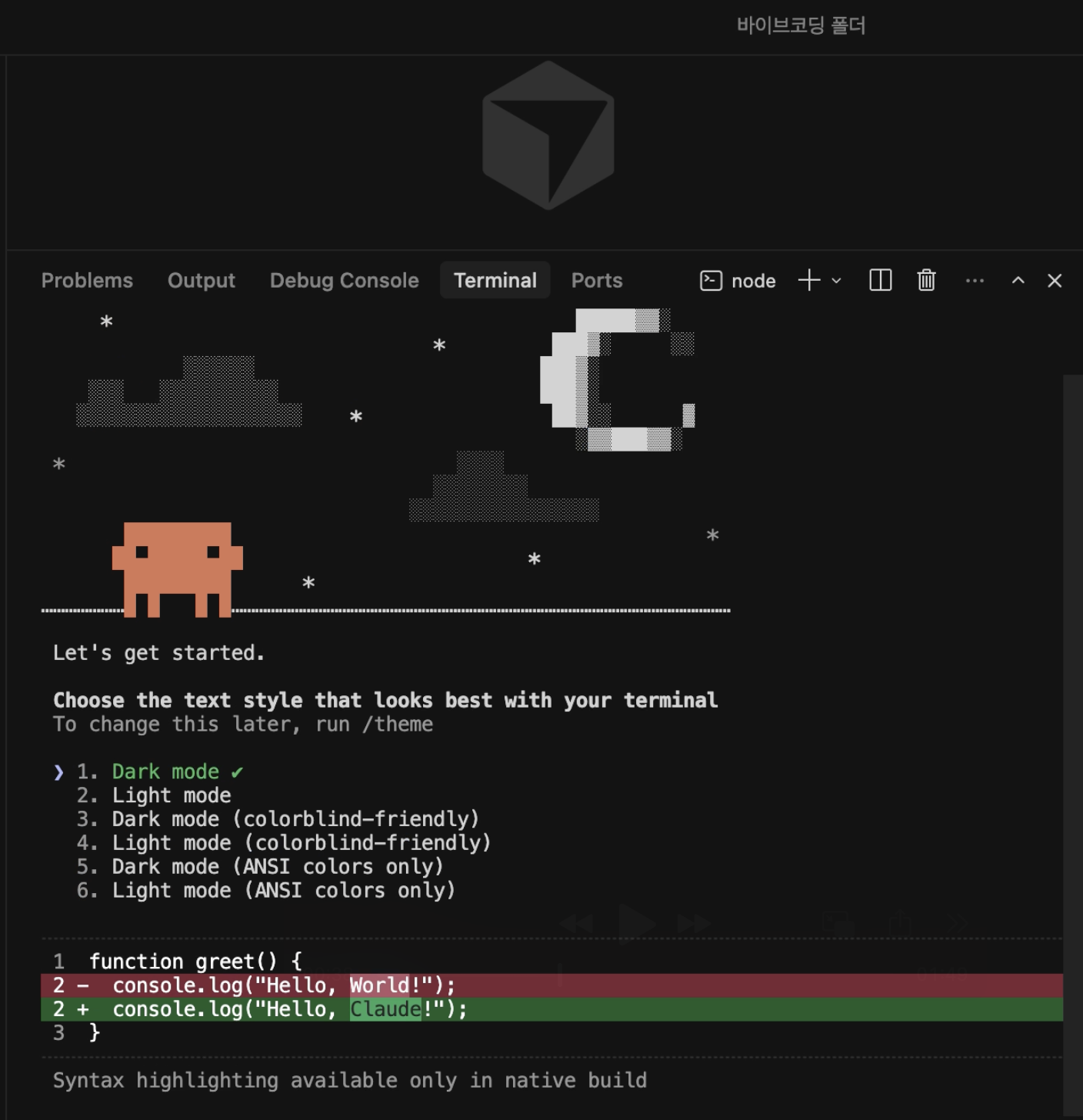
위와 같은 화면이 나오면 잘 하고 계신 거예요. 취향에 따라 화면 6가지 모드 중 하나를 골라줍니다. 얼룩덜룩 색깔 화려해서 눈 아픈 거 싫은 분들은 1번으로 고고.
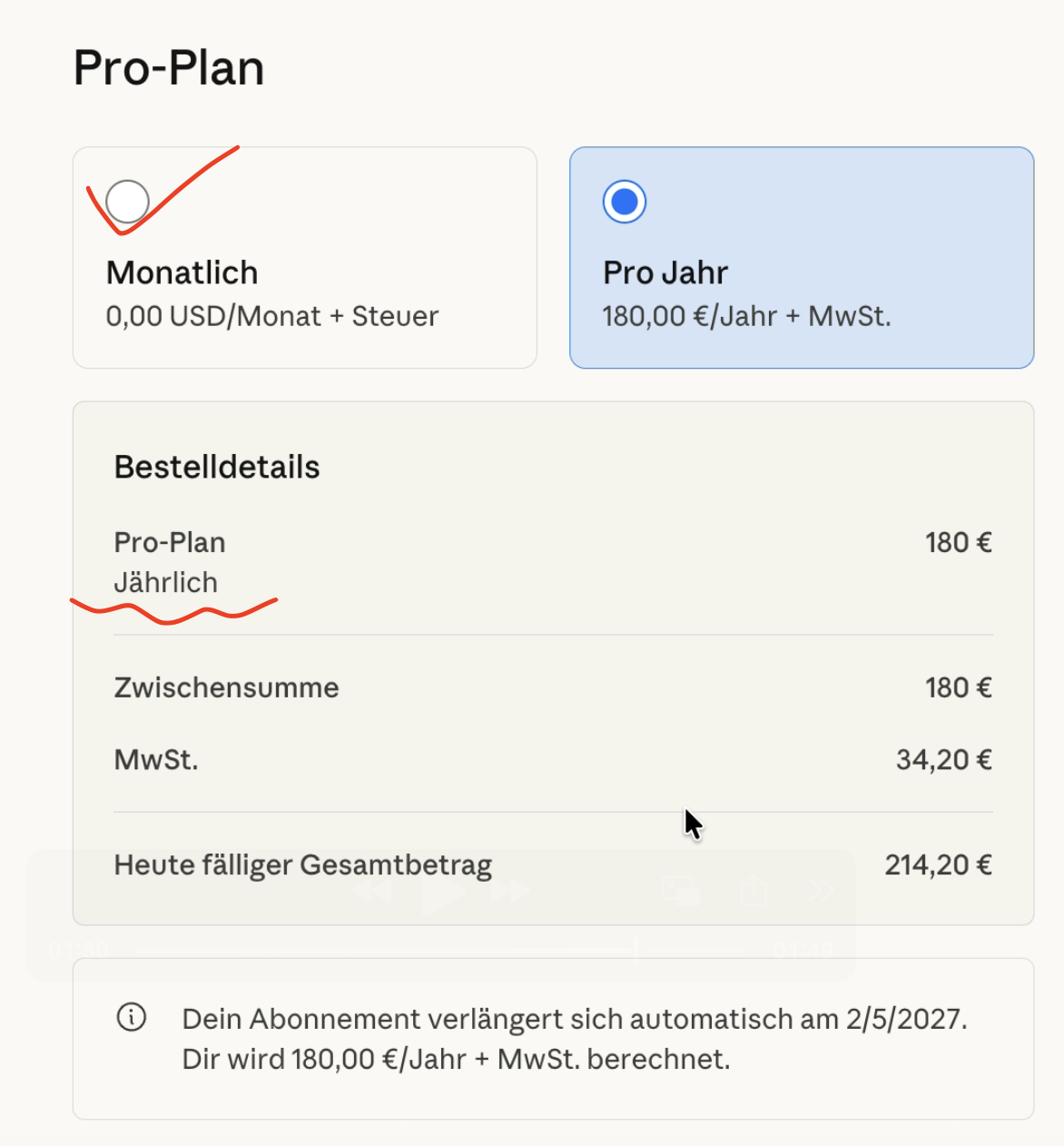
그 다음에는 이제 클로드를 구독해야 한다고 하면서 구독 여부를 물어볼 거예요. 고고 하세요. 그럼 갑자기 크롬이나 사파리 등 브라우저가 열리면서 클로드 유료 버전 구독하라고 결제 페이지가 뜰 거예요. 여기까지 읽고 계신 분이라면 저처럼 초보이실 건데, 그냥 프로 플랜 월결제 하시면 됩니다. 여유가 있는 분이라면 맥스도 추천해요. 저는 돈 벌어서 맥스 투자할 거예요. 언젠가......
6. Sudo로도 설치합니다
결제를 마치고 나면 다시 커서 내 터미널로 돌아옵니다. 그리고 아래 내용을 복붙해서 붙여넣으세요.
sudo npm install -g @anthropic-ai/claude-code
다 하셨나요? 컴퓨터 재부팅하시고 커피 한 잔 마시고 오세요.
그 다음에 커서를 실행시킨 뒤, 터미널 열고 터미널에 다음과 같이 입력하세요.
claude
여기까지 완료하신 분들은 잘 작동하는지 여부를 댓글로 알려주기!
이 가이드가 도움이 되셨다고 생각한다면... 이거 어디 돈 주고도 들을 수 없는 가이드라고 생각하신다면 (찾아보세요... 진짜 이 수준으로 가르쳐주는 곳은 없어요 ;;;) 댓글 또는 커피 한 잔으로 마음 표시해주기! :)
여러분이 여기까지 따라오신 게 확인되면 이제 여러분의 작업에 날개를 달아줄 다른 요소들을 설치할 거예요. 제 뉴스레터 구독자 여러분만 보세요. 다른 데 공유하지 마시고요. (넘 부끄러운 수준이어서.....) ^____^
윈도우 이용자 분들께



의견을 남겨주세요
jay
비공개 댓글 입니다. (메일러와 댓글을 남긴이만 볼 수 있어요)
뉴스대디와 만드는 AI Agent
1. 노드 설치 Node.js 공식 홈페이지에 접속합니다. LTS 버전(왼쪽 버튼, 안정적인 버전)을 다운로드하고 설치합니다. 설치가 끝나면 Cursor 프로그램을 완전히 껐다가 다시 켭니다 (그래야 터미널이 새로 설치된 명령어를 인식합니다). 2. Cursor 터미널에서 설치 명령어 입력 터미널 입력: npm install -g @anthropic-ai/claude-code 3. Claude Code 실행 및 로그인 터미널 입력: claude 🚨 (중요) Windows 사용자가 자주 겪는 추가 오류 해결법 만약 설치 후 claude를 실행했는데 "이 시스템에서 스크립트를 실행할 수 없으므로..." 라는 빨간 에러가 뜬다면, Windows 보안 설정 문제입니다. 이때는 아래 명령어를 한 번 입력해 주시면 해결됩니다. 터미널 입력: Set-ExecutionPolicy -ExecutionPolicy RemoteSigned -Scope CurrentUser (이후 Y 또는 A를 입력하여 동의)
뉴스대디와 만드는 AI Agent
https://maily.so/newsdaddyai/posts/1do1dj59ox6 이걸로 업데이트했어요!
의견을 남겨주세요
R
딱 제 심경을 대변하신다 생각했는데, 눈높이 맞춰주신 거였네요. 뒤죽박죽 하느라 빼먹은 게 많았다는 걸 깨닫고… 이제 어떡하나~? 했어요. 그러나!!! 빠진 걸 하나씩 하면 되겠다는 용기 충전됩니다. 감사합니다. 코딩의 허들은 안쳐다봤고… 바이브 코딩 허들은 넘고 싶었는데 어제까지 괴로워하다가 동질감 느끼게 해주시는 뉴스대디님 글로 치유받고 지금 재설치하러 갑니다.
뉴스대디와 만드는 AI Agent
진심을 담은 댓글 감사해요. 이 경험들은 분명 우리의 미래 설계에 도움이 되리라 믿습니다🙌🏻🔥
의견을 남겨주세요
DaN_DSH
비공개 댓글 입니다. (메일러와 댓글을 남긴이만 볼 수 있어요)
뉴스대디와 만드는 AI Agent
괜찮아요 이런 질문들 편하게 하셔도 돼요. ^____^ 우선 LLM 모델을 연결하는 건 아니고, 코딩툴을 연결하는 거랍니다. 즉 바이브코딩을 하려면 '코딩툴'을 써야 해요. 제미나이 프로, 쳇지피티 프로에 '코딩툴'이 포함돼 있는 플랜이라면 가능하세요. 이번에 챗지피티에서 내놓은 코덱스가 코딩툴이에요. '클로드 코드'도 클로드의 프로 구독 서비스 내에 포함돼 있는 '클로드 코드'라는 코딩 툴이거든요. 클로드 코드를 사용하는 이유는 현 시점 바이브 코딩에 가장 최적화 됐다는 평가가 많기 때문이에요. 이미 다른 툴들을 사용하고 계셨던 전문가, 준전문가, 개발자 분들은 각각의 업무와 취향, 기능에 대한 평가에 맞춰 잘들 사용하고 계실 거예요. 반면 저와 같은 극초보의 입장에선 제네럴하게 봤을 때 클로드 코드가 현재로선 가장 잘 맞는 툴이라고 봐요. 그래서 샘 알트만도 앤스로픽 대표와 최근 신경전을 계속 벌이고 코덱스 출시하는 등 시장 침투율(penetration)을 빠르게 늘리려고 하는 걸로 보이고요. 그런 차원에서 다른 거 생각 많이 하지 마시고 일단 이걸로 해보시라 제안드리는 거랍니다 :) 안티그래비티 등 다른 툴들이 너무 많아서 뭘 해야할지 모르는 분들께 이 조합으로 일단 해보시는 걸 추천드리고 있습니다. 답변이 되셨을까용? 추가로 궁금한 건 무엇이든 말씀주세요. 제가 스터디하는 커뮤니티에서 저도 자문 구해볼게요 ^__^
의견을 남겨주세요
DaN_DSH
비공개 댓글 입니다. (메일러와 댓글을 남긴이만 볼 수 있어요)
뉴스대디와 만드는 AI Agent
커서에서 터미널 켜신 다음 이거 한 번 명령어 실행해보시겠어요? npm install -g @openai/codex
의견을 남겨주세요
승택
맥북 구매해서 처음부터 다시 따라가기! 여기까지 진행완료했어요 /bin/bash -c "$(curl -fsSL https://raw.githubusercontent.com/Homebrew/install/HEAD/install.sh)" 를 커서의 터미널에서 말고 그냥 터미널에서 쳐야하는군요. sudo 비밀번호를요구하네요
뉴스대디와 만드는 AI Agent
맞아요 수도 비번은 본인 컴퓨터 부팅 후 로그인할 때 쓰는 그 비번이에요!
의견을 남겨주세요
원진
비공개 댓글 입니다. (메일러와 댓글을 남긴이만 볼 수 있어요)
뉴스대디와 만드는 AI Agent
정말 잘하셨어요. 이제 원진 님도 시작입니다!
의견을 남겨주세요