
41세입니다. 문과 출신이고, 코딩은 지금도 못 합니다.
레이오프 이후 50곳 넘게 지원했습니다. 기업별 대처 현황과 next step을 관리할 수 있는 대시보드가 필요했어요. 처음엔 엑셀에 적었어요. 그러다 번뜩 떠오른 아이디어를 메모장 혹은 카톡 '나에게 보내기'로 적다 보면, 정보가 너무 흩어지는 게 문제였어요.
그래서 삭 다 그냥 클로드코드에게 넘겨주고, '이거 해줘. 저거 입력해줘' 말로 하면 되는 바이브코딩으로 해결했습니다.
대시보드 만드는 순서는 이렇게 됩니다. 모두 클로드코드에게 주시면 돼요.
1. PRD 만들기 — 내 이력서, 자소서를 읽고 내 능력치에 매칭되는 포인트들을 점수화·지표화하는 기능이 들어간 취업 관리 대시보드를 만들 거야. 각 기업이 어느 단계에 가 있는지 단번에 확인할 수 있어야 하고, 단계를 바꿀 수 있어야 해. 면접에 올라온 기업의 경우 면접 볼 회사 분석, 면접 예상 질문 및 이에 대한 답변 초안 등이 나와야 하고, 내가 수정해서 저장할 수 있도록 수정·저장 버튼 등이 들어가야 해. 이런 콘셉트로 초기 버전 제작하고 계속 업데이트 하자.
2. 제작된 PRD를 클로드코드에게 주고 제작하라고 시키기.
3. 결과 나오면 데이터는 브라우저에 저장하고, 발행은 버셀(Vercel)로 배포하기.
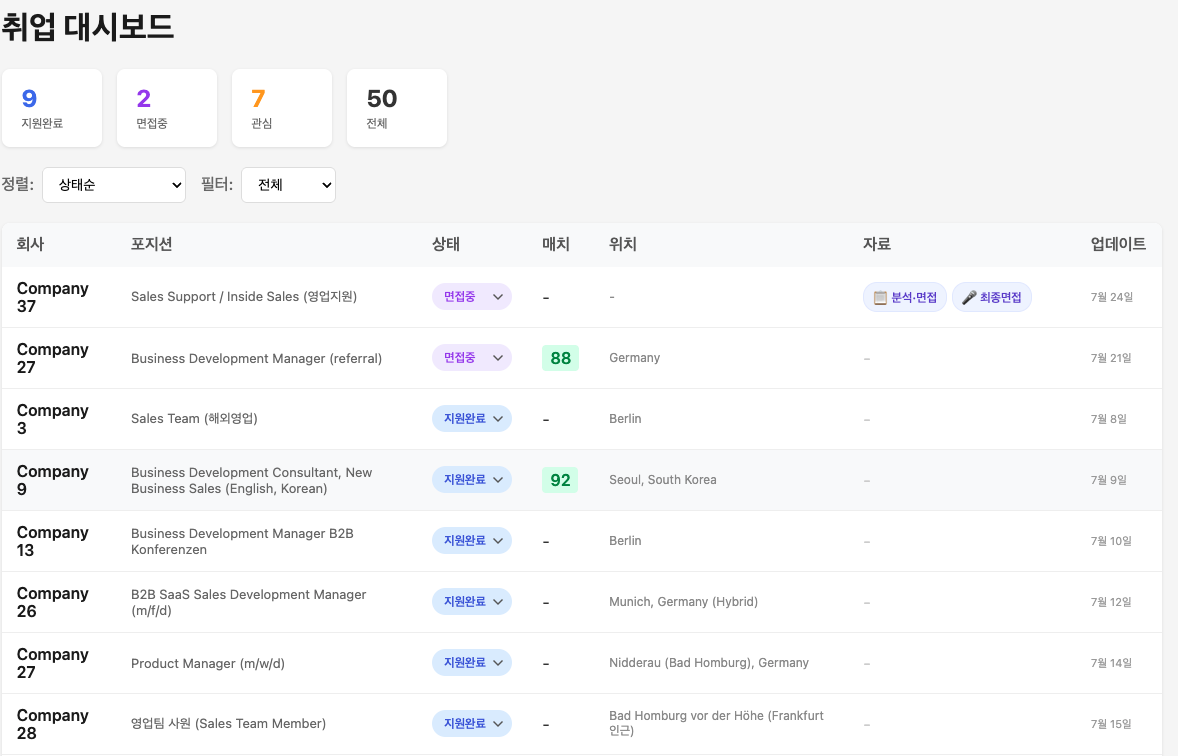
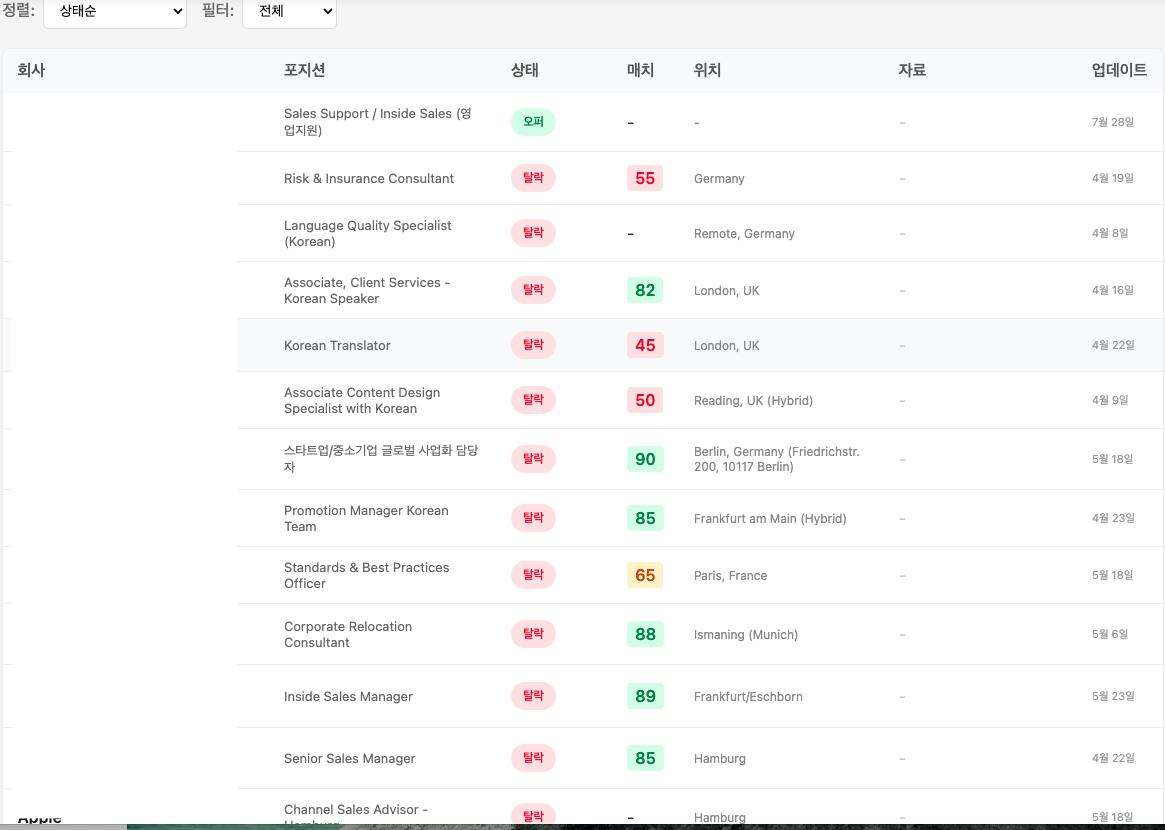
10분 뒤, 화면에 제 취업 상황판이 떴습니다. 회사별로 색깔이 다른 뱃지가 붙어 있어요. 지원, 면접, 탈락.
그 뒤로는 이렇게 됐습니다.
면접이 잡히면, 그 회사 전용 '면접 준비 탭'을 만들었습니다. 배포한 링크를 휴대폰으로 열어보며 운동하러 갈 때나 이동할 때 수시로 주요 사항을 숙지합니다. 최종면접에서 떨어진 날, 그날 받은 질문을 전부 '회고 페이지'로 남겼습니다.
한 회사 최종면접에서 떨어졌을 때, 솔직히 많이 흔들렸습니다. 그런데 그날 쓴 회고가, 다음 회사 면접에서 저를 살렸습니다.
지난달, 저는 제 마음에 드는 회사에 최종 합격했습니다.
오늘은 그 대시보드를 여러분이 그대로 따라 만들 수 있게, 제가 실제로 쓴 프롬프트를 통째로 드립니다. 아래 회색 코드 박스 안의 내용을 그대로 복사해서(모바일은 박스를 길게 눌러 전체 선택, PC는 박스 안을 세 번 클릭) 클로드코드에 붙여넣으면 됩니다. 필요한 부분은 본인 것으로 바꿔 쓰세요.
준비물: 클로드코드,코덱스, 또는 키미코드 그리고 30분.
STEP 1. 취업 관리 대시보드 만들기
먼저 PRD부터 만듭니다. PRD는 '무엇을 만들지 적은 기획서'입니다. 이걸 먼저 만들면 실제 제작 결과가 훨씬 정확해집니다. 내 이력서·자소서 파일을 클로드코드가 열려 있는 폴더에 넣어두고, 아래를 붙여넣으세요.
프롬프트 1-A · PRD 만들기
내 이력서와 자소서를 읽고, 내 능력치에 매칭되는 포인트들을 점수화·지표화하는 기능이 들어간 '취업 관리 대시보드'를 만들 거야.

먼저 제작 전에 PRD(제품 요구사항 문서)부터 작성해줘. 요구사항은 이래:
- 각 기업이 지금 어느 단계에 있는지 한눈에 확인할 수 있어야 함
- 단계를 바꿀 수 있어야 함 (관심 → 지원 → 면접 → 합격/탈락)
- 면접에 올라온 기업은 회사 분석, 예상 질문, 답변 초안이 나와야 함
- 내가 직접 수정해서 저장할 수 있게 '수정/저장' 버튼이 있어야 함
- 데이터는 브라우저에 저장하고, 나중에 Vercel로 배포할 예정
이 콘셉트로 초기 버전을 만들고 계속 업데이트할 거야. PRD를 마크다운으로 정리해줘.
PRD가 나오면 쭉 읽어보세요. 빠진 기능이 있으면 '여기에 OO 기능도 넣자'라고 말로 고치면 됩니다. 다음은 제작. 방금 만든 PRD를 그대로 주고 시킵니다.
프롬프트 1-B · 제작하기
방금 만든 PRD대로 취업 관리 대시보드를 실제로 제작해줘.
- 맨 위에 요약 카드 4개: 지원 / 면접 진행 중 / 합격 / 탈락 개수
- 회사 목록은 표로: 회사명, 포지션, 단계, 마지막 업데이트, 메모
- 단계마다 다른 색깔 뱃지, 최근 업데이트 순으로 정렬
- 데이터는 브라우저(localStorage)에 저장해서 새로고침해도 남아 있게
- 흰 배경에 깔끔하게, 휴대폰에서도 보기 좋게
다 만들면 어떻게 실행해서 보는지도 알려줘.
마지막은 배포. 내 폰에서도 보려면 인터넷에 올려야 합니다.
프롬프트 1-C · 배포하기
이 대시보드를 Vercel로 배포해줘. 내 휴대폰에서도 링크로 열 수 있게.
배포가 끝나면 접속 링크를 알려주고, 다음에 내용을 고쳤을 때 다시 배포하는 방법도 한 줄로 정리해줘.
STEP 2. 회사별 면접 준비 탭
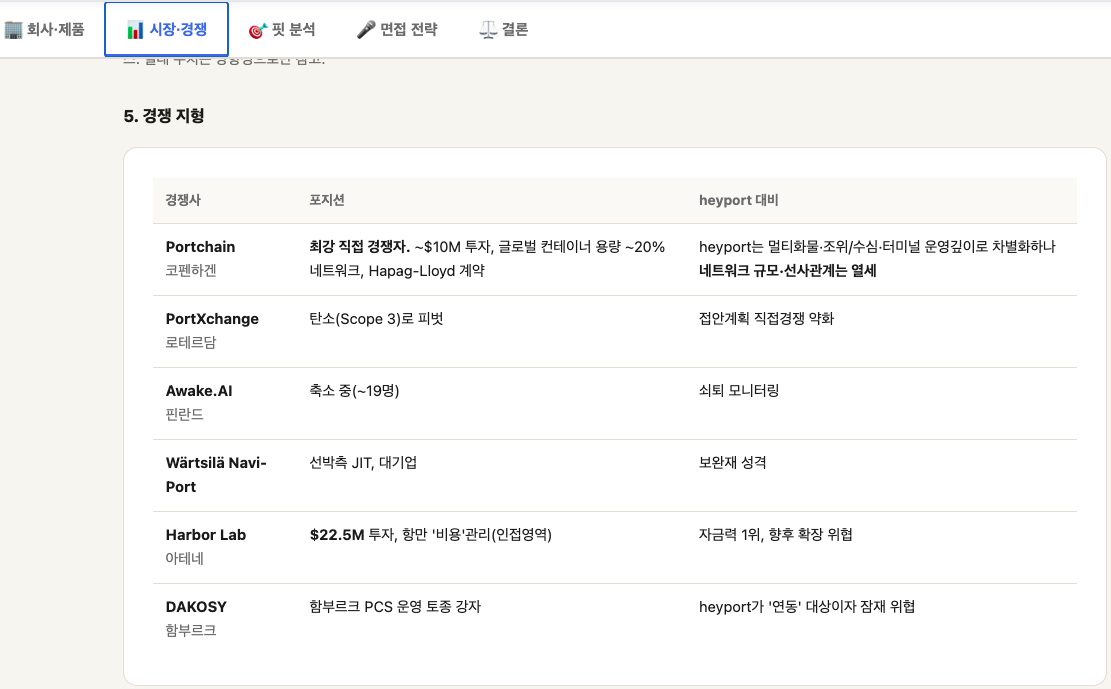
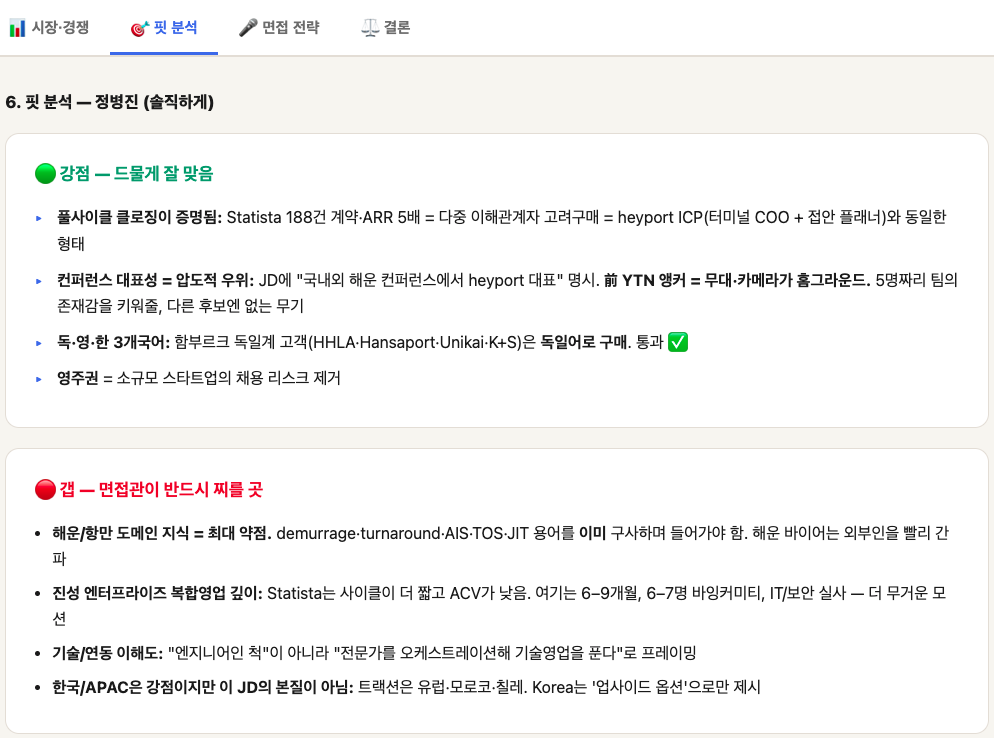
면접이 잡히면, 그 회사 전용 탭을 대시보드 안에 추가합니다. 제 합격에 큰 도움을 줬습니다.
프롬프트 2 · 면접 준비 탭
대시보드에 [회사명] [포지션]의 '면접 준비 탭'을 추가해줘.

구성:
1. 회사 핵심 정보 — 아래 내가 적어준 것만 사용해. 네가 아는 정보를 지어내서 추가하지 마.
2. 예상 질문 10개와 각 질문에 대한 내 답변 초안
3. 모든 답변은 4단계 구조로:
   ① 주장(한 문장 결론) ② 근거(왜) ③ 증거(내 경험 속 구체적 숫자) ④ 적용(그래서 이 회사에서 어떻게)
4. 각 답변은 내가 고쳐서 저장할 수 있게 수정/저장 버튼
5. 맨 아래 '면접장 들어가기 전 30초 체크리스트'

내가 직접 확인한 회사 정보:
- (홈페이지·채용공고·뉴스에서 확인한 것만 적으세요)

내 경력 요약:
- (성과를 가능하면 숫자와 함께 적으세요)
주의! AI가 말하는 회사 정보를 그대로 믿지 마세요. 팩트체킹이 가능한 에이전트를 만들어놓은 게 있다면 그 에이전트로 하여금 데이터 소스를 검증하게 하세요.
STEP 3. 면접 회고 페이지
면접이 끝나면 그날 저녁에 만드세요. 기억은 하루를 못 갑니다.
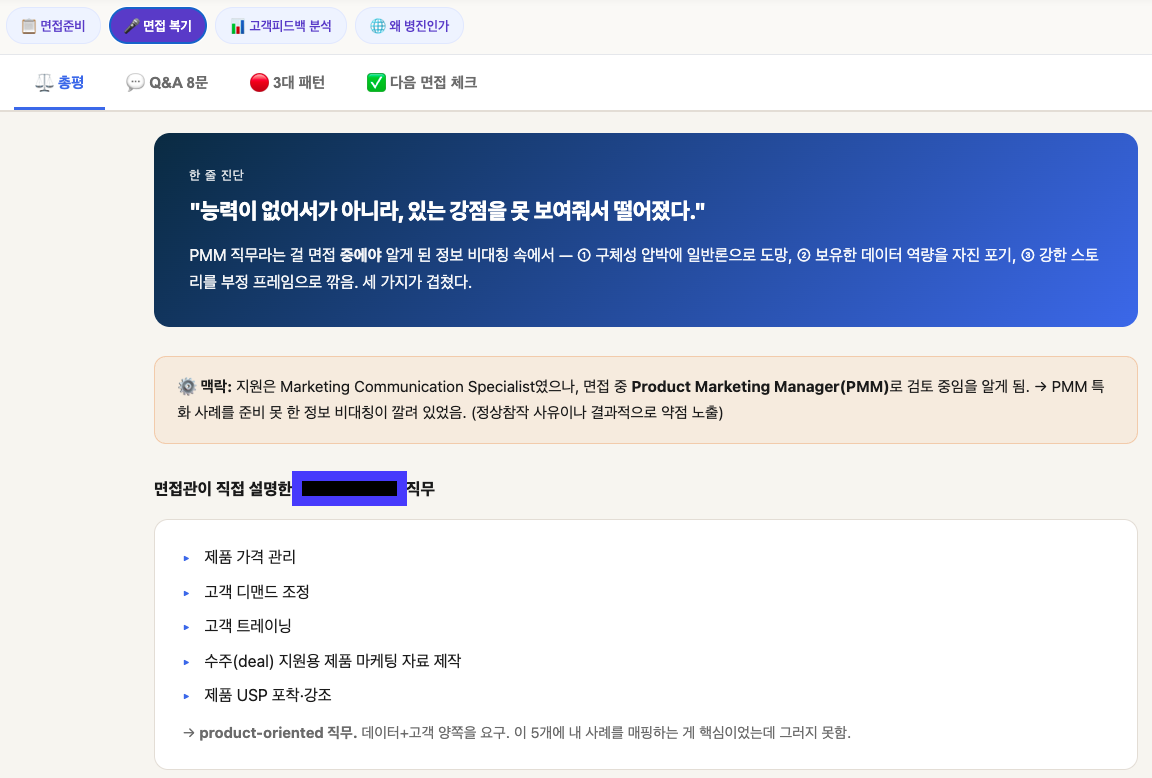
프롬프트 3 · 회고 페이지
오늘 [회사명] 면접을 봤어. 아래 기록으로 '면접 회고 탭'을 대시보드에 추가해줘.

구성:
1. 받은 질문 전부 목록으로
2. 잘한 답변 / 막힌 답변 나누기
3. 막힌 답변마다 '다음엔 이렇게 답한다' 모범답안을 4단계 구조(주장→근거→증거→적용)로
4. 맨 위에 '다음 면접 전에 꼭 다시 볼 것 3가지' 요약

오늘 면접 기록:
- 받은 질문: (기억나는 대로 전부)
- 막혔던 부분: (솔직하게)
- 면접관 반응·분위기: (느낀 대로)
탈락한 면접의 회고가 제일 아픕니다. 그리고 제일 값집니다. 저는 최종 탈락한 회사의 회고를 기반으로 다음 회사 면접 시 최적의 전략을 세웠습니다.
마지막으로
이 대시보드에는 연봉, 면접관 이름, 회사 내부 이야기가 들어갑니다. Vercel에 배포하되, 링크는 나만 알고 있으세요. 검색에 노출되지 않게 하고, 남에게 굳이 공유하지 마세요.
정리하면, 오늘 만드는 건 하나의 대시보드, 세 개의 기능입니다.
① 취업 상황판 — 전체 판을 한눈에
② 면접 준비 탭 — 회사 하나당 하나
③ 회고 탭 — 면접 하나당 하나
이 원리 모르면 재취업, 신입 취업 모두 어렵습니다.
경력 재취업 / 완전 신입 모두 B2B 세일즈 관점에서 '채용이라는 딜'을 성공시키는 방법



의견을 남겨주세요