
뉴스레터 구독자분들을 위한 선물을 준비했습니다.
🎁 「한 입 크기로 잘라먹는 바이브코딩」 30% 할인 쿠폰 받기
(쿠폰은 한 번 발급하면 24시간 안에 사용하셔야 합니다.)
안녕하세요, 구독자님 😊
복잡한 IT를 한입 크기로 잘라 전해 드리는 뉴스레터, 이정환의 한입 IT입니다.
코딩을 전혀 몰라도 한 시간이면 나만의 웹사이트를 만들어 인터넷에 올릴 수 있을까요? 얼마 전 인프런 무료 라이브에서 비전공자·비개발자분들과 함께 실제로 해 봤습니다. 오늘은 그날 진행한 과정을 처음부터 끝까지, 그대로 따라 하실 수 있도록 정리해 드리겠습니다.

오늘 만들 웹사이트
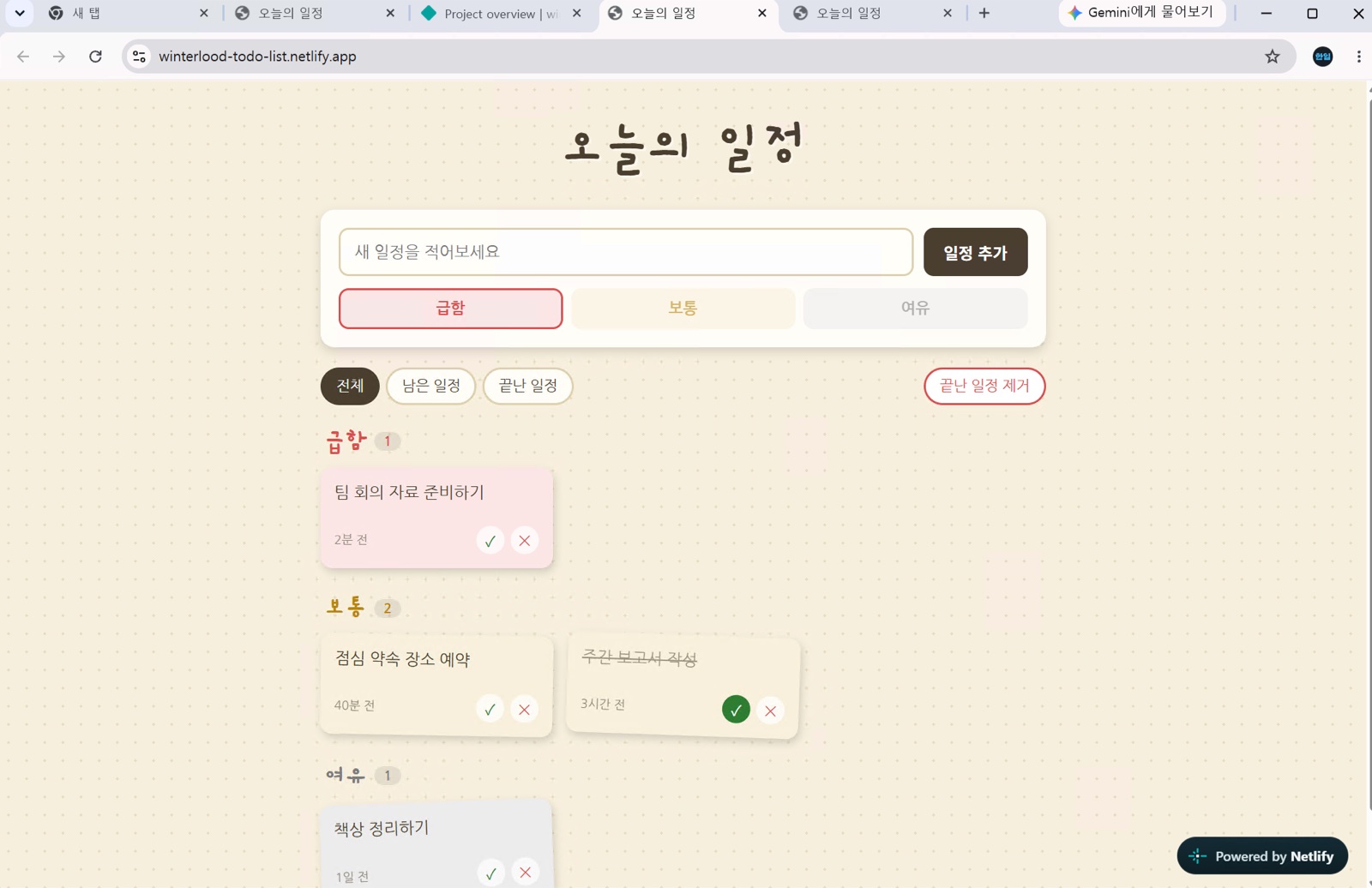
만들 사이트는 간단합니다. 오늘 할 일을 적고 급함, 보통, 여유 중 하나를 골라 붙이기 버튼을 누르면 메모지 모양의 일정이 목록에 붙습니다. 체크박스를 누르면 완료 표시가 되고, X 버튼으로 지울 수도 있습니다.
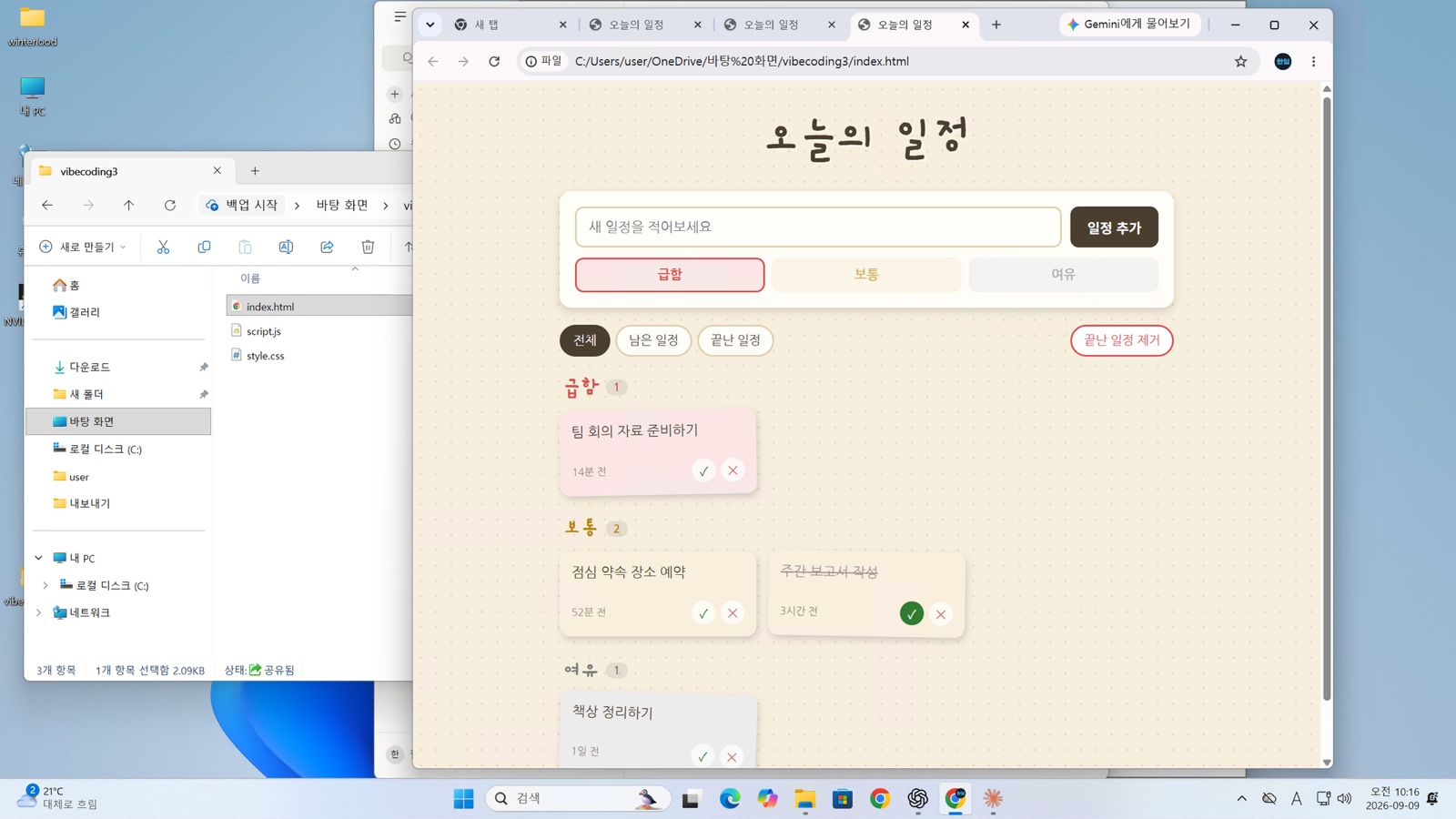
그리고 마지막에는 이 사이트를 배포해서, 주소만 보내면 친구나 가족도 휴대폰으로 접속할 수 있게 만들 겁니다. 준비물은 클로드나 Codex의 유료 요금제 하나면 충분합니다.
클로드 코드 / Codex 설치하기
클로드 코드를 쓰신다면 구글에서 "클로드 다운로드"를 검색해 공식 다운로드 페이지에서 설치 파일을 받으시면 됩니다. 실행하면 설치가 자동으로 진행되고, 구독한 계정으로 로그인하면 끝입니다. 윈도우에서는 설치 중에 경고창이 뜰 수 있는데 "예"를 눌러 계속 진행하시면 되고, 로그인할 때 브라우저에 "Claude를 여시겠습니까?"라는 창이 뜨면 꼭 열기를 눌러 주셔야 로그인이 완료됩니다.
Codex를 쓰신다면 "ChatGPT 다운로드"를 검색해 ChatGPT 앱을 설치하시면 됩니다. Codex가 ChatGPT 앱에 통합되어 있어서 이것 하나만 설치하면 됩니다. 설치는 길어야 5분 정도 걸립니다.
앱을 켰다면 코딩 모드로 바꿔 주세요. Claude 앱에서는 왼쪽 위의 'Code' 탭을 누르면 되는데, 이 탭에서 쓰는 것이 바로 클로드 코드입니다. ChatGPT 앱에서는 왼쪽 사이드바 맨 위의 모드를 ChatGPT에서 Codex로 바꿔 주시면 됩니다.
프로젝트 폴더 만들기
이제 바로 만들어 달라고 하면 될 것 같지만, 그 전에 결과물을 담을 폴더를 하나 만들어야 합니다. 요리하기 전에 담을 그릇을 준비해 두는 것처럼, AI가 만들어 줄 코드 파일들을 보관할 곳이 필요하기 때문입니다.
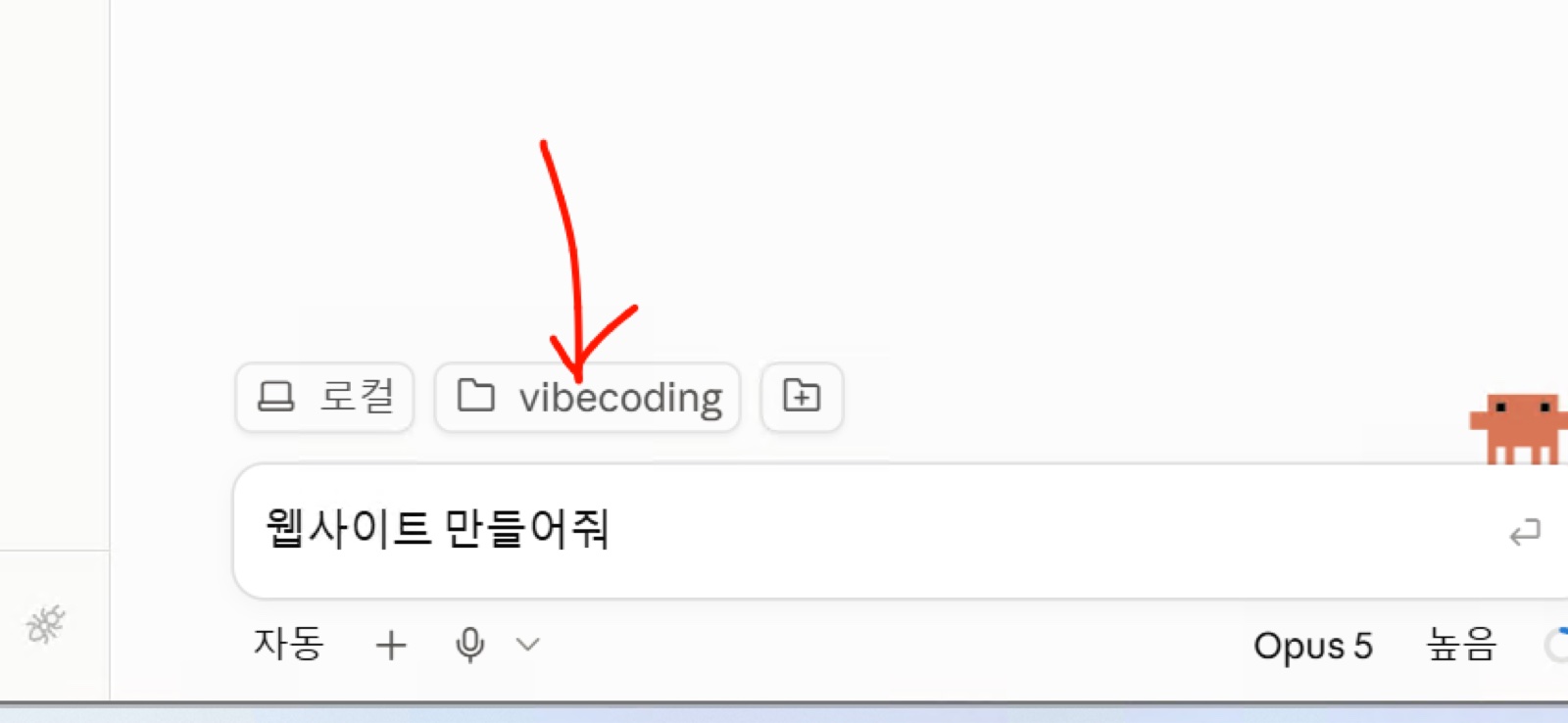
파일 탐색기에서 바탕화면처럼 찾기 편한 곳에 새 폴더를 만들고, 이름은 vibecoding 정도로 지어 주세요. 그런 다음 클로드에서는 대화창 아래의 폴더 버튼을, Codex에서는 "프로젝트 선택" 버튼을 눌러 이 폴더를 선택합니다. 클로드에서 "이 작업 공간을 신뢰하시겠습니까?"라는 창이 뜨는 건 폴더에 악성 코드나 건드리면 안 되는 파일이 없는지 확인하는 절차이니, '신뢰'를 눌러 넘어가시면 됩니다.
모델·권한 설정하기
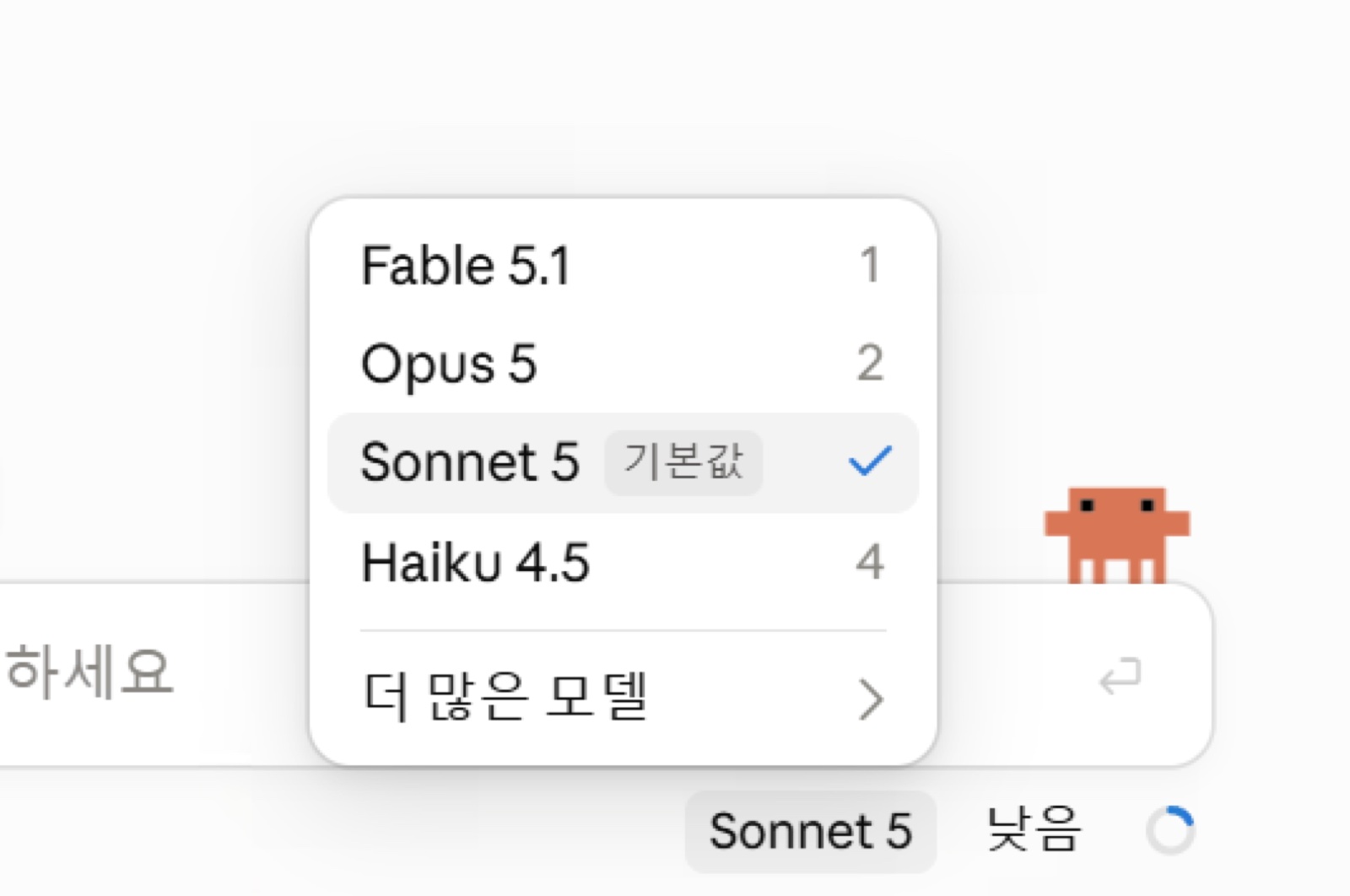
다음은 모델 선택입니다. 모델은 AI의 두뇌라고 생각하시면 됩니다. 똑똑하고 비싼 모델부터 조금 부족하지만 저렴한 모델까지 여러 개가 있는데, 오늘처럼 복잡하지 않은 작업이라면 중간급이면 충분합니다. 클로드에서는 기본값인 Sonnet을, Codex에서는 GPT-5.6 Terra를 골랐습니다. 옆에 있는 노력 레벨은 맛보기인 만큼 가장 낮게 두었습니다.
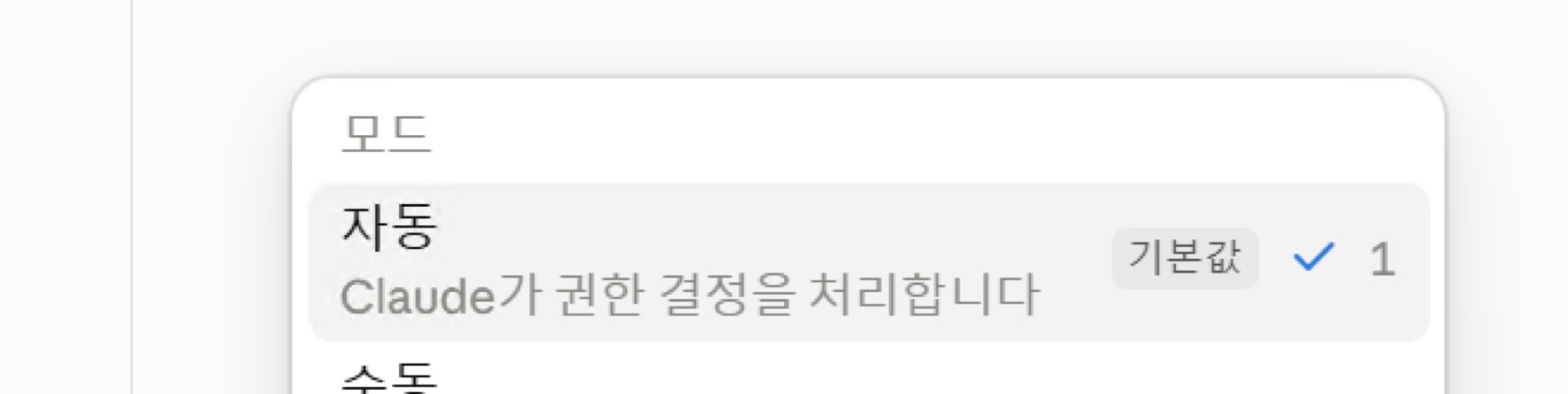
마지막으로 권한을 설정합니다. 권한은 AI가 내 컴퓨터에서 어디까지 알아서 작업해도 되는지 정하는 것입니다. 이걸 그대로 두면 AI가 작업 하나하나마다 허락을 구해서 꽤 번거롭습니다. 클로드에서는 '자동'을, Codex에서는 '나 대신 승인'을 고르면 위험한 일이 아닌 이상 묻지 않고 끝까지 진행합니다.
프롬프트 입력하고 결과 확인하기
이제 만들고 싶은 사이트를 설명할 차례입니다. 라이브에서는 미리 준비한 프롬프트를 클로드와 Codex에 그대로 붙여 넣었습니다.
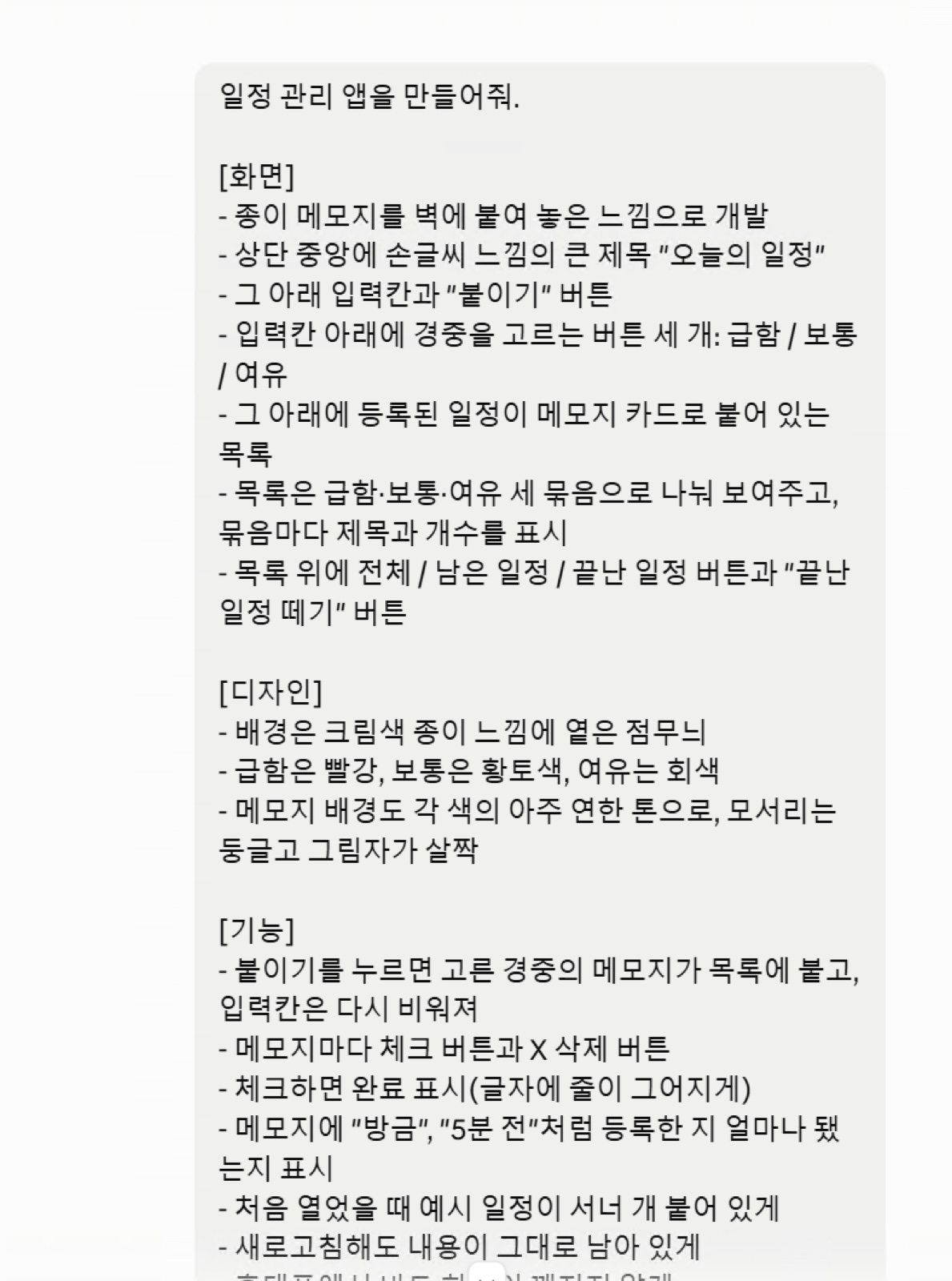
프롬프트를 보시면 길기만 할 뿐 기술적인 내용은 거의 없습니다. "종이 메모지를 벽에 붙여 놓은 느낌으로", "배경은 크림색 종이 느낌에 옅은 점무늬", "일정 추가를 누르면 메모지가 목록에 붙고"처럼 누구나 쓸 수 있는 말로만 적혀 있습니다.
많은 분이 전문 용어를 몰라서 망설이시거나, "너는 지금부터 시니어 개발자야"처럼 역할을 정해 주는 방법을 고민하십니다. 하지만 요즘은 AI 성능이 많이 좋아져서 그럴 필요가 없습니다. 내가 원하는 사이트가 어떤 모습이고 어떤 기능을 하는지를 정확하게 설명하는 것이 가장 좋은 방법입니다.
작업이 끝나면 vibecoding 폴더에 index.html 같은 코드 파일들이 생겨 있습니다. 이 파일들은 웹사이트의 레시피 같은 것이라서, 사람이 아니라 브라우저가 읽습니다. index.html 파일을 브라우저 창에 끌어다 놓으면 완성된 사이트가 열립니다. 일정을 추가하고, 체크하고, 지워 보면서 잘 동작하는지 확인해 보세요. 문제가 있다면 어떤 부분이 이상한지 클로드에게 구체적으로 말하기만 하면 됩니다. 이 정도 규모에서는 헤매지 않고 금방 고쳐 줍니다.
Netlify로 배포하기
그런데 이 사이트는 아직 내 컴퓨터 안에만 있습니다. 웹사이트는 결국 코드 파일들의 모음이고, 브라우저가 그 파일을 읽어 화면을 그려 내는 방식으로 동작합니다. 다른 컴퓨터나 휴대폰에서 접속하려면 그 파일이 언제든 접근 가능한 곳에 있어야 합니다.
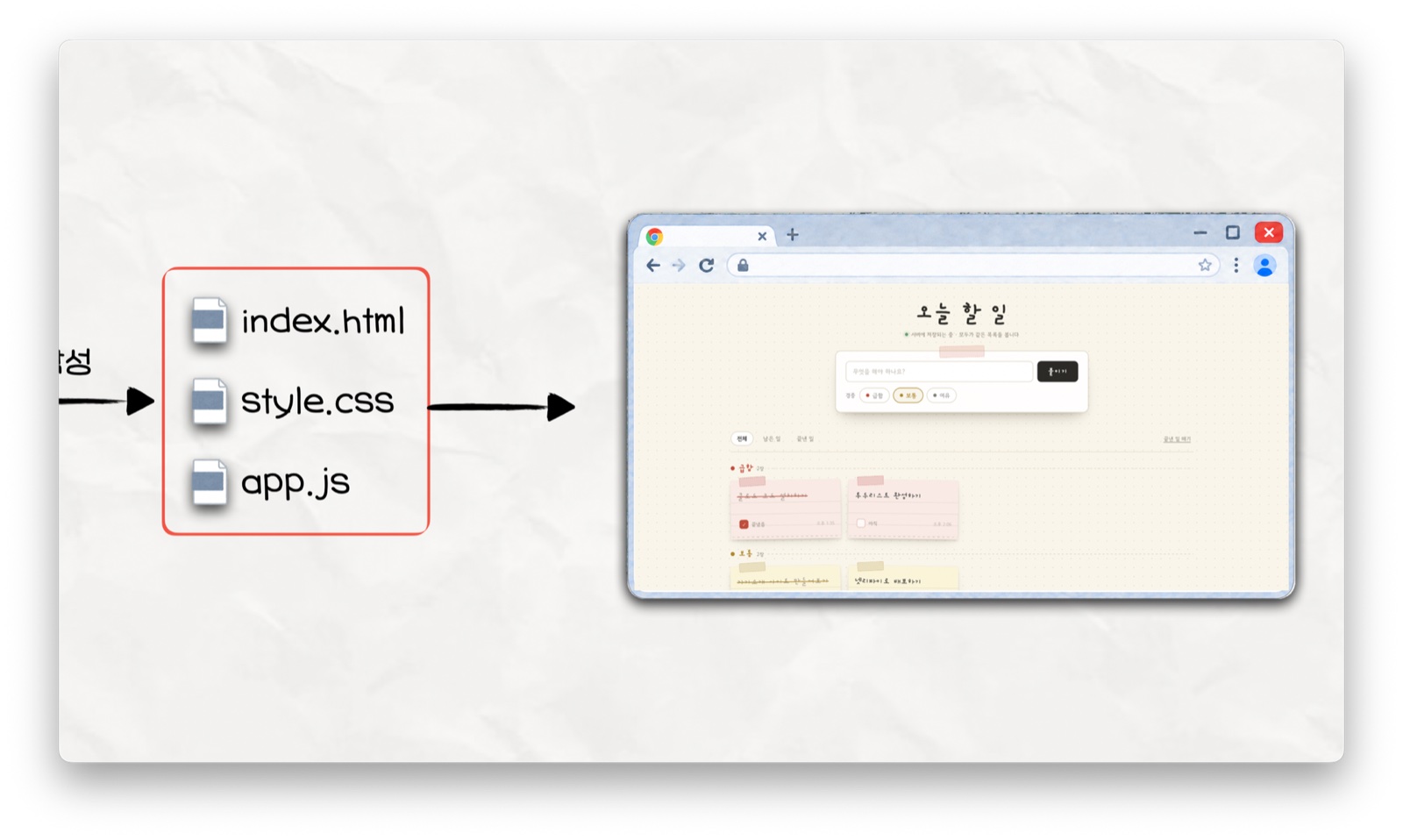
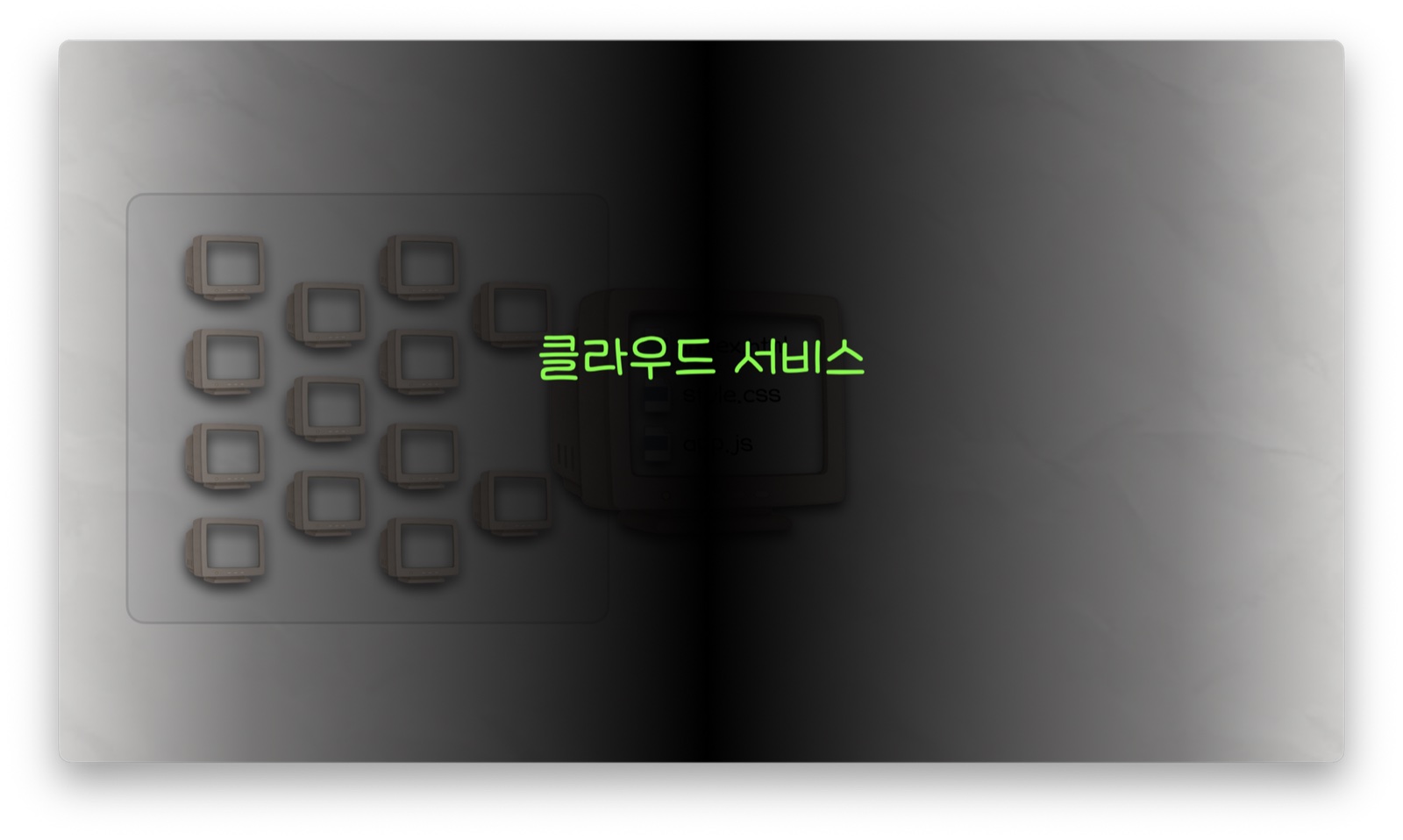
내 컴퓨터로 이걸 하려면 외부 접근을 허용하는 네트워크 설정에 24시간 가동까지, 꽤 복잡한 작업이 필요합니다. 그래서 보통은 컴퓨터를 전문적으로 관리하는 회사에서 한 대를 빌려 코드 파일을 올립니다. 24시간 돌아가는 남의 컴퓨터를 빌리는 것, 이것이 클라우드 서비스입니다.
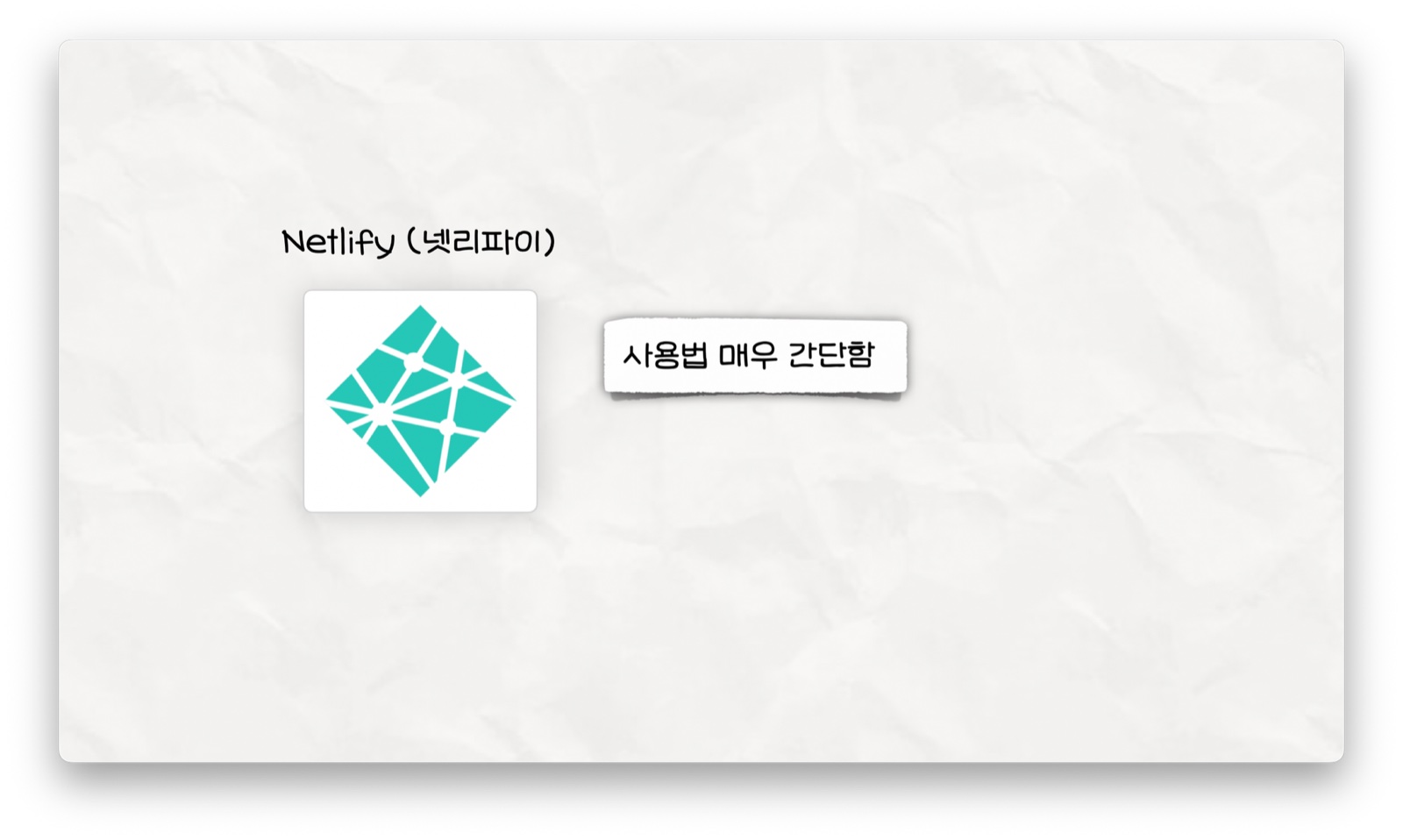
라이브에서는 Netlify를 썼습니다. 회원가입만 하면 무료로 쓸 수 있고 사용법도 아주 간단합니다. 구글 계정 등으로 가입하고 몇 가지 간단한 질문에 답하면 대시보드가 나타납니다. 맨 아래 "Upload your project files" 영역에서 작은 글씨로 된 "choose a folder"를 눌러 vibecoding 폴더를 올리면 배포가 끝납니다. 영역 전체가 아니라 이 작은 글씨를 눌러야 폴더째 올릴 수 있으니 주의하세요.
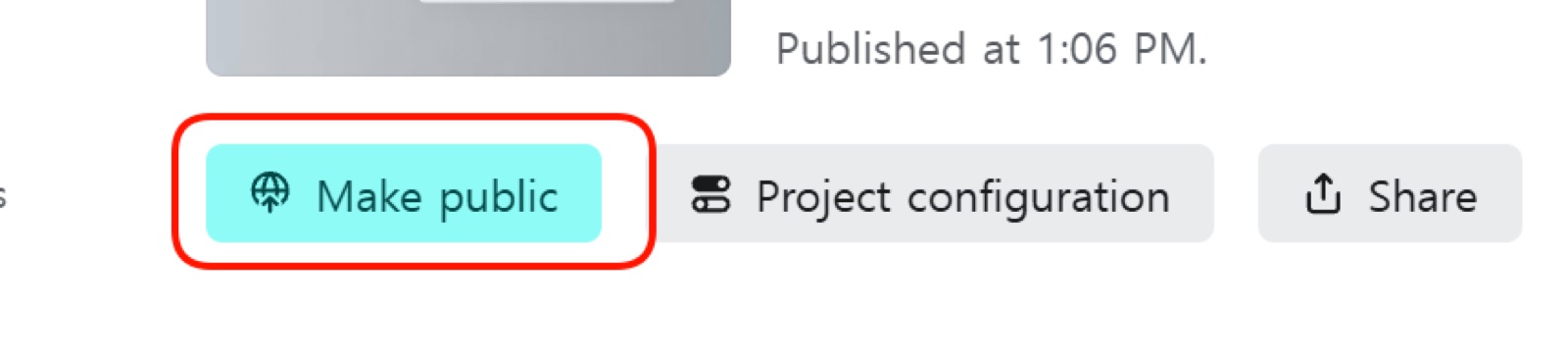
처음에는 나만 볼 수 있는 비공개(Private) 상태로 배포됩니다. "Make public" 버튼을 누르고 원하는 사이트 주소를 정한 뒤 다시 "Make public"을 누르면 공개됩니다. 주소는 다른 사람과 겹치면 쓸 수 없습니다.
이제 이 주소로 다른 컴퓨터나 휴대폰에서도 내가 만든 사이트에 접속할 수 있습니다.
마무리
정리하면, AI 도구를 설치하고 프로젝트 폴더를 만든 뒤 모델과 권한을 정하고, 원하는 사이트를 일상적인 말로 정확하게 설명하면 됩니다. 그리고 Netlify에 폴더를 올려 공개하면 나만의 웹사이트가 인터넷에 올라갑니다. 코딩을 몰라도 한 시간이면 충분합니다.
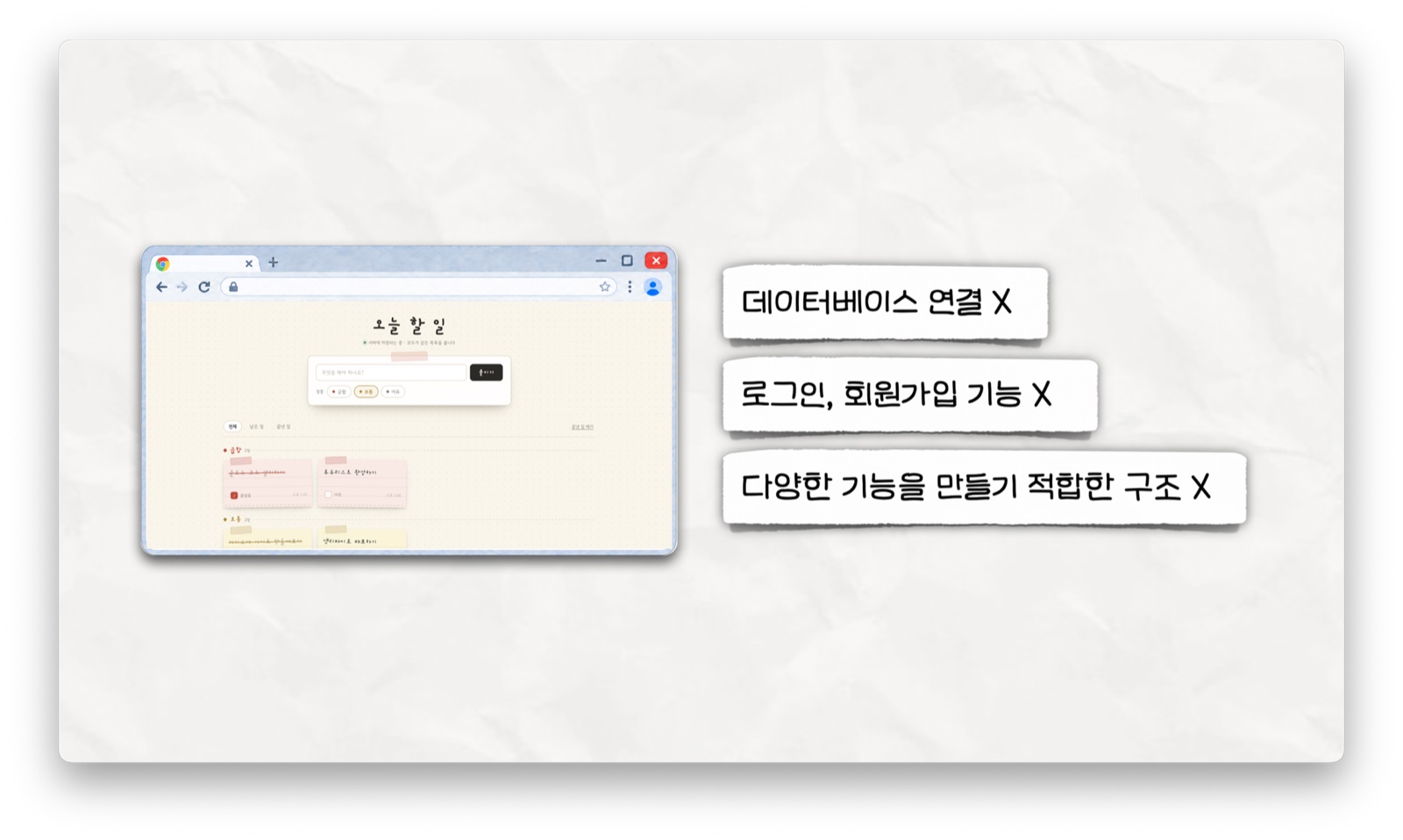
다만 오늘 만든 사이트에는 아쉬운 점도 있습니다. 데이터베이스가 연결되어 있지 않아서 내 컴퓨터에 적은 일정이 다른 기기에는 보이지 않고, 로그인·회원가입 같은 회원 관리 기능도 없습니다. 아주 단순한 구조라 기능을 계속 늘려 가기에도 적합하지 않습니다.
더 많은 기능을 갖춘 서비스를 만들고 싶다면, 「한 입 크기로 잘라먹는 바이브코딩」 강의가 좋은 선택지가 될 수 있습니다. AI가 어떻게 동작하는지부터 복잡한 서비스를 처음부터 설계·구현하는 방법, 데이터베이스를 다루는 방법, 사용자 정보를 안전하게 지키는 방법까지 약 8시간 30분 분량으로 담았습니다. 지금까지 약 900분이 수강해 주셨고, 수강평 117개에 평균 평점 5.0을 받고 있습니다. 맨 위의 30% 할인 쿠폰은 발급 후 24시간 안에 사용하셔야 하니 참고해 주세요.

오늘도 끝까지 읽어 주셔서 감사합니다 :)
영상으로 더 자세히 보기
설치부터 배포까지 전 과정을 라이브 화면 그대로 보면서 따라 하실 수 있습니다.







의견을 남겨주세요