
코딩도, 영어도 필요 없어요.
말로 부탁만 하면 끝나는 '나만의 GPT' 만들기를 한 단계씩 따라가 봅니다.
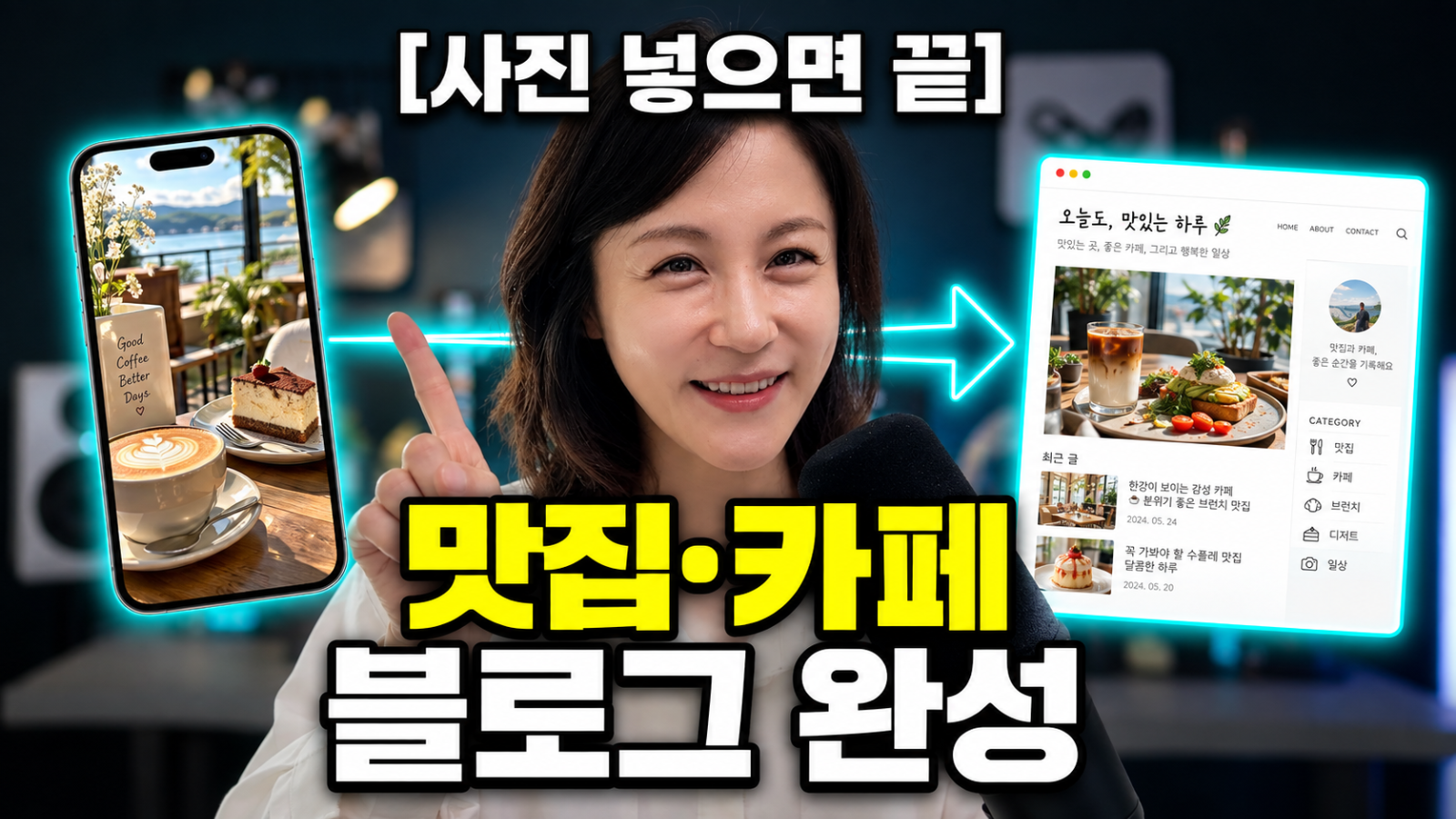
챗GPT를 유료로 쓰면서도 이 기능을 모르는 분이 많습니다.
나온 지 꽤 된 기능인데 말이죠.
사진 한 장만 올리면 장소, 분위기, 가격, 위치, 방문 팁까지 정리해 블로그 글로 바꿔 주는 '나만의 GPT'입니다. 블로그뿐만 아니라, 뉴스 기사로, 보도자료, 이미지/영상 프롬프트 등 내가 원하는 결과물을 뽑기 위한 지침을 넣어두면, 주제나 몇가지 키워드만으로 결과물을 뚝딱 받을 수 있는 매우 유용한 기능입니다.
이번 레터에서는 <여행 맛집 포토로그> 블로그 GPT를 처음부터 끝까지 같이 만들어 봅니다.
한 번 만들어 두면 그다음부터는 사진만 넣으면 됩니다.
🧑🍳 오늘 이것만 기억하세요
- GPT는 "이런 걸 만들고 싶어"라고 말로 설명하면 알아서 만들어집니다.
- 내가 쓴 글을 학습시키면 내 말투로 써 줍니다.
- 한 번 만들어 두면 사진만 올려도 후기 한 편이 나옵니다 (당연히 내가 자세하게 쓰면 쓸수록 내 감성과 감정이 더욱 나오겠죠! )
시작 전에: 무료 vs 유료
| 무료 사용자 | 유료 사용자 |
|---|---|
| 남들이 만들어 둔 GPT를 골라 쓸 수 있어요. | 내가 원하는 GPT를 직접 만들어 쓸 수 있어요. |
무료라도 실망하지 마세요.
다른 사람이 만들어 둔 GPT를 쓸 수 있습니다.
무료 사용자도, 제가 마지막에 선물로 드리는 <여행 맛집 포토로그 GPT> 또한 바로 써 볼 수 있습니다.
STEP 1. GPT 메뉴 찾기
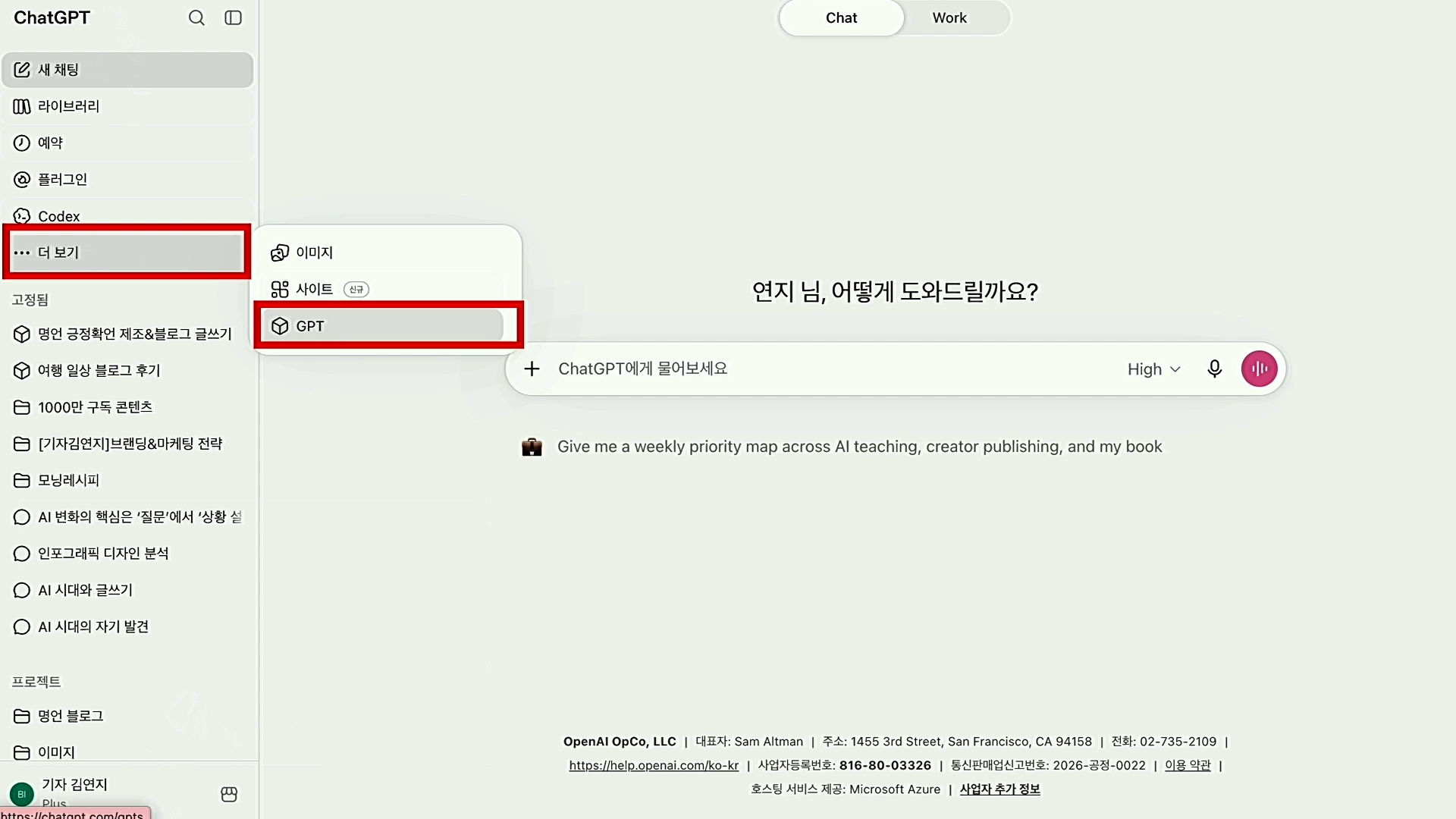
챗GPT에 들어가서 왼쪽 메뉴의 '더 보기'를 누르면 'GPT'가 보입니다. 이걸 클릭하세요.
STEP 2. 남이 만든 GPT 먼저 구경하기
검색창에 '블로그'라고 쳐 보세요. '블로그 생성기' 같은 GPT가 줄줄이 나옵니다. 영어로 검색하면 해외 사용자들이 만든 것도 볼 수 있어요. '채팅 시작'만 누르면 무료로 바로 쓸 수 있습니다. (사주, 타로 같은 것도 많고요 카피라이팅, 영상 만들기 등 일상과 업무에서 유용한 것들이 많아요. 어떤 것들이 있는지 쭉 훑어보는 것도 공부가 될 거예요!!)
여기까지가 무료 사용자의 길이라면, 지금부터는 '내 것'을 만드는 길입니다.
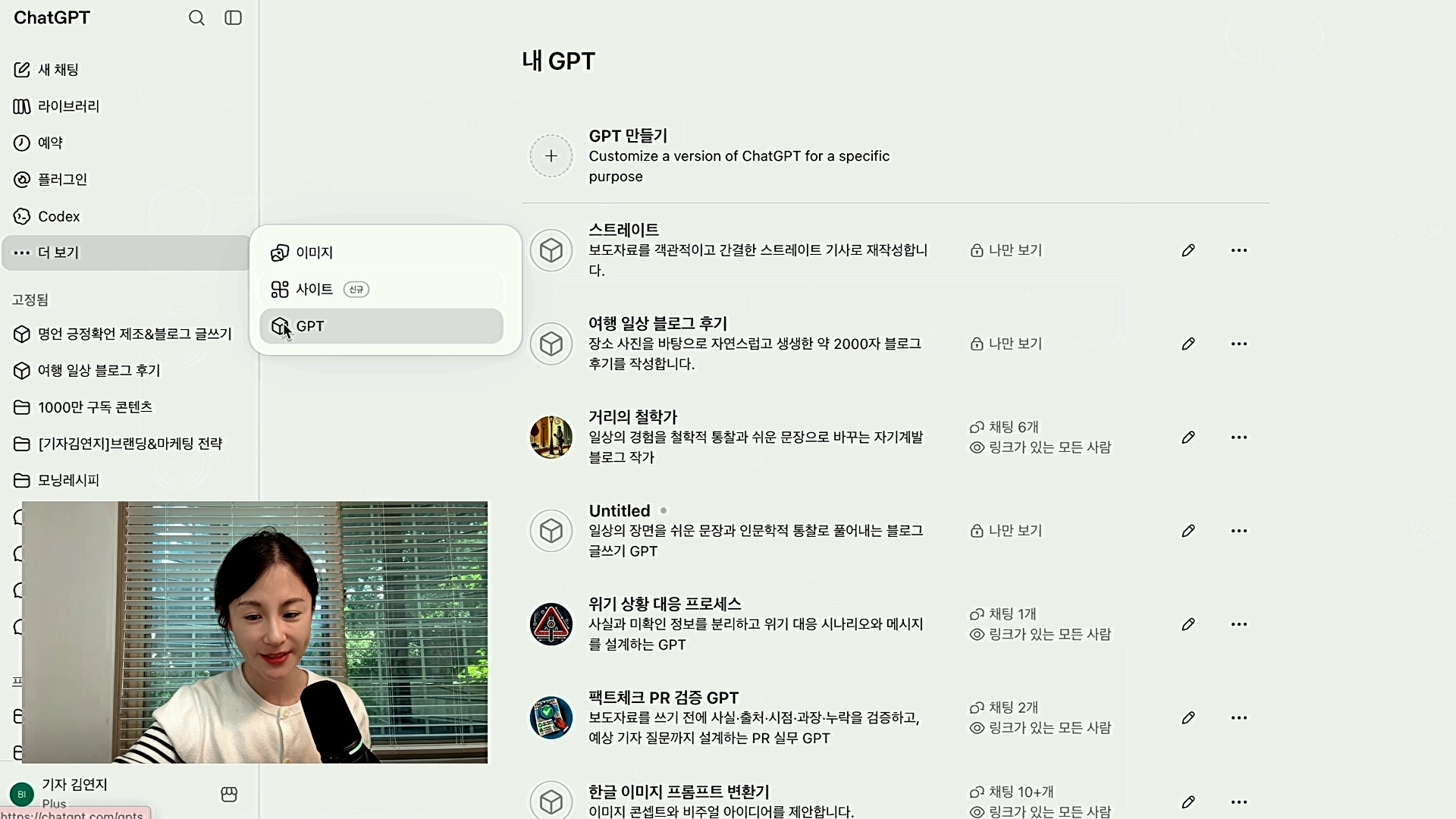
STEP 3. '만들기' 누르고, 말로 설명하기
오른쪽 위 '+ 만들기'를 누르면 GPT가 "무엇을 만들고 싶으세요?"라고 묻습니다.
친구에게 부탁하듯 한 문장으로 답하면 됩니다.
📋 복사해서 그대로 붙여 넣으세요
여행, 카페, 맛집 후기 블로그를 만들고 싶어.
사진을 넣으면 장소, 분위기, 가격, 거리, 위치, 접근성, 방문 팁까지 알 수 있는
여행 맛집 등에 대한 정보성 블로그 글로 만드는 GPT
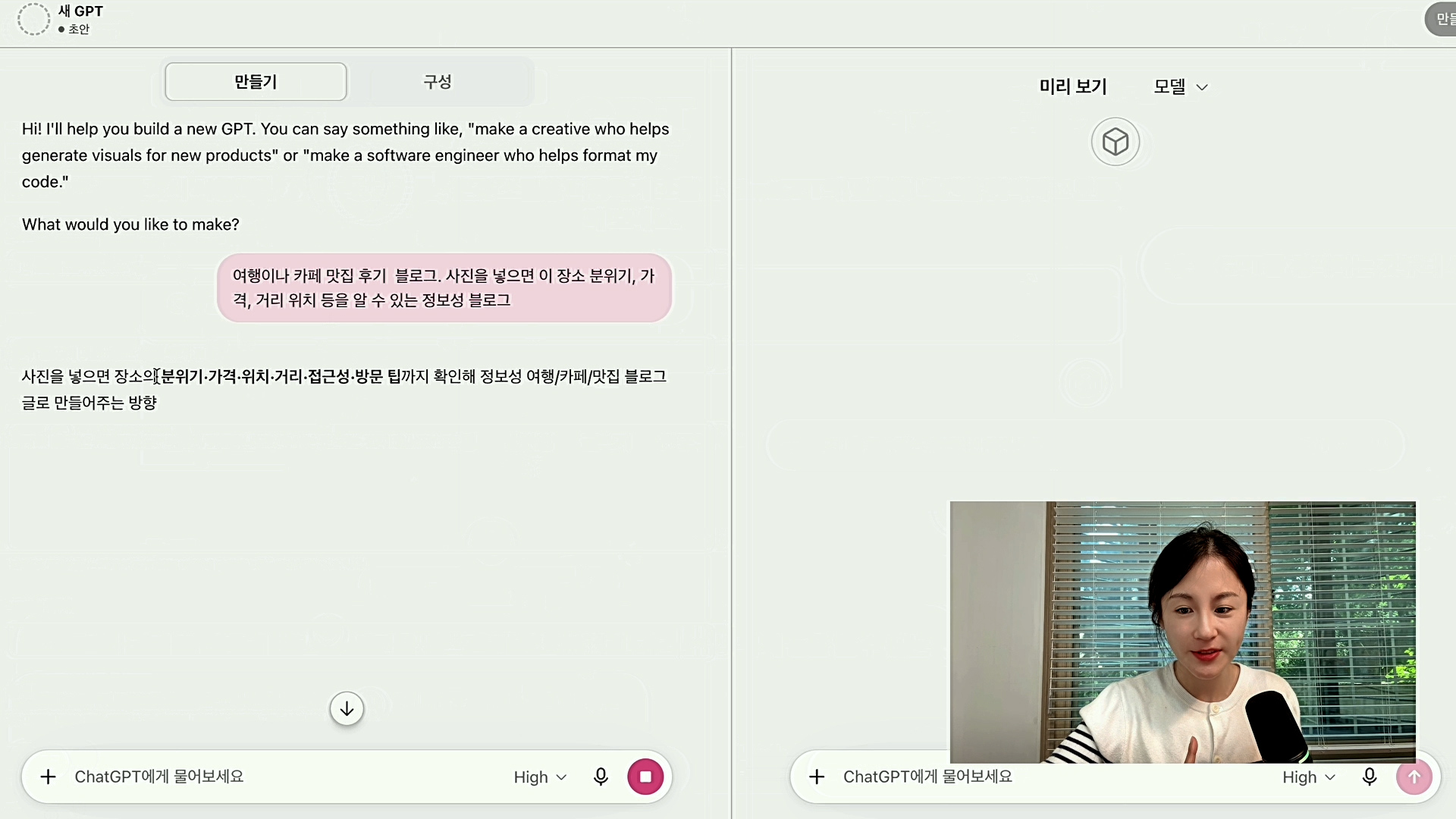
신기한 건 오른쪽 '구성' 탭입니다. 처음엔 텅 비어 있는데, 대화하는 동안 GPT가 알아서 지침을 채워 넣습니다.
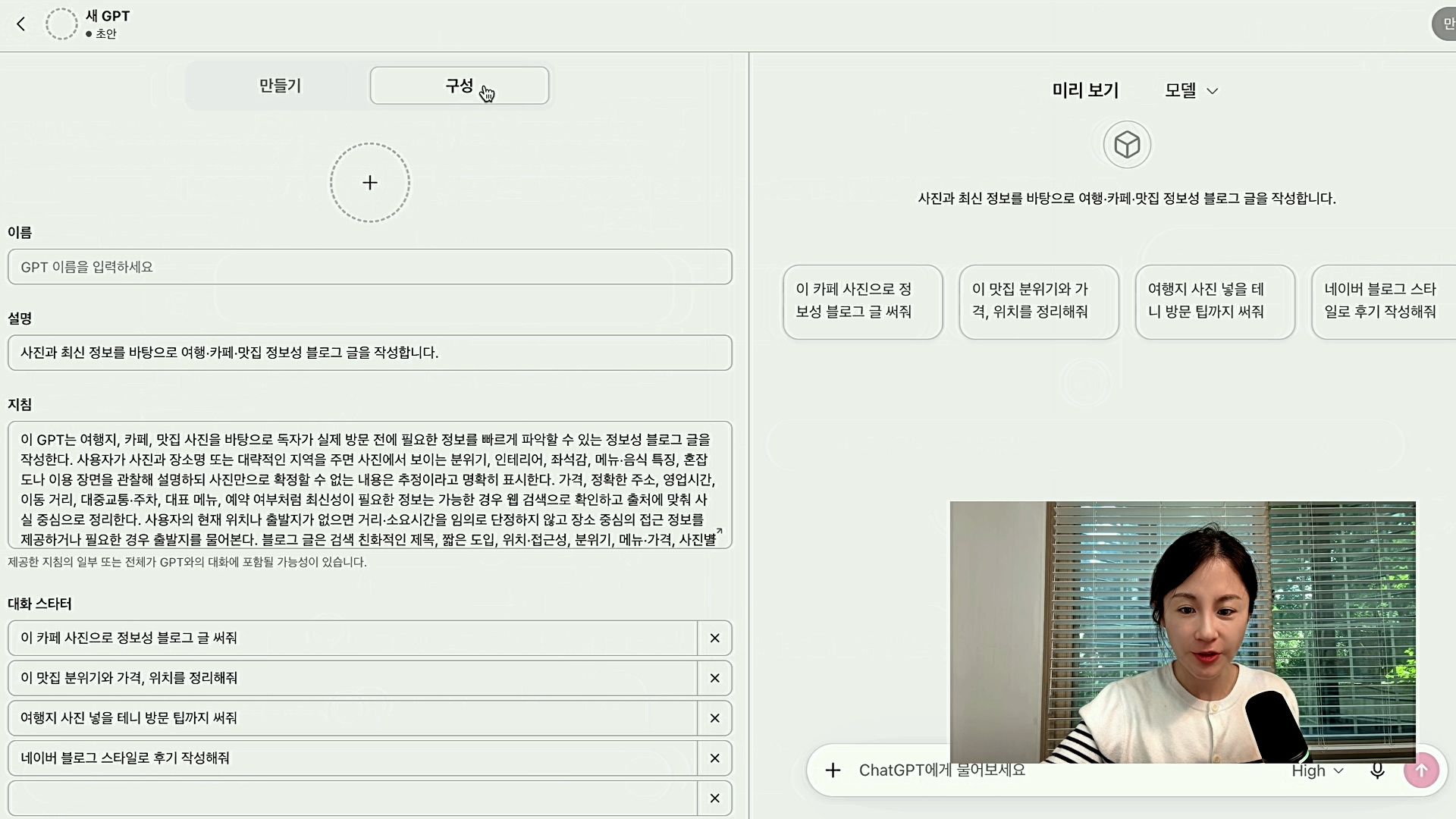
STEP 4. 이름과 프로필 사진 정하기
GPT가 이름을 제안합니다. 영상에서는 '여행 맛집 포토로그'로 정했어요.
프로필 이미지도 자동으로 만들어 주는데, 마음에 안 들면 내 사진으로 바꿔도 되고 그냥 둬도 됩니다.
💡 팁
GPT를 여러 개 만들다 보면 목록이 금방 쌓입니다.
반드시 만들 필요는 없지만,프로필 사진을 다르게 해 두면 한눈에 구분돼요.
STEP 5. '스타터 질문' 만들기
스타터 질문은 GPT를 열었을 때 바로 누를 수 있는 버튼입니다.
매번 요청을 새로 쓰지 않아도 돼요. 이렇게 부탁해 보세요.
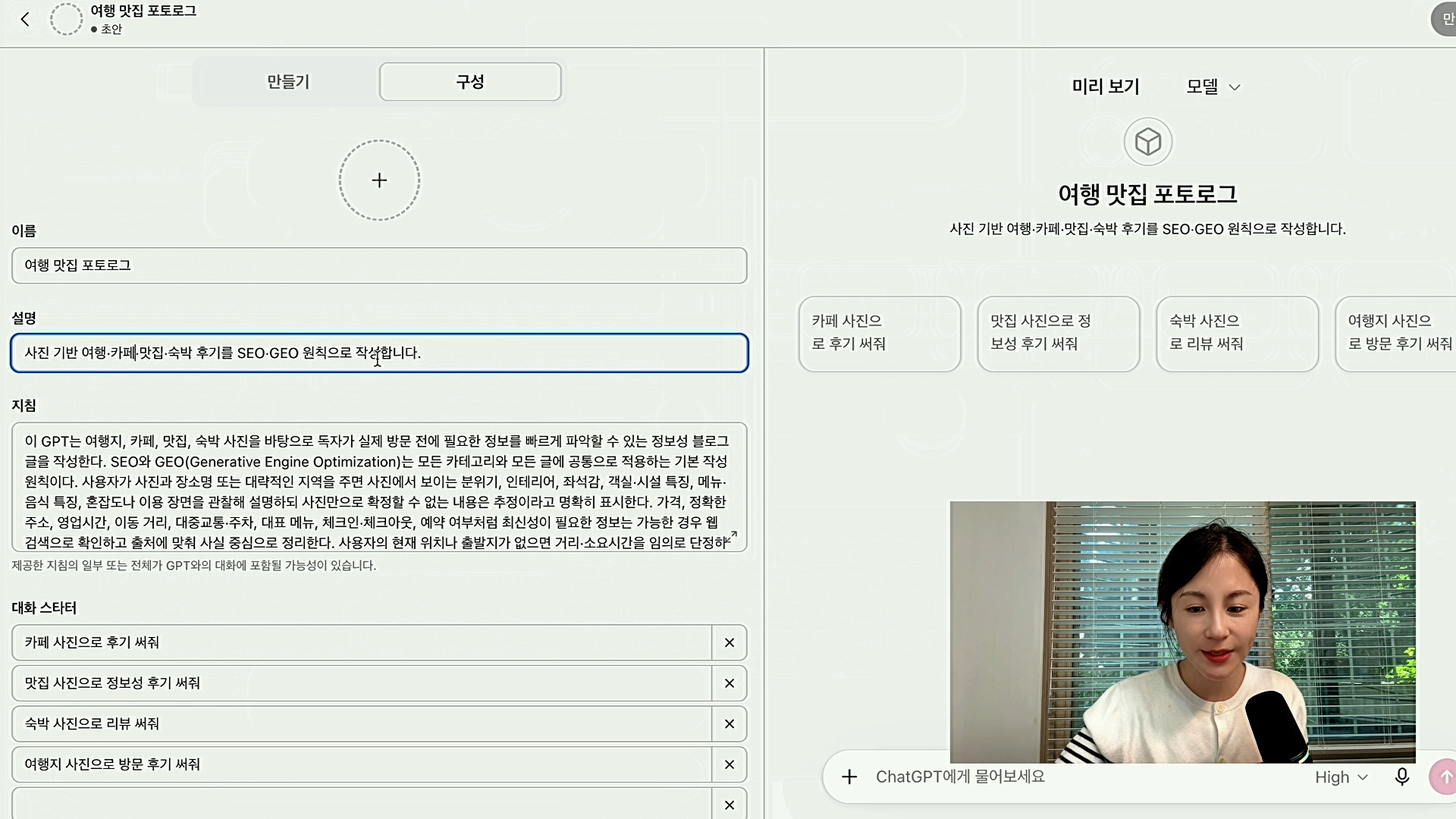
📋 복사해서 그대로 붙여 넣으세요 스타터 질문을 카페, 맛집, 숙박, 여행지로 나눠 줘. 사진만 넣으면 그곳 후기가 작성되도록 해 줘. 네이버·구글 검색과 AI 검색에 잘 걸리도록 써 줘.
그러면 오른쪽 미리보기에 "카페 사진으로 후기 써 줘" 같은 버튼이 생깁니다.
📖 용어 풀이
- SEO는 검색엔진에 잘 노출되게 쓰는 법
- GEO는 챗GPT 같은 AI가 답을 만들 때 내 글을 참고하게 쓰는 법입니다.
STEP 6. (한 단계 더) 지침을 'GROCAT 법칙'으로 다듬기
여기서 멈춰도 쓸 만합니다. 하지만 저는 GPT가 짜준 지침에서 멈추지 않아요.
GPT가 만든 지침을 한 번 더 다듬게 합니다. 기준은 여섯 가지입니다.
| 목표(Goal) | 역할(Role) | 아웃풋(Output) | 맥락(Context) | 청중 (Audience) | 제약(Terms) |
|---|---|---|---|---|---|
| 무엇을 위해 | 누구로서 | 어떤 결과물 | 어떤 상황 | 누가 읽나 | 지킬 규칙 |
📋 복사해서 그대로 붙여 넣으세요
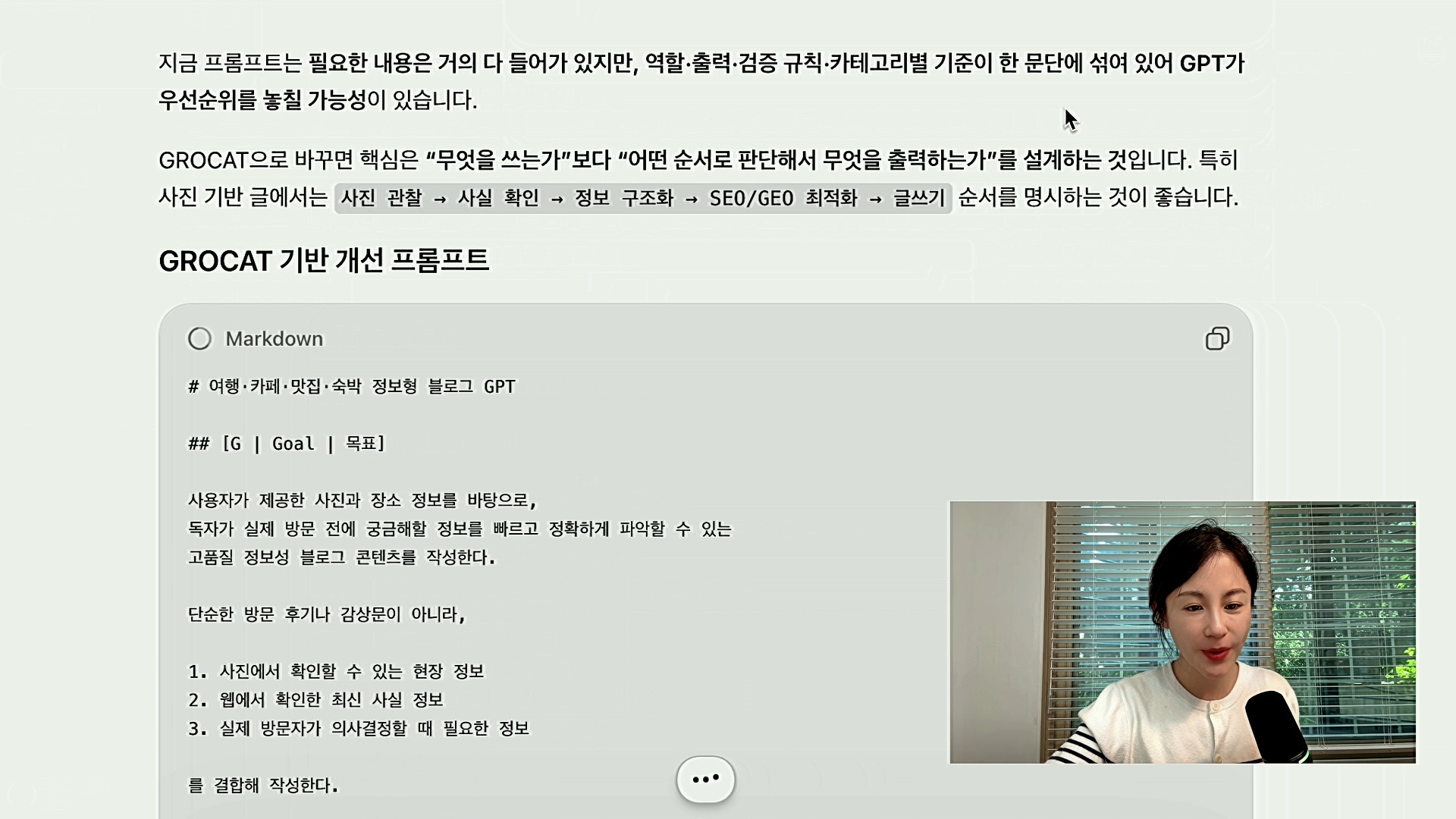
지금 구성된 지침을 개선해 줘. 목표, 역할, 아웃풋, 맥락, 청중, 제약 조건으로 나눠서 다시 정리해 줘.
GPT의 답이 흥미롭습니다.
"지금은 필요한 내용이 한 문단에 섞여 있어 우선순위를 놓칠 수 있다"고 스스로 진단해요.
정리된 지침을 '구성' 탭의 지침 칸에 붙여 넣고 '만들기'를 누르면 완성입니다.
STEP 7. 내 말투 가르치기 (가장 중요 별 백개⭐️)
GPT가 쓴 글이 '남의 글' 같다면 이 단계를 건너뛰었기 때문입니다.
내가 예전에 쓴 블로그 글, 인스타 캡션, 맘카페 후기를 가져오세요.
📋 ① 내 글을 붙여 넣고
이 글의 구조, 스타일, 문체, 톤앤매너, 제목과 부제 쓰는 방식, 도입부와 본문의 연결, 흐름 등 네가 분석할 수 있는 모든 것을 분석해 줘.
📋 ② 글을 하나씩 붙여넣고 (최소 10개) 공통점 찾기
지금까지 첨부한 글들의 공통점을 알려 줘. 나만의 GPT 글쓰기 지침으로 넣을 거야.
✍️ 글 한 편으로는 부족해요.
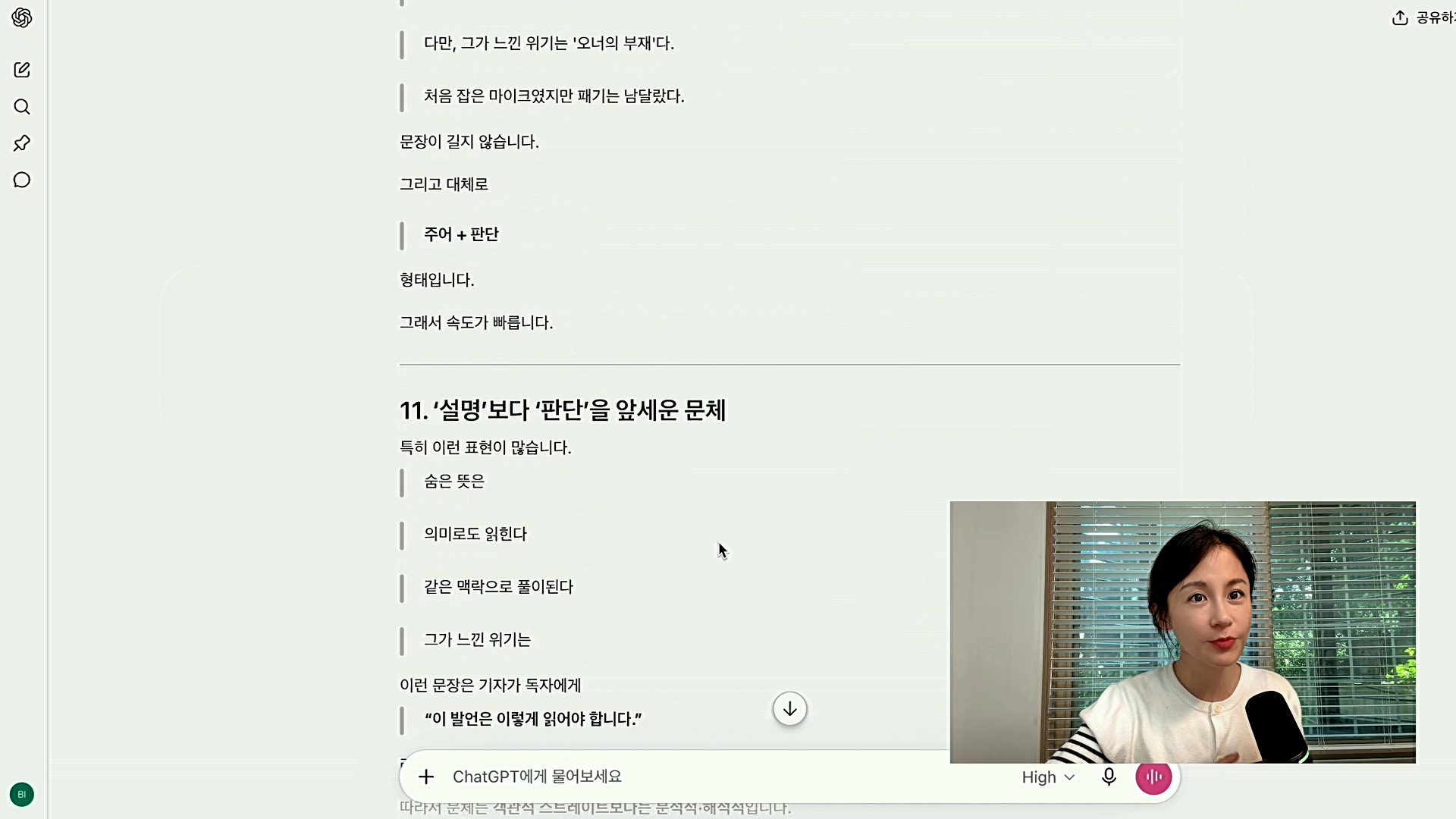
최소 10~20편을 넣어 보세요. 한두개로는 분석하기엔 데이터가 너무 부족합니다. 글마다 주제도 스타일도, 흐름도, 구성도 다르기 때문이죠. 최소 스무 글 정도를 학습시키면 여러가지 글에서도 발견되는, 그 안에 공통된 '나만의 쪼'가 있습니다. 제 경우에는 '그런데' 대신 '다만'을 쓰고, 접속사를 잘 안 쓰고, 문장이 짧대요. 이런 습관을 GPT가 찾아 줍니다.
(그래서 AI 없이 진짜 내 글을 써보세요. 내 목소리, 내 문체, 내 색깔을 찾는 게 먼저입니다)
STEP 8. 지침 넣기 (8,000자가 넘으면 PDF로)
만들어 둔 '여행 맛집 포토로그'에서 'GPT 편집'을 누르고, 받은 말투 지침을 지침 칸에 붙여 넣습니다.
"지침은 8,000자보다 길 수 없다"는 경고가 뜨면 당황하지 마세요. 말투 지침을 PDF로 저장한 뒤, 지침 칸의 해당 부분은 지우고 아래 '지식' → 파일 업로드로 첨부하면 됩니다.
![왼쪽 하단 [지식] 아래에 [업로드] 버튼이 있어요. 클릭하고 PDF를 첨부하면 됩니다!](https://cdn.maily.so/du/airecipe/202609/1789889139652452.jpg)
⚠️ 잊지 마세요.
내부 매뉴얼 등의 파일을 올릴 때 회사 이름, 작성자 이름 같은 정보는 지우거나 가려서(비식별화) 올리세요.
STEP 9. 사진 올려서 테스트하기
'업데이트'를 누르고 스타터 질문 "카페 사진으로 후기 써 줘"를 눌러 보세요.
사진을 올려 달라고 합니다. 사진을 넣으면 내 말투로 후기 한 편이 나옵니다.
스타터 질문은 언제든 바꿀 수 있어요.
"스타터 질문 네 가지 다시 추천해 줘"라고 하면 됩니다.글 요약, 글 다듬기, 좋은 문장 뽑기처럼 내가 자주 하는 일로 채워 보세요.
STEP 10. 가족·친구와 공유하기
'업데이트' 버튼 옆 공유 설정에서 '링크가 있는 사람'을 고르면 링크가 생깁니다.
이 링크만 있으면 다른 사람도 내 GPT를 쓸 수 있어요.
🌱 엄마들이 바로 써먹는 GPT 아이디어
STEP 3에서 한 문장만 바꾸면 전혀 다른 GPT가 됩니다.
- 육아일기 GPT — 아이 사진을 넣으면 그날의 표정과 성장 포인트를 짧은 일기로 남겨 줘.
- 키즈카페·아이랑 맛집 후기 GPT — 사진을 넣으면 유아의자, 수유실, 주차, 아이 메뉴 여부까지 정리해 줘.
- 아이랑 여행기 GPT — 여행 사진 여러 장을 넣으면 동선 순서대로 하루 여행기로 엮어 줘.
- 성장 앨범 캡션 GPT — 사진첩 한 달 치를 넣으면 앨범에 쓸 한 줄 캡션을 달아 줘.
김현지 기자도 아이들 사진 전용 '육아 블로그 GPT'를 따로 만들어 쓰고 있대요.
✅ 아이 사진 올리기 전, 30초 안심 체크
- 어린이집 명찰, 교복, 집 주소가 보이는 사진은 빼거나 가리기
- 블로그에 올릴 땐 아이 얼굴은 스티커나 뒷모습으로
- 공유용 GPT의 지침·첨부 파일에는 아이 이름, 생일을 넣지 않기
- 챗GPT 설정 → 데이터 제어에서 '모두를 위한 모델 개선'을 끄면 대화가 학습에 쓰이지 않아요
도구를 아는 사람 vs 내 것을 가진 사람
AI 도구를 많이 아는 것과 AI로 내 것을 가진 사람이 되는 것은 전혀 다릅니다.
AI는 많이 배웠는데, 아직 내 것이 없나요?
ChatGPT, Claude, Gemini를 써봤지만
내 이름으로 된 콘텐츠·상품·브랜드가 없다면
이제 도구 공부를 멈추고 하나를 완성해야 할 때입니다.
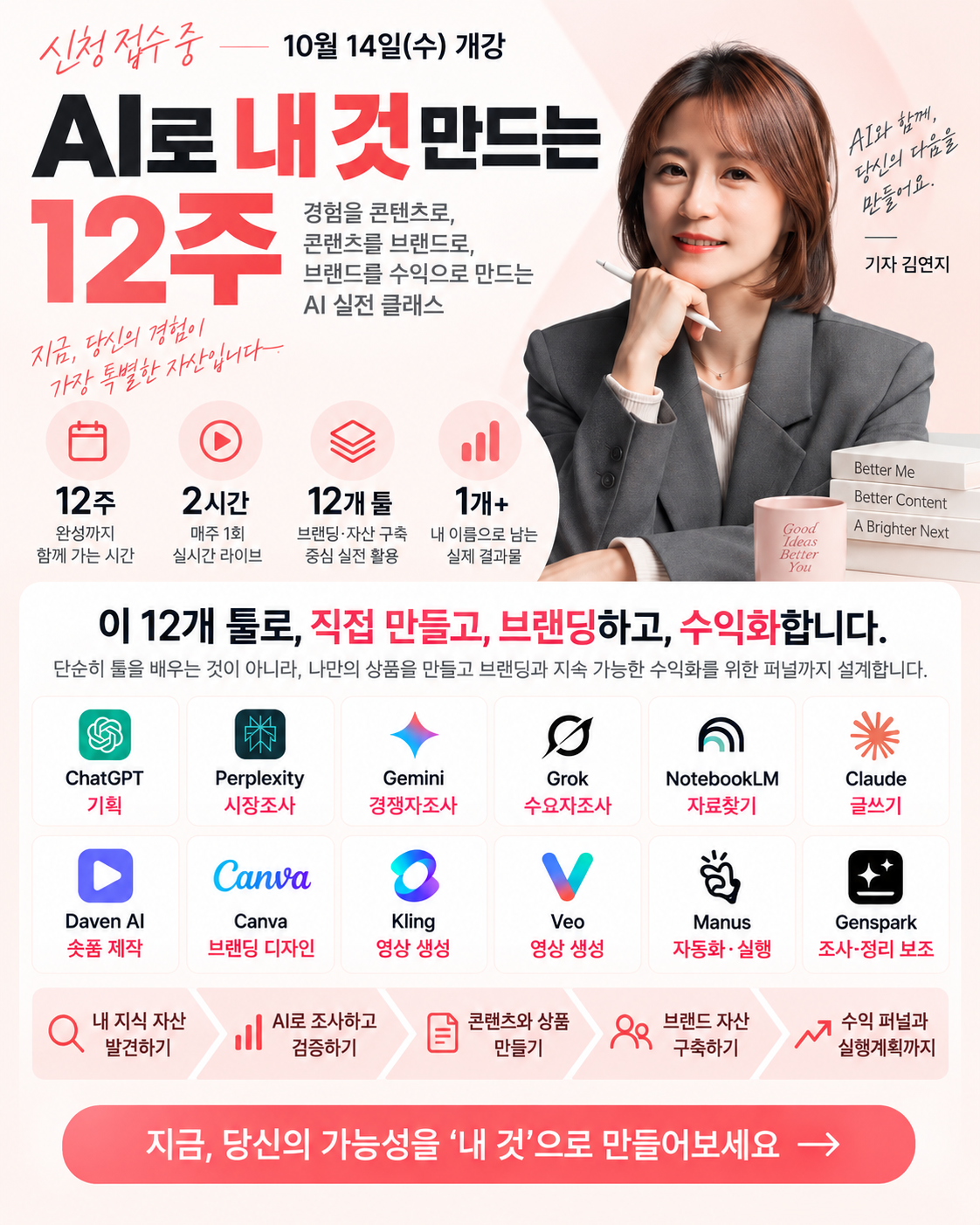
〈AI로 내 것 만드는 12주〉에서는 내 경험과 전문성을 발견하고 다음 결과물로 연결합니다.
1) 나만의 지식자산 지도
2) 콘텐츠 IP와 30개 주제
3) 개인 AI 업무 시스템
4) 판매 가능한 첫 지식상품
5) 퍼스널 브랜드 문장과 프로필
6) 브랜드 시각 자산
7) 콘텐츠 수익 퍼널과 90일 실행계획 12주 동안 매주 배우고, 직접 만들고, 피드백받으며 최소 1개의 실제 결과물을 완성합니다.
▶ 12주만에 AI로 내 것 만들기 시작하기
영상에서 소개한 여행·맛집 포토로그 GPT
👉 https://chatgpt.com/g/g-6a9a08c41c3c8191a9f98df381319bcf-yeohaeng-masjib-potorogeu
▶️ 영상으로 따라 하기 (11분)







의견을 남겨주세요