오픈AI가 ChatGPT 이미지 모델을 2.5로 올렸습니다.
발표문에는 "더 선명하고, 더 빠르고, 더 정밀한 편집"이라고 적혀 있는데요.
솔직히 말하면 앞의 두 개는 별로 안 중요합니다.
중요한 건 세 번째입니다.
여러분도 이런 경험 있으시죠. AI한테 그림 하나 받아놓고 "여기 강아지만 고양이로 바꿔줘" 했더니, 강아지는 고양이가 됐는데 배경이 통째로 바뀌고 옆에 있던 사람 얼굴까지 딴사람이 되어 돌아오는 것. 그래서 결국 처음부터 다시. 그러다 포기.
이번 업데이트는 그 짜증을 고친 버전입니다.
🍳 오늘 레시피
- 재료 확인 → 기본 공식 → 오늘의 요리 7개 → 안 될 때 처방전.
재료 확인 — 딱 세 가지만
하나. 고치라는 것만 고칩니다.
지정한 부분만 바꾸고 나머지 구도·조명·질감은 그대로 둡니다. 오픈AI가 '정밀 편집'이라고 이름 붙인 기능인데, 사실 이게 이번 업데이트의 전부라고 봐도 됩니다.
둘. 열 번 고쳐도 안 무너집니다.
대화를 이어가며 계속 수정해도 앞서 고친 게 유지되고 화질도 안 떨어집니다. 예전엔 세 번째쯤에서 처음 그림과 다른 물건이 나왔죠.
셋. 사진 속 그 사람이 그 사람으로 남습니다.
내 사진을 넣고 다른 배경, 다른 스타일로 바꿔도 "나"인 게 알아볼 수 있을 정도로 유지됩니다. 프로필 사진 만들기가 드디어 쓸 만해졌다는 뜻입니다.
여기에 생성 속도가 최대 절반으로 줄었습니다.
세 장 뽑아놓고 마음에 드는 걸 고르는 게 부담 없어졌습니다.
새로 생긴 도구
1.첫 번째 스케치(@Sketch).
입력창에 @Sketch를 치면 그림판이 열립니다.
여기 손으로 대충 그린 게 최종 이미지의 설계도가 됩니다. 이번 업데이트에서 제일 저평가된 기능이라고 봅니다. 머릿속 구도를 말로 설명하는 건 정말 어려운데, 그릴 수 있으면 30초면 끝나거든요.
- 그림 실력은 필요 없습니다. 동그라미와 화살표면 충분합니다.
- 템플릿. 포스터, 전단, 굿즈 같은 포맷이 미리 준비돼 있습니다.
- 빈 화면 공포증이 있다면 여기서 시작하세요.
- 이미지 위 코멘트. 그림의 특정 지점을 콕 찍어서 "여기만"이라고 지시할 수 있습니다.
- 말로 "왼쪽 위에서 세 번째 있는 그거"라고 설명할 필요가 없어졌습니다.
2.프롬프트 공유
잘 나온 그림을 공유할 때 사용한 프롬프트를 같이 붙일 수 있습니다. 받은 사람이 자기 사진으로 똑같이 해볼 수 있고요.
레시피에 들어가기 전에.
프롬프트를 잘 쓰는 법은 사실 단순합니다.
이 순서로 쓰세요.
무엇을 → 어떤 구도로 → 어떤 분위기로 → 뭘 하지 말 것
대부분의 사람이 "무엇을"만 쓰고 끝냅니다.
"고양이 그려줘." 그러면 AI가 나머지 셋을 알아서 정하고, 그 결과가 마음에 안 드는 겁니다. 뒤의 세 개를 채우는 만큼 원하는 그림에 가까워집니다. 아래 레시피는 전부 이 순서로 짜여 있습니다.
🍳 복붙해서 바로 쓰는 7가지 - [대괄호]만 바꿔 쓰세요.
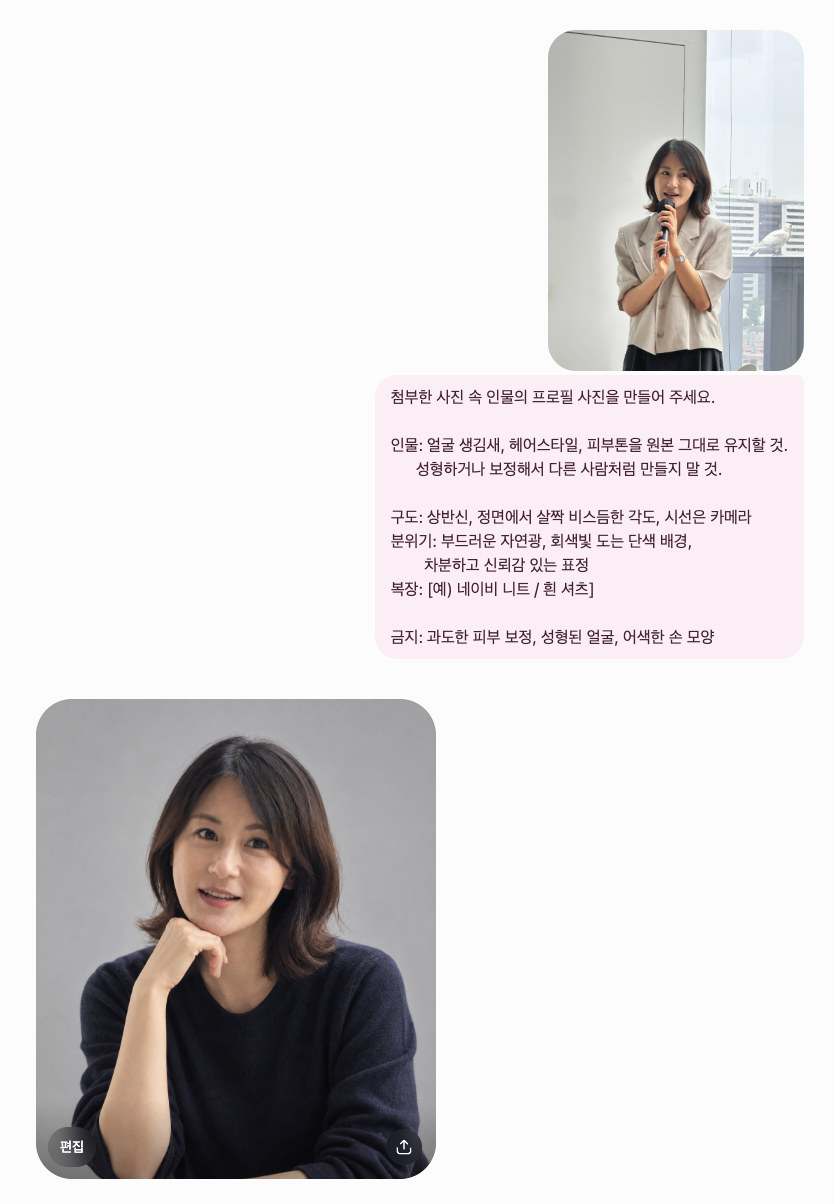
1. 인생 프로필 사진
준비물: 내 얼굴이 잘 나온 사진 2~3장 (각도가 다르면 더 좋음)
첨부한 사진 속 인물의 프로필 사진을 만들어 주세요.

인물: 얼굴 생김새, 헤어스타일, 피부톤을 원본 그대로 유지할 것.
성형하거나 보정해서 다른 사람처럼 만들지 말 것.
구도: 상반신, 정면에서 살짝 비스듬한 각도, 시선은 카메라
분위기: 부드러운 자연광, 회색빛 도는 단색 배경,
복장: [예) 네이비 니트 / 흰 셔츠]
금지: 과도한 피부 보정, 성형된 얼굴, 어색한 손 모양

결과가 "잘생겨졌는데 내가 아닌" 상태로 나오면
얼굴 특징을 더 원본에 가깝게,
보정을 줄여서 다시 만들어 주세요
🧐 요 마지막 한줄, 2.5에서 유용합니다 -> 결과가 "잘생겨졌는데 내가 아닌" 상태로 나오면 얼굴 특징을 더 원본에 가깝게, 보정을 줄여서 다시 만들어 주세요
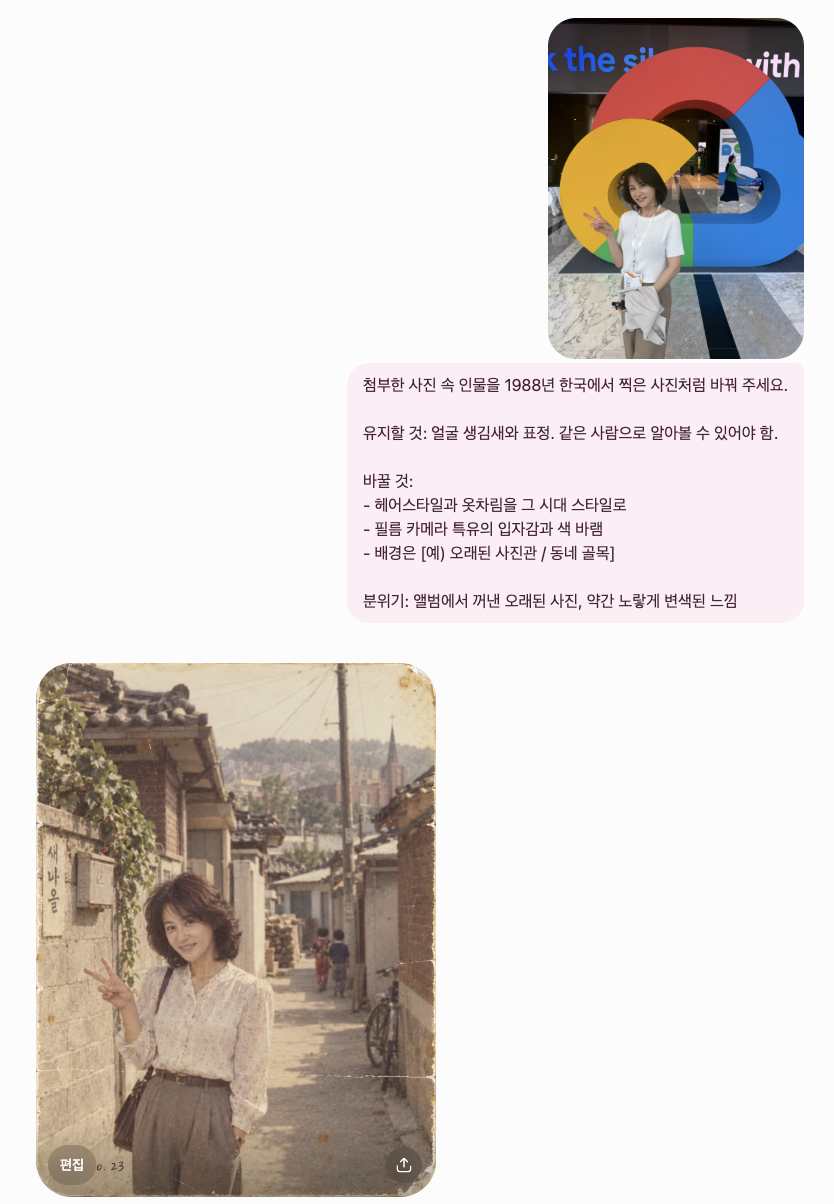
2. 1980년대의 나 준비물: 내 사진 한 장
첨부한 사진 속 인물을 1988년 한국에서 찍은 사진처럼 바꿔 주세요.

유지할 것: 얼굴 생김새와 표정. 같은 사람으로 알아볼 수 있어야 함.

바꿀 것:
- 헤어스타일과 옷차림을 그 시대 스타일로
- 필름 카메라 특유의 입자감과 색 바램
- 배경은 [예) 오래된 사진관 / 동네 골목]

분위기: 앨범에서 꺼낸 오래된 사진, 약간 노랗게 변색된 느낌
🧑🍳 셰프의 팁 — 연도와 나라를 바꾸면 그대로 다른 레시피가 됩니다.
1970년대 미국, 1995년 홍콩, 2005년 싸이월드 감성. 가족 사진으로 하면 반응이 좋습니다.
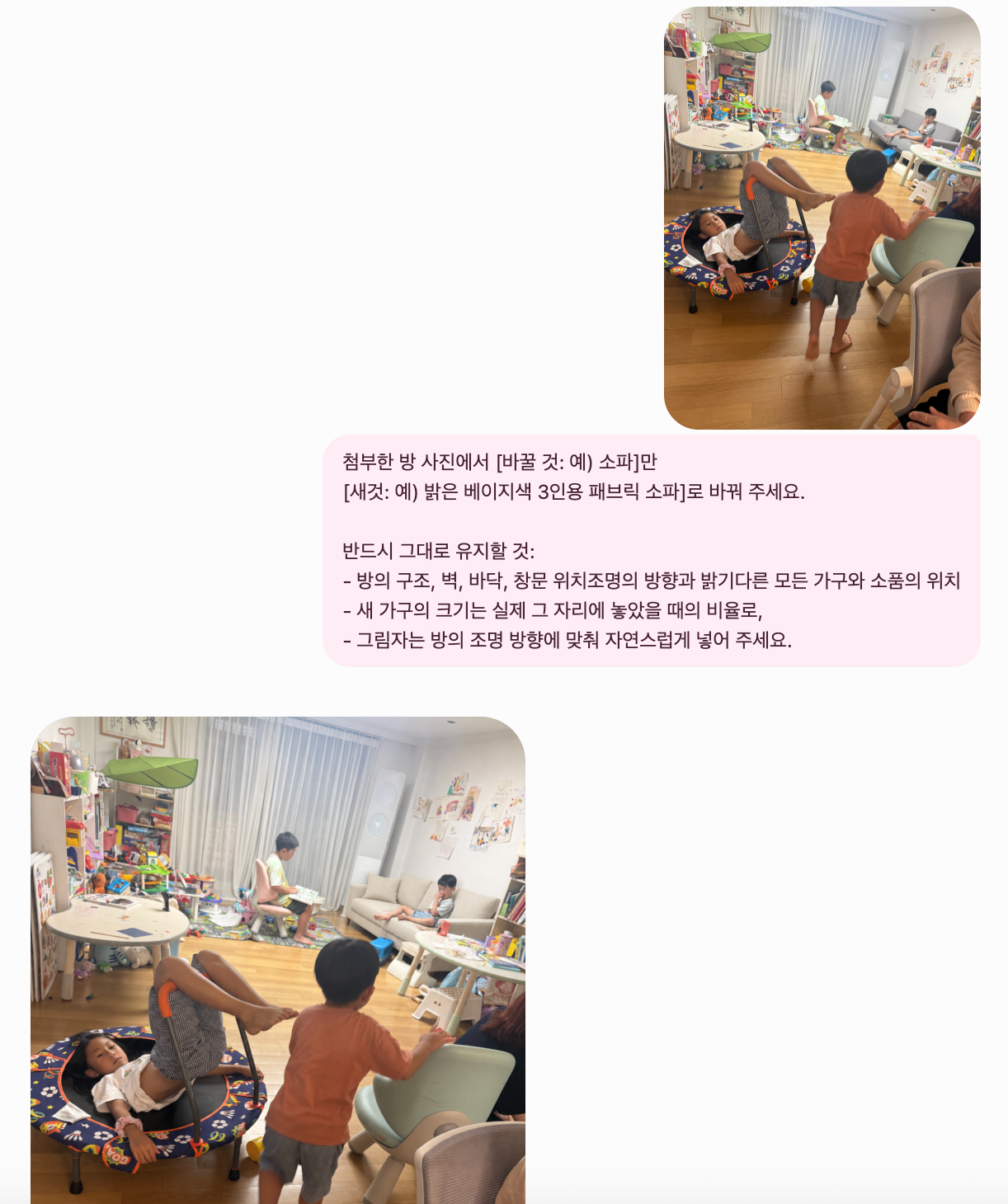
3. 우리 집 거실, 가구 바꿔보기
준비물: 우리 집 방을 찍은 사진 한 장
첨부한 방 사진에서 [바꿀 것: 예) 소파]만
[새것: 예) 밝은 베이지색 3인용 패브릭 소파]로 바꿔 주세요.

반드시 그대로 유지할 것:
- 방의 구조, 벽, 바닥, 창문 위치
- 조명의 방향과 밝기
- 다른 모든 가구와 소품의 위치

새 가구의 크기는 실제 그 자리에 놓았을 때의 비율로,
그림자는 방의 조명 방향에 맞춰 자연스럽게 넣어 주세요.🧑🍳 셰프의 팁 — 가구 사러 가기 전에 이걸 먼저 해보세요.
벽지 색, 커튼, 러그 다 됩니다.
한 번에 하나씩 바꿔야 결과가 정확합니다.
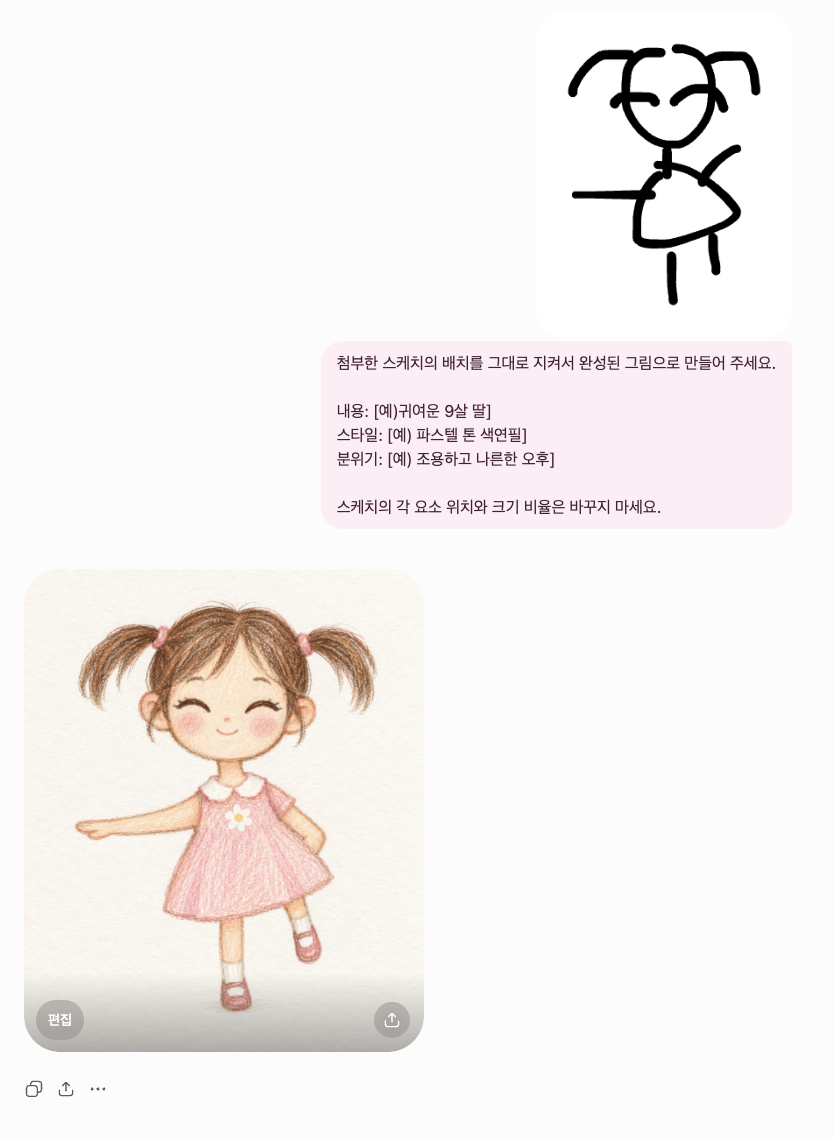
4. 낙서를 그림으로 (@Sketch)
준비물: 없음. 손가락 하나면 됩니다
입력창에 @Sketch를 치고 원하는 배치를 대충 그린 다음, 아래를 붙여넣으세요.
첨부한 스케치의 배치를 그대로 지켜서 완성된 그림으로 만들어 주세요.

내용: [예) 창가에 앉은 고양이와 화분, 창밖에는 비]
스타일: [예) 부드러운 수채화 / 파스텔 톤 색연필]
분위기: [예) 조용하고 나른한 오후]
스케치의 각 요소 위치와 크기 비율은 바꾸지 마세요.🧑🍳 셰프의 팁 — 아이가 그린 그림으로 해보세요. 아이 그림의 구도를 유지한 채 완성도만 올리면 반응이 정말 좋습니다. 액자에 넣을 만한 게 나옵니다.
5. 사진에서 그것만 지우기
준비물: 거슬리는 게 찍힌 사진
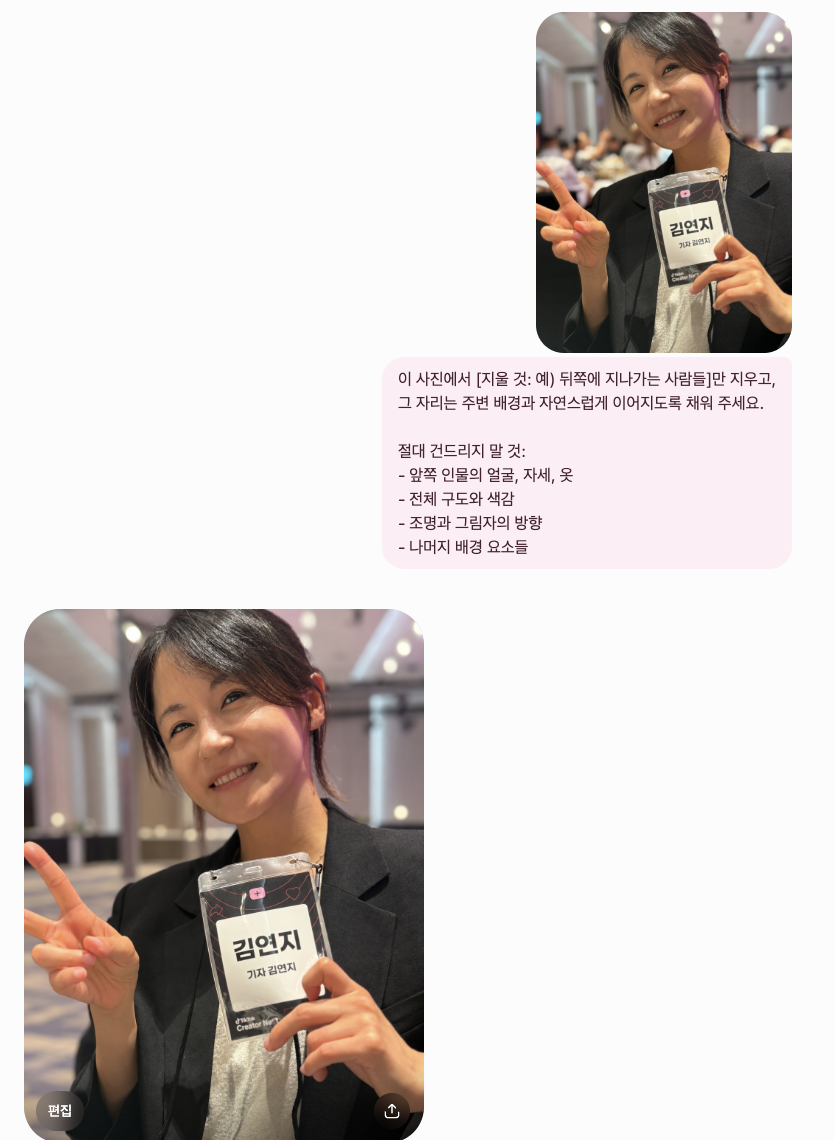
이 사진에서 [지울 것: 예) 뒤쪽에 지나가는 사람들]만 지우고,
그 자리는 주변 배경과 자연스럽게 이어지도록 채워 주세요.

절대 건드리지 말 것:
- 앞쪽 인물의 얼굴, 자세, 옷
- 전체 구도와 색감
- 조명과 그림자의 방향
- 나머지 배경 요소들 🧑🍳 셰프의 팁 — 이 레시피의 핵심은 "건드리지 말 것"을 일부러 나열하는 것입니다. 귀찮아도 쓰세요. 2.5가 잘하게 된 게 정확히 이 부분이라, 적어준 만큼 지킵니다.
6. 여행 일정표 만들기 (계속 고치기)
준비물: 없음
[예) 3박 4일 오사카 여행] 일정표 이미지를 만들어 주세요.

구성:
- 세로로 긴 형태, 날짜별로 4칸 구분
- 각 칸에 그날의 대표 장소를 작은 일러스트로
- 글씨는 넣지 말고 그림과 아이콘만
- 스타일: 손그림 느낌의 여행 노트,
- 따뜻한 색감,종이 질감 배경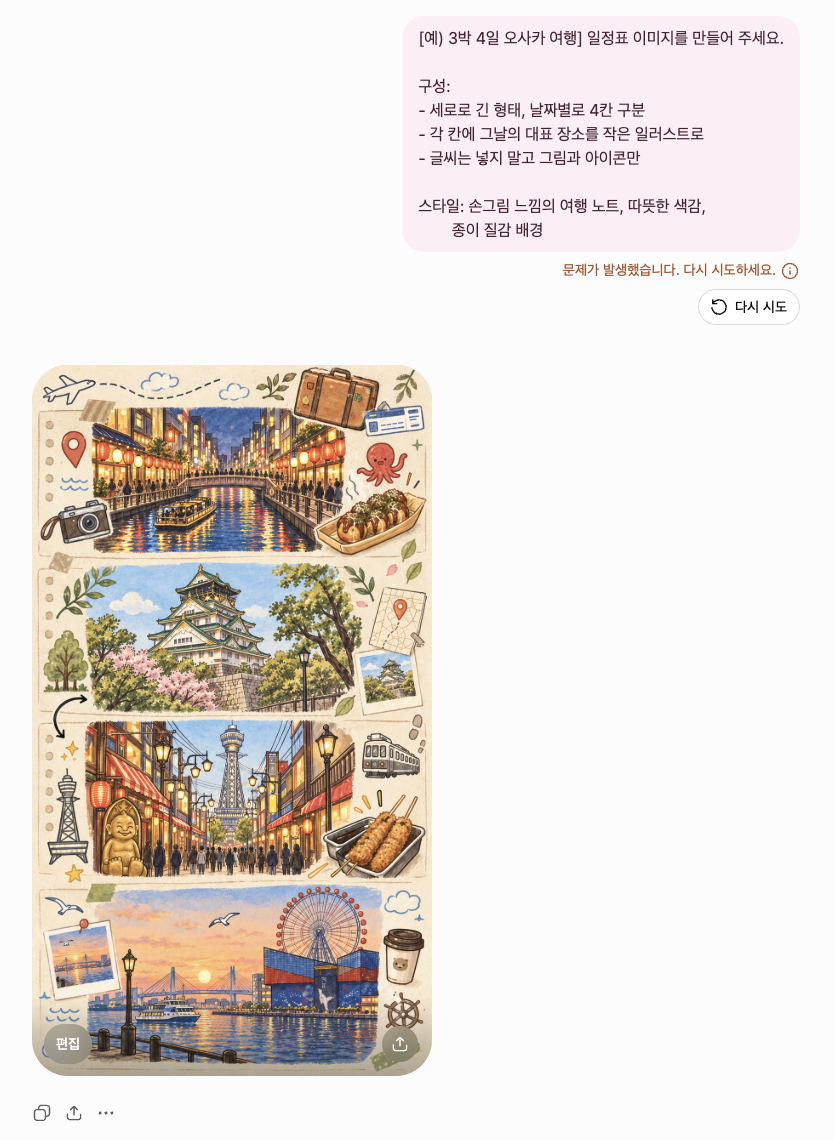
그 다음부터가 진짜입니다. 같은 대화창에서 한 번에 하나씩 고치세요.
2일차 - 칸의 그림을 성 대신 시장 풍경으로 바꿔 주세요. 나머지는 그대로.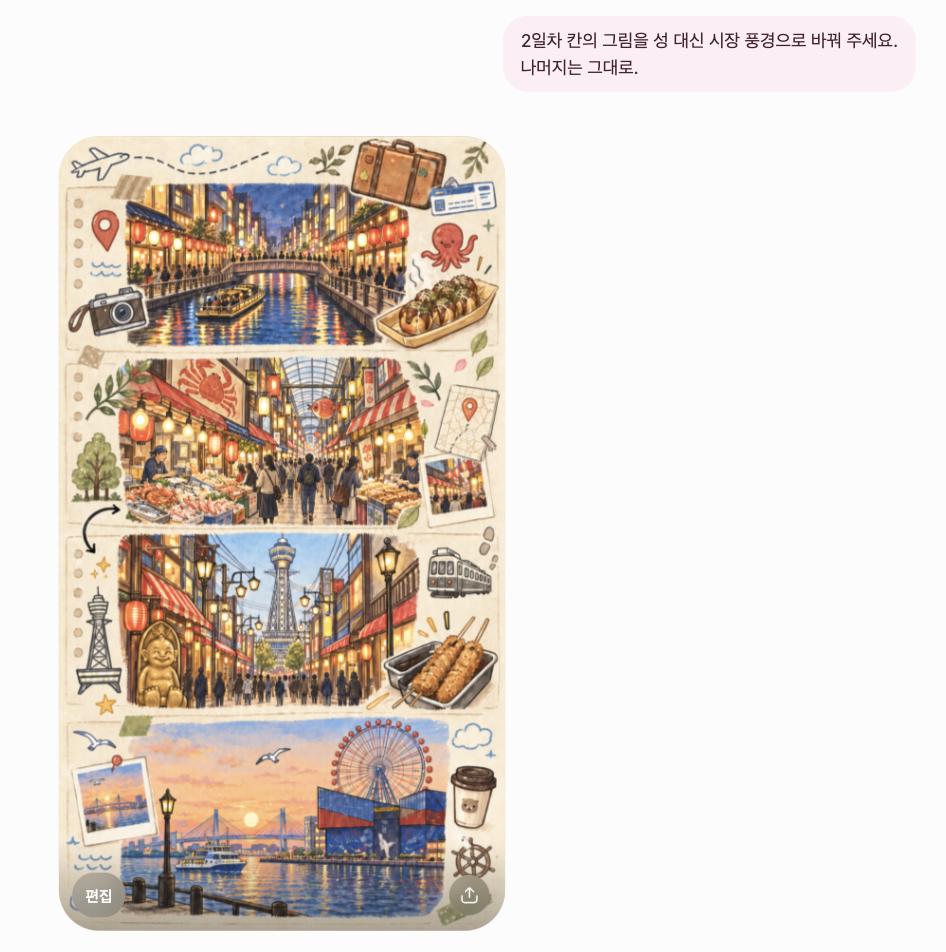
🧑🍳 셰프의 팁 — 새 대화를 열지 말고 반드시 같은 대화에서 이어가세요. 2.5의 가장 큰 개선점이 여기서 나옵니다. 예전엔 세 번째 수정에서 스타일이 무너졌는데, 이제 열 번을 고쳐도 버팁니다.
7. 중고거래에 올릴 상품 사진
준비물: 팔 물건을 아무렇게나 찍은 사진
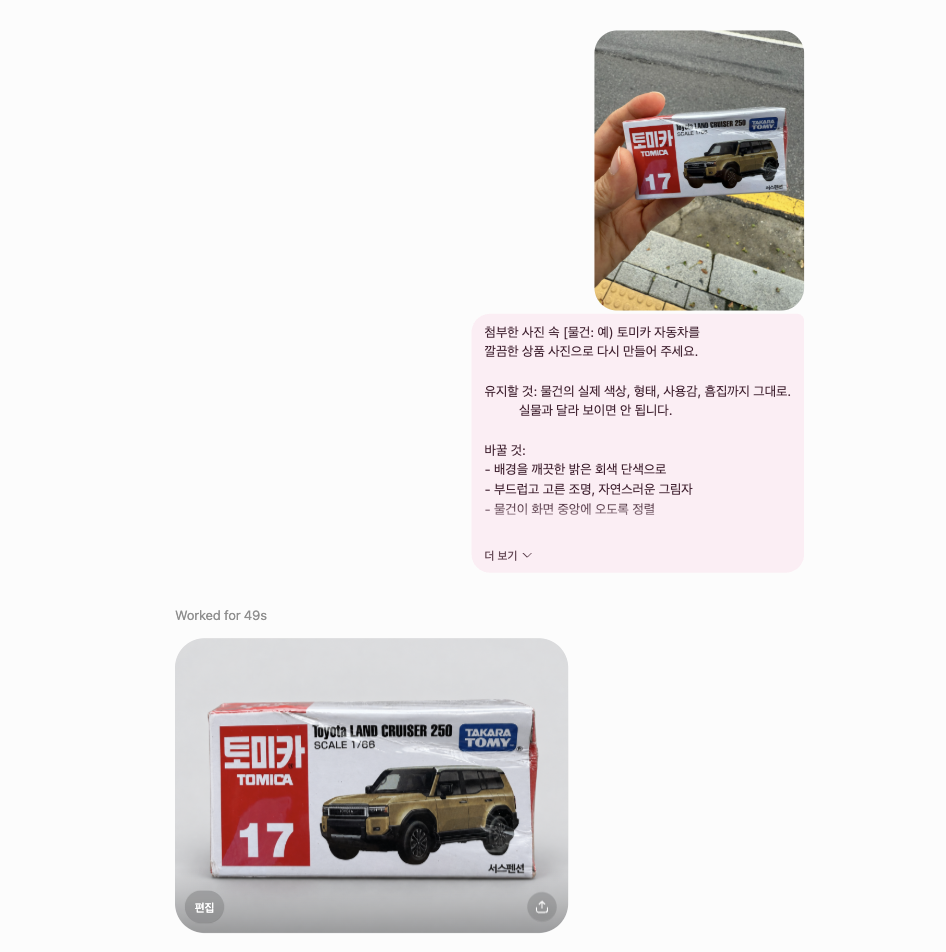
첨부한 사진 속 [물건: 예) 가죽 가방]을 깔끔한 상품 사진으로 다시 만들어 주세요.

유지할 것: 물건의 실제 색상, 형태, 사용감, 흠집까지 그대로.실물과 달라 보이면 안 됩니다.
바꿀 것
- 배경을 깨끗한 밝은 회색 단색으로
- 부드럽고 고른 조명, 자연스러운 그림자
- 물건이 화면 중앙에 오도록 정렬

금지: 물건을 새것처럼 보정하기, 색상 바꾸기, 흠집 지우기🧑🍳 셰프의 팁 — "흠집까지 그대로"를 꼭 넣으세요. 이걸 빼면 AI가 친절하게 새것으로 만들어 줍니다. 그건 실물과 다르니 곤란하죠.
8. SNS 카드뉴스 시리즈의 첫 장
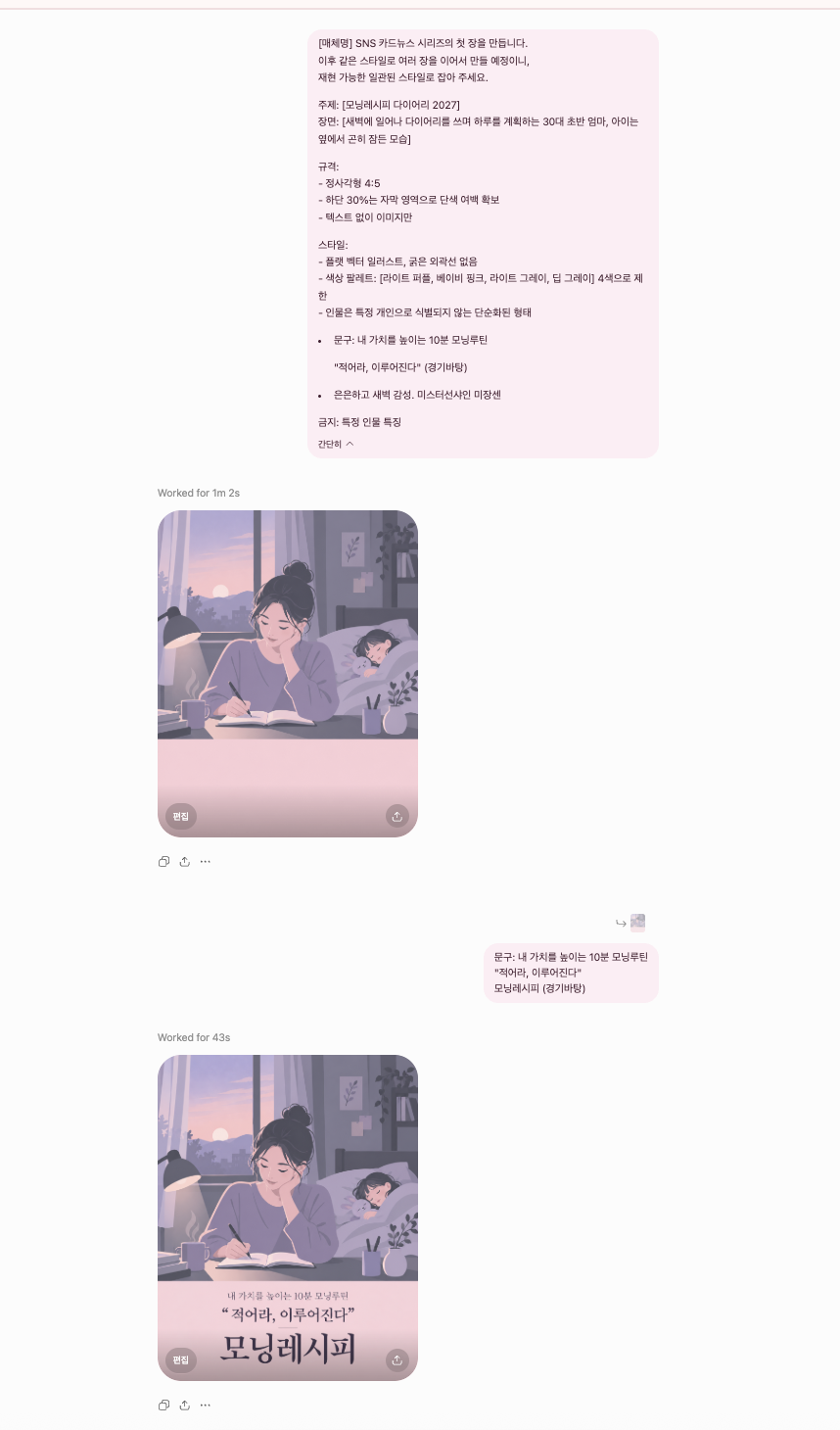
[매체명] SNS 카드뉴스 시리즈의 첫 장을 만듭니다.
이후 같은 스타일로 여러 장을 이어서 만들 예정이니, 재현 가능한 일관된 스타일로 잡아 주세요.

주제: [예) 청년 월세 지원 제도 변경]
장면: [예) 계약서를 든 청년이 원룸 현관 앞에 서 있는 뒷모습]

규격:
- 정사각형 1:1
- 하단 30%는 자막 영역으로 단색 여백 확보
- 텍스트 없이 이미지만

스타일:
- 플랫 벡터 일러스트, 굵은 외곽선 없음
- 색상 팔레트: [예) 크림 배경 / 딥그린 / 코럴] 3색으로 제한
- 인물은 특정 개인으로 식별되지 않는 단순화된 형태

금지: 실제 로고, 문자, 특정 인물 특징🧑🍳 셰프의 팁 - 같은 대화창에서 동일한 팔레트와 스타일을 유지한 채, 이번 장은 [다음 장면]으로 바꿔 주세요. 라고만 입력하세요. 2.5의 다중 턴 일관성은 이 방식에서 가장 크게 체감됩니다
안 될 때 처방전
레시피대로 했는데 이상하게 나올 때. 증상별로 정리했습니다.
증상: 내 사진으로 만들었는데 내가 아닌 사람이 나옴
- 사진을 2~3장 더 넣으세요. 각도가 다른 사진일수록 좋습니다.
- 프롬프트에 얼굴 특징을 원본 그대로 유지하고, 보정하지 말 것을 명시하세요. 대부분 여기서 해결됩니다.
증상: 하나만 고쳐달랬는데 딴 게 바뀜
- "바꿀 것"만 쓰고 "유지할 것"을 안 썼을 가능성이 큽니다.
- 구도, 조명, 나머지 사물, 배경 — 지켜야 할 걸 목록으로 적어주세요.
- 번거롭지만 이게 제일 확실합니다.
증상: 그림 안의 한글이 깨져서 나옴
- 아직 완벽하지 않습니다. 글씨가 꼭 필요하면 이미지에는 글씨 자리만 비워두고, 텍스트는 나중에 다른 도구로 얹으세요. 프롬프트에 글씨는 넣지 말고 그래픽 요소만이라고 쓰면 됩니다.
증상: 여러 번 고치니까 점점 이상해짐
- 새 대화를 열지 말고 같은 대화에서 이어가세요.
- 그리고 한 번에 하나씩만 고치세요. "소파도 바꾸고 벽지도 바꾸고 조명도 바꿔줘"는 실패 확률이 높습니다.
증상: 원하는 구도가 안 나옴
- 말로 설명하지 말고 @Sketch로 그리세요. 5분 설명할 걸 30초 낙서로 해결합니다.
마지막으로, 이건 지켜주세요
재미있는 도구일수록 선이 필요합니다. 세 가지만 기억하시면 됩니다.
남의 얼굴은 함부로 쓰지 않습니다. 내 사진, 가족 사진은 괜찮습니다. 하지만 동의 없이 다른 사람 얼굴을 넣어 만들고 공유하는 건 다른 문제입니다. 특히 실존 인물이 하지 않은 일을 한 것처럼 보이는 이미지는 만들지 마세요.
사실인 것처럼 올리지 않습니다. AI로 만든 이미지를 실제 사진인 척 올리는 순간, 재미있는 도구가 곤란한 도구가 됩니다. 오픈AI는 C2PA 메타데이터와 눈에 보이지 않는 워터마크를 넣고 있다고 밝혔습니다. 언젠가는 밝혀진다는 뜻이기도 하고요.
AI로 만들었다고 밝히면 대부분 해결됩니다. 한 줄이면 됩니다. 그 한 줄이 있고 없고가 나중에 큰 차이를 만듭니다.
오늘의 한 줄
이번 업데이트의 핵심은 "잘 만든다"가 아니라 "잘 고친다"입니다.
사실 우리가 AI 이미지를 포기했던 이유는 그림이 못나서가 아니었죠. 마음에 안 드는 부분 하나를 못 고쳐서였습니다. 그래서 매번 처음부터 다시 뽑다가 지쳤던 거고요.
그 부분이 고쳐졌다면, 다시 한번 열어볼 만합니다.
7개 레시피 중에 하나만 골라서 오늘 해보세요. 3번(가구 바꿔보기)이나 4번(낙서를 그림으로)이 성공률이 제일 높습니다. 해보시고 결과 궁금하면 회신 주세요. 다음 레시피에서 모아 소개하겠습니다.
본 레시피는 오픈AI의 ChatGPT Images 2.5 발표 내용(2026)을 바탕으로 재구성했습니다. Images 2.5는 ChatGPT 전 요금제에서 데스크톱·모바일·웹으로 사용할 수 있습니다.





의견을 남겨주세요
steve sungbin
유익하고 재미있습니다. 수고하셨습니다. 감사드립니다.
의견을 남겨주세요
AI레시피
재밌게 봐주셔서 감사합니다 :) 성빈님 ^^
의견을 남겨주세요