
안녕하세요. 구독자 님, 오랜만에 찾아 온 Vibe Coding Diary 입니다.
오늘은 Google Analytics(이하 GA)에 AI를 연결하여 데이터 분석을 좀 더 효율적으로 하는 방법을 공유드려요.
* 사용 후기
지난 이야기
1. GA의 필요성과 문제점
웹 사이트를 개발하고 운영을 하다보니 GA를 볼 일이 꽤나 많더군요. 사용자 유입부터 해서 어떤 페이지를 주로 보며, 이탈률이 얼마나 있는지 등.. 이러한 정보를 GA가 제공하다보니 1일 1회 이상은 방문해보는 것 같아요. 🫠
그런데 문제가 있어요. 저는 GA를 배우지도 못 했고, 무엇을 어떻게 보아야 하며, 표시된 데이터가 어떤 의미가 있는지 전혀 몰랐다는 거에요. 심지어 유의미한 데이터를 보기 위해서는 GA 설정을 또 만져야 하는데, GA 까막눈은 그저 '추천'만 보고 있답니다. 😎
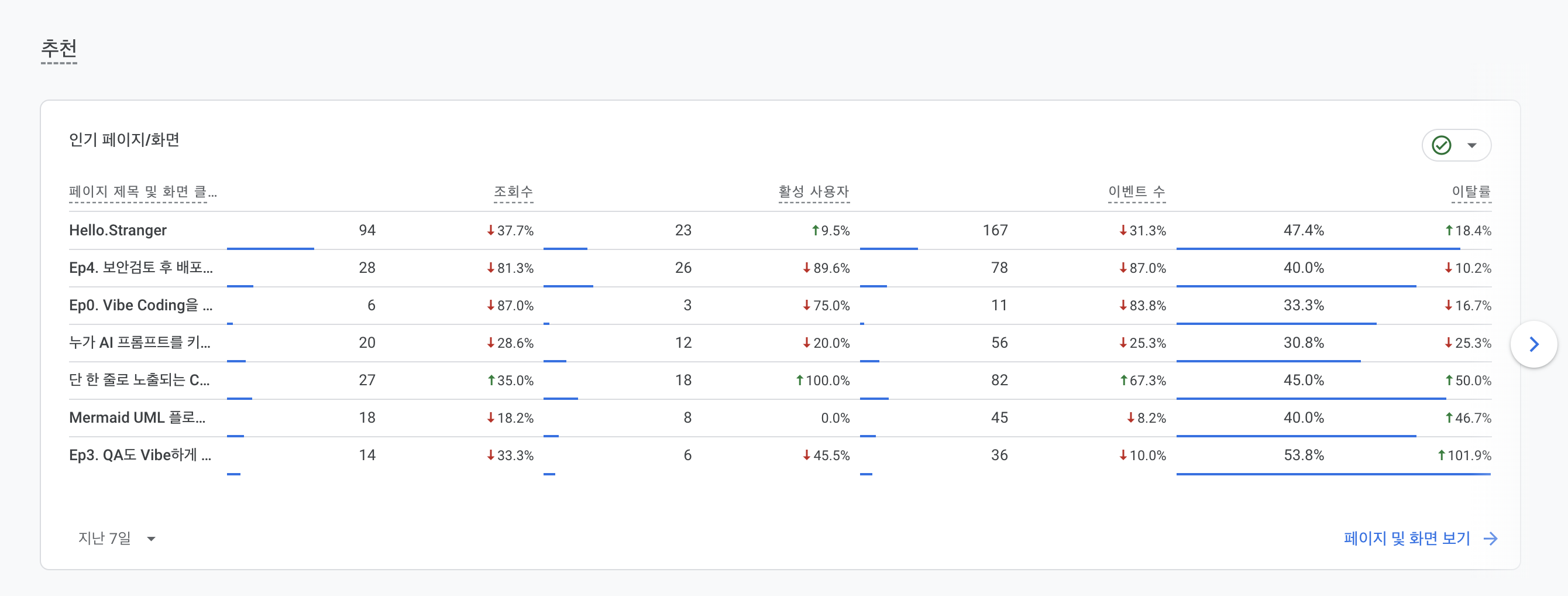
그래서 오늘은 이런 GA 까막눈을 위해 AI의 도움을 받을 수 있도록 설정을 하고, 실제로 활용할 수 있는 방법을 공유드리려 해요. 직접 해보니 설정이 좀 복잡하긴 하지만, 한 번만 설정해둔다면 유용하게 사용할 수 있을거라 봐요 :)
2. GA에 AI를 연결해보자.
참고: 설정법이 다소 복잡할 수 있어요. 설정 과정에서 지원이 필요하다면 아래 채널로 말씀주세요 :)
1) 미리보기
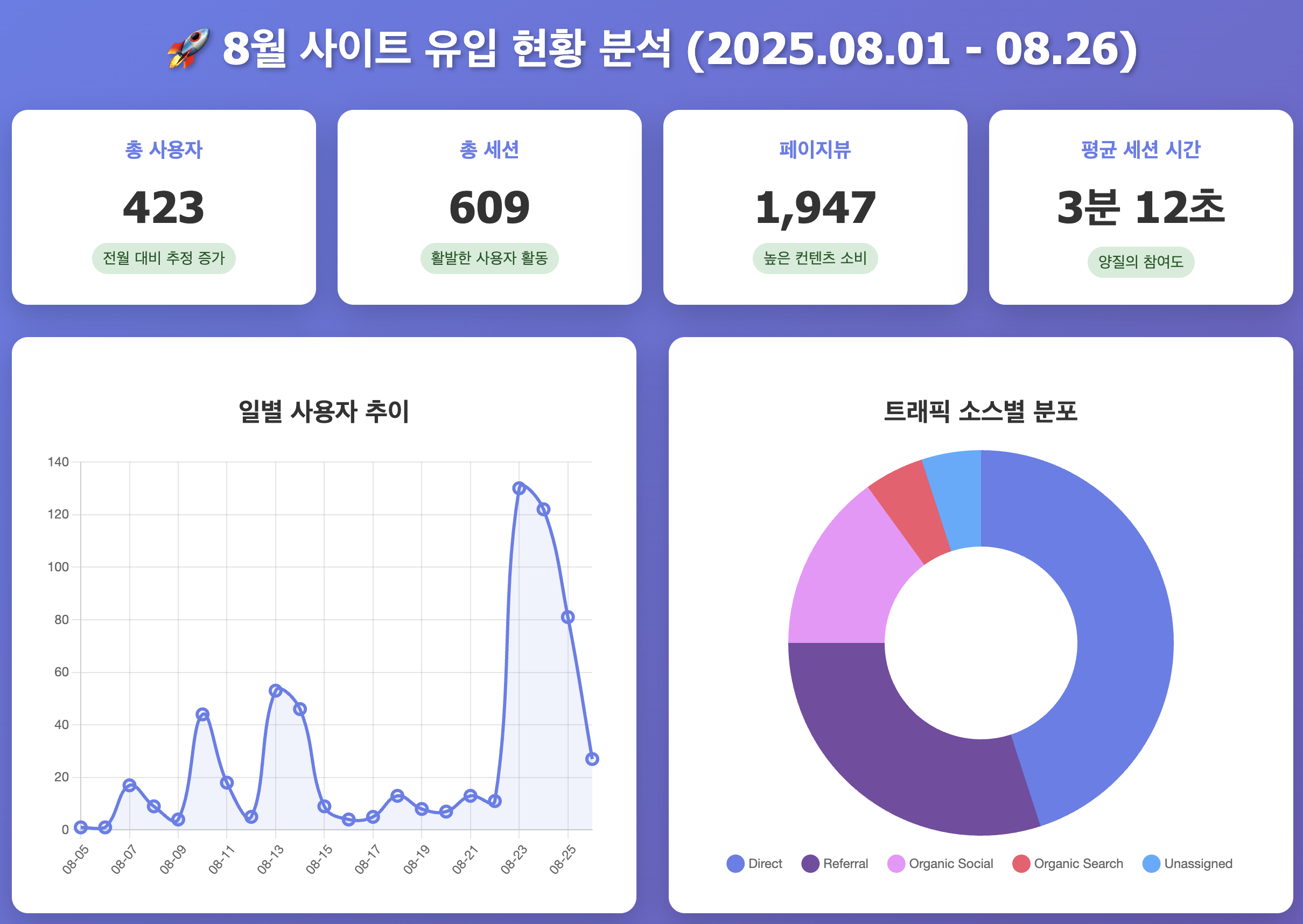
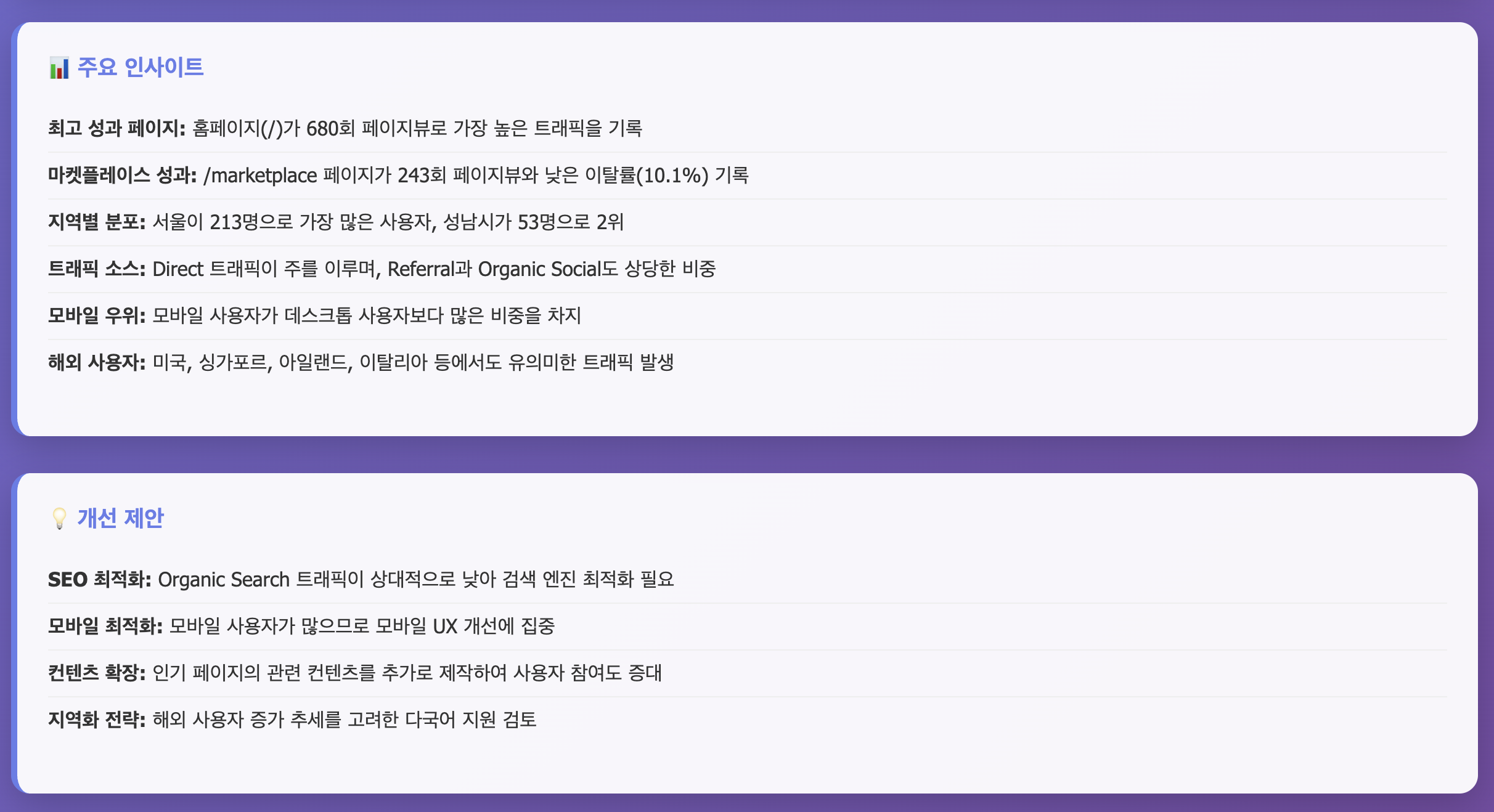
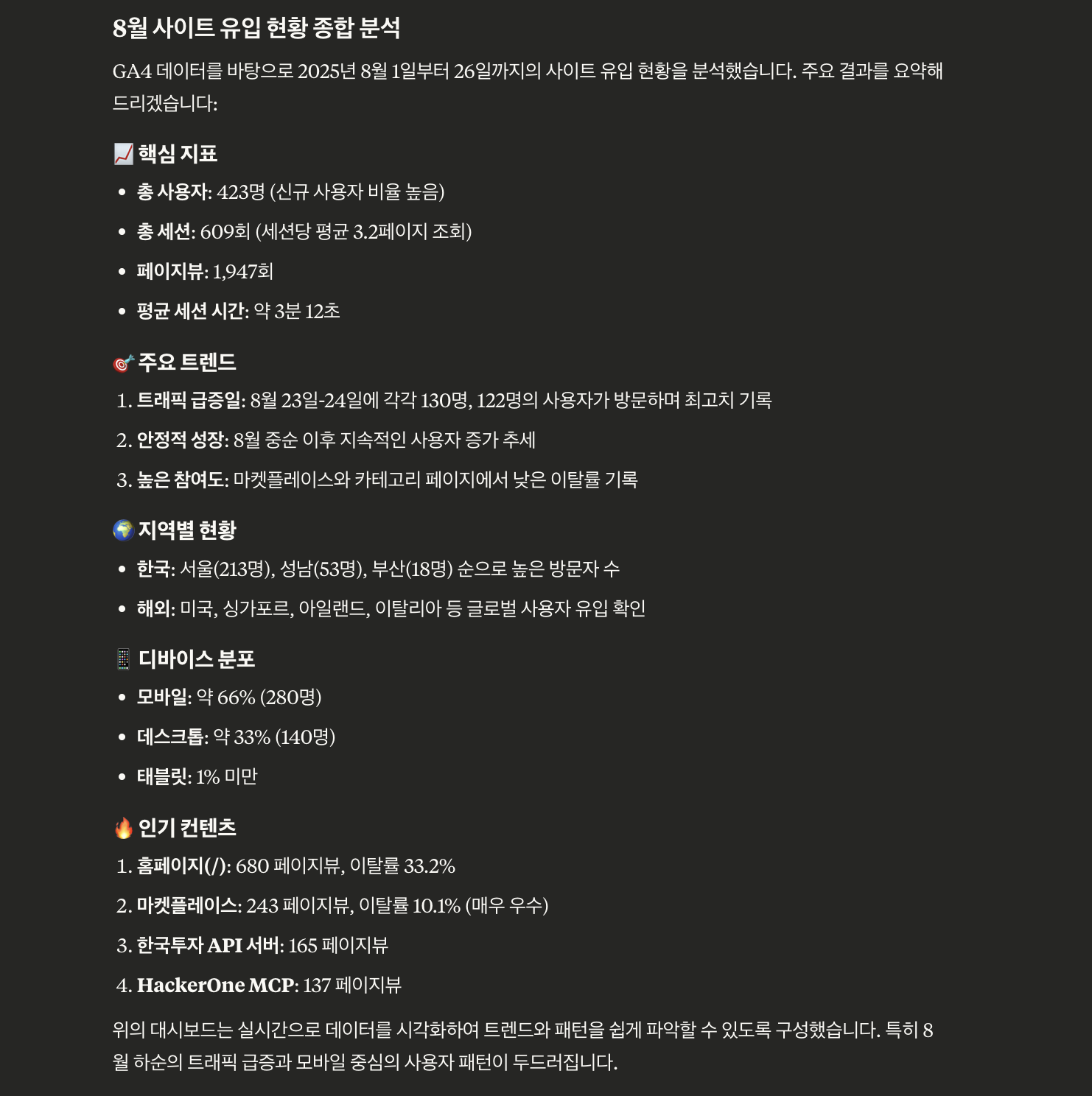
설정이 길다보니 '맛보기 수육' 느낌으로 결과 중 일부만 먼저 공유드려요. 이후에 나올 설정 내용을 잘 수행해둔다면, 이런 내용은 AI가 척척 정리해줄거에요.🚀
2) Google Analytics Data API 활성화 하기
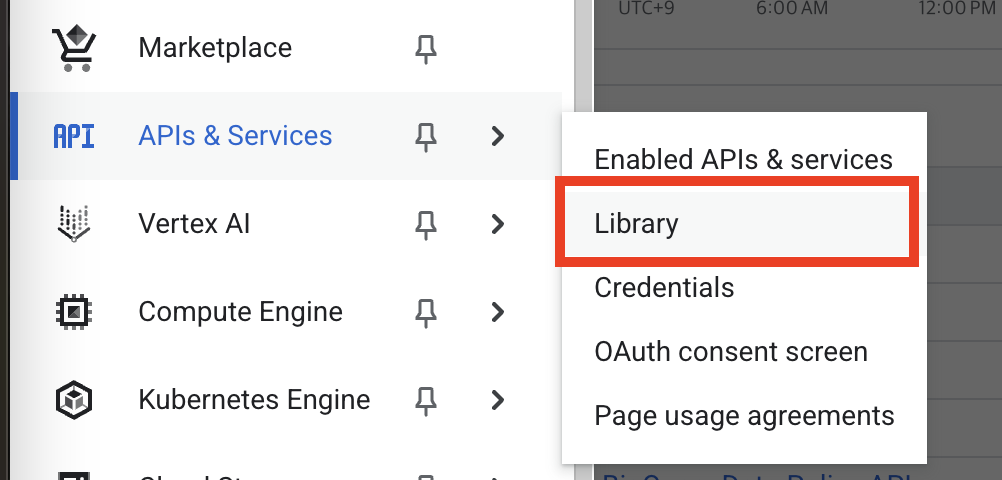
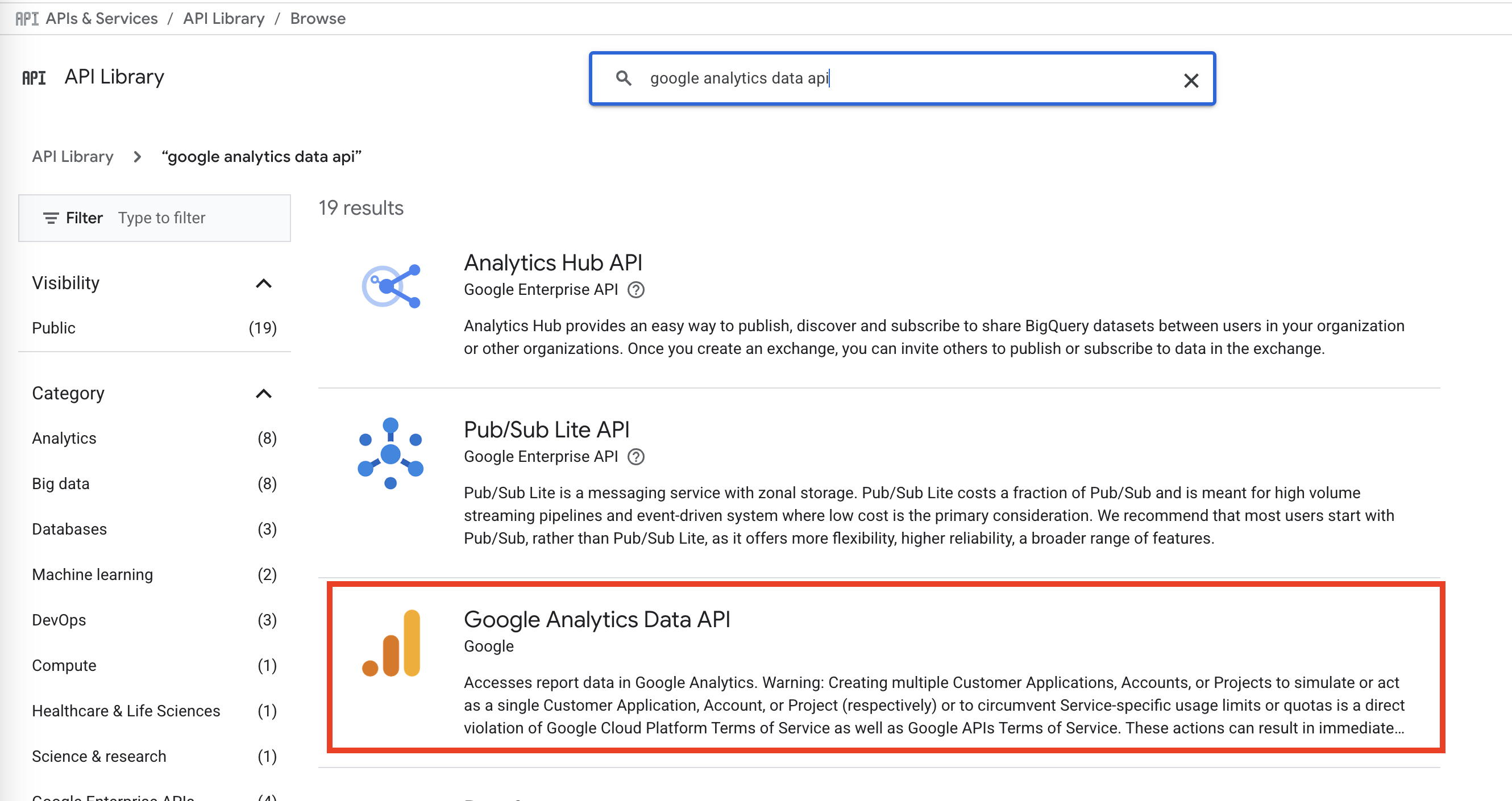
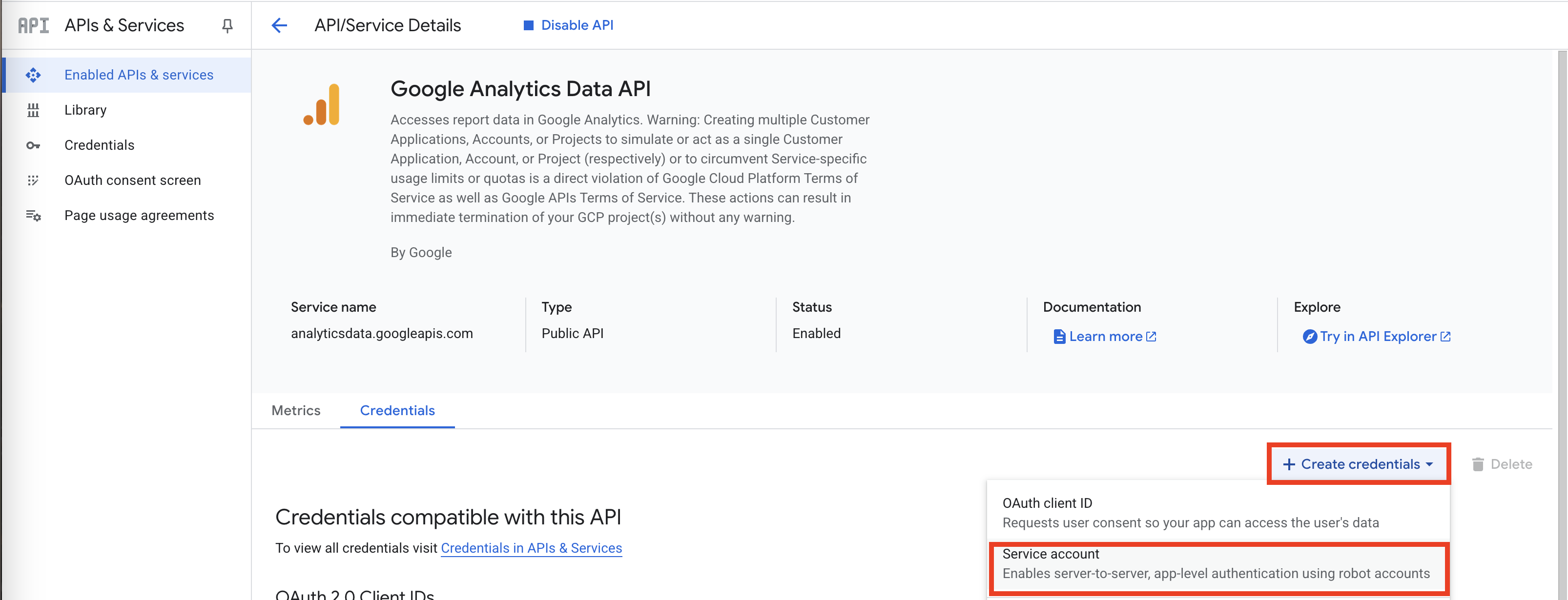
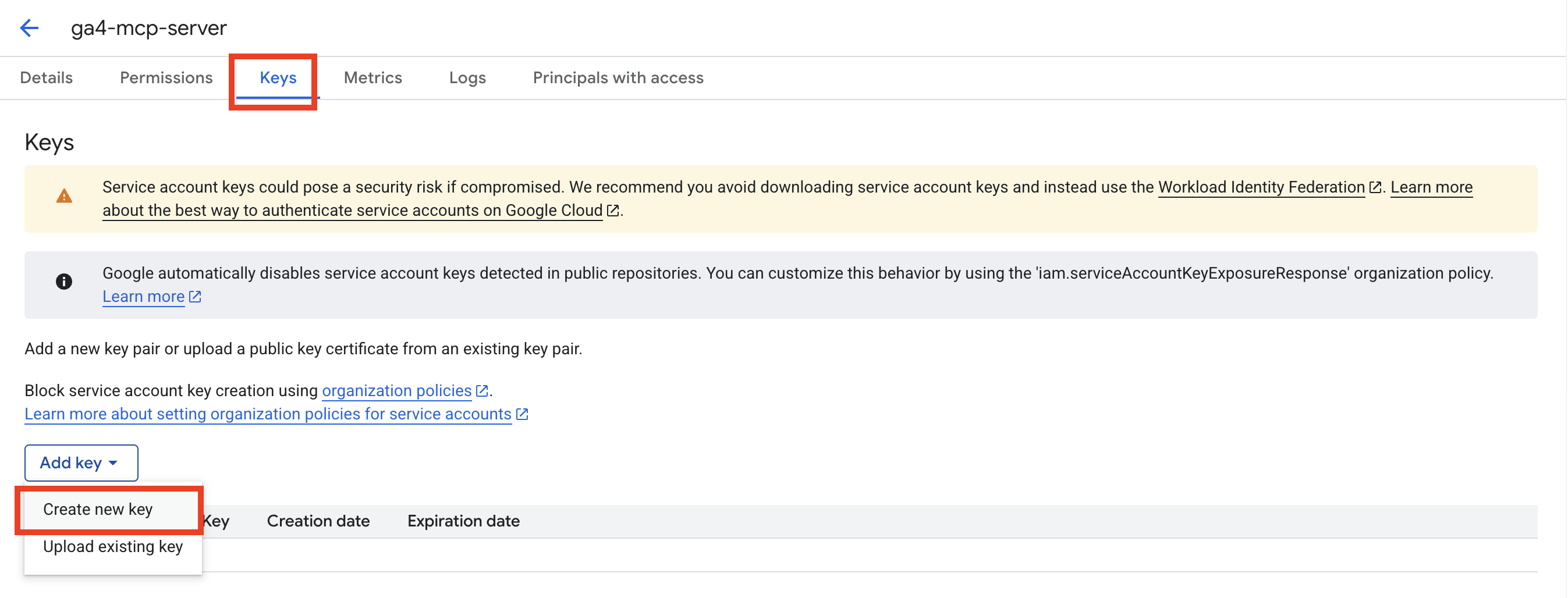
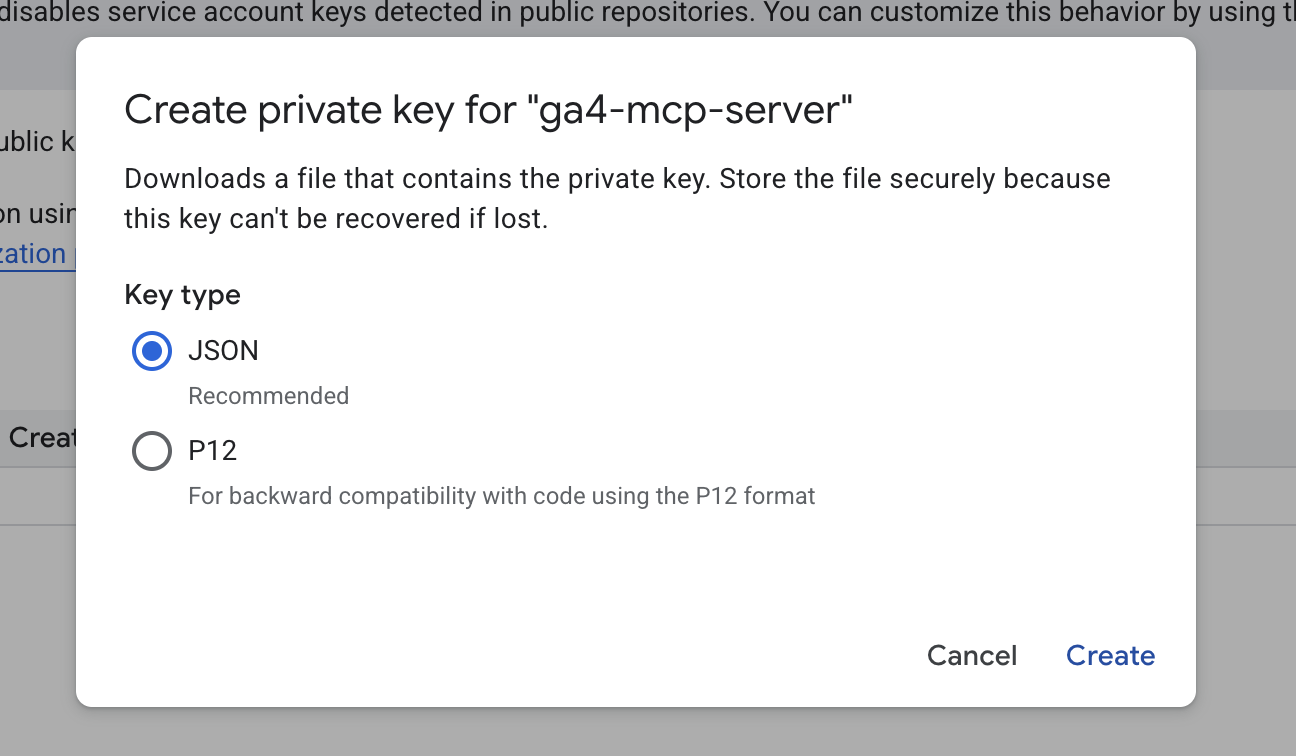
GA를 사용하기 위해서는 구글 콘솔에서 아래의 설정을 해두어야 해요. 사이트의 UI가 복잡하여 말로 풀기보단 스크린샷을 준비해두었으니 하나씩 따라해보기로 해요.
2-a) GCP 프로젝트 생성 및 선택
- 구글 클라우드 콘솔(Google Cloud Console)에 접속
- 상단의 프로젝트 선택 드롭다운 메뉴 클릭
- 신규일 경우: 새 프로젝트 버튼을 클릭하고, 원하는 프로젝트 이름을 입력한 후 만들기
- 기존 프로젝트 사용: 목록에서 연동할 기존 프로젝트를 선택
2-b) API 활성화하기
2-c) 서비스 계정 생성 및 키 다운로드
2-d) 생성된 계정에 엑세스 권한 부여
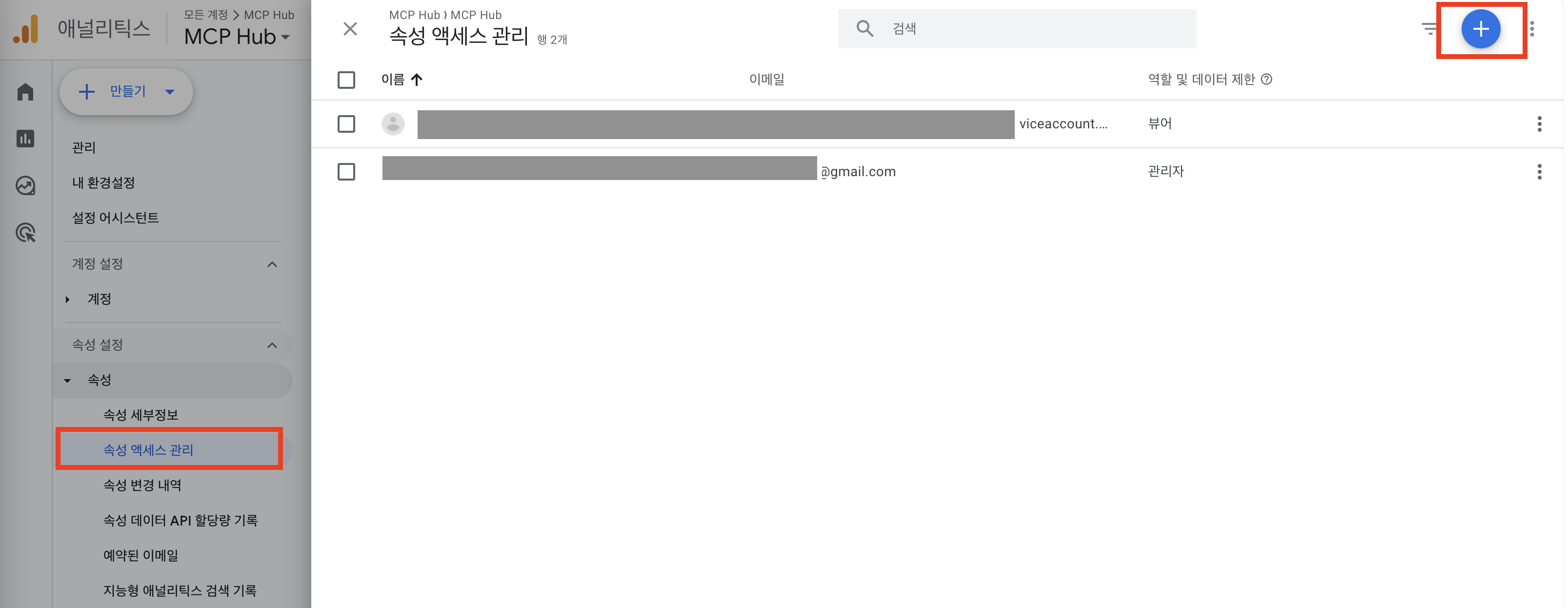
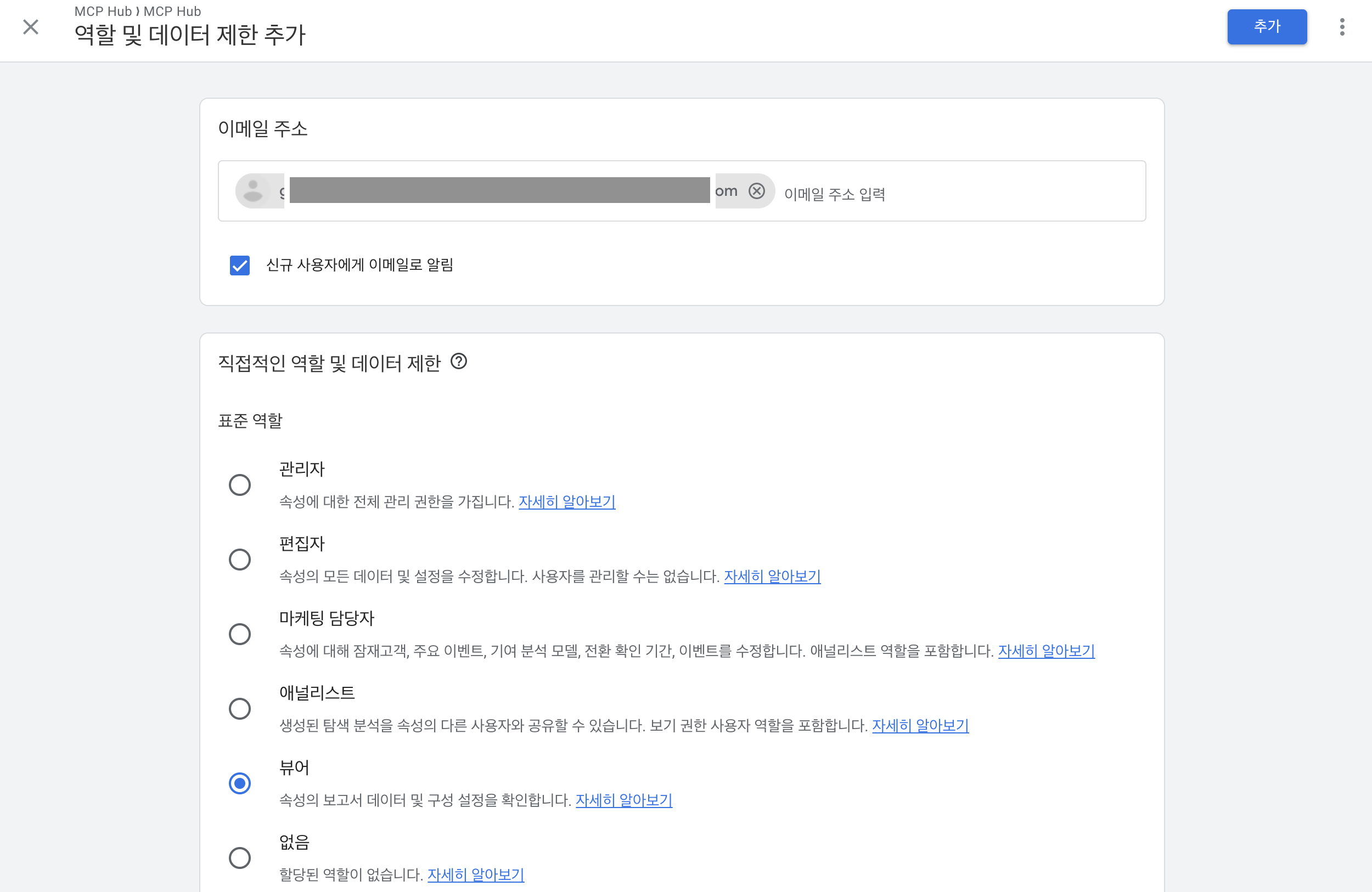
2-e) 설정에 필요한 정보 Copy & Save
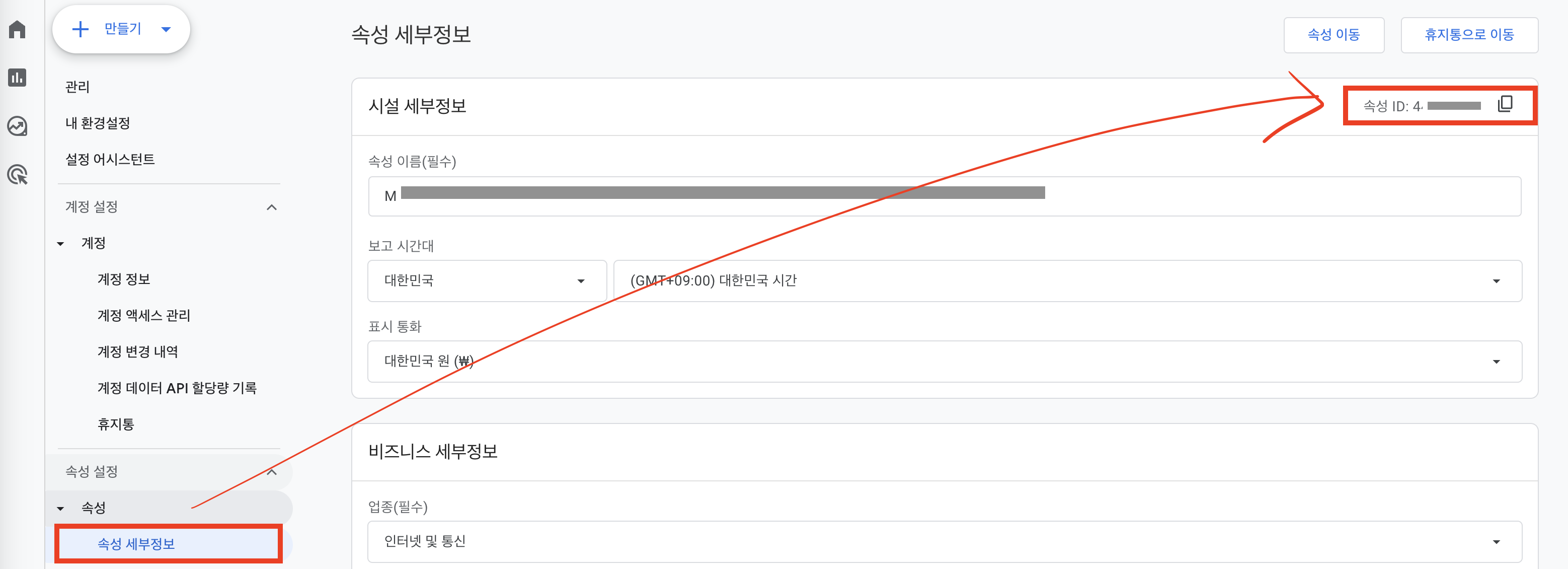
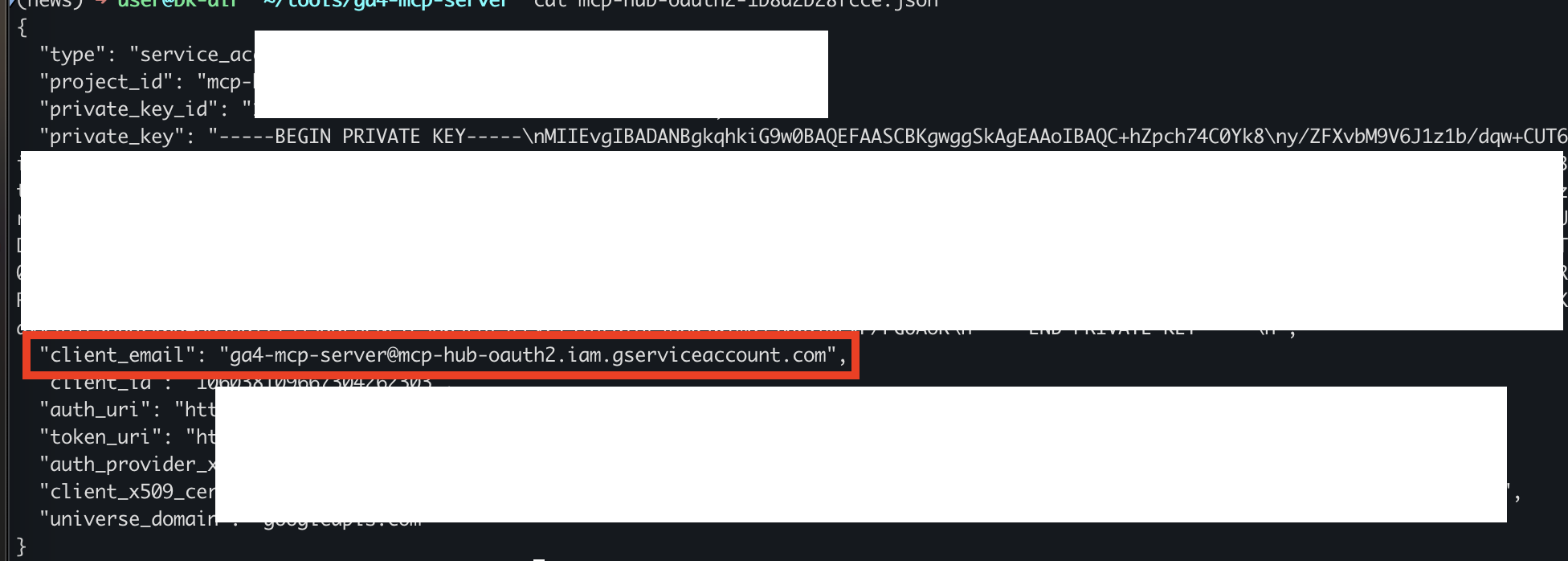
3) google-analytics-mcp 연결하기
위 설정을 진행하느라 고생 많으셨어요. 이제 막바지인데요. GA를 AI에 연결하는 방법으로 MCP(Model Context Protocol) Server라는 것을 활용할거에요. 다양한 MCP Server중에서도 GA에 특화된 MCP Server를 공유드리고, 설정 완료까지 쭉 달려볼게요.
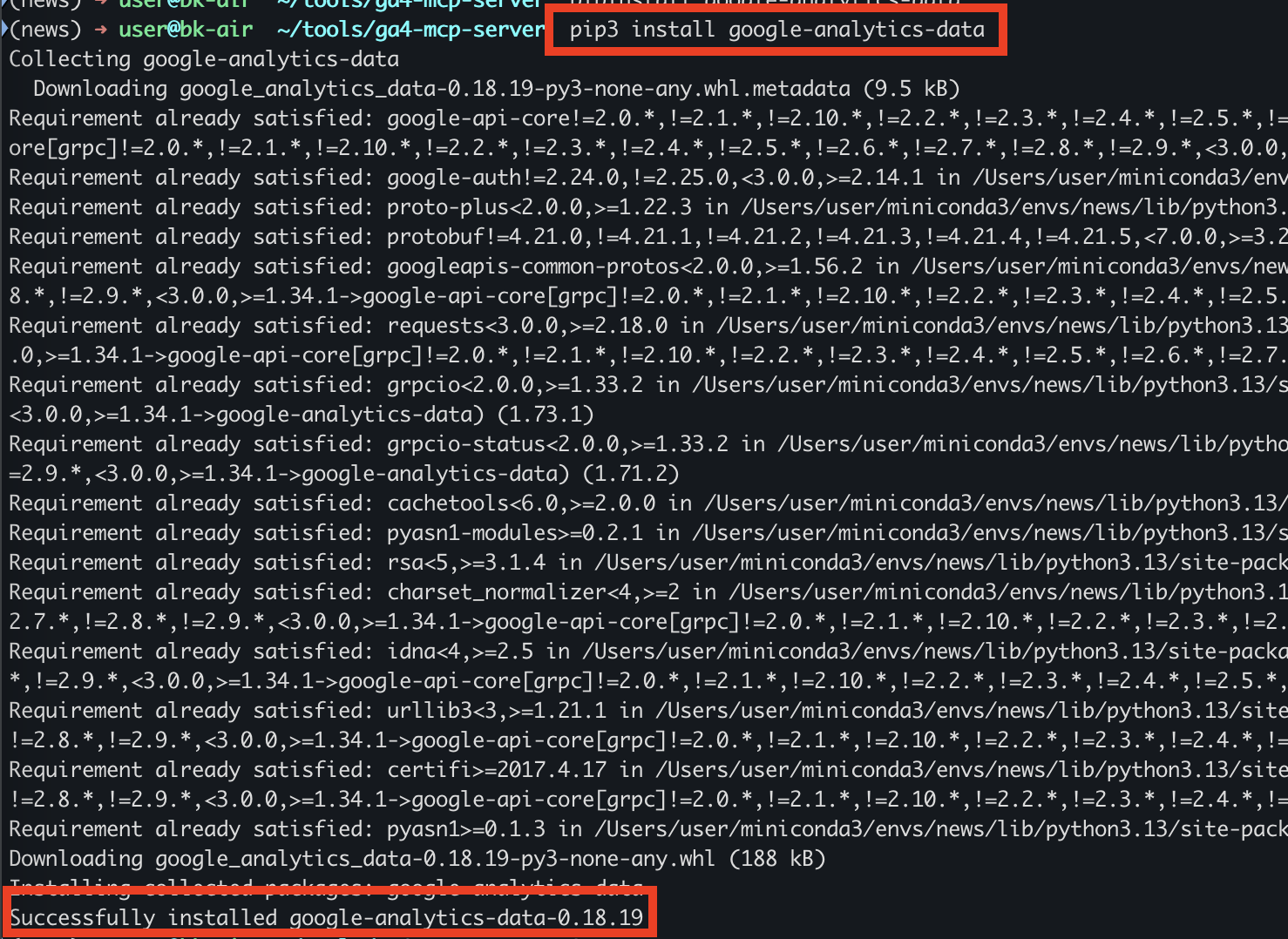
3-a) python 및 google-analytics-data 모듈 설치
구독자님이 개발자라면 충분히 셋팅을 하실테지만, 비개발자라면 사전에 준비가 필요해요. 우선, python와 pip라는 프로그램을 설치해두어야 하는데 해당 내용은 아래 외부 사이트를 참고해주세요.
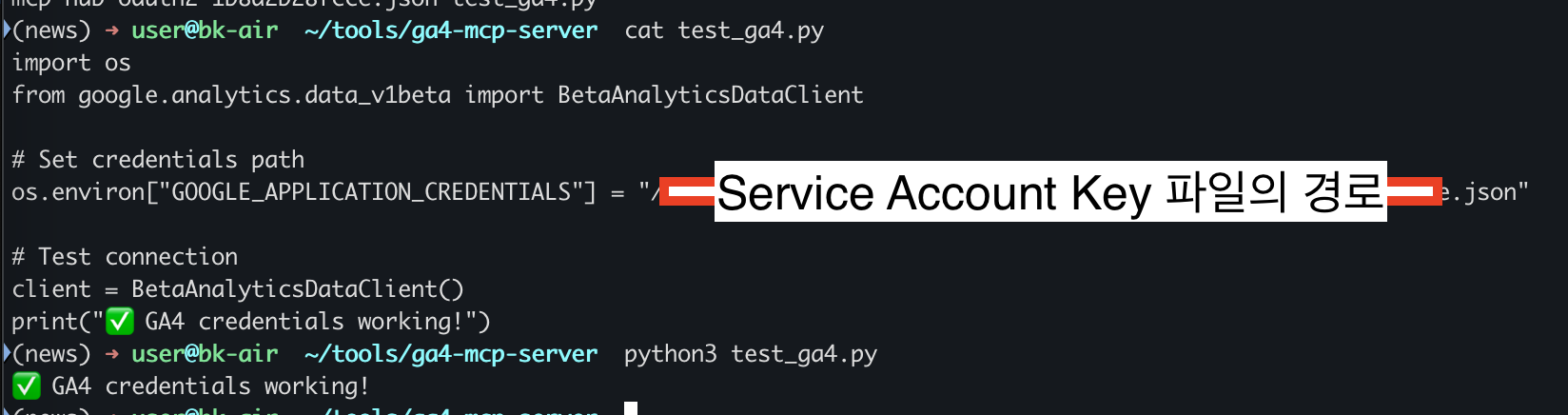
# ga4 모듈 테스트 코드
import os
from google.analytics.data_v1beta import BetaAnalyticsDataClient

# Set credentials path
os.environ["GOOGLE_APPLICATION_CREDENTIALS"] = "/path/to/your/service-account-key.json"

# Test connection
client = BetaAnalyticsDataClient()
print("✅ GA4 credentials working!")
2-b) google-analytics-mcp 설치
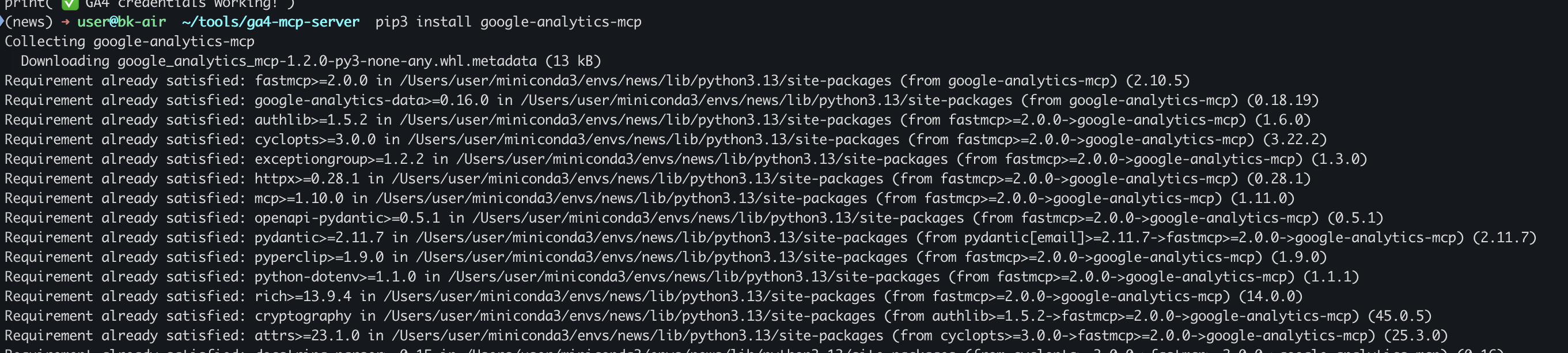
2-c) Claude Desktop에 MCP 연결
저는 MCP를 연결할 프로그램을 Claude Desktop을 이용했는데요. 이 외에도 VS Code, Claude Code, Cursor 등 다양한 프로그램에도 MCP를 연결 할 수 있으니, 구독자님이 사용하는 프로그램에 설정을 해주세요.
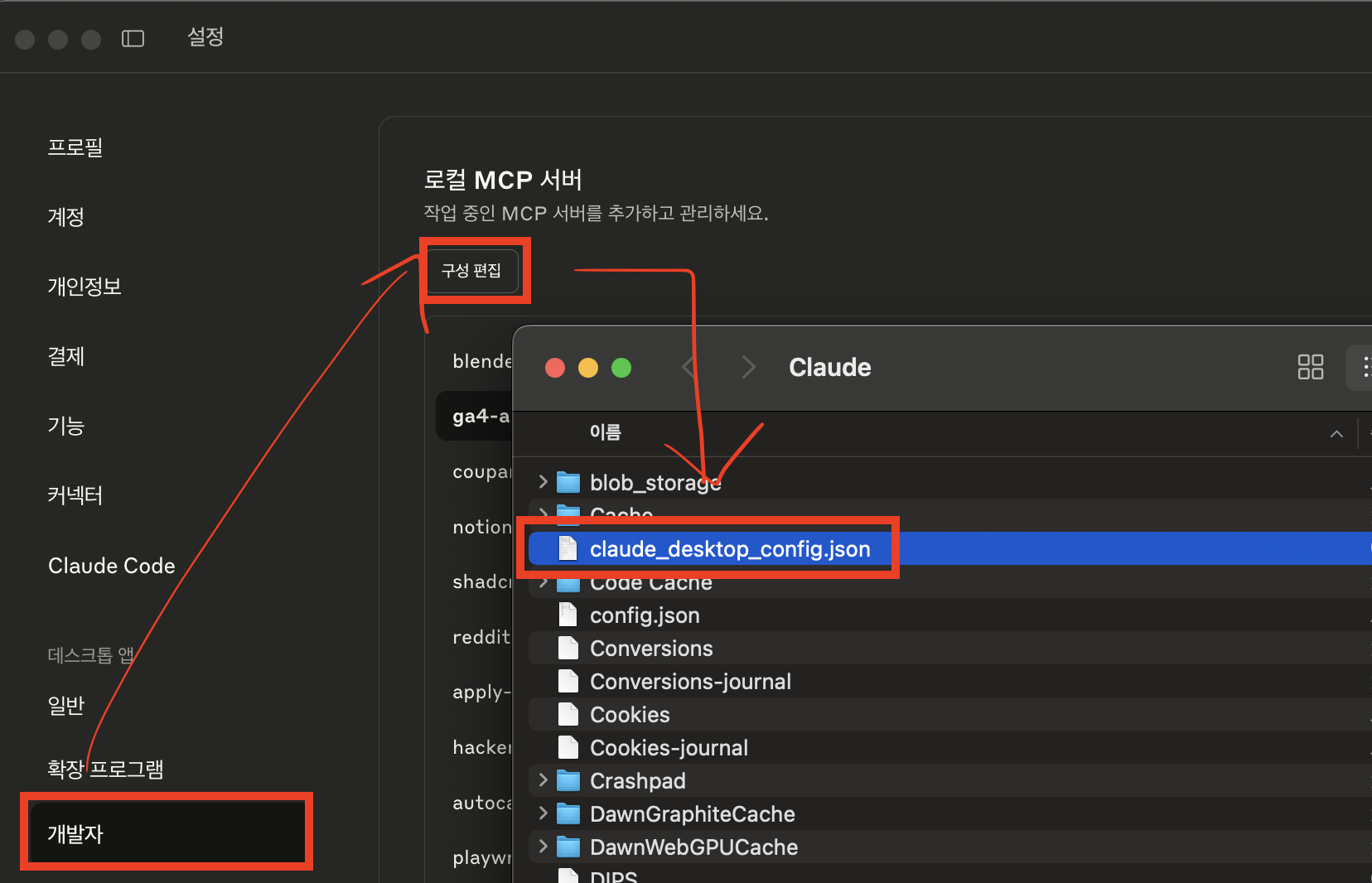
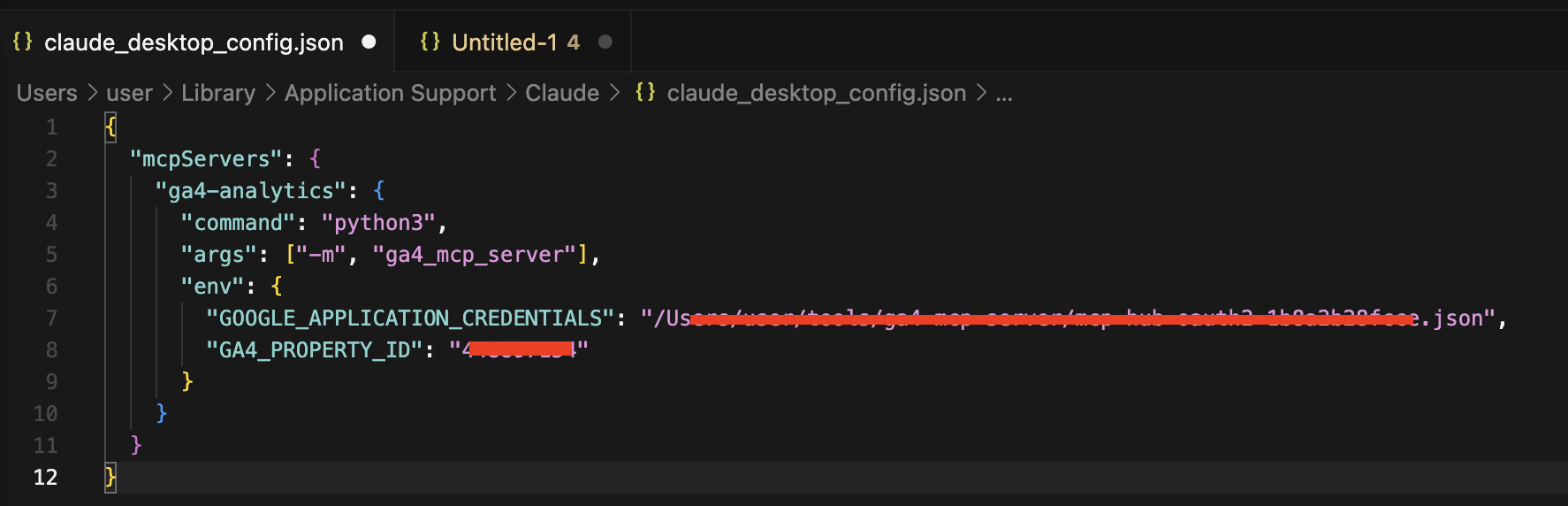
{
  "mcpServers": {
    "ga4-analytics": {
      "command": "python3",
      "args": ["-m", "ga4_mcp_server"],
      "env": {
        "GOOGLE_APPLICATION_CREDENTIALS": "/path/to/your/service-account-key.json",
        "GA4_PROPERTY_ID": "123456789"
      }
    }
  }
}
4) MCP Server 연결 확인하기
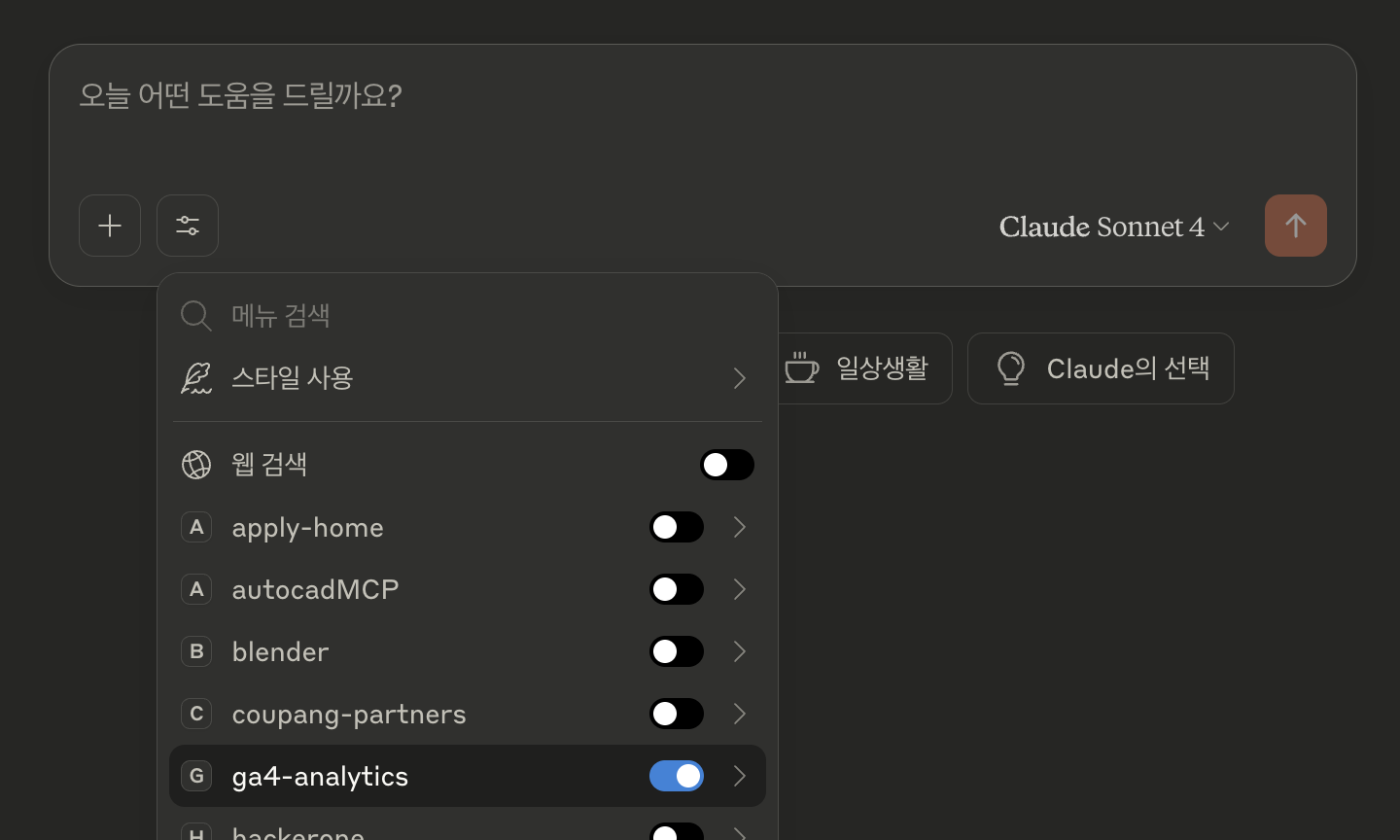
진짜 끝났네요. 위의 모든 설정을 끝났다면 실행중인 Claude Code를 종료하고, 다시 실행해주세요.
그 후 아래 이미지와 같이 설정모양의 버튼을 클릭하면 ga4-analytics가 보일거에요.
- 이게 보인다면 모든 설정이 끝! 🚀
- 뭔가 빨간색이 막 뜬다면 도움 요청 필요..! 🙋♂️
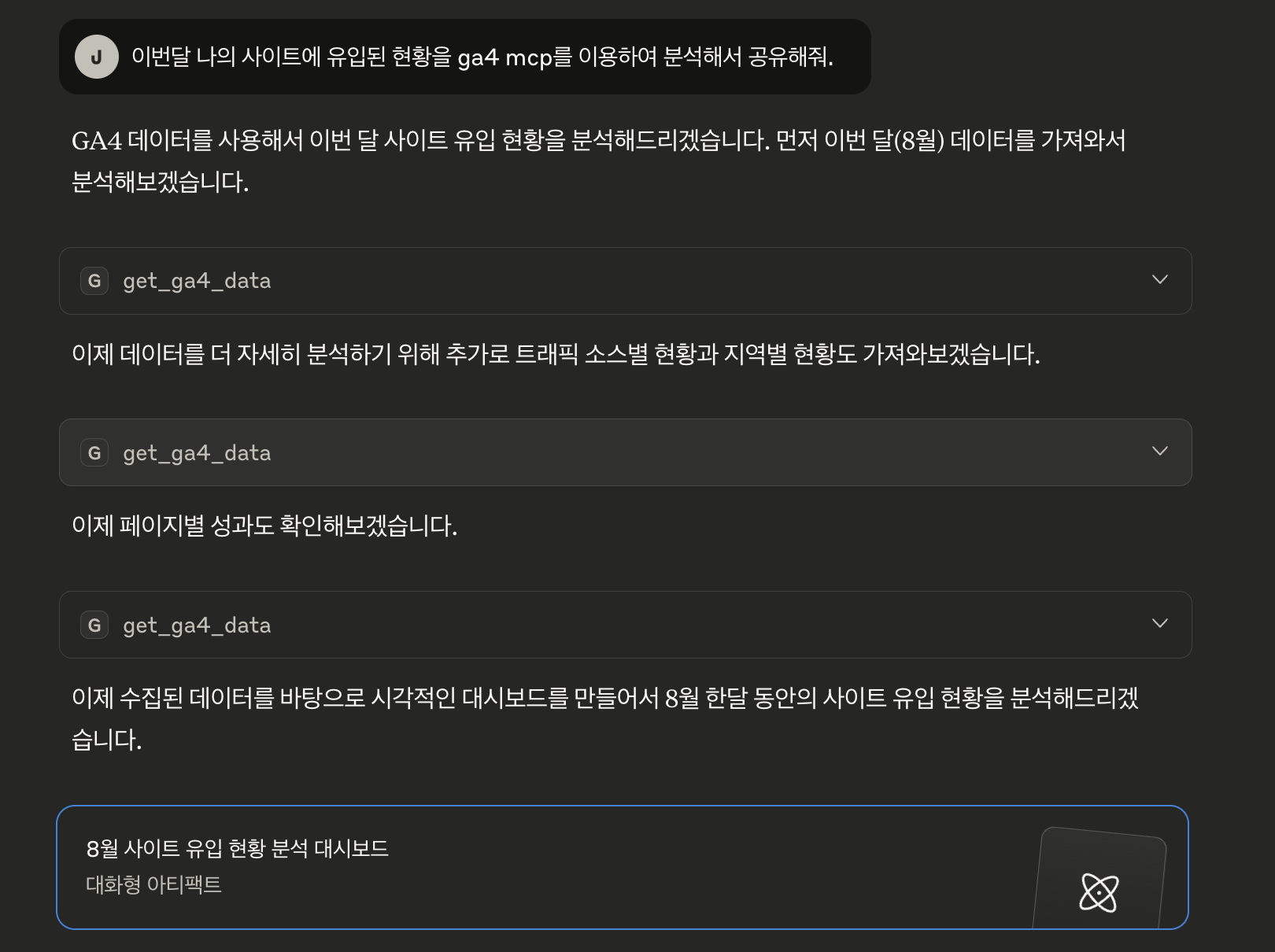
5) 실사용 예시
3. 끝으로, 설정 후기 요청
어느때보다 많은 스샷과 설정이 들어간 Vibe Coding Diary였는데요.
앞서 말한대로 한 번만 설정해둔다면 앞으로 GA 분석할 때 많이 용이할거라고 생각해요.
구독자님도 한 번 설정해보고 후기를 들려주실 수 있을까요?
소소한 부탁을 드려보며, 오늘의 뉴스레터는 여기까지 하겠습니다 :)
수요팅! 🔥





의견을 남겨주세요
Sungyong
비공개 댓글 입니다. (메일러와 댓글을 남긴이만 볼 수 있어요)
Hello.Stranger
안녕하세요! 저는 ga셋팅 과정에 해당 에러를 본 적은 없는데요. 분석을 도움드릴 수 있을 듯 합니다. 혹시 아래의 내용을 공유주실 수 있으실까요? 공유가 가능하시다면 hello.stranger1337@gmail.com으로 회신 부탁드리겠습니다! [요청] 1) python 버전 2) claude_desktop_config.json 에 입력된 ga4 부분 (GOOGLE_APPLICATION_CREDENTIALS, GA4_PROPERTY_ID 는 가려주세요!) 3) 에러발생했을때의 화면 (mcp가 실행되면 채팅에 접힌 화면이 있을텐데요. 해당 화면을 펼쳐서 요청과 응답이 보이도록 해주세요)
의견을 남겨주세요