
크롬 확장 프로그램 만큼 가성비 좋은 툴이 없습니다. 새로운 스킬을 마스터하는 것보다 빠르고, 효과는 즉각적이거든요. 특히 크롬 확장프로그램은 한 번 깔면 매일 쓰니까 투자 대비 회수가 가장 빠르죠!
오늘은 제가 실제 작업에 매일 쓰는 크롬 확장 8가지를 4개 카테고리로 나눠서 공유할게요. 도구마다 '어떤 상황에서 쓰면 좋은지'까지 같이 정리했어요. 한 번에 다 깔지 마시고, '이건 내일 출근하면 바로 쓸 수 있겠다' 싶은 1-2개부터 시작해보세요.
AI 리서치 & 자동화
'검색하고 정리하는 시간'을 통째로 줄여주는 도구들이에요. 매일 ChatGPT, Claude, Gemini를 갈아타며 일하시는 분들에게 특히 추천합니다.
Thunderbit
AI가 페이지 구조를 알아서 읽고 표로 정리
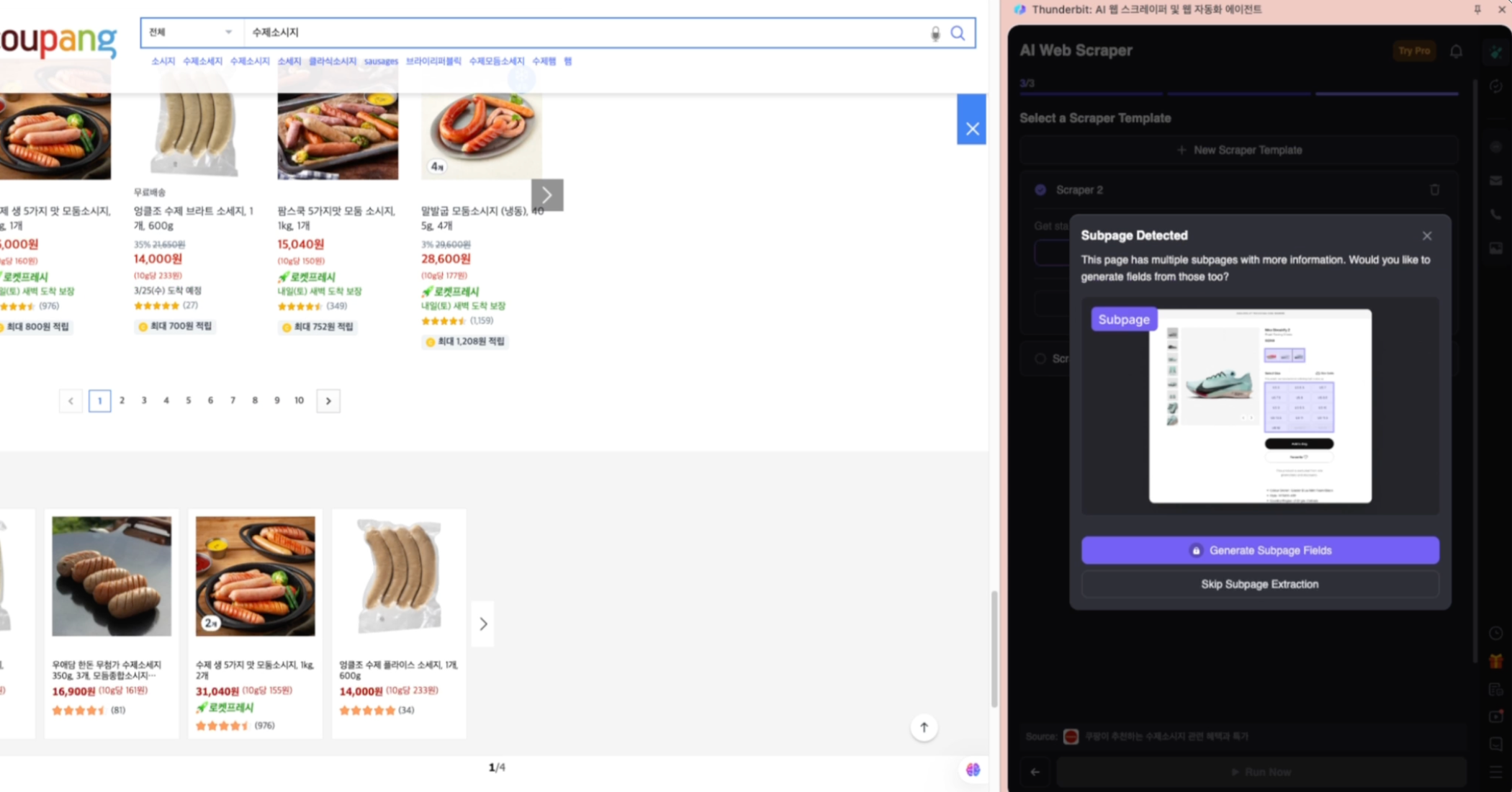
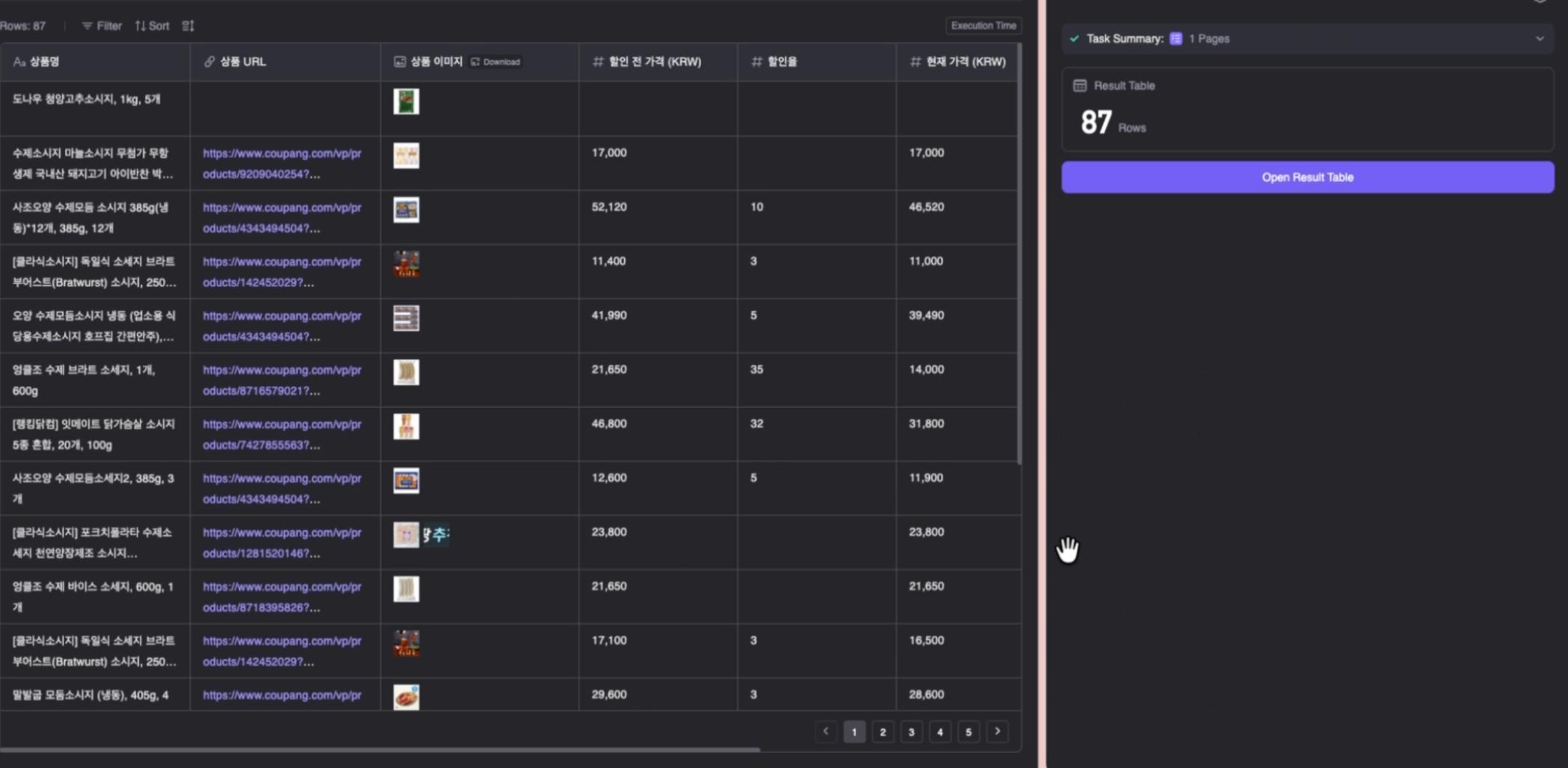
마케팅 일을 하다 보면 '경쟁사 게시물 100개 정리해와' 같은 요청이 종종 떨어지잖아요.
Thunderbit은 한 번에 페이지 구조를 읽고 컬럼을 자동으로 짜주는 도구예요. 클릭 두 번이면 표가 채워지고, 리스트 페이지의 각 항목 링크까지 자동으로 들어가 상세 정보를 같은 표에 채워줍니다. 결과는 노션이나 엑셀로 바로 내보낼 수 있고요. 1주일 걸리던 시장 조사가 1시간이면 끝나요.
Glasp
웹 / PDF / 유튜브를 형광펜으로 읽고, AI가 요약까지 만들어주는 도구
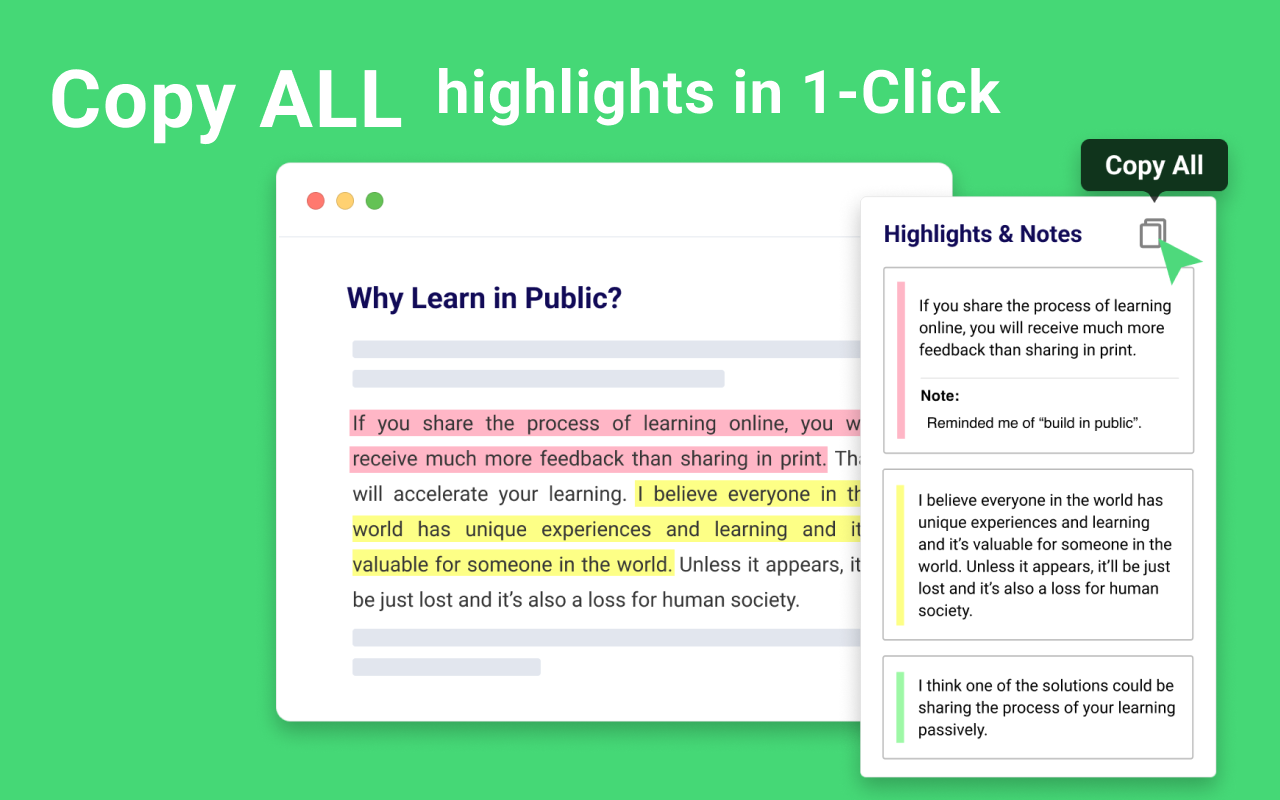
유튜브 강의 한 시간짜리를 1.5배속으로 봐도 결국 40분이잖아요. 다 보고 며칠 지나면 '뭐가 좋았더라?' 싶은 게 솔직한 현실!
Glasp은 웹 아티클, PDF, 유튜브에 같은 형광펜을 그을 수 있는 도구예요. 영상 자막에 색칠해두고 'AI 요약' 한 번이면 표시한 부분 기준으로 정리해줍니다. 6개월간 그어둔 1,200개 하이라이트가 검색 가능한 외장 메모리가 되니까, 글 쓸 때 인용 찾는 시간이 거의 사라져요. 자료를 많이 보는데 '남는 게 없다'고 느끼시는 분께 강력 추천합니다.
지식 관리 & 회의
'기록 안 하면 사라지는 것들'을 자동으로 잡아두는 도구들이에요. 회의가 많거나 ChatGPT 대화가 흩어지는 게 아쉬우신 분들에게 추천합니다.
Kortex
> NotebookLM을 진짜 '제2의 뇌'로 바꿔주는 어시스턴트
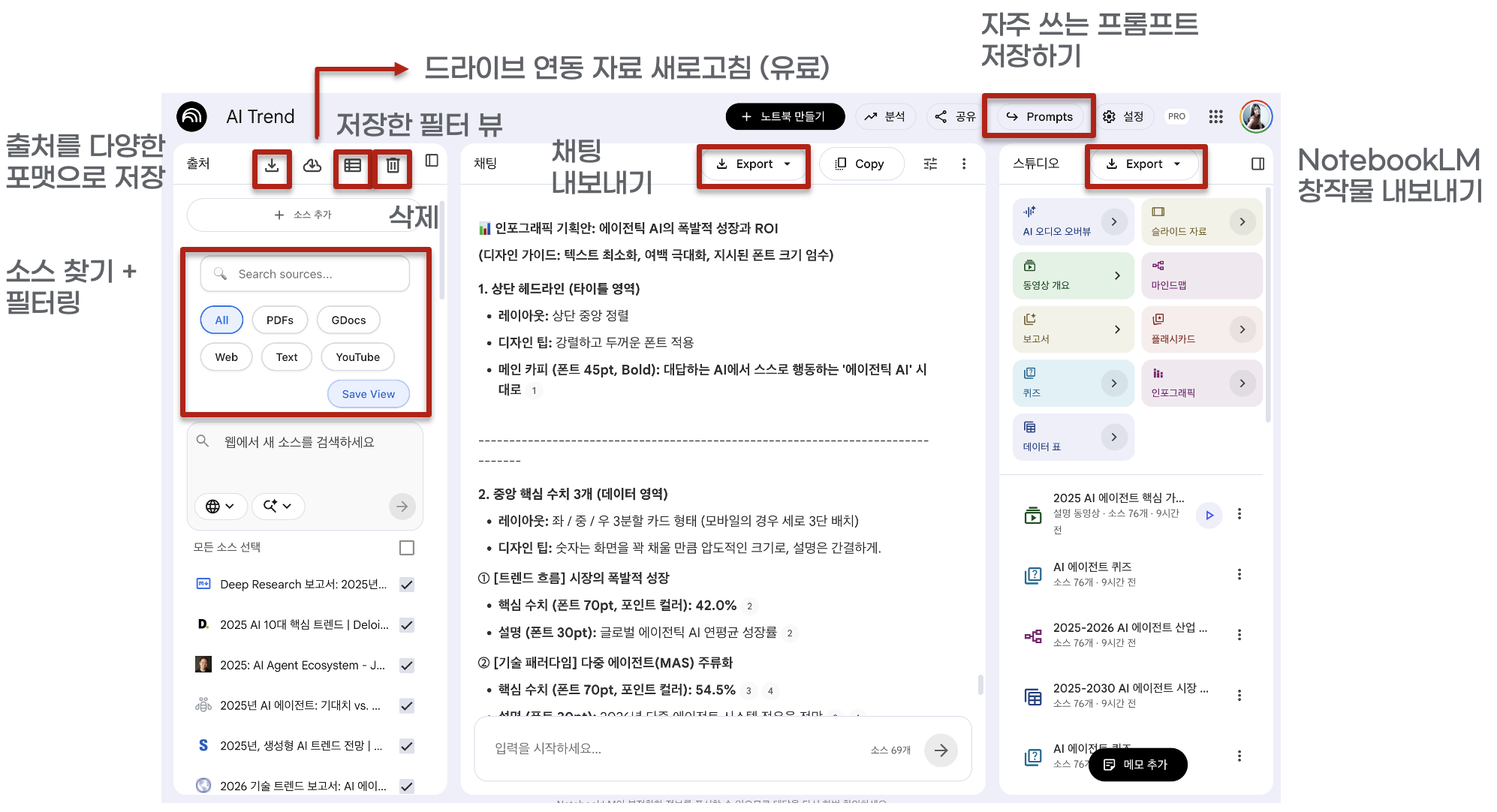
NotebookLM, 강력한데 정리 기능이 너무 단순하잖아요. 소스 필터링, 소스 내보내기, 채팅과 스튜디오 결과물 내보내기, 자주 쓰는 프롬프트 저장하기 등 더 많은 기능을 지원하는 버튼을 NotebookLM UI 안에 포함해주는 편리한 앱이에요.
Tactiq
> 봇 없이, 회의 끝나는 순간 회의록 + 액션 아이템까지 완성
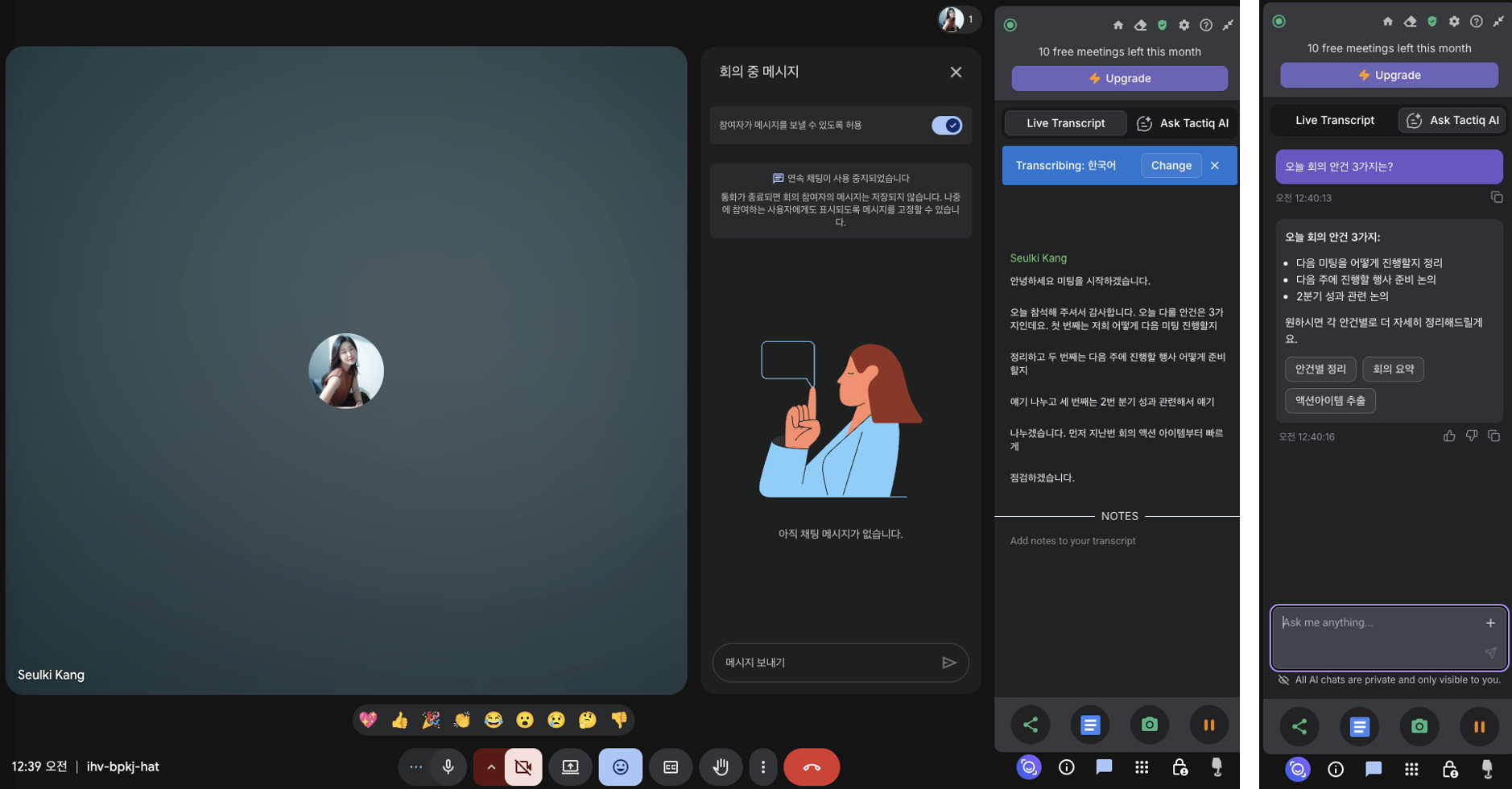
Tactiq은 봇 없이 제 브라우저에서만 자막을 캡처해주는 회의 노트테이커예요.
여러 사람이 있는 회의에 'Notetaker'가 참석해있으면 왠지 눈치보이잖아요. Tactiq은 나에게만 보입니다. 실시간 번역도 해주고, 회의 중 질문에도 답해줘요.
회의 끝나는 순간요약 + 담당자별 액션 아이템을 정리해줍니다. 한 달 10건까지 무료라 가볍게 시작해볼 수 있어요.
문서화 & 캡처
'설명하기 귀찮은 것'을 자동으로 보여주는 도구들이에요. 매뉴얼 만들거나 동료한테 화면을 자주 공유하시는 분들에게 추천합니다.
Scribe
> 평소대로 한 번 작업하면, 매뉴얼이 자동으로 만들어지는 도구
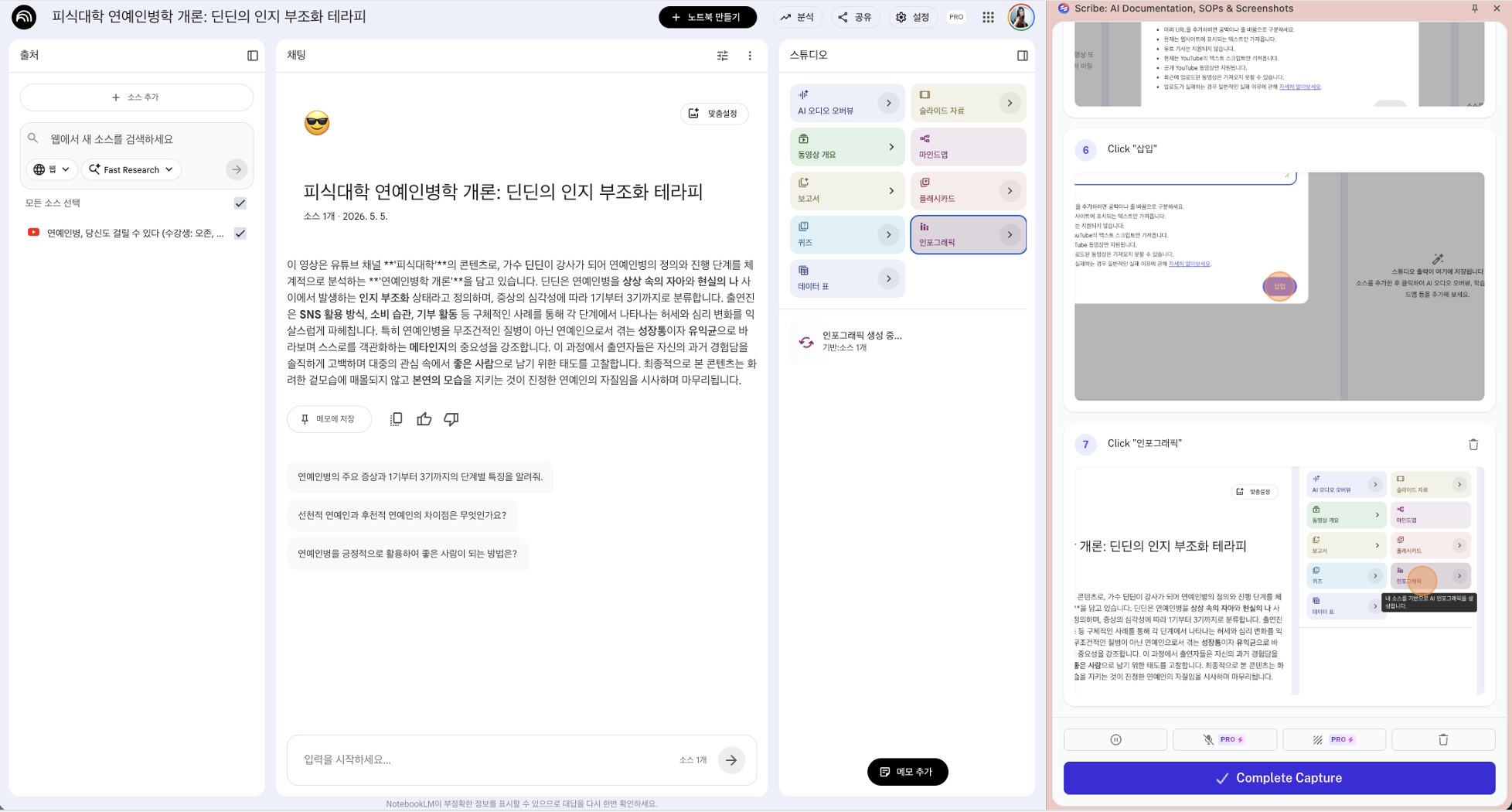
운영팀 리드분들이 매번 하는 한탄이 있어요. '신입한테 같은 매뉴얼 또 만드네...' 문서가 끝없이 쌓이는데 만들 시간은 늘 부족하잖아요.
Scribe는 평소대로 한 번 작업하면, 모든 클릭마다 자동 캡처와 텍스트 설명이 붙은 매뉴얼 가이드를 30초 만에 만들어주는 도구예요. 민감 정보는 자동 마스킹되고, PDF/Markdown으로 내보내기도 한 번이면 끝. 클라이언트 인수인계 화면 공유 1시간이 PDF 한 장으로 정리됩니다.
GoFullPage
> '스크롤이 긴 페이지'도 한 장에 다 담아주는 풀페이지 캡처
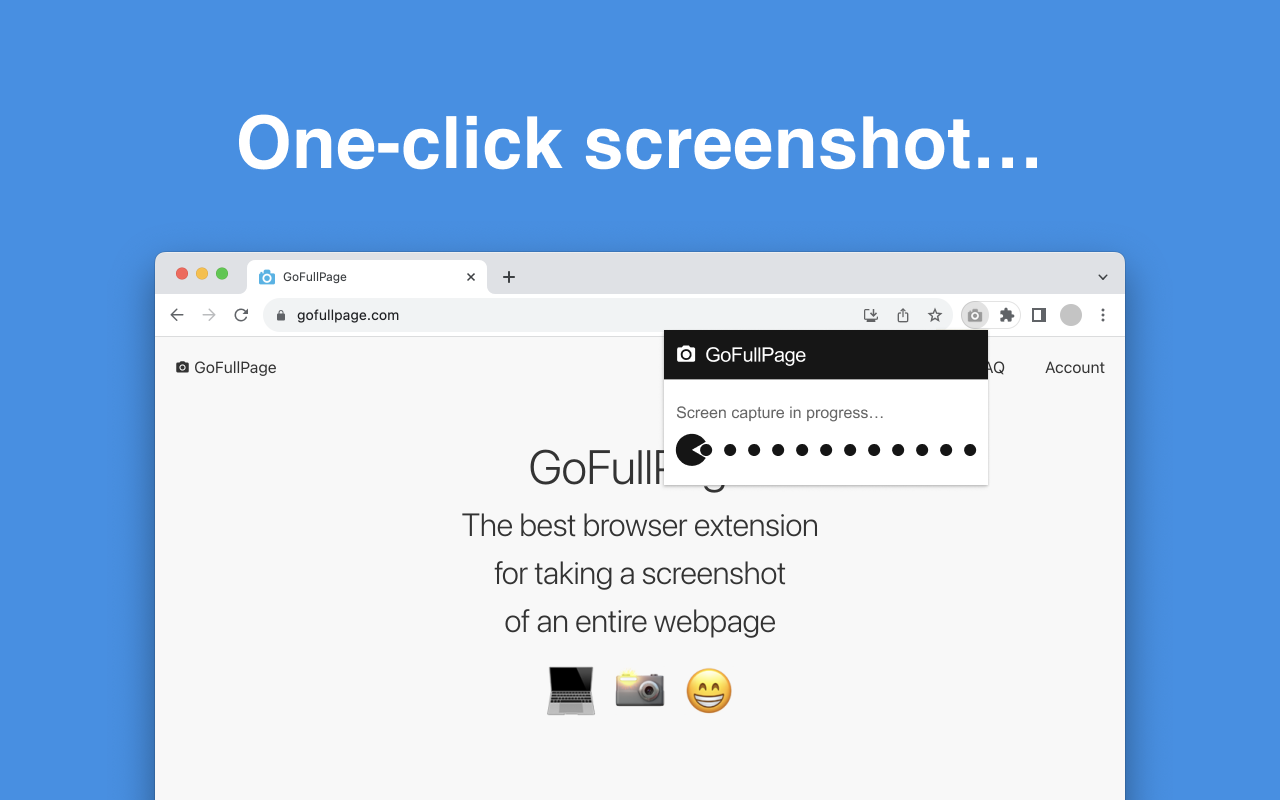
기획서 만들 때 레퍼런스 사이트를 통째로 보여줘야 할 때가 많잖아요. 평소엔 5번 캡처해서 포토샵에서 이어붙이느라 10분, 자르는 위치가 어긋나면 다시 시작하고요.
GoFullPage는 단축키 한 번이면 끝까지 자동 스크롤하면서 한 장으로 합쳐주는 도구예요. 내부 스크롤, iframe까지 다 잡아주고요. ChatGPT 긴 대화 백업할 때도 유용합니다. 무료, 가벼움, 별도 권한 요청 없음 - 회사 보안팀에서도 안 막아요. 깔아두면 1주일에 한 번 이상은 쓰게 되는 도구입니다.
업무 환경 최적화
'화면이 좁다', '디자인은 못 한다' 같은 핑계를 없애주는 작은 도구들이에요. 노트북 한 대로 일하시는 분들에게 특히 유용합니다.
Dualless
> 듀얼 모니터가 없어도, 클릭 두 번이면 화면이 두 개로
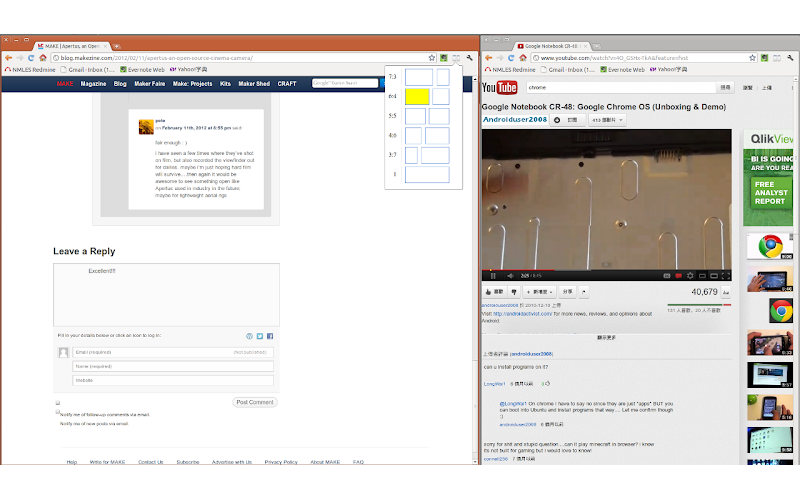
노트북 한 화면에서 일할 때 가장 답답한 게 '이거 보면서 저거 쓰기'잖아요. Cmd+Tab을 100번 누르다 보면 흐름이 끊겨서 '이거 무슨 얘기 쓰려고 했더라' 싶어지고요.
Dualless는 확장 아이콘 → 비율 선택 두 번이면 현재 창이 좌우로 쪼개지는 도구예요. 비율은 3:7부터 7:3까지 자유롭게. 합치고 싶을 땐 'Merge' 한 번이면 다시 한 창으로 돌아갑니다. 여러 AI 툴을 띄워놓고 쓸 때 요긴해요.
ColorZilla
> 웹페이지 색을 그대로 훔쳐오는 스포이드 - 디자이너 아니어도 OK
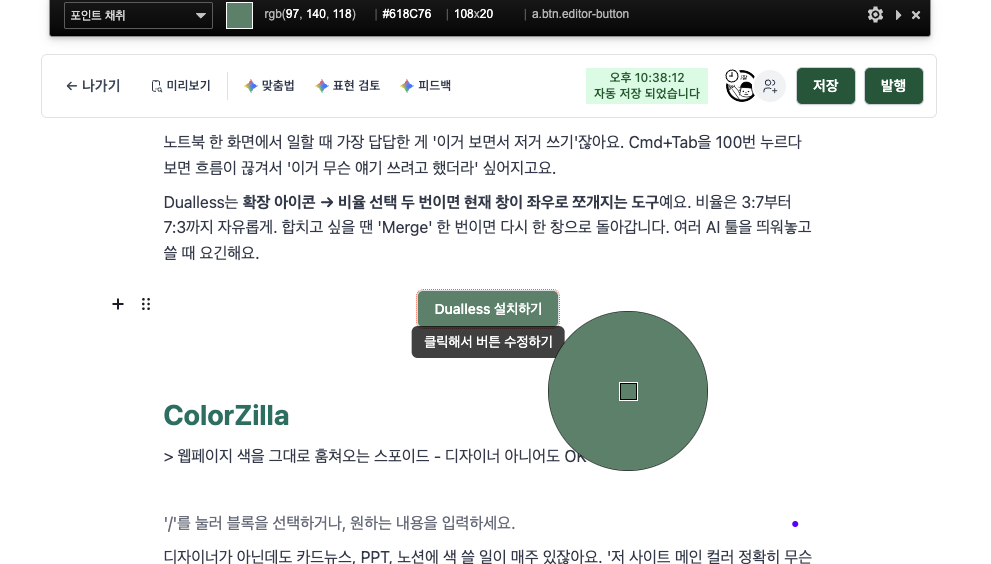
디자이너가 아닌데도 카드뉴스, PPT, 노션에 색 쓸 일이 매주 있잖아요. 요즘 Design.md 같은 것을 만들 때 색상 코드를 정확히 지시하기도 하고요. '저 사이트 메인 컬러 정확히 무슨 색이지?' 싶을 때 디자이너에게 물어보기도 애매해요.
ColorZilla는 브라우저 안/밖 어디든 클릭만 하면 HEX/RGB 코드를 알려주는 스포이드예요. 'Webpage Color Analyzer'로 사이트 전체 컬러 팔레트를 자동 추출할 수도 있고요.
오늘 본 도구 중에 '아, 이건 내일 출근하면 바로 쓸 수 있겠다' 싶은 게 한두 개 정도는 있으셨나요?
도움이 되셨다면 아끼는 동료 한 분에게 전달해 주세요!
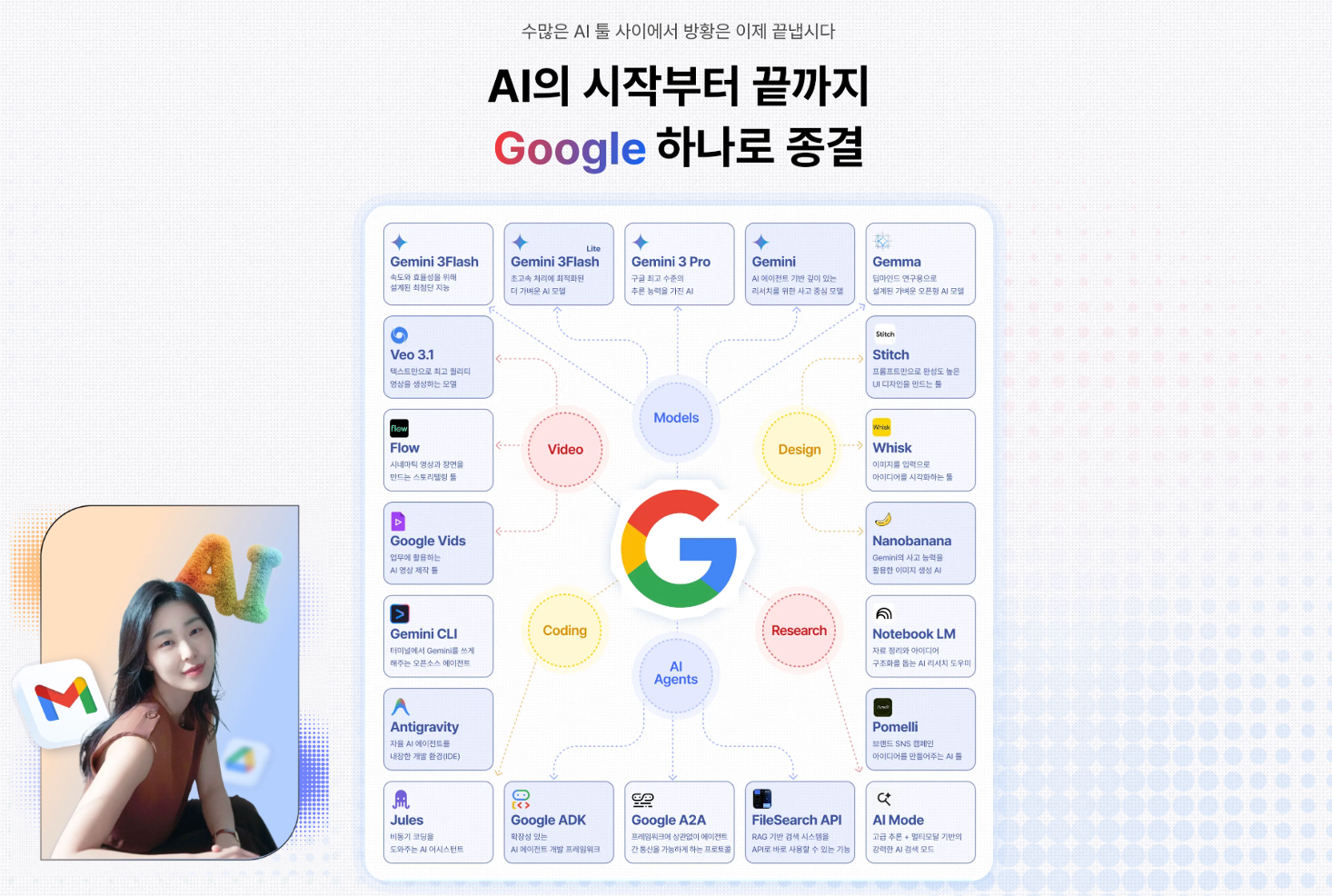
이런 구글 생태계 관련 꿀팁 더 궁금하시다면,
패스트캠퍼스 일잘러를 위한 구글 AI 생태계 바이블 : 워크스페이스 연동부터 콘텐츠·서비스 자동화까지 w. only 구글강의를 살펴보세요! 😚




의견을 남겨주세요