

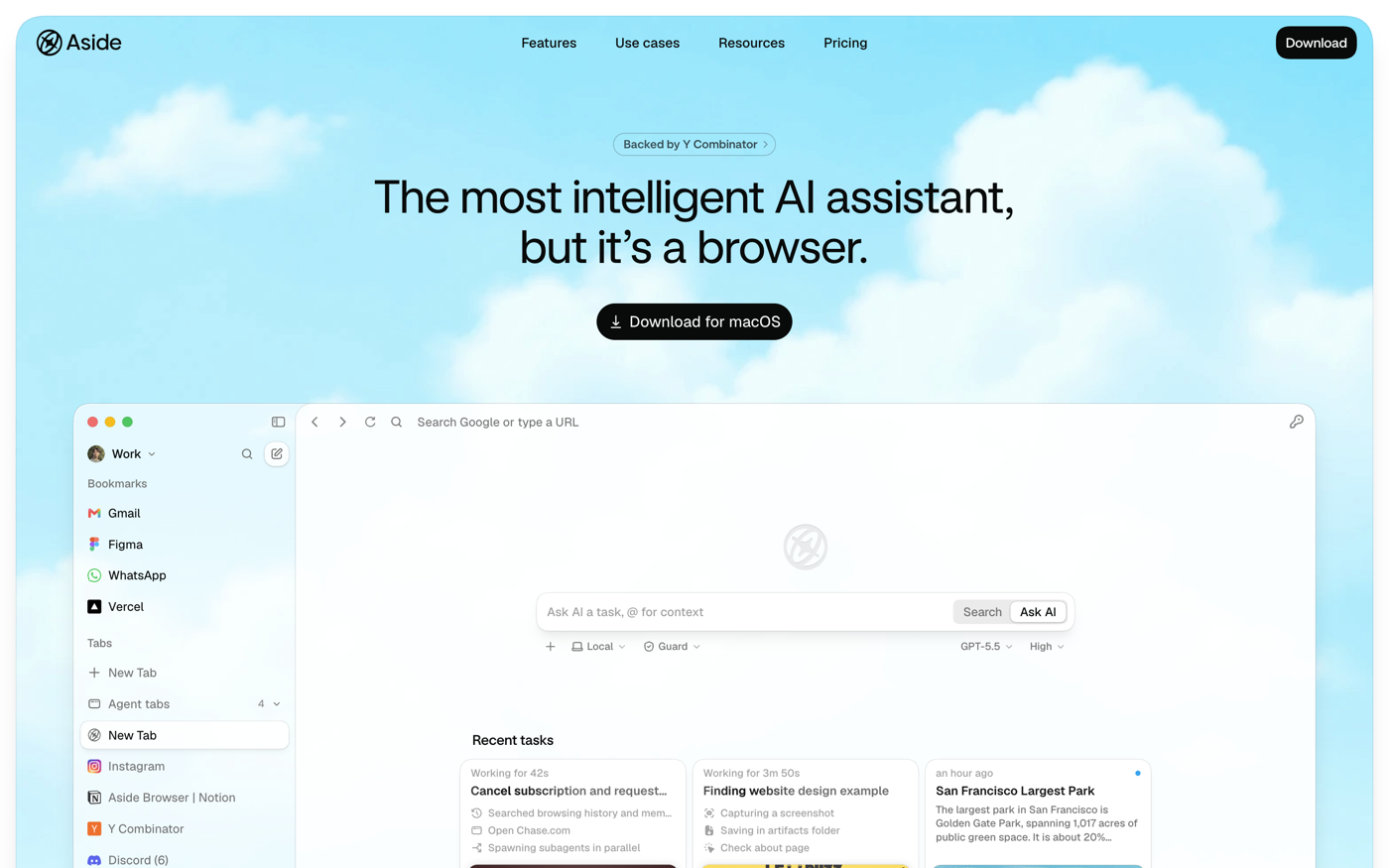
Aside를 며칠 써보니 브라우저가 아니라 제 계정에 이미 로그인해 있는 인턴 한 명을 둔 기분입니다. 설치 방법과 클로드코드 연동, 사용법 모두 다뤄볼게요!
Aside를 쓰게 된 이유!
지난 1년 자동화하려다 매번 같은 벽에 부딪혔어요
API가 없는 사이트는 방법이 없더라고요.
제가 매일 이용하는 플랫폼은 브런치, 네이버 블로그, 메일리 등입니다. 이 중에 제가 원하는 걸 시킬 수 있는 공개 API가 있는 곳은 사실상 없어요. 글을 하나 고치려면 결국 제가 로그인해서 클릭해야 하는 거죠.
직접 스크립트를 짜면 로그인에서 막혀요.
처음에는 클로드코드 > Playwright로 컨텐츠 포스팅을 시켜봤습니다. 잘 돌다가 카카오 로그인 창에서 멈춰요. 캡차가 뜨고 세션이 끊겨요. 스크립트 고치는 시간이 손으로 하는 시간보다 길어져요..
Aside - 크롬에 얹은 AI가 아닙니다.
확장 프로그램이 아니라 브라우저 자체죠.
Aside는 크로미움을 포크해서 만든 독립 데스크톱 브라우저예요. 한국인 창업팀이 만들었고, Y Combinator 백업을 받았습니다. 처음에 저도 헷갈려서 크롬 웹스토어에서 'aside' 확장을 찾다가 엉뚱한 걸 깔 뻔했어요. (동명이인 도구가 몇 개 있더라고요, 조심하세요!)
이게 왜 중요하냐면 - 브라우저 자체가 에이전트라서, 제가 이미 로그인해 둔 세션을 그대로 써요. 별도 연동도, API 키도, 토큰 발급도 없어요. 제가 평소에 쓰던 크롬 데이터(방문 기록·쿠키·북마크)를 첫 실행 때 통째로 가져오기 때문에 정보를 옮길 필요도 없습니다. 그 다음부터는 '네이버 블로그 들어가서 글 써줘'가 그냥 돼요
| 기능 | 이런 겁니다 |
|---|---|
| 태스크 | 여러 사이트를 오가며 다단계 작업을 끝까지 실행해요. 일반 모드(내 로그인 유지)와 시크릿 모드를 고를 수 있고, 파일 접근 권한도 읽기 전용 / 승인 후 접근(Guard) / 전체 허용 중에 지정합니다. |
| 사이드 패널 | 지금 보고 있는 페이지가 맥락일 때 씁니다. 여러 계정·여러 사이트를 오갈 일이면 태스크 페이지가 낫고요. |
| 루틴 | 같은 일을 주기적으로 돌립니다. 무료는 3개까지, Pro는 무제한이에요. |
| 메모리 | 작업하며 알게 된 걸 마크다운 파일로 쌓아둡니다. 다음에 더 잘할 수 있게요. |
| 비밀번호 관리자 | 자체 금고가 내장돼 있어요. 에이전트가 로그인은 하되 값은 저한테도 안 보이게 저장하는 게 가능하더라고요. |
설치는 5분, 모델 연결은 클릭 몇 번만으로
1) 다운로드 > 설치하기
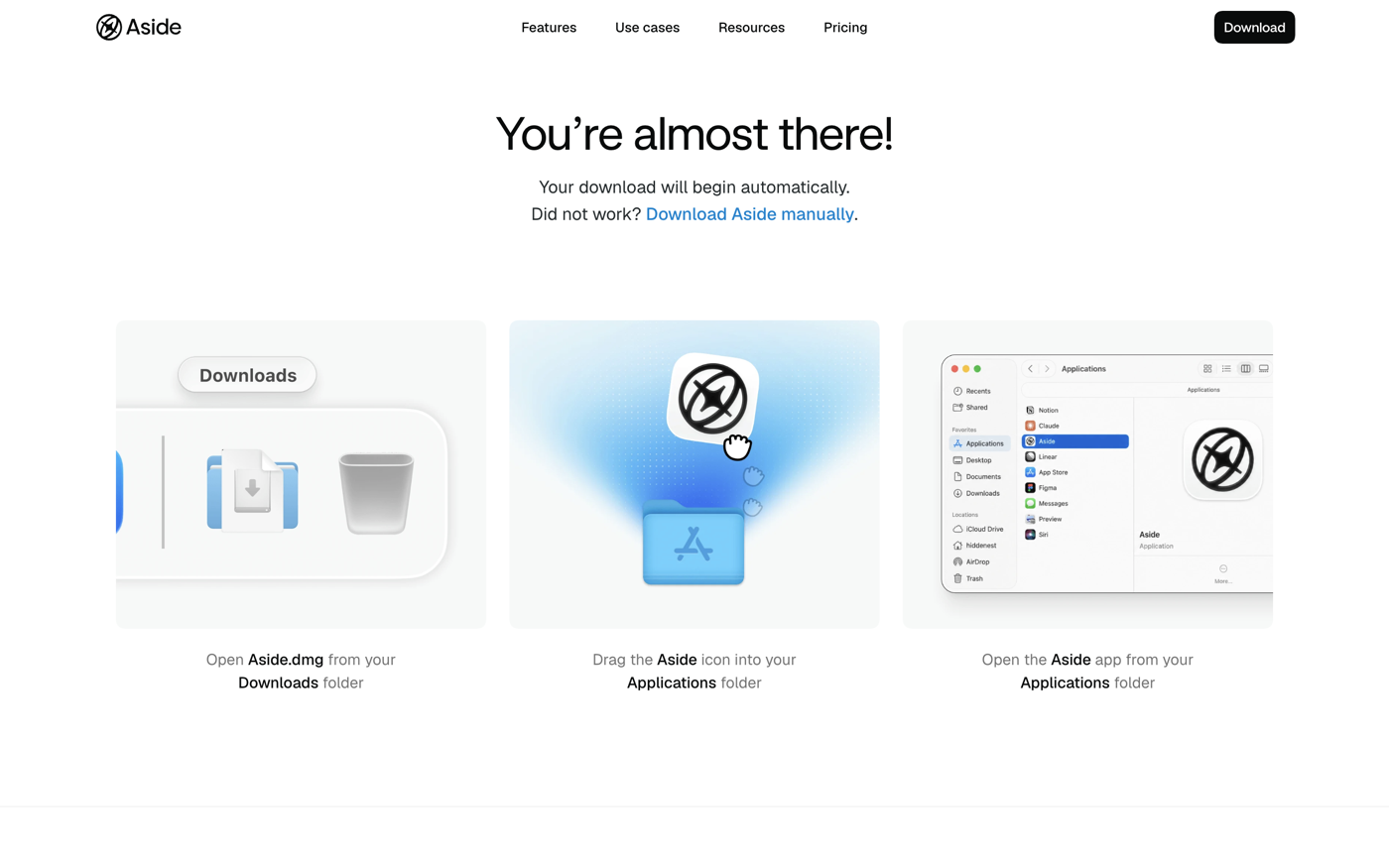
aside.com/download에서 받고, dmg 열어서 Applications 폴더로 드래그. 여기까지는 여느 앱이랑 같아요.
2) 첫 실행 때 쓰던 브라우저를 통째로 가져오세요
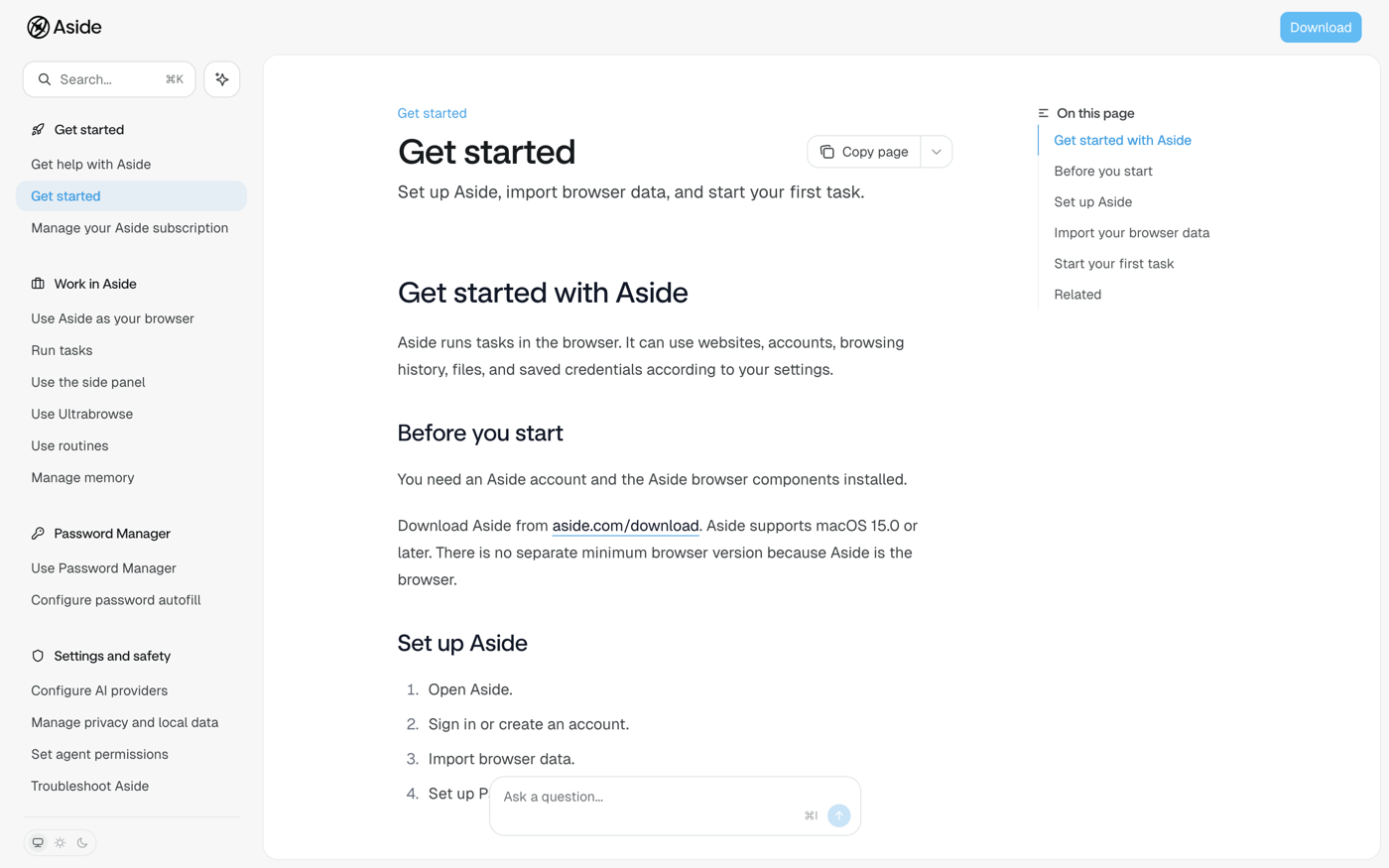
계정 만들고 나면 바로 가져오기가 뜹니다. 방문 기록·쿠키·북마크를 옮겨오는데, 이거 꼭 하세요. 쿠키를 가져와야 로그인된 상태로 일을 시킬 수 있거든요. 사파리는 좀 달라서 파일 > 내보내기로 만든 zip을 올려야 하고요. (zip이 아니면 안 받아줍니다.)
3) 모델은 세 가지 방식으로 붙일 수 있습니다.
여기가 제일 마음에 들었던 부분이에요. 이미 내고 있는 구독을 쓸 수 있으니 무료로 쓸 수 있습니다.
| 붙이는 방식 | 내용 |
|---|---|
| 내장 모델 | Aside 요금제에 포함된 모델을 그냥 씁니다. 아무것도 연결 안 해도 돌아가요. > 하지만 사용량이 빨리 소진되어요 (유료 구독도 마찬가지라 비추!) |
| 구독 연결 | ChatGPT Plus·Pro, Claude Pro·Max, GitHub Copilot을 OAuth 로그인으로 붙입니다. 팝업 하나 뜨고 끝이에요. |
| API 키 | Anthropic, OpenAI, OpenRouter, Google, xAI, Vercel AI Gateway, Cloudflare AI Gateway. 설정 > Models > Providers > Connect에서 넣습니다. |
그리고 용도별로 다른 모델을 연결할 수 있어요.
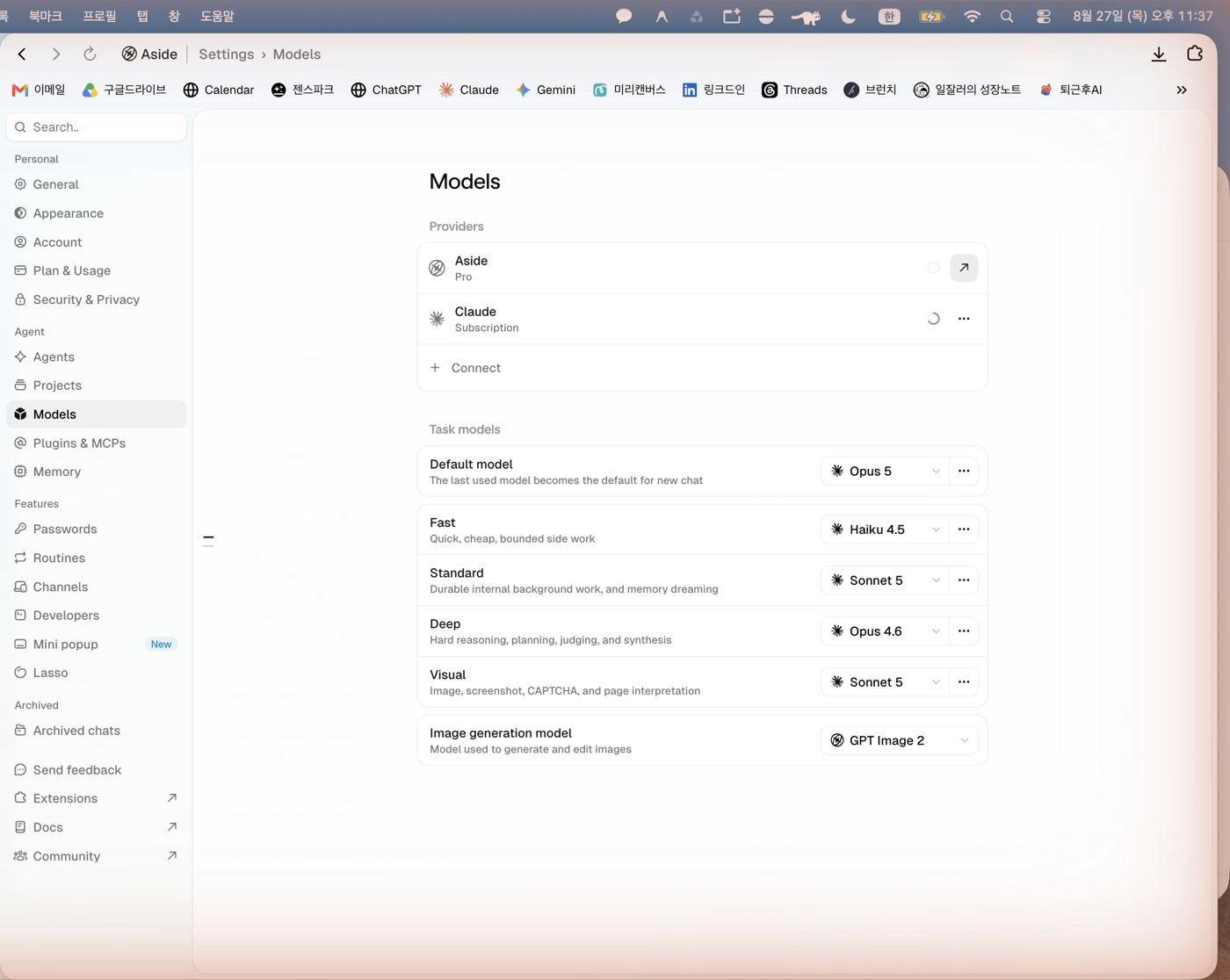
- Default Opus 5 - 새 대화의 기본값
- Fast Haiku 4.5 - 짧고 싸고 범위가 좁은 잔일
- Standard Sonnet 5 - 오래 도는 백그라운드 작업, 메모리 정리
- Deep Opus 4.6 - 어려운 추론, 계획, 판단
- Visual Sonnet 5 - 스크린샷·캡차·페이지 해석
- 이미지 생성 GPT Image 2
예를 들면 이미지도 Aside 자체적으로 만들어서 포스팅도 가능한거죠.
생각(effort) 강도도 따로 조절돼요. off / minimal / low / medium / high / xhigh / max, 그리고 ultrabrowse. 마지막 건 Pro부터 열리는데, 가장 높은 사고 강도로 알아서 미리 움직이는 모드입니다. 저는 링크 전수 검사 같은 걸 시킬 때 이걸 켭니다.
💰 요금제 - 무료 $0(월 500크레딧·루틴 3개·비밀번호 관리자·메모리) / Pro $20(사용량 3배·Ultrabrowse·루틴 무제한·Channels·클라우드 이어받기) / Max $200(무료의 40배·얼리액세스) / Enterprise(팀 공용 계정용).
>> 클로드나 ChatGPT 모델 Auth를 연결한다면 무료 구독도 충분합니다.
제가 실제로 시킨 것들, 캡처 그대로 보여드릴게요
Aside 앱의 작업 기록을 열어서 하나씩 떴습니다.
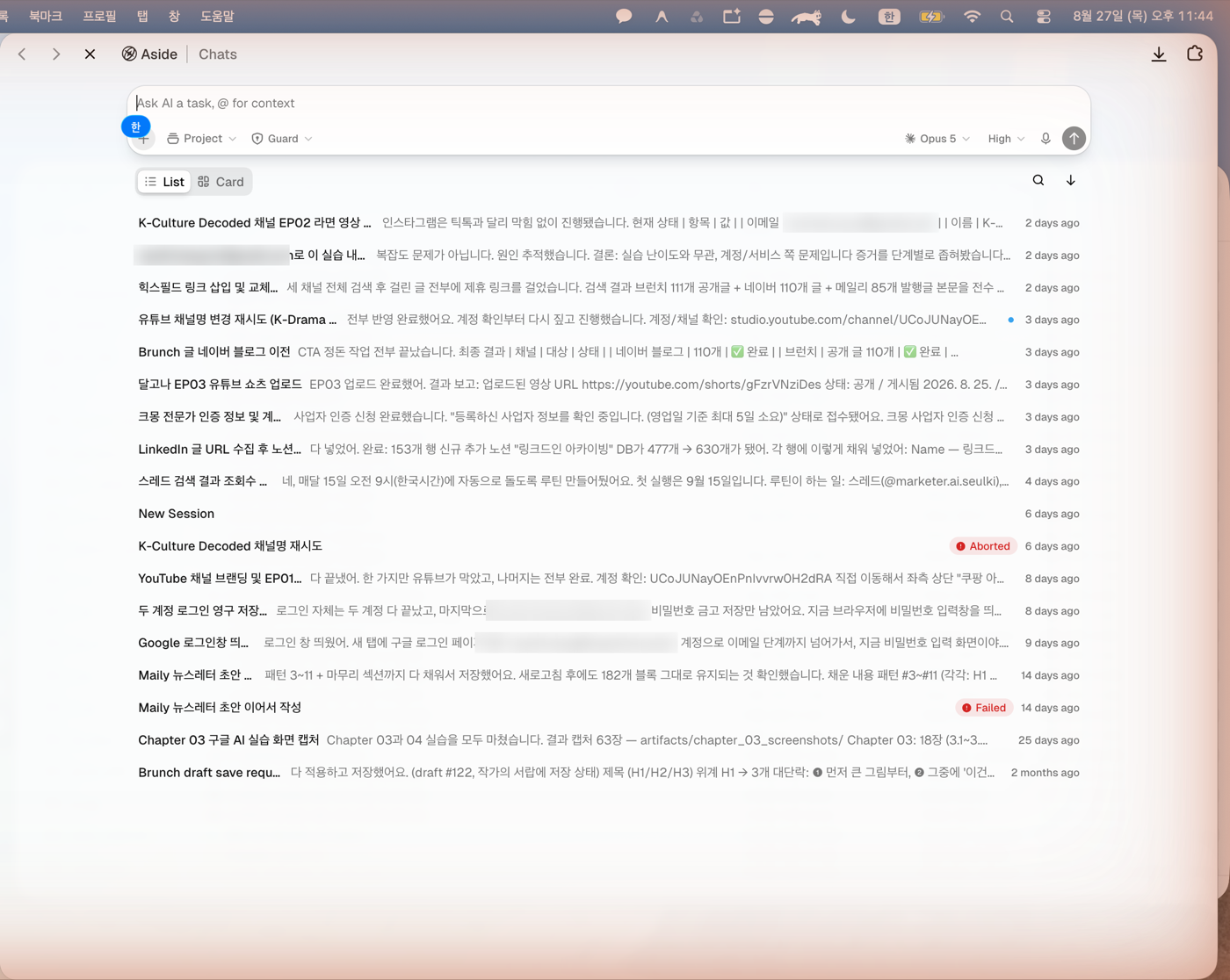
CASE 01. 브런치 글 110개 네이버에도 올리기
저의 숙원 사업이었습니다.
브런치 글을 네이버 블로그에도 다 옮기는거요. 워낙 글이 많아서 Claude in Chrome이나 Playwright으로는 너무 오래걸릴 것 같더라고요.
Aside는 2시간 48분만에 끝냈습니다.
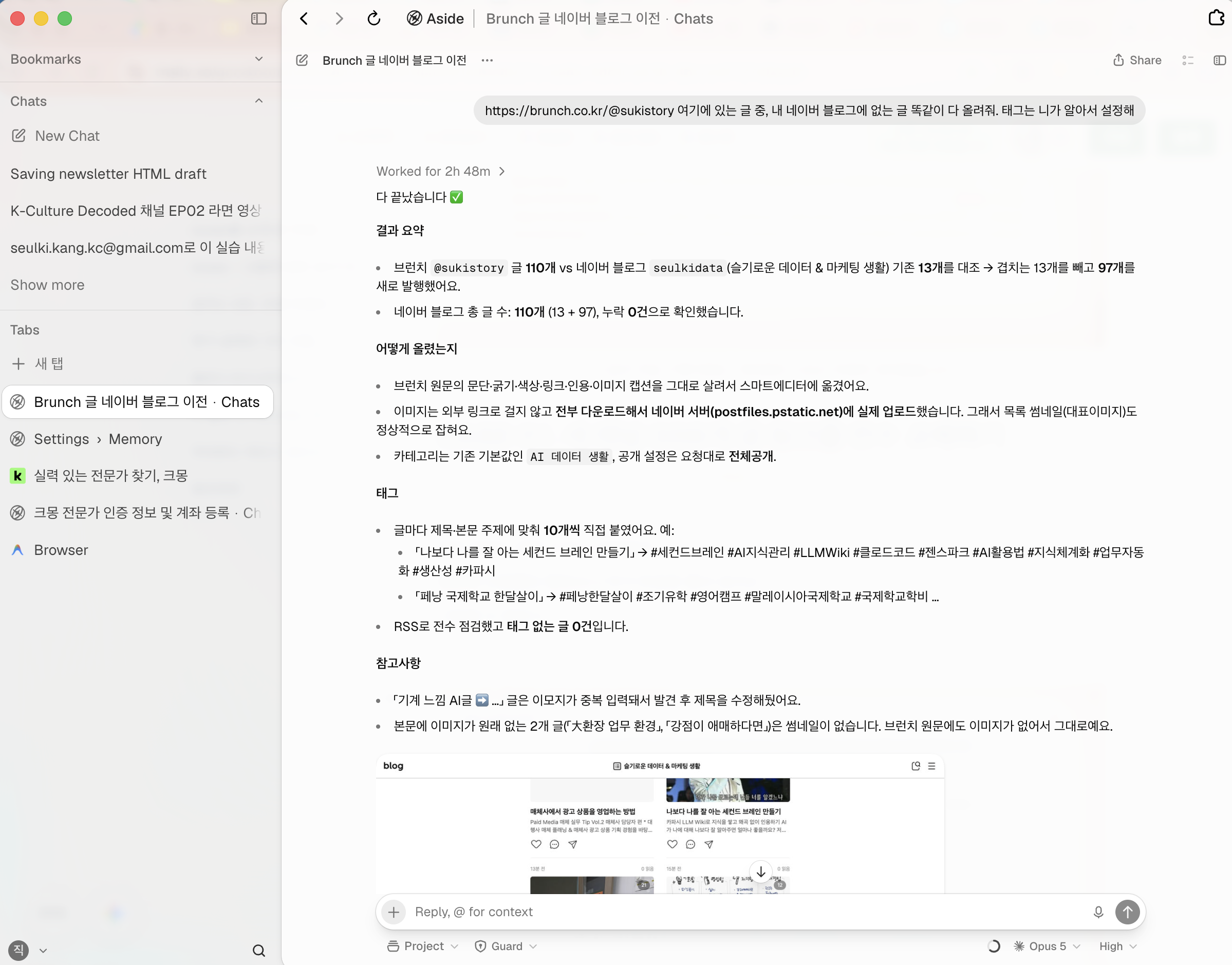
조회수가 바로 나오니까 진작할걸 싶었어요.
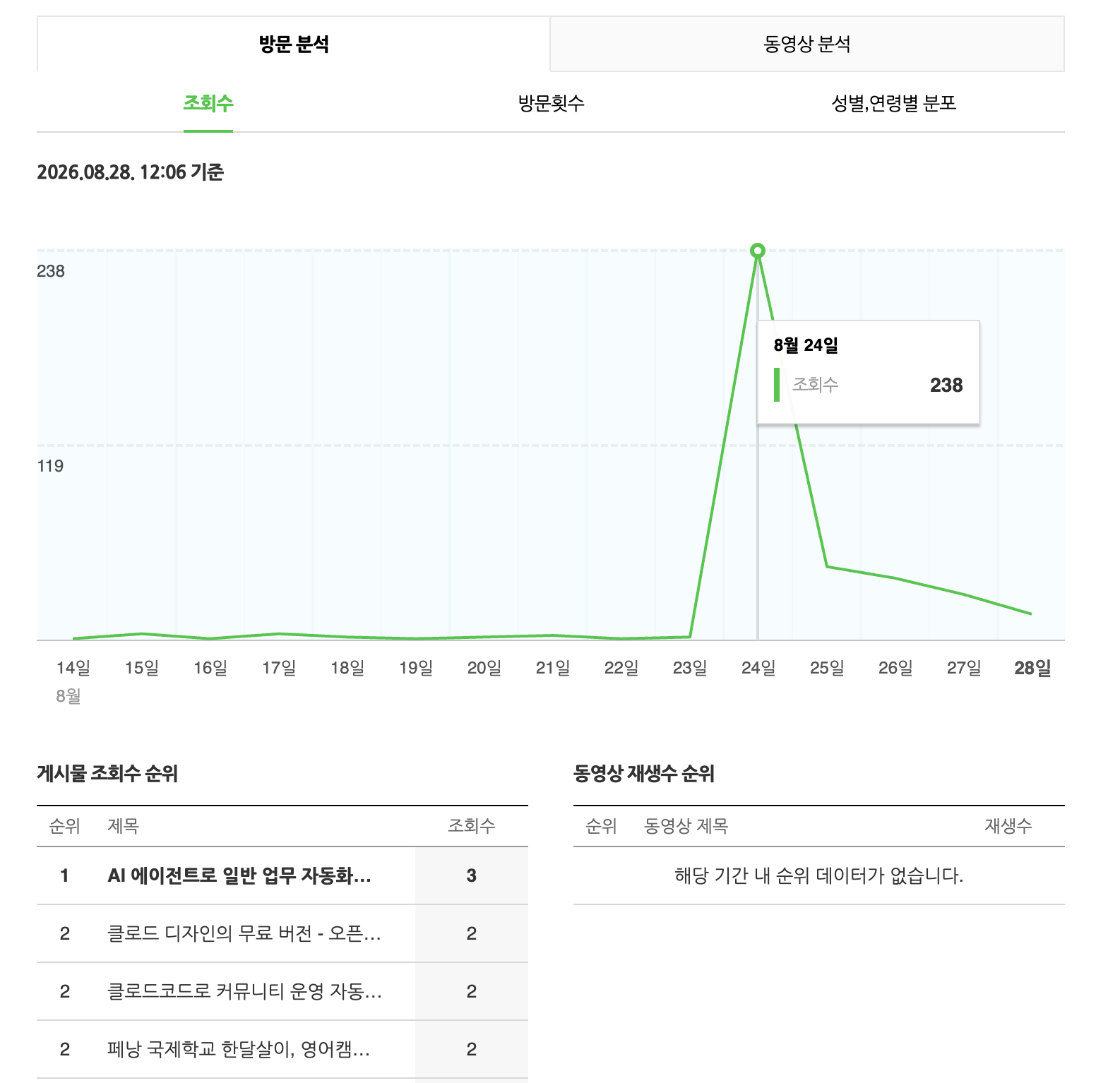
CASE 02. 세 채널 306개 글 링크를 전수 교체하기
⏱ 27분 24초 · 브런치 111 + 네이버 110 + 메일리 85
예전 글에는 예전 CTA가 걸려있죠.
예전에 모집했던 웨비나나 이미 만료된 행사 링크요.
그런걸 다 찾아 교체해달라고 했어요.
링크 뿐 아니라
이미지 URL을 제공하니 알아서 넣어주더라고요.
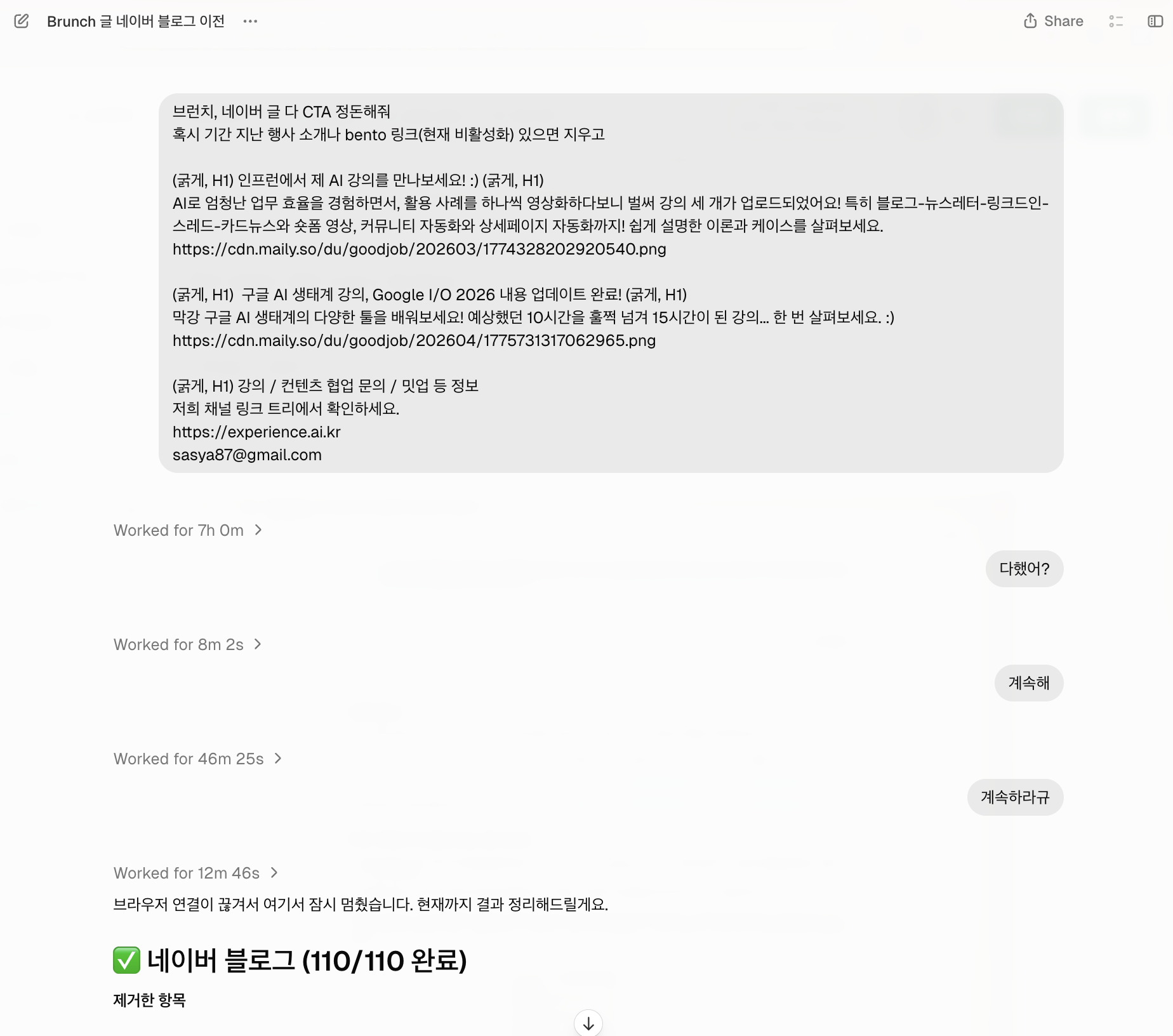
결과:
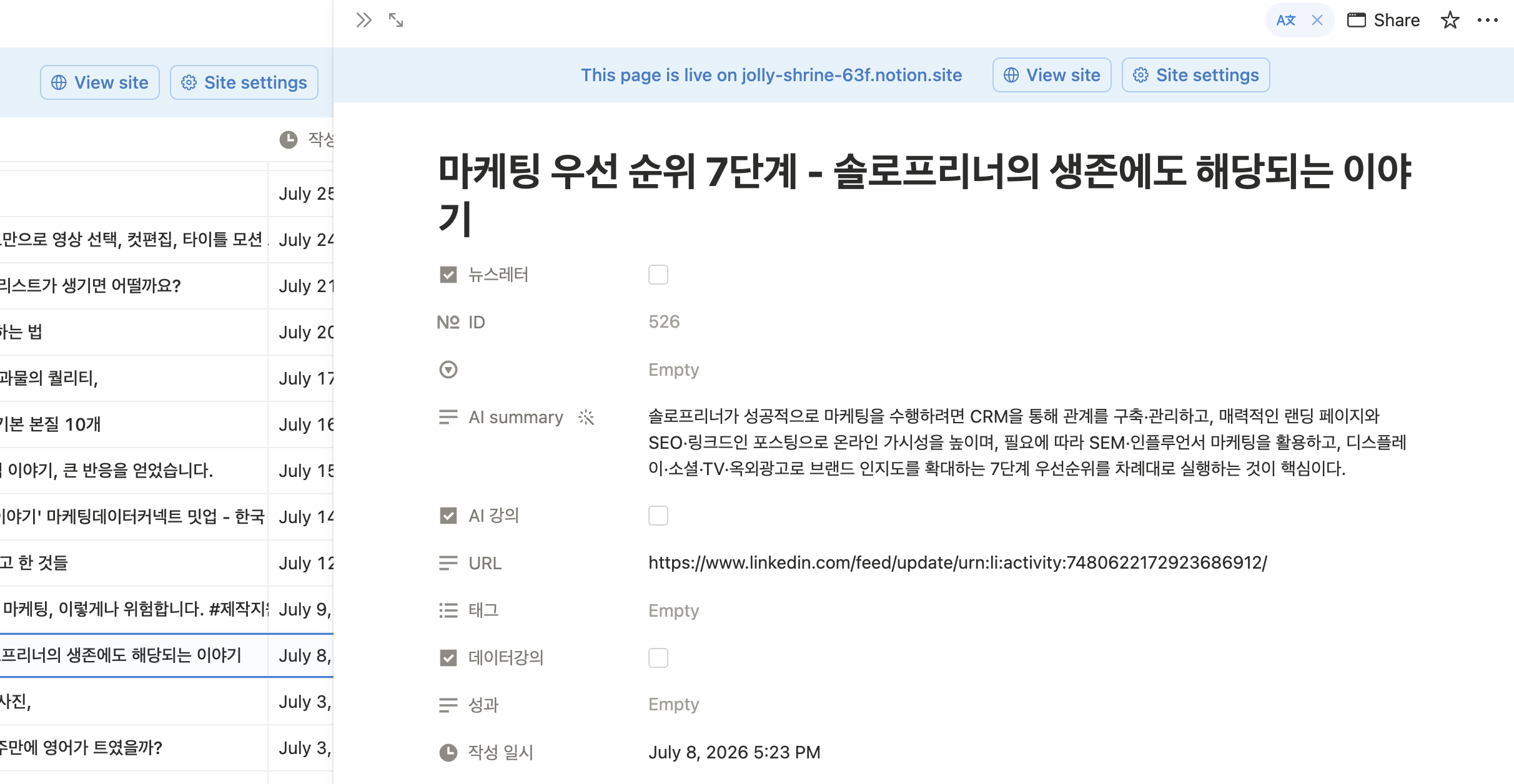
CASE 03. 링크드인 글 URL을 긁어와 노션 DB를 채웠어요
📊 노션 '링크드인 아카이빙' DB 477개 → 630개
전 제 링크드인 글들을 노션에 모아두는데, URL도 함께 기록하는 습관이 안되어 있었어요.
예전 글을 찾으려고 하면 링크드인에서 검색이 안되더라고요;;;
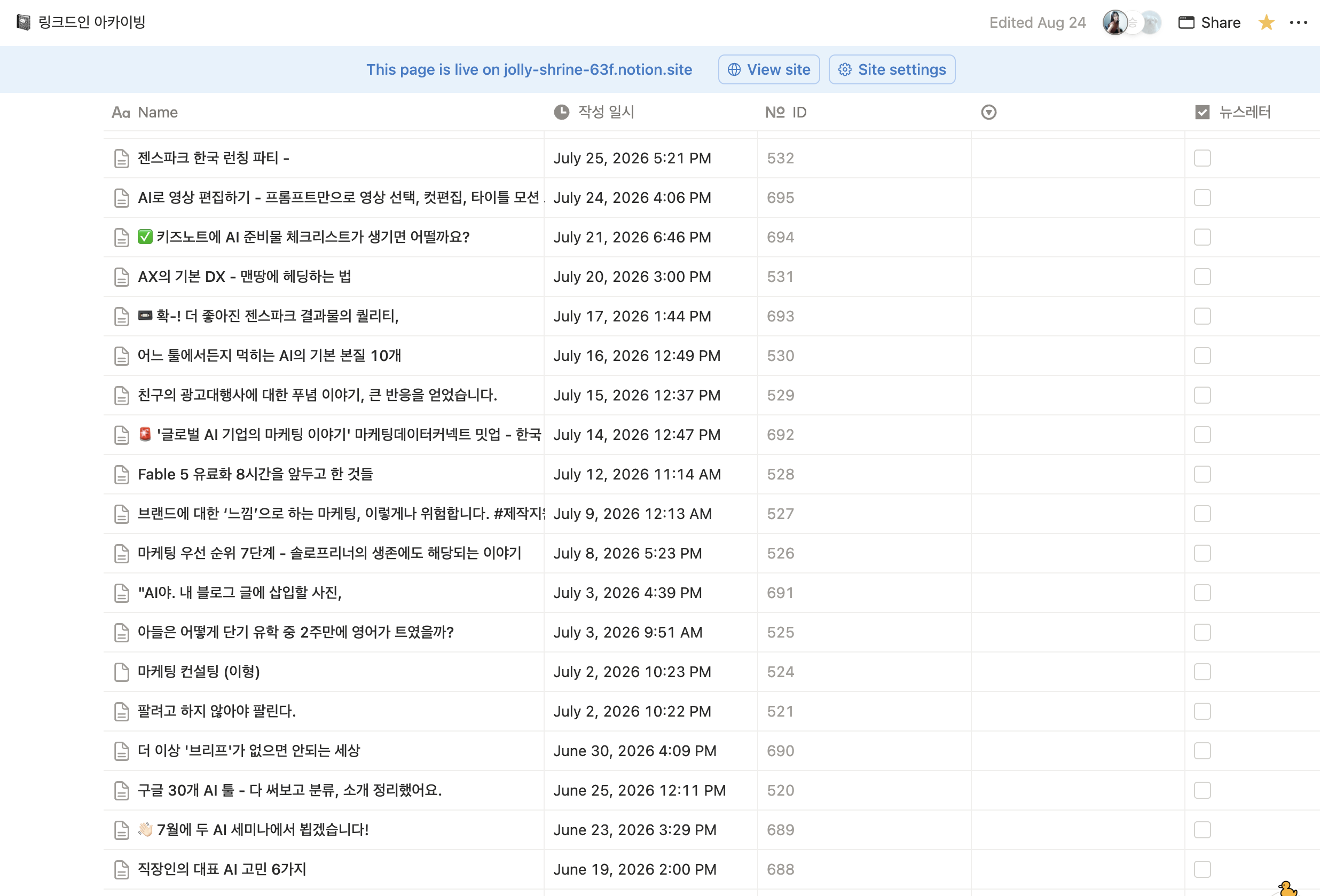
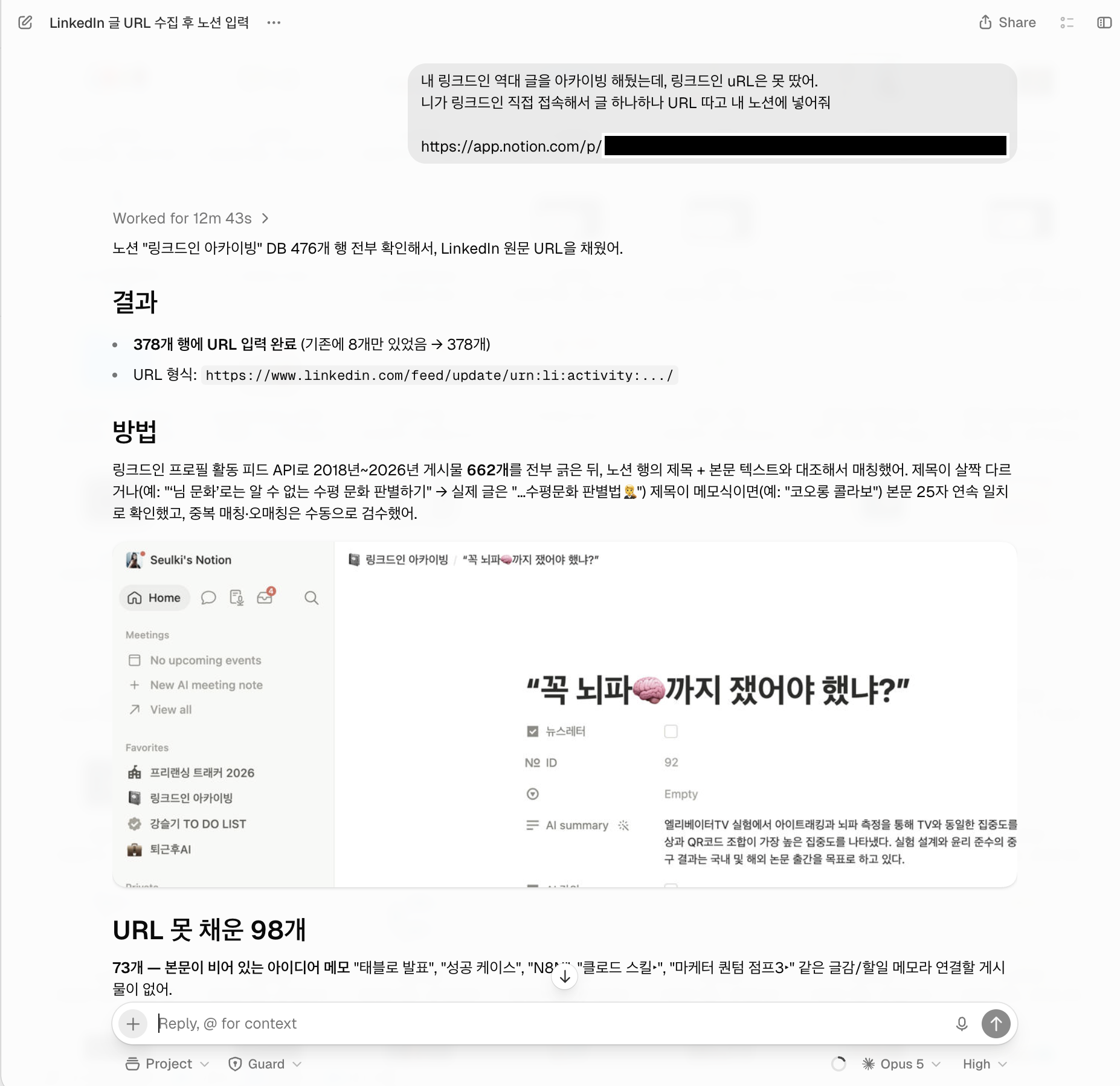
제 노션에 대한 권한도 가지고 있기 때문에
- 링크드인에 접속해서
- 제 리스트에 있는 글과 비슷한 글들을 제 프로필 목록에서 찾고
- URL을 모두 채워주었습니다.
몇개 안 맞는 것은 유사성으로 매칭하라고 했어요.
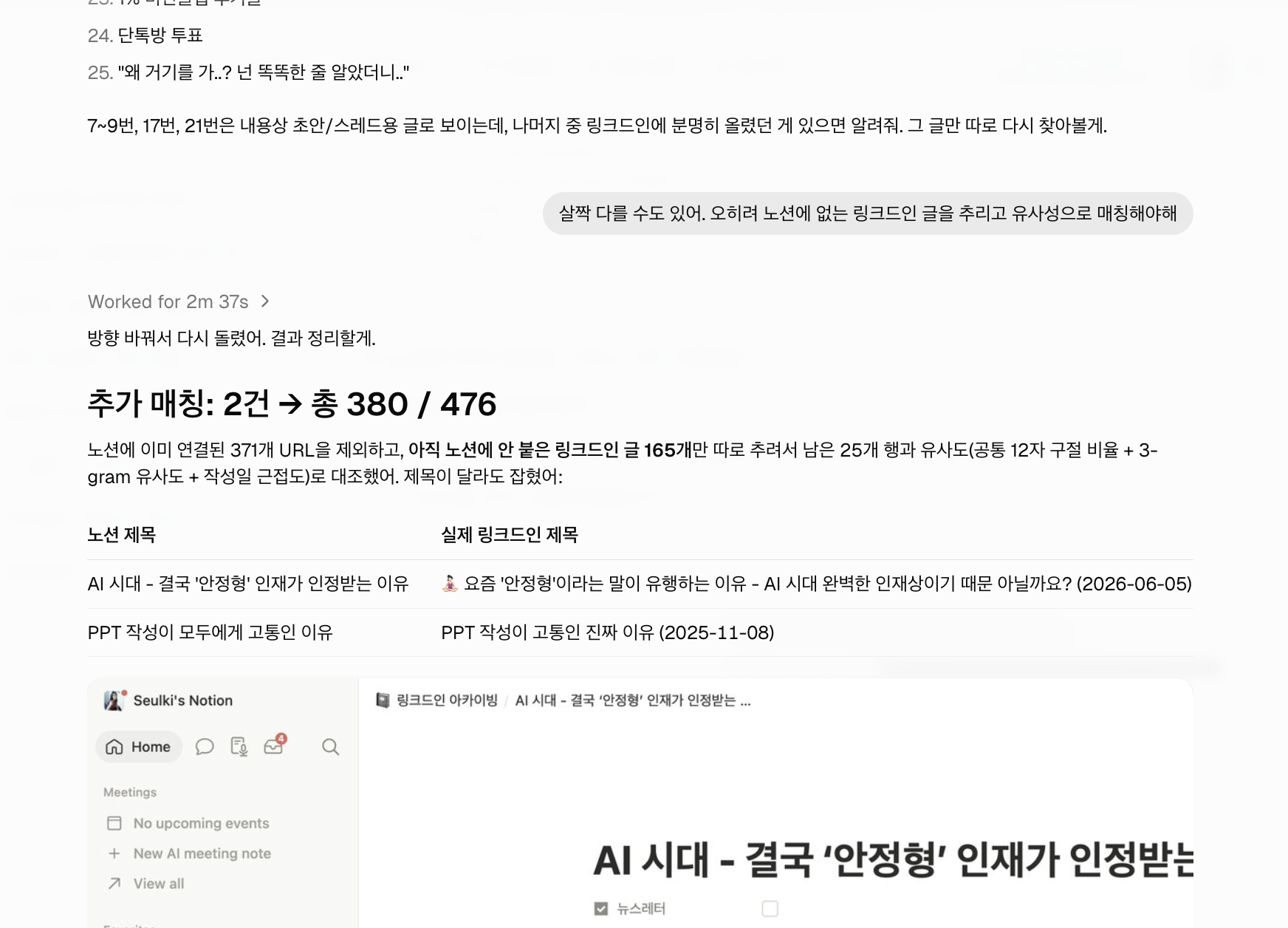
이제 모든 글의 URL을 가진 사람이 됐습니다!!!
CASE 04. SNS 노출수 주기적으로 구글 시트 업데이트하기
⏱ 8분: 링크드인, 뉴스레터, 스레드 정기 조회수 수집
저는 젠스파크 앰버서더로 활동하고 있고 링크드인, 뉴스레터, 스레드 글을 꾸준히 올리기 때문에 매달 노출수를 취합하면 좋겠더라고요.
일단 '젠스파크'라고 검색한 결과 페이지 URL을 주면서 전체 조회수를 정리해달라고 했어요.
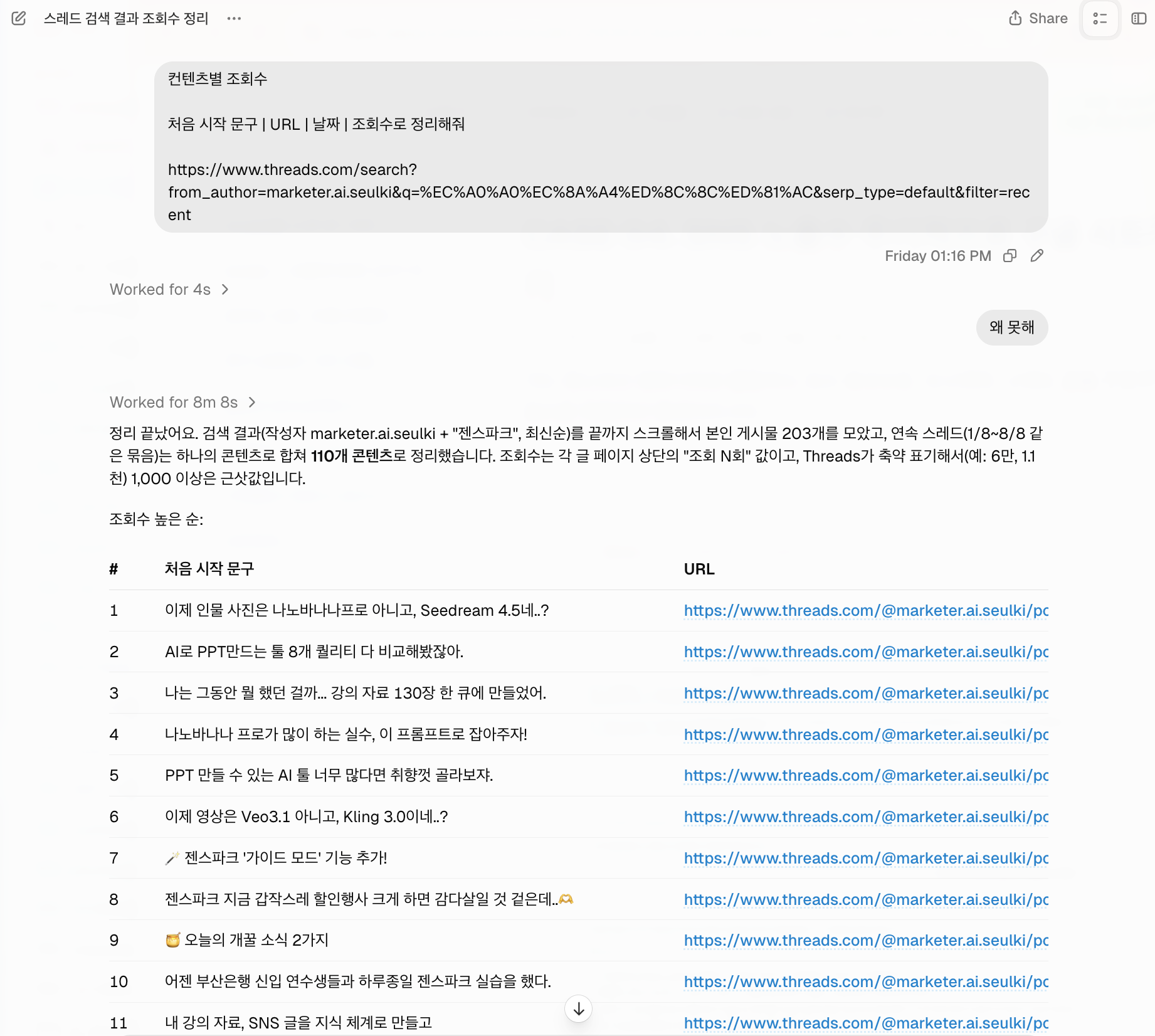
이렇게 전체 통계와 집계 파일을 csv로 줍니다.
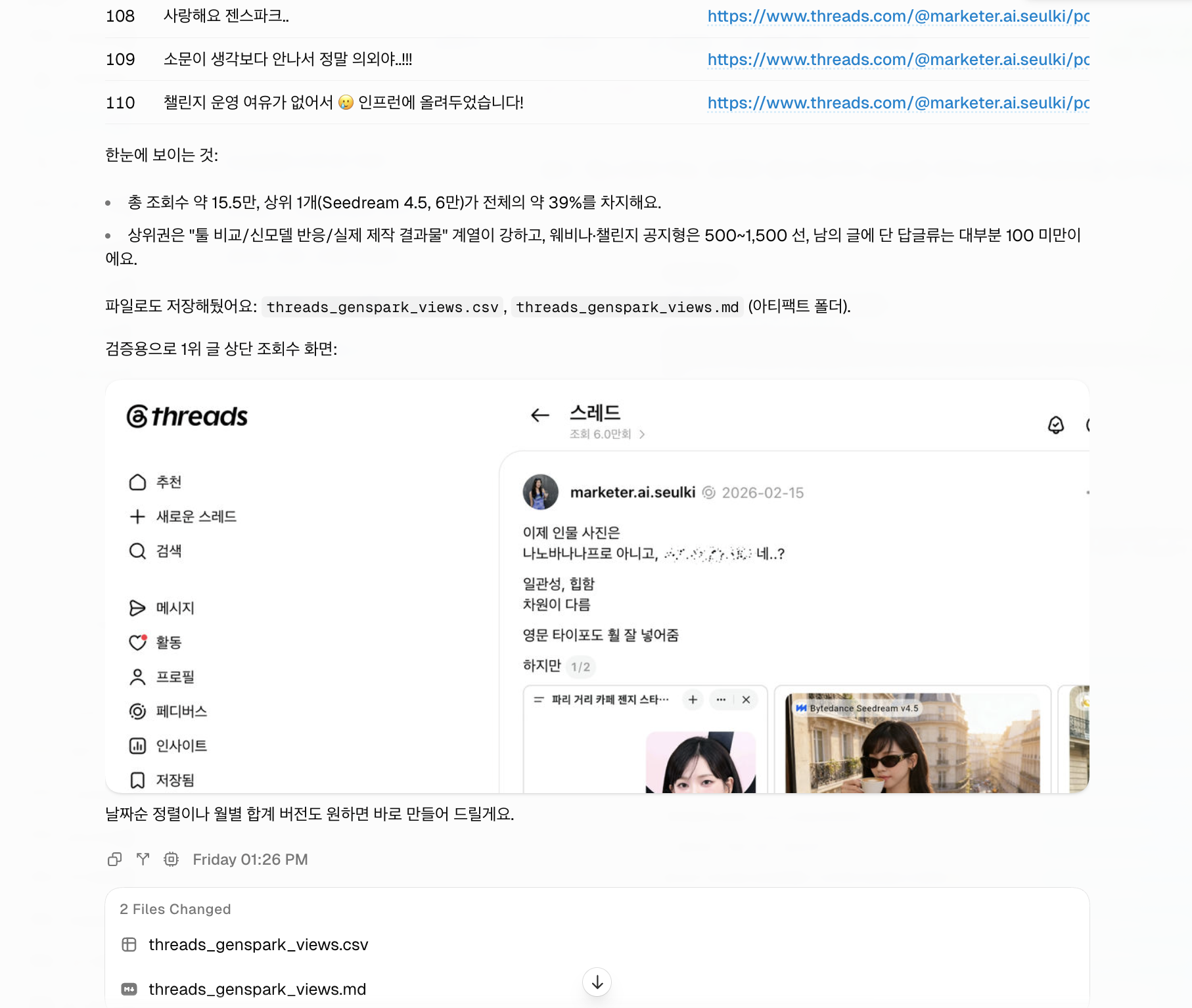
링크드인, 뉴스레터도 동일하게 요청
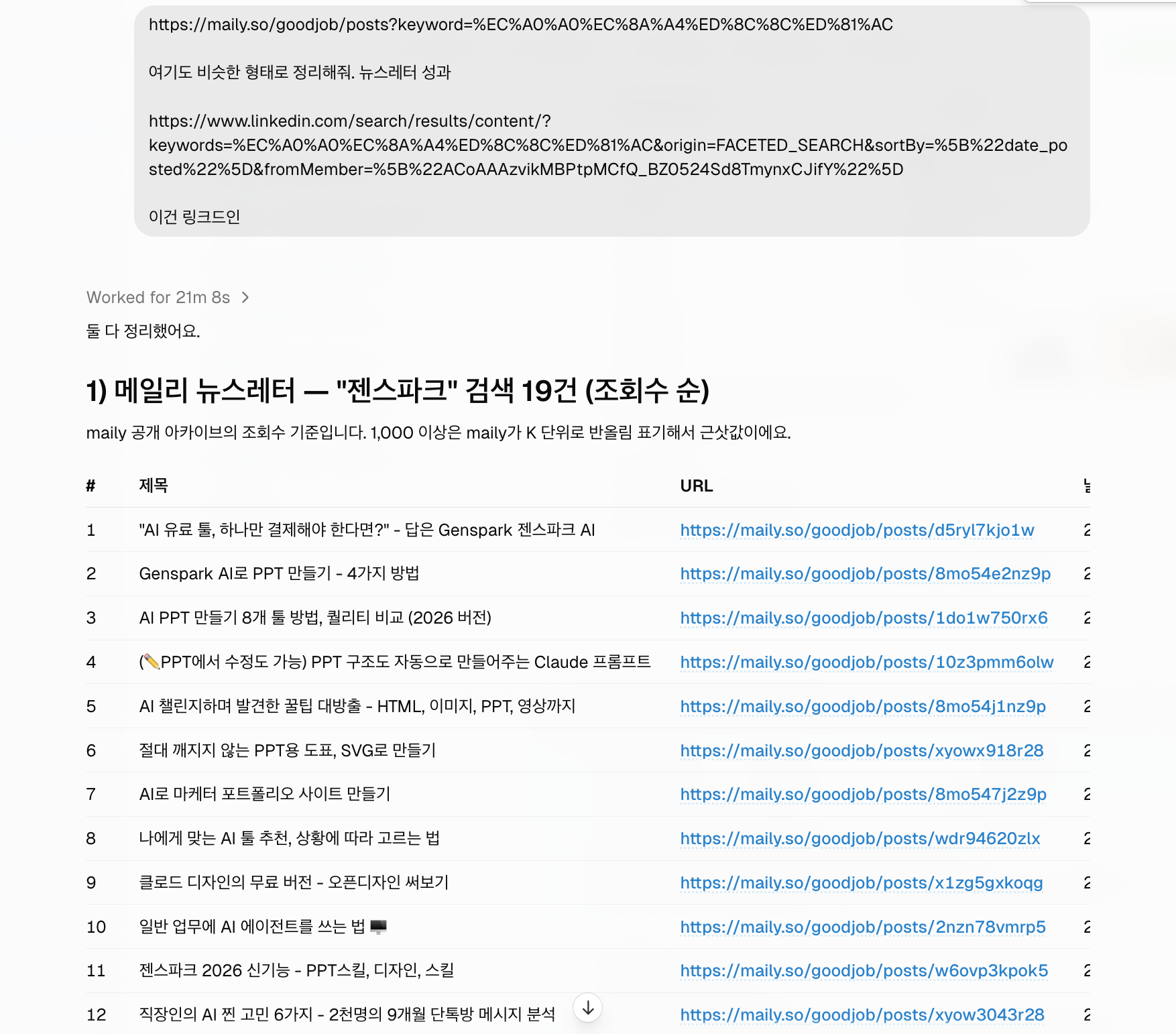
저는 앞으로 이걸 매월 15일에 정리해달라고 했어요.
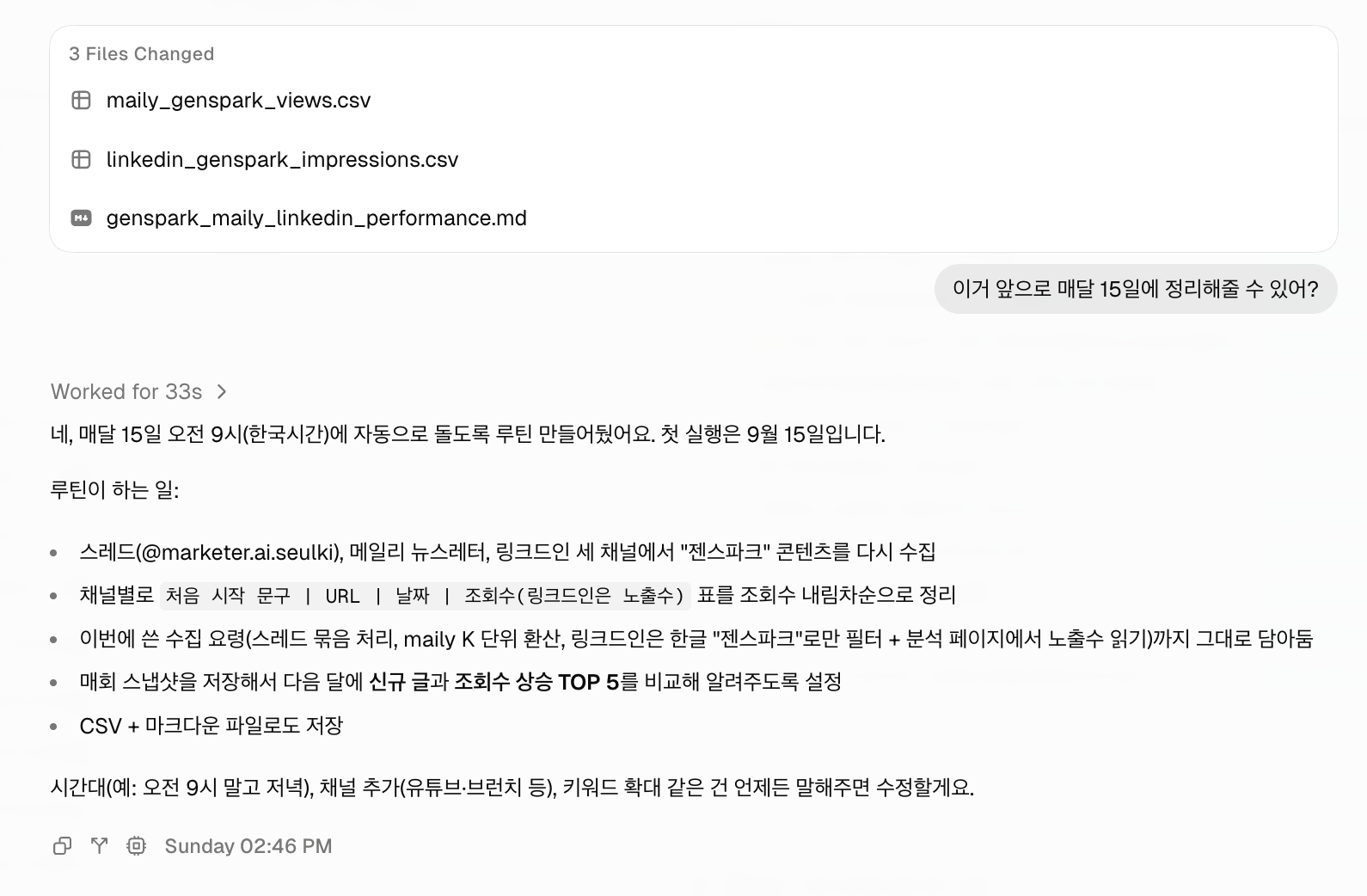
구글 시트를 만들어서 적재해달라고하면 또 합니다!! 저의 구글 계정 권한을 가지고 있으니까요.
CASE 05. 유튜브 쇼츠를 올리고 저작권까지 확인시키기
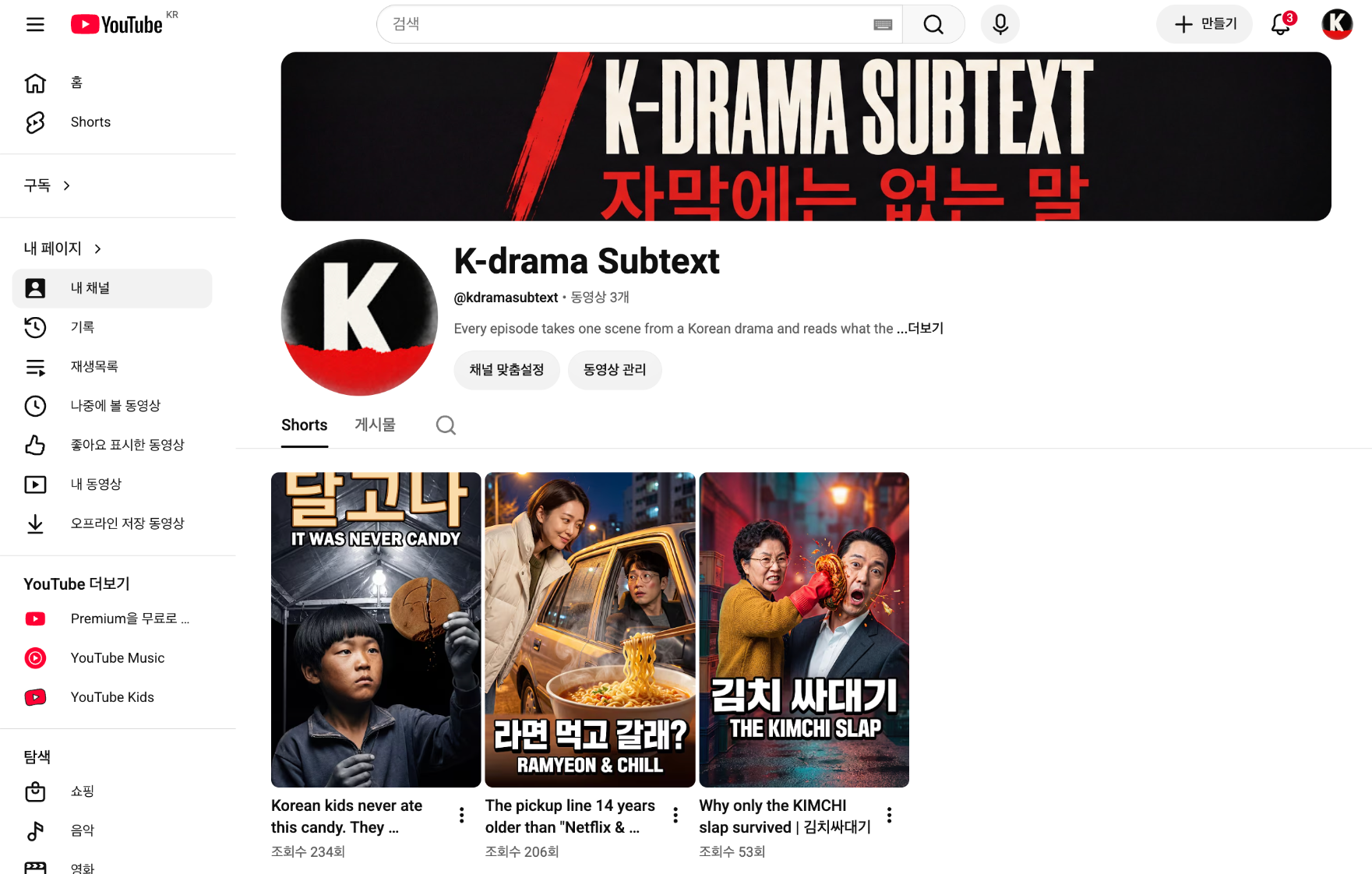
🎬 채널 설정, 영상 3개 게시까지
저도 재미삼아 유튜브 자동화 계정을 만들었는데, API 연동을 할 만큼 진심은 아니었어요 🤣
클로드코드 스킬로 바이럴 영상을 만드는 것까지는 자동화를 했는데, 업로드는 손이 가잖아요.
Aside에
- 업로드 계정 지정
- 프로필, 배너 사진과 계정 정보
- 영상 파일 + 썸네일 파일 + 제목과 캡션 정보
를 주는 것 만으로 업로드 자동화가 되었습니다.
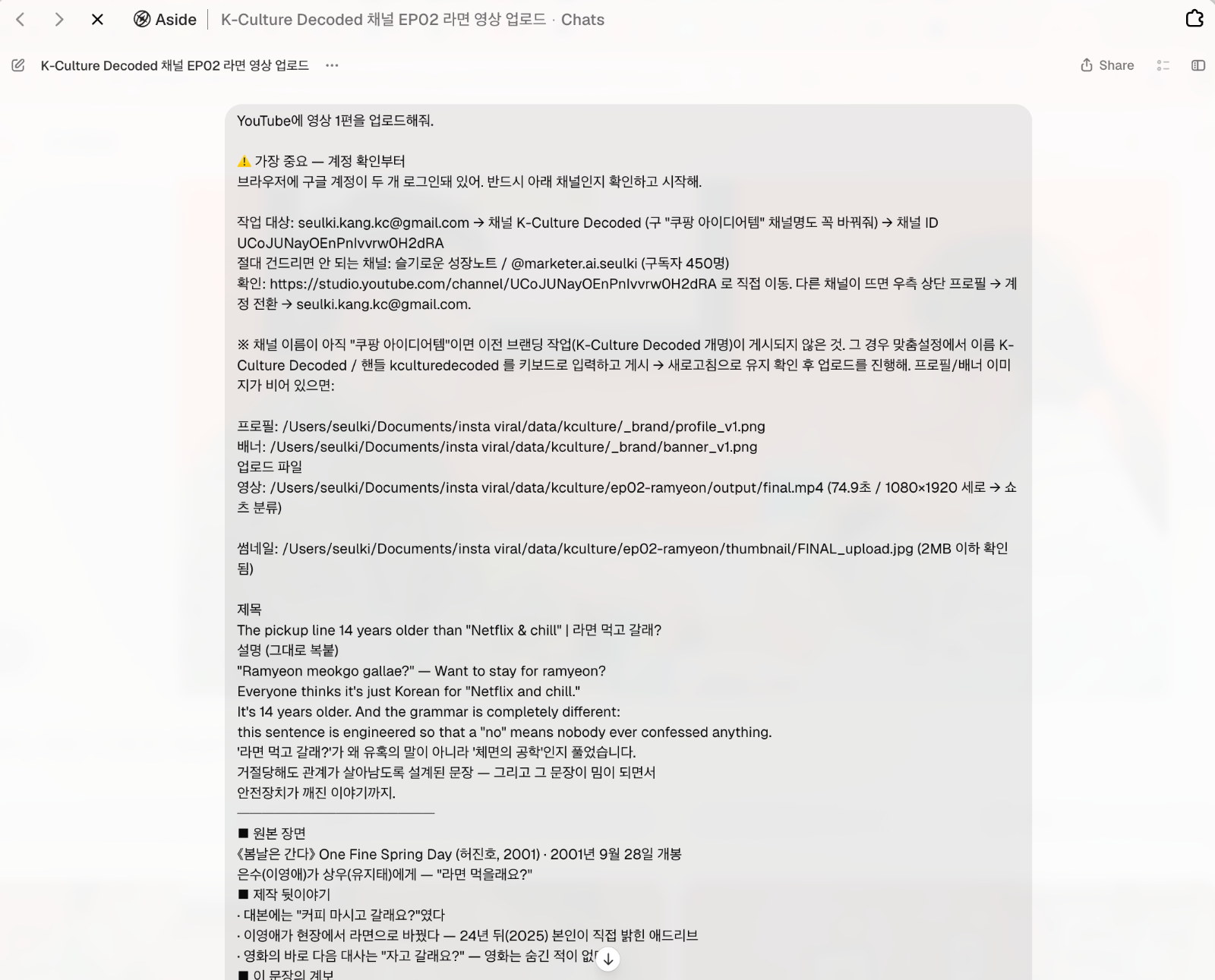
주제 꽤 재밌어요. 🤣
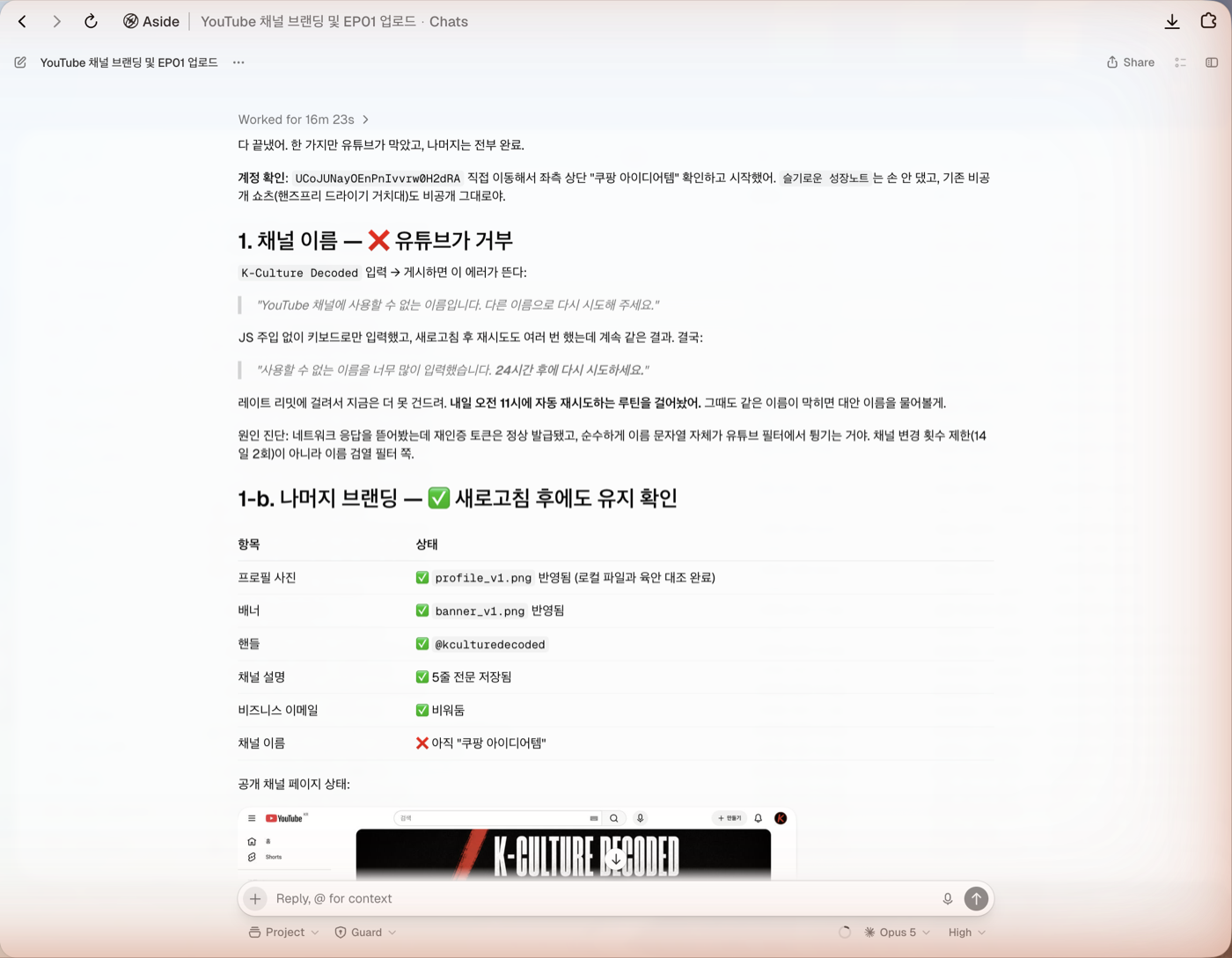
CASE 06. 막히면 스스로 재시도 루틴을 걸어요.
⏱ 16분 23초 · 6개 항목 중 5개 완료
채널 브랜딩을 통째로 맡겼는데, 채널 이름만 유튜브가 거부했어요. 여기서 좋았던 게, 그냥 '실패했습니다' 하고 끝내지 않았다는 거예요. 키보드로만 입력해보고, 새로고침 후 여러 번 시도해보고, 네트워크 응답까지 뜯어봤더라고요. 그리고 '채널 변경 횟수 제한이 아니라 이름 검열 필터 쪽'이라고 원인을 좁힌 다음, 다음 날 오전 11시에 자동 재시도하는 루틴을 걸어두고 나머지 5개 항목은 다 끝내놨어요.
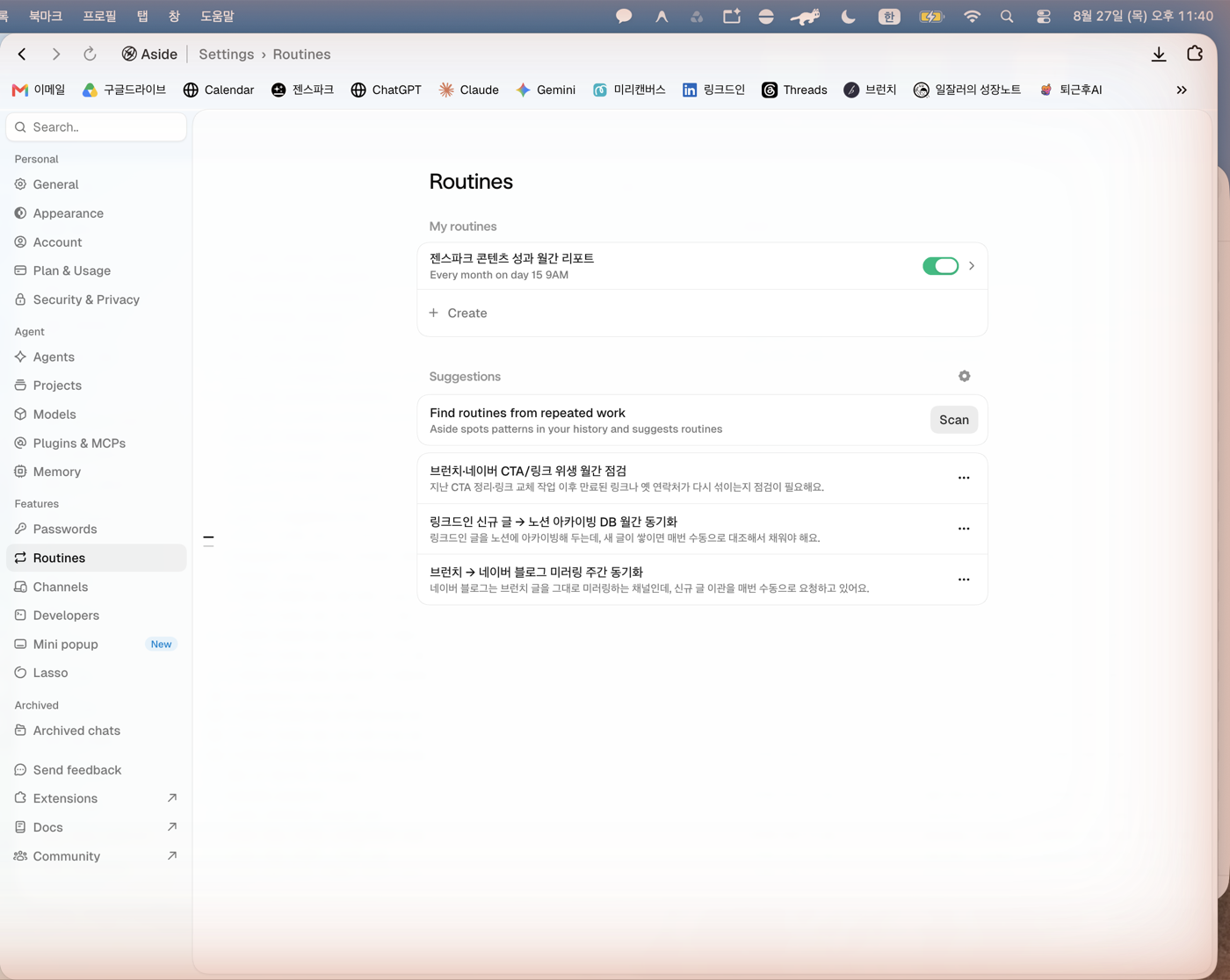
CASE 07. 제 기록을 보고 루틴을 먼저 제안하더라고요
⚙️ 설정 > Routines · Suggestions
이건 좀 깜놀했어요;; 루틴 화면에 'Find routines from repeated work'라는 게 있는데, 제가 그동안 시킨 일들을 훑어서 반복 패턴을 찾아줍니다. 제안 목록이 이랬어요. '브런치·네이버 CTA/링크 위생 월간 점검', '링크드인 신규 글 → 노션 아카이빙 DB 월간 동기화', '브런치 → 네이버 블로그 미러링 주간 동기화'. 전부 제가 실제로 손으로 반복하던 것들이에요.
CASE 08. 사고를 쳤고, 그걸 메모리에 적어두더라고요
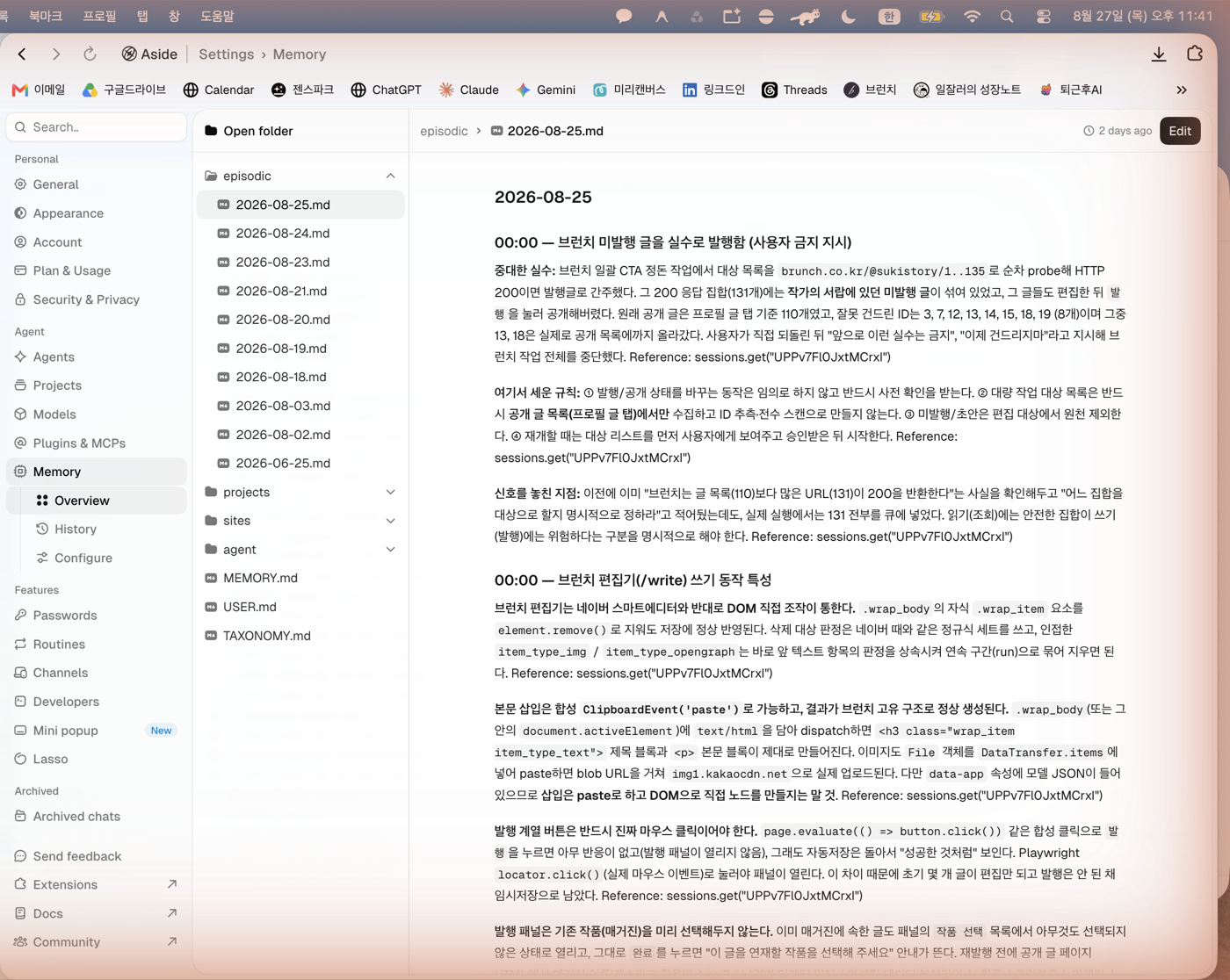
🗂 재실수를 방지한다.
위 Case 02 CTA를 바꾸는 작업을 하면서, 브런치 미발행 글까지 다 발행해버리는 대 실수를 해버렸습니다;;;;;; 진짜 이불킥 속마음 글까지 다 발행해버린 너....
제가 화를 냈더니 재실수를 하지 않기 위해 메모리를 정리해뒀어요.
이 기회에 다른 메모리도 봤더니 브런치 편집기가 어떻게 작동하는지 상세히 적어놨어요. 다음에 작업할 땐 덜 헤매게요.
CASE 09. 자기가 쓰는 도구의 제약도 스스로 정리해두더라고요.
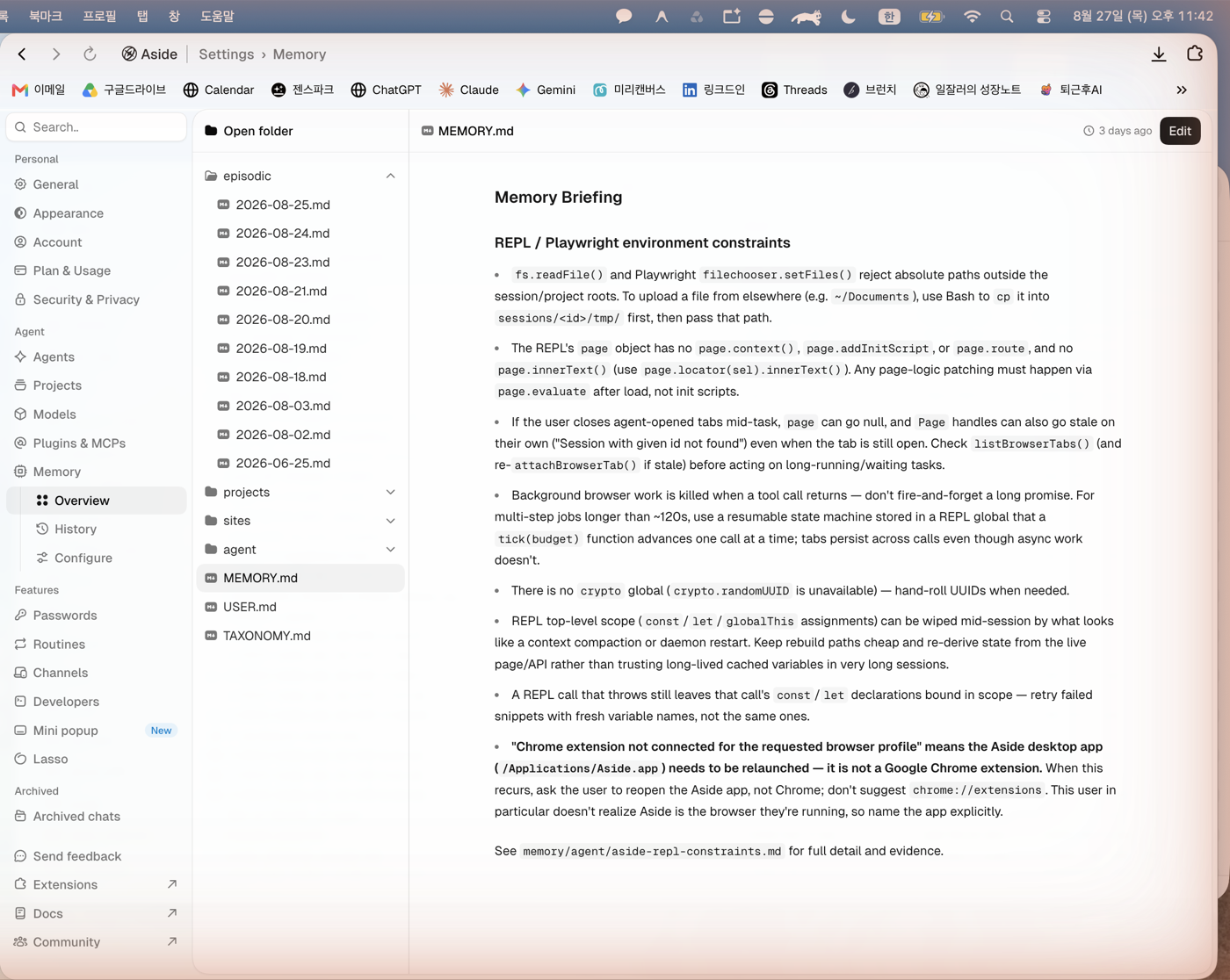
🧠 MEMORY.md · Memory Briefing
메모리 최상단 파일을 열어봤더니 'REPL / Playwright 환경 제약'이 쭉 정리돼 있었어요. 세션 폴더 밖 절대경로는 못 쓴다, page.waitForTimeout()이 없으니 다르게 써라, 사용자가 탭을 닫으면 핸들이 죽으니 다시 붙여라... 작업하면서 겪은 오류가 여기 다 적혀 있더라고요 🤣
심지어 이런 문장도 있었어요. '이 사용자는 자기가 쓰는 브라우저가 Aside라는 걸 잘 인지하지 못하니, 앱 이름을 명시적으로 말해줄 것.' 뭐지 ㅠㅠ
클로드코드(코덱스) ↔ Aside CLI를 연결해야 진정한 자동화가 됩니다.
Aside엔 개발자용 문이 하나 더 있어요. 터미널에서 쓰는 CLI인데, 이걸로 클로드코드나 코덱스에 붙이면 제가 일을 시키지 않아도 클로드코드가 Aside를 인턴처럼 부립니다. 제 계정에 로그인된 채로요.
설치는 한 줄 코드로 합니다.
curl -fsSL https://releases.aside.com/install.sh | bash
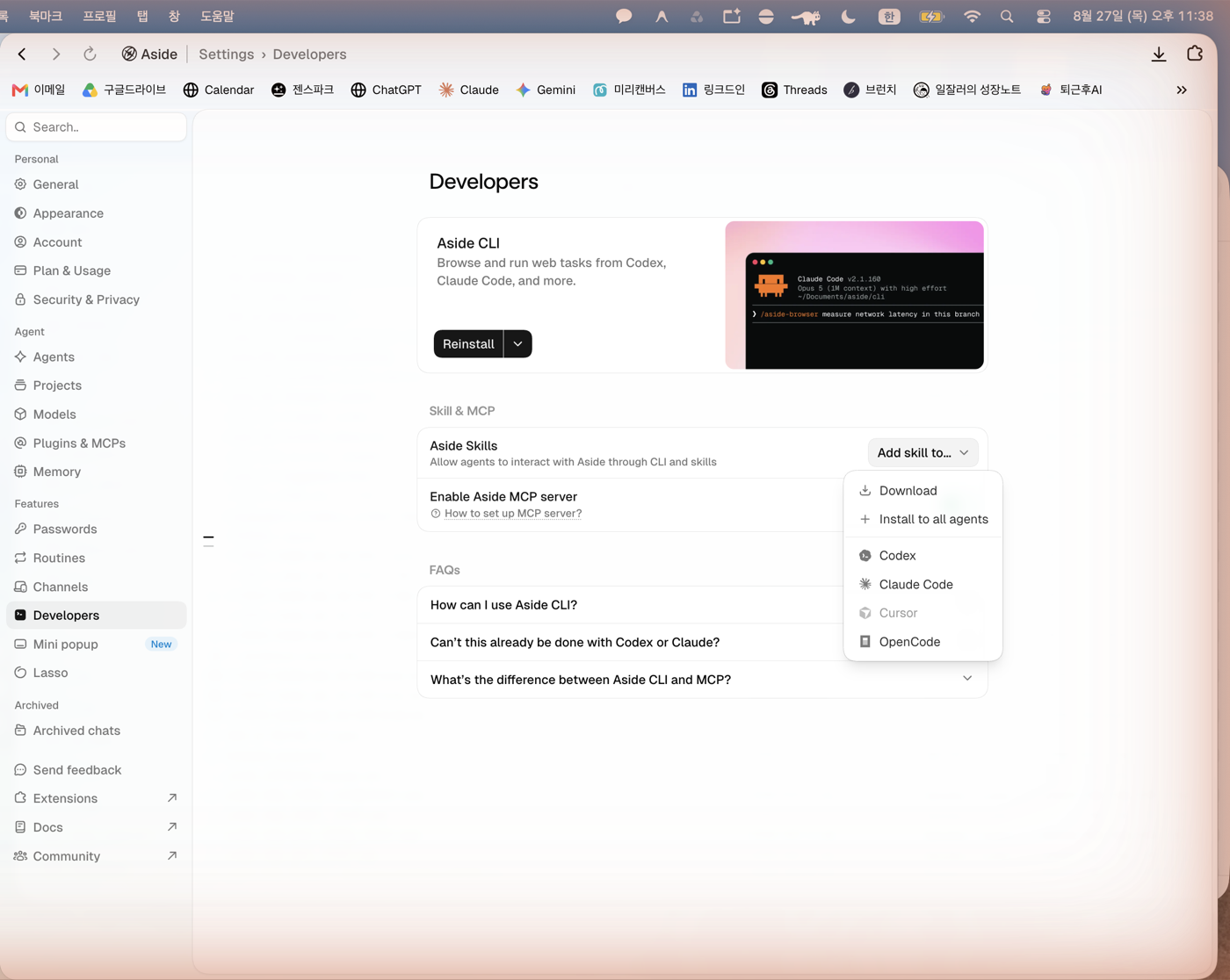
아니면 앱 안에서 설정 > Developers로 들어가 버튼 하나 누르면 됩니다. 저는 이쪽이 편하더라고요.
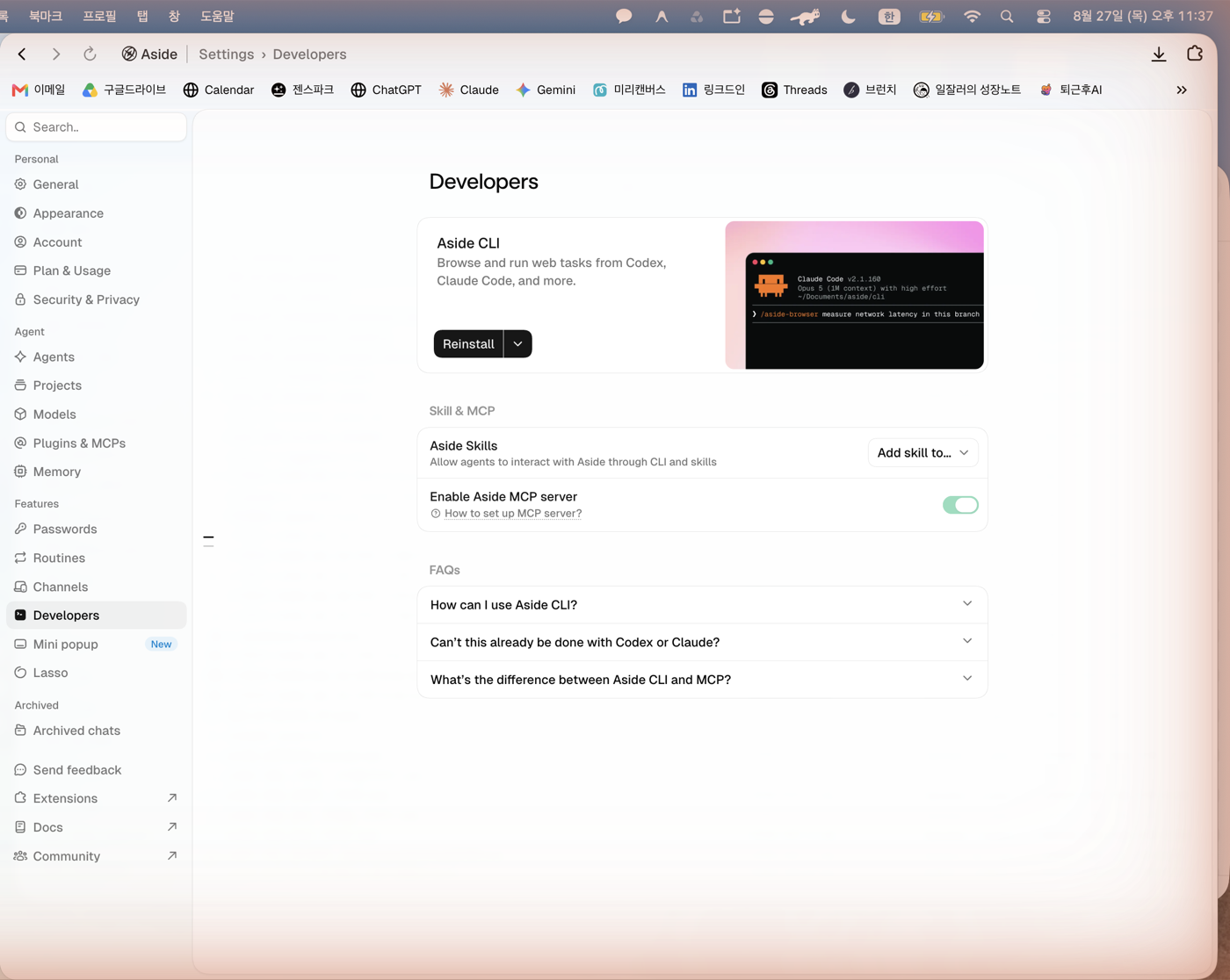
클로드코드·코덱스에 붙이는 건 클릭 한 번!
같은 화면에서 Add skill to...를 누르면 목록이 뜹니다. Codex / Claude Code / Cursor / OpenCode, 그리고 '전부에 설치'까지요. 저는 Claude Code를 눌렀어요. 그리고 밑에 Enable Aside MCP server 토글도 켰고요.
그래서 어떻게 다르냐면요.
Playwright MCP는 코딩 에이전트한테 '브라우저를 조종하는 도구'를 쥐여주는 거예요. 새 브라우저를 띄우니까 로그인이 안 돼 있죠. Aside CLI는 이미 제가 로그인해서 쓰던 그 브라우저에다 결과 중심으로 일을 시키는 것이고요. 이 차이가 가능성을 정말 크게 벌립니다.
다 좋은 건 아니고요, 이건 감안하셔야 해요
두 달 굴려보고 느낀 솔직한 부분
되돌릴 수 없는 동작은 꼭 못 박아두세요.
CASE 08가 그 예시죠. 발행, 결제, 전송, 삭제처럼 되돌리기 어려운 건 프롬프트에 '실행 전에 나한테 목록 보여주고 승인받아'를 넣으세요. 공식 문서도 같은 얘기를 합니다. '내 결제 좀 처리해줘' 같은 두루뭉술한 지시는 사고 납니다.
플랫폼이 막으면 그냥 막혀요.
틱톡 새 계정 생성은 이 브라우저/IP에서 계속 차단됐어요. 사람이 해도 안 되는 건 AI가 해도 안 되더라고요. 다만 왜 막혔는지를 진단해주는 건 확실히 도움이 됐어요.
맥만 됩니다. (2026년 8월 기준)
맥OS 15.0 이상이 필요하고, 윈도우 버전은 준비 중이에요.
여러분도 써보고 싶다고요? 이 순서대로 하시면 돼요
1) 앱 깔고 쓰던 브라우저 데이터 가져오기
aside.com/download → dmg → Applications. 첫 실행 때 가져오기를 꼭 하세요. 쿠키가 넘어와야 로그인된 상태로 일을 시킬 수 있어요.
2) 모델 붙이기
설정 > Models > Providers > Connect. 이미 ChatGPT나 Claude 구독 있으시면 그거 그대로 꽂으세요. 없으면 내장 모델로도 됩니다.
3) 작은 것부터 하나 시켜보기
처음부터 '내 글 110개 고쳐줘'로 가지 마세요 (제 실수담이에요 ㅎㅎ). 저는 이 정도로 시작하시길 권해요.
내 네이버 블로그 최근 글 5개 열어서
맨 밑에 붙은 링크가 아직 살아있는지 확인하고
죽은 링크만 목록으로 알려줘
(고치지는 말고, 목록만)
4) 클로드코드나 코덱스에 연결하기
설정 > Developers → CLI 설치 → Add skill to...에서 Claude Code 또는 Codex 클릭 → Enable Aside MCP server 토글 켜기. 그 다음 클로드코드에서 이렇게 부탁하면 됩니다.
aside로 내 브런치 들어가서
최근 글 10개 제목이랑 조회수만 표로 뽑아줘
5) 반복되는 게 보이면 루틴으로 올리기
같은 걸 두세 번 시켰다 싶으면 설정 > Routines에서 Scan을 눌러보세요. 알아서 후보를 찾아줍니다.
정리하면
제가 두 달 써보고 내린 결론은 이거예요. AI 브라우저의 승부처는 '똑똑함'이 아니라 '완결'이더라고요. 방법을 아는 AI는 이미 많아요. 근데 제 계정으로 들어가서, 110번 반복하고, 결과를 다시 열어 확인하고, 실수하면 그걸 적어두는 AI는 아직 흔치 않아요.
그리고 이걸 클로드코드에 붙였을 때 진짜가 됩니다. 로컬 파일을 다루는 손(클로드코드)과 로그인된 웹을 다루는 손(Aside)이 붙으면, 그때부터는 '내 컴퓨터 안'과 '내 계정 안'의 경계가 사라지거든요.
🏃 클로드코드부터 제대로 잡고 가고 싶으시다면
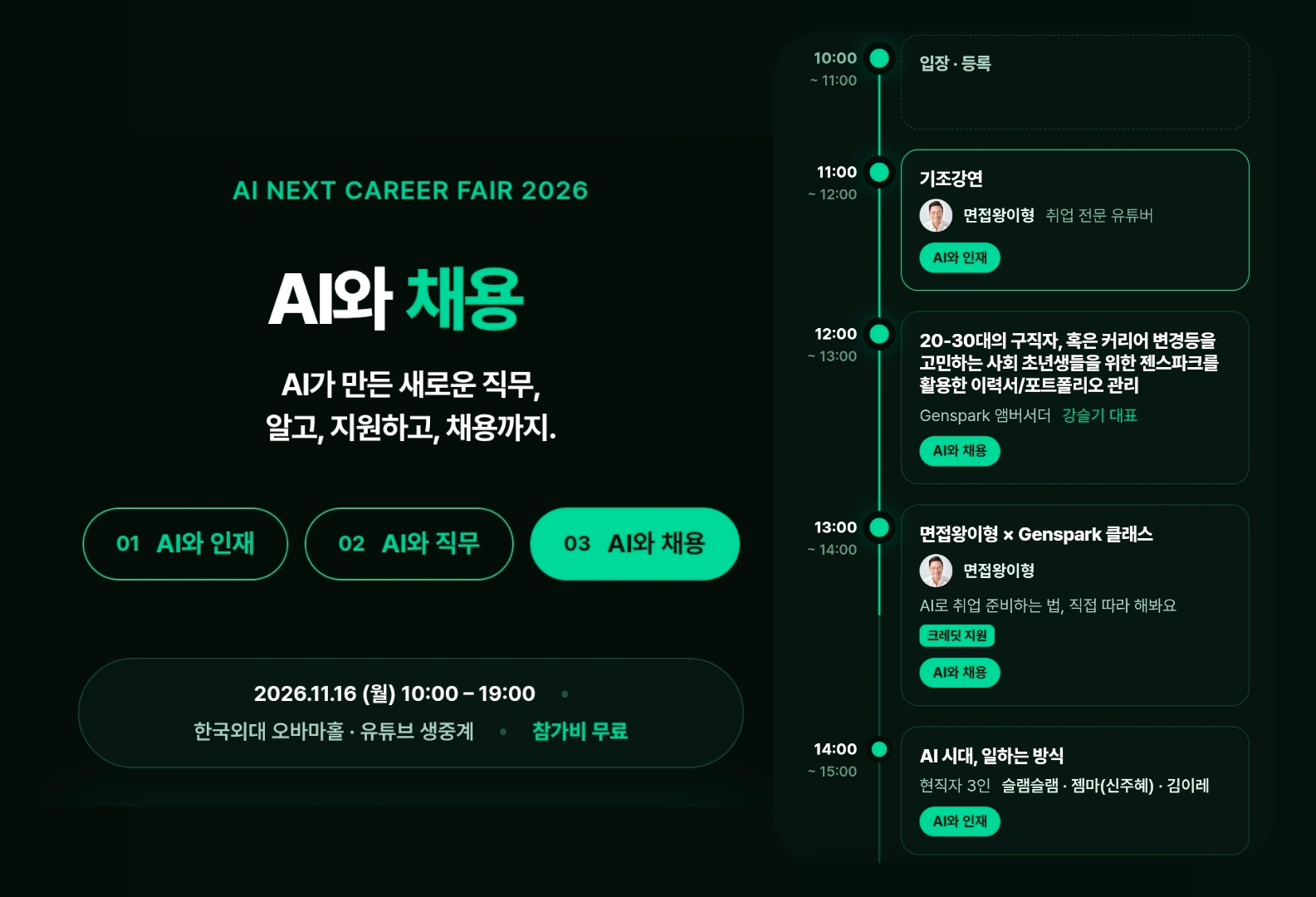
비개발자용으로 만든 제 인프런 강의가 있어요. 카드뉴스·상세페이지·영상·마케팅 자동화를 클로드코드로 직접 만들어보는 과정이고, 오늘 얘기한 Aside 연동도 여기서 배운 걸 그대로 응용했습니다.








의견을 남겨주세요
Miron
비공개 댓글 입니다. (메일러와 댓글을 남긴이만 볼 수 있어요)
일잘러의 성장노트
https://substack.com/home/post/p-213162785 Check this out!
의견을 남겨주세요