
혹시 지금도 엑셀 시트 하나에 계약 진행 상황을 적어두고 계신가요? '이 고객은 어디까지 얘기됐더라?', '그 견적서 언제 보냈지?'
큰 회사들은 세일즈포스 같은 비싼 CRM을 씁니다. 그런데 1인 사업자나 작은 팀엔 부담이죠. AI 시대가 열린 만큼, 제 손으로 세일즈 대시보드를 하나 만들었습니다. 그리고 이걸 여러분이 자유롭게 사용하실 수 있도록 공유합니다.
*참고* 현재 기입돼 있는 데이터들은 모두 더미 데이터입니다.
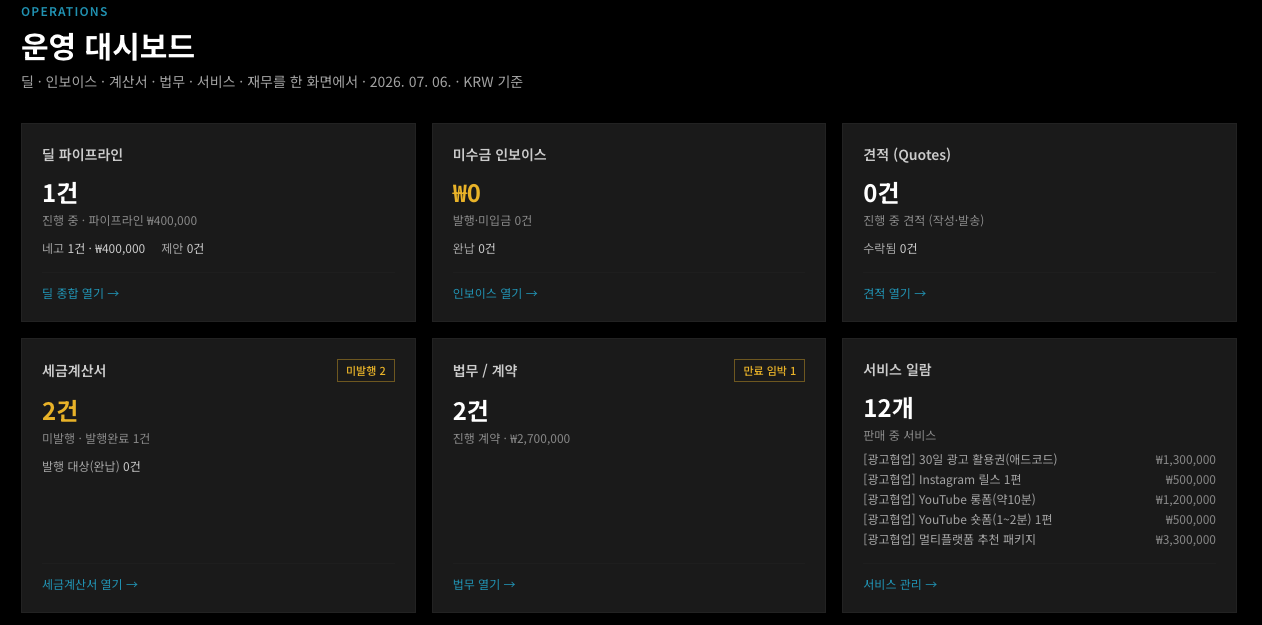
딜 파이프라인 관리를 한눈에
제가 만든 대시보드는 딜(계약 건)이 지금 어느 단계에 있는지 한눈에 보여줍니다. 마치 세일즈포스의 파이프라인처럼요.
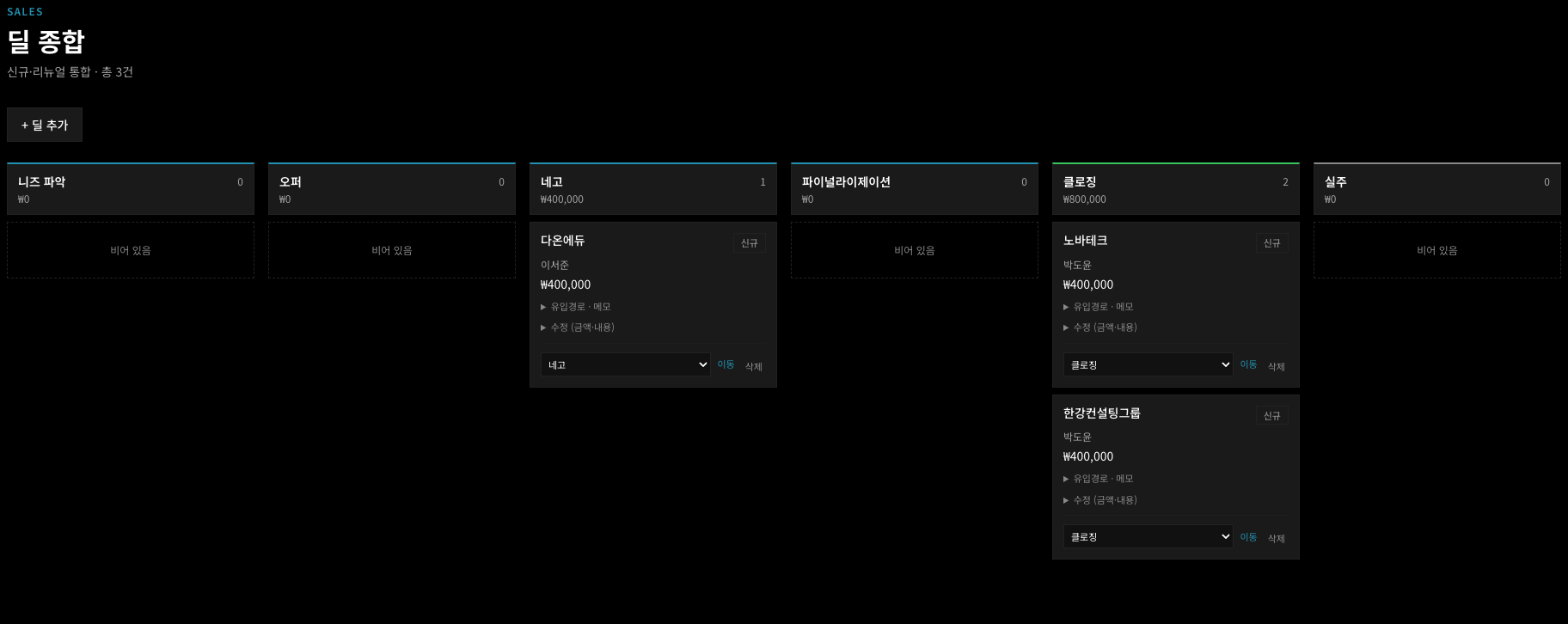
• 니즈 파악 — 고객과 첫 미팅을 갖는 단계 (디스커버리 미팅)
• 첫 오퍼 — 첫 견적 발송
• 네고 — 가격, 인도 날자, 인보이스 내용, PO(Purchase Order) 여부 확인 등 세부 조건 조율
• 클로징 — 세부 조건 조율 끝나고 마지막 서류 작업, 이메일과 날인 계약서로 마무리
• 실주 — 실제 제품과 서비스를 넘겨드리는 단계
각 딜을 다음 단계로 옮겨가며 관리하실 수 있습니다.
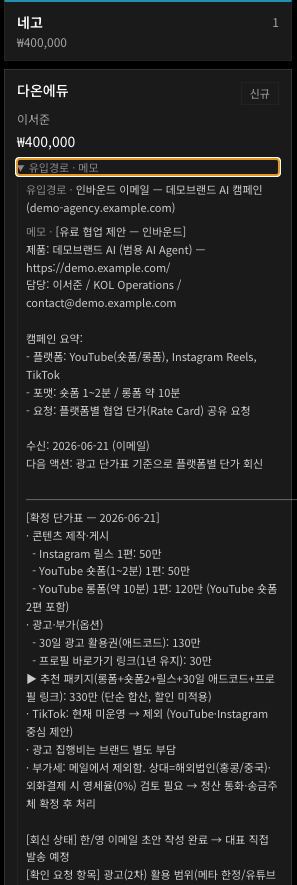
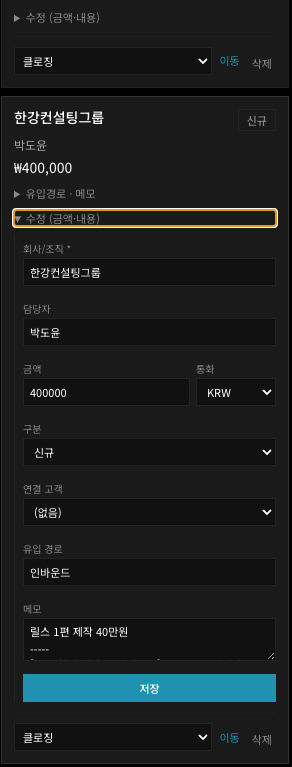
각 딜의 '유입경로 & 메모' 드롭다운을 누르면 아래 예시처럼 이 딜에 대한 상세한 백그라운드를 메모하실 수 있어요. 해당 고객과 논의를 할 때 수시로 참고하시면 됩니다. 직접 수정하실 수도 있고, 클로드코드에서 이래저래 수정 지시하셔도 바뀌어요.
사실 이 기능은 기업 대 기업(B2B) 거래에 맞춰 고안했습니다. 계약 단계가 길고 서류가 오가는 거래일수록 진가를 발휘하거든요. 그렇다고 개인 고객(B2C)을 못 담는 건 아니에요. 단계만 여러분 회사 방식대로 조금 손보면, 개인 고객도 여기서 얼마든지 관리하실 수 있습니다.
이미 계약한 고객도, 놓치지 않을 거예요
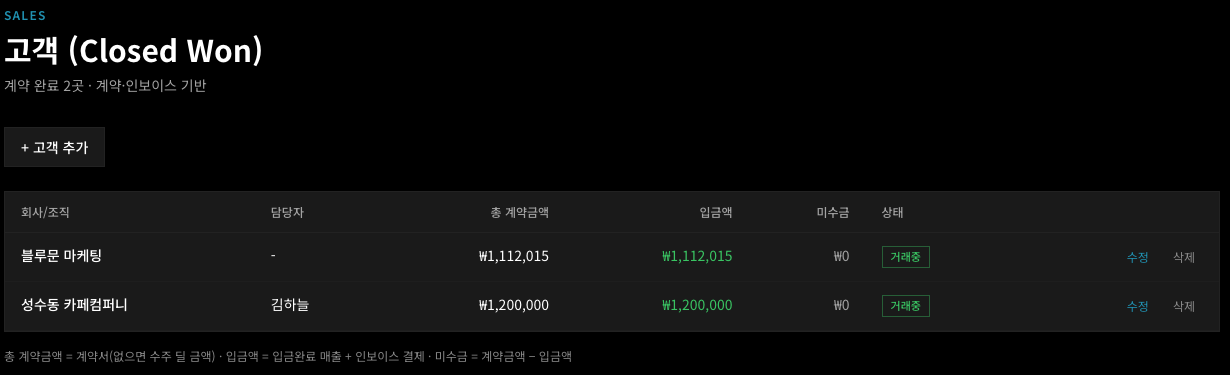
지금 비용을 내고 서비스를 이용 중인 고객들 관리도 필수입니다. 그분들의 특성을 하나하나 기록해 둡니다. 이를 기반으로 고객의 비즈니스 성공의 여정에 여러분이 동반자로서 참여하시는 겁니다. 그래야 업셀(추가 솔루션 제안)하거나 재계약을 자연스럽게 이어갈 수 있습니다.
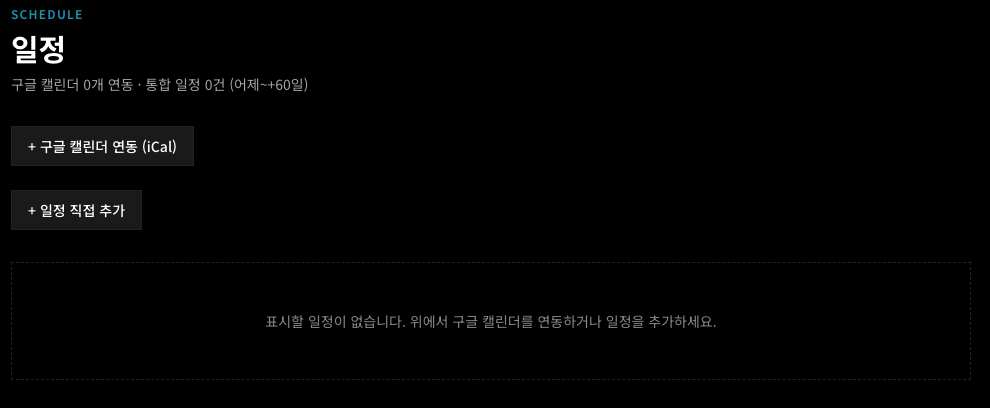
주요 일정은 구글 캘린더나 아웃룩 캘린더를 연결해 쓰시면 됩니다. 미팅 날짜를 따로 옮겨 적을 필요가 없어요.
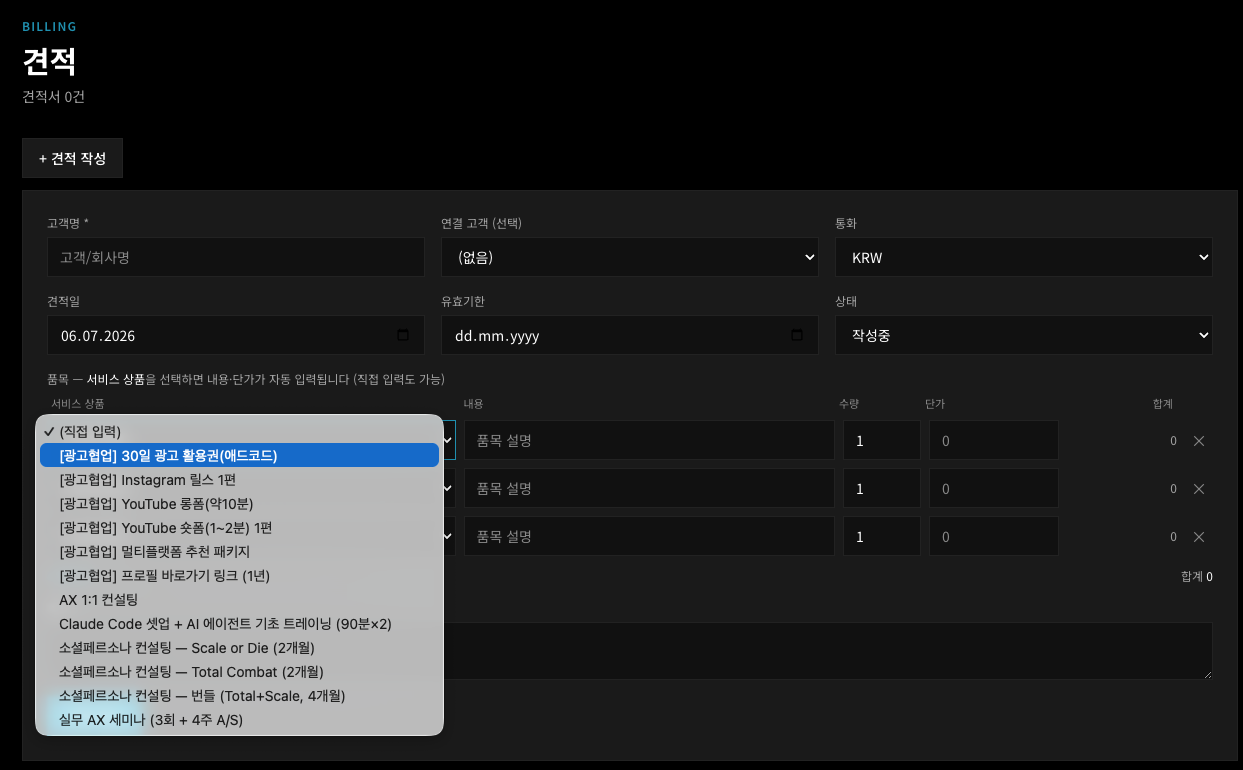
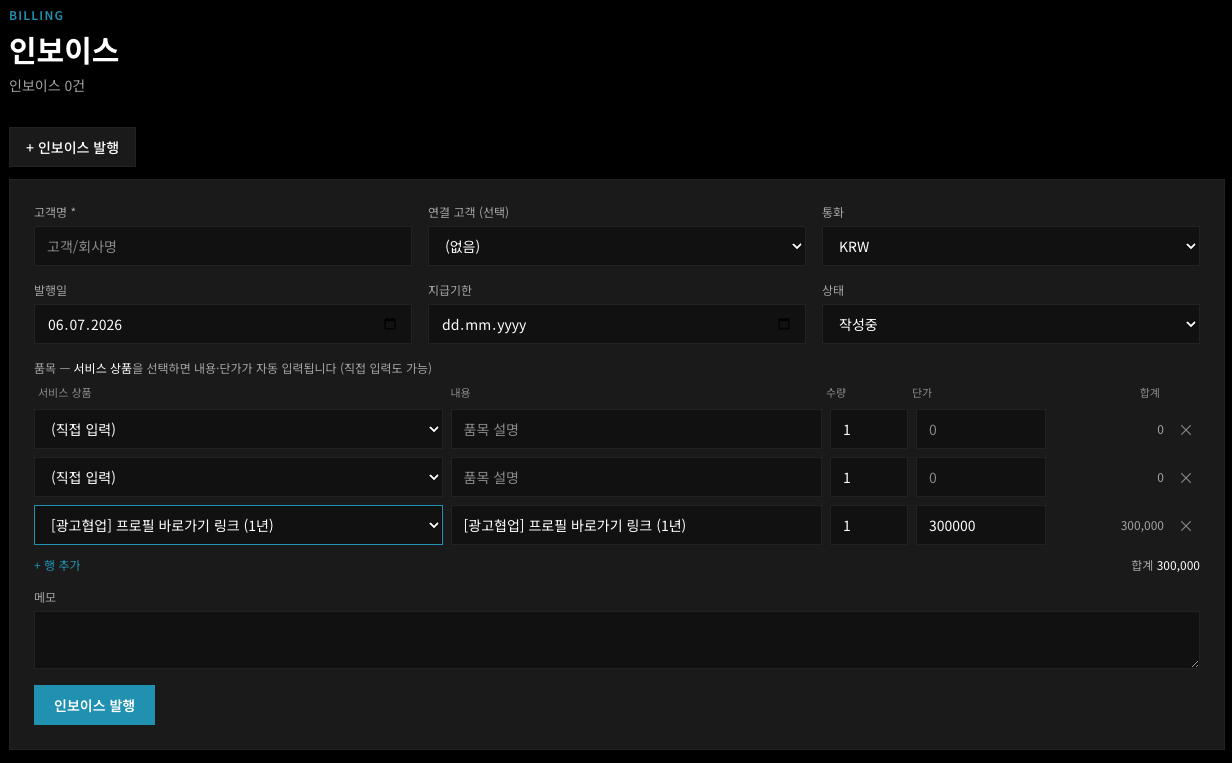
견적, 인보이스, 세금계산서까지
화면을 아래로 더 내리면요. 그 자리에서 견적서를 작성할 수 있고, 인보이스(청구서)도 바로 발행됩니다. 원하시면 세금계산서 발행 기능까지 연결해 쓰실 수 있습니다. 계약 하나를 처음 문의부터 돈 받는 순간까지, 한 화면에서 관리하는 거죠.
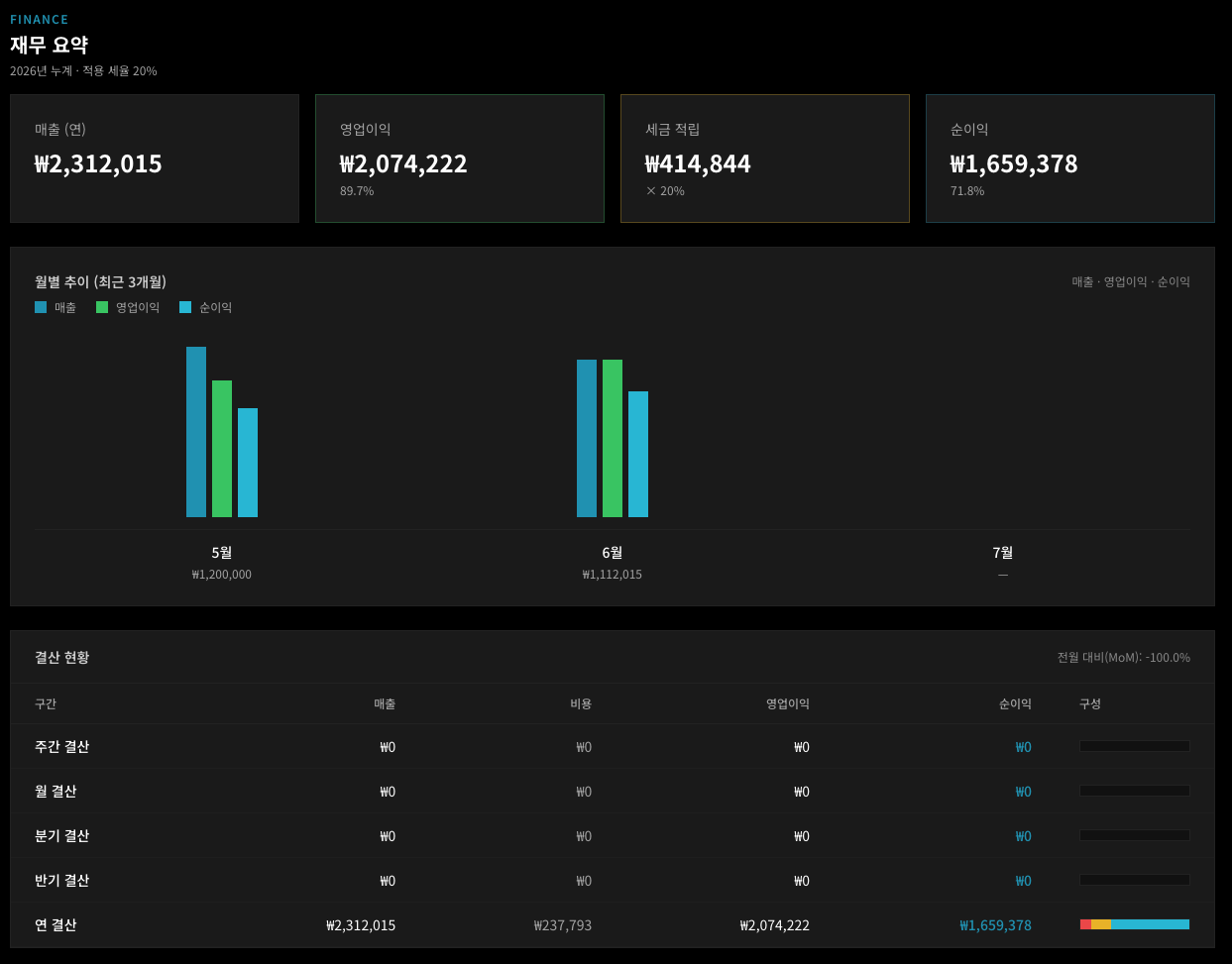
이건 '기본 틀'입니다
제가 드리는 건 뼈대예요. 여기에 실제 자료를 올리고, 계약서 파일 같은 걸 제대로 보관하려면 Supabase를 연결하시면 됩니다. 자료를 안전하게 저장해두는 온라인 창고라고 보시면 돼요.
이 대시보드를 제3자가 사용 가능하도록 인터넷에 공개하는 건 Vercel로 합니다. 링크 하나가 생기면, 여러분이나 직원분들이 그 주소로 들어와 함께 쓸 수 있습니다. 나중에 로그인 기능만 붙이시면, 누가 들어오는지 이용자 관리도 조직적으로 하실 수 있고요.
바로가기
• Supabase — 자료 저장·계약서 관리
• Vercel — 배포·링크 공개
복잡한 설계 없이 즉시 설치해보세요
이 모든 걸 간단히 여러분의 컴퓨터에 설치해보실 수 있도록 설치 패키지를 만들었어요. 무료입니다. Claude Code에게 "이거 설치해줘" 하시고, 여러분의 비즈니스에 맞게 고쳐 쓰시면 돼요.
[1] 설치하기
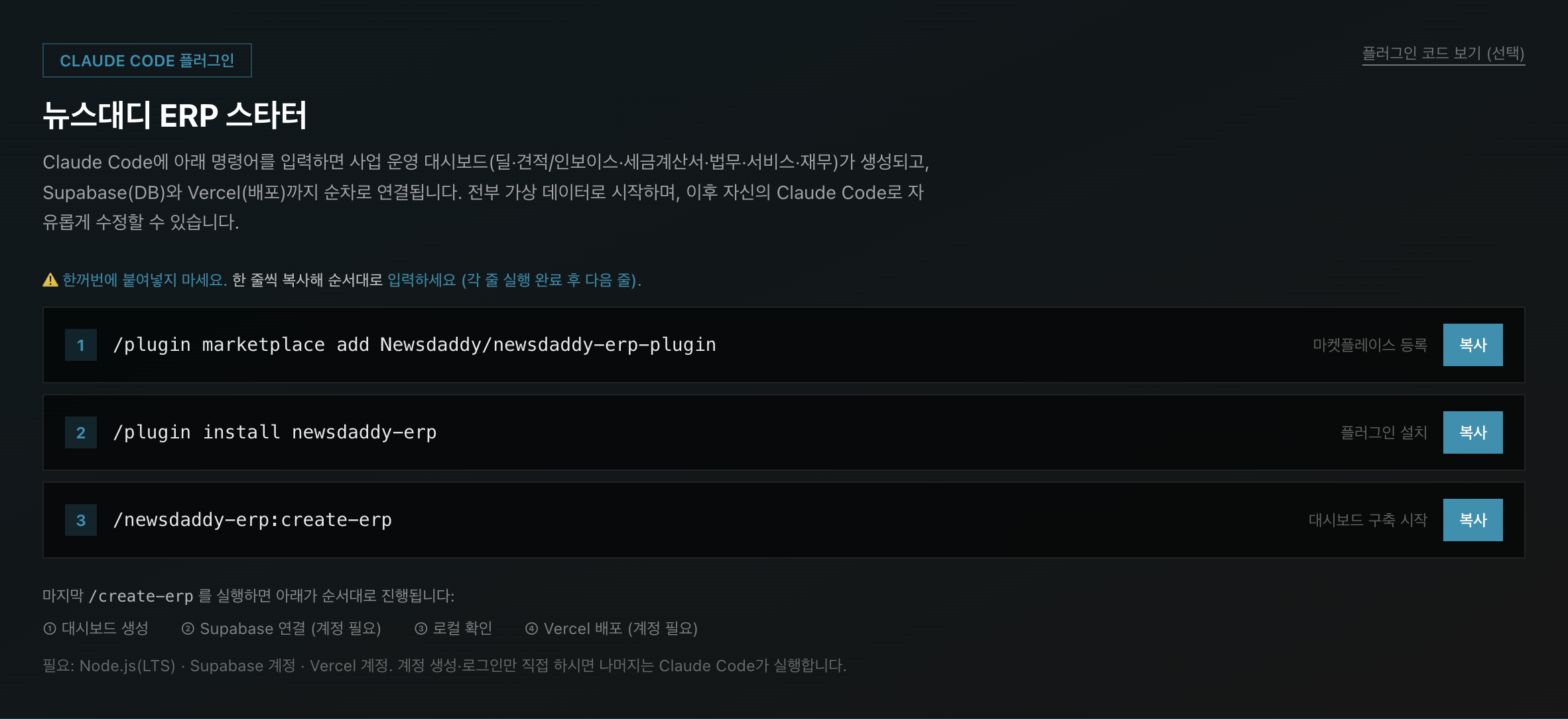
위 사진을 클릭하면 자료실로 이동합니다. '뉴스대디 ERP 스타터' 안의 1, 2, 3번 순서대로 클로드코드에 복붙해서 설치해주세요.
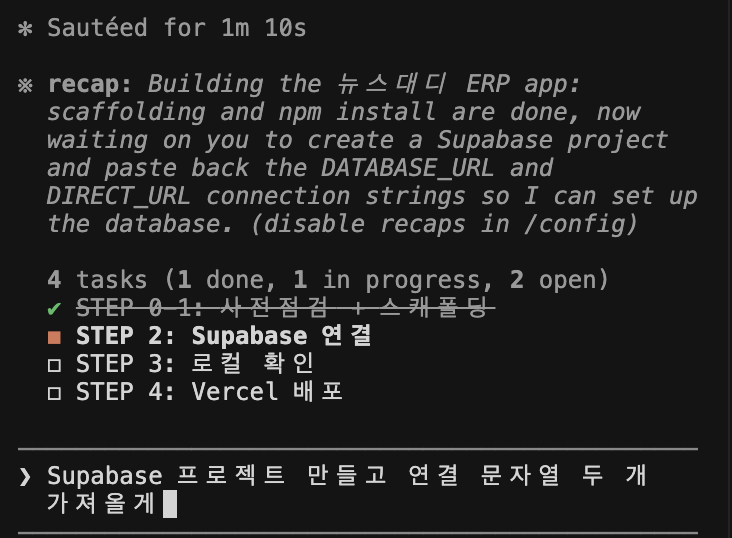
[2] 수파베이스 연결
여러분이 여러분의 ERP에 계약서 파일 같은 자료를 업로드 하려면 데이터를 담아두는 창고가 필요해요. 그게 DB인데 수파베이스라는 서비스가 무료로 2개 프로젝트까지 사용 가능합니다. 이걸로도 모자람 없이 어지간한 비즈니스는 다 가능해요.
클로드코드가 설치 중간에 수파베이스 링크 주면서 회원가입하라고 할 거예요. 회원 가입하신 뒤 클로드코드에게 뭐 2개만 알려주시면 돼요.
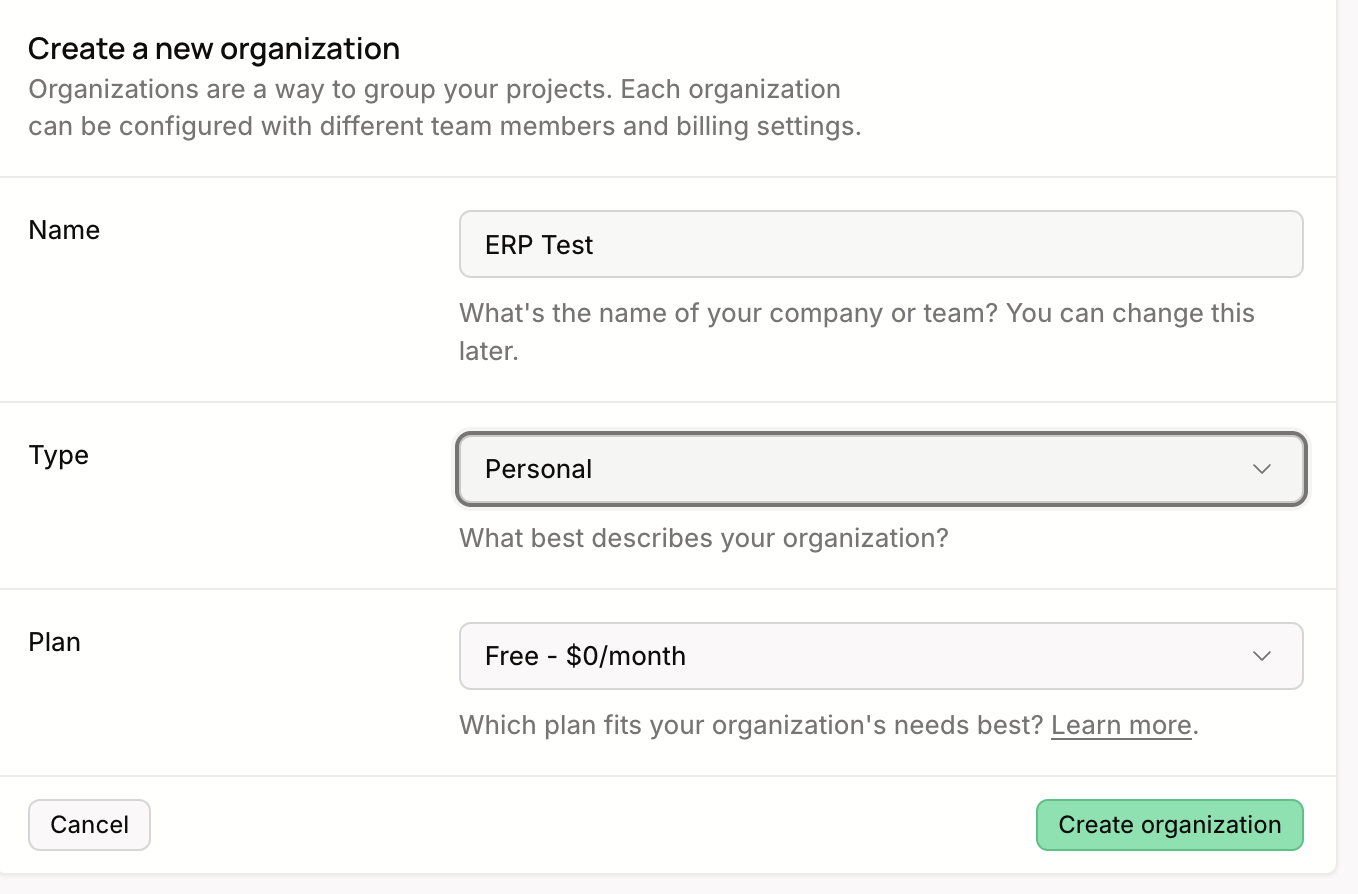
이건 이 회사에서 설문 차원으로 하는 거예요.
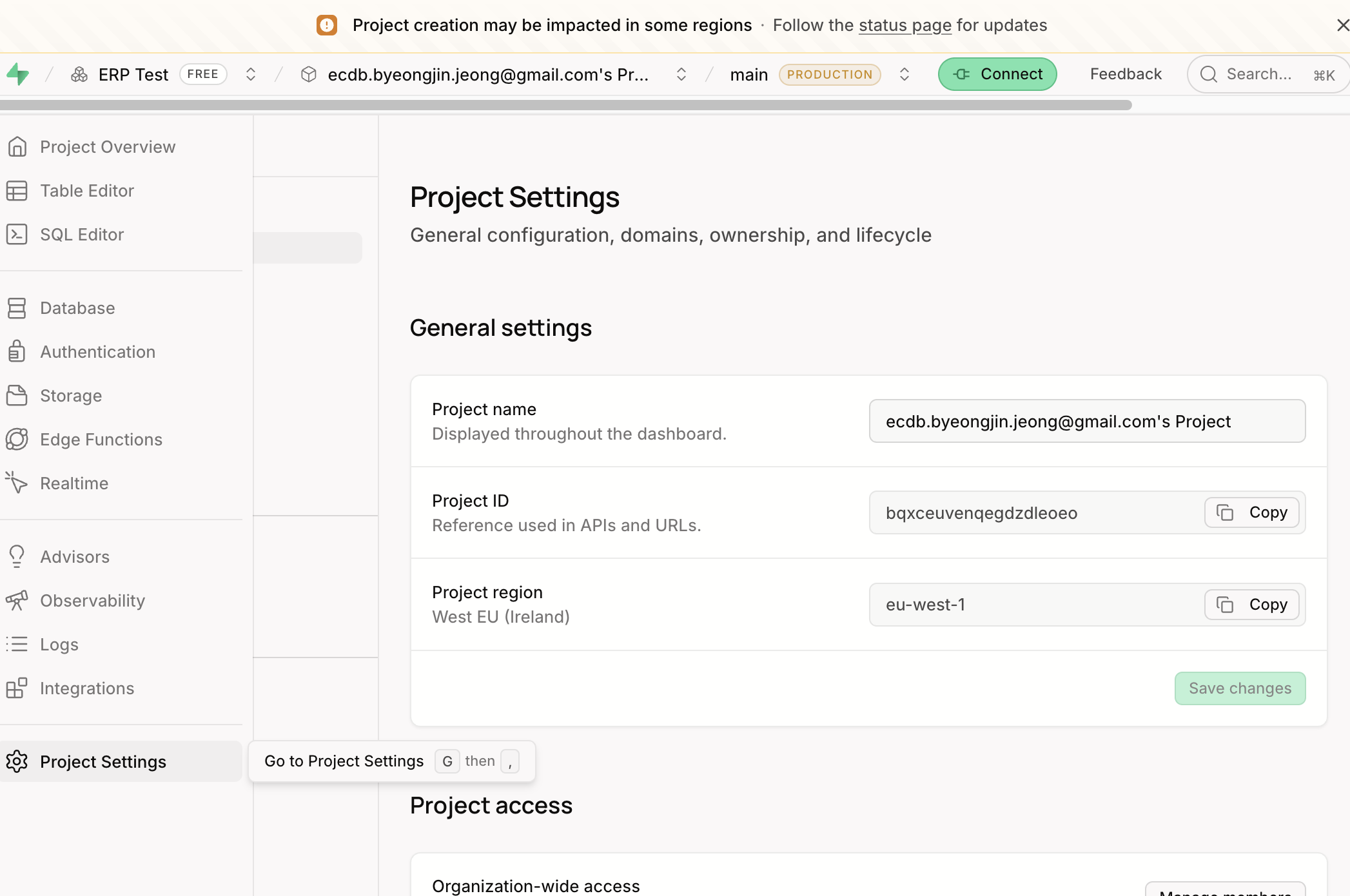
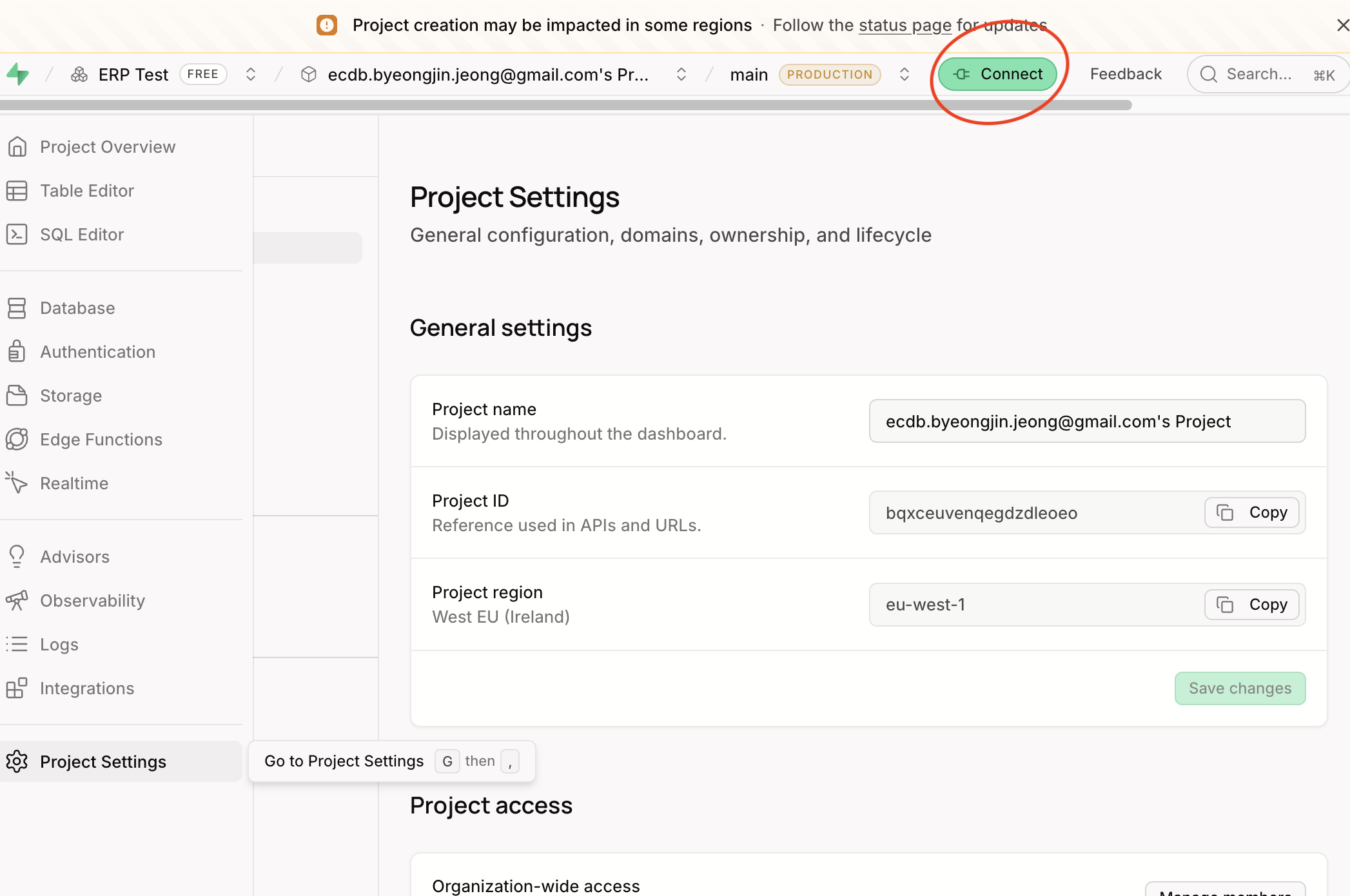
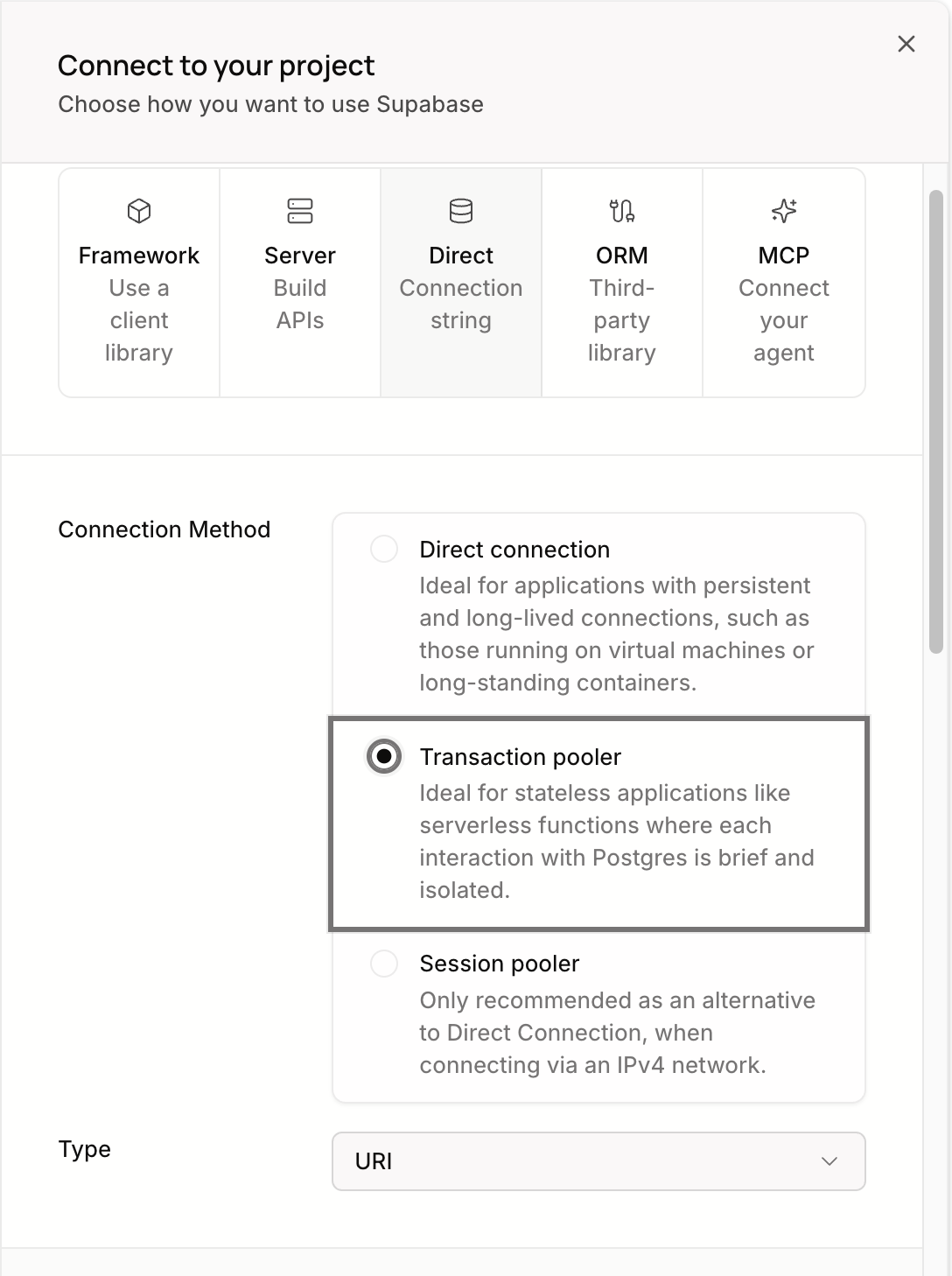
Direct connection string
Transaction pooler 선택 후 스크롤을 쭉 내려보세요
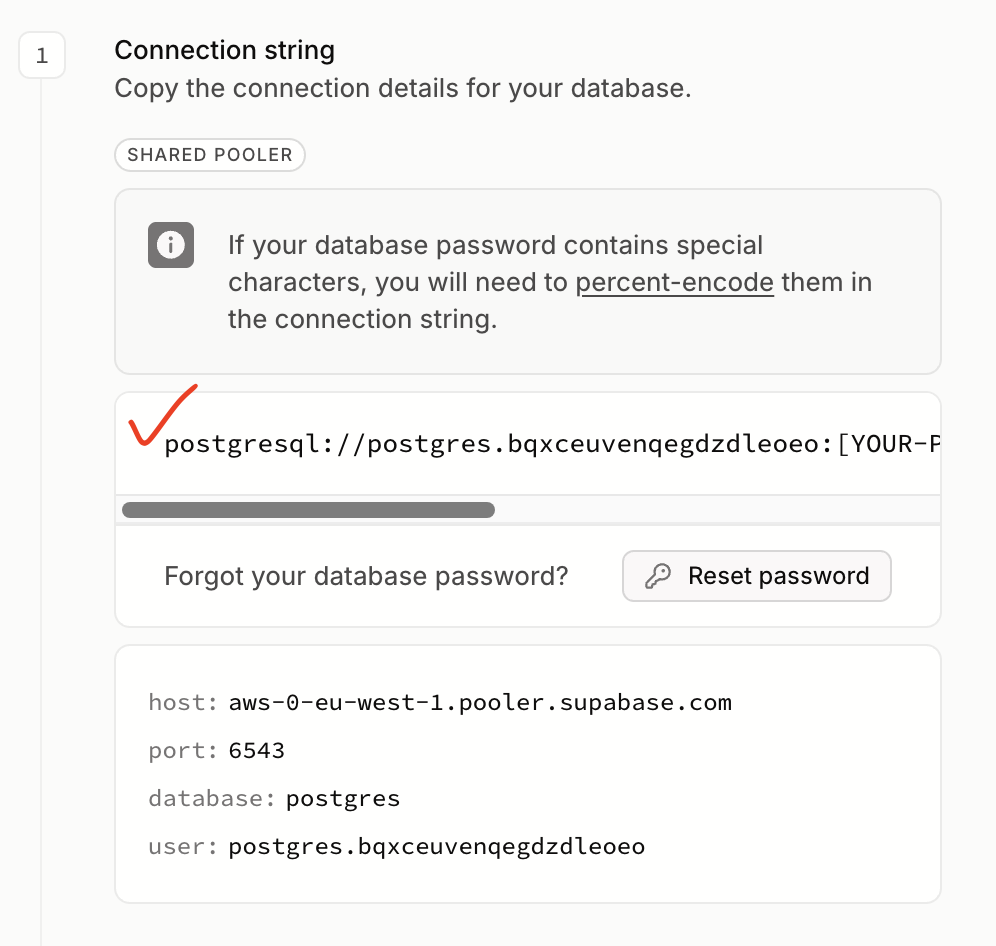
복사해서 메모장에 붙여넣기 하고 대기
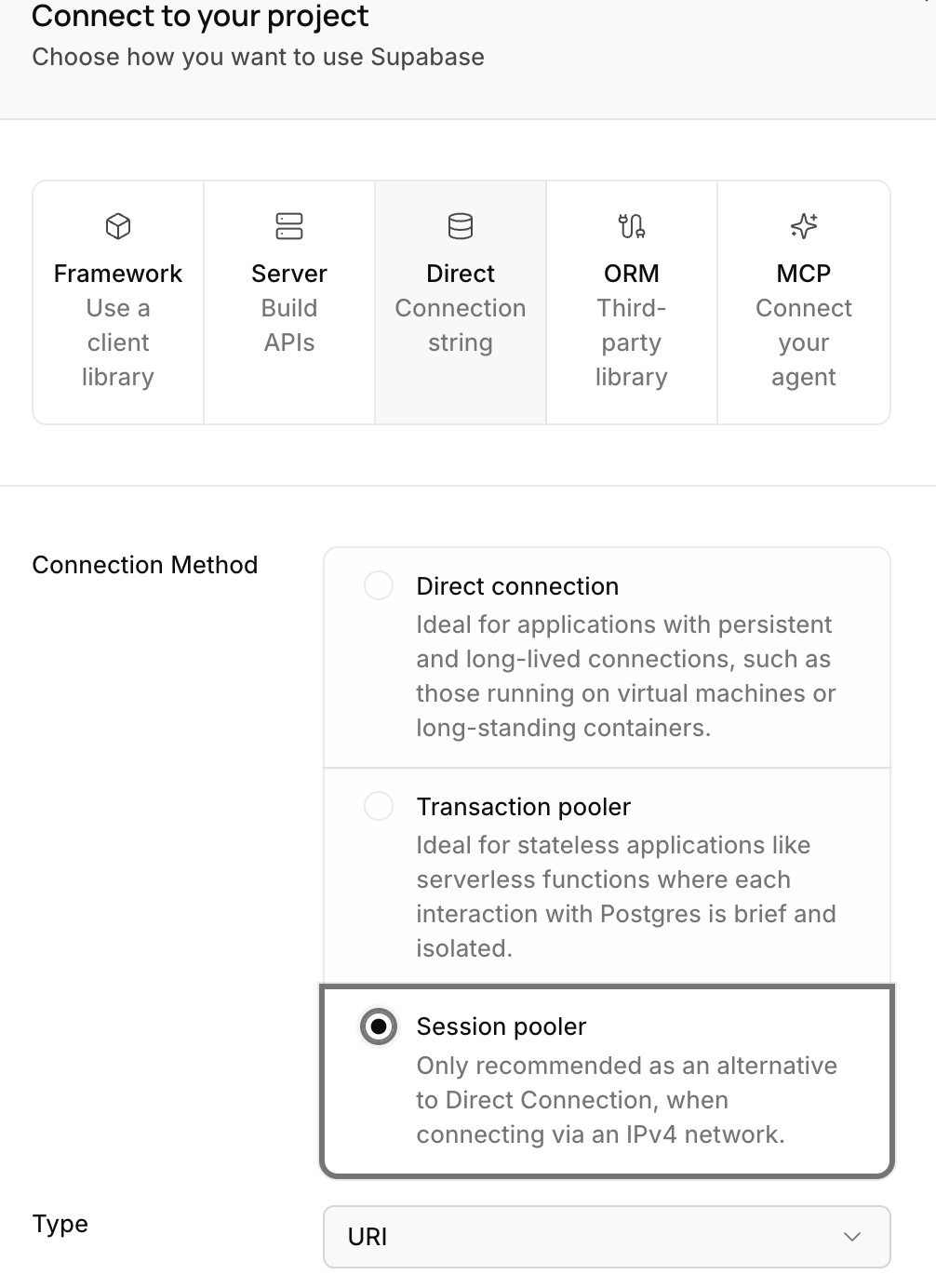
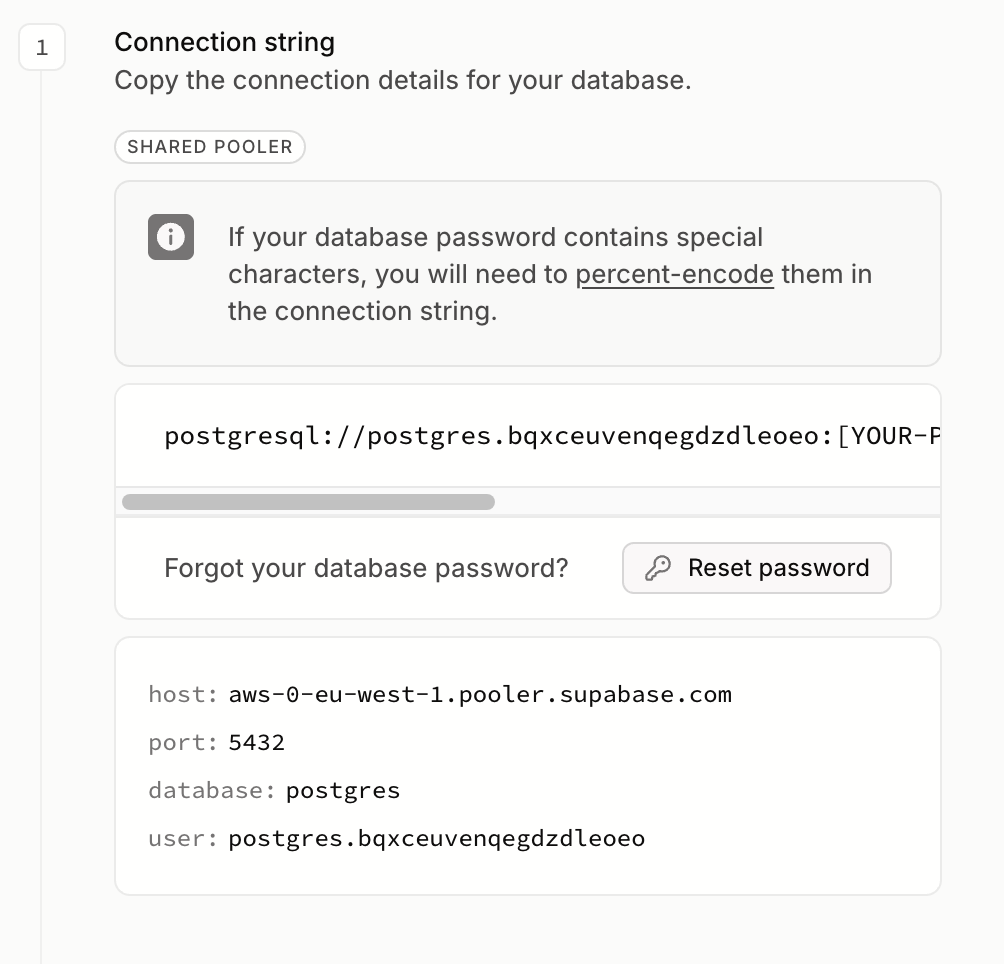
두개의 링크는 아래와 같이 생겼을 거예요.
postgresql://postgres.bqxceuvenqegdzdleoeo:[YOUR-PASSWORD]@aws-0-eu-west-1.pooler.supabase.com:6543/postgres
postgresql://postgres.bqxceuvenqegdzdleoeo:[YOUR-PASSWORD]@aws-0-eu-west-1.pooler.supabase.com:5432/postgres
저기서 [YOUR-PASSWORD] 부분 있죠? 여기에 여러분의 수파베이스 프로젝트 생성할 때 설정한 비밀번호를 넣어주세요.
그러고나서 저 두 링크를 모두 클로드코드에게 주고 계속 진행하라고 하면 STEP 2. 가 종료됩니다. 버셀 회원가입이 안 돼 있으면 간단히 버셀 회원가입을 하신 후 클로드코드가 달라고 하는 거 찾아서 역시 클로드코드에게 주시면 됩니다.
배포까지 잘 따라오셨나요? 여러분의 사업에 도움이 되셨으면 좋겠어요. 혹시 배포에서 막힌 분들 계시면 댓글 주세요 : )



의견을 남겨주세요