
📌 이런 분들을 위해 준비했습니다
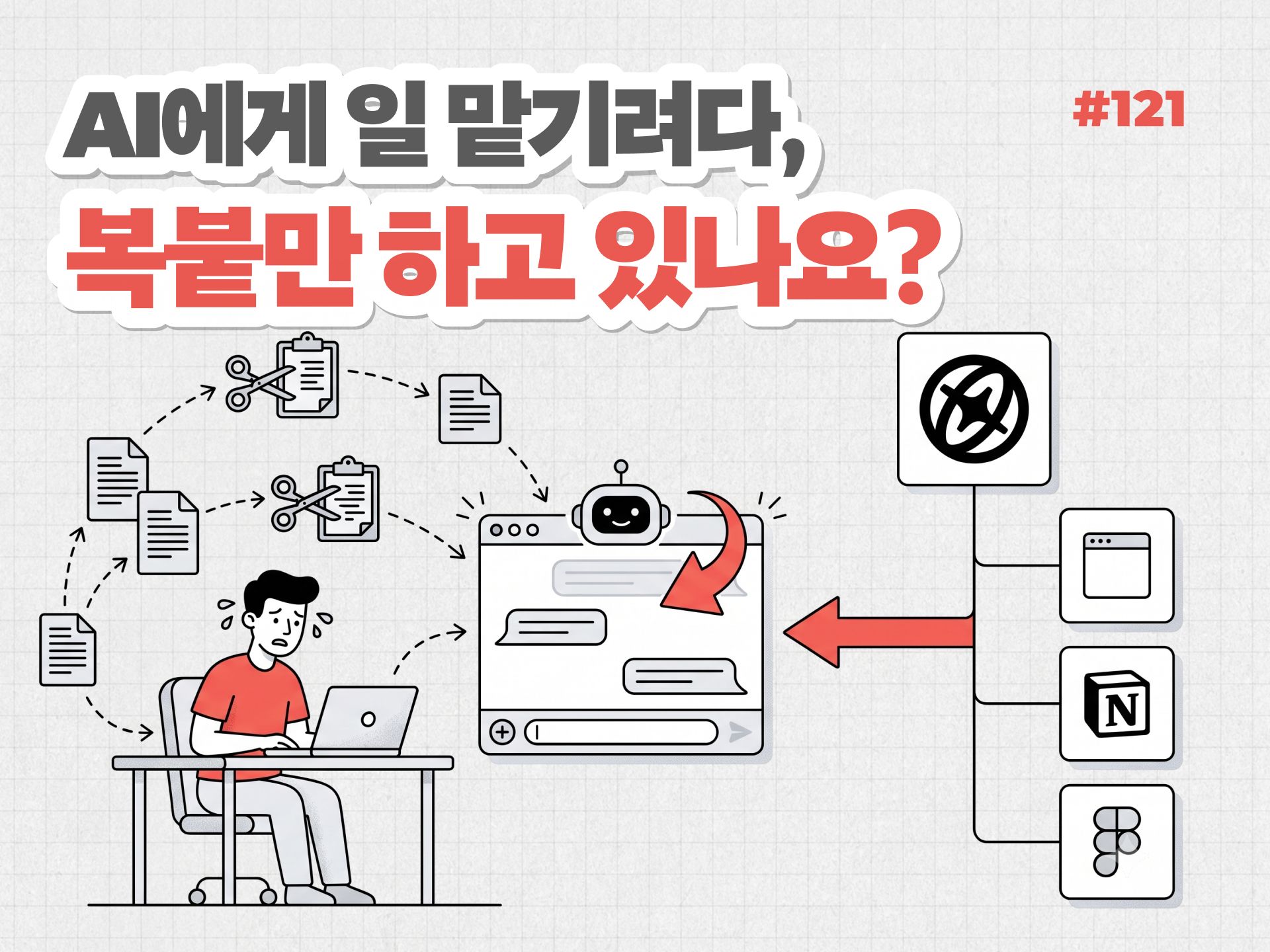

콘텐츠 마케팅 인턴으로 일하면서 많은 콘텐츠를 만들었습니다. AI도 자주 활용했지만, 일을 맡기기 전에는 제가 준비해야 하는 것들이 있었어요.
저는 레퍼런스를 분석할 때 주로 화면을 캡처해 채팅창에 넣었습니다. 기획을 바탕으로 콘텐츠를 만들 때는 노션에 적어둔 내용을 복사해 붙였고요. 누구를 위한 콘텐츠인지, 어떤 메시지를 전달하려는지 기획안에 이미 정리해둔 배경을 AI에게 다시 설명했습니다.
번거로웠던 건 설명 자체보다, 이미 준비한 자료를 AI에게 전달하기 위해 다시 옮기는 과정이었어요. 콘텐츠를 많이 만들수록 캡처하고, 복사하고, 같은 배경을 전달하는 일이 반복됐습니다.
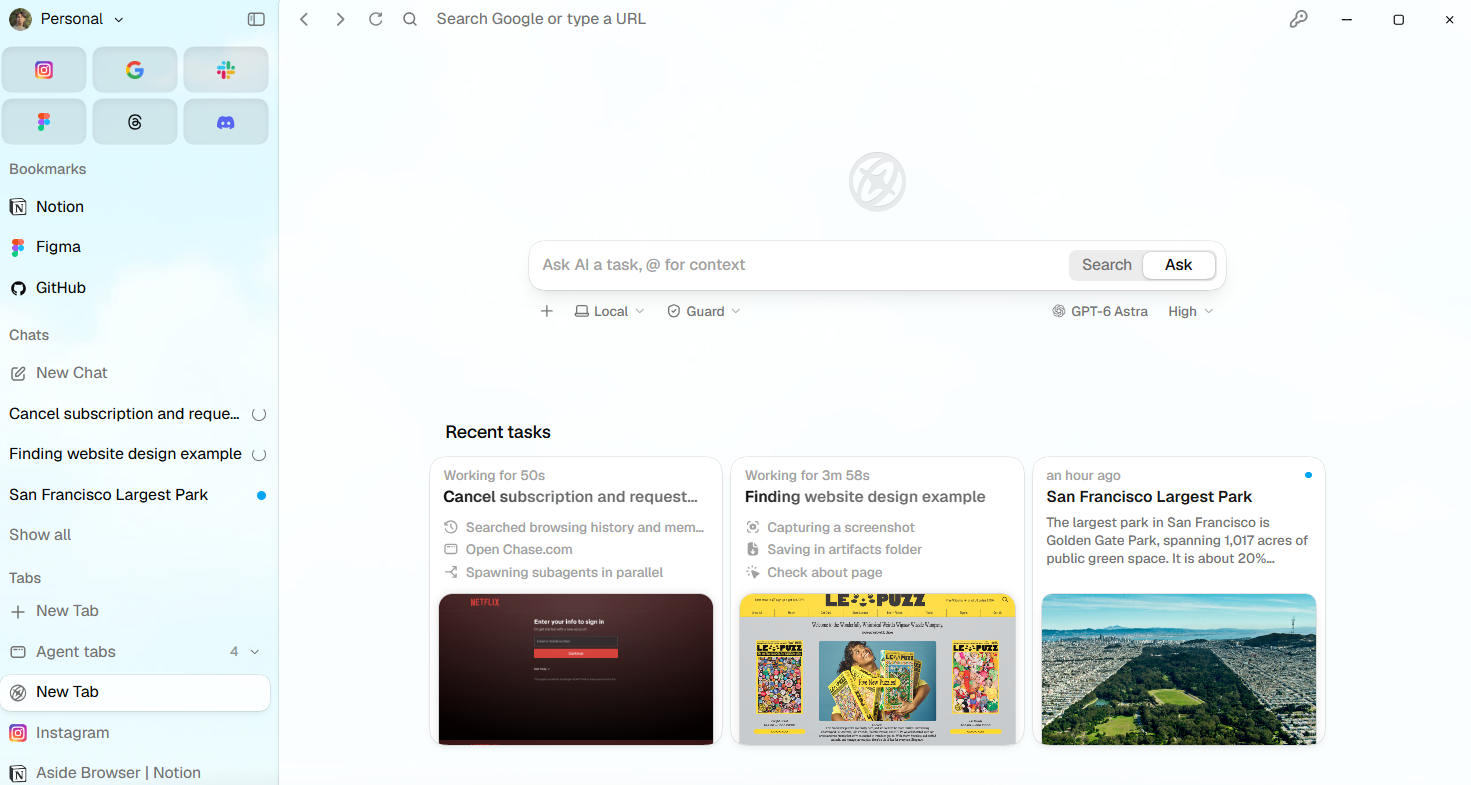
이런 번거로움을 줄여 준 건 Aside(어사이드)였어요. 어사이드는 웹페이지와 로그인된 서비스에서 작업을 돕는 AI 브라우저입니다. 자료를 매번 채팅창으로 옮기는 대신, 이미 정리해둔 작업 공간에서 시작할 수 있다는 점이 편했습니다.
이번 글에서는 어사이드와 노션, 피그마를 함께 활용하며 콘텐츠 제작에 필요한 자료를 연결하는 방법을 소개할게요. 핵심은 AI에게 설명을 아예 하지 않는 게 아니라, 이미 정리한 자료를 매번 다시 설명하지 않는 것입니다.
AI 브라우저 Aside로 캡처와 복붙 없이 자료 연결하기
1. Aside : 자료를 캡처하기 전에, 열어둔 탭을 연결합니다
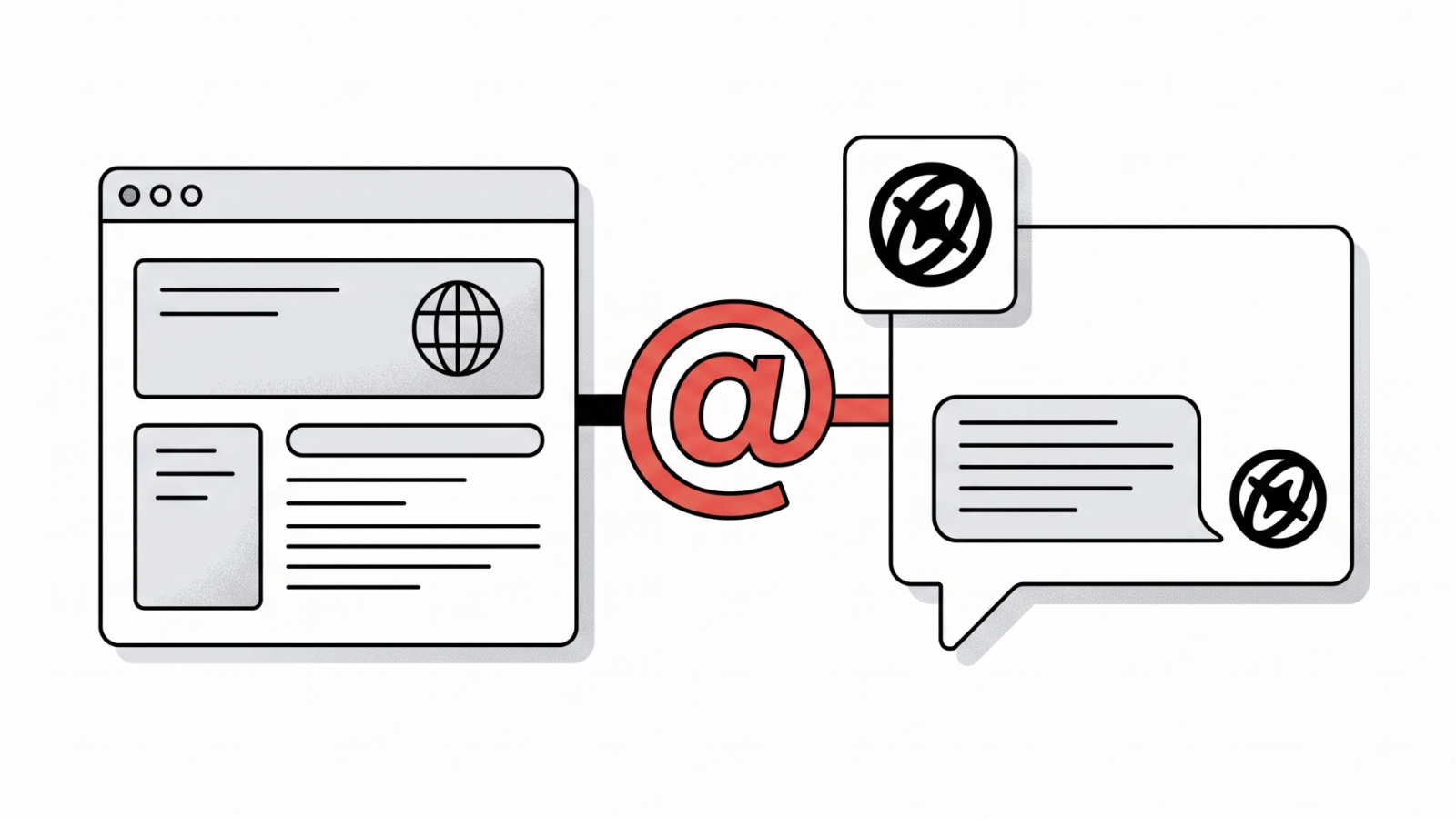
어사이드는 웹페이지를 읽고 작업을 도와주는 AI 브라우저입니다. 제가 편하게 느낀 건 별도 채팅창에 자료를 옮기기보다, 지금 보고 있는 페이지에서 요청을 시작할 수 있다는 점이었어요.
예전에는 AI에게 보여줄 화면부터 골랐다면, 이제는 어떤 자료를 읽고 무엇을 해주면 되는지부터 정합니다. 예를 들어 참고하고 싶은 블로그 글이 있다면 해당 탭을 열어두고, 어사이드 입력창에서 @로 페이지를 지정하거나 링크를 첨부합니다.
그다음 “이 글을 분석해줘”에서 끝내지 않고, 도입부가 관심을 끄는 방식과 정보의 전개 순서, 내 콘텐츠에 적용할 포인트를 구분해달라고 요청하는 거예요. 같은 자료라도 무엇을 만들려는지에 따라 참고할 부분이 달라지니까요.
물론 페이지를 연결했다고 모든 내용을 정확하게 읽었다고 가정하면 안 됩니다. 로그인이 필요하거나 내용이 복잡한 페이지에서는 무엇을 확인했는지 먼저 물어보고, 빠진 부분이 있다면 추가 자료를 전달하면 좋아요. 결과에 담긴 해석도 원문과 비교하면서, 실제로 참고할 부분은 제가 고릅니다.
달라진 건 ‘캡처를 한 번도 안 한다’는 게 아니라, 매번 캡처부터 시작하지 않아도 된다는 점입니다. 저에게는 더 화려한 프롬프트보다, 이미 보고 있는 자료를 작업 맥락으로 연결하는 방식이 더 유용했습니다.
바로 써먹는 실전 Tip
[입문] 공개 레퍼런스 한 편부터 연결해보기
Deep Inside : 보고 있는 페이지를 작업 맥락으로 연결하기
- 현재 페이지를 첨부해 요청하는 사이드패널 사용법 (출처 : Aside 공식 도움말)
- @로 맥락을 첨부하고 두 페이지를 함께 보는 방법 (출처 : Aside 공식 도움말)
2. Aside × Notion : 잘 적어둔 기획안을 다시 설명하지 않습니다
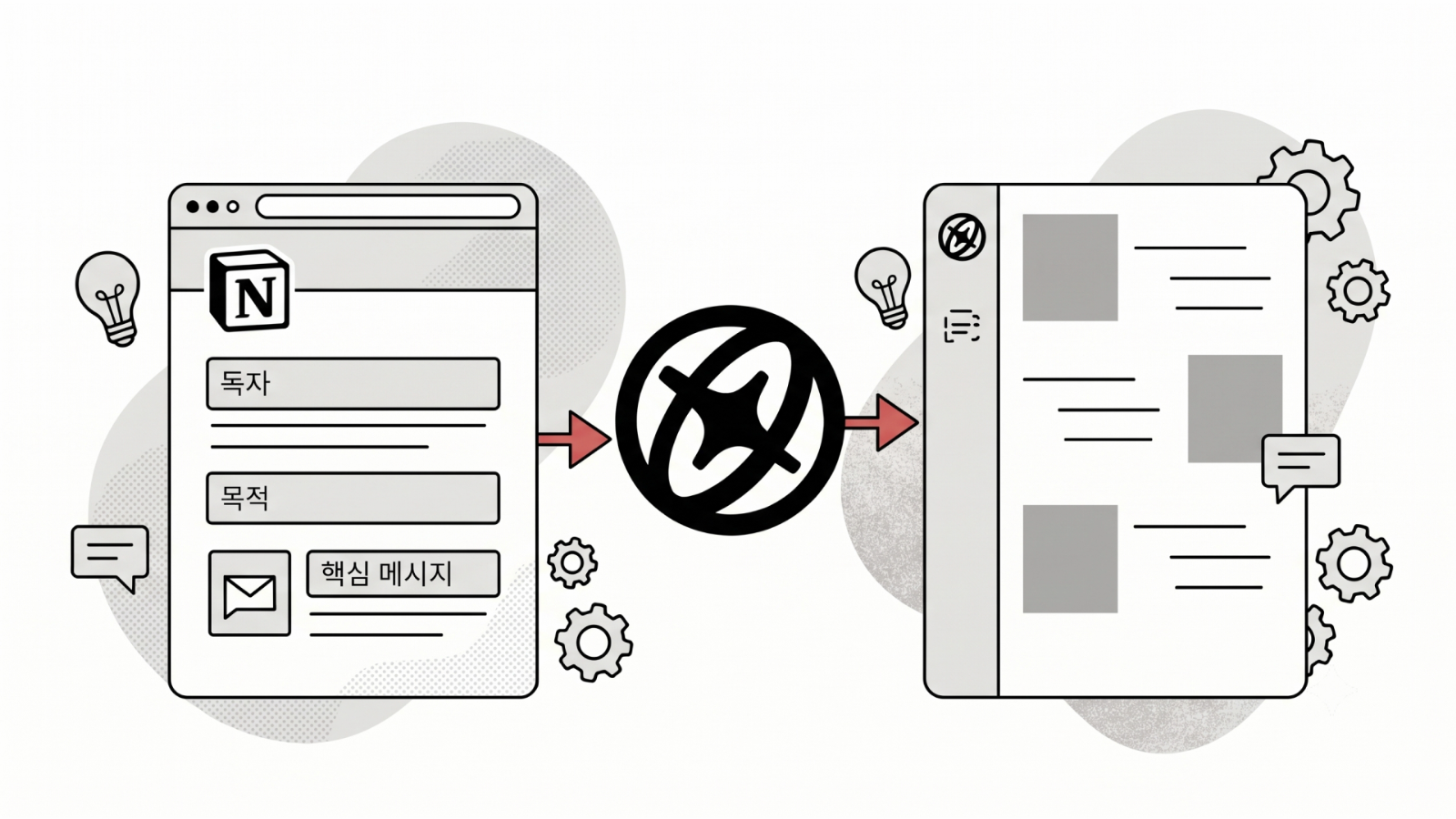
레퍼런스를 연결하는 것만큼 편했던 건 노션에 정리한 기획안을 읽도록 요청하는 일이었습니다.
노션에는 이미 누구를 위한 콘텐츠인지, 무엇을 전달하려는지, 어떤 자료를 참고할지 적어두었어요. 그런데 AI를 쓸 때마다 이 내용을 복사해 붙이고 다시 설명하면, 기획을 정리해놓고도 같은 일을 한 번 더 하는 셈이었습니다.
이제는 해당 노션 페이지를 작업 맥락으로 지정하고, 기획을 바탕으로 필요한 결과를 요청하는 방식으로 시작합니다. 블로그 글이라면 제목 후보와 개요를, 뉴스레터라면 독자의 상황에 공감하는 도입과 본문 흐름을 요청할 수 있어요.
중요한 건 ‘콘텐츠를 만들어줘’가 아니라, 기획에서 유지할 내용과 이번에 만들 형식, 결과의 범위를 구체적으로 알려주는 것입니다. 이 방식에서는 노션을 예쁘게 꾸미는 것보다 기획의 기준이 잘 보이는 게 중요합니다.
독자, 목적, 핵심 메시지, 참고 자료, 표현상 주의점을 구분하고, 초안이 있다면 어느 부분까지 확정했는지도 표시해두면 좋아요. 브랜드 가이드가 다른 페이지에 있다면 함께 지정하고, AI가 읽을 수 있는 범위와 회사의 자료 사용 정책도 먼저 확인합니다.
다만 기획을 읽게 했다고 결과가 자동으로 기획에 맞춰지는 것은 아닙니다. 없는 사실을 보태지 않았는지, 핵심 메시지가 달라지지 않았는지 검토하고, 수정 의견은 바꿀 부분과 유지할 부분으로 나눠 전달해야 해요.
제가 편했던 건 판단을 맡기는 일이 아니라, 이미 정리한 배경을 반복해서 전달하는 수고가 줄어드는 일이었습니다.
바로 써먹는 실전 Tip
[입문] 기존 기획안에 다섯 가지 기준만 표시하기
Deep Inside : 기획을 AI가 참고하기 쉬운 문서로 만들기
- 제목, 목록, 링크 등으로 페이지 내용을 정리하는 방법 (출처 : Notion 공식 도움말)
- 독자와 브랜드, 제작 조건을 정리하는 콘텐츠 브리프 템플릿 (출처 : Notion 마켓플레이스, 제작자 fio)
3. Aside × Figma : 모아둔 자료를 옮기지 않고, 제작을 이어갑니다
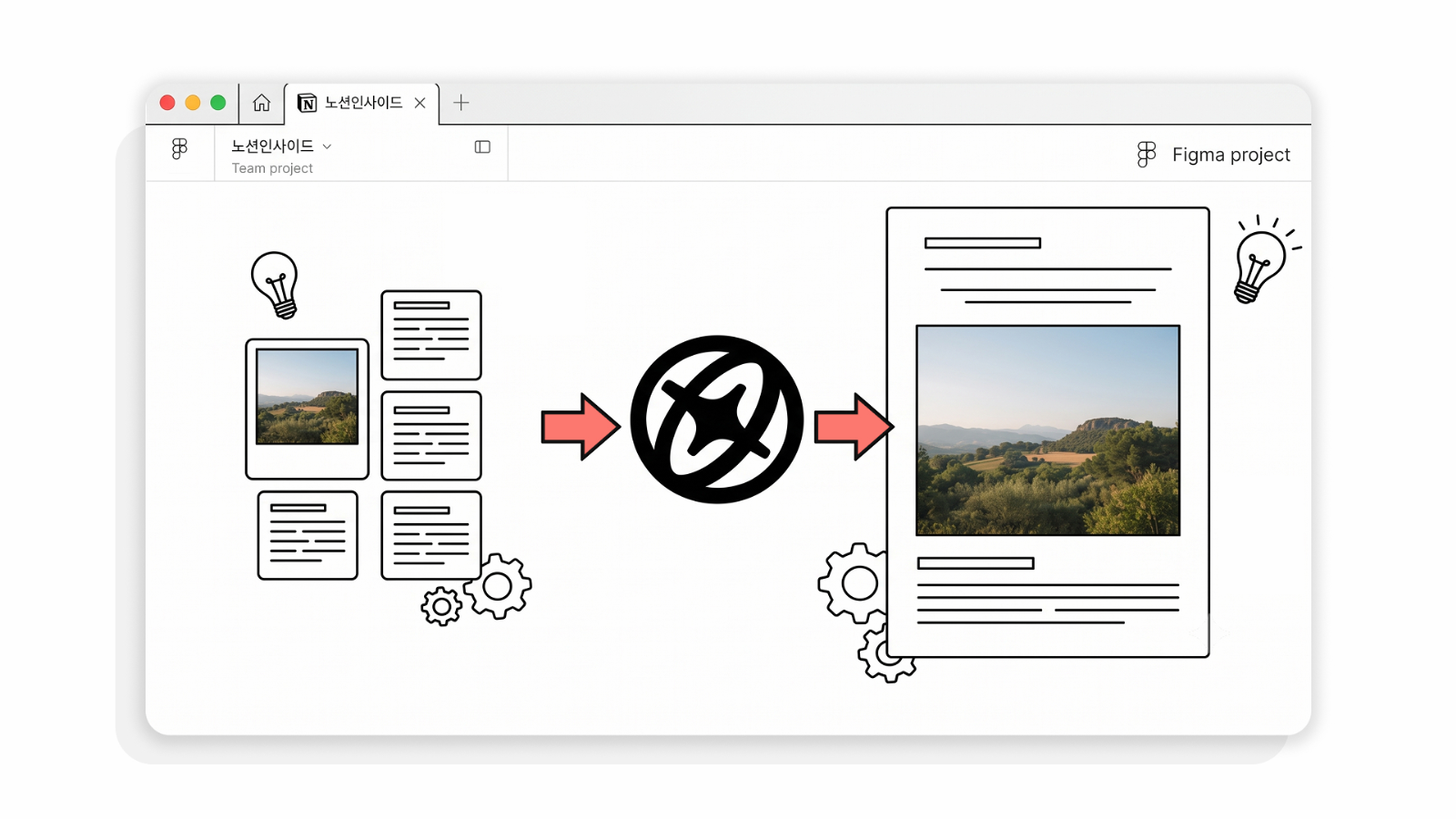
피그마에는 레퍼런스뿐 아니라 제작 방향, 사용할 이미지, 제가 만든 초안까지 함께 놓아둘 수 있습니다. 그런데 AI에게 작업을 요청하려고 사진을 다시 다운로드하고 화면을 캡처해 첨부하면, 한곳에 모아둔 자료를 다시 꺼내 옮기는 셈이에요.
어사이드와 함께 활용할 때는 피그마 파일을 지정하고, 캔버스에 준비해둔 자료에서 작업을 시작하는 흐름으로 바꿔볼 수 있습니다.
예를 들어 포스터를 만든다면 참고할 디자인과 사용할 사진, 넣을 문구, 기존 초안을 함께 배치하고 무엇을 활용할지 지정합니다. 실제 작업에서도 어사이드가 캔버스의 사진을 확인하고, 기존 사진을 복제해 새 프레임에 배치한 뒤 제목과 그래픽을 추가하는 단계까지 진행할 수 있었어요.
이 작업에서는 별도 연동 설정, 사진의 다운로드나 재첨부 없이, 피그마에 있는 자료를 활용해 제작을 이어갔습니다.
이 방식의 핵심은 피그마를 참고 화면만 모아놓는 곳이 아니라, 제작에 필요한 맥락을 함께 두는 작업 공간으로 활용하는 것입니다.
썸네일, 포스터, 본문 이미지, 카드형 콘텐츠처럼 시각 자료가 필요한 작업에 적용해볼 수 있어요. 자료 확인과 편집 범위는 작업 환경에 따라 확인하고, 작업 계획과 중간 결과를 검토하며 이어가면 좋습니다.
바로 써먹는 실전 Tip
[입문] 제작에 필요한 자료를 한곳에 모으기
Deep Inside : 자료를 한 작업 공간에 모아두기
- 이미지를 가져오고 다루는 방법 (출처 : Figma 공식 가이드)
- 디자인 파일에 이미지, 영상 추가하는 법과 사용 조건 (출처 : Figma 공식 도움말)
따로 쓰던 세 도구를, 하나의 제작 흐름으로
이 흐름을 시작하기 위해 작업 공간을 새로 만들 필요는 없어요.
어사이드는 웹 자료를 읽고 작업을 돕고, 노션은 기획과 글의 기준을 남기고, 피그마는 시각 자료를 모아 디자인으로 구체화하는 역할을 합니다. 세 도구의 역할을 나누고 필요한 자료를 연결하면, 이미 정리한 내용을 매번 채팅창으로 옮기는 수고를 줄일 수 있어요.
내 작업에서 어떤 부분이 반복되고 있는지 떠올리며, 각 도구가 어디에 도움이 될지 살펴보세요.
Aside : 웹 자료와 AI 작업을 연결하고 싶은 사람에게
- 웹페이지를 읽고 작업을 도와주는 AI 브라우저입니다.
- 여러 탭에 자료를 열어두고 확인하는 시간이 많은 콘텐츠 제작자에게 잘 맞는 선택지예요. 다만 사이트마다 접근 권한과 화면 구조가 다르므로, 어떤 자료를 확인했는지 점검하며 사용하는 게 좋습니다.
- macOS로 먼저 출시된 어사이드는 2026년 9월 14일 Windows 버전도 정식 공개했습니다. 맥을 사용하지 않아도 Windows 환경에서 시작할 수 있어요.
- 기존 ChatGPT Plus, Pro 구독을 연결해 사용할 수 있고, 어사이드 무료 플랜에서도 구독 연결을 지원합니다. 즉, 써보기 위해 어사이드 유료 플랜부터 추가로 결제할 필요는 없어요.
추천 대상: 자료를 캡처하고 복사해 AI에게 전달하는 일이 반복되는 분
이용 전 확인: 연결 가능한 구독, 모델 선택, 자료 접근 권한과 유료 기능
난이도: 입문 — ChatGPT, Claude, Gemini를 써봤다면 쉽게 시작할 수 있어요.
제작사: Aside Computer / 가격: 무료 (유료 플랜 별도)








의견을 남겨주세요