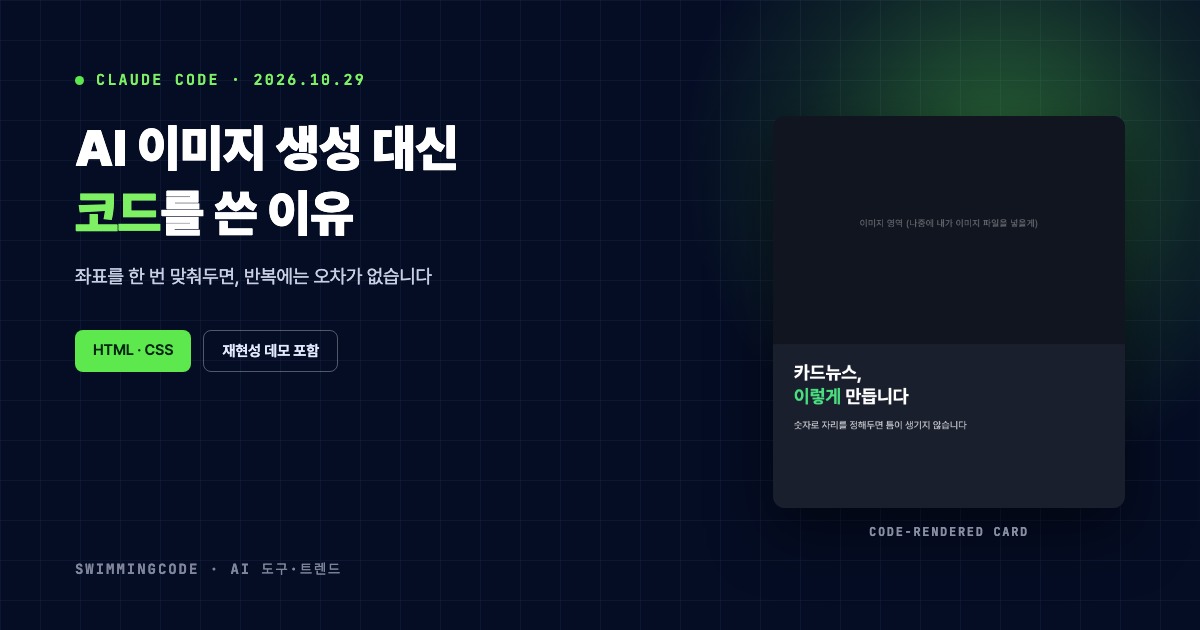
"카드뉴스 하나 만드는 데 왜 이렇게 오래 걸리지."
AI 이미지 생성으로 카드뉴스를 만들면 매번 다시 프롬프트를 쓰고, 다시 결제하고, 결과를 다시 다듬어야 합니다. 저희는 이번에도 그 방식을 쓰지 않았습니다. 이번 레터에서는 세 가지를 다룹니다.
- AI 이미지 생성 대신 코드를 쓴 이유 세 가지
- 처음부터 완벽하지 않았던 실제 제작 과정
- 카드뉴스를 넘어 어디까지 쓸 수 있는지
왜 AI 이미지 생성 대신 코드를 택했나
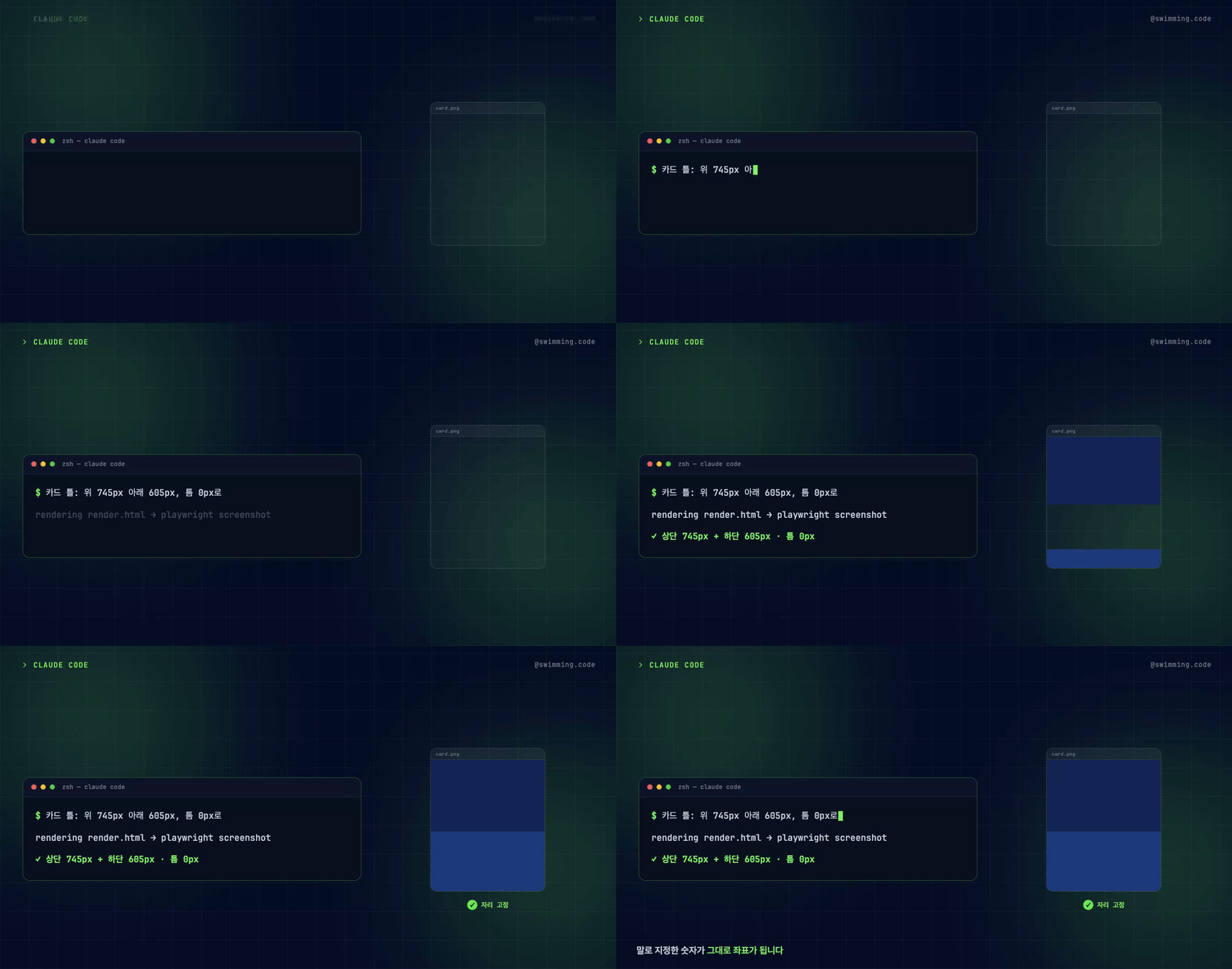
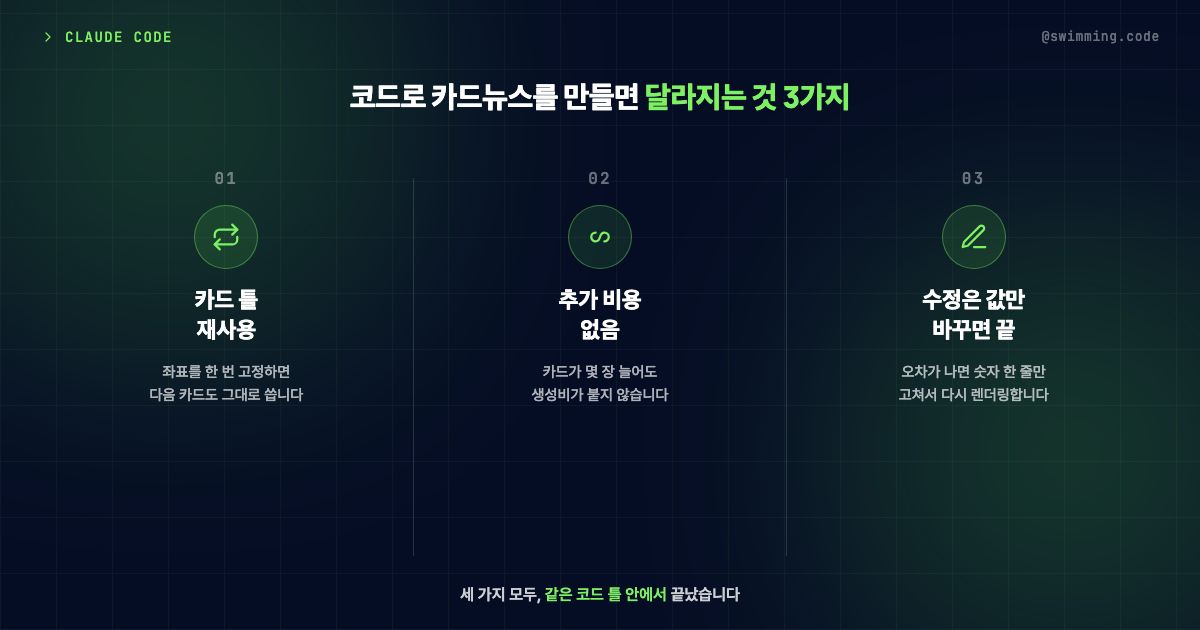
AI 이미지 생성은 "비슷하게" 그려줍니다. 같은 프롬프트를 열 번 넣어도 글자 위치, 여백 크기가 매번 조금씩 달라집니다. 저희는 카드뉴스를 HTML·CSS 코드로 짜고, Playwright(웹 화면을 실제로 열어 캡처해 주는 도구)로 그 화면을 그대로 이미지 파일로 뽑는 방식을 씁니다. 2026년 10월 27일 발행한 카드뉴스도 이 방식으로 만들었습니다. 터미널에 "카드 틀: 위 745px 아래 605px, 틈 0px로"라는 좌표 지정 명령을 입력하면, 미리보기 틀이 그 비율대로 위·아래 두 블록으로 자리를 잡습니다.
매번 새로 생성하면 비용이 쌓인다
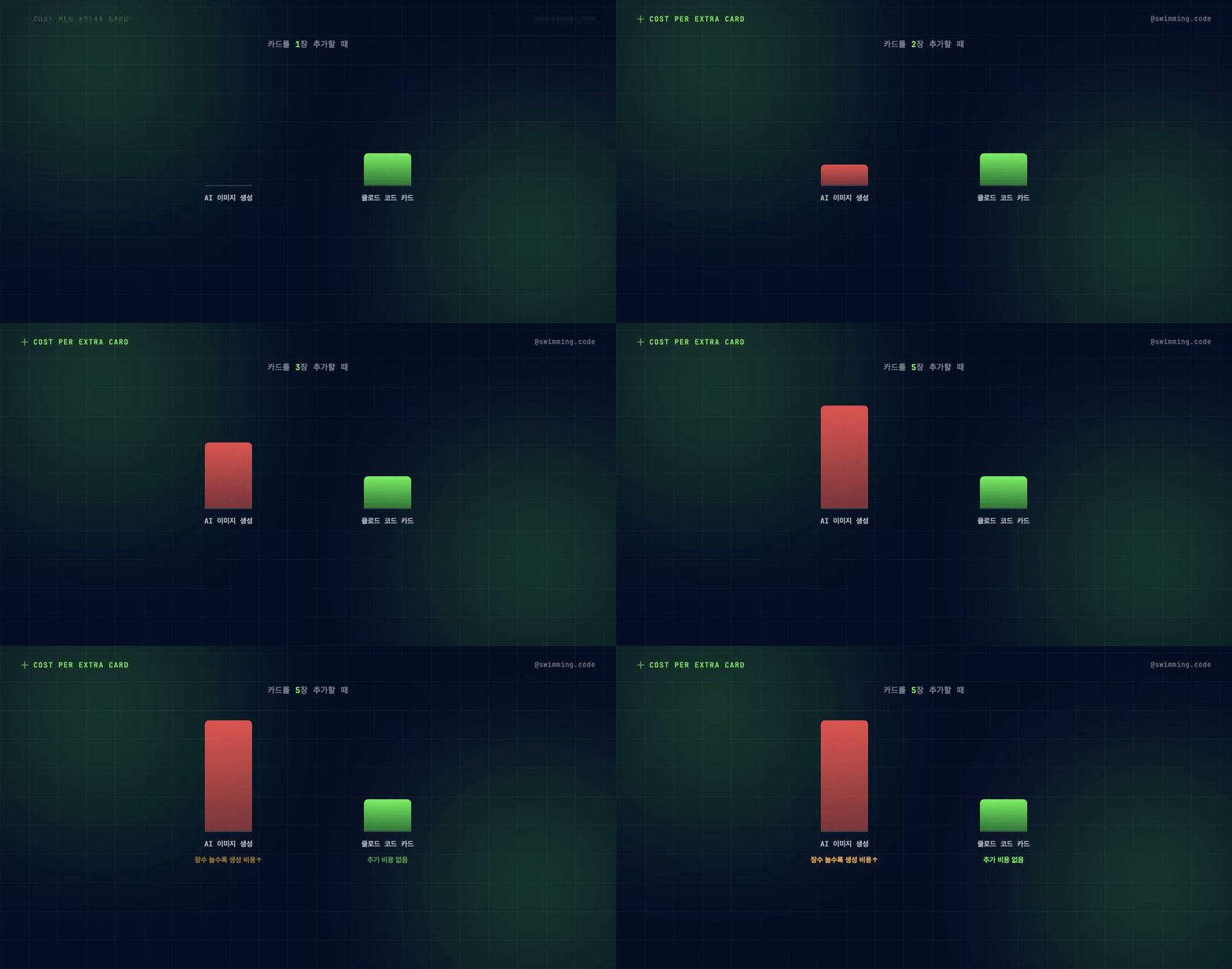
AI 이미지 생성은 장수가 늘어날수록 생성 비용도 함께 늘어납니다. 장당 크레딧이나 API 비용이 붙기 때문입니다. HTML·CSS 카드는 코드, 즉 텍스트입니다. 클로드 코드에게 "이 틀로 카드 7장 짜줘"라고 요청하는 건 코드 작성 요청이라, 이미 쓰고 있는 사용량 안에서 처리됩니다.
다만 완전한 "0원"은 아닙니다. 클로드 코드 자체는 요금제·사용량 제한이 있는 유료 도구입니다. 여기서 "추가 비용 없음"은 카드 한 장이 늘어날 때마다 별도의 이미지 생성 비용이 더 붙지 않는다는 뜻입니다.
틀을 코드로 짜두면 값만 바꾼다
AI 이미지 생성은 매번 새로 그리는 작업이라, 카드뉴스를 새로 만들 때마다 디자인이 미묘하게 흔들릴 수 있습니다. HTML·CSS는 틀(템플릿)과 내용(텍스트·이미지)이 코드 안에서 분리돼 있어서, 틀은 그대로 두고 안의 내용만 바꿔서 요청하면 됩니다.
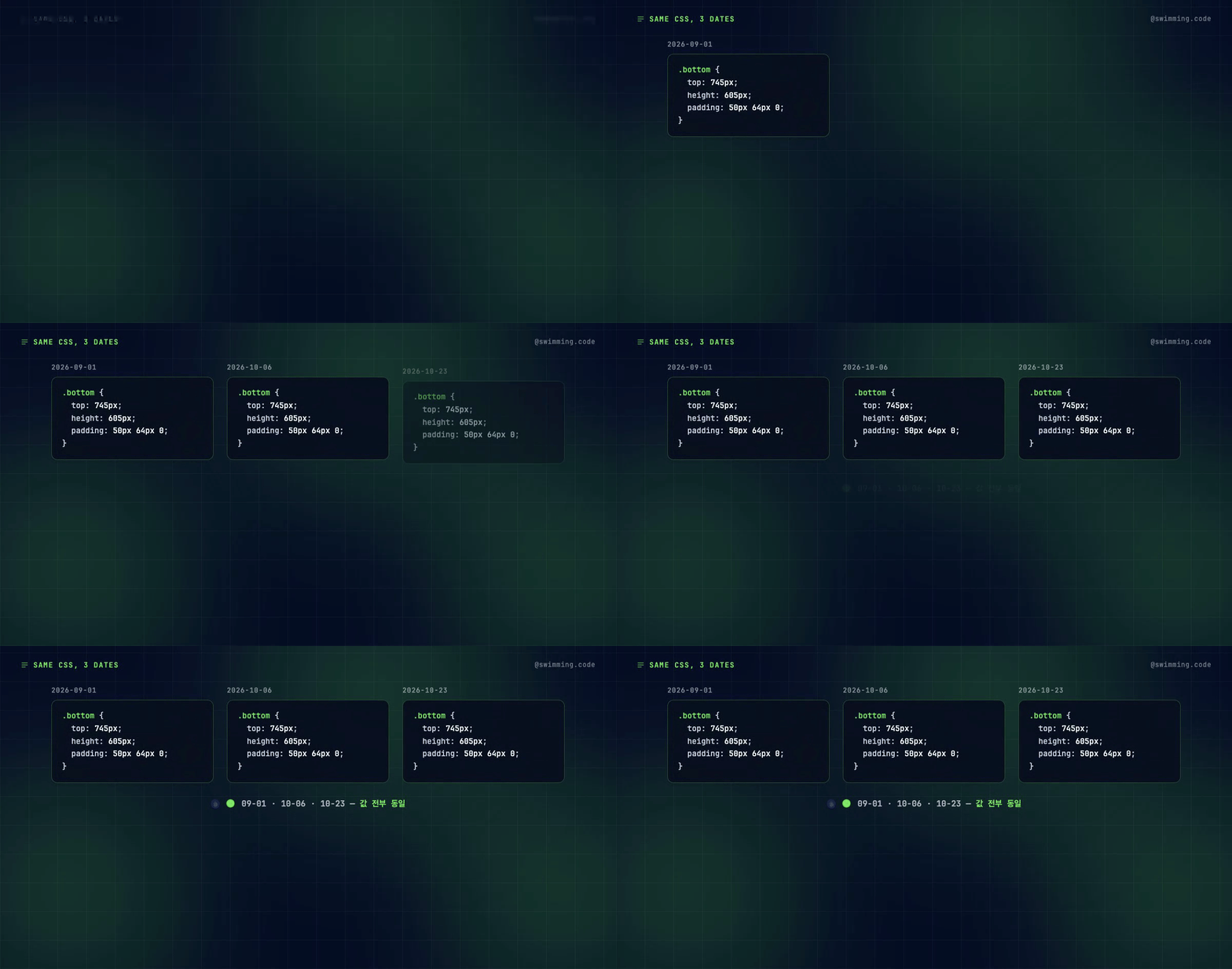
실제로 2026년 9월 1일, 10월 6일, 10월 23일에 각각 발행한 카드뉴스의 .bottom 블록 — 하단 텍스트 영역의 위치·여백 값(top·height·padding) — 을 나란히 열어봤습니다. 값이 하나도 바뀌지 않았습니다.
좌표가 고정되면 반복에는 오차가 없다
숫자를 적어두면 그 값은 흔들리지 않습니다. 예를 들어 하단 텍스트 영역은 이렇게 지정합니다.
.bottom {
  top: 745px;
  height: 605px;
  padding: 50px 64px 0;
}
이 좌표를 한 번 맞춰두면, 다음 카드를 만들 때도 같은 값이 그대로 쓰입니다. 손으로 다시 자르거나 다시 그리는 수정 없이, 코드의 숫자나 색상 값만 바꿔서 다시 렌더링하면 끝납니다. 카드 장수가 늘어도 마찬가지입니다 — AI 이미지 생성 쪽 비용은 장수만큼 쌓이지만, 코드 카드 쪽에는 쌓이지 않습니다.
실제 제작 여정 — 처음부터 완벽하지 않았다
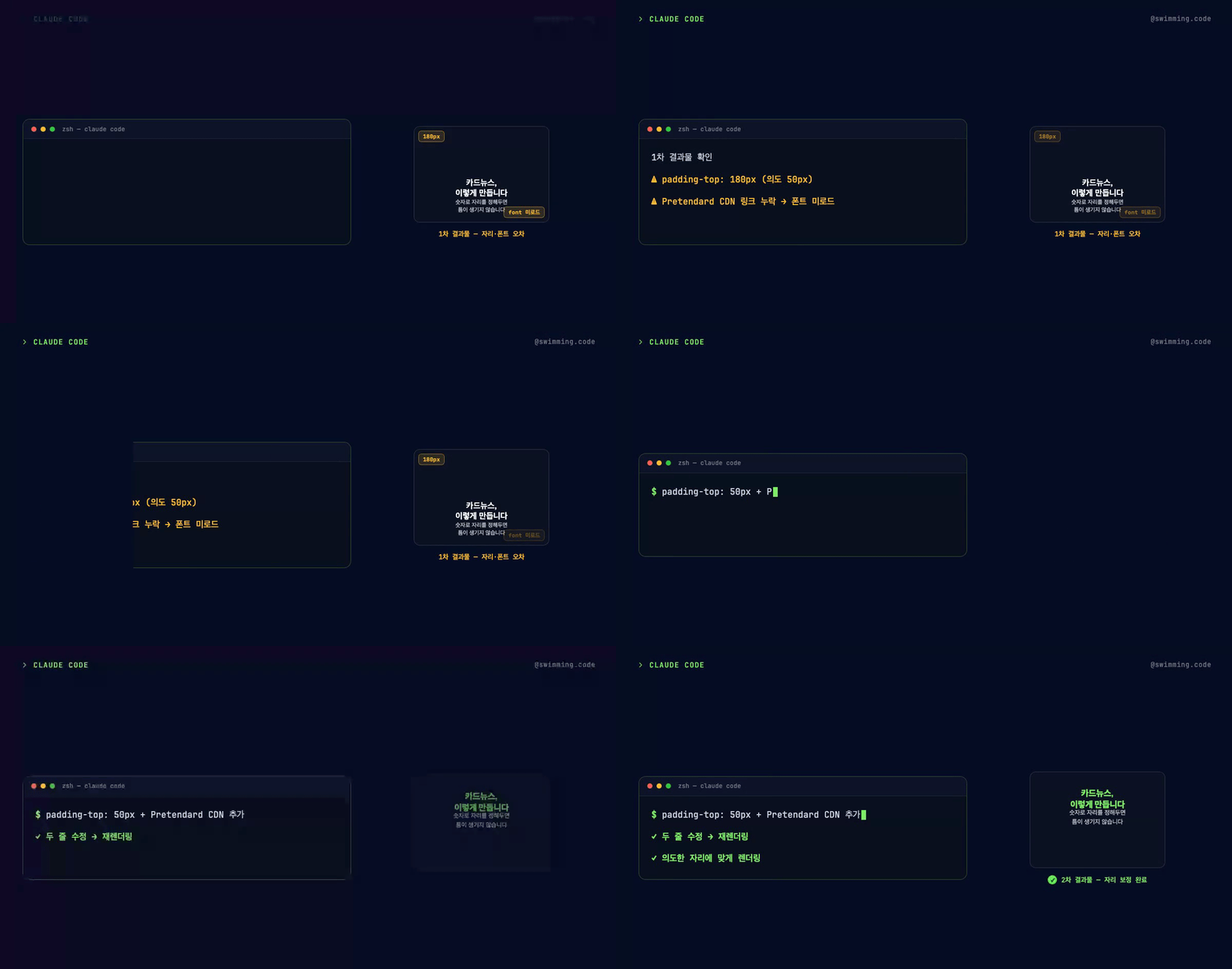
말로만 설명하면 막연할 수 있어, 카드 1장을 처음부터 끝까지 실제로 만들어봤습니다. 다듬지 않고 1차로 나온 그대로를 그대로 캡처했습니다. 요청한 내용은 헤드라인 "카드뉴스, 이렇게 만듭니다", 본문 "숫자로 자리를 정해두면 틈이 생기지 않습니다"였습니다.
하단 텍스트의 padding-top을 50px로 요청했는데, 실제로는 180px로 적용돼 텍스트가 예상보다 아래쪽에 찍혔습니다. Pretendard 폰트를 지정했는데도 CDN 연결을 빠뜨려서, 브라우저가 그 폰트를 아예 받아오지 못했습니다. 브라우저가 실제로 불러온 폰트 목록(document.fonts)을 확인해보니 빈 배열이었고, 화면에는 이 두 가지 오차가 경고 태그로 표시됩니다. 화면을 보고 "텍스트가 너무 아래에 있고, 폰트도 다르게 나왔다. padding-top을 50px로 고치고, Pretendard CDN 링크도 넣어달라"고 터미널에 수정을 요청했습니다. 코드에서 고칠 부분은 두 줄뿐이라 수정 자체는 금방 끝났습니다. 같은 틀, 같은 텍스트인데 두 군데만 고쳐서 의도한 자리에 맞게 나왔고, document.fonts에도 Pretendard Variable loaded로 정상 등록됐습니다. 이후 같은 틀로 카드를 몇 장 더 만들어도 이 좌표·폰트 설정은 그대로 재사용됩니다.
"처음부터 완벽하게 예측 가능하다"가 아니라, "틀을 한 번 맞추면 그다음부터는 반복에 오차가 없다"는 쪽이 정확한 설명입니다. 숫자를 적어뒀다고 항상 오차 없이 나오는 건 아니고, 렌더링한 뒤에는 결과물을 직접 눈으로 확인하는 과정이 필요합니다.
카드뉴스를 넘어 — 어디까지 쓸 수 있나
상세페이지도 같은 구조다
카드뉴스뿐 아니라 상세페이지처럼 반복되는 디자인 작업 전반에 같은 원리를 적용할 수 있습니다. 상품 사진·가격·옵션 영역의 좌표를 코드로 한 번 고정해두면, 상품이 바뀔 때마다 디자인을 새로 짜지 않고 내용만 바꿔 재사용할 수 있습니다.
모션 코드는 프로젝트를 넘어 재사용된다
이번 카드뉴스의 타이핑 애니메이션·전환 효과는 전부 처음 만든 게 아닙니다. 다른 프로젝트(Task Observer 카드뉴스)에서 이미 검증해둔 모션 코드를 그대로 가져와 썼습니다. 틀 하나를 잘 짜두면, 그 틀 안의 부품(모션·레이아웃 패턴)도 다음 프로젝트에 그대로 옮겨 쓸 수 있다는 뜻입니다.
셀러라면 이렇게
카드뉴스뿐 아니라 상세페이지처럼 반복되는 디자인 작업 전반에 같은 원리(코드 틀 하나를 재사용)를 적용할 수 있습니다. 상품 사진·가격·옵션 영역의 좌표를 한 번 코드로 정해두면, 상품이 바뀔 때마다 디자인을 새로 짜지 않고 내용만 바꿔 다시 씁니다. 다만 처음 틀을 짤 때는 이번 사례처럼 화면을 보고 값을 한 번 맞추는 과정이 필요합니다.
🔑 핵심
이 방식을 단계별로 따라 할 수 있도록 무료 가이드를 공개했습니다. 프롬프트 예시와 위에서 다룬 재현성 데모 과정을 그대로 담았습니다.
AI를 실무에 어디까지, 어떻게 붙일지 정리하고 싶으시다면
다음 발행에서 또 인사드리겠습니다.
swimmingcode 드림.
이 레터에서 다룬 내용에 궁금한 점이 있으시면 답장으로 알려주세요. 확인해서 답해드립니다.



의견을 남겨주세요