
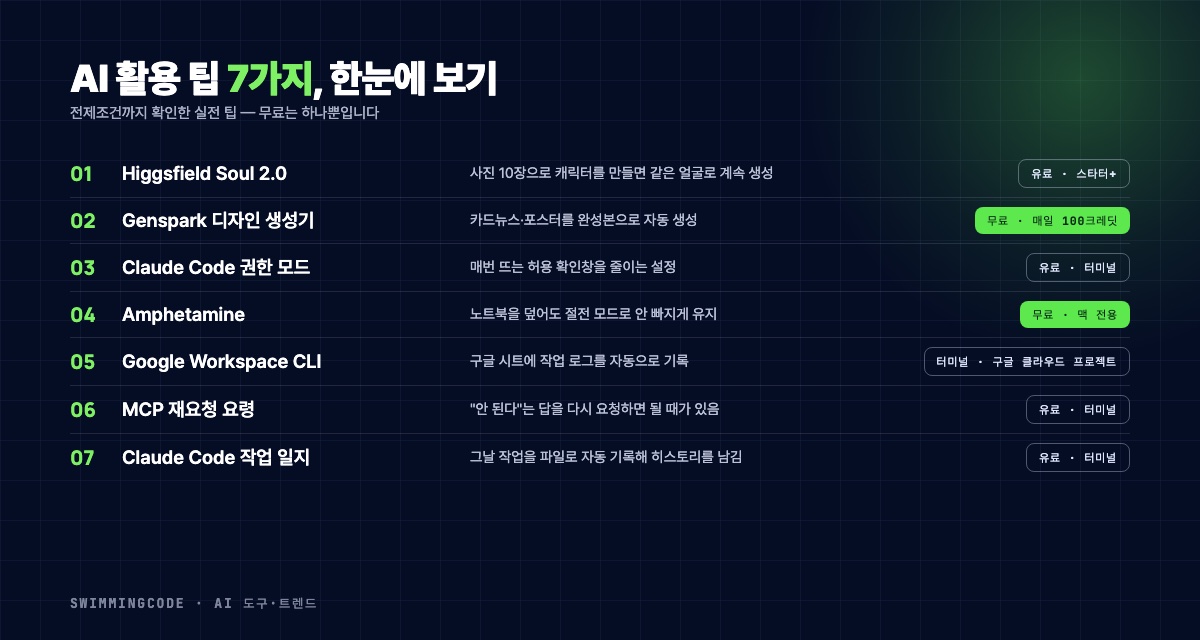
"이 도구 저 도구 다 써봤는데, 결국 예전 방식으로 돌아가게 됩니다.
도구를 늘리는 것과 도구를 제대로 쓰는 것은 다른 문제입니다.
이 레터에서 다루는 것:
- 7가지 기능이 정확히 뭘 하는가, 그리고 무엇을 전제로 하는가
- 같은 조건에서도 어떤 걸 먼저 적용해볼지 가르는 기준
[만드는 걸 대신 해주는 팁]
이미지·디자인 작업 두 가지는 "누가 만드느냐"를 AI 쪽으로 완전히 넘깁니다.
#1. 얼굴을 고정하고 옷만 바꾸는 법
Higgsfield Soul 2.0은 인물 사진 10장 정도로 캐릭터를 만들어두는 기능입니다. 한 번 만들어두면, 이후엔 어떤 옷·헤어스타일·배경을 요청해도 같은 얼굴로 이미지를 생성합니다. 썸네일이나 광고 이미지에 등장인물을 매번 새로 그리지 않고 같은 사람처럼 유지하고 싶을 때 씁니다.

다만 이건 무료가 아닙니다. 무료 플랜엔 이미지 생성에 쓸 크레딧 자체가 없고, 최소 스타터 플랜부터 써야 합니다. swimmingcode에서도 실제로 쓰는 유료 계정에서 위 예시 이미지를 만들었습니다.
#2. 브랜드 디자인을 완성본으로 뽑는 법
Genspark AI 디자인 생성기는 브랜드 색·폰트 같은 디자인 시스템을 먼저 만들어두면, 이후 카드뉴스나 포스터를 요청할 때 로고·텍스트까지 합성된 완성본으로 뽑아주는 도구입니다. 포스터·소셜 그래픽·로고·명함·프레젠테이션 등 16개 이상 카테고리를 지원하고, 결과는 PNG·PDF·PSD·PPTX로 내보낼 수 있습니다. 생성 후에도 요소를 클릭해 직접 고치거나, 말로 "이 부분만 바꿔줘"라고 요청할 수 있습니다.
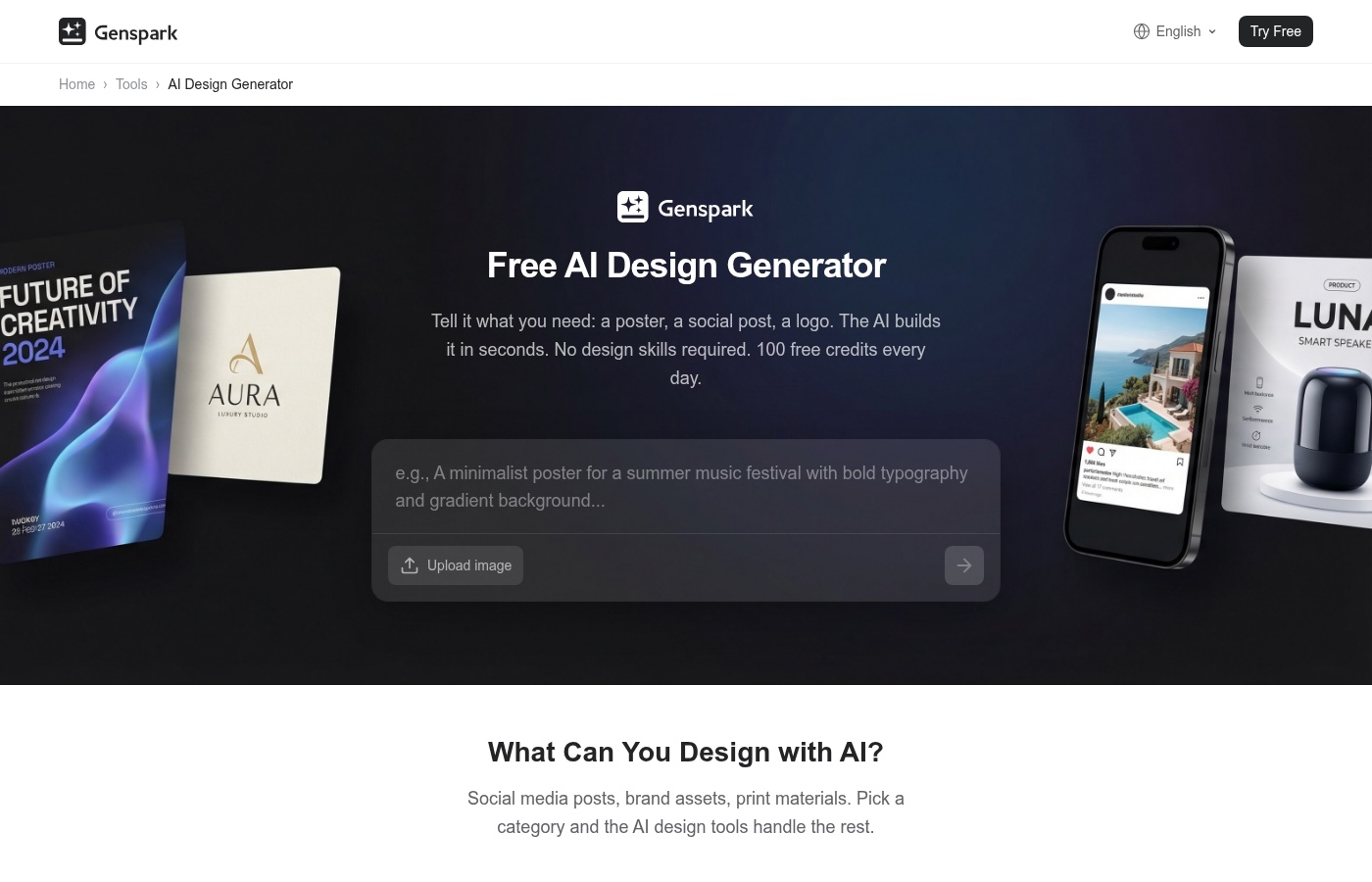
무료로 쓸 수 있는 앱입니다. 계정만 만들면 매일 자정에 크레딧 100개가 새로 채워지고, 템플릿 라이브러리도 전부 무료입니다.
[멈추지 않고 계속 돌아가게 하는 팁]
두 번째 묶음은 "AI가 일하는 도중에 끊기지 않게" 만드는 팁입니다.
#3. 허용 확인창을 줄이는 법
Claude Code는 파일을 고치거나 명령을 실행할 때마다 "허용하시겠습니까" 확인창을 띄웁니다. 매번 클릭하는 게 번거로울 때 쓰는 게 bypass permissions 모드(--permission-mode bypassPermissions)입니다.
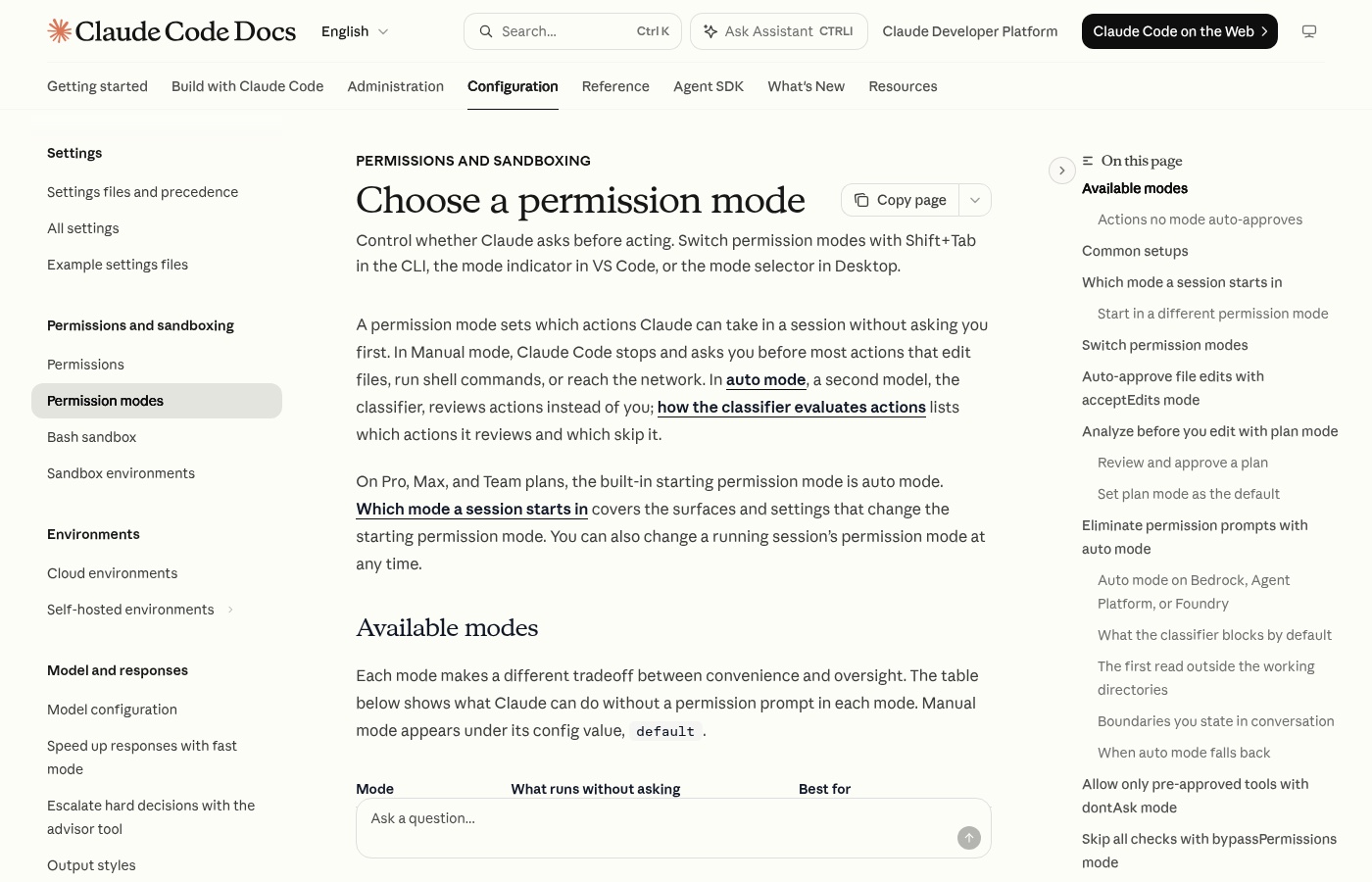
공식 문서를 확인해보니, 이 모드는 확인창 대부분을 건너뛰지만 전부 적용되지는 않습니다. 문서는 이 모드를 "격리된 컨테이너·가상머신 전용"으로 권장하고 있고, 위험한 삭제 명령(rm·rmdir)이 핵심 경로를 겨냥하면 이 모드에서도 막힙니다. 또한 이 모드를 쓰려면 Claude Code 자체가 필요한데, Claude Code는 유료로 터미널 사용 가능합니다(Pro 이상 구독 또는 API 결제).
#4. 노트북이 잠들지 않게 하는 법
Amphetamine은 Mac App Store에 있는 무료 앱입니다. 메뉴에서 켜면 무기한, 지정 시간 동안, 특정 시각까지, 또는 파일 다운로드 중일 때만 절전 모드를 막아줍니다. AI가 오래 걸리는 작업을 돌리는 동안 노트북을 덮고 자리를 비울 때 씁니다.
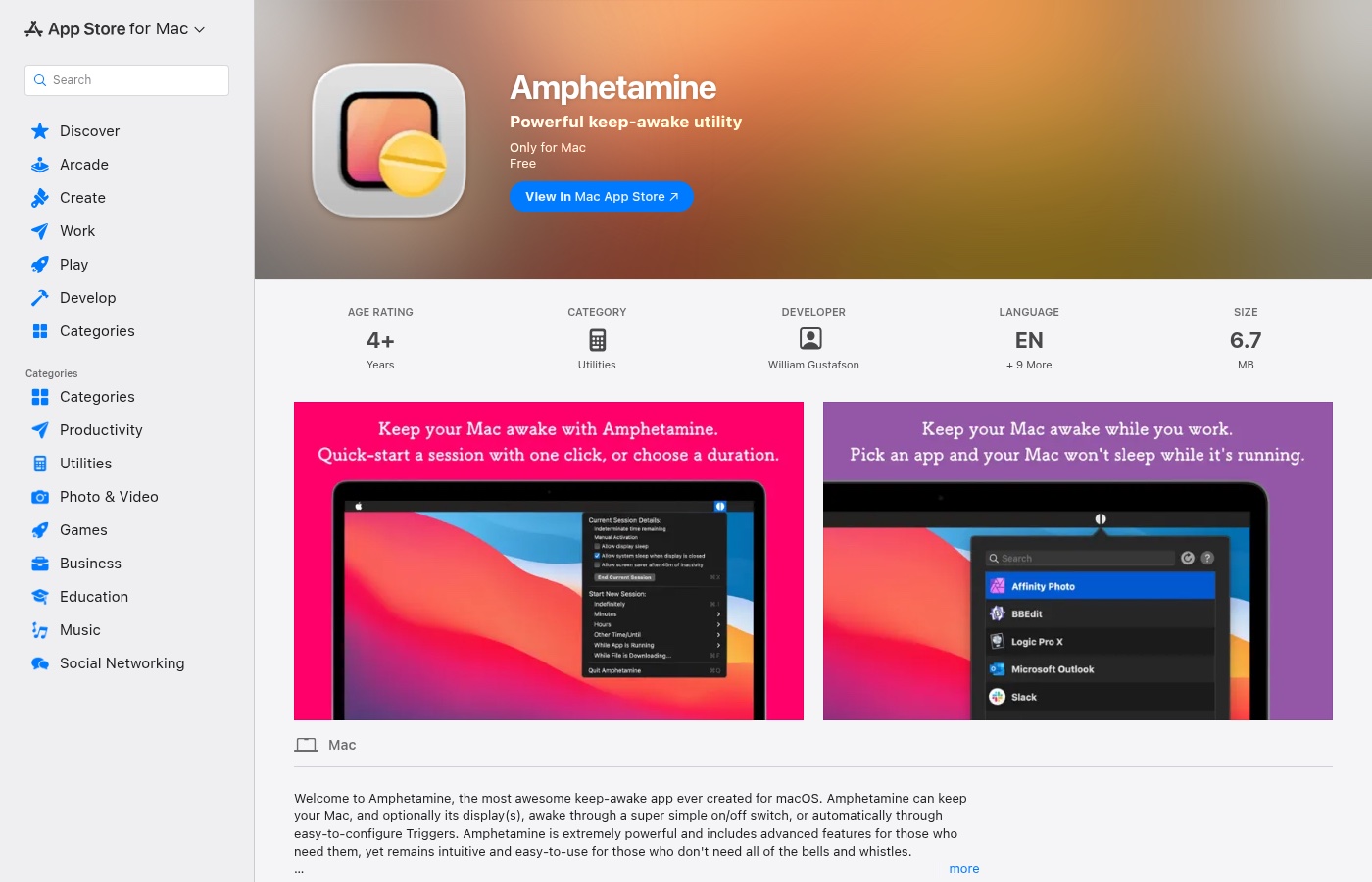
무료지만 맥 전용입니다. 윈도우 사용자는 이 방식을 그대로 쓸 수 없습니다.
저절로 기록이 남는 팁
세 번째 묶음은 "따로 기억하지 않아도 기록이 쌓이게" 하는 팁입니다.
#5. 시트에 작업 로그를 쌓는 법
Google Workspace CLI(gws)는 Drive·Gmail·Calendar·Sheets·Docs·Chat·Admin 등을 한 도구에서 다루는 커맨드라인 도구입니다. 대시보드를 열어 확인하는 대신, 시트에 작업 내역을 한 줄씩 자동으로 기록하는 식으로 씁니다.
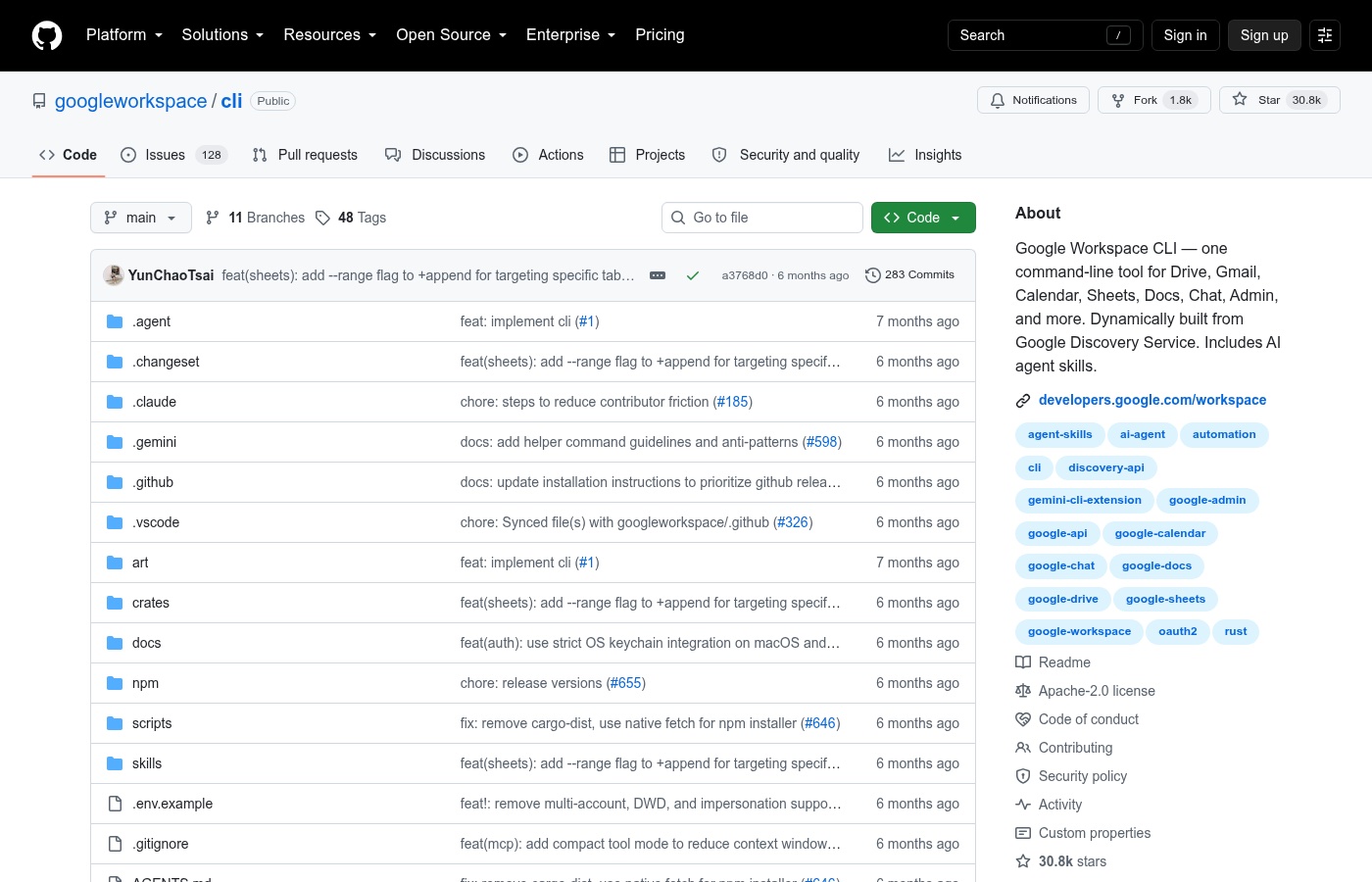
"회사용 유료 계정이 있어야 쓸 수 있다"는 설명을 종종 보게 되는데, 저장소의 필수 조건에는 그렇게 적혀 있지 않았습니다. 실제로 필요한 건 터미널 설치 + 자신의(무료) 구글 클라우드 프로젝트이고, 개인 Gmail 계정도 씁니다. 다만 한 가지 제약은 있습니다 — 인증 앱이 아직 구글 검증을 안 받은 상태(테스트 모드)라면 한 번에 요청할 수 있는 권한 범위가 25개로 제한되는데, 기본 제공되는 "recommended" 프리셋은 85개가 넘어 개인 Gmail 계정에서는 실패합니다. 이럴 땐 gws auth login -s drive,gmail,sheets처럼 필요한 서비스만 골라 요청하면 됩니다. 그리고 저장소 자체에 "공식 지원 제품은 아니다"라는 안내가 있다는 것도 함께 밝혀둡니다.
#6. 하루 작업 일지를 자동으로 남기는 법
Claude Code로 하루 작업 일지를 자동 기록하는 방법도 있습니다. 이 팁 역시 Claude Code(유료 요금제·터미널)가 있어야 해볼 수 있습니다. 그날 AI와 나눈 작업을 파일로 계속 남겨두면, 대화 기록이 사라지거나 세션이 끊겨도 무엇을 했는지 확인할 수 있습니다. 별도 기능이 있는 게 아니라 Claude Code의 파일 생성·수정 기능(기본 기능)을 그대로 쓰는 겁니다. "오늘 한 일을 로그 파일에 한 줄 추가해줘"라고 매 작업 끝에 요청하는 식으로 재현합니다.
AI를 한 번 더 밀어붙이는 요령
#7. "안 된다"는 답을 다시 요청하기
이 팁도 앞서 나온 "허용 확인창을 줄이는 법"과 같은 전제 — Claude Code(유료 요금제·터미널)가 있어야 시도할 수 있습니다. Claude Code가 MCP로 연결된 도구 작업에서 "직접 할 수 없다"고 답할 때가 있습니다. 이때 같은 요청을 한 번 더 해보면 실제로 처리되는 경우가 있습니다.
이건 다른 6가지와 성격이 다릅니다. 공식 문서로 확인할 수 있는 기능이 아니라, AI가 가진 정보가 MCP 기능 업데이트를 못 따라가서 생기는 것으로 추정되는 경험적 요령이니 "이렇게 하면 됩니다"가 아니라 "안 됐을 때 한 번 더 시도해볼 만하다" 정도로 생각해 볼 수 있습니다.
🔑 핵심
7가지 중 완전히 무료인 건 Genspark AI입니다 나머지 6개는 유료 요금제·터미널·특정 운영체제(맥) 중 하나 이상을 전제로 합니다. 그리고 "회사 계정이 필요하다"처럼 알려진 조건 중에는, 공식 저장소를 직접 열어보니 실제와 다른 것도 있었습니다.
결국 도구를 많이 아는 것보다, 적재적소에 붙일 줄 아는 게 더 중요한 문제입니다.
다음 발행에서 또 인사드리겠습니다. swimmingcode 드림.
AI를 실무에 어디까지, 어떻게 붙일지 정리하고 싶으시다면



의견을 남겨주세요