
시트에 캔버스가 생겼다는 말은 들었는데, 그래서 뭘 만들 수 있다는 건지 감이 안 옵니다.
이번 레터에서 확인하는 것 네 가지입니다.
- 캔버스가 시트를 고치는 또 하나의 화면이라는 것 — 무엇을 하는 기능이고, 보기만 하는 화면과 뭐가 다른지
- 캔버스로 만들 수 있는 유형 — 공식 문서 두 곳이 드는 목록 세 개가 저마다 다르다는 것
- 캔버스가 시트 탭 하나만 본다는 제약이 실제로 막는 것
- 개인 계정에서 여는 경로와 그 경로에 딸린 조건
캔버스는 시트를 고치는 또 하나의 화면입니다
무엇을 하는 기능인지
[구글 문서 편집기 도움말][1]원문은 캔버스를 이렇게 정의합니다.
"The canvas provides a read-write interface for your spreadsheet data" — 캔버스는 스프레드시트 데이터를 읽고 쓰는 화면입니다.
발표문은 이걸 "스프레드시트 데이터 바로 위에 얹은 동적 시각화"라고 표현합니다. 원본 시트는 그대로 있고, 그 데이터를 읽고 고치는 화면이 따로 열립니다.
만드는 방법은 코딩도, 수식도, 서드파티 도구도 필요 없습니다. 프롬프트 하나를 입력하면 캔버스가 생성됩니다.
그리드 대신 캔버스 안에서 바로 고칩니다
칸으로 나뉜 원래 시트 화면 대신, 캔버스 안에서 바로 값을 고치고 지우고 새로 넣습니다. 편집 권한만 있으면 됩니다.
캔버스에서 바꾼 값은 원본 시트에 즉시 반영됩니다. 반대로 원본 시트를 바꾸면 캔버스에도 실시간으로 반영됩니다. 원본 데이터 자체를 확인하고 싶으면 `데이터 보기`로 넘어가면 됩니다.
만든 뒤에도 프롬프트로 계속 바뀝니다
이미 만든 캔버스도 프롬프트를 더 넣어 계속 고칩니다.
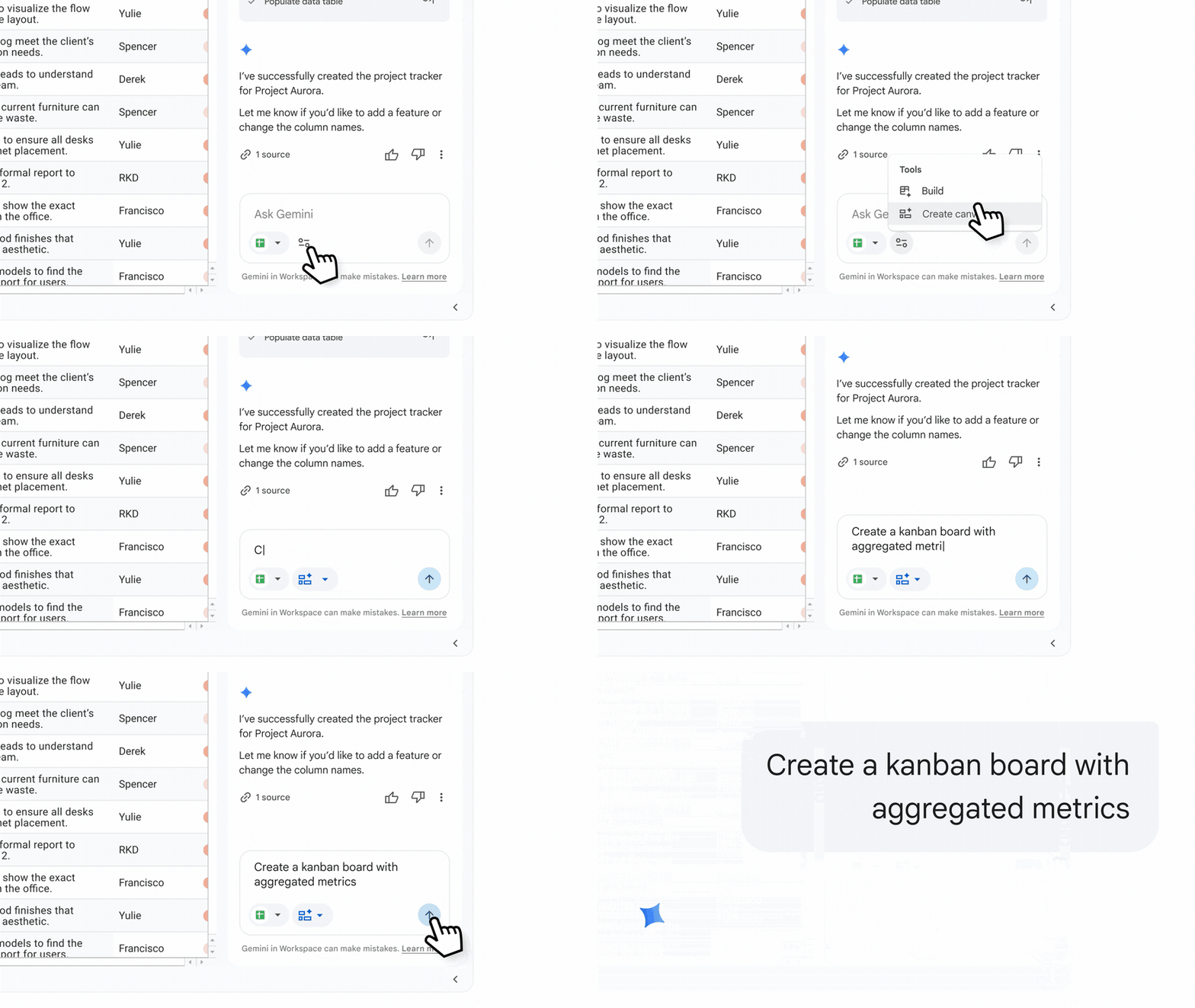
헬프센터가 든 예시 문구는 "Convert this dashboard into dark mode."(이 대시보드를 다크 모드로 변환해 줘)입니다. 캔버스 이름은 바꿀 수 있고, 필요 없어지면 지울 수도 있습니다.
무엇을 만들 수 있나
발표문이 든 세 가지
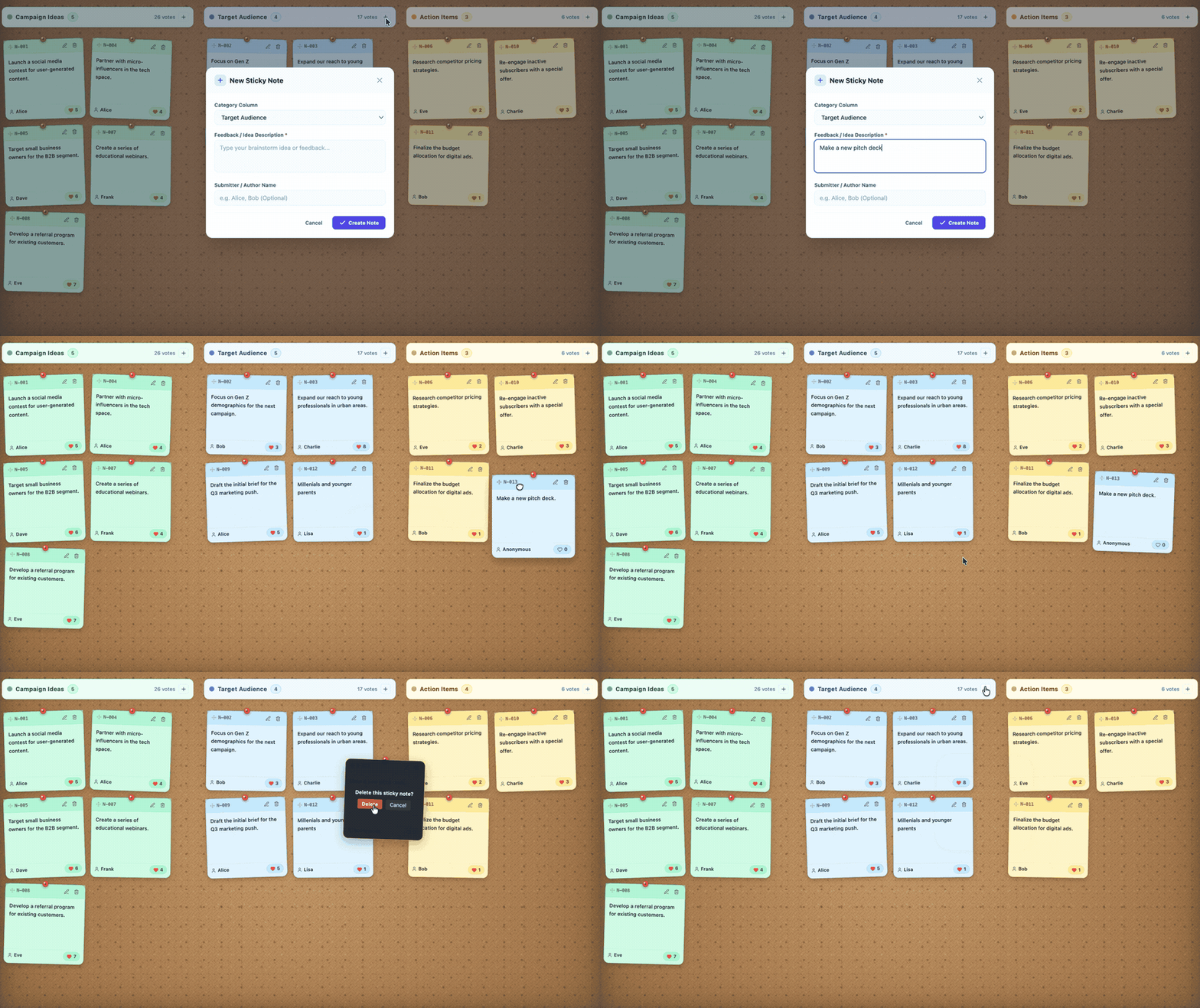
구글 워크스페이스 업데이트 공식 발표문은 캔버스로 만들 수 있는 화면 예시로 세 가지를 듭니다. 칸반 보드, 대시보드, 화이트보드입니다.
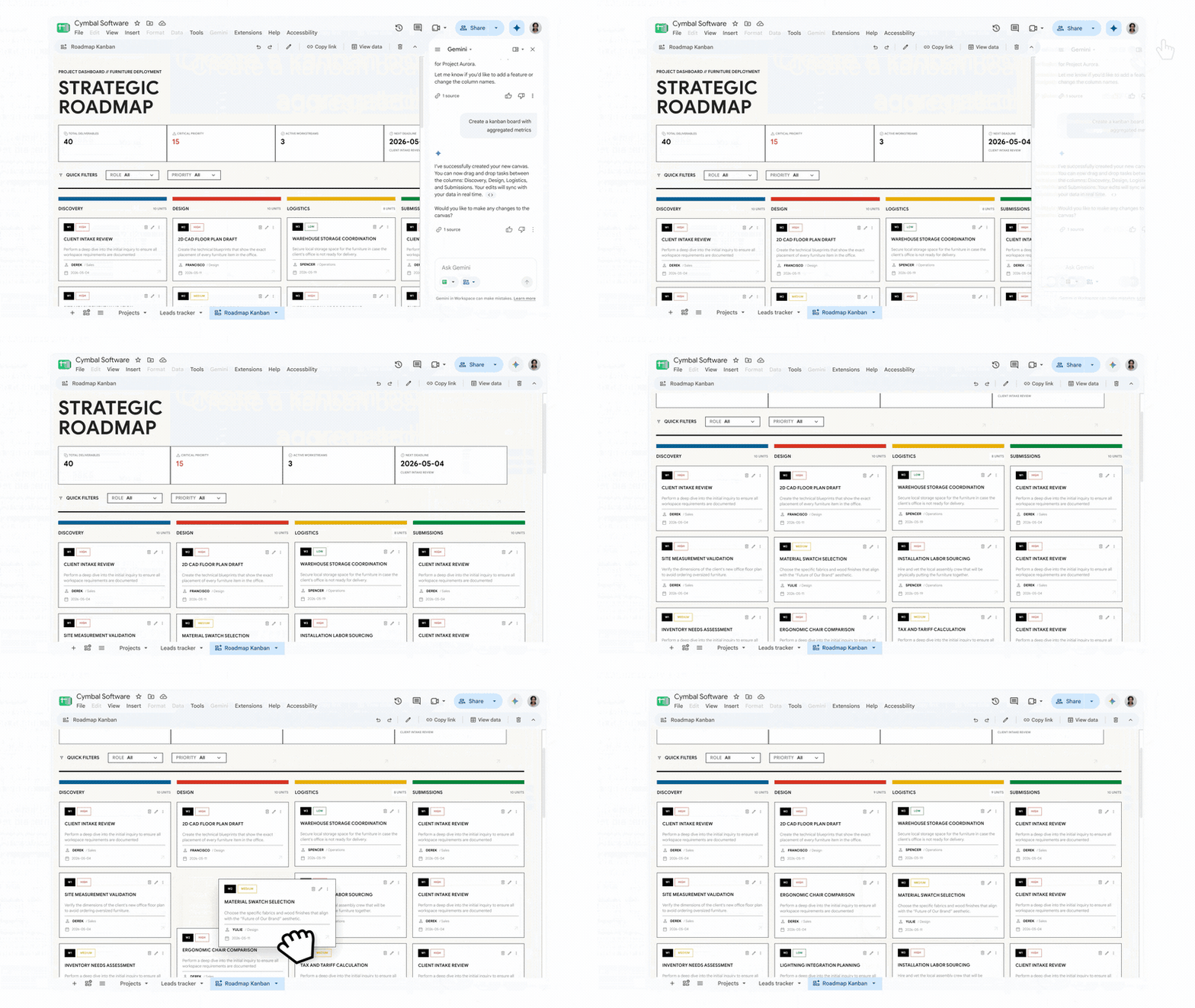
칸반 보드는 작업을 단계별로 묶고, 카드를 끌어 진행 상태를 실시간으로 바꾸는 화면입니다.
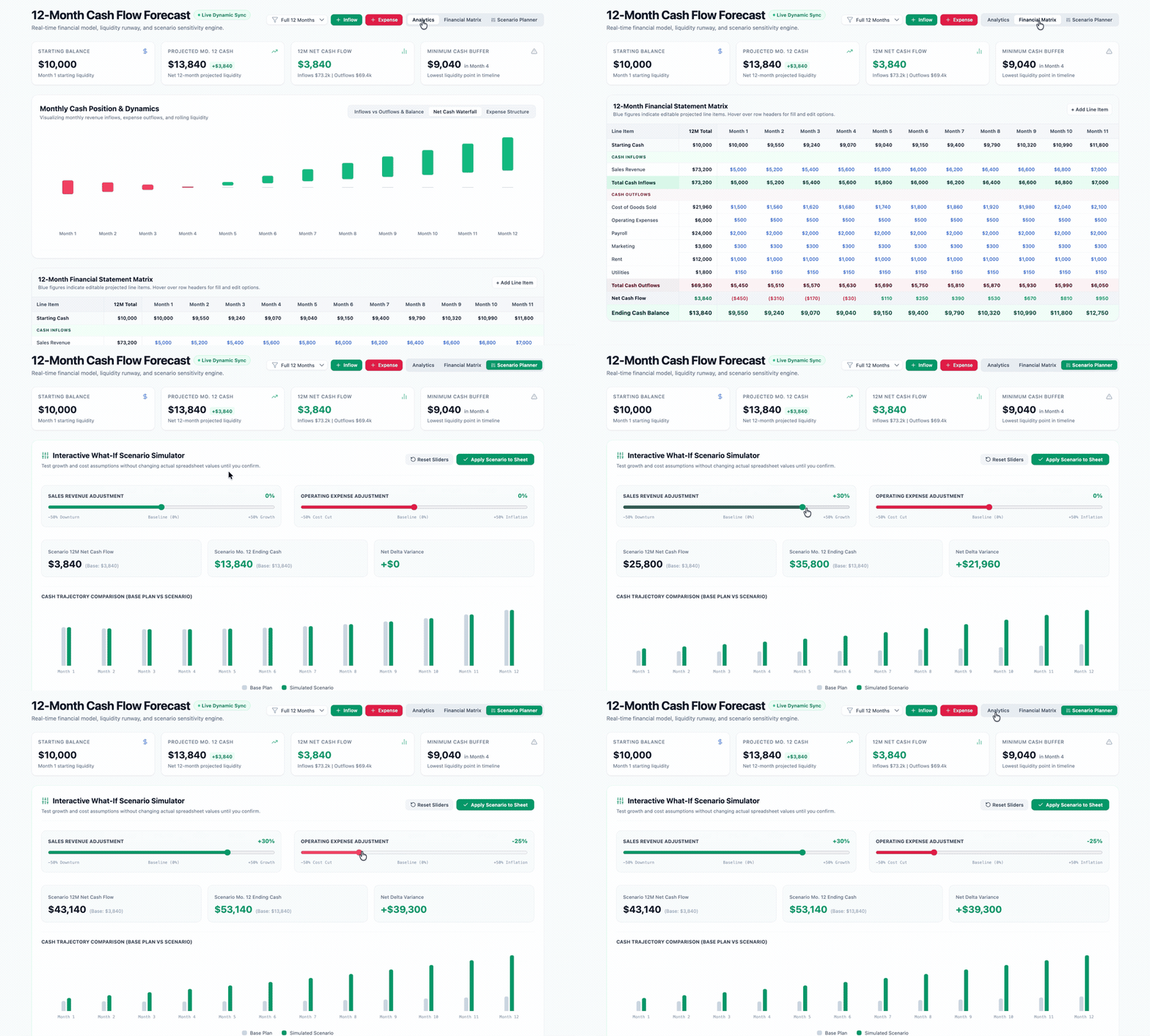
대시보드는 조건을 바꿔 가며 결과를 보는 재무 예측 화면입니다.
화이트보드는 스티키 노트로 브레인스토밍하는 화면입니다. 다만 이 세 가지가 공식 목록의 전부는 아닙니다 — 헬프센터를 열면 목록이 달라집니다.
헬프센터는 두 군데에서 따로 듭니다
구글 문서 편집기 도움말은 한 문서 안에서 예시를 두 번 듭니다. 그런데 두 목록이 서로 다릅니다.
문서 앞머리에서는 대시보드, 히트맵, 칸반 보드, 그리고 "맞춤 대화형 시각화"를 듭니다. 마지막 항목은 특정 화면 이름이 아니라 나머지를 전부 포함하는 표현입니다.
캔버스 만드는 절차에서는 칸반 보드, 갤러리 뷰, 캘린더, 대시보드를 듭니다. 갤러리 뷰는 카드형 레이아웃으로 데이터를 늘어놓고 정렬·필터가 되는 화면입니다. 캘린더는 캠페인 출시일을 표시하는 화면입니다. 날짜를 고치거나 새 일정을 만드는 것도 그 화면 안에서 합니다. 대시보드는 가격·스톡·가치 평가 같은 지표를 분석하는 화면으로 소개합니다.
세 목록을 나란히 놓으면
| 출처 | 예시 유형 |
|---|---|
| 발표문 | 칸반·대시보드·화이트보드 |
| 헬프센터 앞머리 | 대시보드·히트맵·칸반·맞춤 시각화 |
| 헬프센터 절차 | 칸반·갤러리 뷰·캘린더·대시보드 |
세 목록에 모두 이름이 오른 건 칸반 보드와 대시보드뿐입니다. 화이트보드는 발표문에만, 히트맵은 헬프센터 앞머리에만, 갤러리 뷰와 캘린더는 헬프센터 절차에만 있습니다.
다만 이름이 없다고 안 된다는 뜻은 아닙니다. 헬프센터 앞머리의 네 번째 항목이 "맞춤 대화형 시각화"라는 열린 자리이기 때문입니다.
캔버스는 시트 탭 하나만 봅니다
무슨 뜻인지
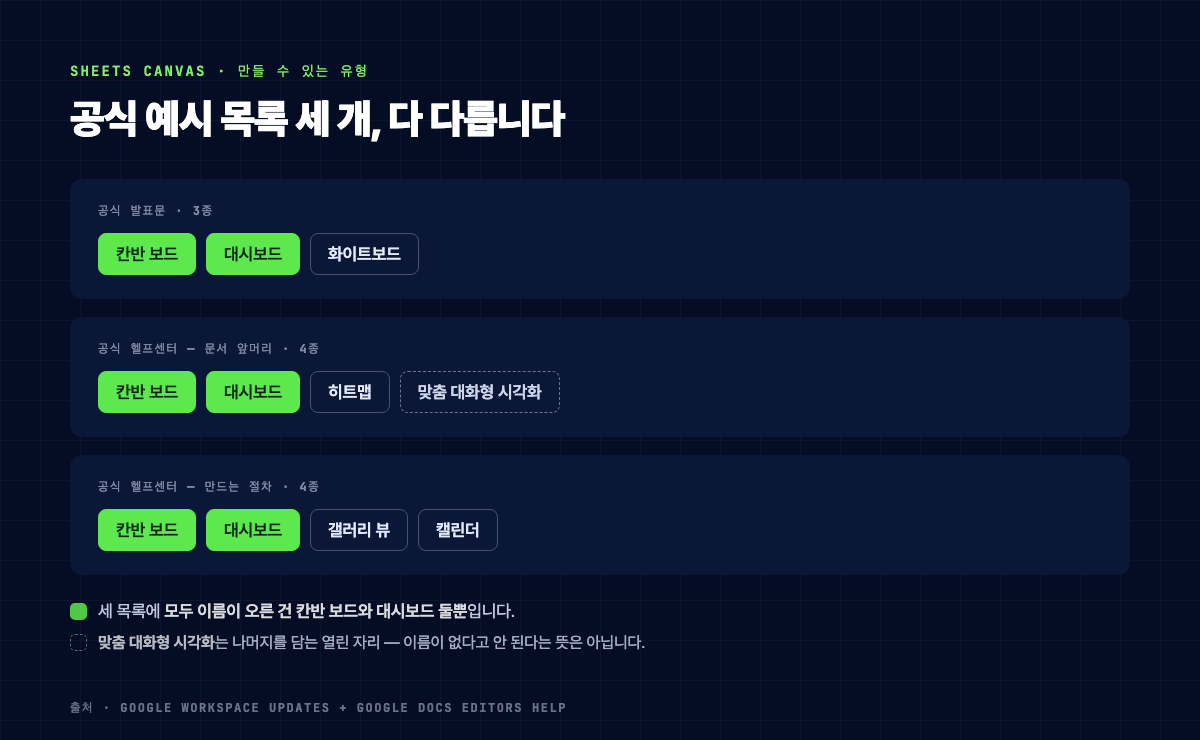
헬프센터 원문은 이렇게 적어 뒀습니다. "Canvases only use data from a single Sheet tab" — 캔버스는 시트 탭 하나의 데이터만 씁니다.
시트 파일 하나 안에 탭이 여러 개 있어도, 캔버스 하나는 그중 탭 하나만 참조합니다. 상품 탭·주문 탭·고객 탭이 따로 있다면, 캔버스 하나는 그중 하나만 봅니다.
탭 데이터가 크면 아예 안 만들어집니다
탭에 든 데이터 용량이 너무 크면 캔버스 생성 자체가 안 됩니다. 이 경우 헬프센터는 데이터를 줄이라고 안내합니다.
개인 계정의 Workspace Experiments 경로에는 조건이 붙습니다
Workspace Experiments 경로
개인 계정에서는 캔버스를 Workspace Experiments라는 신뢰할 수 있는 테스터 프로그램으로도 쓸 수 있습니다.
구글이 명시한 조건
구글은 Workspace Experiments 기능이 부정확하거나 부적절한 정보를 제안할 수 있다고 명시합니다. 의료·법률·금융 같은 전문적 조언으로 이 기능 출력에 의존하지 말라고도 적어 뒀습니다. 프롬프트에 개인·기밀·민감 정보를 넣지 말라는 안내도 함께 있습니다.
"Your Workspace Experiments Data may also be read, rated, annotated, and reviewed by human reviewers" — 입력한 데이터를 사람 검토자가 읽고, 평가하고, 라벨링하고, 검토할 수 있다는 뜻입니다. 다만 구글이 선택한 입력으로 결과를 만든 경우에는, 사람이 보기 전에 그 내용을 집계하거나 가명 처리한다는 단서가 붙습니다. 이 처리에서 빠지는 것은 사용자가 피드백으로 직접 제출한 내용입니다.
🔑 핵심
두 공식 문서를 직접 확인하고 싶으시다면
AI를 실무에 어디까지, 어떻게 붙일지 정리하고 싶으시다면
다음 주 수요일에 다시 인사드릴게요. swimmingcode 드림
이 레터가 어떠셨는지 답장으로 알려주시면 다음 편에 반영하겠습니다.



의견을 남겨주세요