
* 오늘까지 신년 특별판 이어집니다.
제가 지난 뉴스레터에서 요청 드린 투표!
꽤 많은 분들이 답변 주셨는데요! 제가 깨달은 것이 있어요.
'아... 내가 혼자 너무 AI에 빠져 있었구나.'
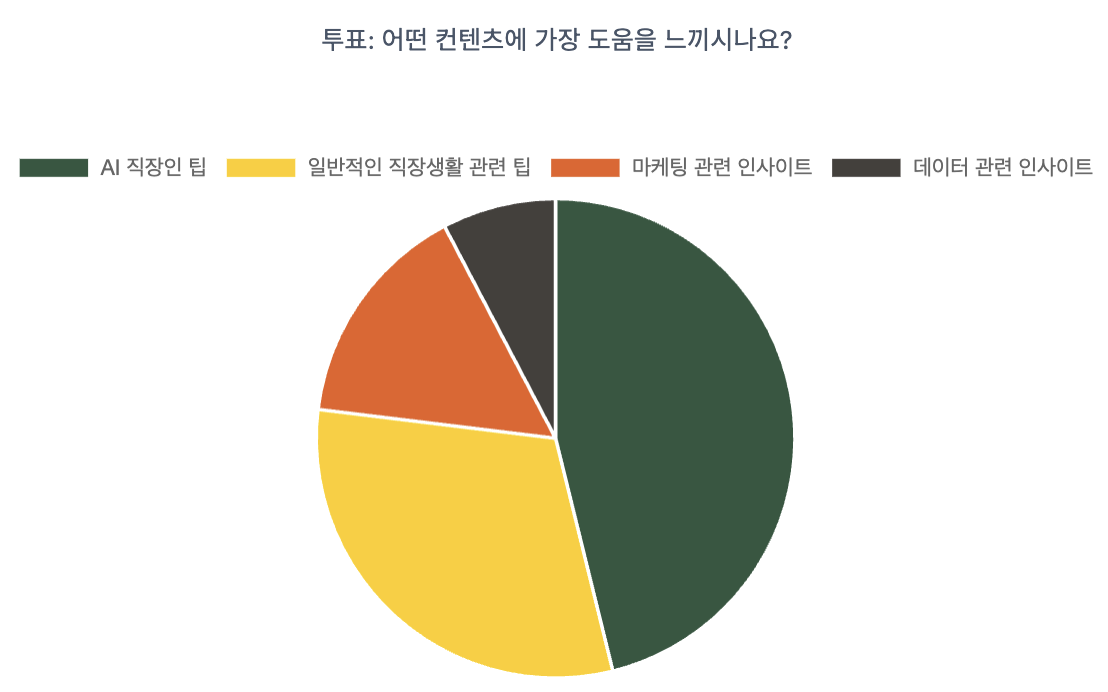
초심대로 마케팅, 직장생활, 데이터 TIP도 다루어야 하는데 말이죠!
그래서 오늘은 AI를 싹~~~뺀
담백한 업무 효율 TIP을 공유합니다.
🥇 1픽 효율 TIP: 문서 경로 복사해서 붙여넣기
문서 메일에 첨부할 때 📁 > 📁 > 📁 > 📁 이렇게 폴더 한땀한땀 찾아 들어가서 첨부하시나요?
문서 첨부에 성공했을 때 이미 나의 모습:

이렇게 말고, 파일 경로 복사를 시도해보세요.
PPT, 워드, 엑셀 모두 정보를 누르고 '🔗경로 복사'를 눌러요.
그럼 클립보드에 파일의 경로가 복사됩니다.
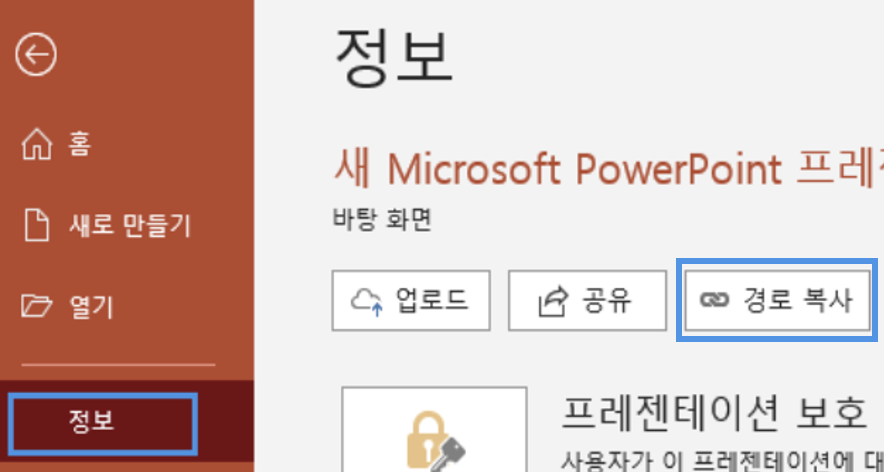
아니면 파일 탐색기에서 오른쪽 버튼을 누르고 경로 복사를 해도 되고요!

맥에서도 됩니다. Finder에서 보기 > 경로 막대 보기 설정 후
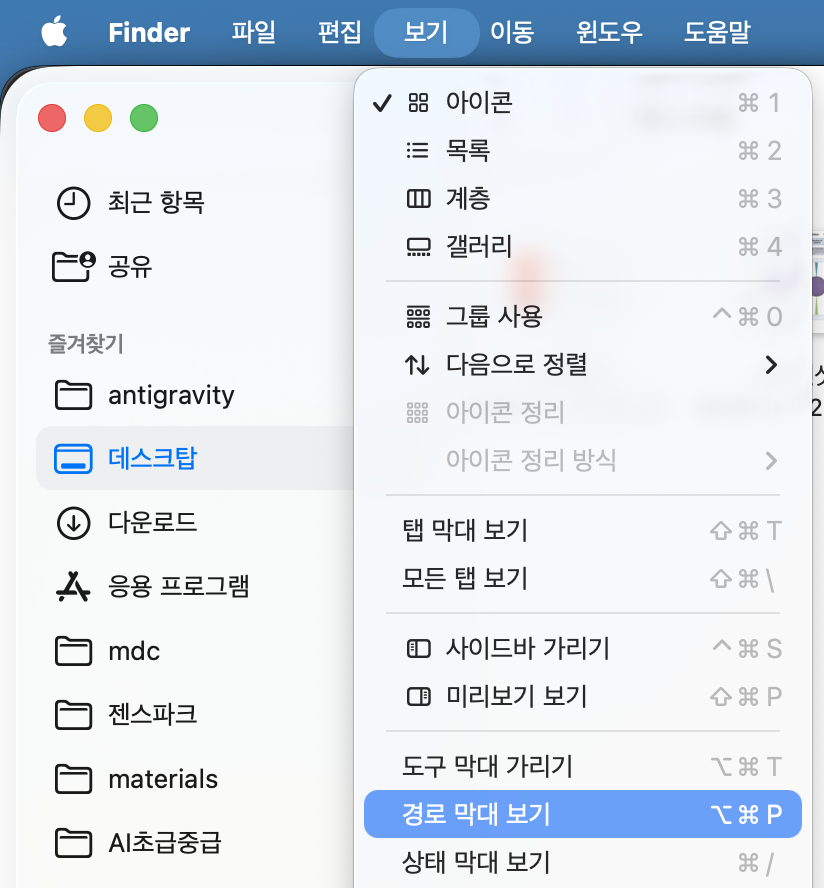
새로 생기는 막대에서 오른쪽 버튼 > '사용자'의 경로 이름을 복사를 눌러요.
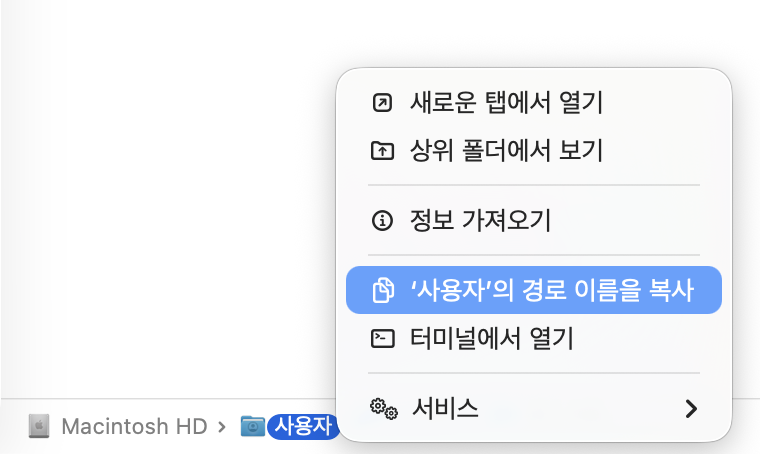
이렇게 경로 복사가 되면 클립보드에 이런게 복사되어 있는거죠.
C:\Users\MyName\Documents\file.txt
그리고 메일에서 파일을 첨부할 때 그냥 파일 이름 칸에 이 경로를 붙여 넣고 엔터를 치면 끝!
일일히 폴더를 새로 찾아들어가지 않아도 되는거죠.
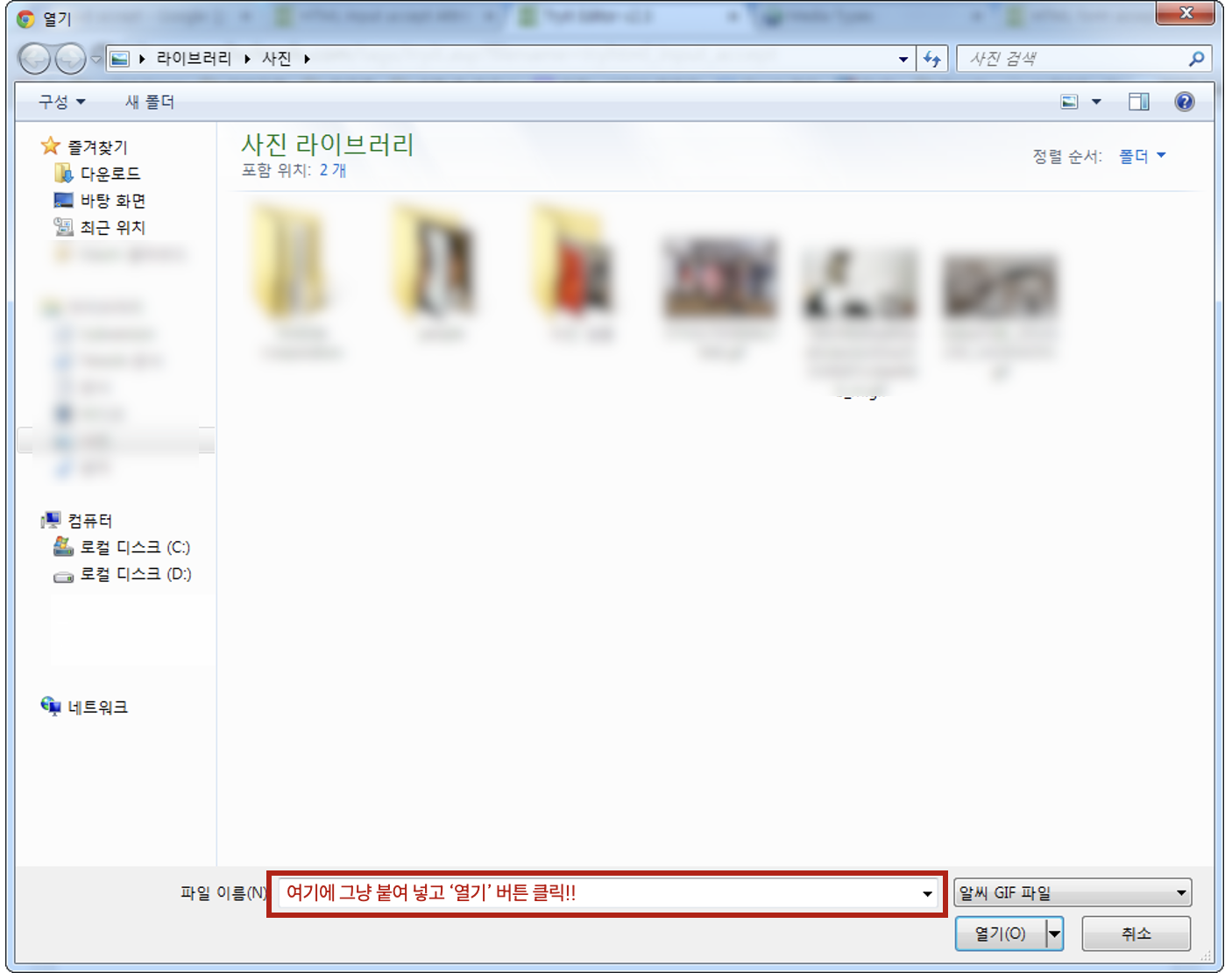
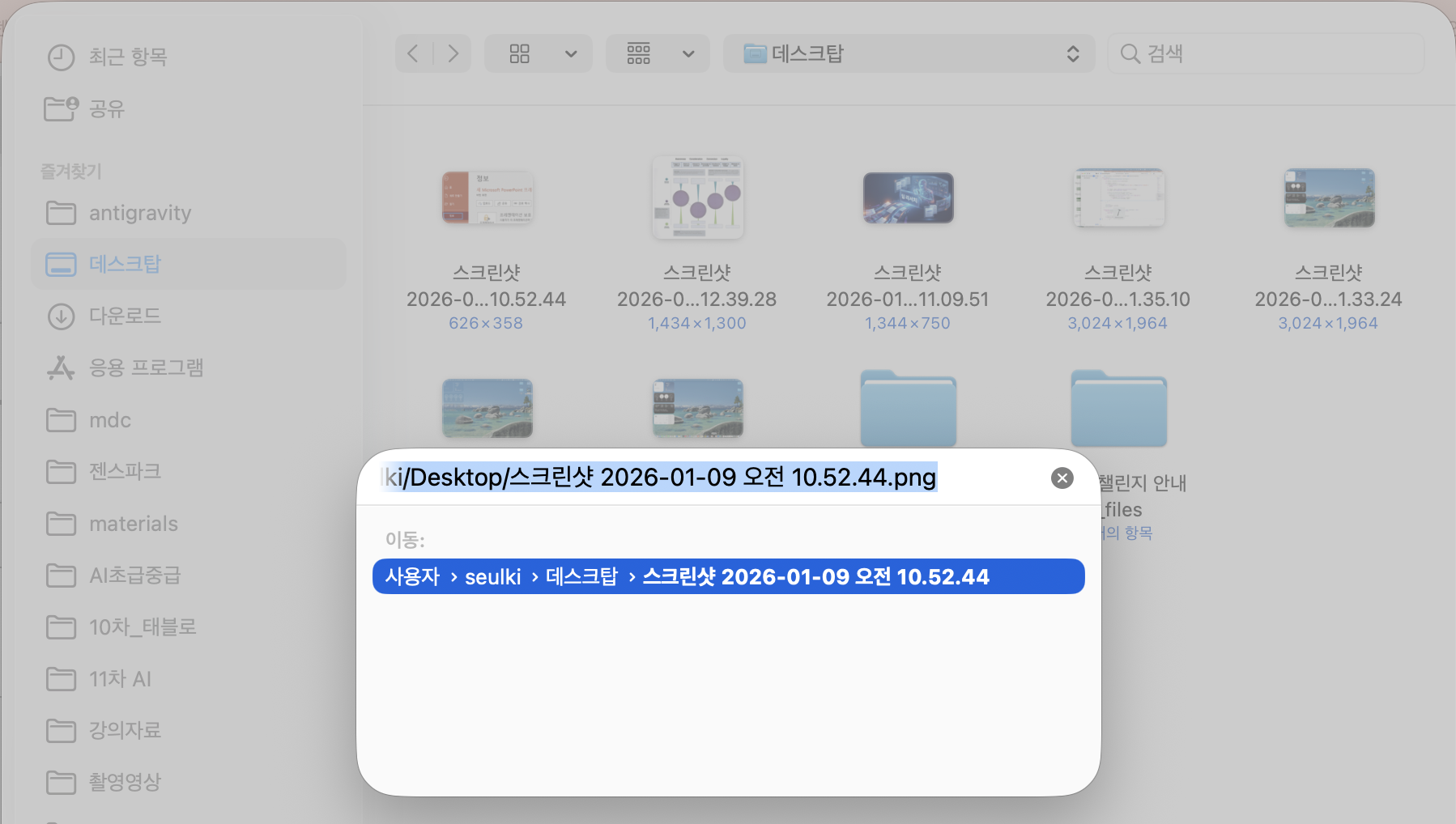
맥에서는 파일 첨부를 누르면 뜨는 탐색기 창에서 ⌘ + ⇧ + G을 누르면 아래 같은 창이 떠요.
여기에 경로를 붙여넣으시면 됩니다!
폴더 찾아 들어가는 게 더 편할 것 같다고요?
이거 손에 한 번 익혀보세요. 1년에 10시간 정도는 아끼는 느낌이에요.
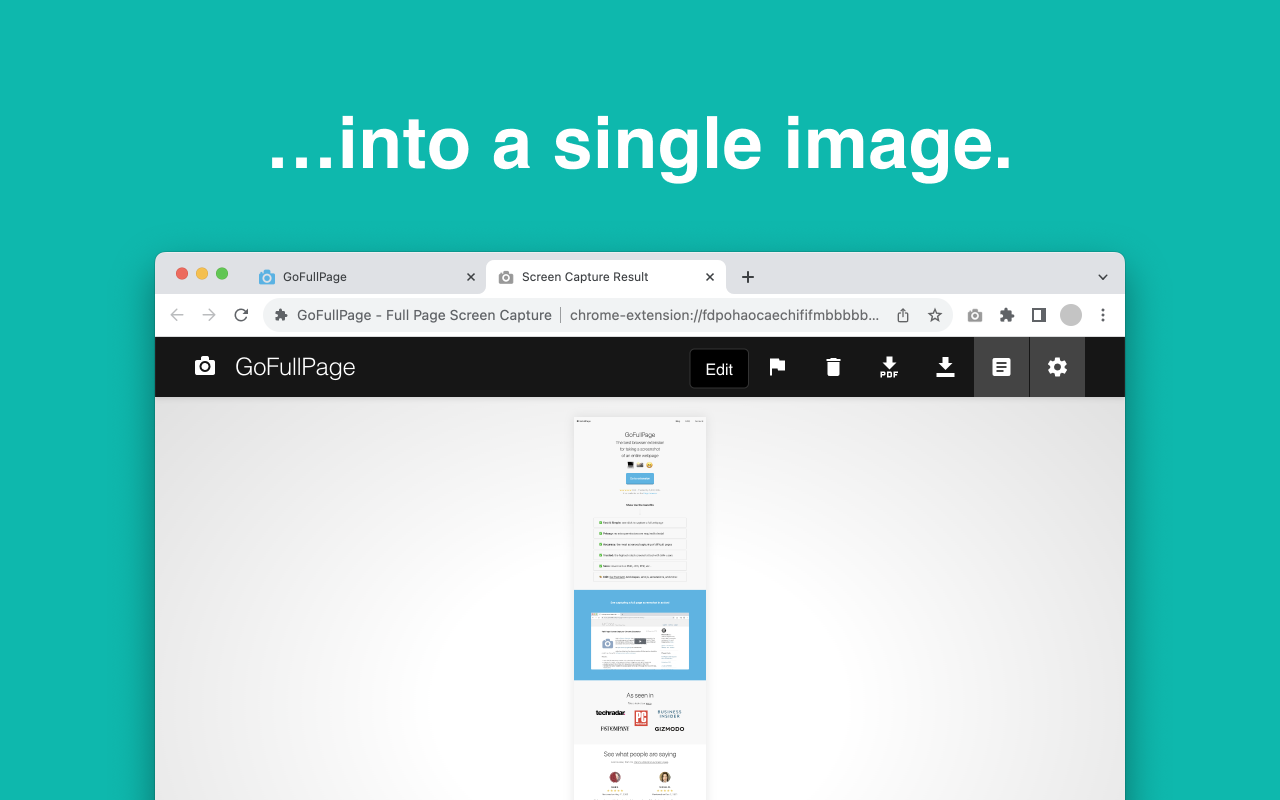
🥈 웹페이지 전체 캡처 확장 프로그램, Go Full Page 📷
거의 맨날 씁니다. 크롬에서 확장 프로그램을 깔고 버튼만 누르면
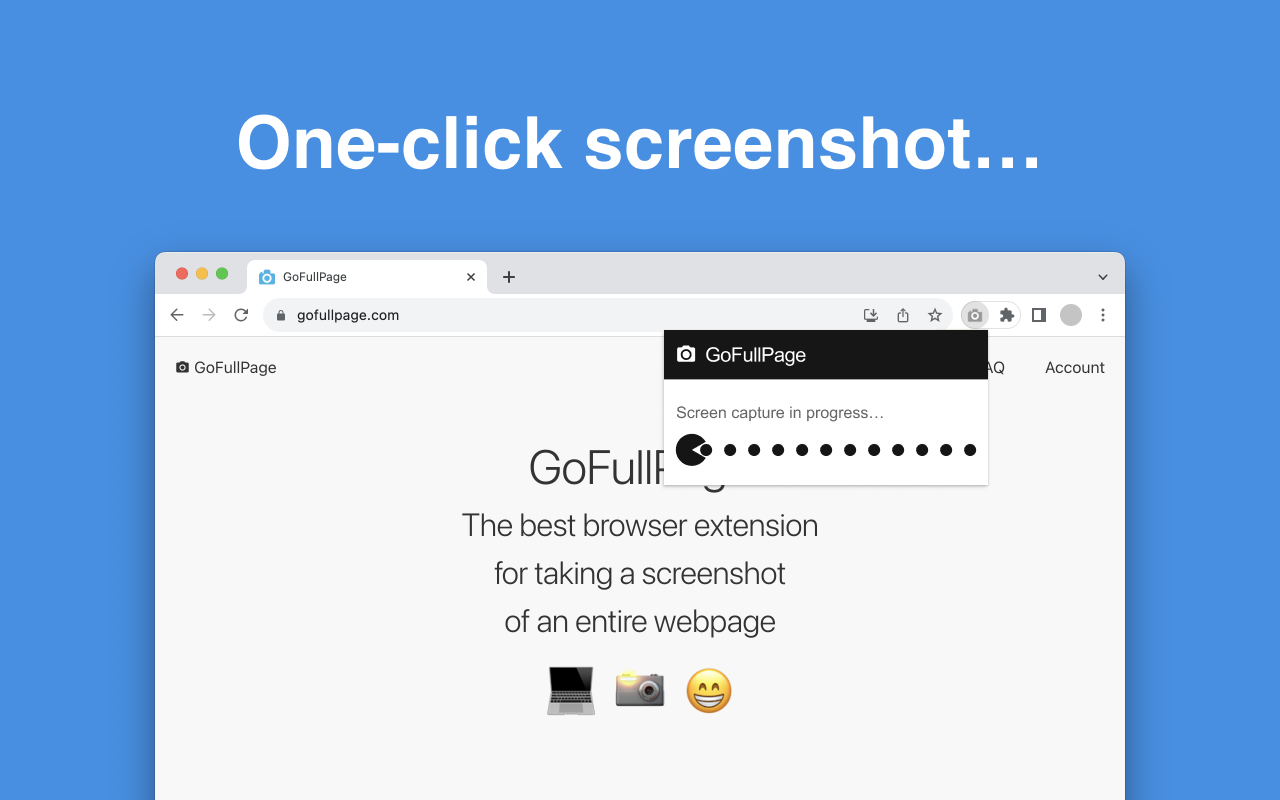
아무리 긴 페이지도 복사, 저장, PDF 저장 할 수 있게 해줘요!
🥉 많이 쓰는 PPT 단축키
단축키 많지만 외우기도 어렵고, 다 쓰지도 못하잖아요.
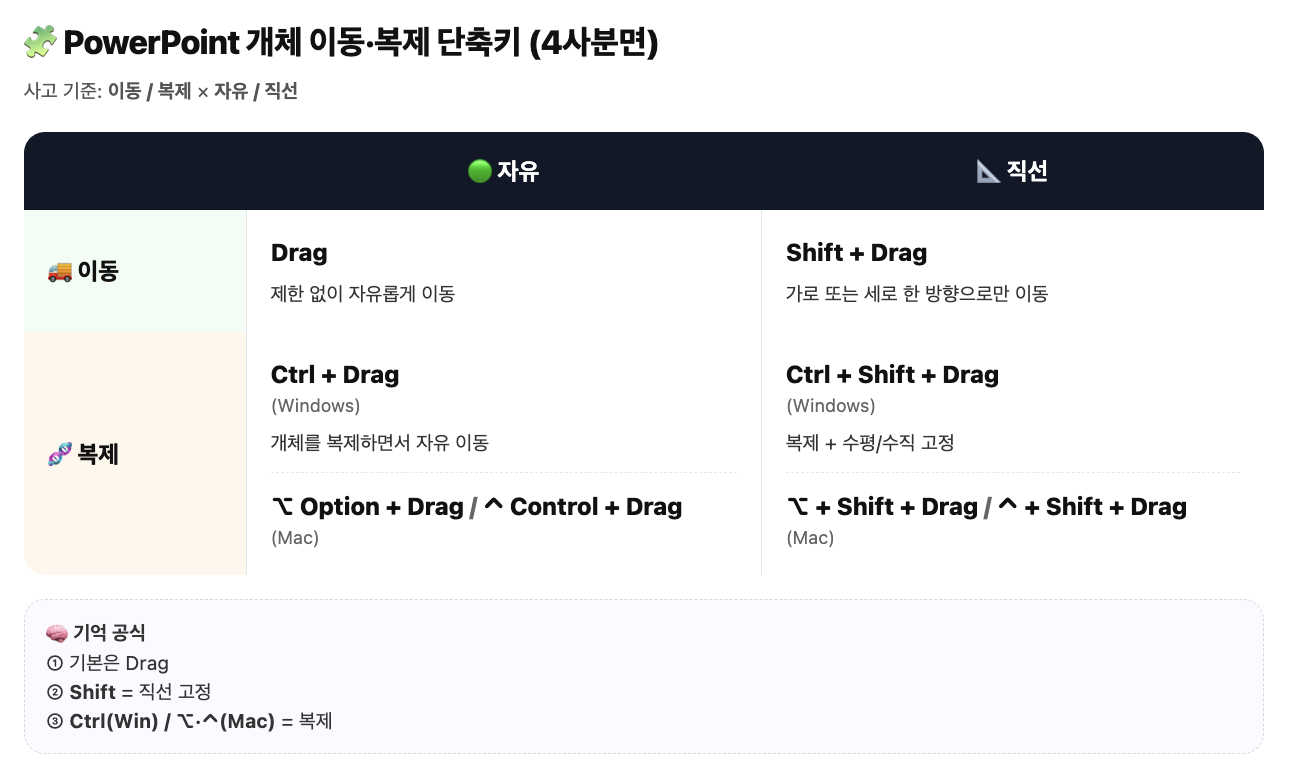
그래서 가장 많이 쓰는 '객체 복사 & 이동' 단축키만 정리해보았습니다!
- 이동만 하고 싶은지
- 복제하며 이동 하고 싶은지
- 이동은 자유롭게 원하는지 직선으로 하고 싶은지에 따라서
아래 4개 단축키만 기억하면, PPT에서 객체를 옮길 때 훨씬 쉽게 옮길 수 있어요!
오늘은 실제로 유익했는지 궁금합니다. 😆
또 투표 돌려볼까요?
오늘 3가지 팁, 유익했나요? (익명 투표입니다.)
총 7명이 투표했습니다.





의견을 남겨주세요