
이번 여행이.. 끝나갑니다.....
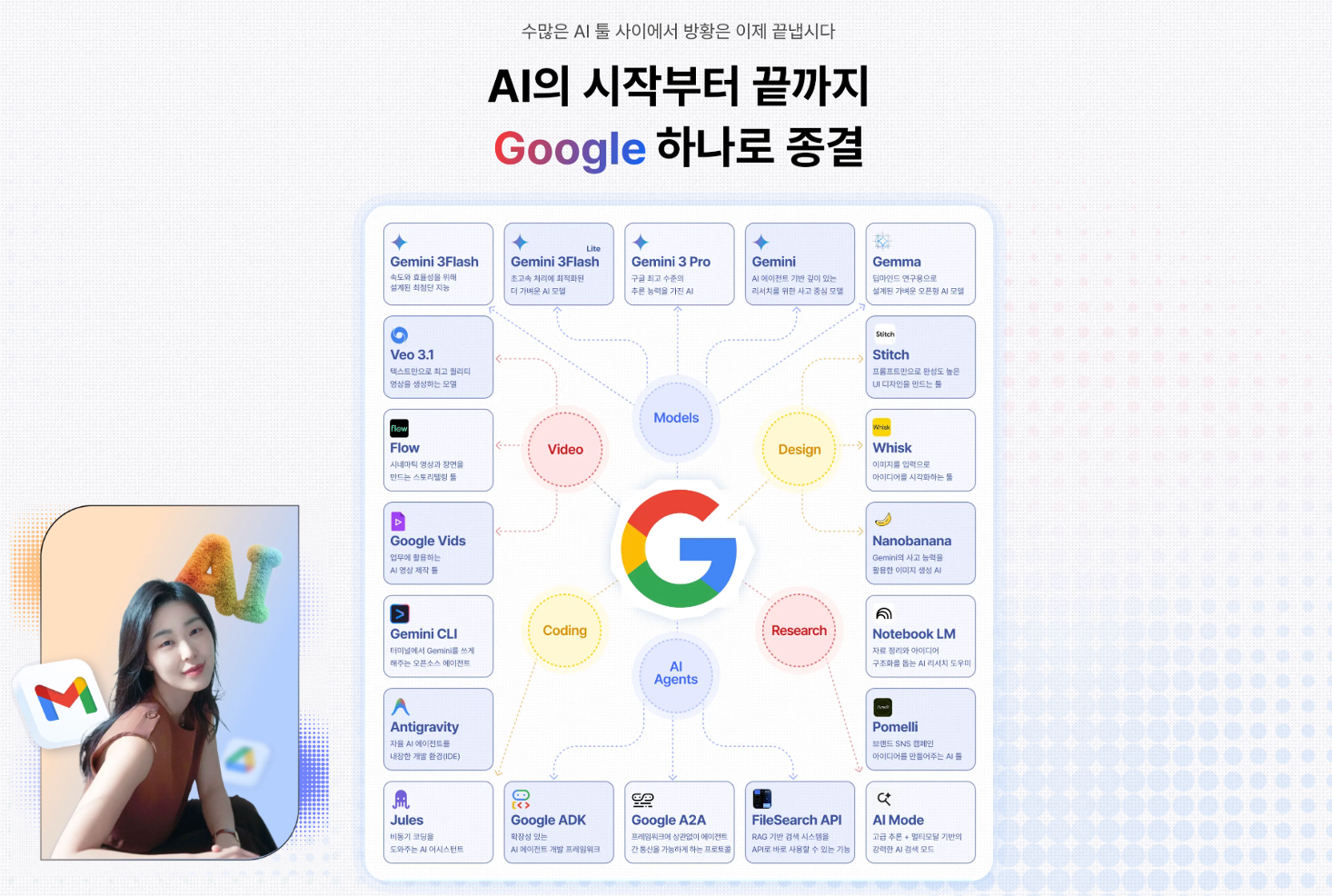
구글에 분산된 AI 도구가 정말 많아요.
처음엔 'Gemini 하나만 잘 쓰면 되는 거 아냐?' 싶었는데, 막상 펼쳐보니 서른 개가 훌쩍 넘더라고요. Gem, NotebookLM, Deep Research, Nano Banana, AppSheet, Antigravity... 이름만 들어도 머리가 지끈하시죠? (솔직히 저도 처음엔 그랬습니다.)
그런데 며칠을 붙잡고 하나씩 만져보다 보니, 어느 순간 흩어져 있던 점들이 선으로 이어지는 느낌이 들었어요. '아, 구글이 그리려는 그림이 이거구나' 하는 큰 그림이요. 도구 하나하나를 외우는 것보다, 이 그림을 먼저 머리에 넣는 게 훨씬 빠르더라고요.
그래서 오늘은 제가 정리한 '구글 AI 지도'를 같이 펼쳐볼게요. 다 읽고 나면, 새로운 구글 도구가 나와도 '얘는 여기 식구구나' 하고 바로 자리를 잡을 수 있으실 거예요.
❶ 먼저 큰 그림부터 - 툴 30개를 '6개 분야'로 묶으면 머리가 정리돼요
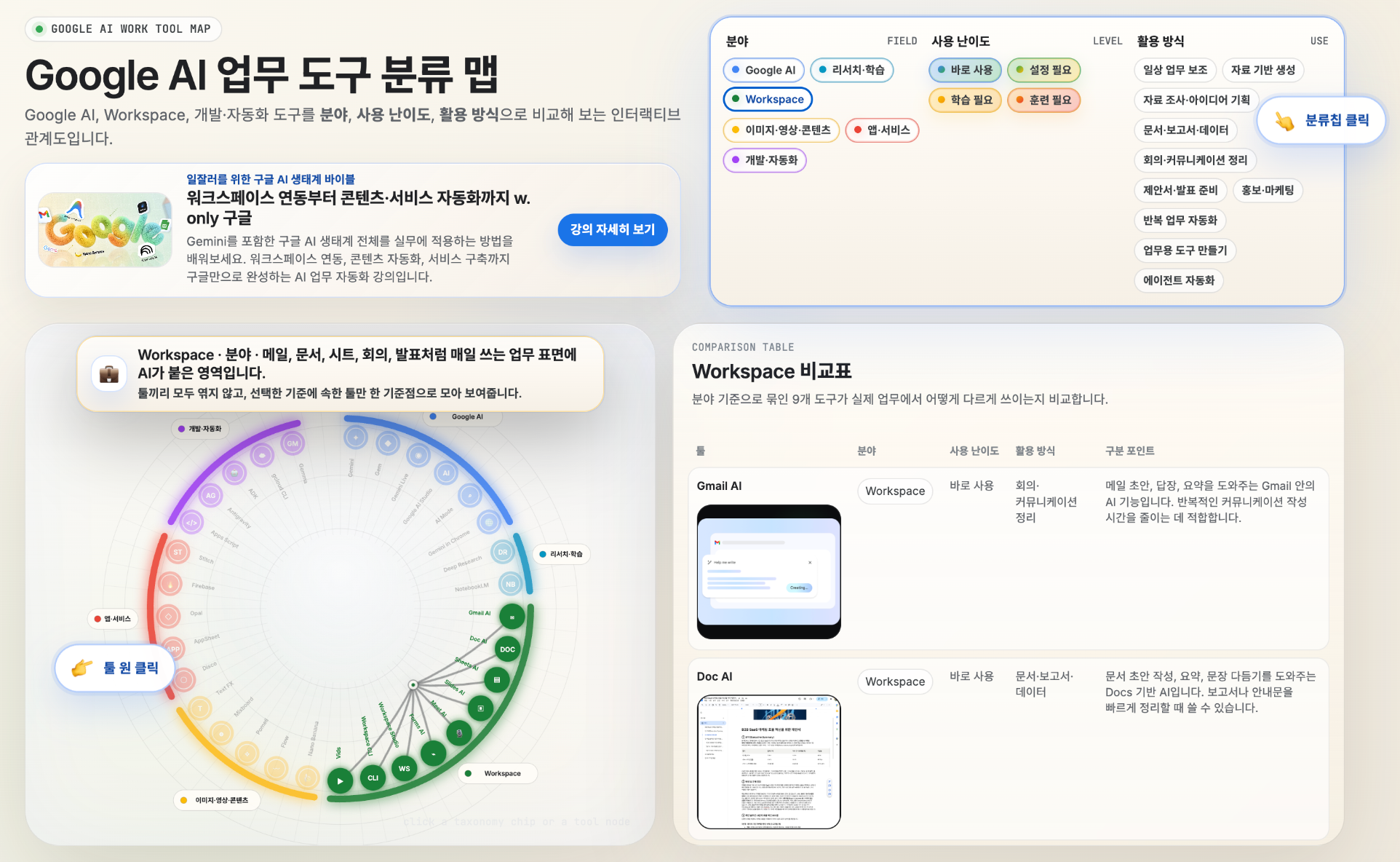
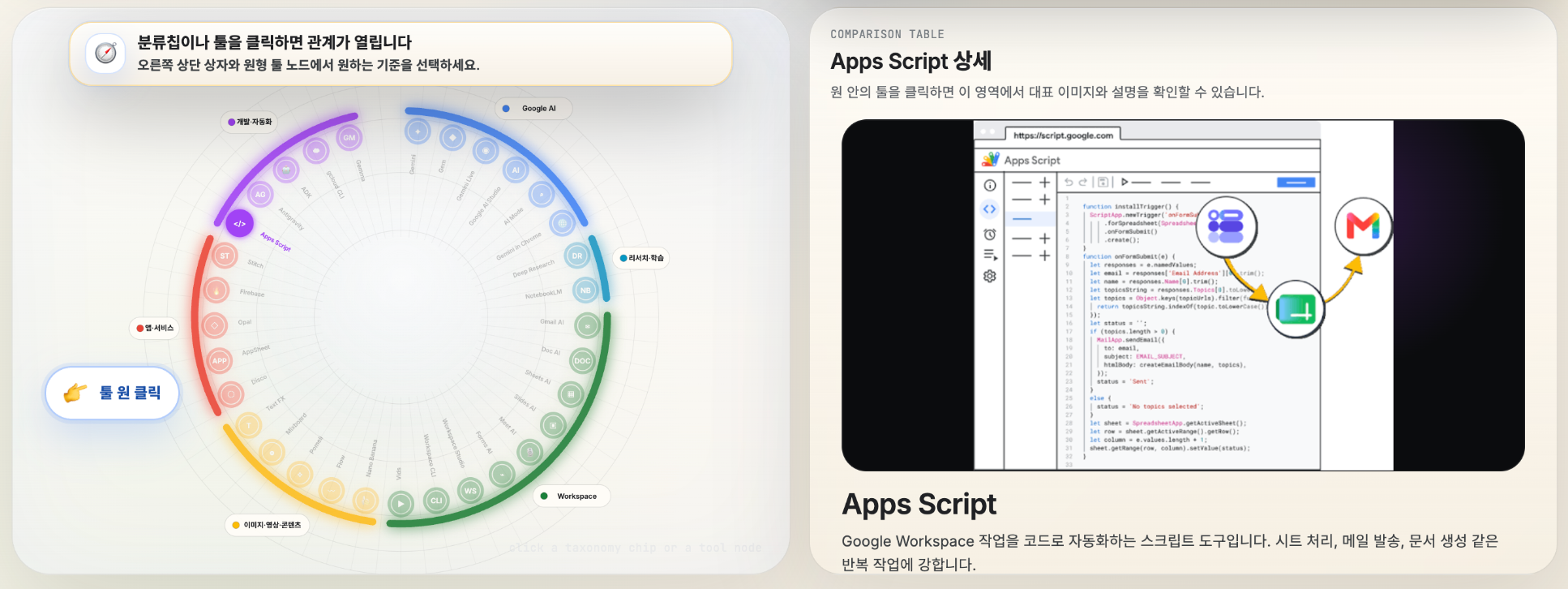
도구가 30개라고 하면 막막하지만, 하는 일로 묶으면 딱 6개 동네로 정리돼요. 저는 이걸 '구글 AI의 6개 분야'라고 정리했어요.
- 🧠 Google AI
- 📚 리서치·학습
- 💼 Workspace
- 🎬 이미지·영상·콘텐츠
- 🧩 앱·서비스
- ⚙️ 개발·자동화
여기에 한 축을 더 얹으면 그림이 훨씬 선명해져요. 바로 '얼마나 손이 가는가', 즉 사용 난이도예요. 저는 이걸 4단계로 나눠봤어요.
⚡ 바로 사용 → 🧩 설정 필요 → 📚 학습 필요 → 🏋️ 훈련 필요
- 바로 사용은 설치나 세팅 없이 계정 안에서 바로 눌러 써보는 도구 (Gemini, Gmail AI처럼요)
- 설정 필요는 자료를 올리거나 연결하는 '처음 한 번의 세팅'이 필요한 도구 (Gem, NotebookLM)
- 학습 필요는 사용법과 프롬프트, 편집 기준을 익혀야 결과가 좋아지는 도구 (Flow, Opal)
- 훈련 필요는 에이전트나 워크플로우를 목적에 맞게 '길들이며' 써야 하는 도구 (AppSheet, Antigravity)
이 두 축('어느 동네인가' × '얼마나 손이 가는가')만 잡고 있으면, 30개가 아니라 24칸짜리 지도 한 장으로 정리돼요. 새 도구를 만나면 이 지도 어디에 꽂을지만 생각하면 되고요.
❷ 그중에 '이건 꼭 써야한다' 싶은 툴들
전부 다 쓸 필요는 없어요. 저는 난이도 순서대로, 일잘러라면 한 번씩은 만져봤으면 하는 도구만 골라봤어요.
① 매일 켜두는 것 - 바로 사용
- Gemini: 질문, 글쓰기, 요약, 번역, 아이디어 정리까지 막히는 지점을 빠르게 풀어주는 기본 AI예요. 모든 것의 출발점이고요.
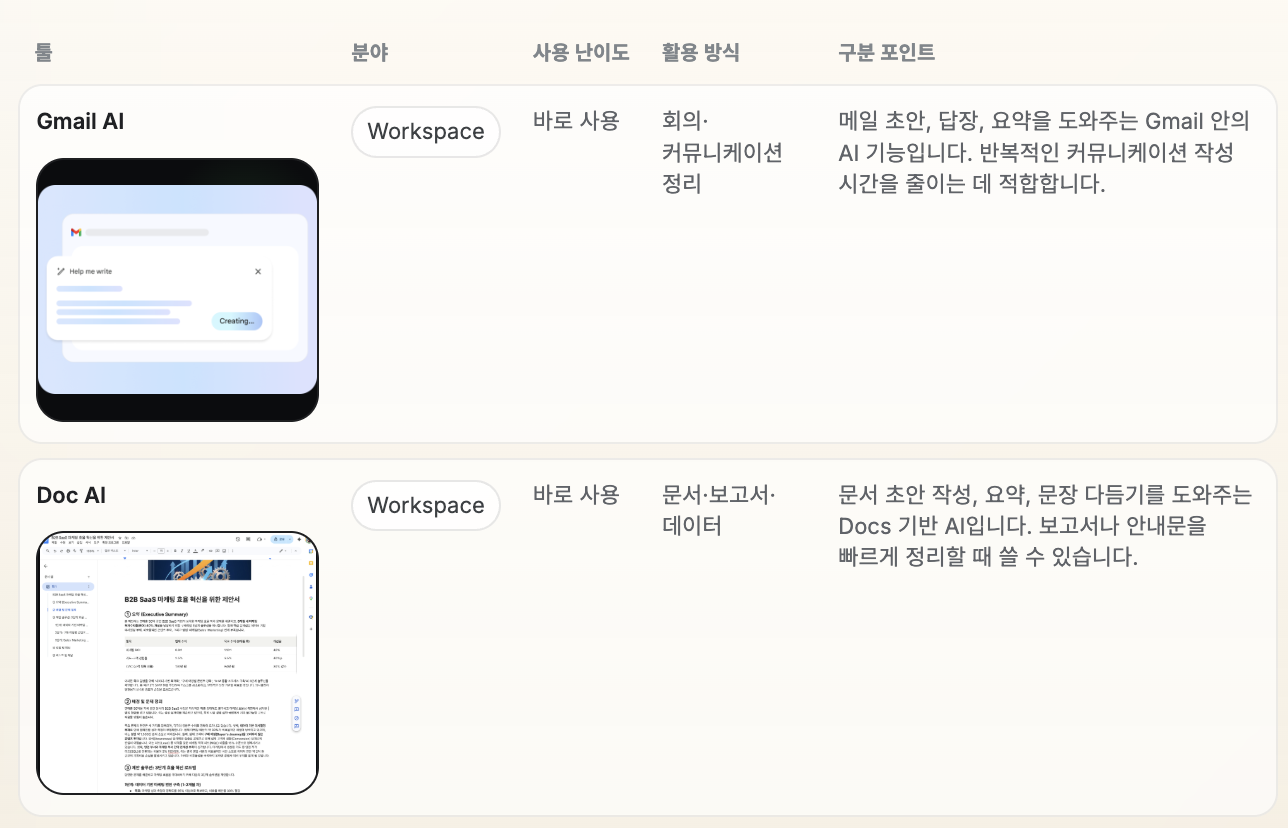
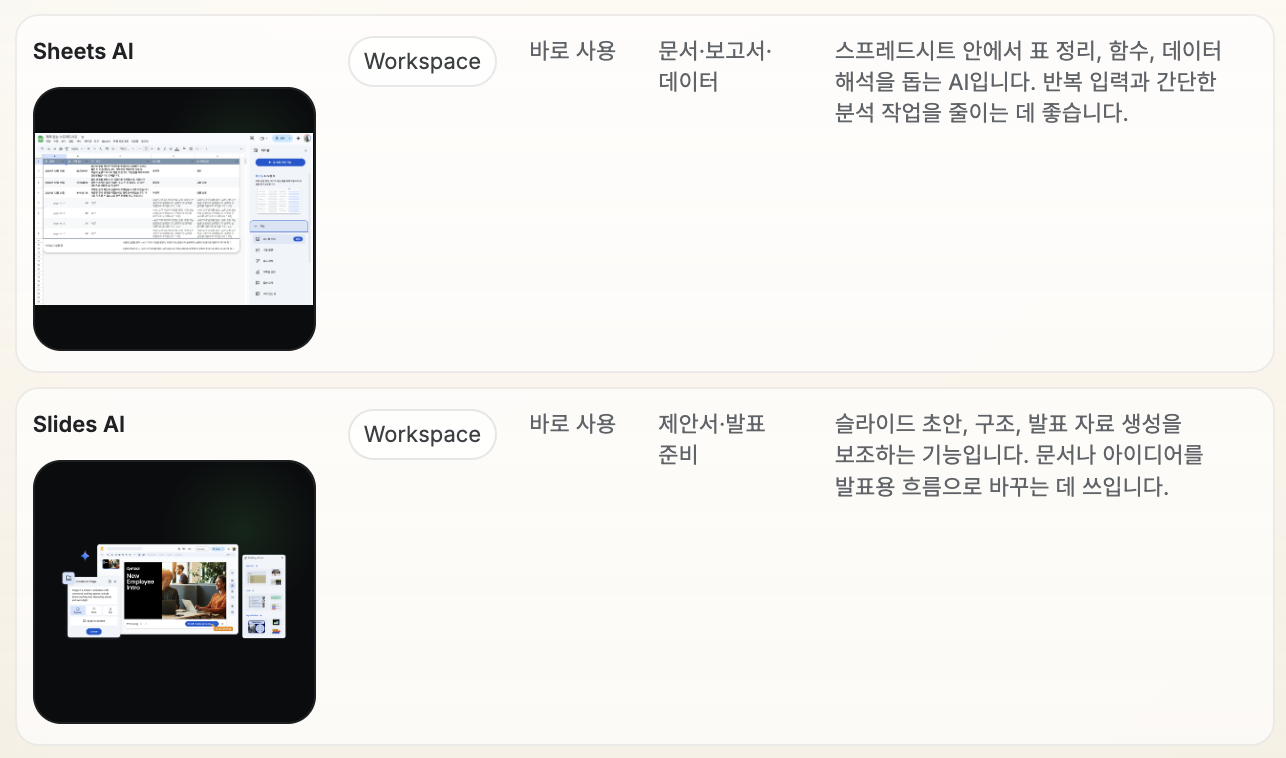
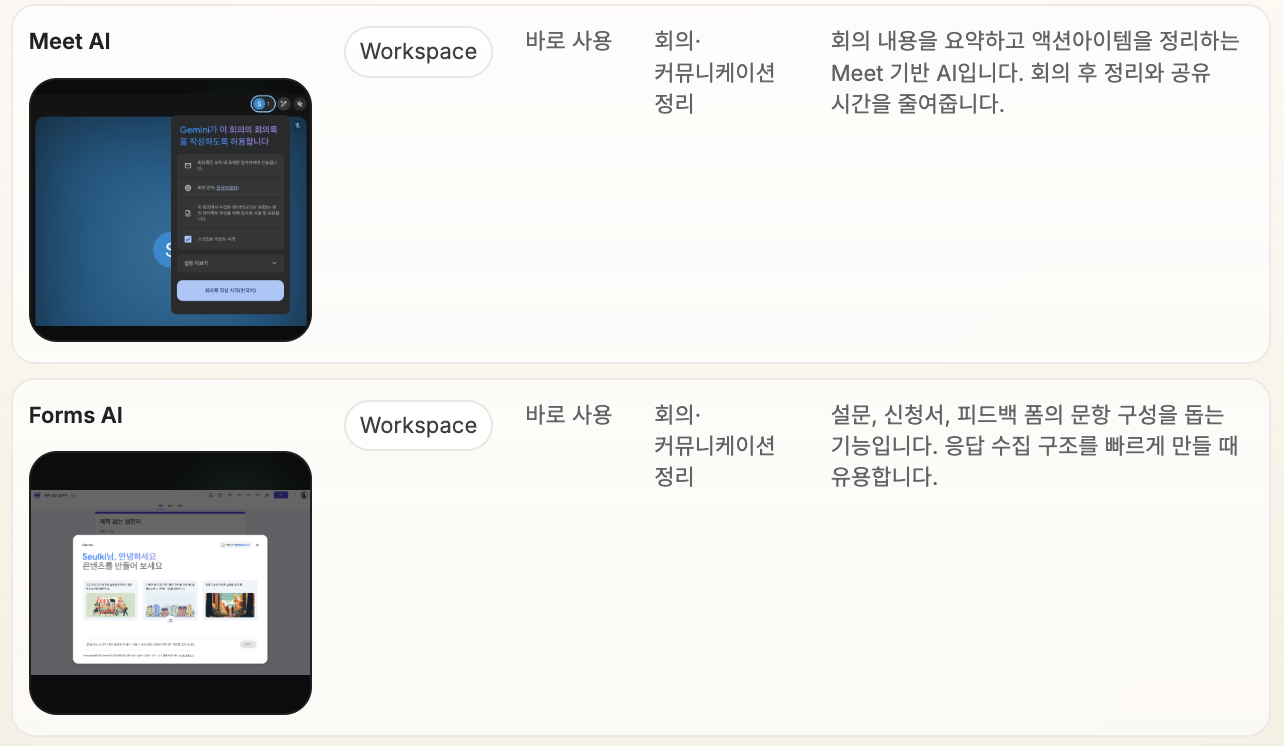
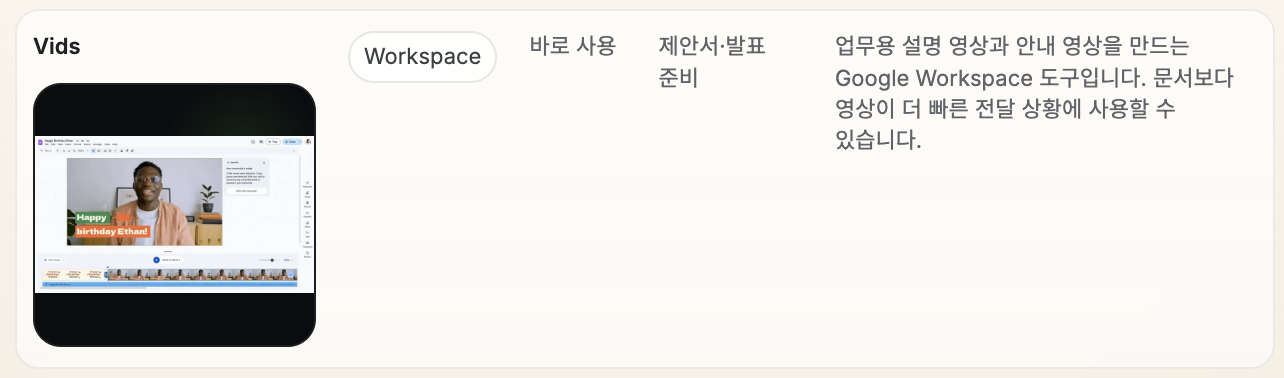
- Workspace AI(Gmail·Docs·Sheets·Slides·Meet): 따로 켜는 도구가 아니라, 늘 쓰던 메일과 문서 화면 '안'에 AI가 들어와 있어요. Meet은 회의 끝나면 요약과 할 일까지 정리해주는데, 이거 하나만으로도 회의 뒤 정리 시간이 확 줄어요.
② 한 번 세팅하면 강해지는 것 - 설정 필요
- Gem: 반복해서 쓰는 지시와 역할을 저장해두면, 나만의 맞춤형 AI처럼 쓸 수 있어요. '우리 팀 보고서는 이런 형식으로'를 한 번 학습시켜두는 느낌이죠.
- NotebookLM: 내가 올린 자료'만'을 근거로 요약하고 답해줘요. 긴 내부 문서나 강의 자료를 '출처 기반으로' 다시 읽을 때 정말 든든해요. 인포그래픽이나 팟캐스트로 변환하는 기능도 여기 들어있고요.
- Apps Script: 시트 처리, 메일 자동 발송, 문서 자동 생성 같은 반복 작업을 코드로 묶어주는 도구예요. '매번 손으로 하던 그 작업' 하나만 자동화해도 체감이 큽니다.
③ 마음먹고 배우는 것 - 학습·훈련 필요
- Antigravity: AI 에이전트가 코드 작성-실행-검증까지 함께 처리하도록 돕는 개발 자동화 도구예요. 반복되는 작업을 '사람이 하나하나' 대신 '에이전트에게 통째로' 넘기는 단계죠.
- gcloud Cli + Workspace Cli : 이 Antigravity에 이 두 Cli를 설치하면 Workspace 문서 수정도 알아서 해줍니다. Workspace 문서 수정을 하려면 구글 클라우드에서 다양한 권한을 부여해야하는데 그 작업 또한 gcloud Cli에게 맡기니 훨씬 과정이 수훨해졌어요.
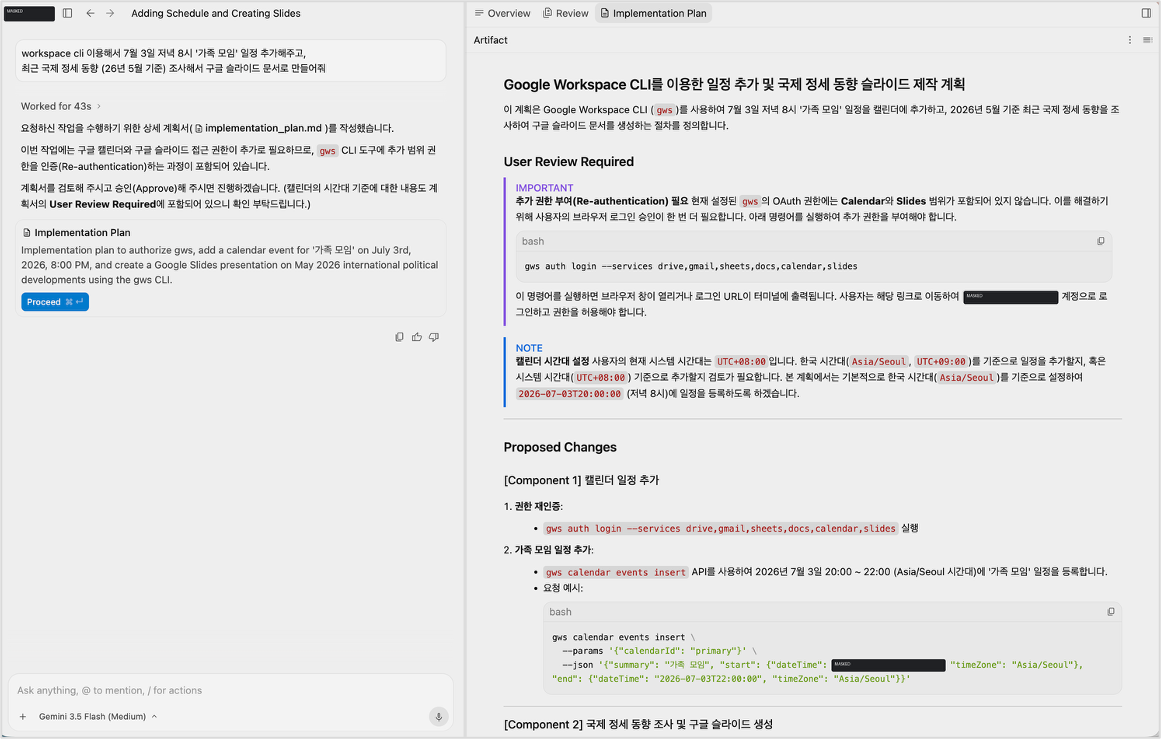
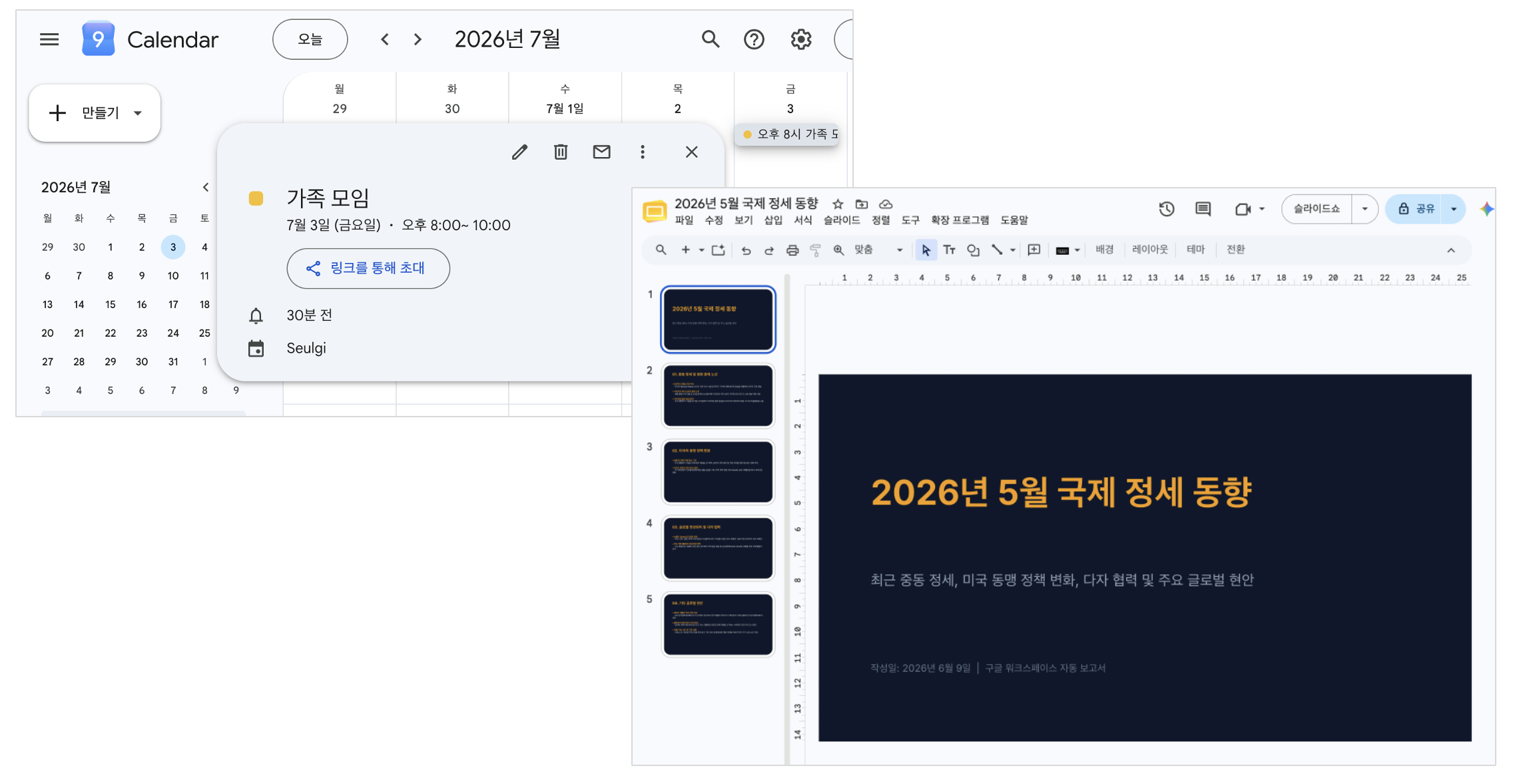
여기까지 보면 한 가지가 보여요. 난이도가 높아질수록, 내가 직접 하던 일이 점점 AI에게 넘어간다는 거예요. 단순 질문 → 맞춤 설정 → 자동화 → 에이전트. 이 흐름이 곧 우리가 AI와 일하는 방식의 성장 곡선입니다.
❸ 그런데... 구글, '선택과 집중'해주면 안되겠니?
여기서부터는 조금 솔직한 이야기예요. 30개를 다 써보고 든 가장 큰 생각은, 역설적이게도 '구글이 정리를 좀 해야겠다'였습니다.
좋은 도구는 많은데, 비슷한 일을 하는 게 여기저기 흩어져 있어요. NotebookLM과 Gem, Opal과 Workspace Studio처럼요. 사용자 입장에선 '이건 또 어디서 켜야 하지?'를 매번 고민하게 되거든요. 그래서 제가 만약 구글의 기획자라면, 이렇게 Gemini를 중심으로 선택과 집중을 하겠다고 정리해봤어요.

A. Gemini를 모든 것의 '관문'으로
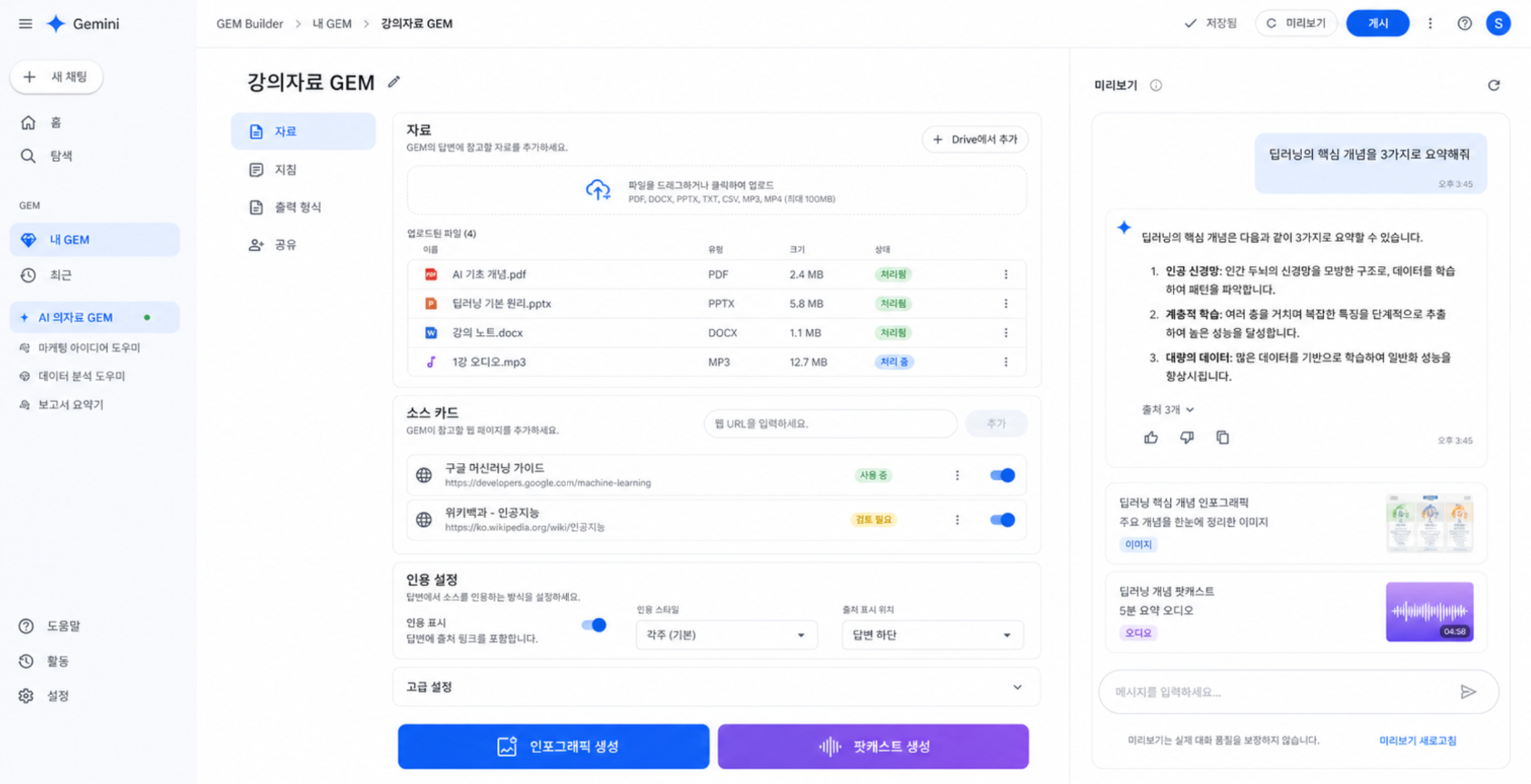
- NotebookLM의 기능을 Gemini의 Gem으로 완전히 흡수시키기. 인포그래픽이나 팟캐스트 생성 같은 기능을 더 직관적으로 안내하고, 모듈처럼 골라 쓰게 만들기.
- Workspace(Gmail·Meet·Forms·Sheets·Docs·Slides)의 AI 생성 기능을, 각 앱 안에서만 제공하는 것이 아니라 Gemini에서도 제공하기
- Apps Script 자동 설정·구동을 Gemini를 통로로 하여 좀 더 많은 사람이 사용할 수 있게 하기
- Google AI Studio에만 백엔드·클라우드 배포 기능을 Gemini에서도 제공하기
B. Antigravity를 '자동화·제작의 단일 작업대'로
- Opal, Workspace Studio, ADK를 Antigravity로 흡수시키기. 흩어진 자동화·에이전트 도구를 하나의 작업대로 모으기.
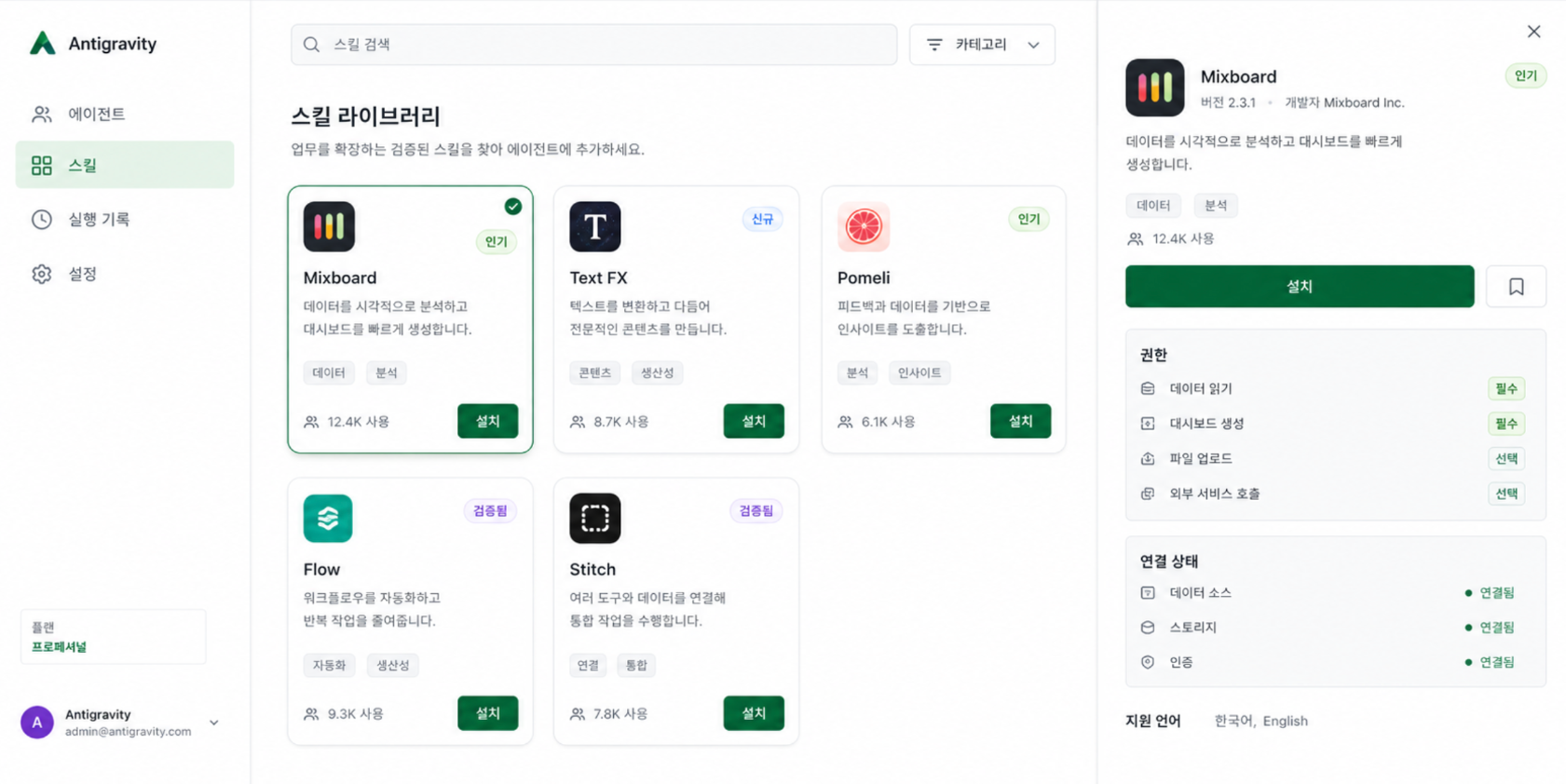
- Mixboard, Text FX, Pomeli, Flow, Stitch를 Antigravity 안의 주요 '스킬'로 흡수시키기. (이미지·영상·콘텐츠 제작도 결국 한 작업대에서 불러 쓰는 기능이 되게)
C. Gemini를 '내 업무를 아는 자동화 제안 비서'로
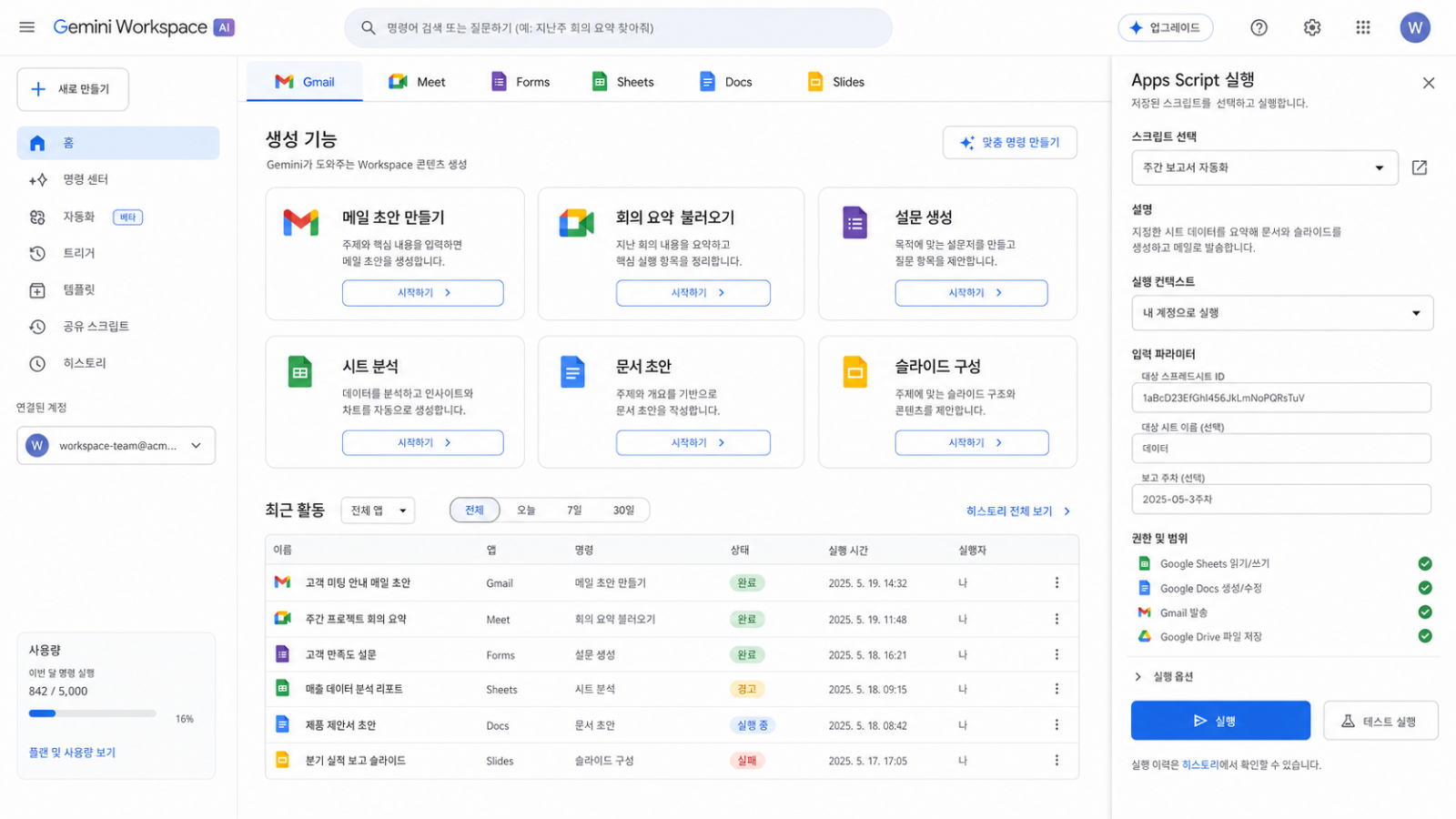
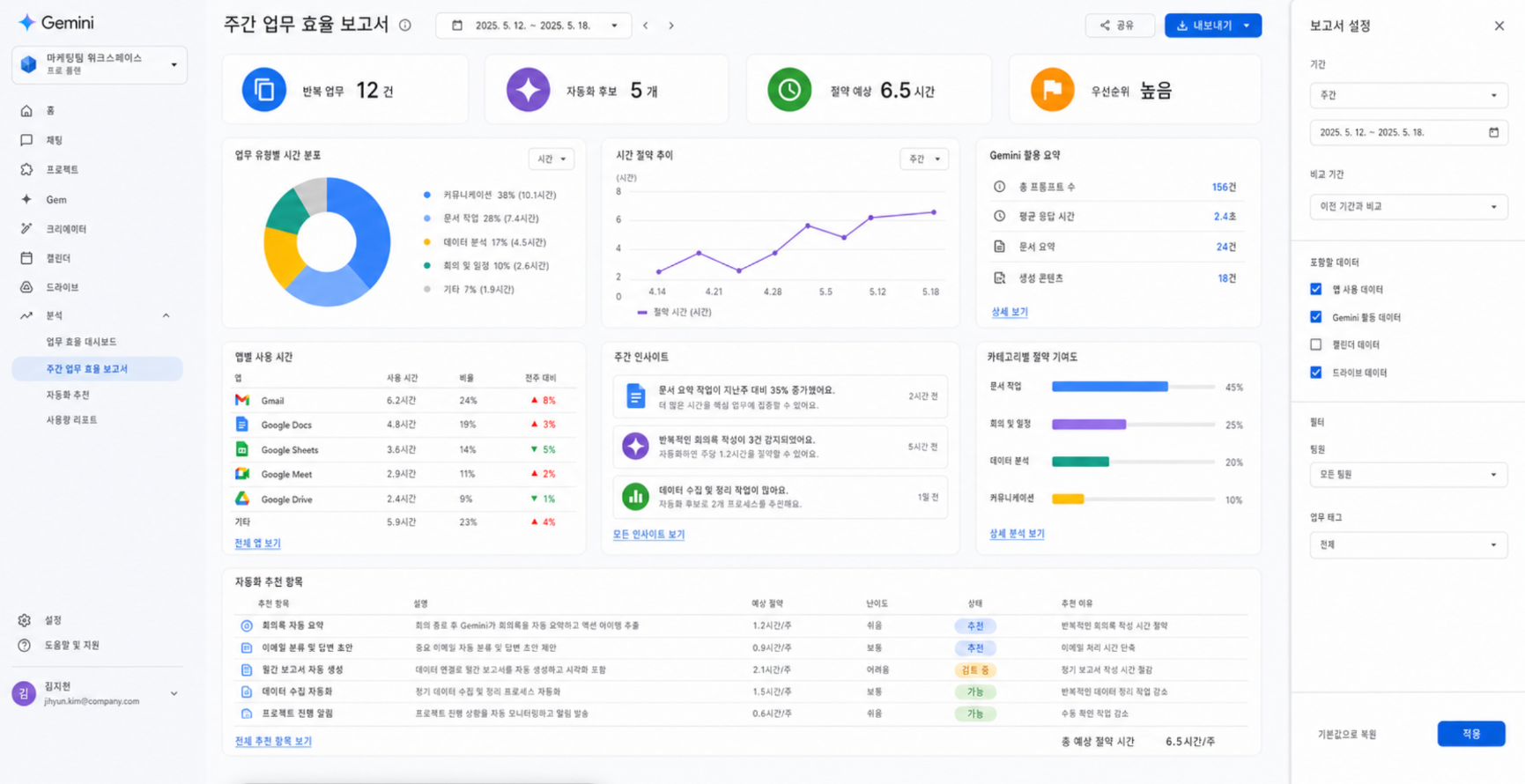
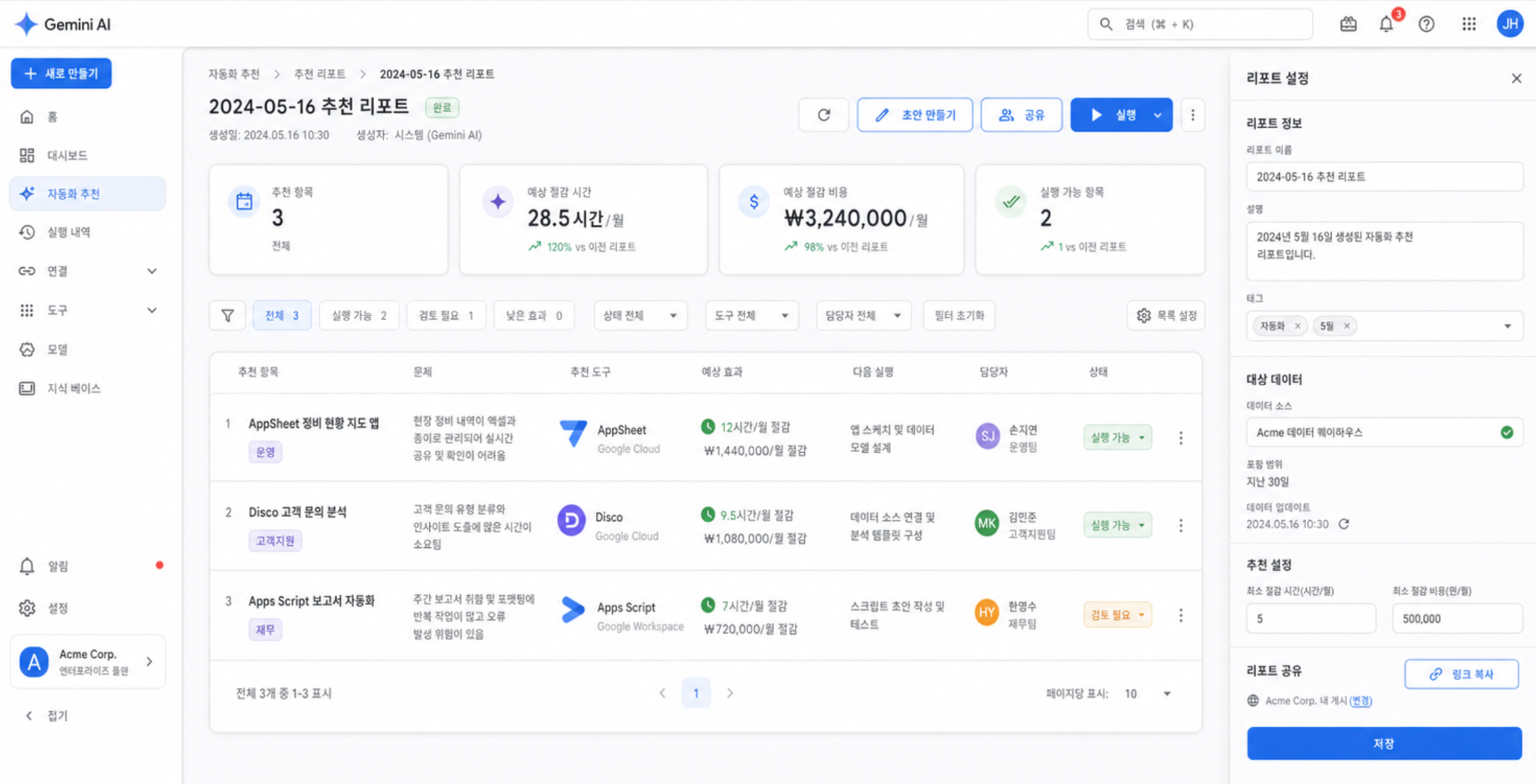
- 주간 업무 효율 리포트와 개선 제안: Gemini가 구글 생태계 안에서의 사용자 작업 패턴을 모두 파악하고 있다가 매주 AI 자동화 방안과 툴을 제시해주는거에요. 그럼 사용자는 '아.. 내가 평소에 이렇게 일하고 있는데 이렇게 해결이 가능하구나!'를 깨달을 수 있죠.
아이디어를 주며 ChatGPT에게 UI를 짜달라고 했는데 이게 훨씬 더 좋아보이지 않나요?!
저처럼 언젠가 AI 씬을 평정할 구글의 생태계 큰 그림을 보고 싶으신가요?!
제가 15시간 분량으로 준비한 패스트캠퍼스 일잘러를 위한 구글 AI 생태계 바이블 : 워크스페이스 연동부터 콘텐츠·서비스 자동화까지 w. only 구글강의를 살펴보세요! 😚





의견을 남겨주세요