
📌 이런 분들을 위해 준비했습니다

퇴근 후나 주말에 시간을 쪼개 만든 콘텐츠, 한 채널에만 올리고 끝내기에는 아깝지 않나요?
그렇다고 여러 채널을 운영하자니, 매번 새로 만들고 같은 파일을 반복해서 올리는 일이 부담스럽게 느껴져요.
저도 콘텐츠 마케팅 인턴으로 SNS 5개 채널을 운영하면서, 그리고 크리에이터로 콘텐츠를 만들면서 같은 고민을 했어요. 그래서 이번에는 캐러셀과 릴스를 모두 활용해 자신의 관심사와 관점을 보여줄 수 있는 인스타그램을 중심으로, 콘텐츠를 먼저 만들고 다른 채널로 확장하는 세 가지 방법을 소개할게요.
01. 기획과 제작: 아이디어를 미리 모으고, 포맷에 맞춰 원고부터 완성하기
02. 캐러셀 발행: 완성한 이미지를 블로그와 클립에도 맞춰 활용하기
03. 숏폼 발행: 채널마다 반복하는 업로드 작업 줄이기
퍼스널 브랜딩을 꾸준히 해나가고 싶다면, 매번 더 많은 콘텐츠를 만드는 것만이 답은 아닐 거예요.
기획부터 제작과 발행까지, 이미 만든 콘텐츠를 더 잘 활용하면서 반복 작업을 줄이는 방법을 함께 살펴봐요.
한 번 만든 콘텐츠, 한 채널에서 끝내지 않으려면
01. 아이디어는 미리 모으고, 목적에 맞는 포맷으로 만들어요
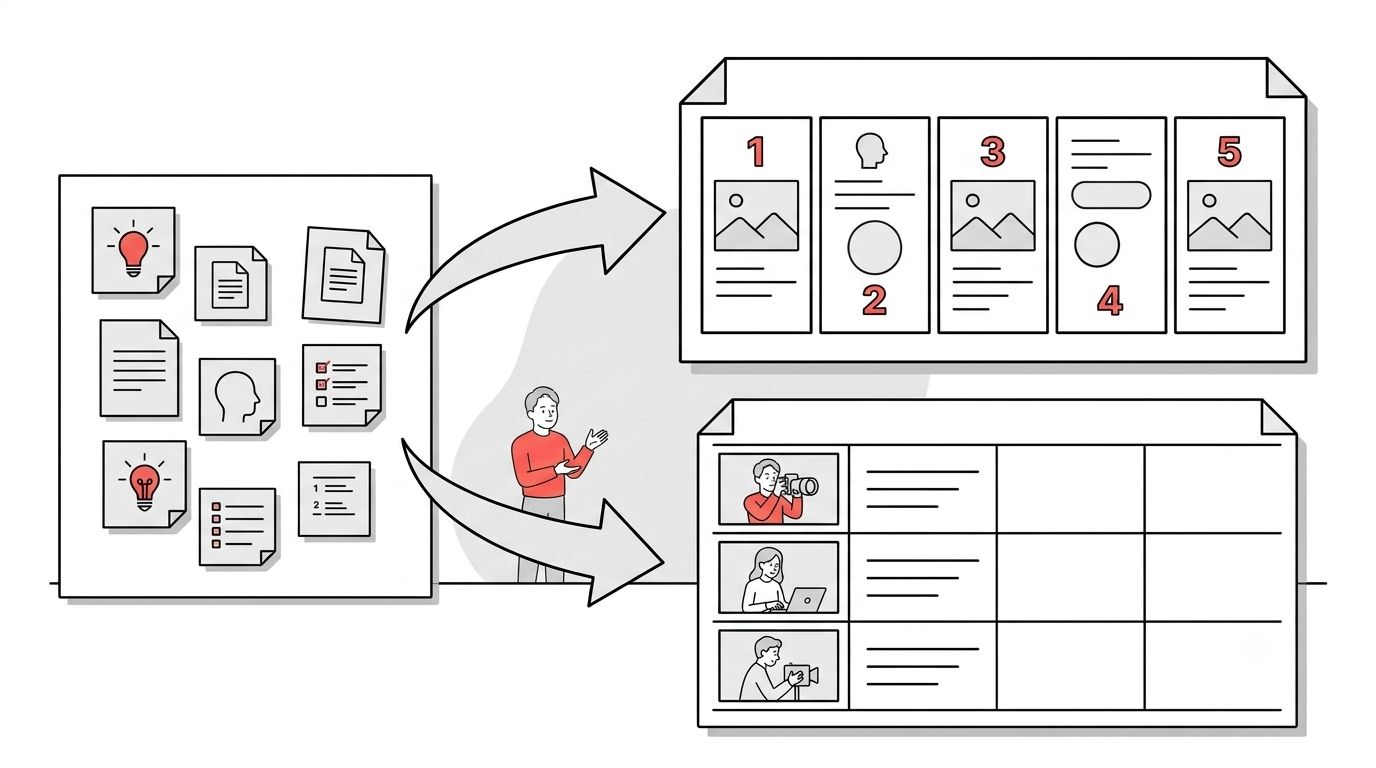
샤워하거나 길을 걷다가 갑자기 “이거 콘텐츠로 만들면 좋겠다!”는 생각이 든 적 있지 않나요? 막상 만들려고 자리에 앉으면 아무 생각도 안 나는데 말이에요. 콘텐츠 아이디어는 제작하는 날 한꺼번에 짜내기보다, 평소에 떠오를 때마다 짧게 메모해두세요.
이런 경험과 연결되는 연구도 있어요. 미국 버지니아대 등의 연구진이 진행한 ‘샤워 효과’ 연구에서는, 적당히 흥미를 끄는 영상을 보는 동안 생각이 자유롭게 흘러간 정도와 이후 아이디어의 창의성 사이에 긍정적인 관계가 나타났어요. 아이디어를 고민하다 잠시 다른 활동으로 주의를 돌리는 시간이 도움이 될 수 있다는 이야기예요. 그러니 콘텐츠를 만들 때만 아이디어를 생각하려 하지 말고, 일상에서 떠오른 생각을 모아뒀다가 기획할 때 꺼내보세요.
아이디어를 골랐다면 인스타그램에서 어떤 역할을 할 콘텐츠인지 생각해보세요. Buffer가 2022년 1월부터 2024년 10월까지 발행된 게시물 400만 건 이상을 분석한 결과, 평균적으로 릴스는 캐러셀보다 도달이 높았고 캐러셀은 릴스보다 참여가 높았어요.
이를 기획에 적용하면 릴스는 처음 보는 사람이 “어, 이거 내 얘기인데?” 하고 멈춰 보게 만드는 콘텐츠로, 캐러셀은 관심을 갖고 찾아온 사람이 “이분은 이런 관점과 정보를 전하는구나” 하고 더 알아가는 콘텐츠로 활용할 수 있어요. 캐러셀을 올린다고 저절로 찐팬이 생기는 건 아니지만, 내 콘텐츠를 계속 보고 싶은 이유를 충분히 보여주는 거죠.
포맷을 정했다면 디자인 툴보다 원고를 먼저 열어보세요. 캐러셀은 표지 문구와 장마다 들어갈 내용을, 릴스는 음성 대본뿐 아니라 보여줄 장면과 자막까지 구성하는 거예요. 내용을 정하지 않은 채 디자인이나 편집부터 시작하면, 작업 도중 흐름을 바꾸며 다시 손봐야 할 수 있어요. 핵심은 아이디어를 평소에 모아두고, 이번 콘텐츠의 역할과 원고를 정한 뒤 제작에 들어가는 거예요.
바로 써먹는 실전 Tip
[입문] 떠오른 생각은 완성된 기획이 아니어도 메모해요
Deep Inside : 일상의 아이디어를 콘텐츠 기획으로 연결하기
- 다른 활동을 하는 동안의 딴생각과 창의성에 관한 연구 (출처 : 미국심리과학회)
- 릴스가 새로운 사람들에게 추천되는 방식 (출처 : Instagram 공식)
- 아이디어 수집부터 콘텐츠 제작까지 연결하는 노션 활용법 (출처 : 크리에이터 Thomas Frank)
02. 캐러셀은 블로그와 클립에서도 활용해요
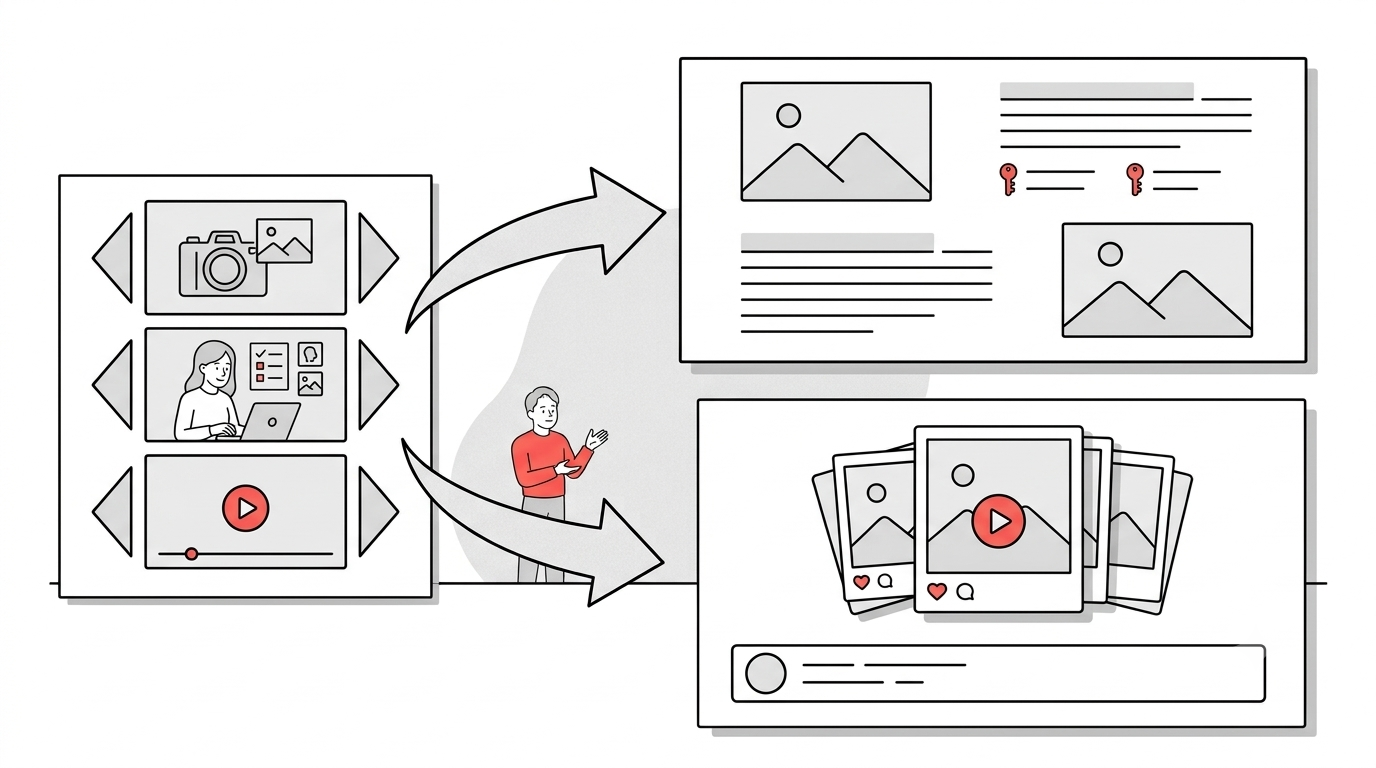
캐러셀 하나를 만들려면 정보를 찾고, 장마다 내용을 나누고, 디자인까지 해야 해요. 이렇게 완성한 콘텐츠를 인스타그램에만 올리기에는 아깝잖아요. 네이버 블로그와 클립에도 활용하면, 새로운 콘텐츠를 처음부터 만들지 않고도 다른 독자에게 전달할 수 있어요.
네이버 블로그에서는 캐러셀 이미지를 순서대로 배치하고, 이미지 사이에 설명을 더해 글로 구성해보세요. 닐슨 노먼 그룹의 웹 읽기 연구에 따르면 온라인 독자는 필요한 부분을 훑어보는 경향이 있어요. 소제목과 설명으로 읽기 편한 흐름을 만들어주세요. 이와 별개로 검색할 독자를 고려해 제목과 본문에 주제에 맞는 표현을 자연스럽게 넣어주세요. 어사이드에 캐러셀과 기존 블로그 글을 제공하면 내 문체를 참고한 초안을 요청할 수 있어요.
네이버 클립에서는 인스타그램 캐러셀처럼 이미지를 넘겨보는 게시물로 올릴 수 있어요. 여기서 설명을 쓰는 칸에 인스타그램 캡션을 그대로 복사하지는 마세요. “댓글에 ○○를 남겨주세요”처럼 인스타그램에서만 쓰던 안내를 걷어내고, 클립에서 처음 보는 사람도 이해할 수 있는 설명으로 바꿔주는 거예요. 이때도 AI에 해당 게시물과 캡션을 제공하고 클립용 설명을 요청하면 돼요.
업로드 경로는 주의해야 해요. 네이버 클립 게시물은 PC가 아닌 모바일 앱에서만 제작 가능해요. 핵심은 이미지는 다시 활용하고, 글과 설명은 채널에 맞게 바꾸는 거예요.
바로 써먹는 실전 Tip
[초급] 캐러셀을 클립 게시물로 올리고, 설명만 채널에 맞게 바꿔요
Deep Inside : 같은 콘텐츠를 다른 채널에 맞게 전달하는 법
- 네이버 블로그 검색 노출 기준과 확인 사항 (출처 : 네이버 공식 고객센터)
- 클립 사진 게시물을 만드는 방법 (출처 : 네이버 공식 고객센터)
- 이미지와 캡션을 다시 활용한 실제 SNS 운영 사례 (출처 : Buffer 소셜미디어 매니저 Mitra Mehvar)
03. 숏폼은 채널마다 다시 올리는 수고를 줄여요
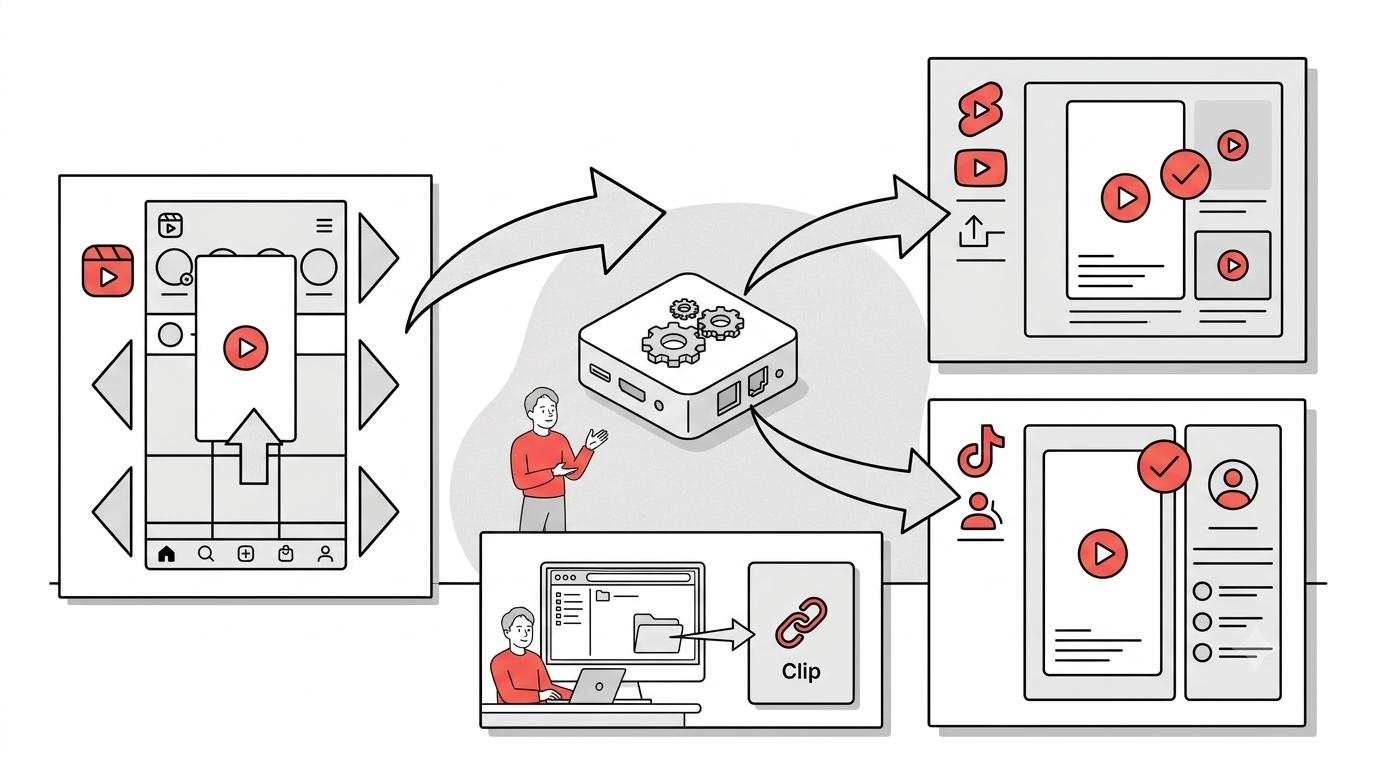
숏폼 편집을 마치고 인스타그램에 올렸는데, 아직 할 일이 남아 있어요. 유튜브 쇼츠에도 올리고, 틱톡에도 올리고, 클립에도 올려야 하거든요. 같은 파일을 다시 찾고 채널마다 설명을 작성하다 보면 “영상은 하나 만들었는데 발행은 몇 번을 하는 거지?” 싶어져요.
그렇다고 다른 채널에 활용할 기회를 놓치기는 아까워요. 숏폼 데이터를 비교한 Metricool의 분석에서도 플랫폼마다 평균 조회수와 참여 양상이 다르게 나타났어요. 개별 영상의 성과를 보장하는 결과는 아니지만, 한 채널의 반응만으로 판단하기보다 다른 채널에서도 독자를 만나볼 수 있는 거예요.
이때 클립은 PC에서 직접 업로드하고, 인스타그램과 유튜브, 틱톡은 포스트림으로 연결해 반복 작업을 줄일 수 있어요. 포스트림은 연결한 채널의 새 영상을 다른 채널에 자동으로 올리고, 원본 제목과 설명을 바탕으로 플랫폼별 캡션과 해시태그도 각각 생성해 발행할 수 있어요. 릴스를 먼저 올리면 쇼츠와 틱톡으로 배포되도록 설정해, 같은 영상을 다시 올리고 설명까지 따로 쓰는 수고를 줄이는 거죠.
다만 자동화한 뒤에도 처음 설정한 흐름이 제대로 작동하는지는 확인해주세요. AI가 만든 문구가 콘텐츠의 의도와 맞는지 살펴보고, 영상에 사용한 음원도 다른 플랫폼에서 이용 가능한지 확인해야 해요. 핵심은 업로드와 캡션 작성의 반복은 줄이고, 내가 확인해야 할 부분에 시간을 쓰는 거예요.
바로 써먹는 실전 Tip
[초급] 클립 영상은 휴대폰으로 옮기지 않고 PC에서 올려요
Deep Inside : 숏폼 하나를 여러 채널에 발행하려면
- 클립 동영상을 PC에서 업로드하는 방법 (출처 : 네이버 공식 고객센터)
- 같은 콘텐츠를 여러 채널에 발행할 때 조정해야 할 것들 (출처 : 마케터 출신 작가 Angela Rollins)
콘텐츠 기획을 돕는 템플릿부터 포스트림 할인코드까지
콘텐츠를 기획하고 여러 채널에 발행하는 과정을 더 수월하게 이어갈 수 있도록,
바로 가져다 쓸 수 있는 노션·캔바 템플릿 2가지와 숏폼 자동 발행 서비스 포스트림을 소개할게요.
포스트림은 14일 무료 체험으로 먼저 써볼 수 있고, 30% 할인코드도 함께 준비했어요.
크리에이터 하이브 : 떠오른 아이디어를 발행까지 한곳에서 이어가요
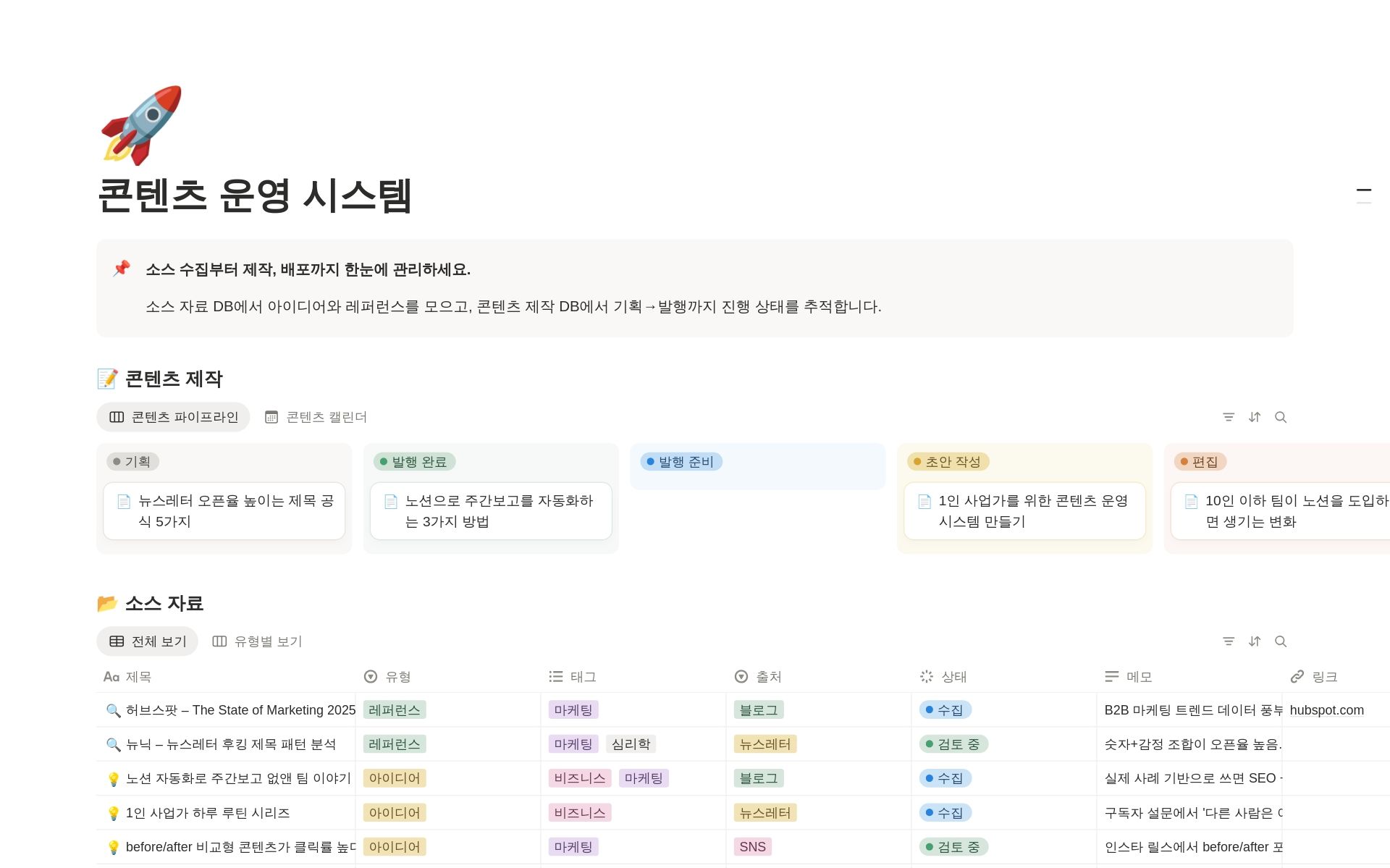
- 아이디어 수집부터 기획·제작·배포까지 표 2개로 묶은 노션 콘텐츠 운영 시스템
- 소스 자료 표에 떠오른 아이디어와 레퍼런스를 모으고, 형식과 후킹 요소까지 분석해 적어둘 수 있어요.
- 기획 → 초안 → 편집 → 발행 준비 → 발행 완료 5단계 보드와 달력 보기로, 지금 어느 콘텐츠가 어디까지 왔는지 한눈에 보여요.
- 채널별 배포 체크와 진행률이 자동으로 계산돼요. 기본 채널은 블로그·뉴스레터·스레드·링크드인이라, 인스타그램과 클립은 선택지에 추가해 쓰면 돼요.
추천 대상 : 아이디어는 많은데 원고와 발행까지 흐름이 자꾸 끊기는 1인 크리에이터
이용 전 확인 : 표 2개가 서로 연결된 구조, 운영 중인 채널 선택지 추가
난이도 : 초급 — 표 두 개가 이어진 구조가 처음엔 낯설 수 있지만, 단계별 설명이 함께 들어 있어요.제작자 : 공여사들 달피디 / 가격 : 무료








의견을 남겨주세요