📬 사다리 AI 레터 23호
안녕하세요, 사다리필름입니다.
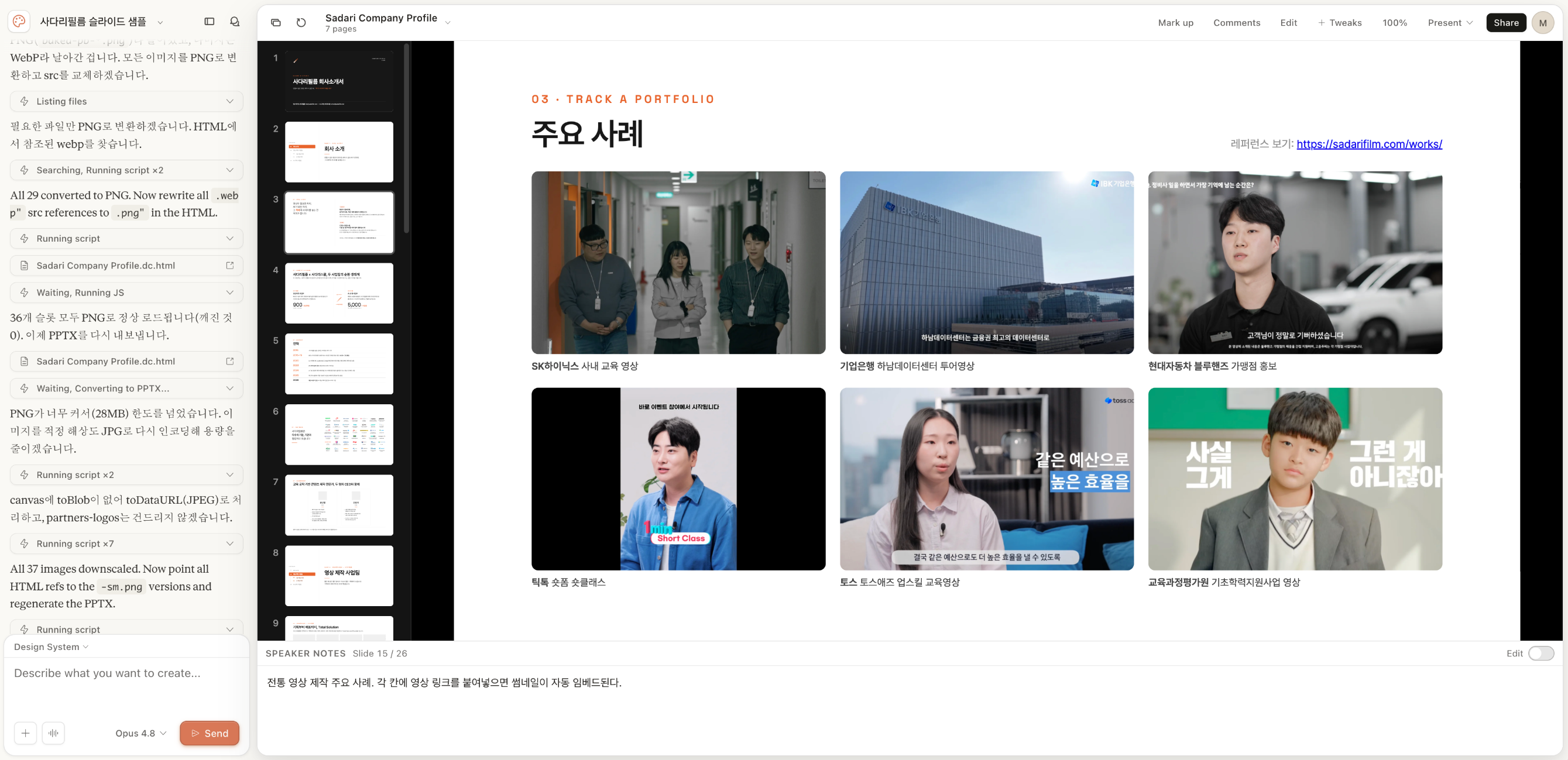
얼마 전, 저희가 직접 필요해서 만든 문서가 하나 있습니다.
사다리필름과 사다리스쿨, 두 브랜드를 하나의 회사소개서로 묶어야 했습니다. 기존 소개서는 두 조직이 각자 만든 것들이라 디자인 톤앤매너가 달랐고, 나란히 놓으면 같은 회사 자료처럼 보이지 않았습니다. 그렇다고 디자이너에게 새로 의뢰하기엔 일정도, 비용도 부담이었습니다.
그래서 클로드 디자인으로 직접 만들었습니다.
만들고 나서 깨달은 게 있습니다. 이 방식, 저희만 쓰기엔 아깝다는 것입니다. 회사소개서뿐만 아니라 제안서, 보고서, 교육자료까지. 디자이너 없이도 브랜드 일관성을 유지하면서 문서를 뽑아낼 수 있는 워크플로우가 생겼습니다.
오늘 레터에서는
✅ 브랜드 톤이 있든 없든, 클로드 디자인으로 사내 문서를 만드는 두 가지 워크플로우
✅ 한글 문서 만들 때 반드시 알아야 할 조판 설정 — 텍스트가 단어 중간에서 끊기는 문제 해결법
이렇게 두 가지를 나눠드립니다.
담당자 여러분의 업무가 조금이라도 더 수월해지길 바라며, 인사를 마칩니다. 💌
1. 기획자를 위한 AI 레시피 🔦
"클로드 디자인으로 사내 문서 만드는 두 가지 길"
사내 문서 작업을 하다 보면 공통적으로 겪는 상황이 있습니다.
기존 파일은 있는데, 새 형태로 만들 때마다 디자인이 따로 놉니다. PPT 따로, 제안서 따로, 보고서 따로. 같은 회사 자료인데 나란히 놓으면 세 곳에서 각자 만든 것처럼 보입니다. "통일된 느낌"을 내려면 결국 디자이너에게 요청하고, 며칠을 기다려야 했습니다.
저희도 마찬가지였습니다. 사다리필름과 사다리스쿨이 각자 써오던 소개서를 하나로 합치려니, 컬러도 다르고 폰트도 다르고 레이아웃 구조도 달랐습니다. 처음부터 다시 맞춰야 하는 상황이었습니다.
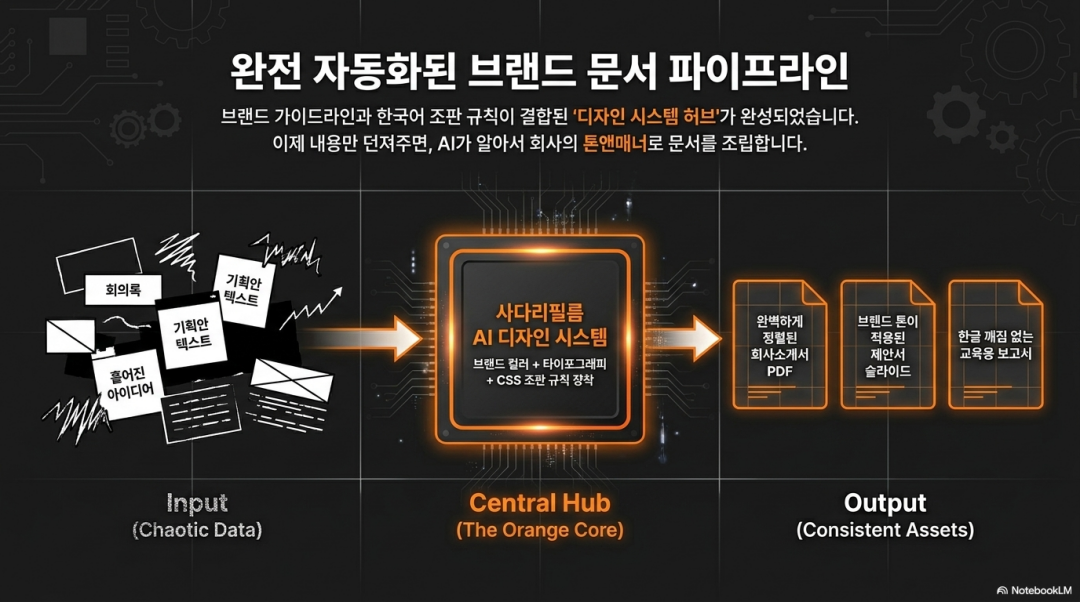
클로드 디자인은 이 문제를 디자인 시스템 등록이라는 개념으로 풉니다. 컬러 톤, 타이포그래피, 카드 스타일, 여백 규칙을 한 번 등록해두면, 이후에 만드는 슬라이드든, 문서든, 보고서든 전부 같은 톤으로 자동 적용됩니다. 매번 디자인을 새로 잡는 게 아니라, 시스템 안에서 찍어내는 방식입니다.
워크플로우는 상황에 따라 두 갈래로 나뉩니다.
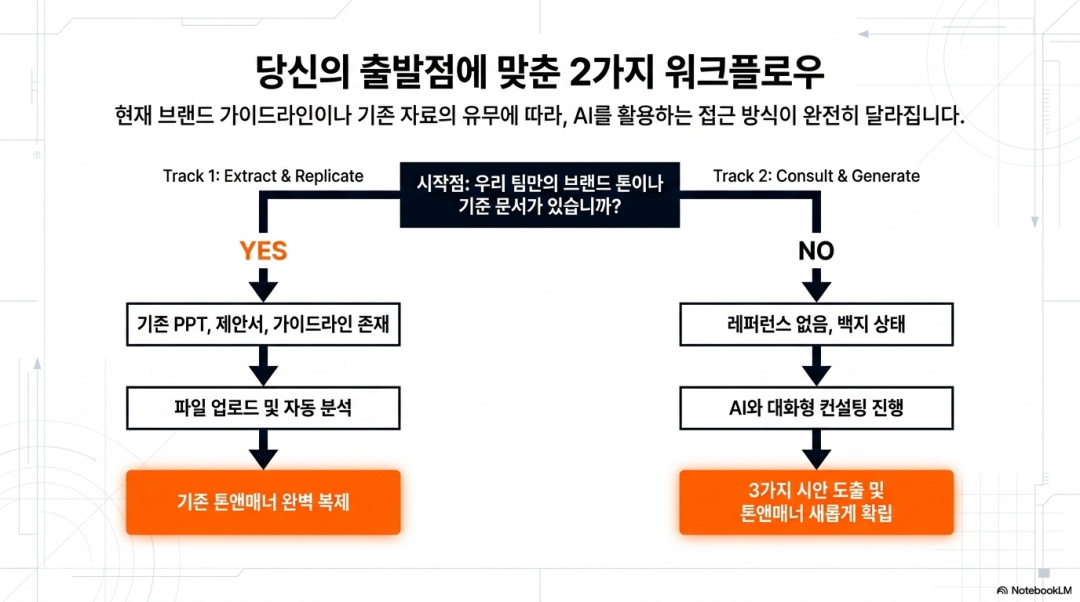
CASE 1. 브랜드 톤이 어느 정도 잡혀 있는 경우
기존 PPT, 이전에 만든 제안서, 혹은 브랜드 가이드라인 문서가 하나라도 있다면 이 방법이 훨씬 빠릅니다.
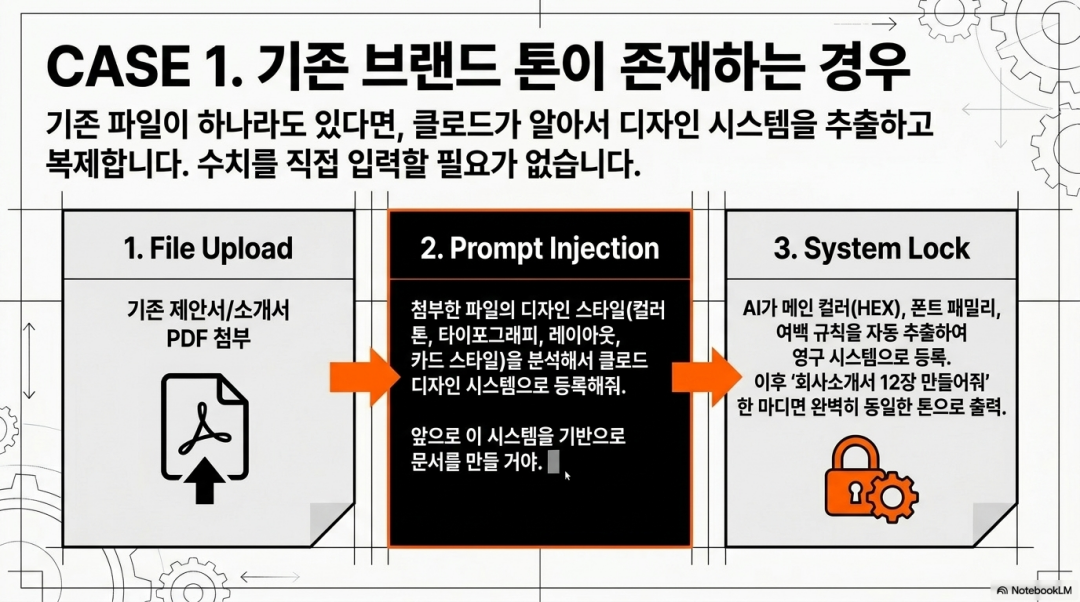
방법 A — 파일 업로드로 자동 등록
기존 파일을 클로드에 첨부하고 아래처럼 요청합니다.
클로드가 파일을 분석해서 컬러값, 폰트 패밀리, 여백 규칙, 카드 스타일 등을 자동으로 정리하고 시스템에 저장합니다. 직접 수치를 입력할 필요가 없습니다.
방법 B — 디자인 시스템 페이지에서 수동 등록
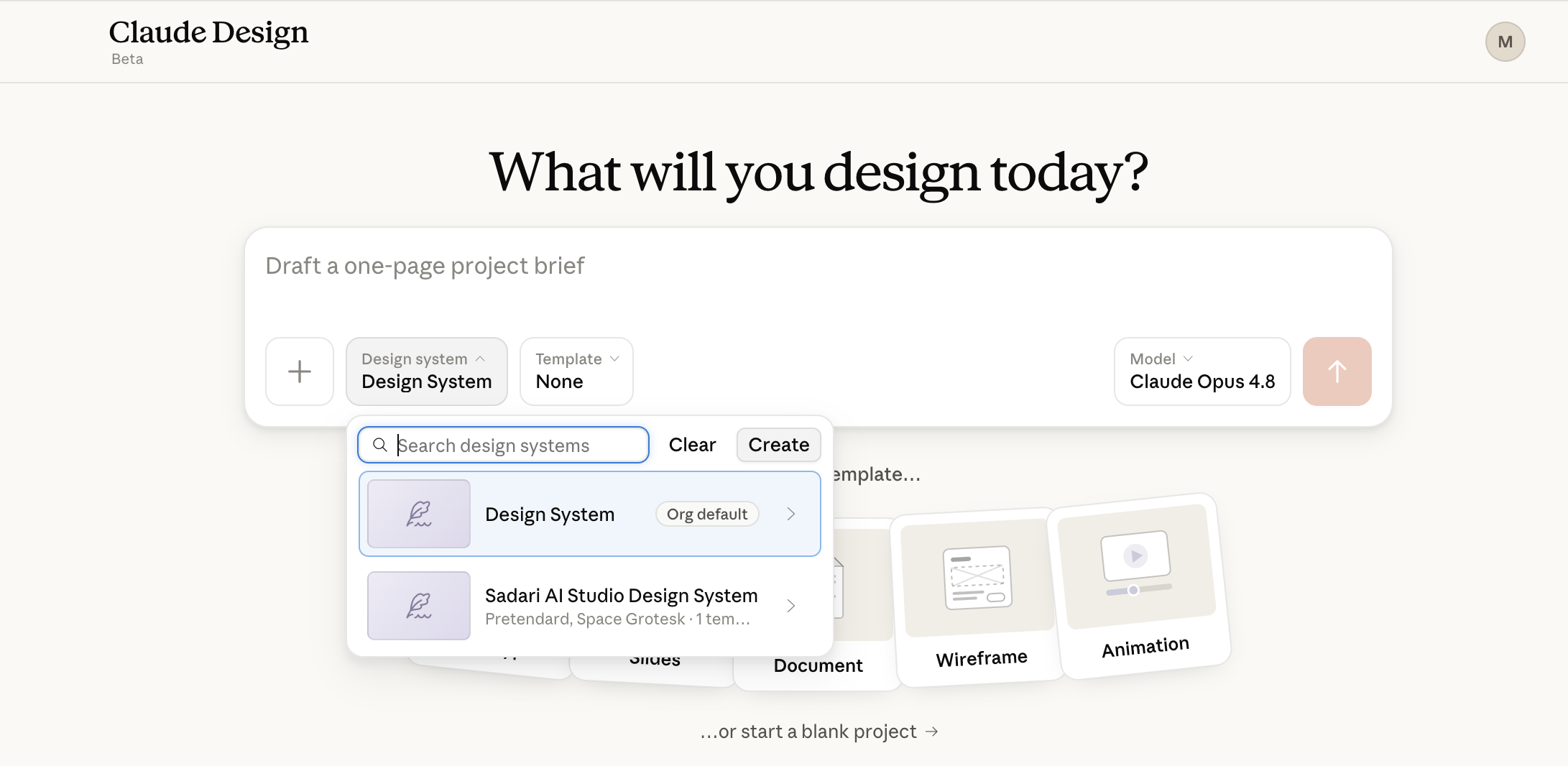
클로드 디자인 시스템 설정 페이지를 직접 열어서 항목별로 입력하는 방법도 있습니다. 메인 컬러, 서브 컬러, 폰트 패밀리, 카드 스타일, 여백 규칙을 직접 지정합니다. 회사 브랜드 가이드라인에 HEX 코드나 폰트 이름이 명시되어 있다면, 그 수치를 그대로 옮겨 넣으면 됩니다.
두 방법 중 빠른 쪽은 A입니다. 파일만 있으면 분석부터 등록까지 클로드가 대신 해줍니다. B는 세밀하게 컨트롤하고 싶은 경우에 씁니다.
등록 후 — 새 문서 요청
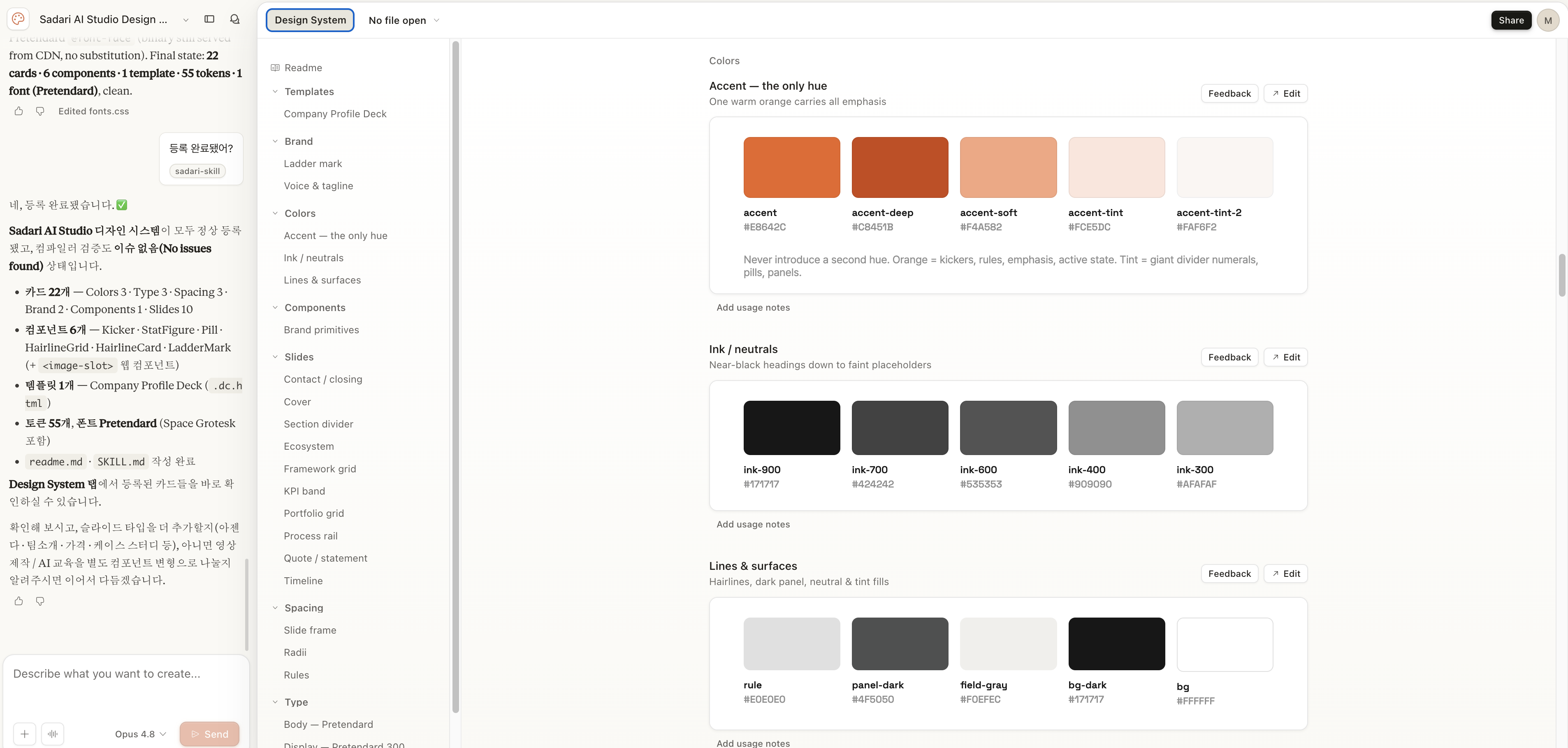
시스템이 등록되면, 이후 어떤 문서를 요청하든 자동으로 같은 톤이 적용됩니다. 슬라이드 형식으로 만들든, 세로형 문서로 만들든, 레이아웃이 바뀌어도 컬러와 폰트와 여백은 시스템 기준으로 일관되게 나옵니다.
세부 수정 — Edit 기능 활용
생성된 문서 우측 상단의 Edit 버튼을 누르면, 피그마나 포토샵처럼 텍스트 내용, 요소 간격, 컬러를 직접 클릭해서 수정할 수 있습니다. AI가 만든 틀 위에서 세부 조율을 수동으로 하는 방식입니다. 전체 디자인은 시스템이 잡아주고, 미세 조정만 사람이 합니다.
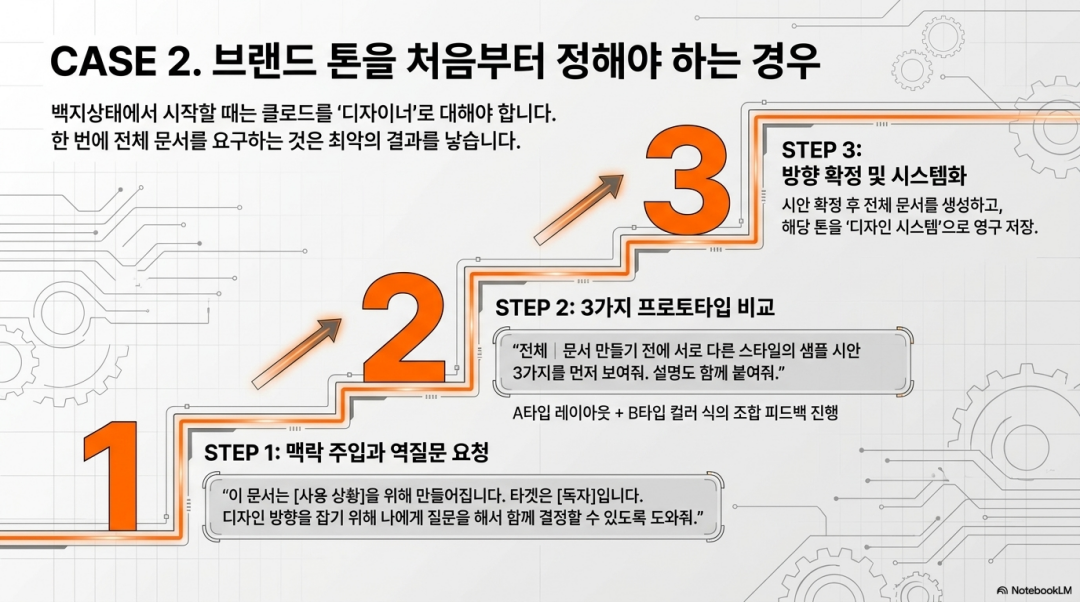
CASE 2. 브랜드 톤을 처음부터 정해야 하는 경우
레퍼런스도 없고, 어떤 디자인으로 가야 할지 방향 자체가 없는 경우입니다. 새로운 프로젝트를 시작하거나, 기존 문서가 너무 낡아서 아예 새로 잡아야 할 때 이 방법을 씁니다.
이럴 때 클로드를 디자이너처럼 활용하는 방식이 있습니다. 핵심은 한 번에 완성본을 요청하지 않는 것입니다.
STEP 1 — 문서 목적을 적고, 방향 결정을 함께 요청
문서가 어디에 쓰이는지, 누가 보는 자료인지를 먼저 적습니다. 그리고 디자인 방향을 클로드와 대화로 결정하겠다고 요청합니다.
클로드가 타겟 독자, 사용 채널, 원하는 무드, 선호하는 컬러 계열 등을 질문합니다. 답변에 따라 어울리는 톤앤매너 옵션을 제시합니다. 디자인 방향을 대화로 좁혀나가는 방식입니다.
STEP 2 — 옵션 선택 후, 3가지 샘플 시안 먼저 요청
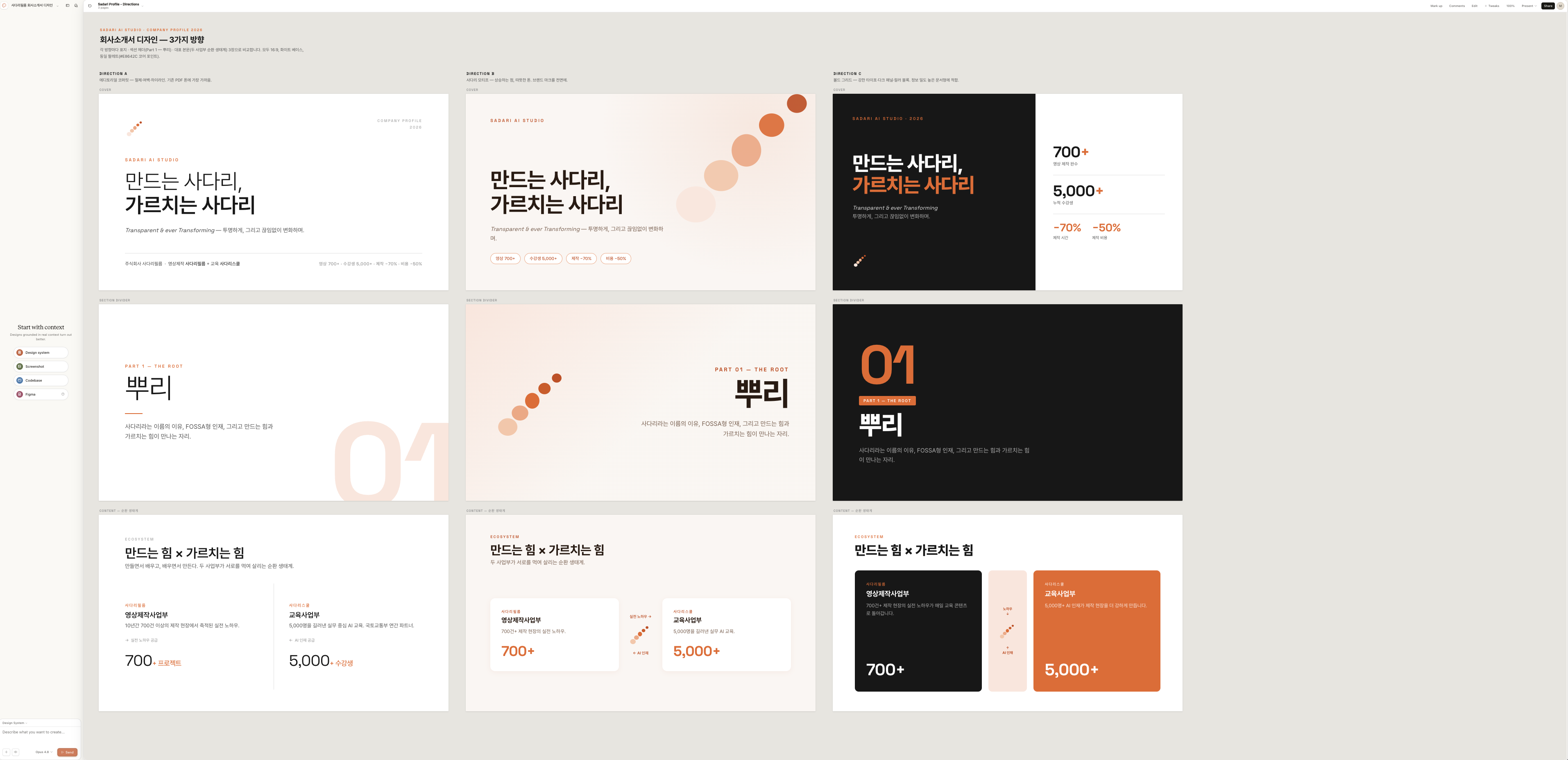
방향이 어느 정도 잡히면 전체 문서를 바로 만들지 않습니다. 시안을 먼저 봅니다. 이 단계를 건너뛰면 나중에 전체를 다시 만들어야 할 수 있습니다.
3가지 타입별 시안을 나란히 확인하고, 마음에 드는 방향을 고릅니다. 딱 맞는 게 없으면 "A타입 레이아웃에 B타입 컬러를 합쳐줘" 식으로 조합을 요청할 수 있습니다. 방향이 정해질 때까지 시안 단계에서 반복합니다.
STEP 3 — 방향 확정 후, 전체 문서 생성
시안이 확정되면 그 스타일로 전체 문서를 요청합니다. 이 시점에서 확정된 디자인을 시스템으로 저장해두면, 이후에 만드는 다른 문서에도 동일하게 적용됩니다. 한 번 정한 브랜드 톤이 앞으로 모든 자료의 기준이 됩니다.
📥 전체 워크플로우 프롬프트 무료 다운로드
Case 1, 2 프롬프트 전문 + 디자인 시스템 등록 체크리스트 + 시안 피드백 표현 예시 10가지까지 담은 완전판 가이드를 아래에서 받아가세요.
GUD-클로드디자인_사내문서_워크플로우_가이드
포함 내용:
- Case 1 / Case 2 프롬프트 전문 (복사해서 바로 쓰는 버전)
- 디자인 시스템 등록 항목 체크리스트
- 한글 조판 설정 코드 스니펫
- 시안 피드백 표현 예시 10가지
2. AI 영상 실험실 🔬
"한글이 이상하게 잘리는 문제, 저도 겪었습니다"
📋 실험 케이스: 클로드 디자인으로 만든 문서의 한글 텍스트 깨짐 현상
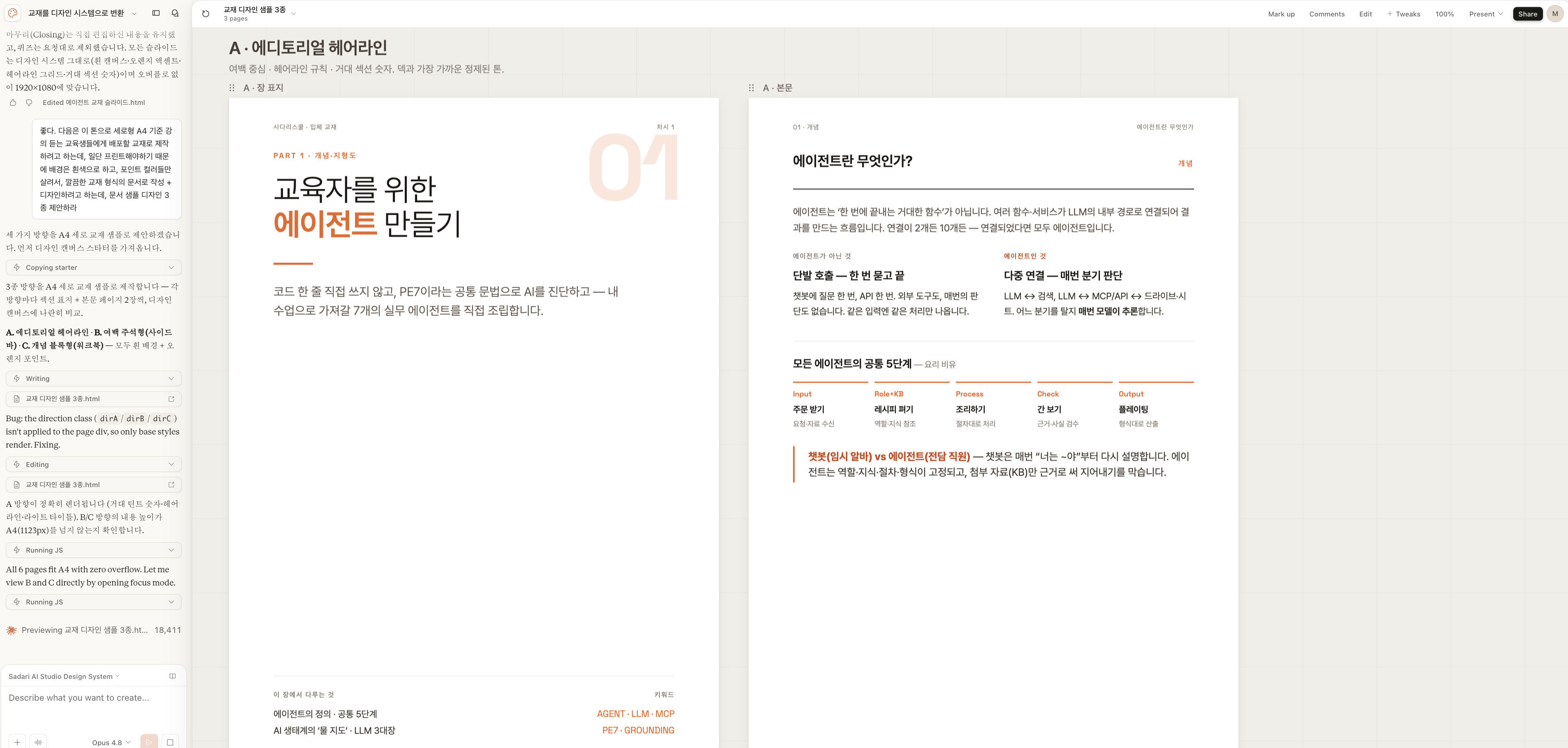
클로드 디자인으로 문서를 만들기 시작하면, 처음에 한 가지 이상한 점을 발견하게 됩니다.
열심히 슬라이드를 완성했는데, 본문 텍스트를 보니 이런 식으로 잘려 있습니다.
"같은 입력엔 잘" ← 한 줄 끝 "은 처리만 나옵니다" ← 다음 줄 시작
"같은"이라는 단어가 "잘"과 붙어서 잘리고, "은"이 혼자 다음 줄로 넘어갔습니다. 한국어 단어가 음절 중간에서 끊긴 겁니다. 읽다가 눈이 걸립니다. 내용이 아무리 좋아도, 이런 텍스트 깨짐이 있으면 문서 전체가 허술해 보입니다.
처음엔 텍스트 박스 너비 문제인 줄 알았습니다. 너비를 조금 늘려봤습니다. 여전했습니다. 슬라이드를 다시 만들어봤습니다. 다른 슬라이드에서 또 같은 현상이 나타났습니다.
원인은 다른 곳에 있었습니다.
원인은 CSS 기본 동작이었습니다.
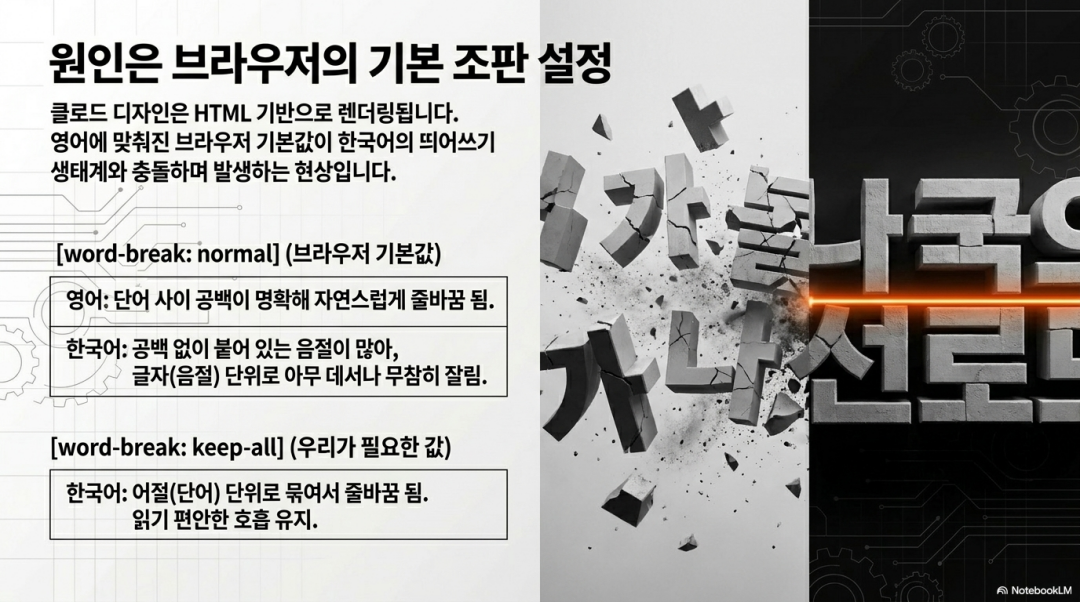
클로드 디자인이 생성하는 문서는 HTML 기반으로 렌더링됩니다. 브라우저가 텍스트 줄바꿈을 처리하는 방식이 문제입니다.
브라우저 기본값(word-break: normal)에서 한국어는 공백이 적다 보니, 음절 단위로 아무 데서나 줄을 바꿉니다. "같은"이라는 단어가 "같 / 은"으로 잘리는 게 브라우저 입장에서는 정상 동작입니다. 영어는 단어 사이 공백이 명확해서 이런 문제가 잘 생기지 않지만, 한국어는 공백 없이 붙어 있는 음절이 많아서 이 규칙이 적용되면 자연스럽게 읽히지 않습니다.
처음 만드는 사람은 대부분 이 문제를 만나고, 원인을 찾는 데 시간을 씁니다.
해결법: 디자인 시스템 등록 시, 한국어 조판 규칙을 처음부터 포함시키기
해결 방법은 간단합니다. 클로드 디자인 시스템을 등록할 때 아래 내용을 함께 요청합니다. 나중에 고치려면 문서를 하나하나 수동으로 수정해야 하기 때문에, 처음 시스템을 만드는 시점에 함께 심어두는 게 핵심입니다.
이 설정이 적용되고 나면, 텍스트가 어절 단위로만 줄바꿈됩니다. "같은 입력엔 잘 / 은 처리만" 같은 어색한 끊김이 사라집니다. 제목 끝줄에 글자 하나만 혼자 떨어지는 것도 방지됩니다.
핵심 인사이트
한 번 등록해두면 이후에 만드는 모든 문서에 자동으로 적용됩니다. 디자인 시스템이라는 개념의 핵심이 여기 있습니다. 매번 설정하는 게 아니라, 한 번 만들어두면 반복해서 꺼내 쓰는 것입니다. 한국어 조판 규칙도 그 시스템의 일부로 처음부터 심어두면, 이후에 걱정할 일이 없습니다.
오늘 뉴스레터 어떠셨어요?
아래 버튼을 눌러 의견을 남겨주시면
피드백을 반영해 더 재밌고 유익한 콘텐츠로 찾아올게요. 💌




의견을 남겨주세요