
저의 인프런에는 다양한 강의 영상들이 있습니다.

제가 오프라인에서 일하는 동안 이 강의 영상들은 온라인에서 돈을 벌어요.
문제는 AI 툴이 계속 업데이트되면서 저도 강의를 계속 업데이트해야 한다는 건데, 요새는 그 작업을 AI에게 전체 맡기고 있어요.
이 중 젠스파크가 9-10월 업데이트가 정말 많았어요.
화면이 바뀌면 강의 영상도 다시 찍어야 하잖아요.
이번엔 녹화 대신 클로드코드한테 이렇게 던졌어요.
"이걸 모션 그래픽이 가미된 강의 영상으로 만들어줘."
그렇게 시작해서 인프런 젠스파크 강의의 노션 강의안, 강의 영상, 인프런 업로드, 상세페이지, 그리고 영문판 Udemy 강의까지 AI가 만들었어요.
오늘은 이 과정을 단계별로, 실제로 쓴 프롬프트와 결과물 캡처까지 다 보여 드릴게요.
👀 AI가 만든 결과물부터 볼게요
AI로 만든 강의는 지금 인프런과 유데미에서 판매하고 있어요.
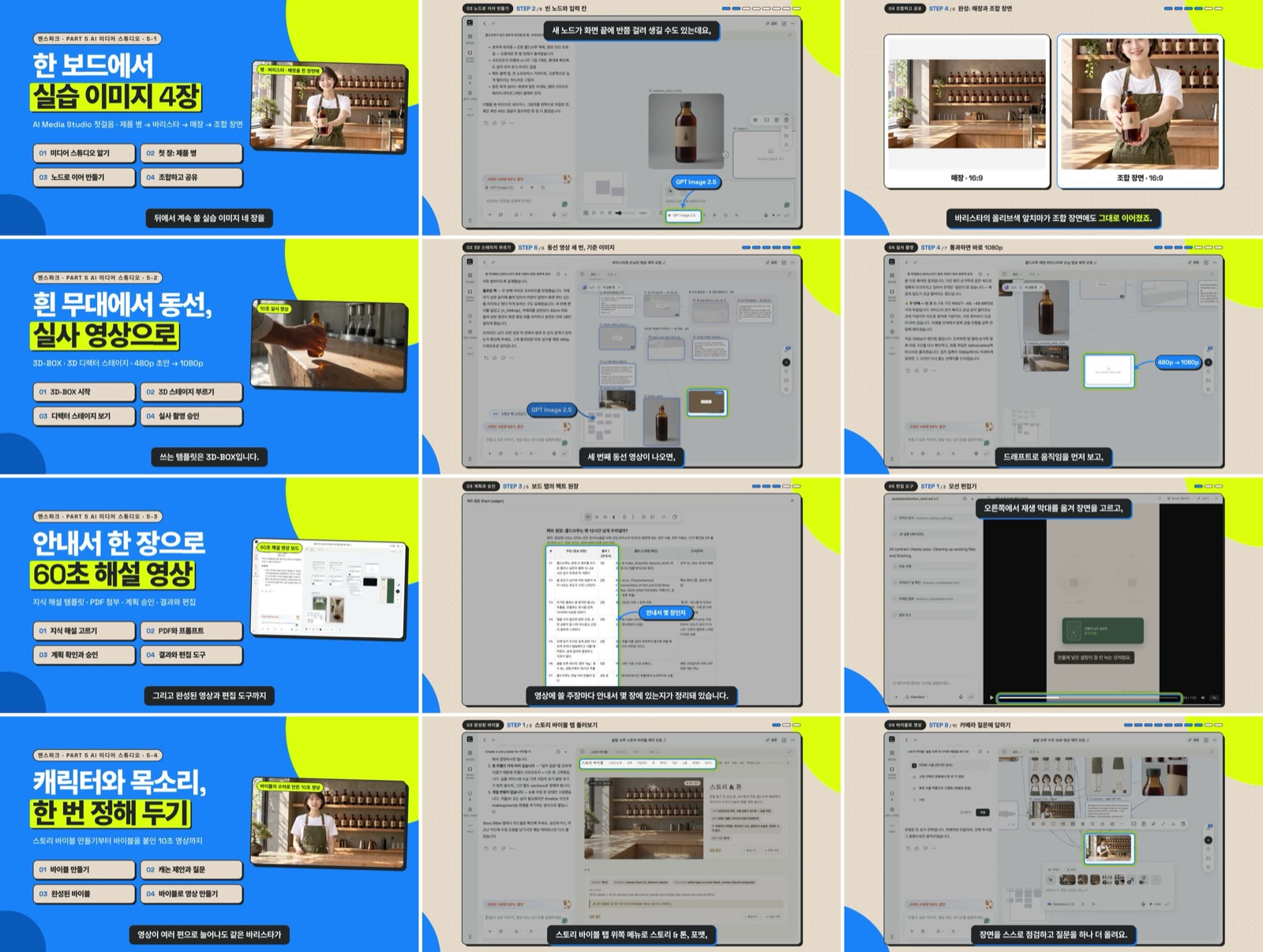
실제 영상은 유튜브에 일부 공개로 올려 두었어요.
클로닝한 제 목소리와 강조 효과가 어떻게 나오는지 직접 들어 보세요.
파트 5의 첫 편이에요.
모델 고르는 법, 크레딧 배율, Standard와 Ultra 차이까지 나와요.
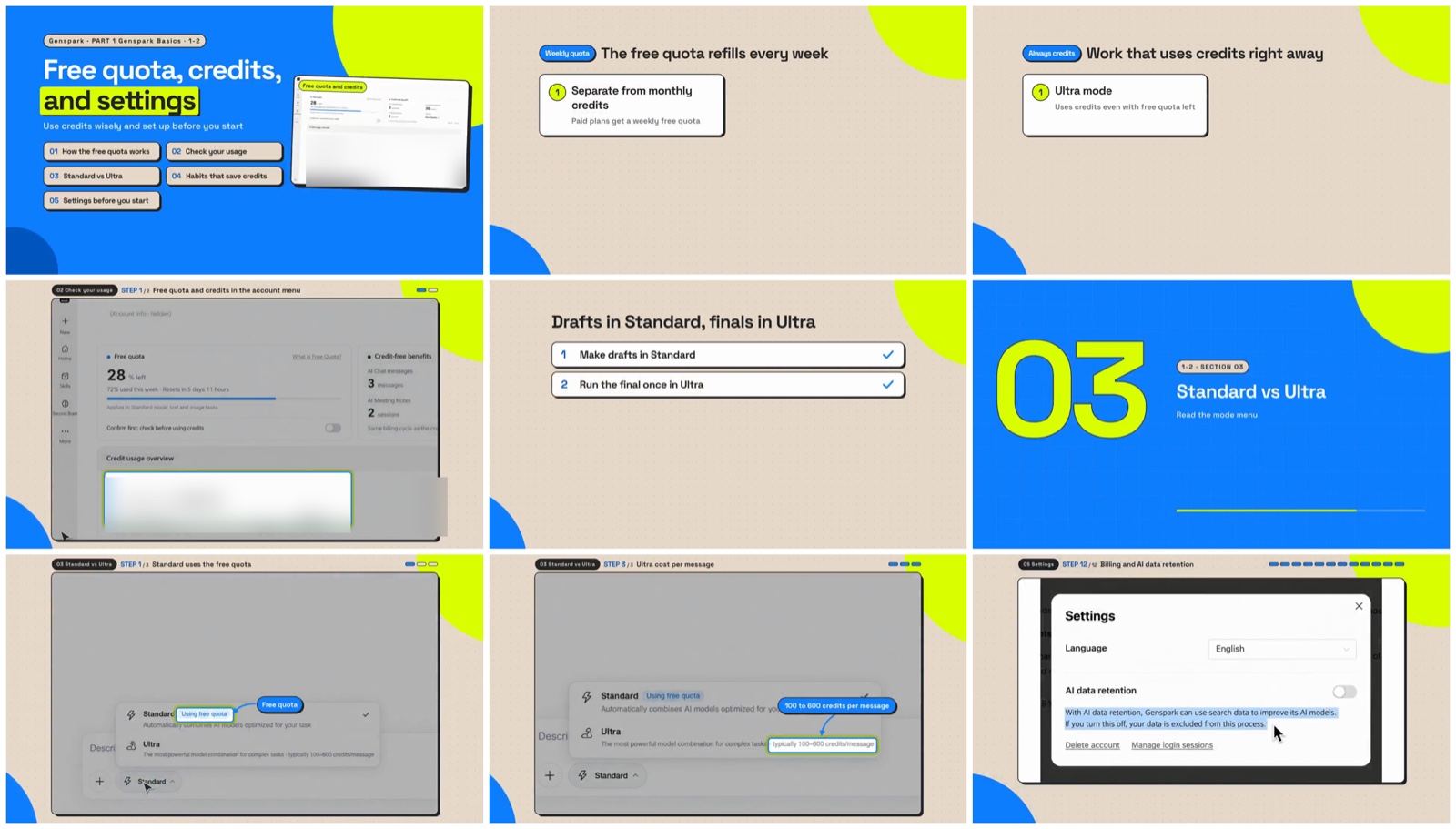
영문판은 젠스파크 무료 할당량과 크레딧을 설명하는 편이에요.
같은 제 목소리가 미국 억양으로 나와요 🤣
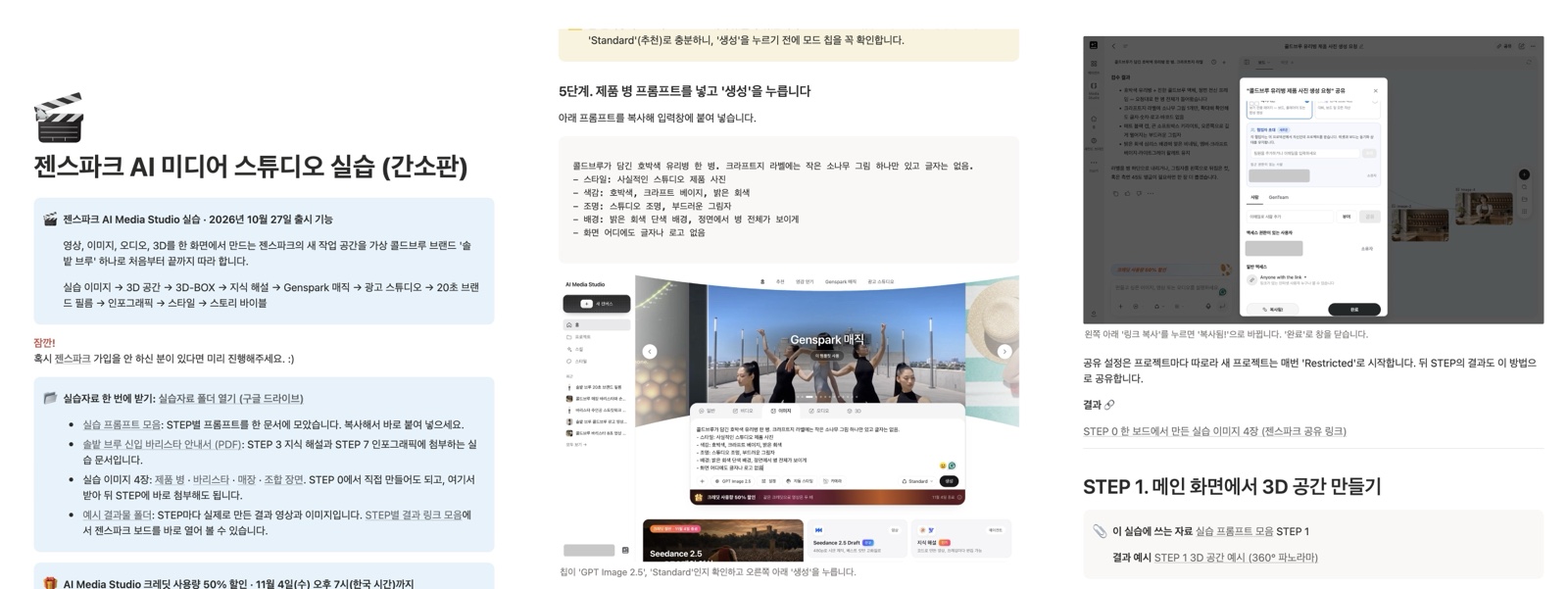
01 📝 노션 강의안은 Aside가 직접 실습하면서 만들었어요.
강의안 만들 때 제일 오래 걸리는 게 캡처예요.
메뉴 하나 누르고 찍고, 프롬프트 넣고 찍고, 결과 나오면 또 찍고요.
이번엔 실습 방향만 적어 줬어요.
클로드코드가 새 기능을 조사해서 실습 순서를 짜고, 브라우저 에이전트 Aside가 제 젠스파크 계정에서 실습을 하나씩 실행하면서 화면을 찍었어요.
클로드코드는 그 캡처를 모아 노션에 강의안으로 올렸고요.
Aside는 제 브라우저를 대신 조작해 주는 AI 브라우저예요.
터미널에서 쓰는 Aside CLI를 클로드코드에 연결해 두면, 클로드코드가 "이 사이트 열어서 이거 눌러 줘"를 Aside에게 맡길 수 있어요.
Aside CLI 설치와 연결 방법은 이 뉴스레터에 정리해 두었어요.
📋 노션 강의안을 만들 때 보낸 프롬프트예요.
📋 프롬프트
젠스파크 https://www.genspark.ai/media-studio 새 기능 조사해서 인프런 강의용 노션 실습 자료 만들어줘.

실습 방향:
(실습 시나리오를 텍스트로 순서대로 정리)

진행:
- 먼저 기능을 조사해 메뉴·모델·크레딧을 정리하고, 가상 브랜드 하나로 실습을 이어지게 짜줘. 실습 이미지는 저작권 걱정 없게 젠스파크로 만들어.
- 각 STEP은 aside로 실제로 실행하고 캡처해. 결과 영상·이미지는 내려받고, 보기용 공유 링크를 기록해.
- 이메일·계정 이름·다른 고객사는 캡처를 버리지 말고 그 자리만 가려.
그렇게 모인 캡처가 노션에서는 이렇게 강의안이 돼요.
프롬프트 코드 블록, 캡처, 결과 링크가 STEP마다 같은 순서로 들어가 있어요.
02 🎙️ 강의 영상은 제 목소리를 클로닝해서 만들었어요.
📋 프롬프트
[노션 강의자료 URL]을 모션 그래픽이 가미된 강의 영상으로 만들어줘.

영상 파일은 굵직한 실습별로 나누고,
설명은 내 목소리 클로닝으로 더빙. 내 목소리 샘플 영상은 '1-1 크레딧 설명 및 사전 설정.mov', tts는 qwen3 모델 쓰기.
첫 번째 영상 보고 컨펌하면 다음 영상으로.
목소리는 제 녹화 영상 23초면 충분했어요.
목소리 클로닝에는 Qwen3-TTS(글을 음성으로 읽어 주는 AI)를 썼어요.
알리바바가 공개한 음성 모델인데, 제 맥북에 내려받아 돌렸어요. 사용료가 따로 안 들어요.
샘플은 제가 직접 녹화한 파트 1 영상이에요.
클로드코드가 이 영상에서 잡음이 적은 구간 두 개를 잘라 비교해 보고, 23초짜리 하나를 골랐어요.
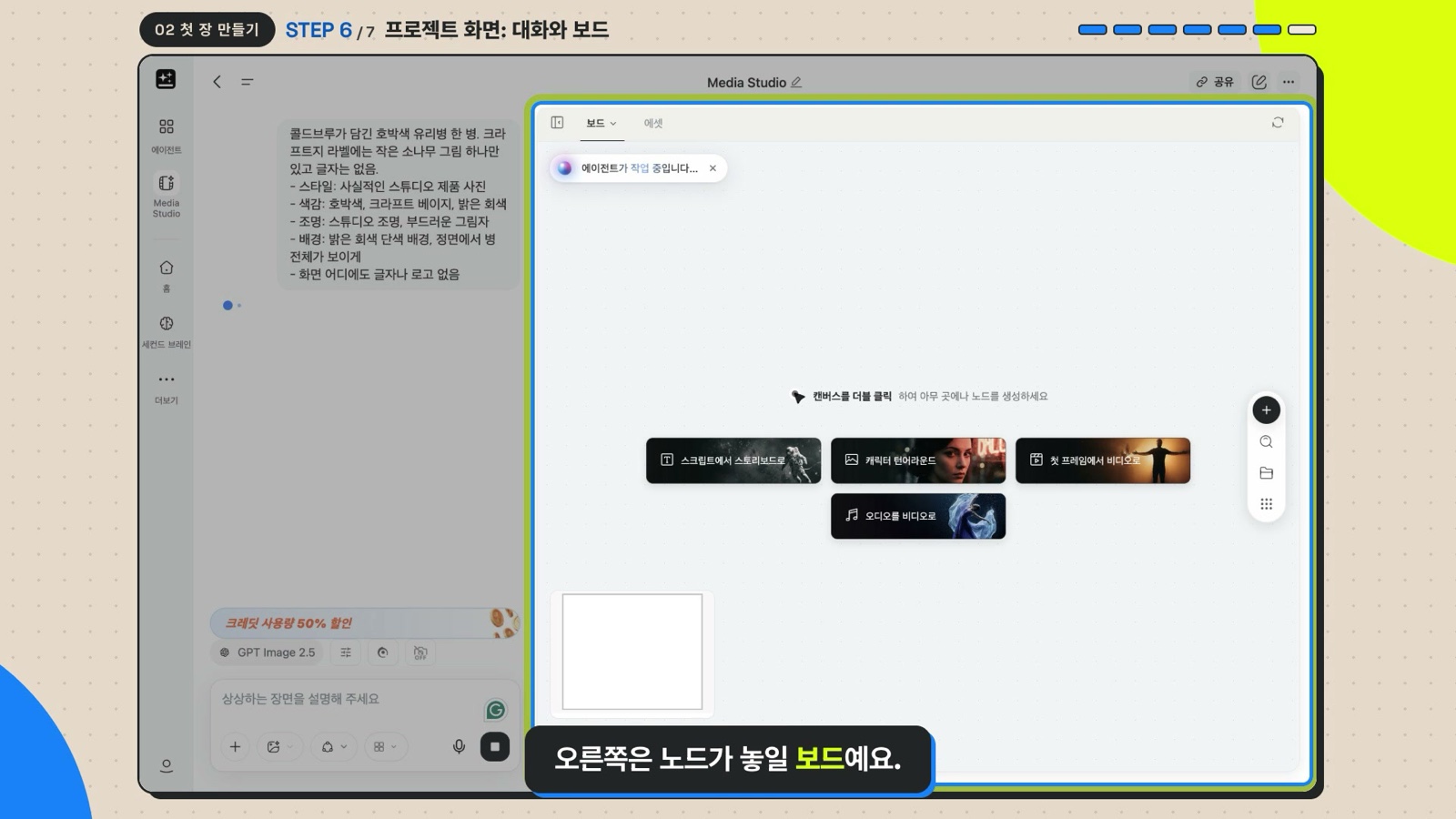
강조 효과는 제가 그 단어를 말하는 순간에 떠요.
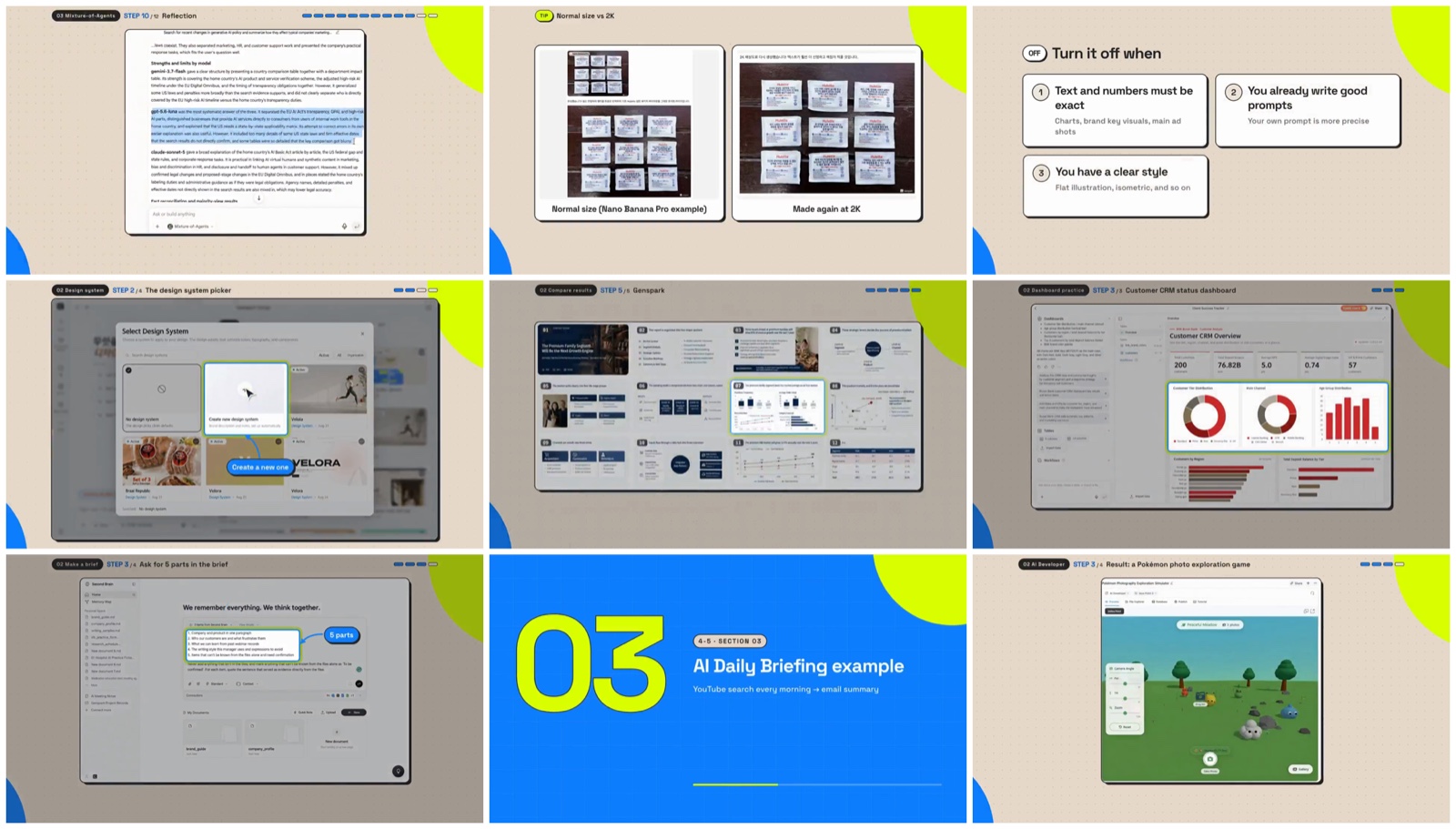
모션그래픽은 클로드코드가 HyperFrames(HTML로 영상을 만드는 도구)로 짰어요.
여기서 신기했던 게 강조 박스 타이밍이에요.
1. 대본을 제 목소리로 읽힌다
2. 받아쓰기 모델(whisper)로 단어마다 몇 초에 나오는지 잰다
3. 대본에 '@이 단어'라고 표시한 순간에 박스와 화살표를 띄운다
그래서 "모델 칩을 눌러서" 하는 순간에 모델 칩에 초록 박스가 뜨더라고요.
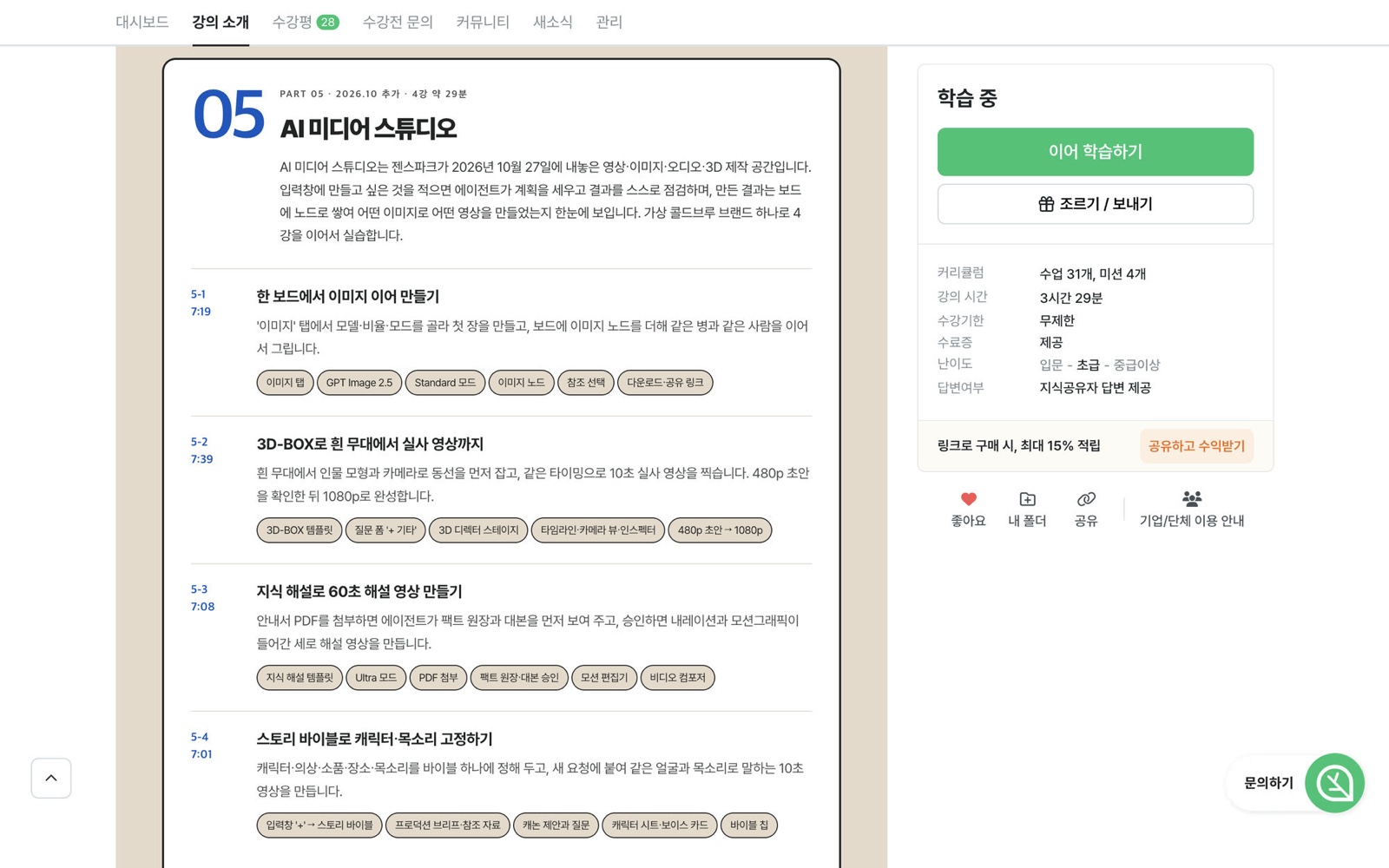
03 📤 인프런 업로드와 상세페이지도 Aside가 했어요.
영상 네 편이 나오고 나서 보낸 메시지는 이거 하나였어요.
"새로운 강의들은 내 인프런 젠스파크 강의에 aside로 추가해주고 상세페이지에도 내용 추가해줘."
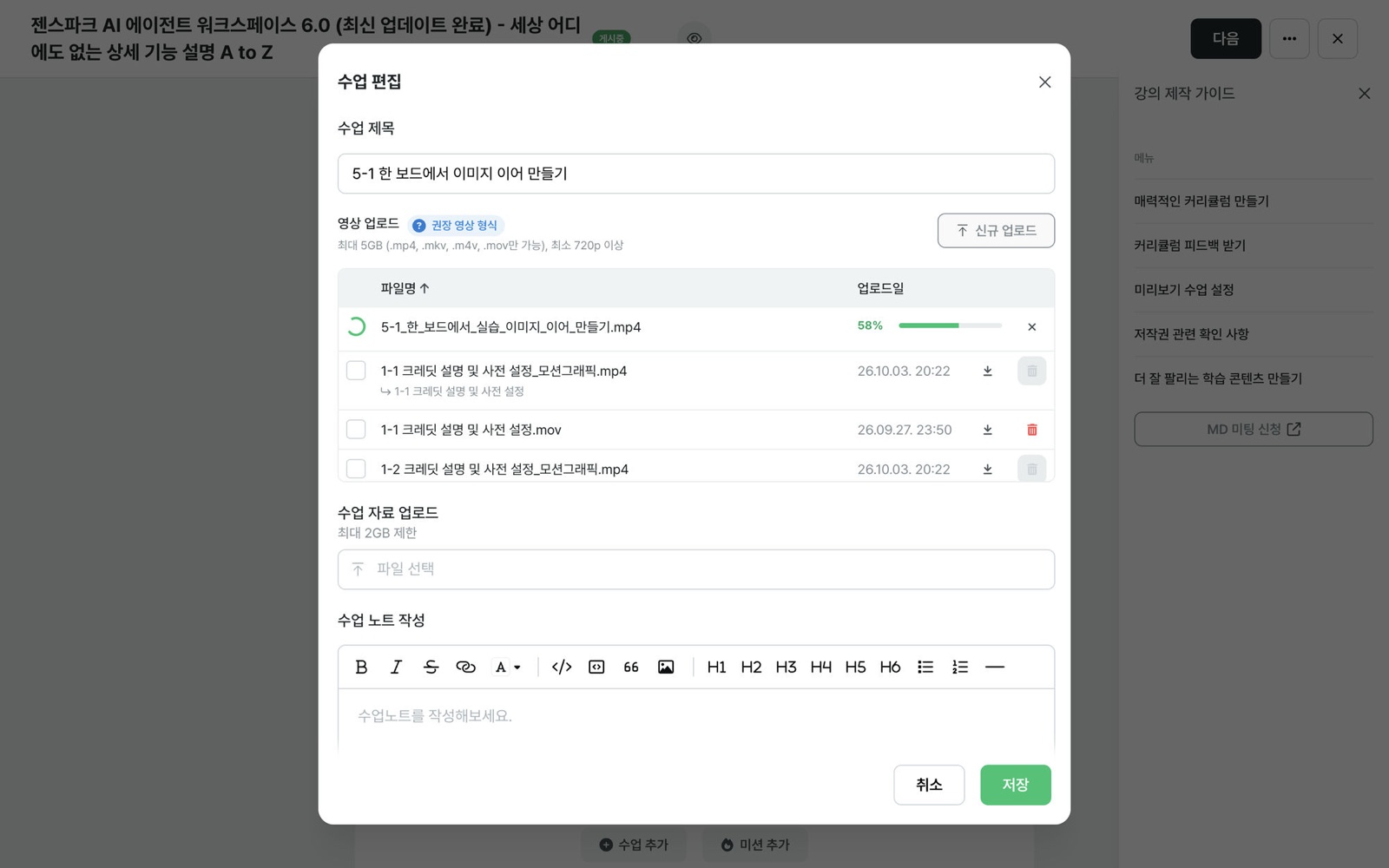
Aside가 인프런 지식공유자 화면에서 한 일이에요.
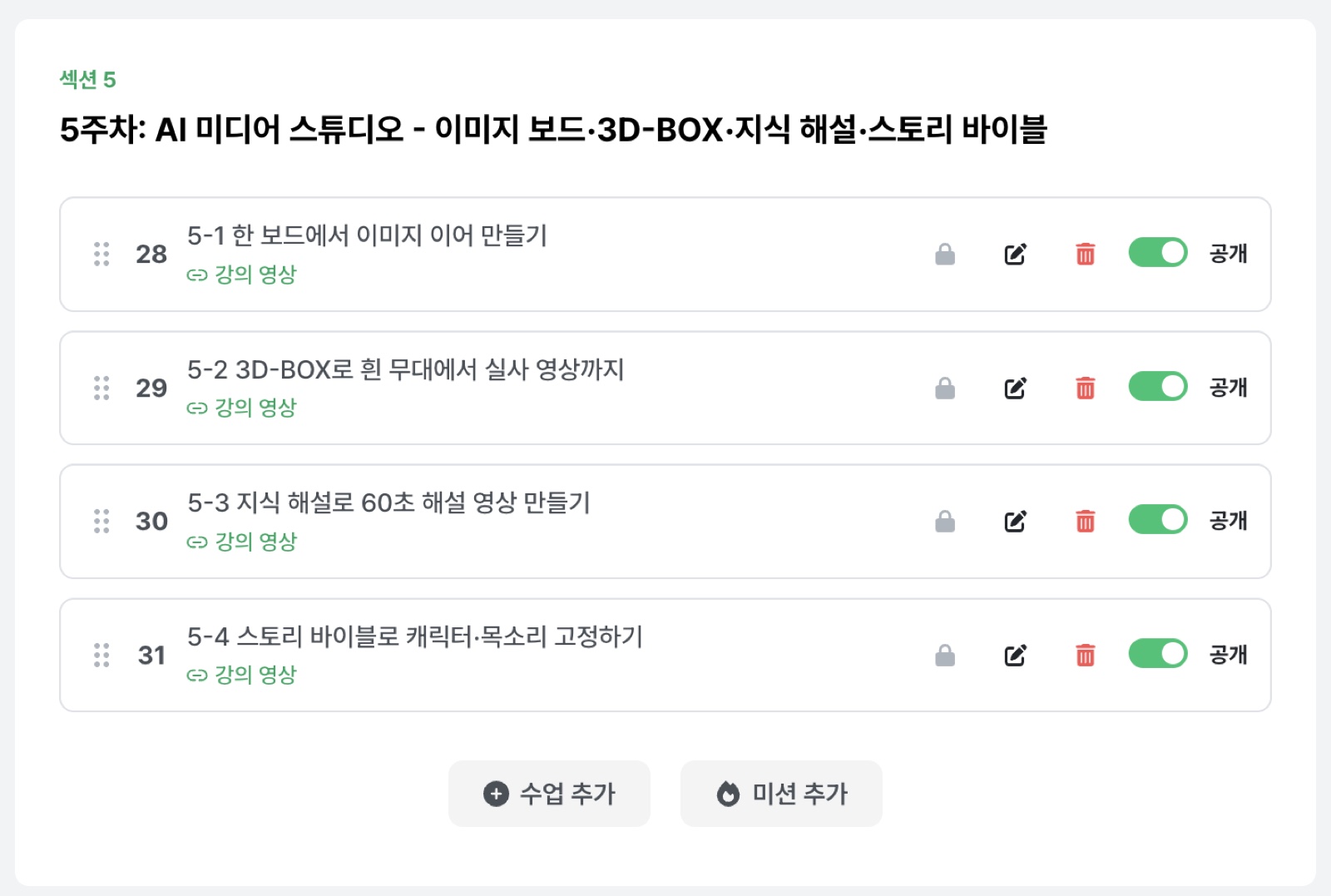
1. 4주차 뒤에 새 섹션 '파트 5' 만들기
2. 강의 4개를 만들고 영상을 한 편씩 업로드 (편당 10~20초)
3. 수업 노트에 노션 강의안 링크 넣기
4. 영상이 연결된 걸 확인한 뒤 공개로 전환
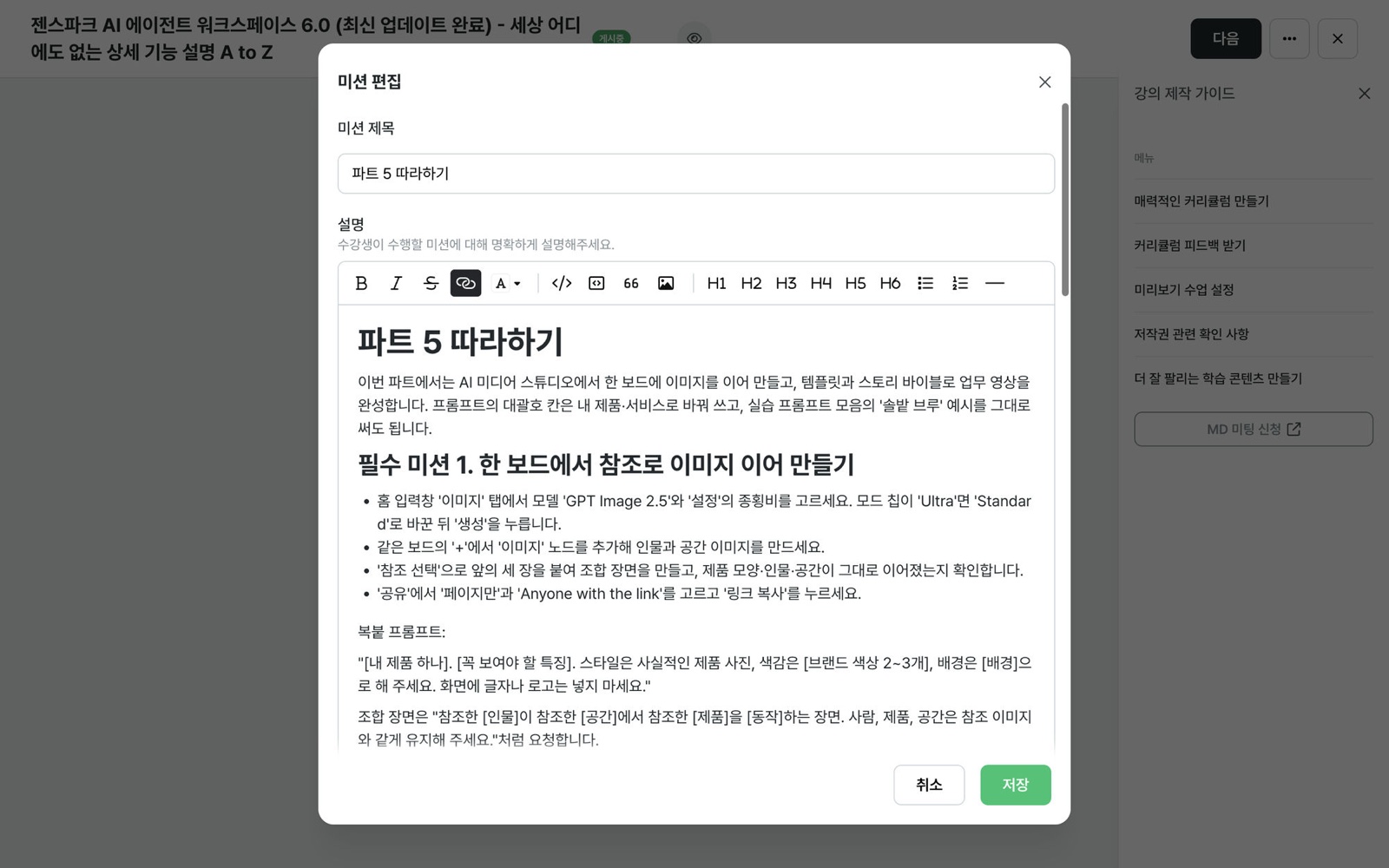
5. 기존 강의와 같은 형식으로 '파트 5 따라하기' 미션 추가
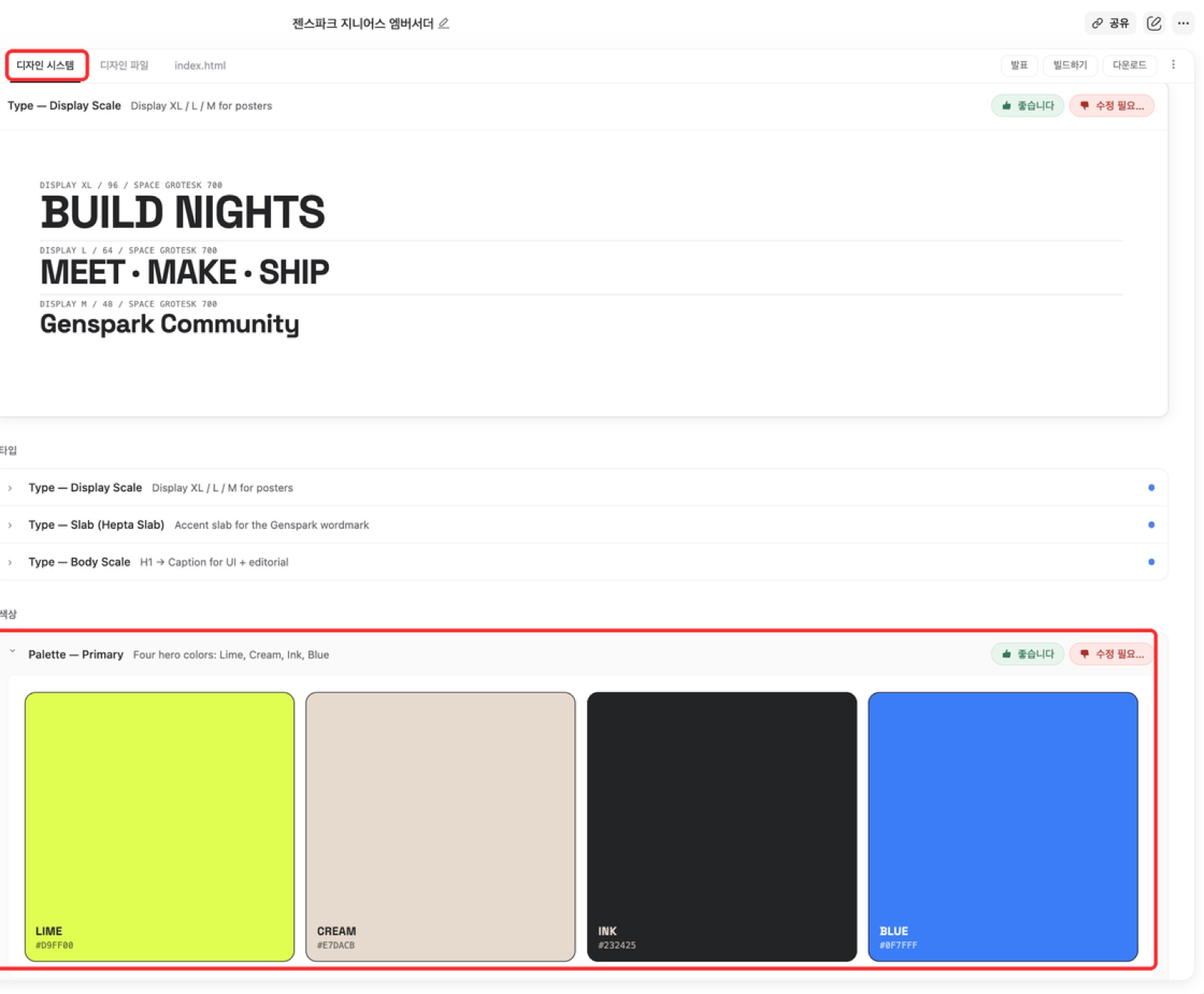
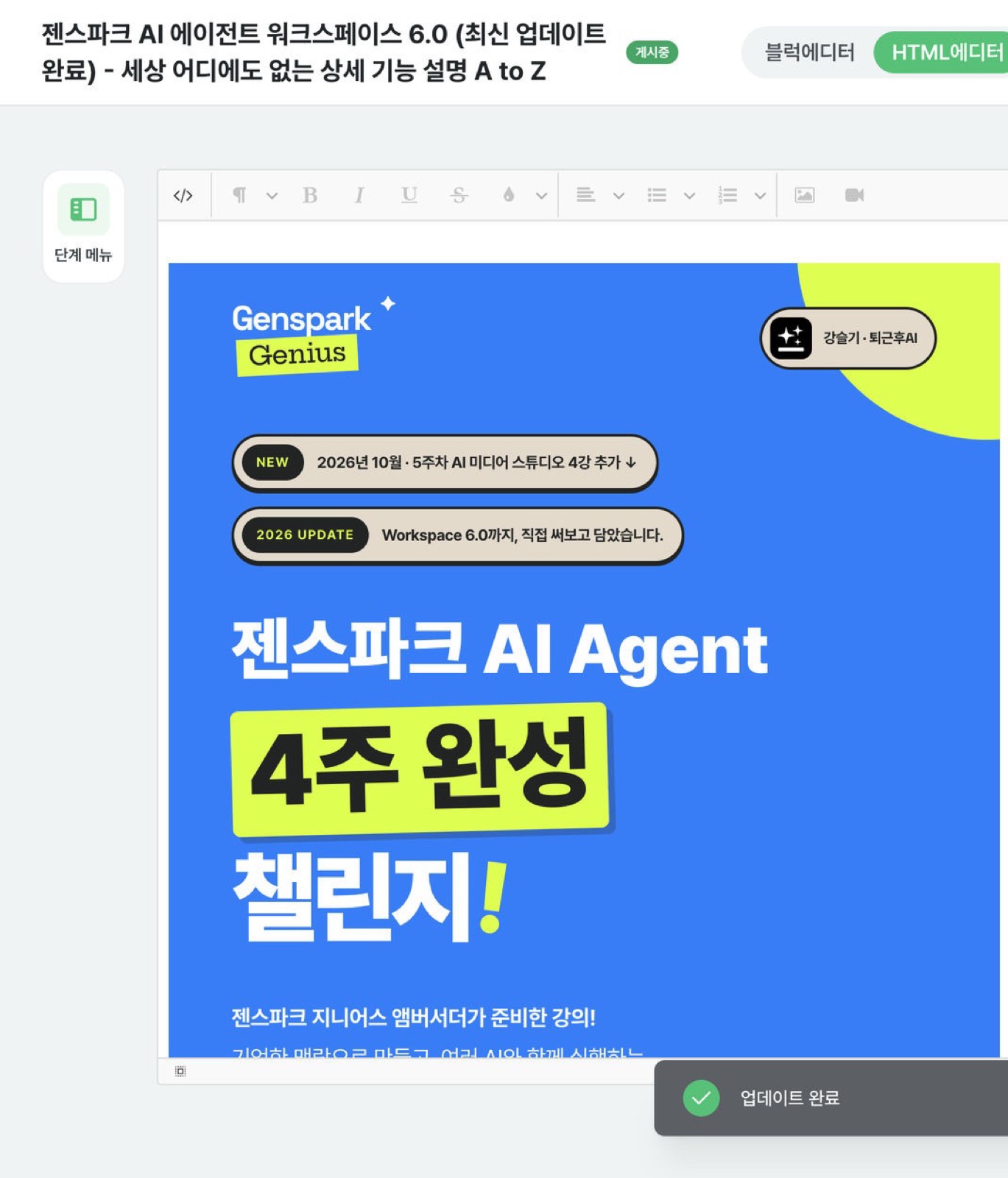
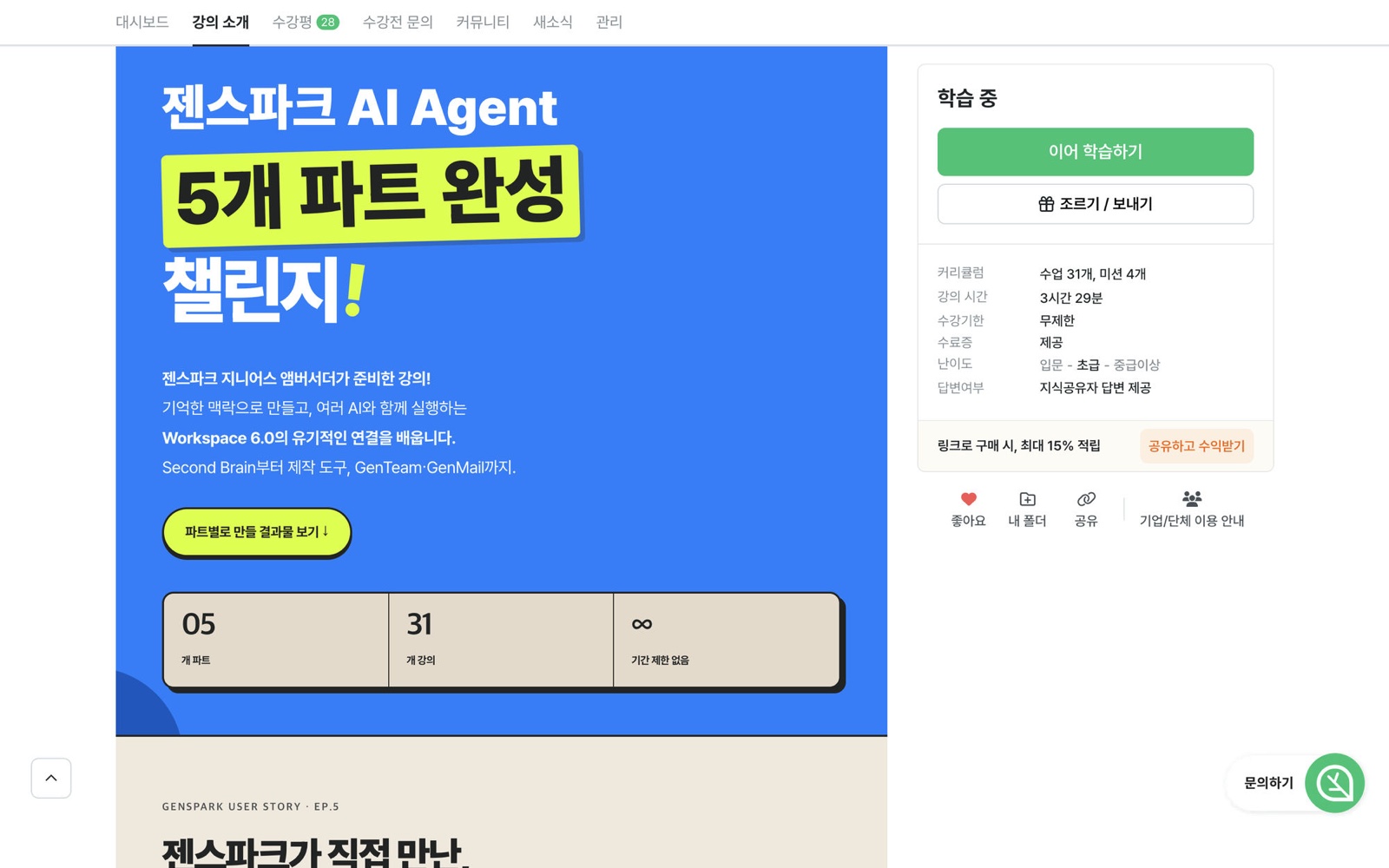
상세페이지는 지난번 젠스파크 디자인 결과물의 톤을 그대로 가져왔어요.
지난 뉴스레터에서 젠스파크 디자인으로 디자인 시스템과 이벤트 페이지를 만들었잖아요.
이번에도 동일하게 상세페이지를 업데이트된 강의 내용에 맞춰 업데이트했어요.
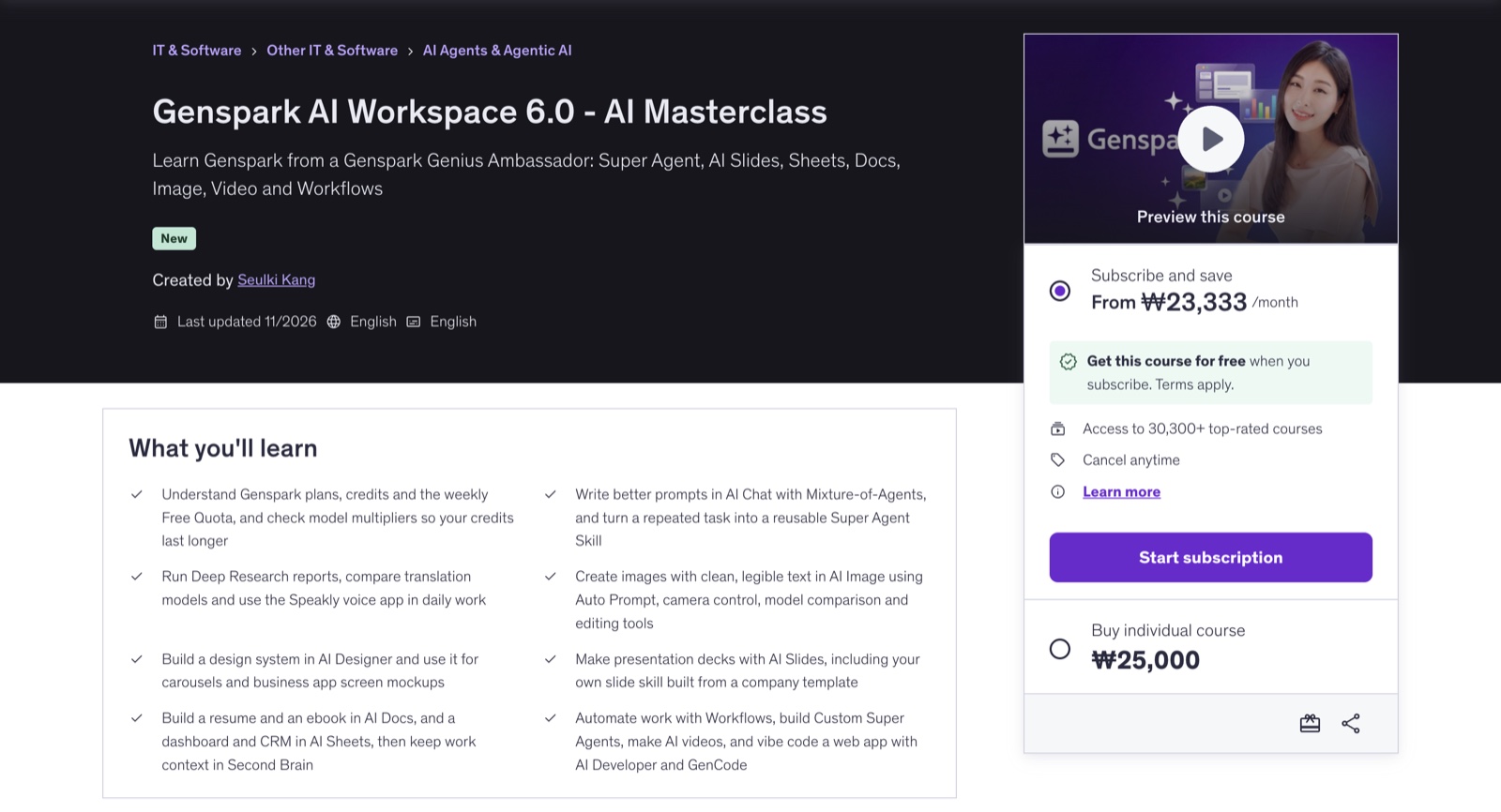
04 🌏 영문판은 이미지 519장을 번역해서 Udemy에 올렸어요.
영문판은 한국어 파트 2~4 영상을 만든 직후부터 같이 진행했어요.
이걸 영어로 바꾸면 Udemy에도 올릴 수 있겠다 싶었거든요!
"이걸 완벽한 글로벌 영문 강의 영상으로 만드는게 목표야. 스크립트는 번역해서 qwen3로 내 목소리 보이스클로닝, 이미지는 이미지to이미지로 정확하게 번역."
할 일은 세 가지였어요.
캡처 이미지 번역, 영어 목소리, Udemy 업로드요.
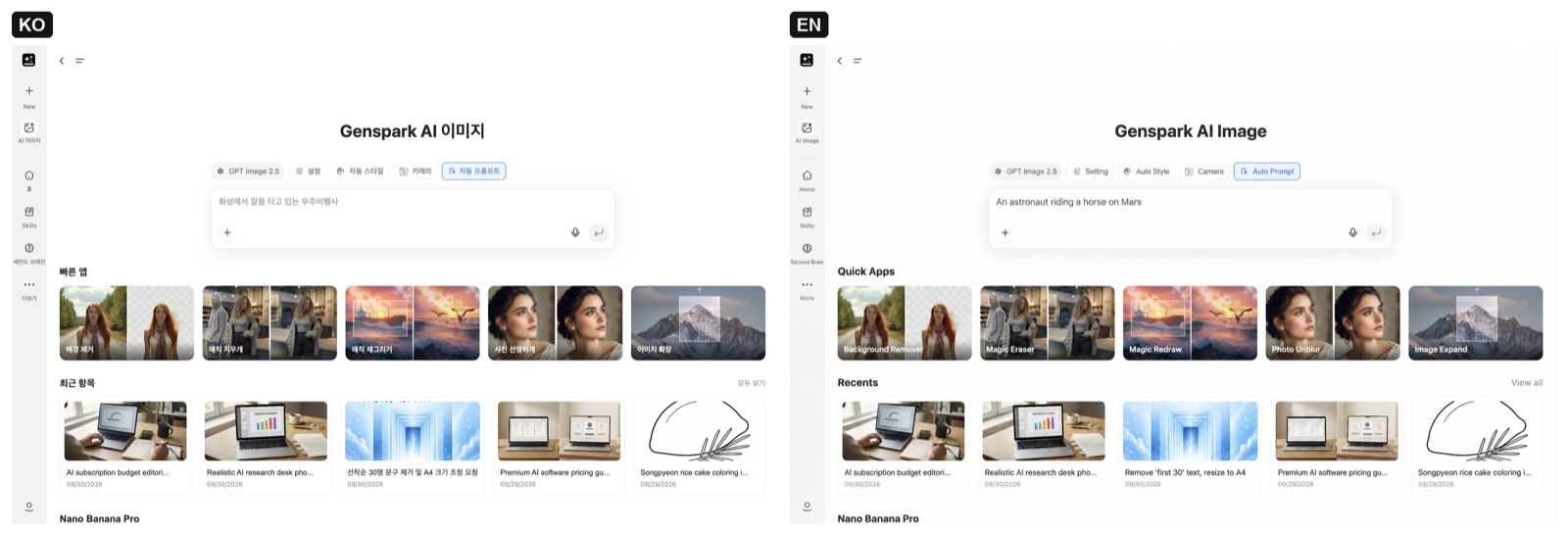
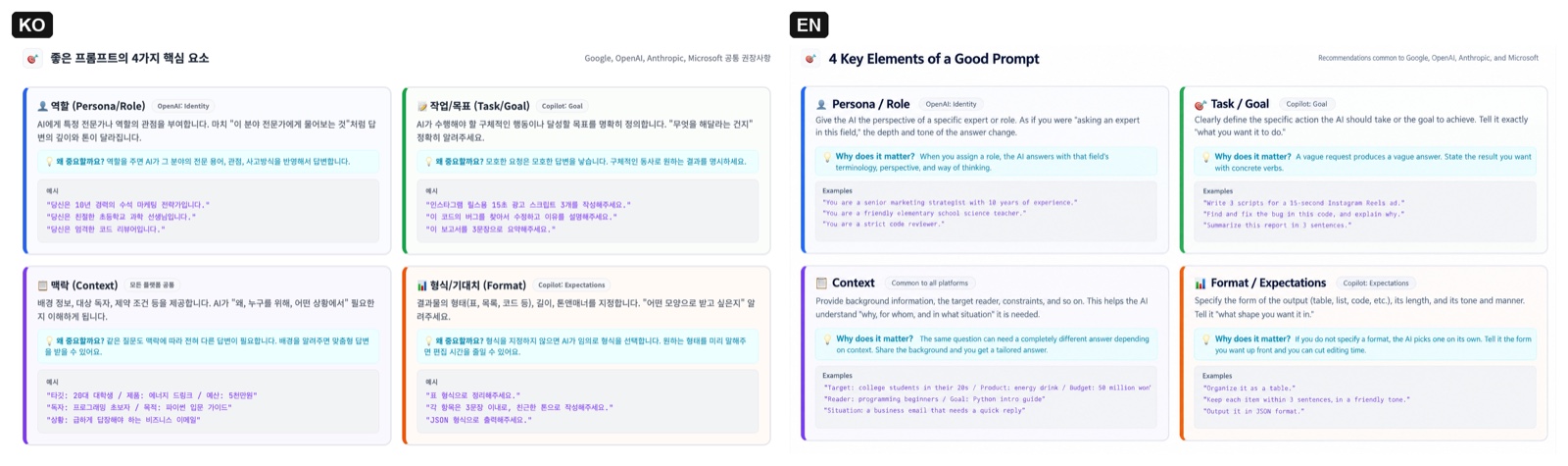
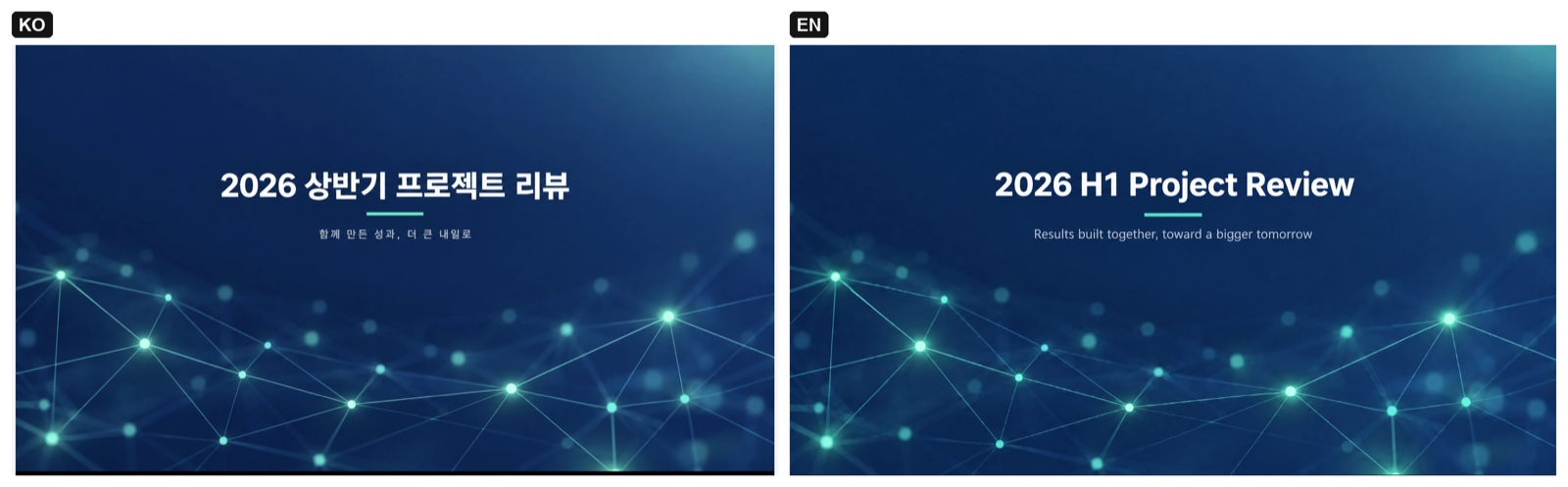
캡처는 글자만 영어로 바꾸는 이미지 to 이미지 번역을 했어요.
강의 캡처에는 젠스파크 화면이 가득 들어 있잖아요.
화면을 영어로 다시 찍을 수도 있지만, 그러면 결과물이 달라져서 대본과 안 맞아요.
그래서 원본 캡처를 그대로 이미지 모델에 넣고 '글자만 영어로 바꿔 줘' 했어요.
Aside가 제 계정의 젠스파크 AI 이미지(GPT Image 2.5)에 한 장씩 넣고 돌렸어요.
Udemy 업로드도 Aside가 했어요.
"Aside 이용해서 Udemy에 강의랑 학습자료 올려줘."
Aside가 강의 26편과 영어 자막 26개, 실습 자료를 올렸어요.
한 장으로 정리하면 이래요.
| 단계 | 맡은 AI |
|---|---|
| 노션 강의안 | 클로드코드 + Aside |
| 강의 영상 | 클로드코드 + Qwen3-TTS + HyperFrames |
| 인프런 업로드·상세페이지 | 클로드코드 + Aside, 상세페이지는 젠스파크 디자인 |
| Udemy 영문판 | 클로드코드 + 젠스파크 AI 이미지 + Qwen3-TTS + Aside |
📎 함께 보면 좋은 링크
3. AI로 만든 강의 샘플 영상 (영문판, 무료 할당량 편)
4. 영문판 Udemy 강의 'Genspark AI Workspace 6.0 - AI Masterclass'
5. 젠스파크 디자인으로 이벤트 페이지 만든 지난 뉴스레터
7. 퇴근후AI 오픈단톡방



의견을 남겨주세요