

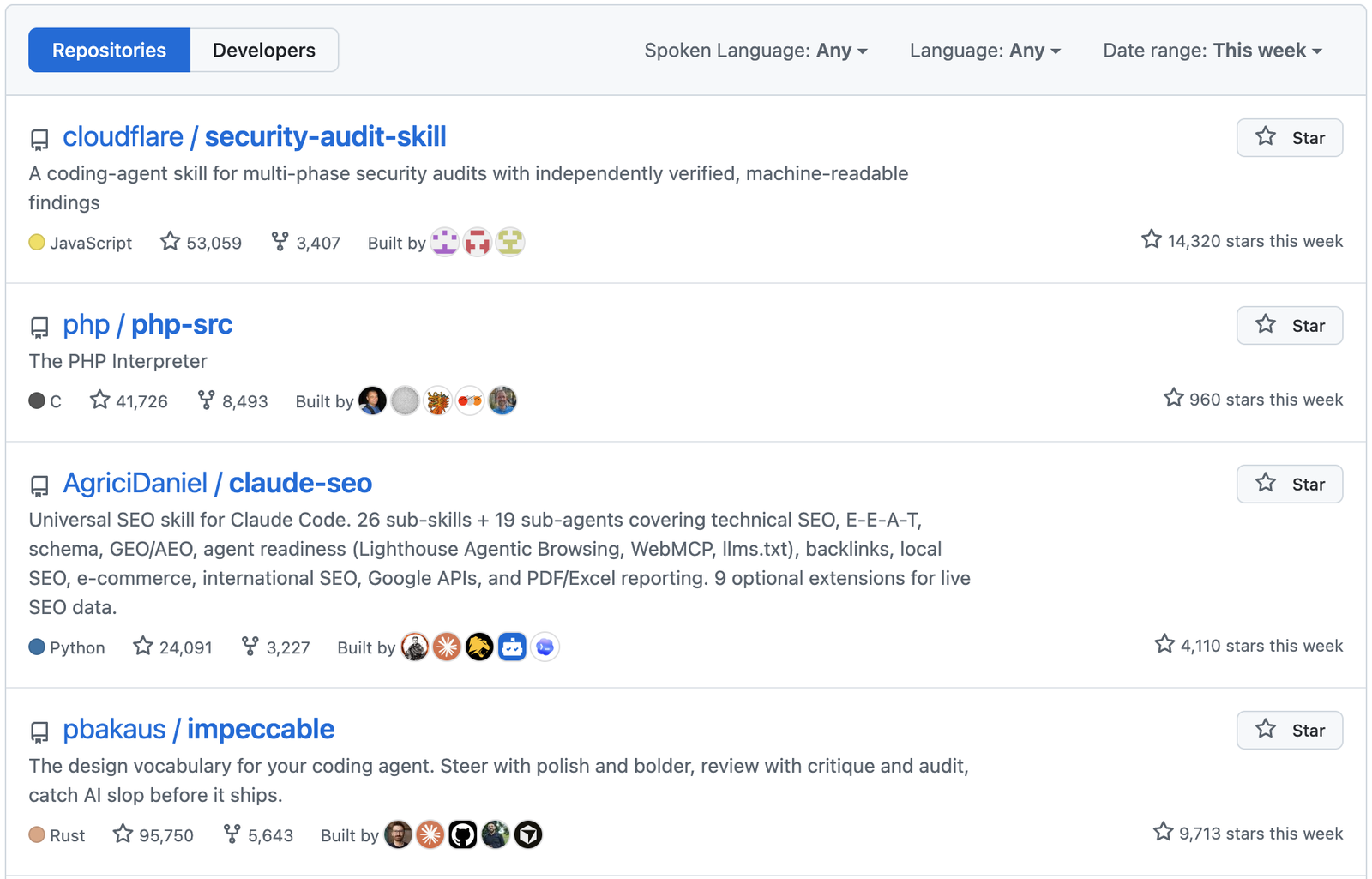
10월 30일 깃허브 주간 트렌딩 4·10·11위가 모두 코딩 에이전트용 디자인 스킬이었습니다. 4위 impeccable은 'AI 슬롭(AI가 대충 찍어 낸 티 나는 결과물)을 잡는다'를 내걸고 일주일 새 별 9,700여 개를 모았어요. 그렇다면 AI에게 화면을 맡기면서 티 나지 않게 하려면, 사람은 무엇을 해야 할까요?
Shopify에서 프로덕트 디자인 스튜디오를 이끄는 디자인 디렉터 마빈 슈바이볼트는 AI가 코드는 써도 무엇이 좋아 보이는지 모른다고 말해요. 그래서 말로 안 되는 동작은 상자로 그려 주고, 틀린 결과는 다른 모델에게 이유를 물어요. 주말 캐러셀 실험에는 프롬프트를 91번 썼고요. 그래도 어긋난 느낌은 채팅으로 주고받아서는 안 맞는다며 값을 꺼내 놓고 직접 맞춰요. 그의 답은 좋고 나쁨은 사람이 정하고, 그 판단을 말 대신 그림과 값으로 꺼내 놓는 것입니다. 10월 26일 Y Combinator 유튜브의 Design Review 대담을 진행자 애런 엡스타인의 질문과 슈바이볼트의 답으로 옮겨, AI에게 화면을 맡기는 방법과 리뷰의 점검 기준을 살펴봅니다.
AI는 장인이 아니고, 고르는 건 사람이다
Q. 요즘 AI로 디자인할 때는 어떤 과정과 도구를 쓰나요?
과정 자체는 크게 바뀌지 않았어요. 여전히 아주 반복적이고, 단계를 밟아 가요. 바뀐 건 도구예요. Figma에서 레이아웃을 다듬던 방식에서 AI 중심의 작업 흐름으로 많이 옮겨 왔어요.
이제 Figma는 아이디어를 끄적이는 낙서장이에요. 거기서 시작한 생각은 아주 빨리 실제로 써 볼 수 있는 데모가 되죠. 무언가를 배치해 봐야 하거나 AI에게 설명할 게 있을 때만 가끔 Figma로 돌아와요.
대신 Codex(OpenAI의 코딩 에이전트)와 Claude Code를 쓰고, 터미널(명령어로 컴퓨터를 다루는 창)에 있는 시간이 길어요. 폰이나 컴퓨터에서 바로 시험해 볼 결과물에 훨씬 빨리 닿거든요. 여전히 반복하는 과정이지만 아주 즐거운 순환이 됐어요.
Q. 그 과정에서 AI가 끄는 몫과 사람의 몫은 얼마나 되나요?
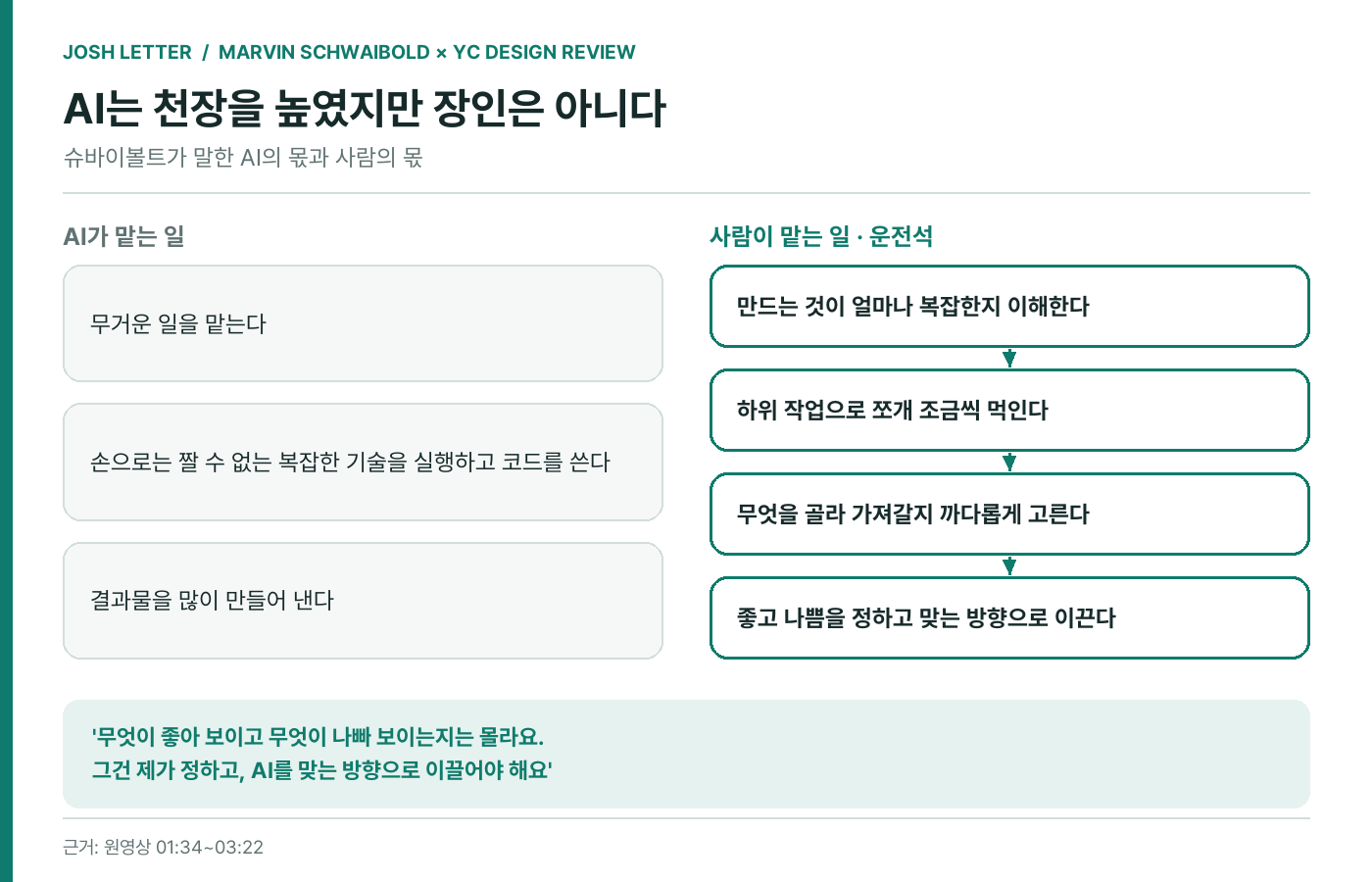
대부분은 사람인 제가 AI를 몰아 무거운 일을 맡기는 쪽이에요. 하지만 품질을 관리하고 결정하는 일은 모두 디자이너 몫이에요. 운전석에는 우리가 앉아 있죠.
지금은 오히려 결과물이 문제가 아니에요. 무엇을 골라 가져갈지 아주 까다롭게 고르는 게 우리 일이에요. AI가 만든 것을 큐레이션(여럿 중에서 골라 엮는 일)하는 몫이 훨씬 커졌고, 그건 AI와 끊임없이 주고받는 과정이에요.
AI는 우리가 해야 했던 많은 일을 해낼 만큼 유능해요. 단, 지금 만드는 것이 얼마나 복잡한지 이해하고, 그걸 여러 개의 하위 작업으로 쪼개 에이전트에게 조금씩 먹일 수 있어야 해요. 그다음은 또 주고받기고요.
Q. 그러면 당신의 역할은 결국 편집자인가요?
우리는 그 어느 때보다 편집자예요. 그게 재미있기도 하고요. 사실 원래도 그게 역할이었어요. 다만 편집할 단계에 닿기까지 Figma에서 손으로 하는 디자인이 많이 필요했죠. 이제는 그 상당 부분을 AI 도구로 앞당기고 넓힐 수 있어요.
진행자가 최종 결과물은 여전히 사람 책임이고 이제 거기까지 더 빨리 갈 도구가 생겼다고 정리하자, 슈바이볼트는 "백 퍼센트예요"라고 받으며 덧붙였어요.
AI는 분명 모두의 천장을 높였지만, 장인은 아니에요. 제가 손으로는 짤 수 없는 복잡한 기술을 실행하고 코드도 쓰지만, 무엇이 좋아 보이고 무엇이 나빠 보이는지는 몰라요.
그건 제가 정하고, AI를 맞는 방향으로 이끌어야 해요.
어떤 PRD보다 쓸모 있는 프로토타입
Q. Shopify의 프로덕트 디자인 스튜디오는 무슨 일을 하나요?
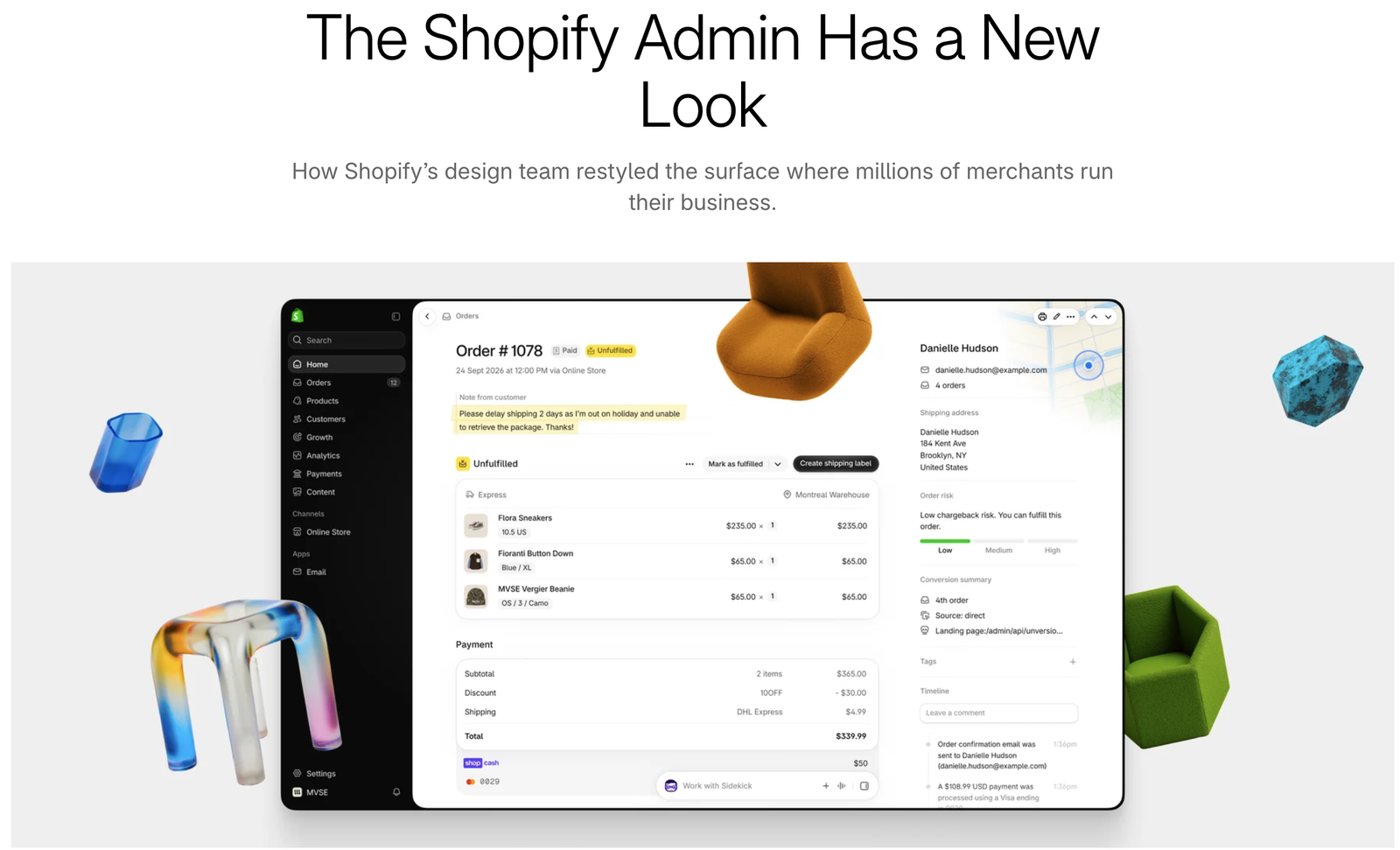
저는 아주 재능 있는 디자이너들과 한 팀으로 일하고, Shopify에 온 지는 1년쯤 됐어요. 우리는 회사에서 가장 중요한 화면들을 다시 디자인하고 손보는 일을 맡고 있어요.
어드민(상점 주인이 가게를 관리하는 화면) 전체를 다루는 AI 인프라 층인 Sidekick과 관련된 모든 것, 사내에서 '그린 앱'이라고 부르는 모바일 앱, 그리고 어드민과 대시보드까지요.
Q. 디자인 결정마다 큰돈이 걸린 회사에서, 지금은 어떤 과정으로 일하나요?
지금 우리 스튜디오는 Sidekick 안에서만 일해요. 팀 전체가 나머지 디자인 조직과 가깝게 붙어 회사의 작업 흐름과 일정, 로드맵 안에서 움직여요. 솔직히 실험이 아주 많이 필요해요.
화면을 한 단계 끌어올리는 건 어렵지 않았어요. 재능 있는 디자이너들이 화면 일부를 Figma에서 다시 만들면, AI로 그걸 아주 빨리 손에 잡히는 프로토타입(실제로 눌러 볼 수 있는 시제품)으로 옮기거든요.
다들 알다시피 프로토타입은 우리가 쓸 수 있는 어떤 PRD(제품 요구 사항 문서)보다 백만 배 쓸모 있어요. 프로토타입은 회사 안에 들불처럼 퍼지고, 토비(Shopify CEO 토비 뤼트케)가 마음에 들어 하면 그걸 만들러 가요.
제가 Shopify에 오기 전 공동 운영하던 스튜디오 Molly에서는 많은 걸 손으로 디자인했어요. 애니메이션은 전부 개발자들이 만들었고요. 아트 디렉션은 제 아이디어였을지 몰라도, 그 밖에는 맞춰야 할 상대가 수없이 많았어요.
지금은 혼자 또는 둘이서 여러 명 몫의 일을 해내는 팀을 봐요. 도구가 그걸 가능하게 해 주니까요. 아이디어만 들고 팀 전체를 모으는 것보다, 프로토타입을 들고 가는 쪽이 사람들의 관심을 훨씬 빨리 얻어요.
말로 못 하는 동작은 상자로 그린다
Q. Figma에서 그리던 데서 직접 만들어 시험하기까지, 어떻게 왔나요?
Shopify에서는 어드민 안에 우리가 만든 플레이그라운드(마음껏 시험하는 사내 실험 환경)에서 시험해요. 운영 코드가 아니라 회사 메인 저장소에는 못 들어가요. 그래도 이제 디자이너는 어떤 아이디어든 눈에 보이게 만들 수 있어요. 예전엔 불가능했죠.
브랜드 에이전시 Collins의 사이트를 할 때만 해도 세밀한 Figma 화면은 코드로 시험하기엔 너무 무겁고 비쌌어요. 엔지니어 팀을 부르기 전에 Figma에서 아주 오래 검증했죠.
지금은 아주 대략적인 스케치 하나로 멀리 갈 수 있어요.
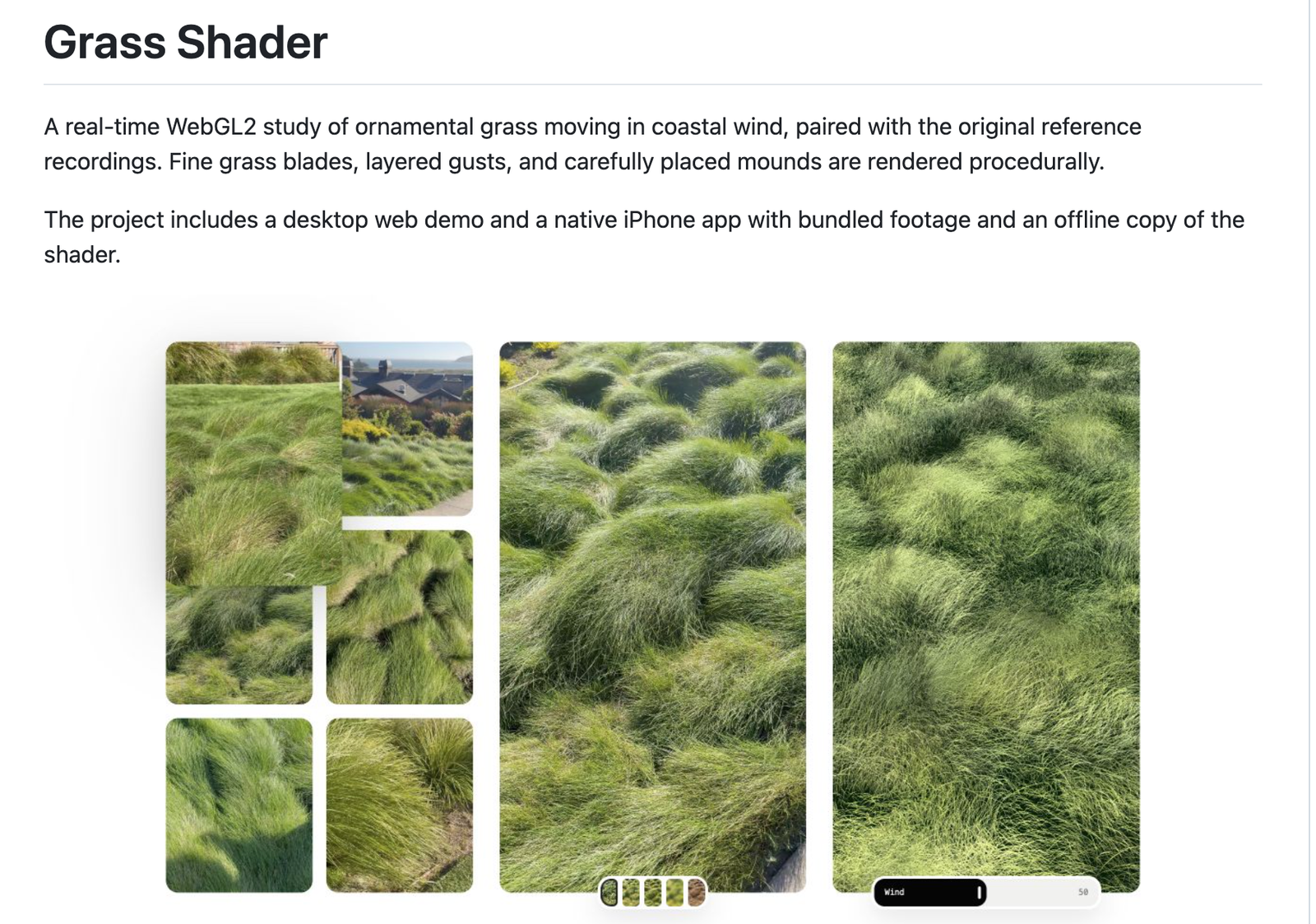
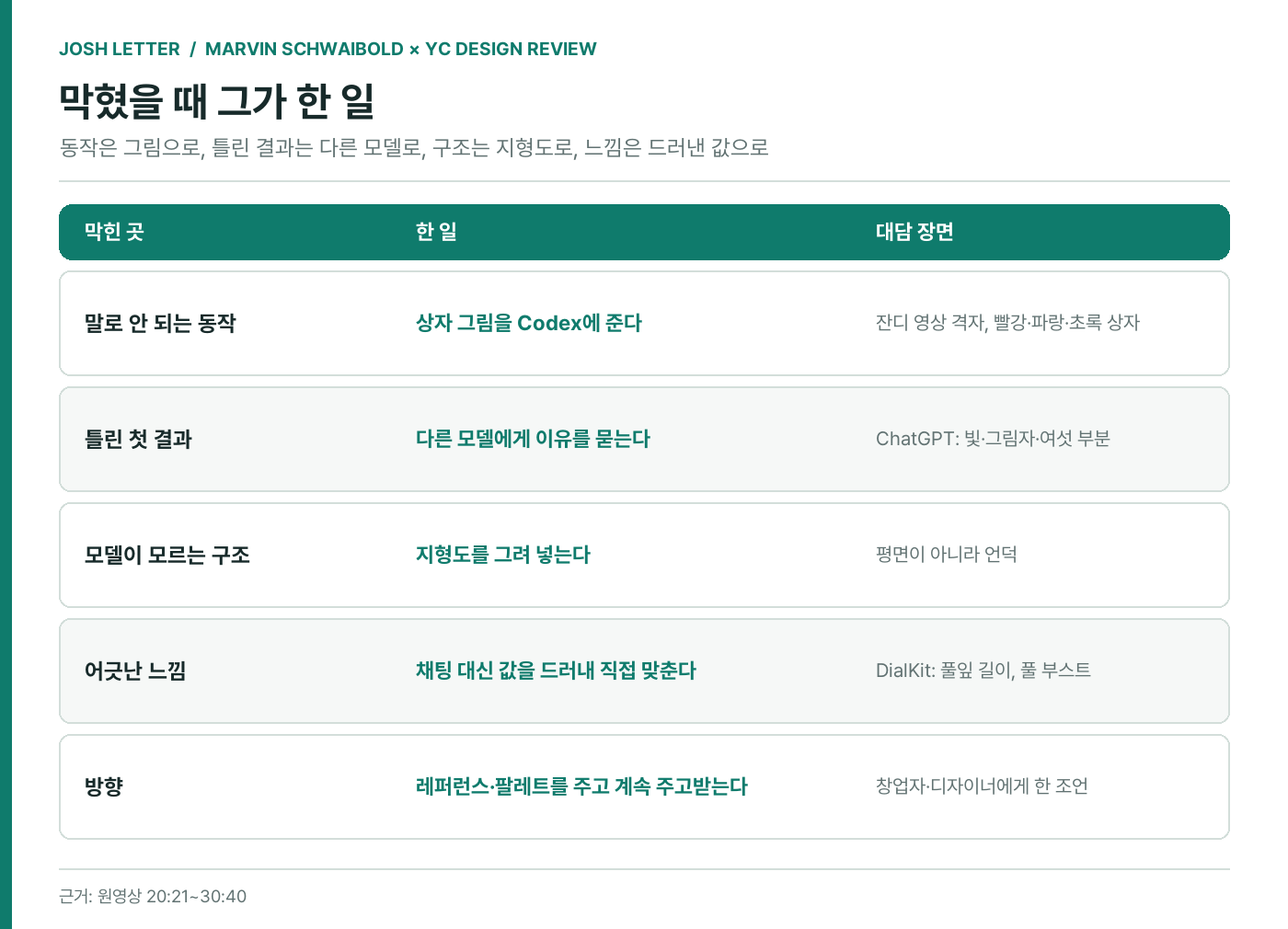
주말 개인 프로젝트를 예로 들게요. 제가 찍은 잔디 영상 여섯 개를 2×3 격자로 보여 주고, 하나를 열었다가 아래로 끌어내리면 닫히는 화면이에요. 이걸 Codex에 설명했더니 만들어 줬어요.
그런데 이 동작은 끊을 수 있는(interruptible, 움직이는 도중에도 다음 입력을 받아 주는) 동작이 아니었어요. 한 장을 끌어내리면 그게 제자리로 완전히 돌아갈 때까지 기다려야 다른 영상을 누를 수 있었죠. 이런 화면은 바로바로 반응해야 해요. 안 그러면 금세 짜증이 나요.
그래서 Figma로 가서 아주 단순한 상자들을 그렸어요. 상자를 누르면 빨강이 올라오고, 쓸어서 치울 수 있어요. 치우는 도중에 파랑을 누르면 이번엔 파랑이 올라오고요. 그것도 치우고 초록으로 똑같이 해요.
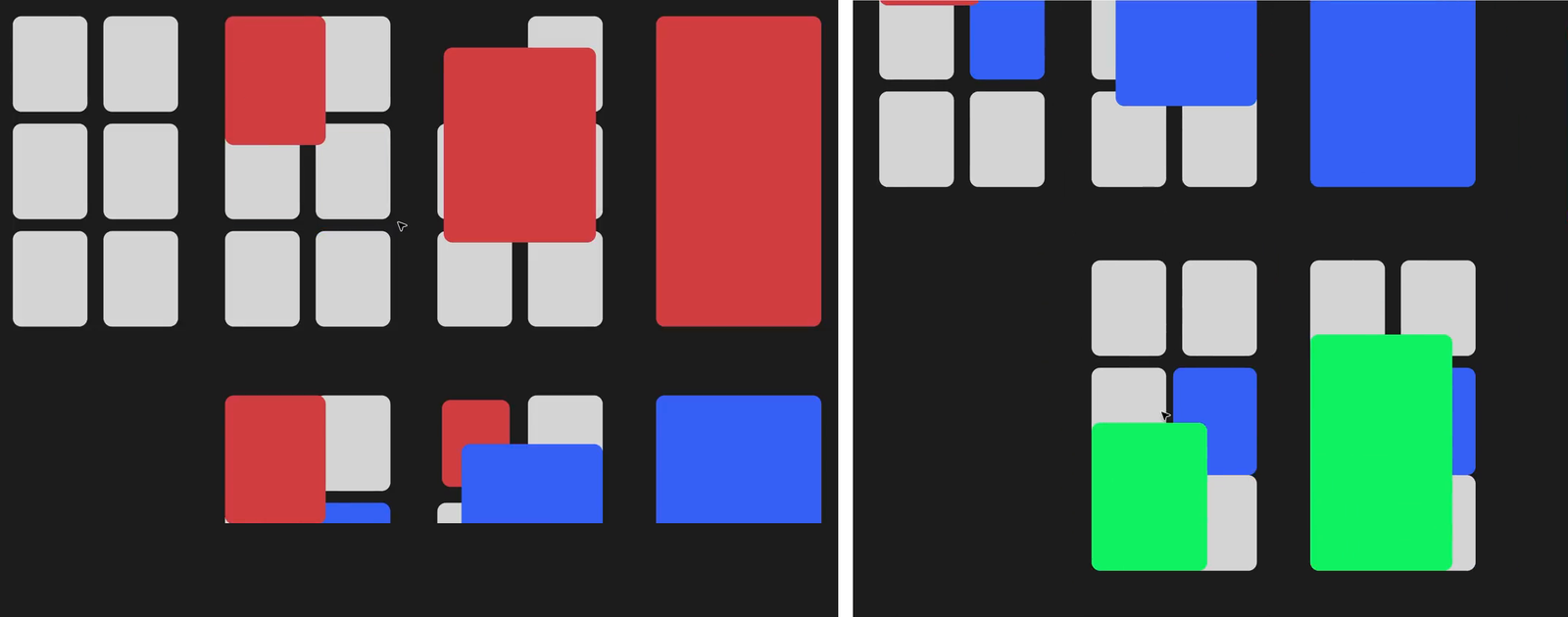
저는 Figma를 이렇게 생각을 펼치는 낙서장으로 쓰고, 거기서 나온 그림을 Codex에 줘요. 그림으로 보면 저도, Codex도 동작을 뜯어보기 쉽거든요.
Codex는 그 그림을 제가 해석한 것과 비슷하게 해석했어요. 적어도 제가 무엇을 하려는지, 움직임을 어떻게 생각하는지는 알아들었죠. 글이나 말로는 설명하지 못했지만, 그릴 수는 있었어요.
지금의 AI 도구와 모델은 무엇이든 만들어 낼 만큼 유능해요. 하지만 내가 뭘 하는지는 알아야 해요. 셰이더(그래픽 카드로 픽셀마다 색을 계산해 그리는 작은 프로그램)처럼 복잡한 것을 작은 구성 요소로 쪼개고, 그 요소들을 이해하고, 다시 조립할 줄 알아야 해요.
틀린 첫 결과는 다른 모델에게 묻는다
Q. 진짜 잔디처럼 보이면서 셰이더처럼 조절되게 하려고 무엇을 거쳤나요?
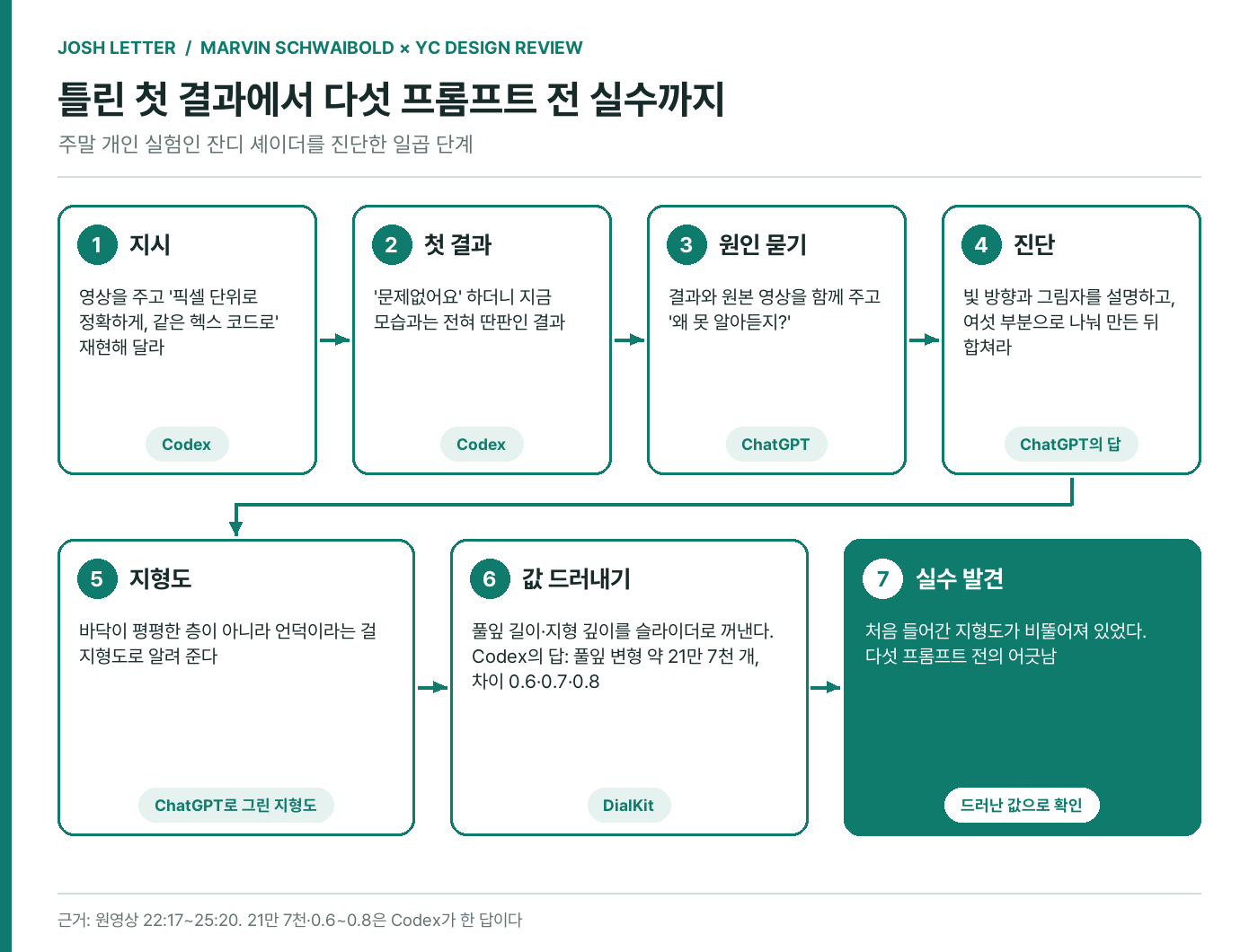
처음엔 영상을 Codex에 넣고 하려는 일을 설명했어요. "이 영상을 셰이더로 바꿔. 웹에서 돌아가게. 최대한 꼼꼼하게, 픽셀 단위로 정확하게. 색은 전부 뽑아서 같은 헥스 코드(색을 여섯 자리로 적는 코드)를 쓰고, 이미지의 각 부분을 이해한 다음 재현해 봐."
Codex는 "문제없어요, 맡겨 주세요" 하더니, 지금 결과와는 전혀 딴판인 걸 내놨어요.
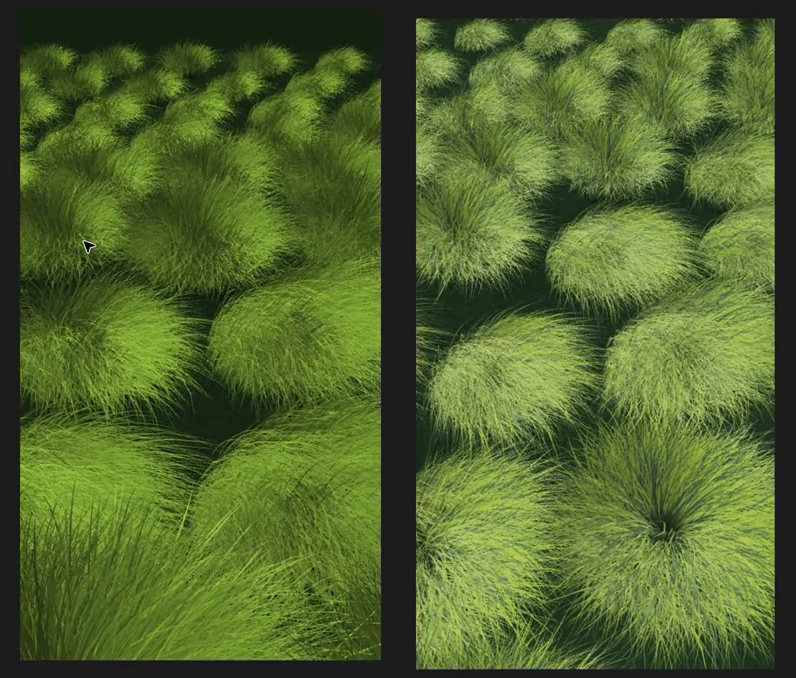
그래서 그 결과를 캡처해 원본 영상과 함께 ChatGPT의 다른 에이전트에게 주고, 제가 뭘 하려는지 똑같이 설명한 뒤 물었어요. "저쪽 에이전트는 왜 내가 하려는 걸 못 알아듣지?"
ChatGPT는 제 과정을 스스로 이해하게 도와줬어요. 빛이 어디서 들어오는지, 어떤 그림자를 쓰는지 설명해 줘야 하고, 이미지를 여섯 부분쯤으로 나눠 하나씩 만들게 한 뒤 다시 합쳐 보라는 식이었죠.
그때 쓴 요령 하나가 ChatGPT에게 바닥 구조의 지형도(땅의 높낮이를 그린 지도)를 그리게 한 거예요. 결과는 점점 가까워졌어요. 풀잎에 픽셀이 더 칠해지고 덤불처럼 보이기 시작했죠. 이제 끔찍하진 않다 싶었는데, 모델은 바닥이 평평한 층이 아니라 작은 언덕들이라는 걸 몰랐어요.
지형도를 다시 넣자 AI가 알아들었어요. 높낮이가 다른 지도가 밑에 깔려 있으니 그 위에 풀을 다시 그리면 장면을 만들기 훨씬 쉽겠다는 거죠. 이 시제품에는 풀을 켜고 끄는 토글이 있고, 지형도 꽤 만질 수 있어요.

이게 다 풀린 건 며칠 전 점심 자리에서였어요. DialKit(값을 슬라이더로 바로 조절하게 해 주는 패널 도구)을 만든 조시 퍼킷이 이걸 보더니, 꽤 좋은데 풀잎 길이를 보라고 하더라고요. 그래서 이 데모에 DialKit을 함께 설치했어요.
Codex에게 "풀잎 변형이 몇 가지야?"라고 물었더니, 약 21만 7천 개인데 서로 0.6, 0.7, 0.8 정도밖에 차이가 안 난다는 답이 왔어요. 그래서 직접 볼 수 있게 조절 장치를 만들자고 했죠. 이걸 두고 화면과 채팅을 오가며 주고받고 싶지 않았어요. 밑바닥 구조를 드러내자는 거였죠.
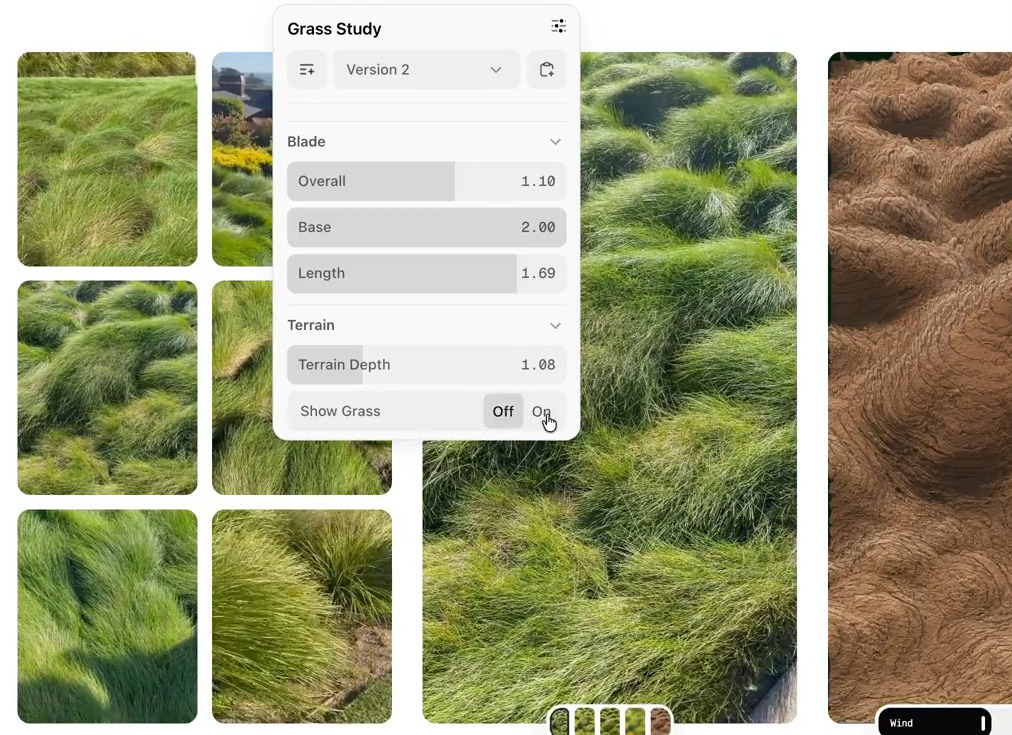
구조를 드러내자 어디서 실수가 났는지도 보였어요. 처음 들어간 지형도가 완전히 틀리고 비뚤어져 있었던 거예요. 다섯 프롬프트 전에 무언가가 잘못 해석됐는데 그걸 몰랐으니, 어차피 원하는 결과에 닿을 수 없었죠. DialKit이 그걸 풀어 줬어요.
그다음엔 값 몇 개만 만져도 제가 보고 싶던 모습이 드러났어요. 풀잎이 길어지면 바람을 더 넣을 수 있는데, 바람을 어디까지 거세게 할 수 있는지도 시험해 봤어요. 조금 정신없어지죠. 도구로 어디까지 갈 수 있나 보려던 작은 재미 프로젝트였어요. 디자이너도 엔지니어나 PM처럼 점점 더 풀스택이 되고 있어요.
91번 시켜도, 느낌은 채팅으로 안 맞는다
Q. 변수 조절 위젯을 붙이는 게 요즘 흔한 패턴인데, DialKit 이야기를 더 해 줄래요?
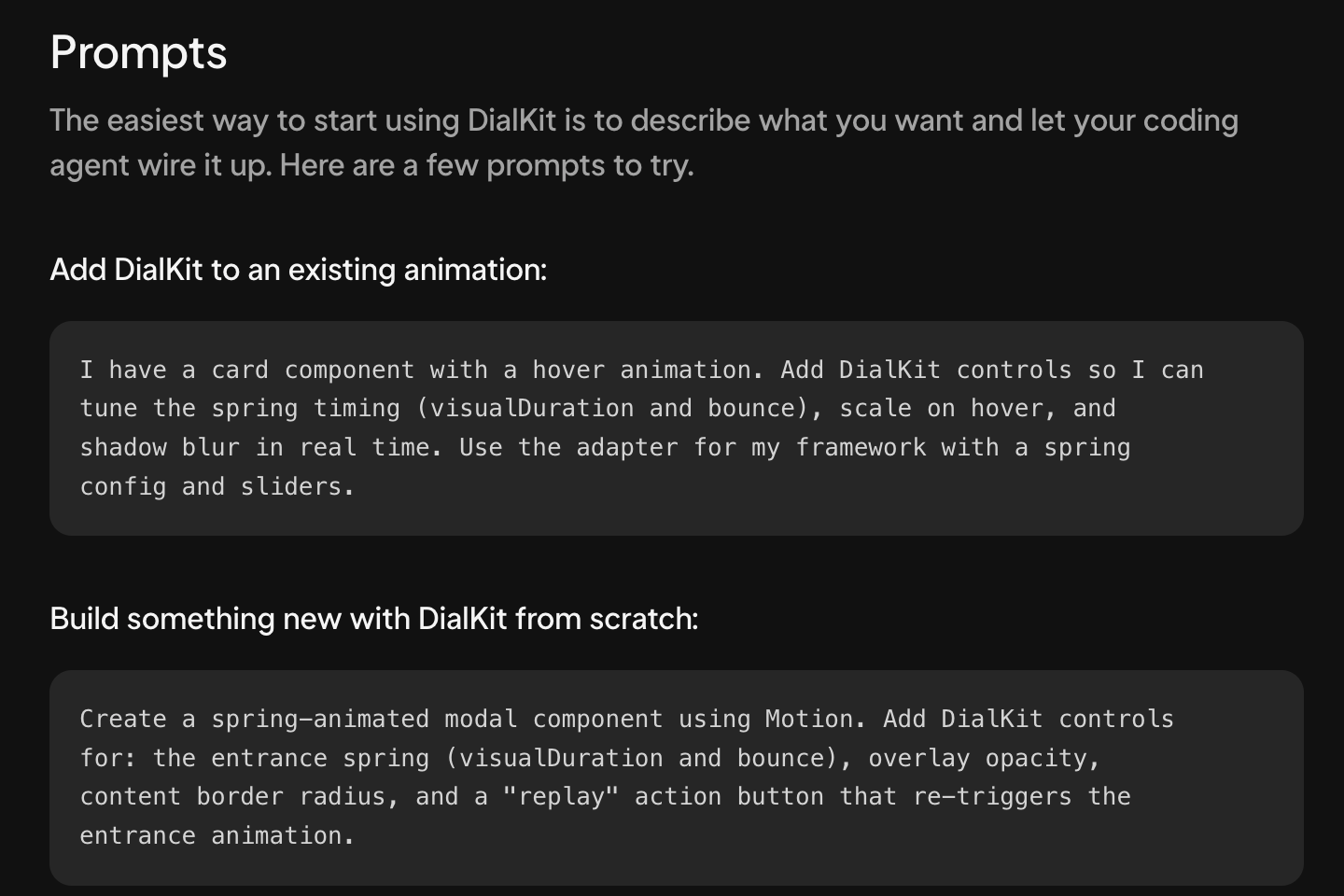
딱 그런 일을 하는 도구예요. 만든 사람의 웹사이트를 보고 npm(자바스크립트 패키지를 내려받아 설치하는 도구)으로 설치하면 되고, 붙여 넣을 짧은 프롬프트도 있어요. 하던 작업 어디에든 꽂아 쓰면 돼요.
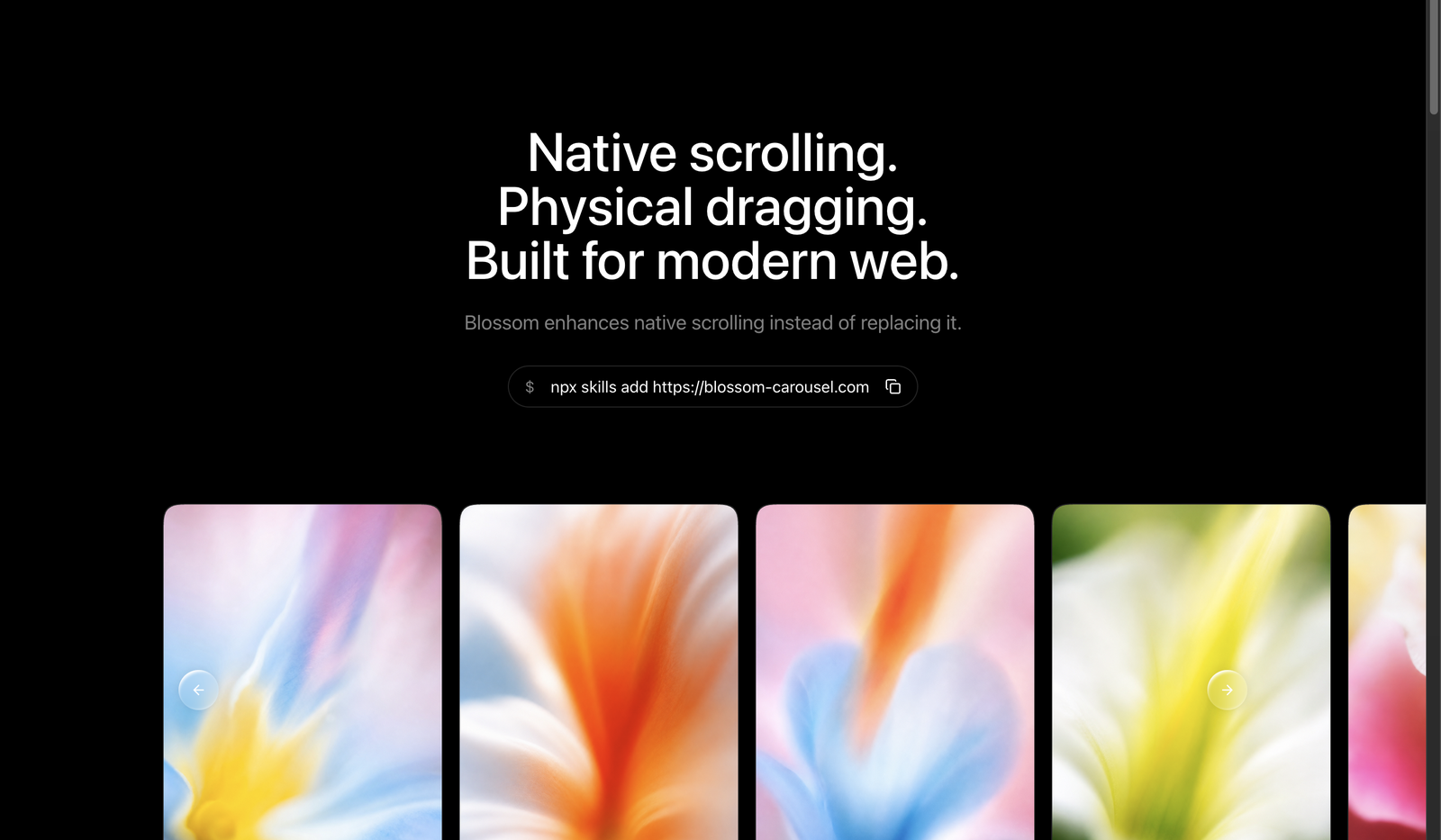
다른 프로젝트도 하나 보여 드릴게요. 같은 DialKit을 캐러셀(카드를 옆으로 넘겨 보는 화면 요소)에 붙인 거예요. LoveFrom의 디자이너 마이크 마타스의 포트폴리오 캐러셀에서 영감을 받았어요.
그 캐러셀에는 미묘한 구석이 정말 많아요. 카드 한 장을 끌어내렸다 놓으면 에너지가 물결처럼 퍼져 나가 좌우 카드와 부딪히는 효과가 생기거든요. 옆 패널을 만들어 붙이니 제가 프롬프트 91개로 만든 '프랑켄슈타인'의 속을 들여다볼 수 있었어요.
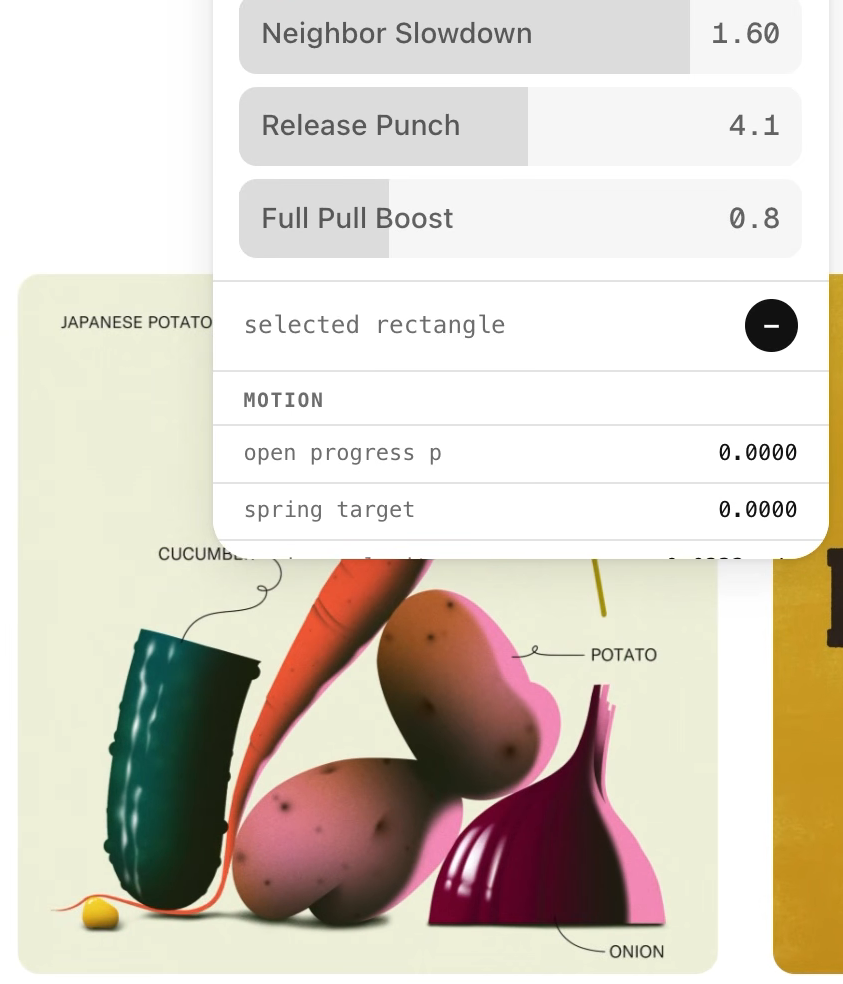
중요한 값들을 여기서 맞춰요. 예를 들어 '풀 부스트(Pull Boost)'는 빨리 끌어내릴수록 부스트가 세지는 값이에요. 너무 위압적이거나 세게 느껴지면 안 돼요. 그러면 시스템 전체가 어색해지거든요.
어색하면 저는 알아요. 그런데 채팅으로 주고받아서는 통하지 않아요. 이런 값은 언제든 볼 수 있게 드러내 둬야 해요.
Q. 디자인 감각이 없다는 엔지니어 창업자나 창업을 고민하는 디자이너는 AI를 어떻게 써야 할까요?
저는 AI를 한없이 참을성 있는 동료이자 팀원으로 생각해요. 애니메이션 하나를 제대로 맞추려고 91번을 시도해도 Codex는 화내지 않아요. 엔지니어에게 그랬다면 아마 폭발했을 거예요.
그래서 제 조언은 좀 싱겁게 들려도, 도구를 만지작거려 보라는 거예요. 원하는 걸 그냥 설명해 보고, 결과가 마음에 안 들어도 포기하지 마세요. "이건 내가 생각한 게 아니야"라고 설명하면 돼요.
캐러셀 애니메이션이 마음에 드는 웹사이트를 보내거나, Savee나 Cosmos(디자이너들이 레퍼런스 이미지를 모으는 서비스)에서 아름답다고 느낀 스크린샷을 주세요. 따라 할 색 팔레트도 보여 주고요. 그리고 도구와 함께 이야기를 빚어 가듯 계속 주고받으세요.
디자이너에게 드리는 제 요령은 그냥 따라 해 보라는 거예요. 저도 지금 꽤 오래된 캐러셀 애니메이션을 따라 만들고 있어요. 한없이 참을성 있는 선생님이자 친구가 생겼으니, 이제 그 속을 들여다볼 수 있거든요.
이건 엔지니어 누구도 귀찮게 하지 않고 제 시간, 제 주말에 하는 실험이에요. 이게 어떻게 짜여 있는지 뜯어보고 이해하고 싶거든요. 그렇게 배운 게 저를 더 나은 매니저, 더 나은 협업자로 만들어 줘요.
목표는 하나, 장식보다 설명하는 그림
Q. 리뷰 첫 사이트는 무엇이든 된다는 AI 작업 공간인데, 사용자가 뭘 하길 바라는 걸까요?
화면만 봐도 정보가 너무 많아요. 사이드바, 채팅 기록, 인터페이스 같은 것이 다 있는데 정작 핵심 메시지는 한쪽에 따로 앉아 있어요. 무엇부터 봐야 할지 모르겠어요.
타이포그래피를 공부하던 시절, 독일인 그래픽 디자인 교수님은 우리가 만든 포스터를 보며 이 포스터는 어디부터 보라고 이끌지 못한다고 말하곤 했어요. 시선을 끄는 게 하나도 없으면 보는 사람은 뭘 해야 할지 모르니까요.
저라면 어수선한 것들을 접고, 소개와 헤드라인, 사용자가 무엇을 읽고 가져가야 하는지에 집중하겠어요. 그리고 도구를 아주 짧게 체험하는 데모로 곧장 들어가게 하고요.
Q. 페이지의 주목표는 하나여야 할 텐데, 같은 색 버튼이 여럿이면 무엇부터 누르죠?
누가 이런 말을 해 준 적이 있어요. 웹사이트를 만들 때 우리는 한 가지에 집중해서 그걸 정말 잘 만든다고요. Collins 사이트에선 책 더미가 그랬어요. 우리가 자랑하고 싶던 게 그거였고, 이야기 전체를 그 둘레에 지었죠.
저라면 스스로 물어보겠어요. 사람들을 모아 보게 하고 움직이게 할 단 하나는 무엇인가. 하나만 가져가도 한꺼번에 다 하려는 것보다 나아요. 지금은 모든 게 봐 달라고 소리치고 있어요. 점진적 공개(필요한 정보를 한 겹씩 차례로 드러내는 방식)의 정반대죠.
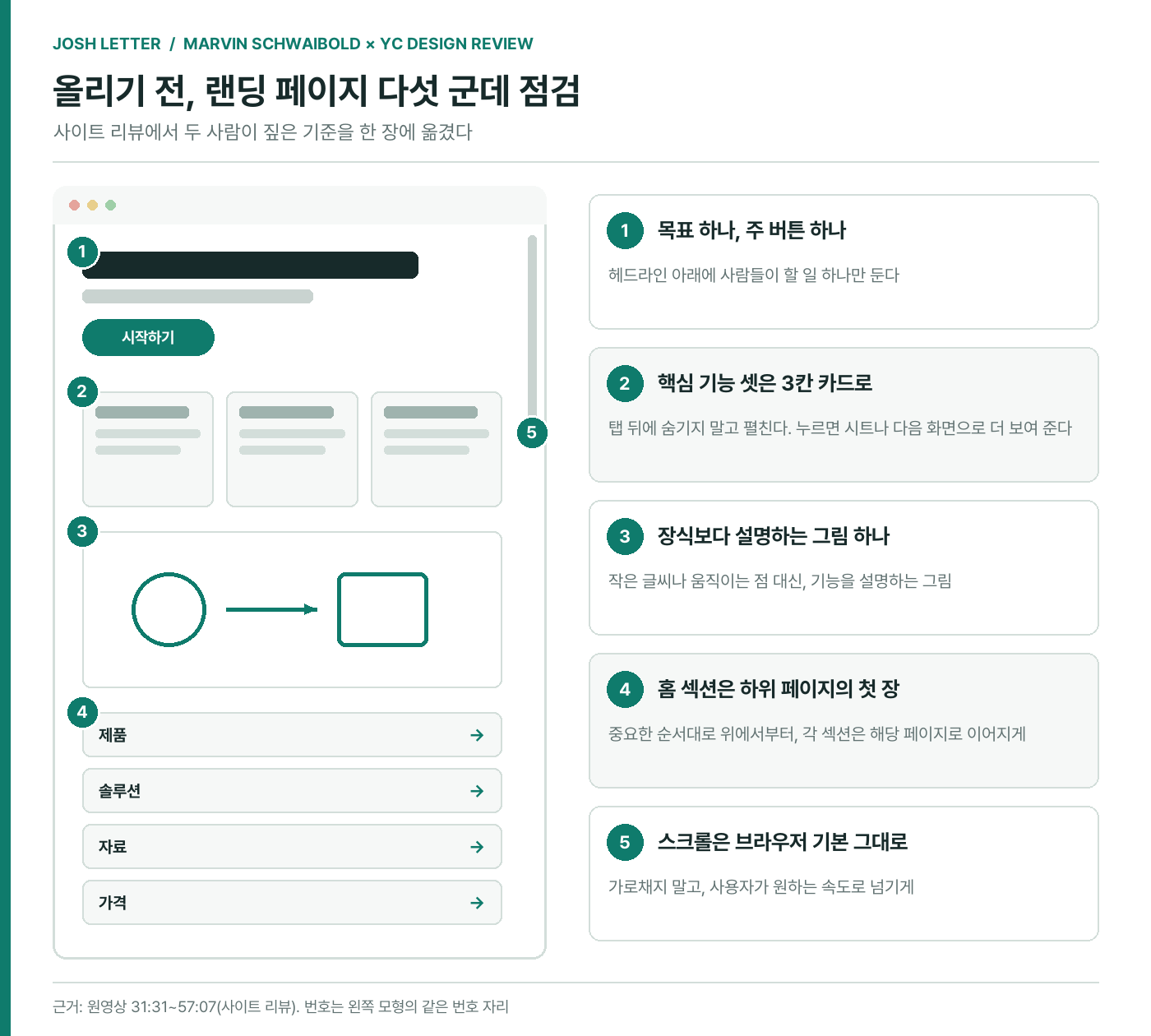
Q. 사용자는 탭을 다 눌러 보지 않는데, 탭 뒤에 숨긴 기능은 어떻게 보여 줘야 할까요?
저는 늘 정해 둔 규칙이 있어요. 작업을 발표할 땐 슬라이드 한 장에 일곱 줄 넘게 쓰지 않는 거예요. 그처럼 기능을 몇 개 보여 줄지도 스스로 규칙과 제약을 정해야 해요.
여기라면 3칸 카드(카드 세 장을 나란히 놓는 구성)를 쓰겠어요. 기능을 전부 압축해서 이 제품이 해 줄 수 있는 가장 중요한 세 가지만 보여 주는 거죠. 셋 다 누를 수 있게 하고, 누르면 시트(화면 위로 올라오는 카드형 창)나 화면 전환으로 더 많은 정보가 이어지게요.
지금은 넓고 평평해서 폭은 1마일인데 깊이는 1인치예요. 제가 아직 스튜디오를 운영하면서 지금 이 회사와 일한다면 "당신들이 하는 단 한 가지가 뭐죠?"부터 물을 거예요. 스킬을 동기화하는 거라면 그것만 이야기하고, 멋지게 보여 주고, 사람들이 최대한 빨리 제품을 쓰게 하는 거죠.
Q. 기능마다 AI로 쉽게 뽑은 애니메이션이 이해를 돕지 않는다면, 어떻게 해야 하죠?
진행자는 아주 작은 글씨, 모서리를 오가는 작은 점처럼 사람이라면 시간 들여 만들지 않았을 장식이 기능마다 붙어 있다고 짚었어요. 슈바이볼트는 전적으로 동의한다며 이렇게 받았어요.
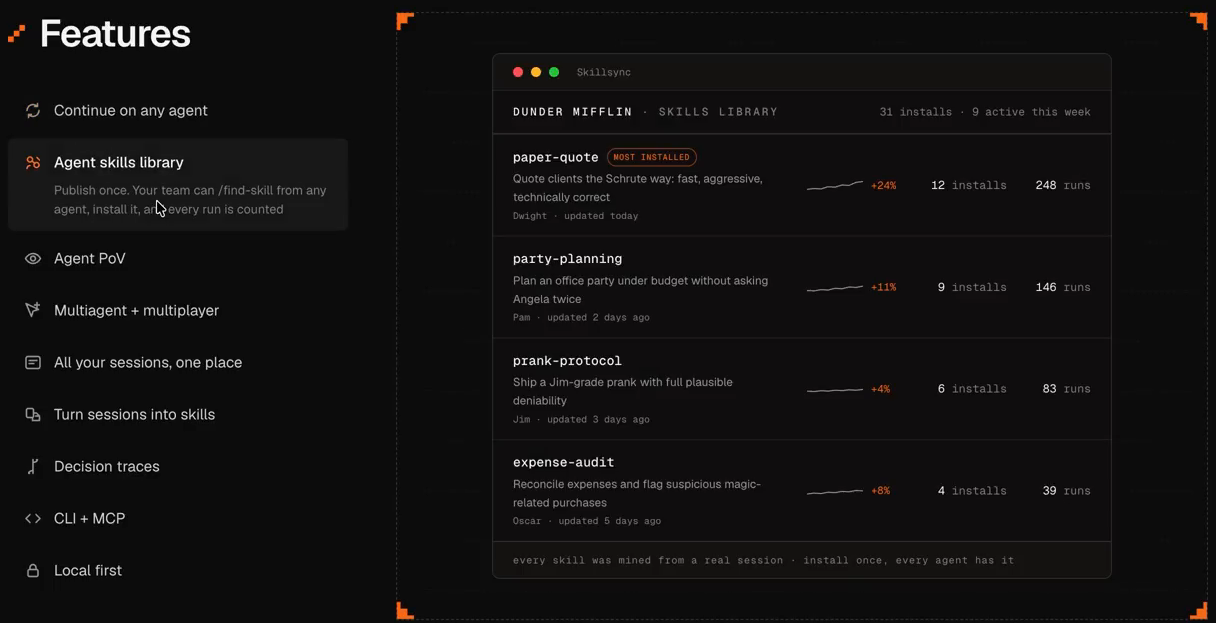
AI는 이 웹사이트 전체를 만드는 데 분명 도움이 될 거예요. 하지만 기능을 그림으로 추상화하는 일이라면 인포그래픽을 해 본 일러스트레이터와 일하는 것도 나쁘지 않은 생각이에요. 잘 설명된 그림은 그 자체로 브랜드 정체성의 핵심이 되기도 하니까요.
몇 년 전 Gemini 작업 때 기억나는 애니메이션이 있어요. 모델이 가진 여러 능력이 땋은 머리처럼 모여 나선을 이루고, 가는 선이 됐다가 'Gemini'라는 글자가 되는 장면이었죠. 저보다 훨씬 재능 있는 사람들이 오랫동안 만들었고, 엔지니어들이 그걸 스크롤 애니메이션으로 옮겼어요.
그 움직임 하나가 모델이 하는 일을 정확히 설명했고, 지금도 기억에 박혀 있어요. 때로는 조금 더 예술적이고 추상적인 쪽이 훨씬 멀리 가요.
덜어 낸 페이지, 가로채지 않는 스크롤
Q. 이 문서 플랫폼 사이트는 구체적으로 무엇 때문에 깔끔하고 전문적으로 느껴질까요?
딱 맞는 방식으로 덜어 내고, 꼭 보여 줘야 할 것만 보여 주기 때문이에요. 깔끔한 헤드라인 아래 짧은 문단이 있고, 시작하기 버튼이 눈에 잘 띄어요. 대시보드 같은 화면을 보여 주니 문서가 어디에 있고 어떻게 갱신되는지 짐작이 가요. 배경 그래픽도 분위기를 빼앗지 않고 더해 주고요.
다만 카드 제목이 좀 작아요. 배경색이 다 같으니 전부 보다가 결국 아무것도 안 보게 되고, 땋은 무늬 애니메이션을 여기저기 다시 쓰니 마법이 사라져요. 여기선 덜어 내는 게 낫고, 제목은 좀 더 키우면 좋겠어요.
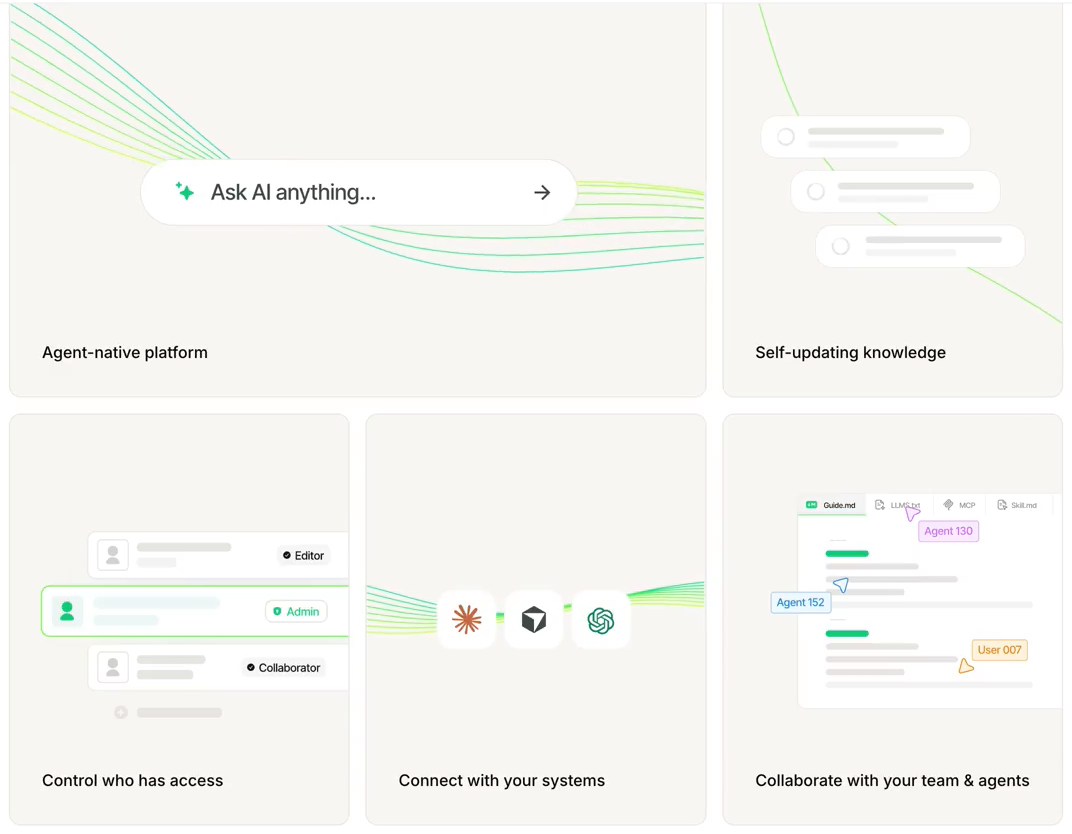
Q. 섹션 사이 간격도 넉넉한데, 당신이 자주 쓰는 기법 아닌가요?
홈페이지의 각 섹션은 사실상 하위 페이지들의 첫 장이에요. 고객 사이트를 디자인할 때 우리는 이렇게 했어요. 제품, 솔루션, 자료, 가격을 이야기한다면 그 네 가지가 홈페이지의 네 기둥이에요. 그게 가장 중요하다고 정한 거니까요.
그 네 가지는 스크롤을 내리면 중요한 순서대로 나와야 해요. 사람들은 스크롤하면서 떨어져 나가니까, 중요한 내용은 위에 있어야 하죠. 그리고 각 섹션은 해당 페이지로 이어지게 하고요.
Q. 다 던져 넣기는 쉬워도, 무엇을 뺄지 정하는 데는 훨씬 더 공이 들지 않나요?
팀과 그 이야기를 나누기가 훨씬 어렵거든요. 다들 경쟁하고, 모두 자기 기능을 페이지에 올리고 싶어 해요. 그걸 추리고 결정하고 줄여야 하죠. 복잡함을 줄이고 한 번에 하나씩 보여 주며 이야기를 끌고 가는 게 모든 디자이너의 일이에요.
어렵지만, 제대로 하면 보답이 와요.
Q. 여기는 스크롤까지 가로채는데, 저는 이게 정말 거슬려요. 어떻게 보세요?
이 자리를 빌려 스크롤 재킹(사이트가 스크롤의 속도와 움직임을 가로채 바꾸는 것)과 스크롤 조작 전반을 이야기하고 싶어요. 웹사이트의 부드러운 스크롤(스크롤을 일부러 느리고 매끄럽게 바꾸는 효과)은 업계의 재앙이에요. 브라우저 기본 스크롤을 쓰고, 사용자가 원하는 속도로 콘텐츠를 보는 걸 막지 마세요.
앞에서 말한 끊을 수 있는 인터페이스와 정확히 같은 이야기예요. 애플이 수십 년 동안 앞장서 왔고, 그들의 소프트웨어와 하드웨어가 증거죠. 생각은 원래 끊기기 마련이에요. 무언가를 생각하다가도 다른 걸 누를 수 있잖아요. 그러니 소프트웨어도 끊을 수 있어야 해요.
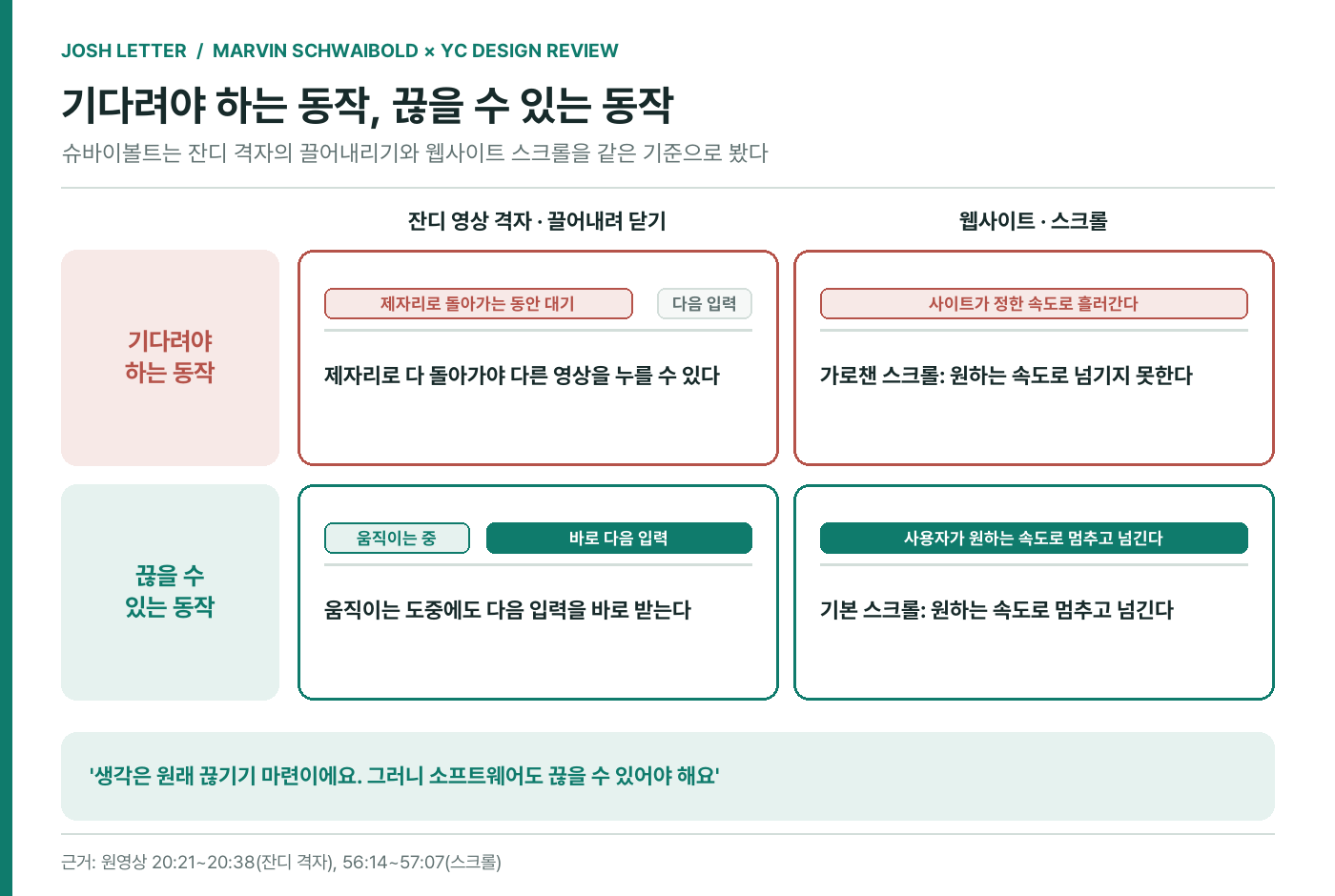
사람들이 이렇게 소화할 거라며 부드러운 스크롤이나 스크롤 재킹으로 콘텐츠를 지나가게 만드는 건 거의 오만한 방식이에요. 저는 늘 최대한 방해하지 않고, 방에 들어갈 때처럼 정중하고 싶어요.
슈바이볼트의 잔디 셰이더는 "픽셀 단위로 정확하게"라는 지시로 시작해 엉뚱한 첫 결과를 받았어요. 그는 다른 모델에게 이유를 묻고, 지형도로 언덕을 알려 주고, 값을 드러낸 뒤에야 다섯 프롬프트 전의 어긋남을 찾았죠. 리뷰에서 그가 든 기준은 크게 셋으로 모여요. 한 가지에 집중하고, 덜어 내고, 사용자의 스크롤을 가로채지 않는 것이요. 그의 말대로 AI는 천장을 높였지만 장인은 아니고, 무엇이 좋아 보이는지는 사람이 정해요.
상자를 그리든, 지형도를 넣든, 값을 꺼내든 그가 한 일은 같아요. 말로 안 되는 판단은 눈에 보이게 꺼내 놓는 것입니다. 오늘은 AI가 만든 화면에서 말로 설명이 안 되는 동작 하나를 골라, 상자 몇 개로 그려 스크린샷으로 붙여 보세요.
조쉬가 직접 운영하는 AI 솔로프리너 클럽에 초대합니다.

이미 300명이 넘는 분들이 ASC와 함께 성장하고 있습니다.
구글 엔지니어, 토스 PM, 산부인과 전문의, 스타트업 대표까지
— 각자의 자리에서 정상에 선 사람들이 지금 AI로 새로운 도전을 시작했습니다.
그리고 ASC 14기는 단 30명만 함께합니다.
아직 늦지 않았습니다.
지금 시작하는 당신이, 1년 뒤 가장 앞서 있을 솔로프리너입니다.






의견을 남겨주세요