
* 잡담회에 참여한 '신석기'님의 후기를 옮깁니다.
대량의 파일명 변경과 이동, 미칠 노릇이다
행사 사진을 정리하거나, 규칙에 맞지 않게 쌓인 수많은 파일들을 보다 보면 누가 마법처럼 한 번에 규칙에 맞춰 이름을 바꿔주고, 적절한 위치에 넣어줬으면 하는 마음이 든다. 10월 15일 온라인으로 열린 두 번째 기록템 잡담회에, 마침 이런 ‘난제’를 풀고 있던 ‘버번’이 이럴 때 쓸 도구를 공유했다.
그가 소개한 기록템은 ‘배치네이머(BatchNamer)’와 ‘토탈커맨더(TotalCommander)’다.
파일명을 빠르게 일괄 변경!
먼저 배치네이머부터 살펴보자.
배치네이머의 주요 기능은 파일명을 일괄로 바꾸는 것이다.
어떻게? 편하게! 원하는 대로!
우선 파일을 여는 방법부터 편하다.
- 파일 또는 폴더를 배치네이머 창 위에 드래그하면 열린다.
- 물론 열기 메뉴가 있어 탐색기로 열 수도 있다.
파일명 바꾸기 기능이 다양하다!
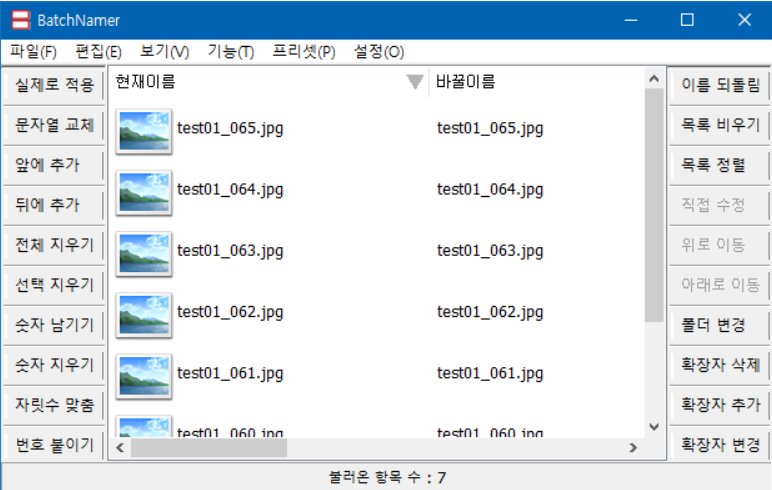
그림과 같이 여러 기능이 있지만 핵심은 다음과 같다.
- 파일명 앞, 뒤에 특정 문자열(숫자 포함)을 붙이거나 지울 수 있다.
- 파일 순서대로 일련번호를 삽입할 수 있다.
- 파일의 확장자도 일괄 변경할 수 있다.
버번의 침착한 시연과 열정적인 참가자들의 실습을 통해 배치네이머를 이용한 파일명 변경이 얼마나 유용한지 알아보는 시간이 어느새 지나고 두 번째 기록템 시연·실습 시간이 다가왔다.
파일 일괄 이동도 해야 한다면?
토탈커맨더. 이름도 거창하다, 총사령관이라니.
공식 홈페이지의 설명을 보면 윈도우 환경에서 파일의 복사, 이동, 삭제, 비교, FTP 접근 등 파일 관리와 관련한 대부분의 기능을 가지고 있다. 하지만 모든 걸 제한된 시간 안에 배울 수는 없다.
파일 이동을 중심으로 버번의 설명을 들어보자.
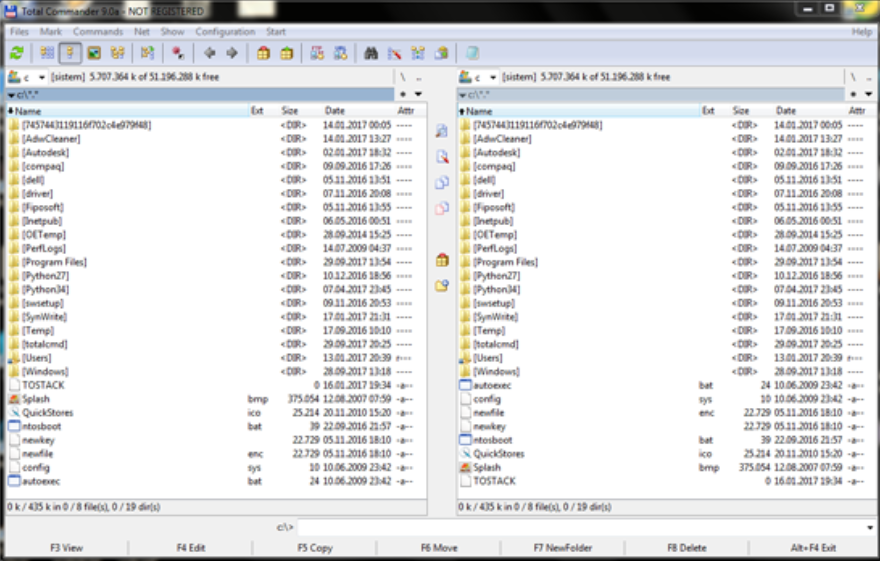
토탈커맨더의 화면은 파일 이동과 비교가 편하도록 직관적인 이분할 화면으로 되어 있다.
왼쪽에 이미지 파일과 영상 파일이 산재해 있고 오른쪽에 이동·정리할 폴더가 있다면
- 확장자로 파일을 골라 선택하고, 여러 층위(Depth)에 흩어진 파일은 Ctrl + B로 한 목록에 모아 작업!
- 선택한 파일만 원하는 폴더로 옮기고
- 이동 전후 파일명도 일괄로 바꿀 수 있다!
이렇게 쉽게(?) 하나의 프로그램으로 이동과 이름 바꾸기를 한 번에 끝낼 수 있다.
왜 기능이 겹치는 두 기록템을 같이 소개했나?
둘 다 파일명을 바꿀 수 있지만, 상황에 따라 맞는 도구가 다르기 때문이다.
버번은 너무도 친절하게 언제 어떤 도구를 써야 할지 정리해 주었다.
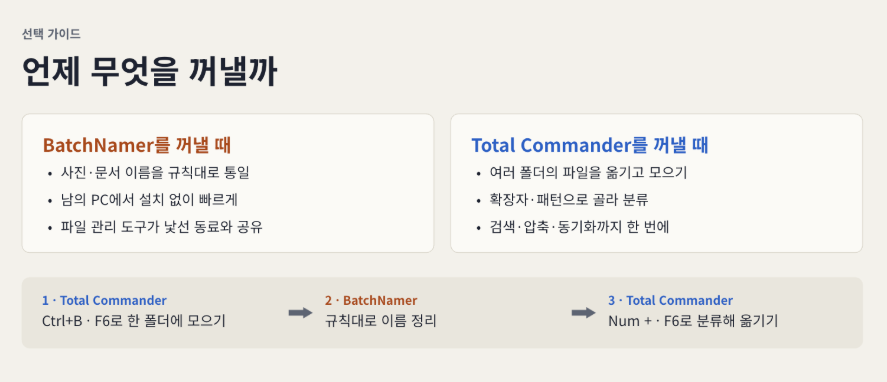
핵심을 잘 짚은 버번의 정리에 조금만 덧붙여 보겠다.
쓰다 보면 금세 익숙해지겠지만, 초심자에게 토탈커맨더는 딱딱해 보이는 인터페이스와 약간의(?) 학습 곡선이 부담일 수 있다.
그래서 파일의 양이 많지 않거나 여러 기능보다 파일명만 변경할 경우에는 배치네이머를,
파일이 많고 여러 기능이 필요한 경우 토탈커맨더를 사용하며, 익숙해지는 시간을 가져보면 좋겠다.
잡담회는 작지만 따뜻하다
두 번째 잡담회는 실습과 함께 진행했다. 급박했던 첫 잡담회보다 시간은 더 걸렸지만 버번이 미리 배포한 ‘실습세트’ 때문인지, 세심한 설명 덕분인지 참여자들의 반응은 뜨거웠다. 우연히 들어간 상점에서 운이 좋게 내게 딱 맞는 물건을 찾았다는 듯이 반응해 주는 사람도 있었다.
이 작은 잡담회를 누군가는 작은 도구를 나누는 소소한 모임이라고 생각할 수도 있다. 하지만 작은 것들을 존중하고 아끼는 마음이 작다고 할 수는 없다. 게다가 이 도구들은 작지 않다. 언제 어디서든 누구나 쓸 수 있는 도구를 찾고, 서로의 공동체 상황을 함께 이야기하는 장은 사회를 아카이빙하는 기초가 된다. 아카이브를 만드는 데 어떤 과정이 필요한지, 문제를 해결하기 위한 물리적·윤리적 해결책은 무엇인지 고민해 볼 수 있다.
그래서 시민기록분과는 ‘함께’ 쓸 수 있는 작은 것들을 찾아 공유하는 이 잡담회를 이어 가 보고자 한다.
📎 지난 기록템 잡담회 vol.1 후기: "그 파일 어디 있더라?"에서 탈출하기





의견을 남겨주세요