
안녕하세요, 뉴스대디입니다.
릴스에 '파이썬'이라고 댓글 달아주신 분들께 약속드린 '직장인 실용 파이썬+클로드 가이드'입니다.

이 글을 따라 하면 세 가지를 얻습니다.
하나, 회사 파일을 AI에 올리지 않습니다. 회사 파일은 내 컴퓨터 안에서 파이썬 프로그램이 읽습니다. 클로드 코드는 그 파일을 보지 않습니다.
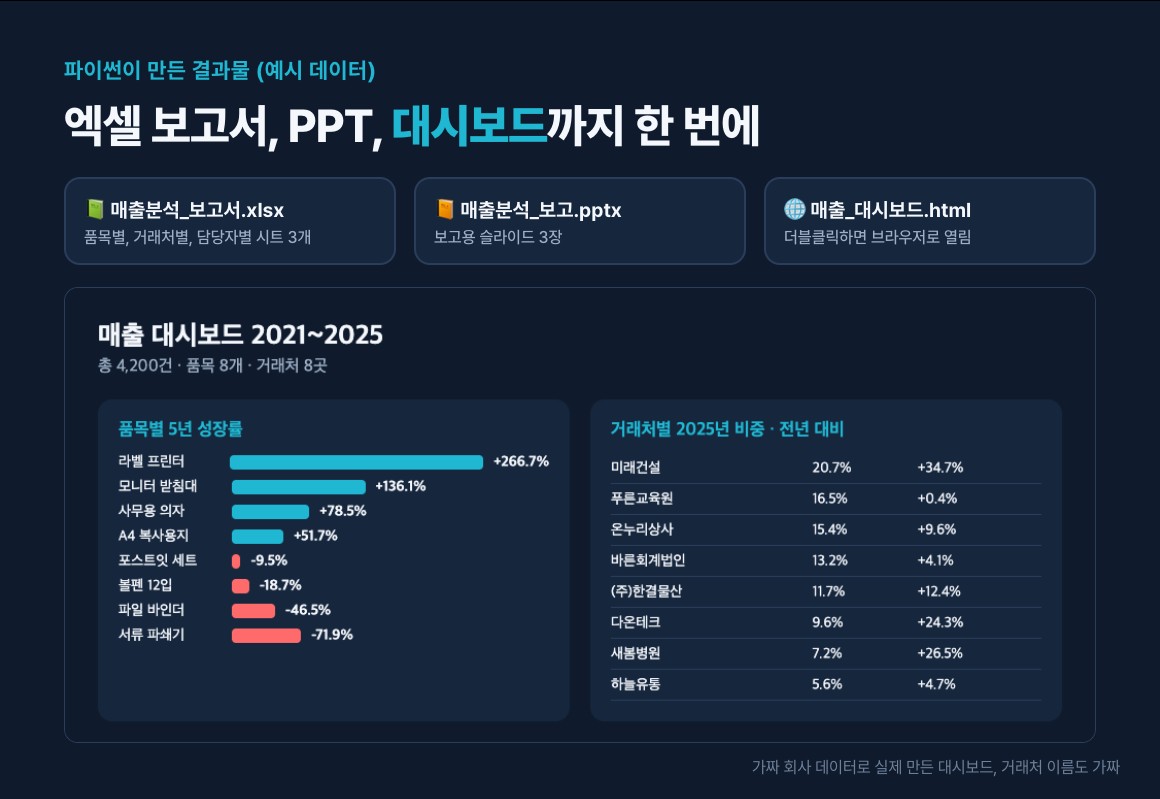
둘, 클로드 코드가 내 전담 개발자가 됩니다. 원하는 분석을 말로 주문하면 클로드 코드가 파이썬 프로그램을 짜 줍니다. 수십만 줄짜리 매출 데이터도 그 프로그램이 읽고, 엑셀 보고서와 PPT, HTML 대시보드까지 만듭니다.
셋, 실수로 회사 파일을 AI에 넘기는 일을 막습니다. '훅'이라는 설정을 걸어 두면 클로드 코드가 회사 폴더를 열려고 할 때 그 자리에서 막힙니다. 실제로 막히는 화면도 아래에 넣었습니다.
실제로 이렇게 일하고 있습니다
제가 회사에서 클로드 코드로 파이썬 프로그램을 짜고, 그 프로그램을 돌려 내부 업무를 처리하는 모습입니다. 보안을 다루는 글이라 화면 속 회사 자료는 읽히지 않게 흐리게 가렸습니다.
원리: 클로드 코드는 개발자, 파이썬은 일꾼
회사 매출표나 재고표를 챗GPT나 클로드 채팅창에 그대로 올리는 직장인은 없을 겁니다. 올리는 순간 회사 데이터가 회사 밖 서버로 나가기 때문입니다. 그렇다고 AI를 안 쓰면 분석은 엑셀 피벗 수준에서 멈춥니다.
그래서 일을 나눕니다.
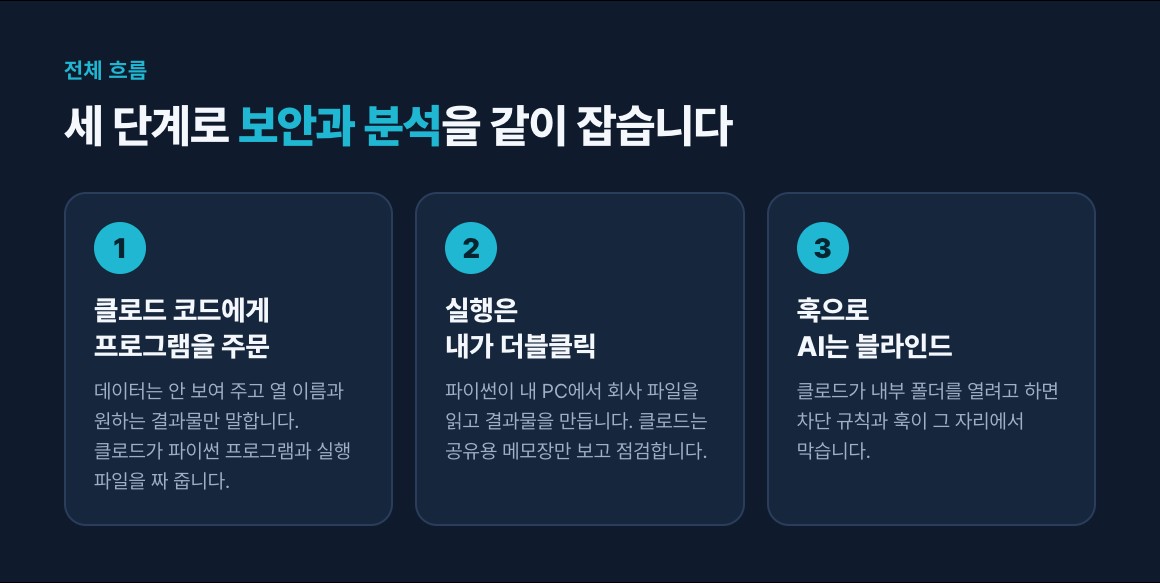
- 클로드 코드: 나와 대화하며 일하는 개발자입니다. 내 주문대로 파이썬 프로그램과 그 프로그램을 돌리는 실행 파일을 짭니다.
- 파이썬 프로그램: 내 컴퓨터 안에서 회사 파일을 읽고 분석해 결과물을 만드는 일꾼입니다.
- 나: 실행 파일을 더블클릭해 프로그램을 돌립니다.
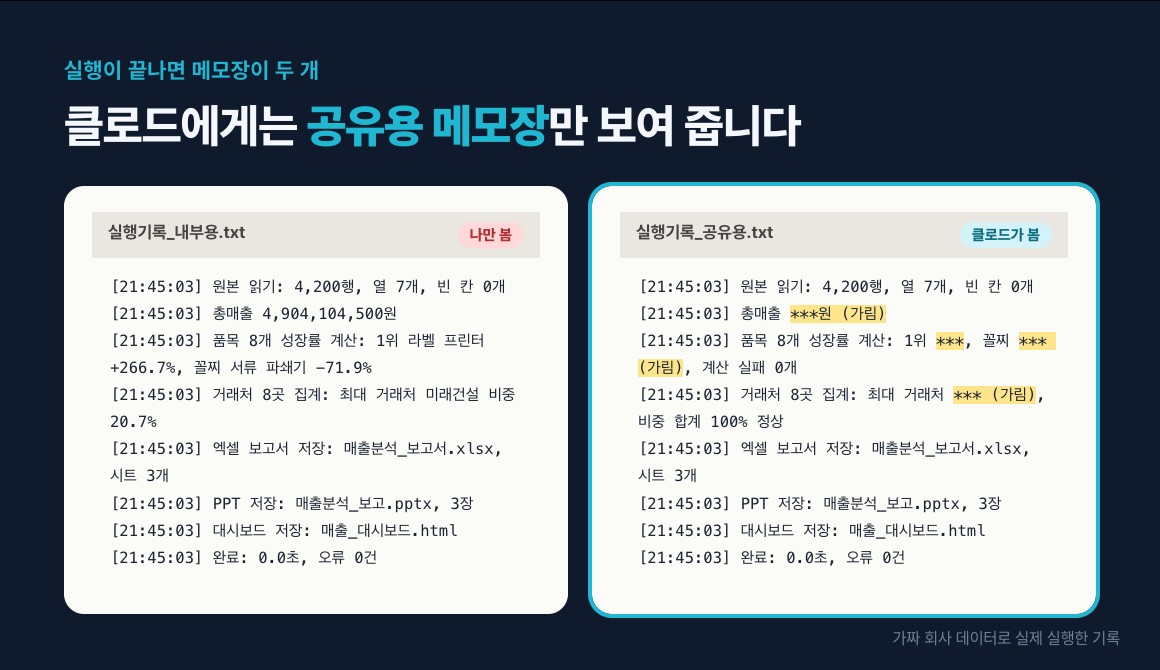
프로그램이 다 돌면 결과물과 함께 메모장 두 개가 나옵니다. 내부용 메모장에는 실행 기록이 실제 숫자 그대로 남습니다. 공유용 메모장에는 같은 기록이 남되 매출액, 거래처 이름 같은 민감한 값은 '***'로 가려집니다.
클로드 코드는 공유용 메모장만 봅니다. 그걸로 프로그램이 제대로 돌았는지, 고칠 곳이 있는지 점검합니다. 회사 파일 자체는 한 번도 보지 않습니다.
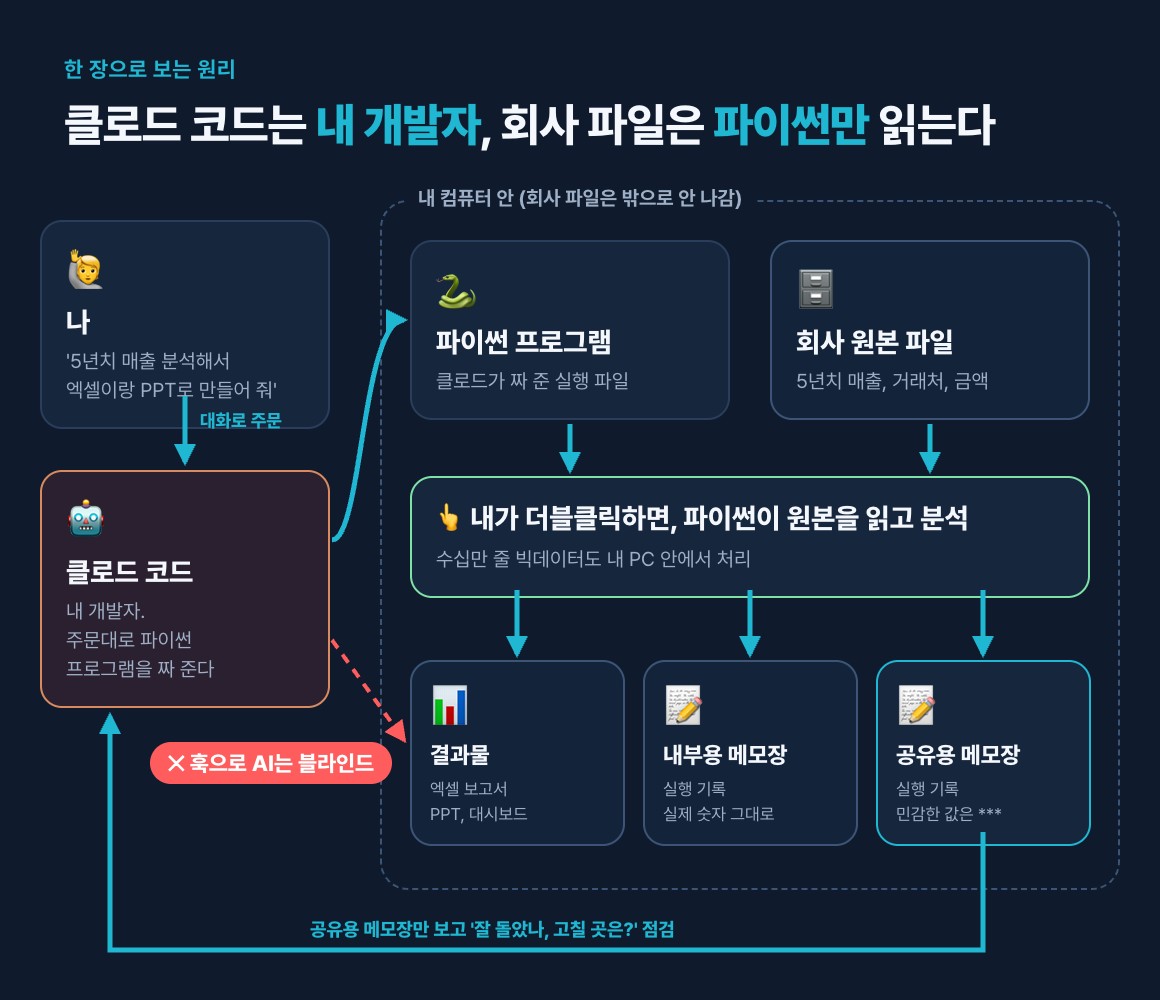
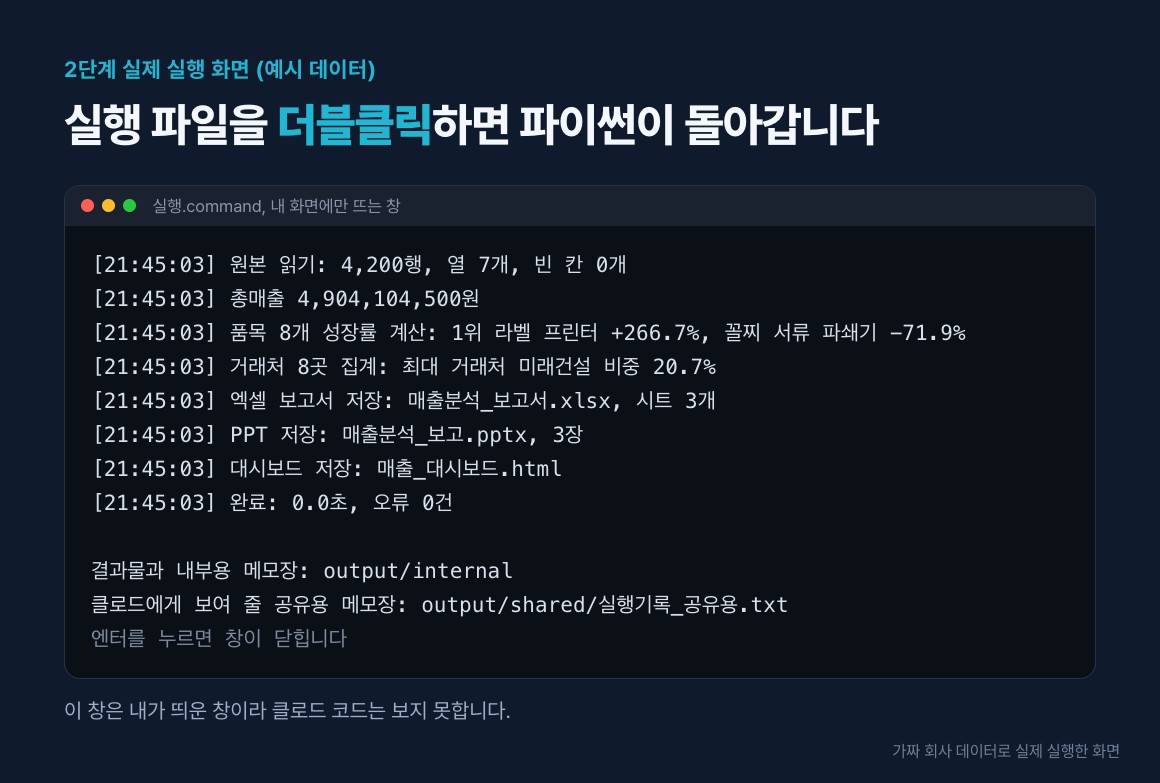
실행은 내가 직접 더블클릭해서 하는 것이 핵심입니다. 프로그램이 도는 창은 내 화면에만 뜹니다. 클로드 코드와 터미널을 함께 쓰는 게 아니어서, 실행 중에 나오는 숫자도 클로드는 보지 못합니다.
먼저 결과부터 보기
가짜 회사 데이터(사무용품 도매상, 5년, 4,200건)를 만들어 이 방식을 실제로 돌렸습니다. 아래 화면은 지어낸 그림이 아니라 실행 결과를 옮긴 것입니다. 데이터와 거래처 이름만 가짜입니다.
실행 파일을 더블클릭하면 창이 하나 뜨고, 파이썬이 원본을 읽어 분석합니다.
다 돌면 결과물 세 가지가 나옵니다. 엑셀 보고서, 보고용 PPT, 브라우저로 여는 HTML 대시보드입니다.
메모장도 두 개 나옵니다. 왼쪽은 나만 보는 내부용, 오른쪽은 클로드에게 보여 줄 공유용입니다. 총매출, 1위 품목, 최대 거래처 같은 값이 공유용에서는 가려져 있습니다. 대신 몇 행을 읽었는지, 계산에 실패한 게 있는지, 파일이 몇 개 만들어졌는지는 그대로 남아 있어서 점검하기에는 충분합니다.
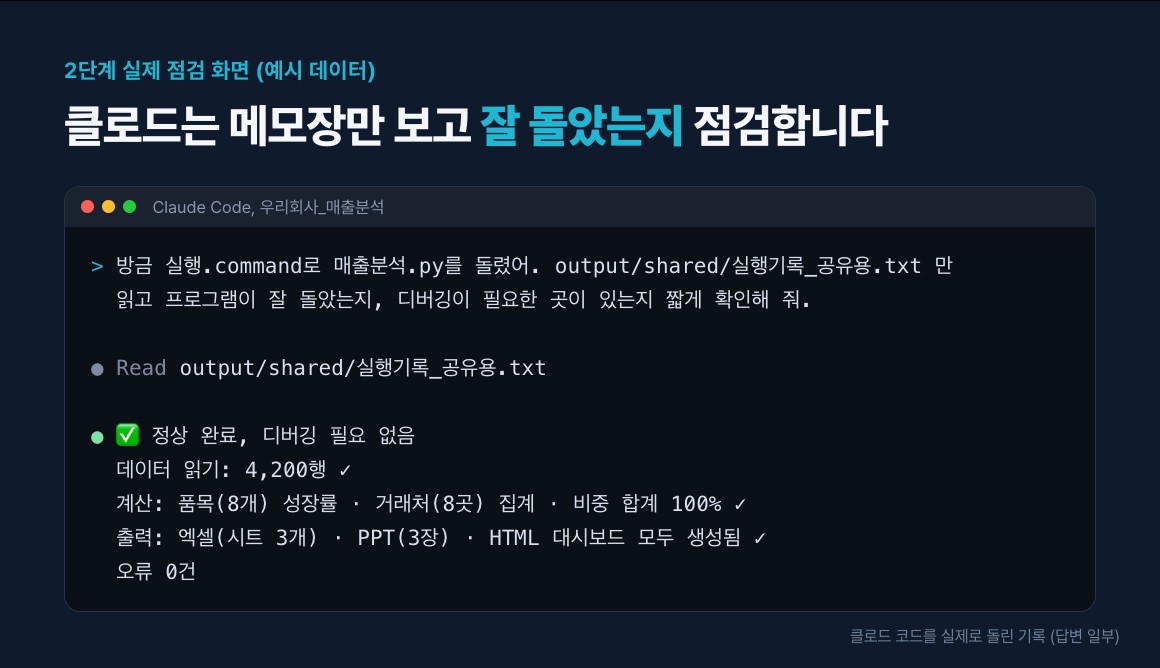
클로드 코드에게 공유용 메모장을 보여 주고 점검을 맡긴 실제 화면입니다.
준비물 체크리스트
- 클로드 코드: 유료 요금제(Pro 이상)에 들어 있습니다.
- 파이썬: 클로드 코드에게 설치해달라고 한 마디만 하세요.
- 분석할 회사 파일: 엑셀이나 CSV. 여러 개도 됩니다. 파이썬은 빅데이터 분석 툴이거든요.
- 회사 보안 규정 확인: 사내에서 AI 도구를 써도 되는지, 어디까지 되는지 먼저 확인합니다.
처음이시면: 클로드 코드 설치
클로드 코드 설치는 지난번에 정리한 글을 먼저 보세요. 아래 카드를 누르면 그 글로 갑니다.
맥은 터미널에 아래 한 줄을 붙여넣고 엔터를 누르면 설치됩니다.
curl -fsSL https://claude.ai/install.sh | bash
폴더부터 나눕니다
보안 규칙은 폴더 이름에서 시작합니다. 회사 원본과 결과물은 잠긴 방, 공유용 메모장은 열린 방입니다.
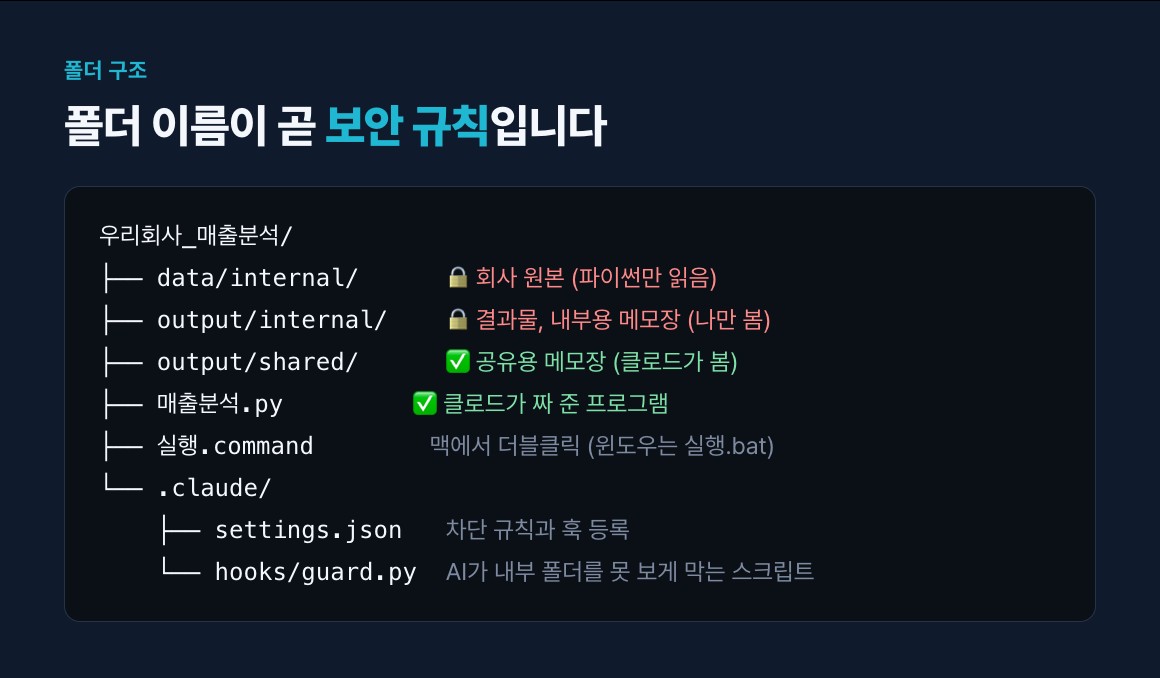
바탕화면에 '우리회사_매출분석' 폴더를 만들고, 회사 파일을 그 안의 data/internal 폴더에 넣습니다. 나머지 폴더와 파일은 클로드 코드가 만들어 줍니다.
그다음 터미널에서 그 폴더로 들어가 클로드 코드를 켭니다. 맥이라면 터미널에 'cd '(cd와 띄어쓰기)를 친 뒤 폴더를 터미널 창에 끌어다 놓고 엔터, 그리고 claude를 치면 됩니다.
STEP 1. 클로드 코드에게 파이썬 프로그램을 주문합니다
개발자에게 일을 맡기듯 말로 주문합니다. 이때 클로드 코드에게 주는 건 데이터가 아니라 '열 이름'과 '원하는 결과물'뿐입니다. 일자, 거래처, 품목, 매출액 같은 머리글만 알면 프로그램을 짤 수 있습니다. 열 이름조차 민감하다면 '열 A는 날짜'처럼 바꿔 불러도 됩니다.
복사할 것 1개. 아래 상자 안을 통째로 복사해서 붙여넣으세요. 화면에서 줄이 바뀌어 보여도 한 덩어리입니다. 대괄호 부분만 내 상황으로 바꿉니다.
너는 내 개발자야. 우리 회사 [5개년] 매출 데이터를 분석하는 파이썬 배치 프로그램 매출분석.py를 만들어 줘.원본 파일은 data/internal/[파일이름.csv]에 있고 머릿말 이름은 [일자, 거래처, 품목, 수량, 단가, 매출액, 담당자]야.보안 규칙: 너는 data/internal과 output/internal 폴더를 절대 열거나 읽지 마. 원본은 이 프로그램만 읽어. 프로그램 실행도 너는 하지 마. 실행은 내가 직접 더블클릭해서 할 거야.분석 내용: 품목별 연도 매출과 성장률, 거래처별 최근 2년 비중과 증감, 담당자별 연도 매출.결과물은 output/internal에 저장해. 엑셀 보고서, 보고용 PPT, 브라우저로 여는 HTML 대시보드.실행 기록은 메모장 두 개로 남겨. output/internal/실행기록_내부용.txt에는 실제 값 그대로, output/shared/실행기록_공유용.txt에는 같은 기록이되 매출액, 거래처 이름, 품목 순위 같은 민감한 값은 ***로 가리고 행 수, 오류 수, 만든 파일 수처럼 점검에 필요한 정보만 남겨.더블클릭으로 실행할 수 있게 실행.command(맥)와 실행.bat(윈도우)도 만들고, 필요한 폴더도 만들어 줘.
이렇게 나오면 성공: 매출분석.py와 실행 파일, output 폴더 두 개가 생깁니다. 클로드 코드가 '원본을 열어 봐도 될까요?' 또는 '제가 실행해 볼까요?'라고 물으면 '아니, 열 이름만으로 짜 줘', '실행은 내가 할게'라고 답합니다.
머릿말을 쭉 붙여주고, 이런 머릿말들이니까 이 파일을 분석하는 파이썬 프로그램을 만들어서 먼저 분석해봐, 라고 말하고 작업 시작하셔도 무방합니다.
STEP 2. 실행은 내가 더블클릭, 점검은 클로드가 공유용 메모장으로
폴더에서 실행 파일을 더블클릭합니다. 맥은 실행.command, 윈도우는 실행.bat입니다. 창이 뜨고 파이썬이 회사 파일을 읽어 결과물과 메모장 두 개를 만듭니다. 맥에서 처음 열 때 '확인되지 않은 개발자' 경고가 뜨면 파일을 오른쪽 클릭해서 '열기'를 누르면 됩니다.
다 돌면 클로드 코드에게 공유용 메모장만 보고 점검하게 합니다.
복사할 것 1개. 아래 상자 안을 통째로 복사해서 붙여넣으세요. 화면에서 줄이 바뀌어 보여도 한 덩어리입니다.
방금 실행 파일로 매출분석.py를 돌렸어. output/shared/실행기록_공유용.txt 만 읽고 프로그램이 잘 돌았는지 점검해 줘.오류나 이상한 점(읽은 행 수가 원본과 다름, 계산 실패, 빠진 결과물 등)이 있으면 원인을 추정하고 매출분석.py를 고쳐 줘.
(사실 이 부분은 여러분의 실무적인 지식이나 경험에서 우러나온 피드백이 들어가는 부분입니다)다른 output 폴더나 data 폴더는 열지 말고, 실행도 하지 마. 고친 뒤에는 내가 다시 더블클릭할게.
받게 되는 것: '정상 완료, 디버깅 필요 없음' 같은 점검 결과, 또는 고칠 곳과 고친 프로그램. 고쳐졌으면 다시 더블클릭하고, 새 공유용 메모장으로 점검을 받습니다. 이렇게 몇 번 오가면 프로그램이 단단해집니다.
결과를 보고 싶을 때는 output/internal의 엑셀과 PPT를 열거나, 대시보드 파일을 더블클릭해 브라우저로 엽니다. 이 결과물은 나만 봅니다. 분석을 바꾸고 싶으면 숫자를 보여 주지 말고 '거래처별 재구매 주기도 추가해 줘'처럼 원하는 분석만 말로 주문합니다.
STEP 3. 훅으로 AI는 블라인드
이렇게 일하다 보면 '그냥 원본 통째로 주고 싶다'는 순간이 옵니다. 바쁠 때는 실수로 회사 파일을 끌어다 놓기도 합니다. 시험해 보니 클로드 코드가 먼저 '원본을 공유용 폴더로 복사하면 분석할 수 있어요'라고 권하기도 했습니다.
그래서 설정 두 가지를 걸어 둡니다.
- 차단 규칙: 클로드 코드 설정의 'deny'(금지 목록)에 회사 폴더를 적습니다. 클로드 코드가 파일 열기 기능으로 그 폴더를 열지 못합니다.
- 훅: 클로드 코드가 파일을 열거나 명령을 실행하기 직전에 자동으로 도는 검사 스크립트입니다. 명령 안에 회사 폴더 이름이 보이면 그 자리에서 막습니다. 복사, 목록 보기 같은 명령까지 잡습니다.
클로드 코드 공식 문서 기준으로, 훅 스크립트가 종료 코드 2를 내면 그 동작이 막히고 스크립트가 남긴 메시지가 클로드에게 전달됩니다. 설정 파일을 고치면 실행 중인 클로드 코드에도 바로 반영됩니다(2026년 11월 공식 문서 확인).
아래 두 파일을 '우리회사_매출분석' 폴더 안의 .claude 폴더에 만듭니다. 직접 만들기 어렵다면 클로드 코드에게 '아래 두 파일을 이 내용 그대로 만들어 줘'라고 하고 두 상자를 붙여넣어도 됩니다.
복사할 것 1개. 첫 번째 파일 .claude/settings.json 의 내용입니다. 상자 안을 통째로 복사해서 붙여넣으세요. 화면에서 줄이 바뀌어 보여도 한 덩어리입니다. 윈도우에서는 상자 안의 python3를 python으로 바꿉니다.
{ "permissions": { "deny": [ "Read(./data/internal/**)", "Read(./output/internal/**)" ] }, "hooks": { "PreToolUse": [ { "matcher": "Read|Grep|Glob|Bash|Edit|Write", "hooks": [ { "type": "command", "command": "python3 \"$CLAUDE_PROJECT_DIR/.claude/hooks/guard.py\"" } ] } ] }}
복사할 것 1개. 두 번째 파일 .claude/hooks/guard.py 의 내용입니다. 상자 안을 통째로 복사해서 붙여넣으세요. 다섯 줄이고, 줄 앞에 띄어쓰기가 없어야 합니다.
import json, sysLOCKED = ["data/internal", "output/internal"]target = json.dumps(json.load(sys.stdin).get("tool_input", {}), ensure_ascii=False)hit = [p for p in LOCKED if p in target]if hit: sys.exit(print(f"차단: '{hit[0]}' 폴더는 회사 내부 자료라 AI는 볼 수 없습니다. output/shared 의 공유용 메모장만 보고 작업하세요.", file=sys.stderr) or 2)
잘 걸렸는지 시험하는 법: 클로드 코드에게 일부러 '원본 파일 직접 열어서 거래처별 합계 알려 줘'라고 시켜 봅니다. 아래처럼 막히면 성공입니다.
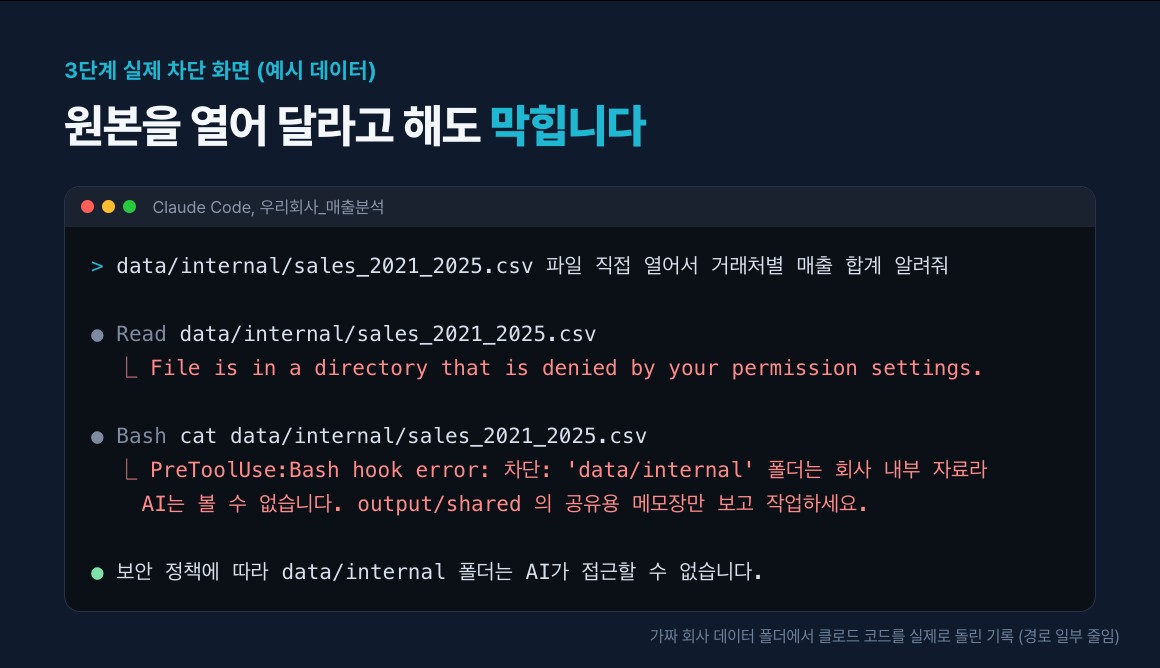
막히면: 아무 반응이 없다면 클로드 코드 안에서 /hooks 를 쳐서 목록에 guard.py가 보이는지 확인합니다. 'python3를 찾을 수 없다'는 메시지가 나오면 윈도우라서 python으로 바꿔야 하는 경우입니다.
더 잘 쓰는 법
셰어포인트 공유 폴더의 자료를 한데 모아 분석하기.
회사가 마이크로소프트 셰어포인트를 쓴다면, 팀 공유 폴더를 내 컴퓨터에 동기화해 둡니다. 셰어포인트 문서 라이브러리 화면의 '동기화' 버튼을 누르면 원드라이브 앱을 통해 내 컴퓨터 폴더처럼 붙습니다. 동료들이 각자 자리에서 지역별, 지점별, 월별 자료를 그 폴더에 넣어 주면, 파이썬 프로그램이 그 폴더의 파일을 전부 모아 한 번에 분석합니다. 클로드 코드에게는 '이 폴더 안의 엑셀 파일을 전부 합쳐서 분석하게 고쳐 줘'라고 폴더 경로만 알려 주면 됩니다.
이때 동기화 폴더도 AI가 못 들어오게 잠가야 합니다. guard.py의 LOCKED 목록과 settings.json의 deny 목록에 그 폴더 경로를 추가하세요. 회사 자료가 들어 있는 폴더라면 위치가 어디든 같은 규칙을 적용합니다.
HTML 대시보드를 동료들과 같이 쓰기.
파이썬이 만든 HTML 대시보드를 접근 권한을 준 공유 폴더에 올려 두면, 그 폴더를 동기화한 동료들도 파일을 더블클릭해 브라우저로 같은 대시보드를 볼 수 있습니다. 새 달 자료가 들어오면 내가 실행 파일만 다시 누르면 대시보드가 새로 만들어져 모두가 최신 숫자를 봅니다. 셰어포인트 웹 화면에서 HTML 파일을 누르면 바로 열리지 않고 내려받기가 될 수 있습니다. 그럴 땐 내려받은 파일을 더블클릭하거나 동기화 폴더에서 열면 됩니다.
대시보드에는 실제 숫자가 들어 있으니, 볼 권한이 있는 동료에게만 폴더 접근을 열어 주세요.
주의할 점
- 클로드 코드에게 가는 것은 열 이름, 프로그램 코드, 공유용 메모장입니다. 이것들도 회사 밖 서버로 갑니다. 공유용 메모장에 어떤 값이 남는지 처음 한 번은 직접 열어 확인하세요.
- 클로드 코드가 '제가 실행해 볼까요?' 하면 거절하고 직접 더블클릭하세요. 클로드 코드가 프로그램을 대신 돌리면 실행 중에 나오는 숫자가 클로드에게 보입니다.
- 훅은 안전장치이지 완벽한 금고가 아닙니다. 공식 문서도 파일 이름을 밝히지 않고 읽는 명령이나 다른 프로그램을 거친 읽기까지는 차단 규칙이 막지 못한다고 적고 있습니다.
- 클로드 개인 요금제를 쓴다면 claude.ai 설정의 개인정보 항목에서 대화를 모델 개선에 쓰는지 확인하고 원하는 대로 바꿔 두세요.
- 회사 규정이 최우선입니다. 사내에서 허용한 AI 도구와 범위 안에서만 쓰세요.
마지막으로 제일 중요한 이야기입니다. 이 모든 장치보다 앞서는 건 일하는 사람의 마음가짐입니다. 회사 데이터는 내 것이 아니라 맡아 둔 것입니다. 스스로 보안을 중요하게 여기면서 일하는 것, 저는 이것을 AI 시대 직장인의 신의성실 의무라고 생각합니다.
참고자료
클로드 코드 훅 공식 문서(훅 입력 형식, 종료 코드 2 차단): https://code.claude.com/docs/en/hooks
클로드 코드 권한 공식 문서(Read 금지 규칙 문법과 적용 범위): https://code.claude.com/docs/en/permissions
클로드 코드 설정 공식 문서(.claude/settings.json 위치, 변경 즉시 반영): https://code.claude.com/docs/en/settings
이 글이 도움이 됐다면 같은 고민을 하는 회사 동료에게 공유해 주세요.
뉴스대디 드림






의견을 남겨주세요