
구글 캘린더에 일정을 넣었는데, 플래너에 저절로 들어와 있었습니다. 뿌듯하고 짜릿했습니다.
01 다이어리를 다시 펴고 싶었습니다
회사 다닐 때 두툼한 다이어리 하나씩 끼고 다니셨죠. 저도 그랬습니다. 저는 '역할'을 나눠 계획하는 방식을 좋아했습니다. 같은 한 주라도 가장으로서, 사회인으로서 할 일이 다르니까요.
은퇴하고 나니 역할이 오히려 더 헷갈렸습니다. 그래서 다섯 개로 다시 정했습니다. 자연인, 가족인, 사회인, 직업인, 직장인. 이름 짓고 혼자 흐뭇했습니다.
문제는 종이였습니다. 들고 다니기 무겁고, 휴대폰 캘린더와 따로 놉니다. 그래서 녀석들에게 맡겨 보기로 했습니다.
02 1라운드는 챗GPT, 2라운드는 클로드
사실 처음엔 클로드 혼자 다 시킬 생각이었습니다. 그런데 요즘 클로드를 너무 부려 먹었는지, 사용 한도에 자꾸 걸리는 겁니다. 한창 일하다 "오늘은 여기까지"라는 말을 들으면 맥이 탁 풀립니다.
그래서 꾀를 냈습니다. 기존 일과 상관없는 플래너는 챗GPT에게 따로 맡기자. 일을 나눠 주면 한도도 나눠 쓰는 셈이니까요. 스스로 생각해도 괜찮은 아이디어였습니다.
시켜 보니 챗GPT는 빨랐습니다. 역할, 목표, 할 일, 메모까지 금방 만들어 냈고, 품질도 나쁘지 않았습니다.
막힌 건 마지막 관문이었습니다. 아이폰, 아이패드, 노트북에서 같이 쓰고 싶다고 했더니, 안내가 너무 복잡했습니다. 읽다가 길을 잃었습니다. 그래서 작전을 바꿨습니다.
"지금까지 작업한 내용 전부 자세히 정리해서 파일로 줘."
그 파일을 들고 클로드에게 갔습니다. 이어달리기 바통 넘기듯이요.
"로그인 없이 혼자 돌아가게, 아이패드랑 아이폰 홈 화면에 깔 수 있게 해 줘."
녀석은 앱을 다시 손보더니 제 홈페이지 한구석에 올려 줬습니다. 아이콘도 새로 그려 줬습니다. 짙은 초록 바탕에 금빛 나침반. 그래서 이름이 '나의 컴퍼스'입니다.
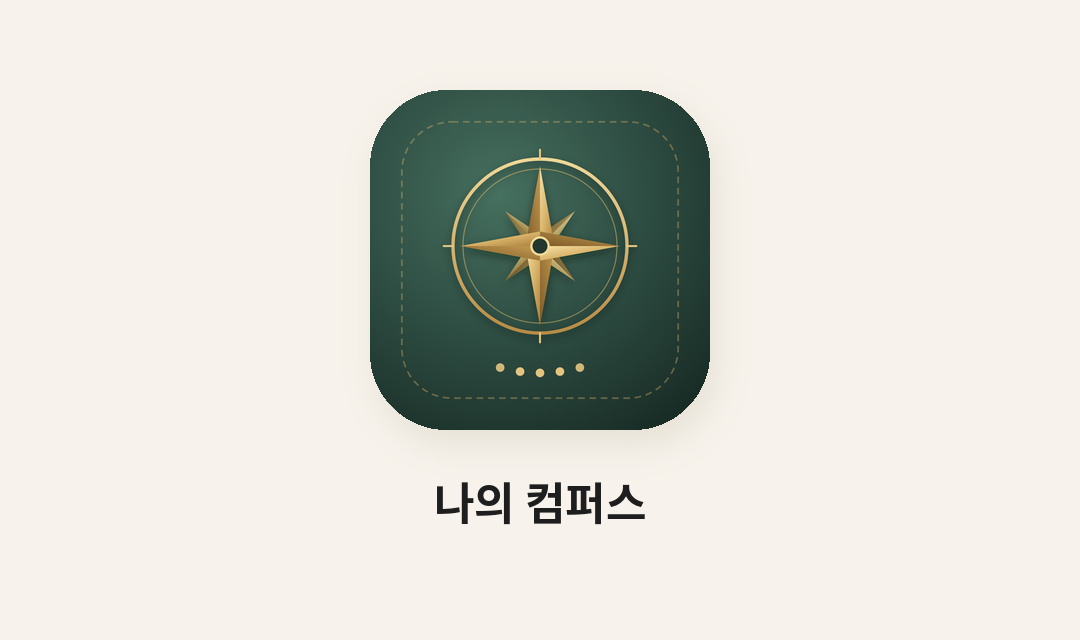
아이패드에는 한 번에 예쁘게 깔렸습니다. 아이폰은 아니었습니다. 아이콘 자리에 영어 글자 하나가 덩그러니 떠 있더군요. 어이가 없었습니다. 녀석이 원인을 찾아 고치고 나서야 아이폰에도 나침반이 떴습니다.
03 그런데 캘린더랑은 왜 따로 놀아?
며칠 쓰다 보니 욕심이 생겼습니다. 아이폰 캘린더와 구글 캘린더는 서로 맞춰지는데, 플래너만 외톨이입니다. 그래서 물었습니다.
"플래너도 동기화하는 방법이 전혀 없을까?"
녀석의 대답은 "방법이 있습니다"였습니다. 서버 없이 플래너를 제 구글 계정에 직접 연결하면 된다는 겁니다. 다만 솔직하게 단서도 달았습니다. 처음 연결할 때 "Google에서 확인하지 않은 앱"이라는 경고가 뜬다, 가끔 로그인 창이 다시 뜬다. 제가 직접 만든 앱이니 그러려니 했습니다.
준비 작업은 대부분 녀석이 했습니다. 저는 로그인하고 '동의' 버튼만 눌렀습니다. 구글 캘린더에는 플래너 역할과 같은 이름으로 캘린더 다섯 개를 맞추고, 색깔도 똑같이 칠했습니다.
04 뿌듯하고 짜릿했던 순간
이제 「구글과 동기화하기」 버튼 하나면 됩니다.
· 플래너에 적은 일정 → 구글 캘린더의 역할별 캘린더로
· 구글 캘린더에 넣은 일정 → 플래너로
· 아이패드에서 쓴 내용 → 아이폰·노트북으로
아이패드에서 먼저 눌렀습니다. 성공. 아이폰도 성공. 그리고 구글 캘린더에 넣어 둔 일정이 플래너 할 일로 쏙 들어와 있는 걸 봤을 때, 이건 진짜 내 비서다 싶었습니다.
물론 한 번에 끝나진 않았습니다. 일주일쯤 지나니 헬스장 일정이 날마다 두 개씩 보였습니다. 캘린더에서 지운 일정을 플래너는 '취소'로만 표시하고 남겨 두는 규칙 때문이었습니다. "지웠으면 지워져야지!" 한마디에 녀석이 규칙을 바꿨고, 지금은 깔끔합니다.
결국 이번 플래너는 두 녀석의 합작품입니다. 빨리 만드는 건 챗GPT, 끝까지 붙잡고 마무리하는 건 클로드. 사람 쓰는 것과 똑같습니다. 각자 잘하는 일을 맡기면 됩니다.







의견을 남겨주세요